
 Member
 baltolkien
Programa de charlas de Akademy-es 2026 de Madrid 20º aniversario #akademyes
Como ya sabréis este año se celebra Akademy-es 2026 se celebrará en de forma presencial en Madrid, que este año celebra su 20º aniversario. Hace unos días fue publicado el programa de charlas de Akademy-es 2026. Léelo y seguro que encuentras más de una razón para acompañarnos.
Programa de charlas de Akademy-es 2026 de Madrid 20º aniversario #akademyes
El 23 y 24 de octubre se va a celebrar Akademy-es 2026 de Madrid organizado por KDE España, y en un entorno natural alejado de las prisas habituales que vienen asociados a las grandes ciudades: en el Camping Arco Iris (Villaviciosa de Odón),
Este año volvemos a tener un gran programa de ponencias pero condensado es un solo día ya que se ha pensado que dado que estamos en un gran evento es una buena idea que los organizadores también nos mezclemos con el resto de asistentes.
En el programa de charlas, que pondré a continuación, podrás ver la diversidad de ponencias que hemos preparado, condensando a algunos de los grandes comunicadores de la Comunidad KDE y algunos artistas invitados de prestigio. Aunque en esta ocasión se ha potenciado la parte social, dando mucho más espacio a los tiempos de conversación, trabajo colectivo y a compartir experiencias.
Viernes 23 de octubre
16:45 – 16:55 Apertura Akademy-es – KDE España
16:55 – 18:10 Taller QML – Albert Astals Cid
18:30 – 19:05 KDE España: qué es y para qué sirve – José Millán Soto
19:10 – 20:25 Tiempo libre de «hacking» y de convivencia
Sábado 23 de octubre
10:00 – 10:50 Tutorial sobre como empezar a traducir KDE desde cero – Josep M. Ferrer
11:10 – 12:10 Plasma y baja visión – Víctor Hernández López
12:15 – 12:50 KDE más relevante que nunca – Albert Astals Cid
12:55 – 13:30 Llevar Autofirma a Flathub: una historia inspiradora – Ivan Gregori Jorques
13:30 – 14:10 Encuentra tu destino – Diego Miguel Lozano
Descanso para comida
16:30 – 17:30 Charlas relámpago – Varios/as ponentes

17:35 – 18:10 Okular: mejoras recientes y cosas de siempre – Albert Astals Cid
18:10 – 18:30 Descanso y foto de grupo
18:30 – 19:05 Impacto ecosocial de los centros de datos de hiperescala – Aurora y Fanta, de TuNubeSecaMiRio
19:10 – 19:50 Mesa redonda: sostenibilidad, recursos e IT
Nota: Las charlas y horarios pueden sufrir ligeras modificaciones dependiendo de la disponibilidad de los ponentes
Vía: KDE España
La entrada Programa de charlas de Akademy-es 2026 de Madrid 20º aniversario #akademyes se publicó primero en KDE Blog.
Liberec Dam
(Watch "Liberec Dam 2026" on YouTube)
There's only a few places I get to take visiting friends to in Liberec. Sadly at the moment almost all of them are out of service. The city dam, Harcovská přehrada, is one of them. A fraction of the size of a neighboring Mšeno, it's set close to the middle of the city and is a wonderful walk/running place, despite only half having a foot path.
In the autumn of 2022, a full reconstruction finally began, a mere century after the dam was built. Quite a massive operation, with 26,000 cubic meters of silt dug out, the original masonry injected with a fresh waterproof jacket from a brand new gallery dug right under the dam, and the bottom outlets were swapped for beefier ones. Being a listed landmark, the dam got to keep its pretty face while the guts were replaced. A three-year job that -- in the finest local tradition -- took a bit longer and cost north of EUR 20 million. It's worth noting that Liberec is one if not the most indebted cities in Czechia.
In the meantime the city had a moonscape where its living room used to be. I went to investigate the drained bowl like everyone else and came back with a portrait short of the eerie emptiness, set to an electronica track that goes by Spore Structure:
(Watch "Spore Structure" on YouTube)
This year the water finally came back. Not yet finished, the lake is once again the city's front yard, has a refurbished beach, and a dam that's now rated to pass a 10,000-year flood. A figure I sincerely hope remains purely theoretical. To celebrate, I did the only reasonable thing: sent up a flying camera and cut the results to a tune. Sadly the dam claimed another one of my birds (currently the score is 2:0). A mistake had cost me one of older 5" as a broken OSD, ancient battery and water can lead to brisk ends. Luckily the tandem flight with a friend was done on my 4" and I have a video to share above.
The soundtrack was composed, as is the tradition around here, on the Dirtywave M8. Should watching atmospheric drum & bass slowly materialize out of a tracker over the course of a couple of hours sound like your idea of an evening, the recorded stream is up on YouTube.
Documental de KDE: Una historia de los desamparados del Software Libre
Como he comentado anteriormente, estamos en un mes de celebraciones: lanzamiento de Plasma 6.8, 30 aniversario de KDE, fiestas de lanzamiento para celebrar el aniversario, Akademy-es de Madrid a la vuelta de la esquina y, para rematar, la el canal de CultRepo nos obsequia con un magnífico documental de KDE titulado «Una historia de los desamparados del Software Libre». Una hora de la historia íntima de la Comunidad KDE con una decena de sus protagonistas, una breve pincelada de todas las personas que hacen posible este increíble proyecto.
Documental de KDE: Una historia de los desamparados del Software Libre
El pasado 14 de octubre fue estrenado a las 19:30 horas, en la página «30 años y 30 más» de la Comunidad KDE, el documental creado por CultRepo (un canal que se dedica a promocionar proyectos de Software Libre, otro descubrimiento va a llenar algunas horas de mi ocio) en el que varias personas del proyecto KDE hablan del mismo.

En palabras de los creadores del vídeo:
KDE: El documental cuenta la historia de la comunidad pionera de código abierto que dio a los usuarios de computadoras una alternativa gratuita y abierta a los escritorios propietarios como Windows.
La historia comienza en 1996, cuando Matthias Ettrich, un estudiante de la Universidad de Tübingen, publicó en un grupo de Usenet pidiendo programadores para ayudar a construir un escritorio para Linux. Lo que siguió se convirtió en KDE, una de las comunidades de software libre más grandes del mundo. KDE hizo que Linux fuera utilizable como escritorio para personas que no eran administradores de sistemas, dándole un entorno gráfico completo y consistente en un momento en que no había ninguno.
La película cubre los máximos y mínimos de tres décadas de KDE: la lucha de licencias Qt y la rivalidad con GNOME; el éxito de KHTML, el motor del navegador que se convirtió en la base del WebKit de Apple y Chrome de Google; y el lanzamiento polémico de KDE 4 y la reconstrucción que siguió.
En el camino, KDE inventó gran parte de cómo se organizan las comunidades de código abierto. KDE e.V., la asociación sin fines de lucro que tiene las responsabilidades legales y financieras del proyecto mientras deja las decisiones técnicas a los contribuyentes, se convirtió en un modelo para muchos otros proyectos de código abierto.
Hoy en día, KDE es el escritorio predeterminado en las principales distribuciones de Linux y en la interfaz de Steam, y el centro de todo un ecosistema de software libre y abierto.
Sobre todo, la película trata sobre las personas que construyeron KDE, las amistades que se formaron y por qué generaciones de desarrolladores le han dado su tiempo libre.
No os entretengo más, ved el vídeo y disfrutad.
La entrada Documental de KDE: Una historia de los desamparados del Software Libre se publicó primero en KDE Blog.

From Yogyakarta to Prague: openSUSE.Asia Summit and Open Source Summit Europe 2026
This October I attended both the openSUSE.Asia Summit 2026 in Yogyakarta, Indonesia, and Open Source Summit Europe 2026 in Prague, practically back to back. Two conferences, two continents and one very long trip.
Getting to both was quite an adventure. The way there was a train from Mikulov to Břeclav, another train to Vienna and on to Vienna airport, a flight via Qatar to Jakarta and one more flight to Yogyakarta. On the way back on Tuesday it was Yogyakarta, Jakarta, Qatar, Vienna, then a three hour stop at home in Mikulov before getting in a car and driving to Prague. All in all I spent at least 35 hours on planes, trains and cars. It was worth every hour, because the conversations I had at both events were priceless.
openSUSE.Asia Summit 2026, Yogyakarta
We had two amazing days of conference in Yogyakarta. A huge thank you goes to the organizers, including Edwin, Siska and the whole openSUSE Indonesia team, for putting together such a well organized event. I have always been met with great hospitality in Indonesia, and this year was no exception.
The opening ceremony
The summit started with a proper opening ceremony. After the Indonesian national anthem, dancers dressed like princesses gave a lovely traditional performance, carrying a golden chest. During the performance they presented each special guest with a leaf. The special guests were the hosting professor from the university and most of the European speakers, who were seated in the first row.
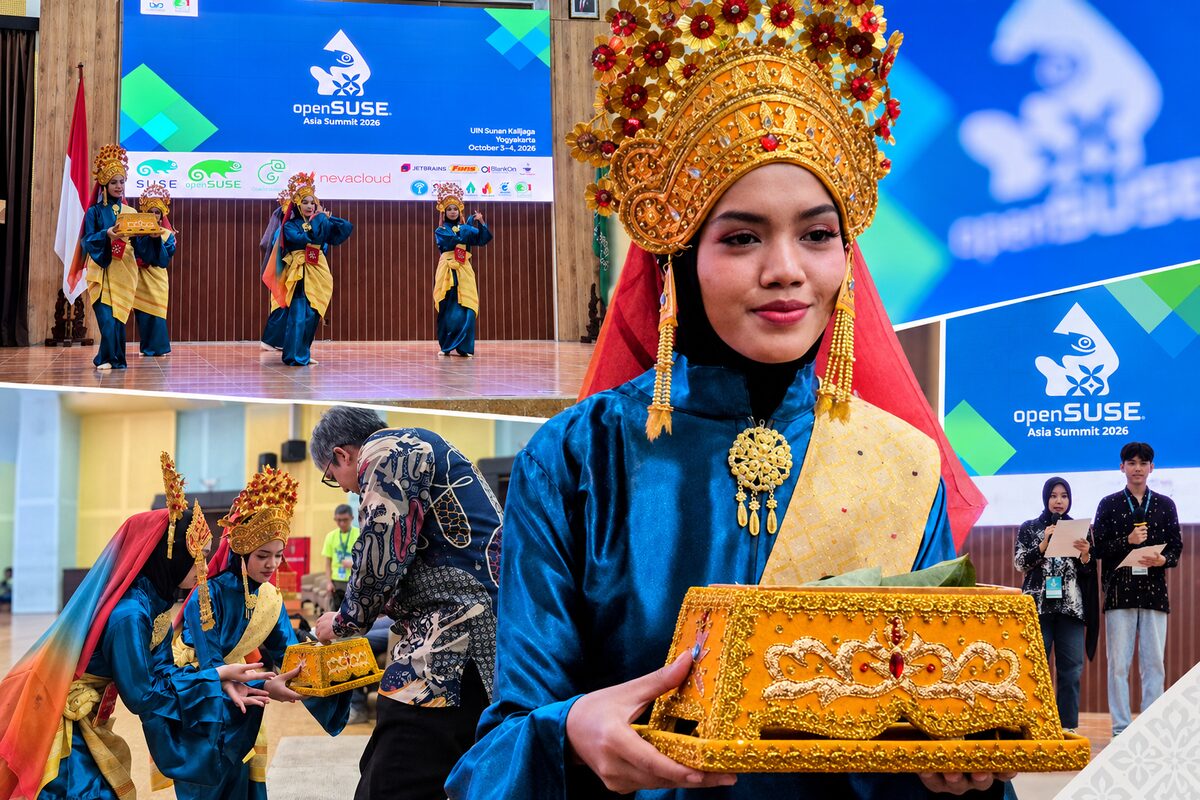
We do not really have this kind of ceremony at the beginning of events in Europe, and I think that is a pity. It set a warm and festive tone for the whole summit.
Community news
Congratulations to Dhenandi, the newly appointed leader of the openSUSE Indonesia community, whose appointment was announced during the event. We are looking forward to seeing the community grow under your leadership.
A special congratulations also goes to Siska on her return from maternity leave. Her little son was with us at the conference, and as Siska put it, he was the reason she had been away. Welcome back, and welcome to the youngest summit attendee!
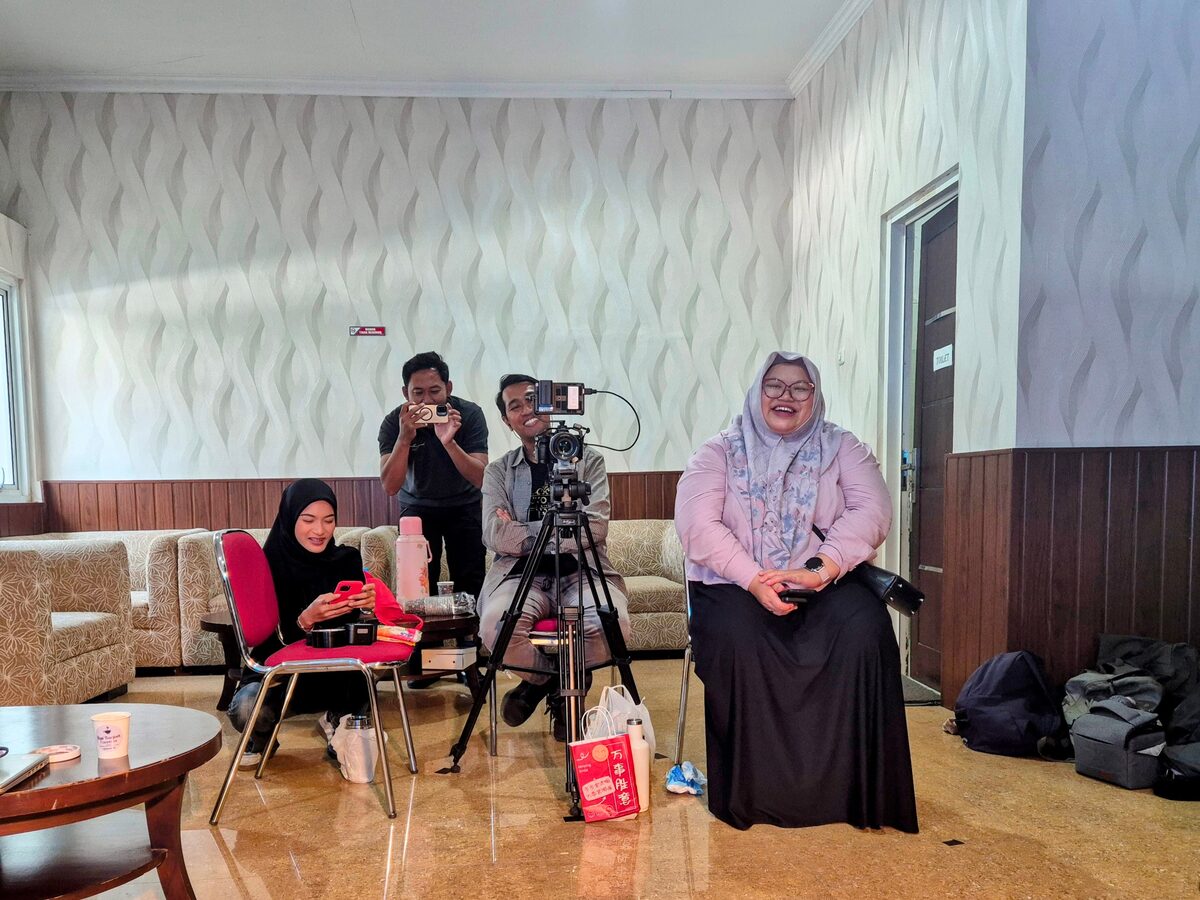
Each day of the summit also had a quiz prepared by the Indonesian team, and honestly, it is far superior to our existing quiz.opensuse.org. It combined knowledge with agility. You had to tap on a moving lizard, swipe in the direction the lizard was rotating, or tap the button with the name of the color matching the displayed chameleon, while the text itself was written in a different color. :-) We hope we can adopt their quiz for our European events as well.
I managed to win first place on the first day, but on the second day I only made it to the top 20, because I am really bad at finger agility. :-))) Either way, it was huge fun for everyone. I gave my first prize, a mechanical keyboard, to the youngest attendee of the conference, Siska’s son.
It was also wonderful to see a group of roughly 30 women taking part in the summit. They were everywhere: among the organizers like Siska, among the many volunteers who kept the event running, and on stage as speakers, including Hamnah. Thank you all for making the summit what it was!
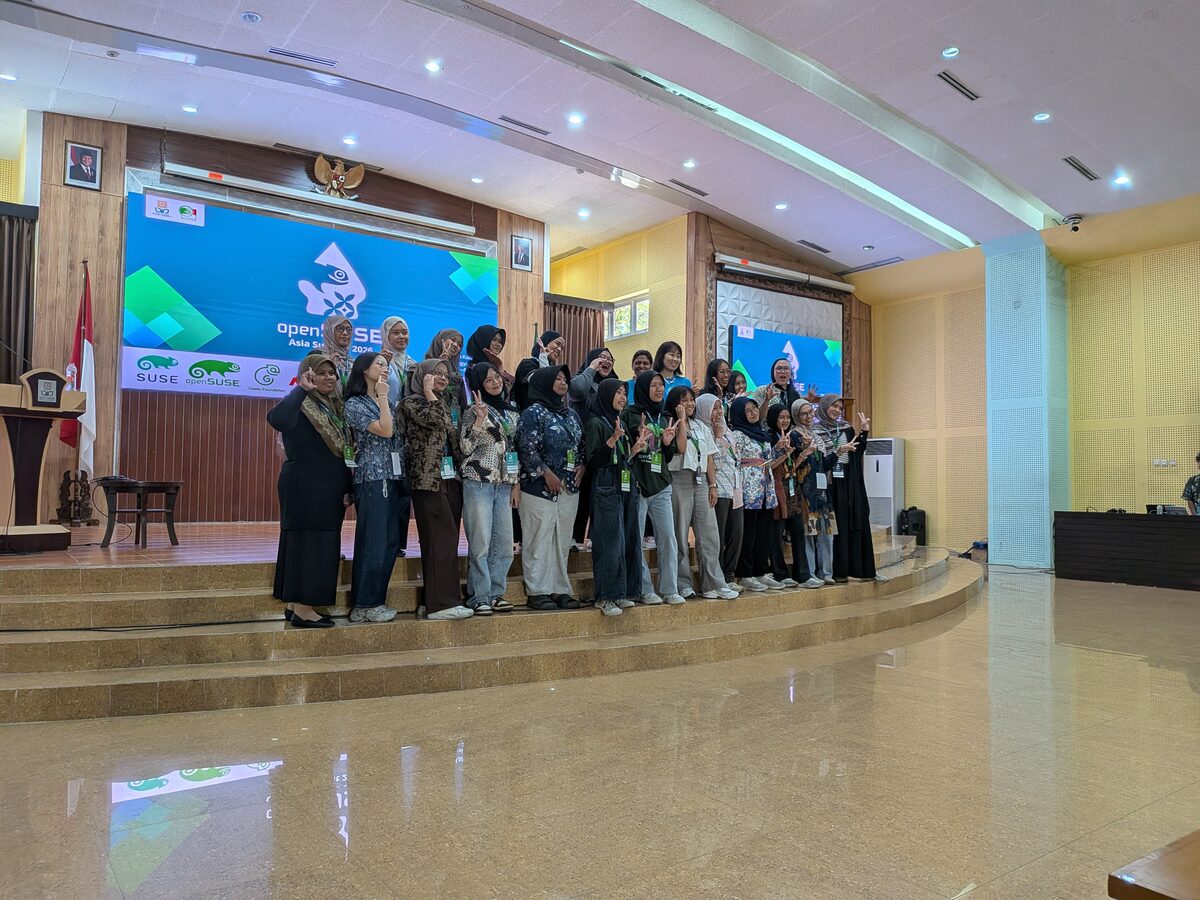
If you could not make it to Yogyakarta, the organizers put together highlight videos from both days of the summit.
Day one highlights

Day two highlights

Recordings of the talks should follow in the upcoming days on the openSUSE Indonesia YouTube channel, so keep an eye on it.
Conversations that matter
I really appreciated the discussion with NevaCloud about communication and getting openSUSE Leap images published on their platform as early as possible. Having fresh Leap images available on day one at regional cloud providers makes a real difference for users in the region.
I also enjoyed meeting the BlankOn Linux team and showing them how to build custom images in the Open Build Service. That includes images based on dpkg, since KIWI supports them too. OBS is not only for RPM based distributions, and it was great to see their interest.
One talk I particularly enjoyed was about gaming. It led to a follow up hacking effort on a simple image that boots straight into Steam in fullscreen mode through gamescope. The image is based on my fork of the opensuse-oem-image in OBS.
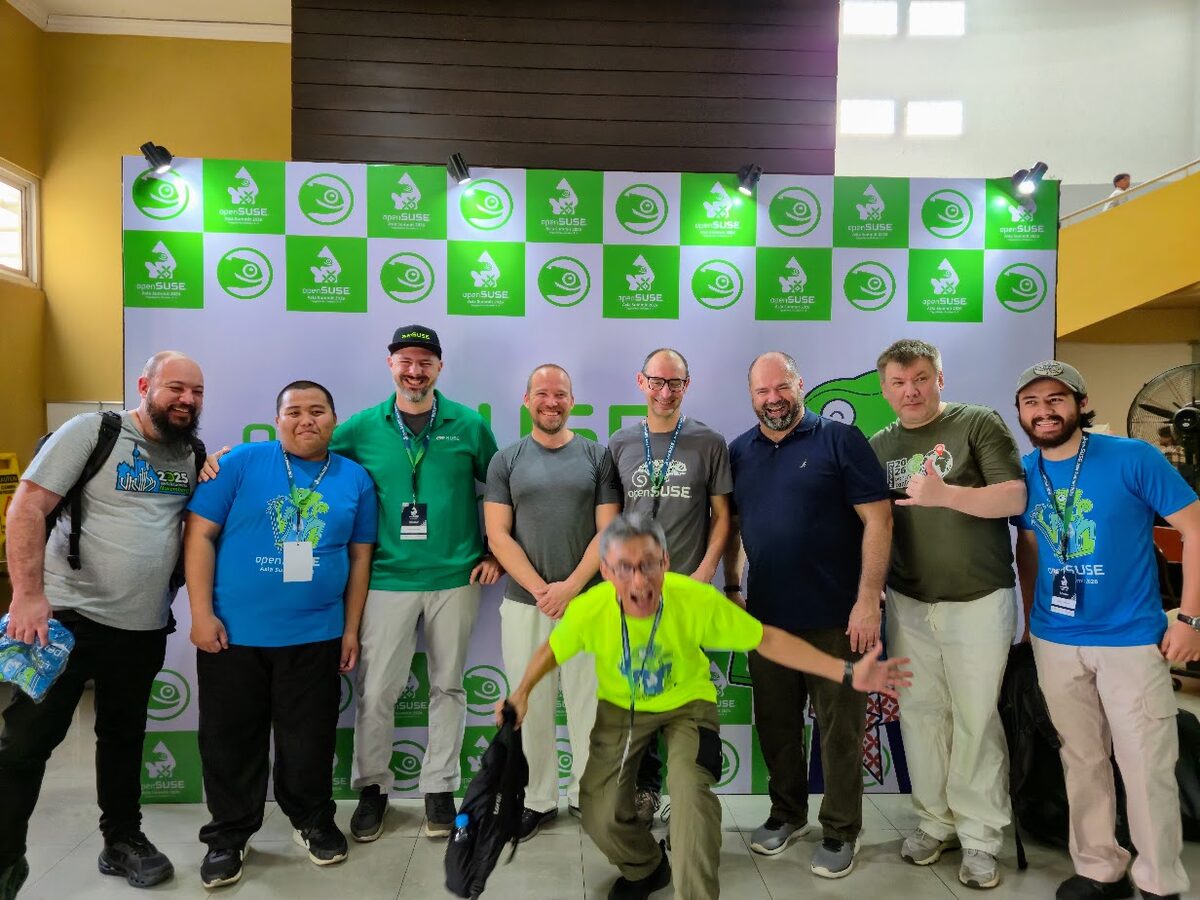
It was amazing to finally meet so many people in person whom I usually only see online. James, Ayan (Himsec), Sunny, Simon from Australia and Edwin are all long time regulars at our openSUSE weekly meetings and in our virtual bar, so the summit was a super nice opportunity to finally see each other face to face. I spent pretty much every evening hacking on something with Himsec or having deep conversations, also with Siska and Hamnah.
A better time for our Tuesday weekly meeting
One big takeaway from those evening discussions is that our “Asia friendly” Tuesday weekly meeting was not so Asia friendly after all. Attending a meeting at 5pm Indonesian time, when most people are still at work or commuting home, is quite challenging.
As a result I have announced moving the meeting from 12:00 to 14:00 CEST, which is roughly 7pm in Indonesia. The first meeting in the new slot last Tuesday had more than 10 attendees, so it definitely works out. The feedback was that 8pm would be even better, so the meeting would not clash with dinner time. Something similar already works well in the other direction: the Thursday community meetup is at 9pm for Europeans, which is a cozy time to relax and have fun with others after work.
The current schedule of all our meetings is always available at calendar.opensuse.org.
Kudos takes off in Indonesia
One thing that made me really happy was the adoption of the openSUSE Kudos recognition platform by the openSUSE Indonesia community. People instantly started using it to thank each other, and it was great to watch the kudos flowing during the summit.
With the new teams feature, a few people also asked to join teams such as the openSUSE Board, the Election Officials or the openSUSE Release Team. The enthusiasm is very welcome, but a team in Kudos reflects work that is already happening, and joining one does not grant a role in the project. Many teams are open and you can simply join the ones you contribute to. Others have a process behind them. Board members are elected by the openSUSE members, Election Officials should be openSUSE members who want to help run the elections, and the Release Team grows out of work on the build and release pipeline.
To make this clearer, Kudos now supports invite only teams. Such teams do not accept join requests, and new members can only be added through an invitation from an existing member.
So please ask to join the teams you already contribute to. And if you would like to get involved with any of the teams above, reach out to them. They will be happy to help you get started.
Coffee, turtles and aquascaping
After the two days of conference, we went on an offsite trip, and it is something I will remember for a long time. We visited Sambisari Temple, an ancient Hindu temple that lay buried under volcanic ash for centuries before it was rediscovered. Then we headed to the beach and visited Kelompok Konservasi Penyu Mino Raharjo, a turtle conservation group at Pantai Goa Cemara, and released baby turtles from their sanctuary into the sea. It was a super nice ceremony, and watching the little turtles make their way into the waves was a beautiful way to close the summit. We wrapped up the day with a lovely seafood lunch at Rumah Makan Dapur Cemara, close to the turtle sanctuary.
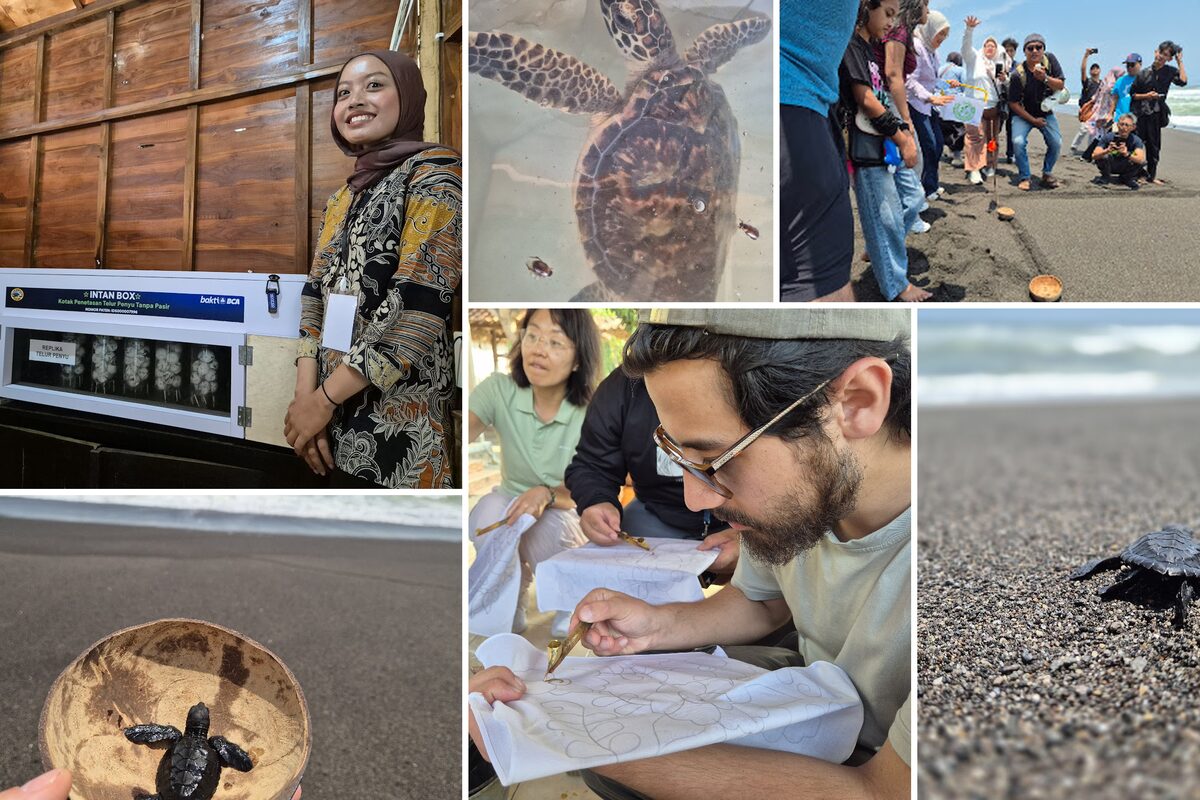
Everybody there was very welcoming. While we were talking about coffee prices in Europe and the 2 EUR threshold for an espresso in Italy, the locals could not believe that people pay 2 EUR or more for a single coffee. A moment later I had a free coffee in front of me. That says a lot about the hospitality of the local people.
On the way back to the venue we made one more stop, at a workshop where we made our own scarves using the traditional batik technique. You simply apply wax to a template, and after dyeing, it turns into a beautiful blue scarf. Going home with a scarf you made yourself is pretty cool!
Indonesian coffee deserves its own paragraph. Every cup I had was of the highest standard, no matter if it was a small restaurant by the beach or a specialty coffee shop.
Aquascaping is my new private hobby, so of course I could not resist going on a little hunt for local aquascaping shops. Edwin picked me up in the middle of it and took me to a quick meetup with the local community at Hayati coffee. It was such a great place that I had to stop there more than once. :-)
Coffee at the summit itself was supplied by Kopi Toedjoeh, one of the event sponsors. I actually brought a few bags with me to Prague and gave them away at Open Source Summit Europe. People were super excited to get their hands on it!
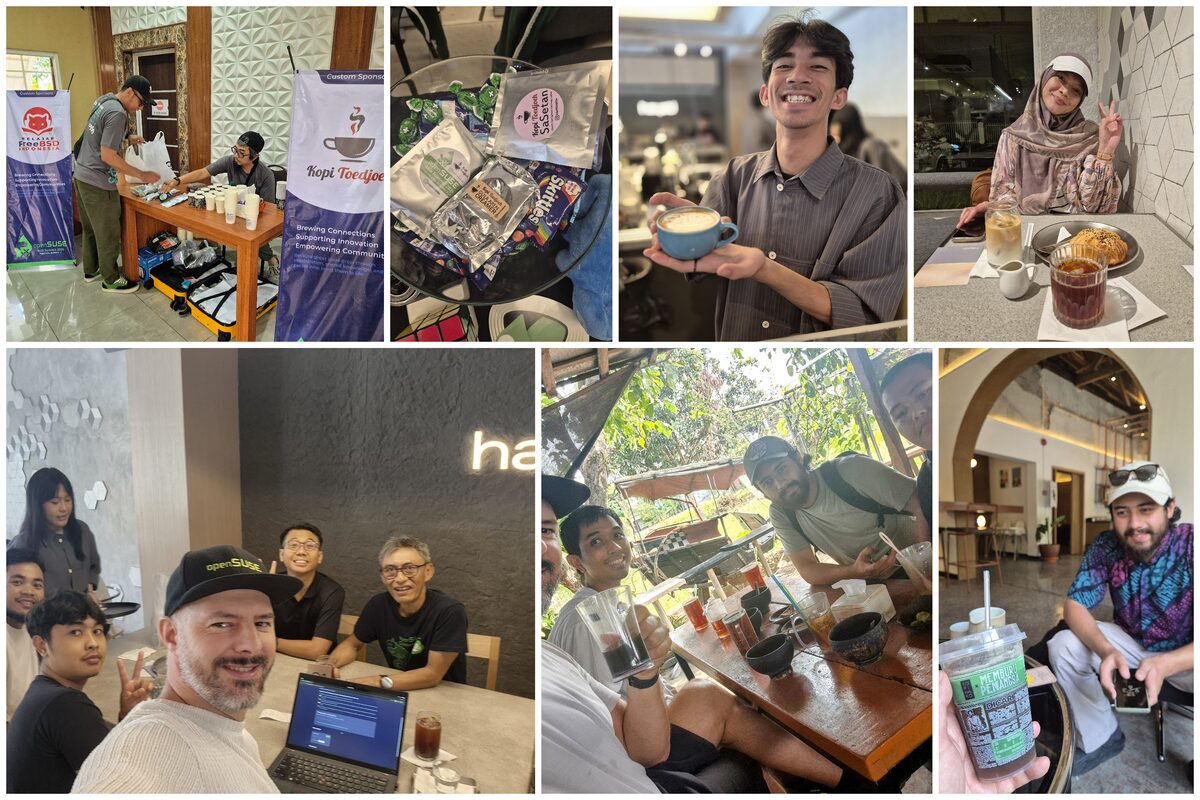
Huge thanks to all the sponsors who made the summit possible.
LinuxDays 2026, Prague
I was sad that I could not make it to LinuxDays, which took place in Prague at the same time as the openSUSE.Asia Summit. The openSUSE booth crew led by Martin Pluskal did an excellent job there. Many thanks to Martin, Dan Čermák, Jan Baier, Avinesh Kumar, Martina Stuchlíková and everybody else who helped at LinuxDays.
Open Source Summit Europe 2026, Prague
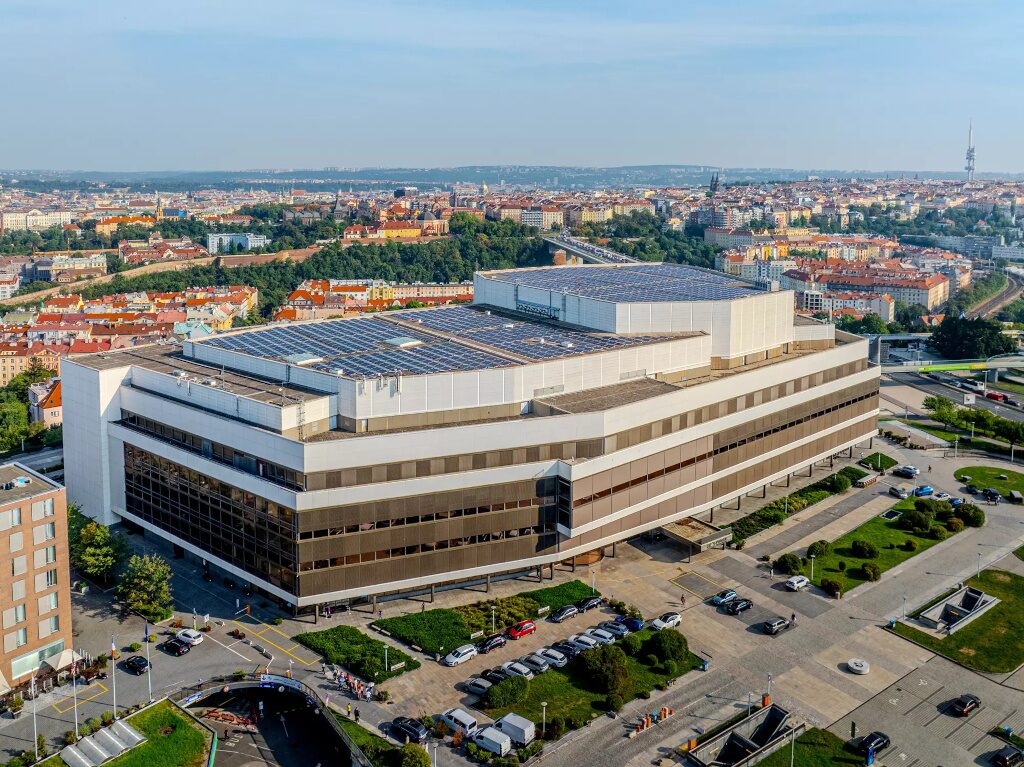
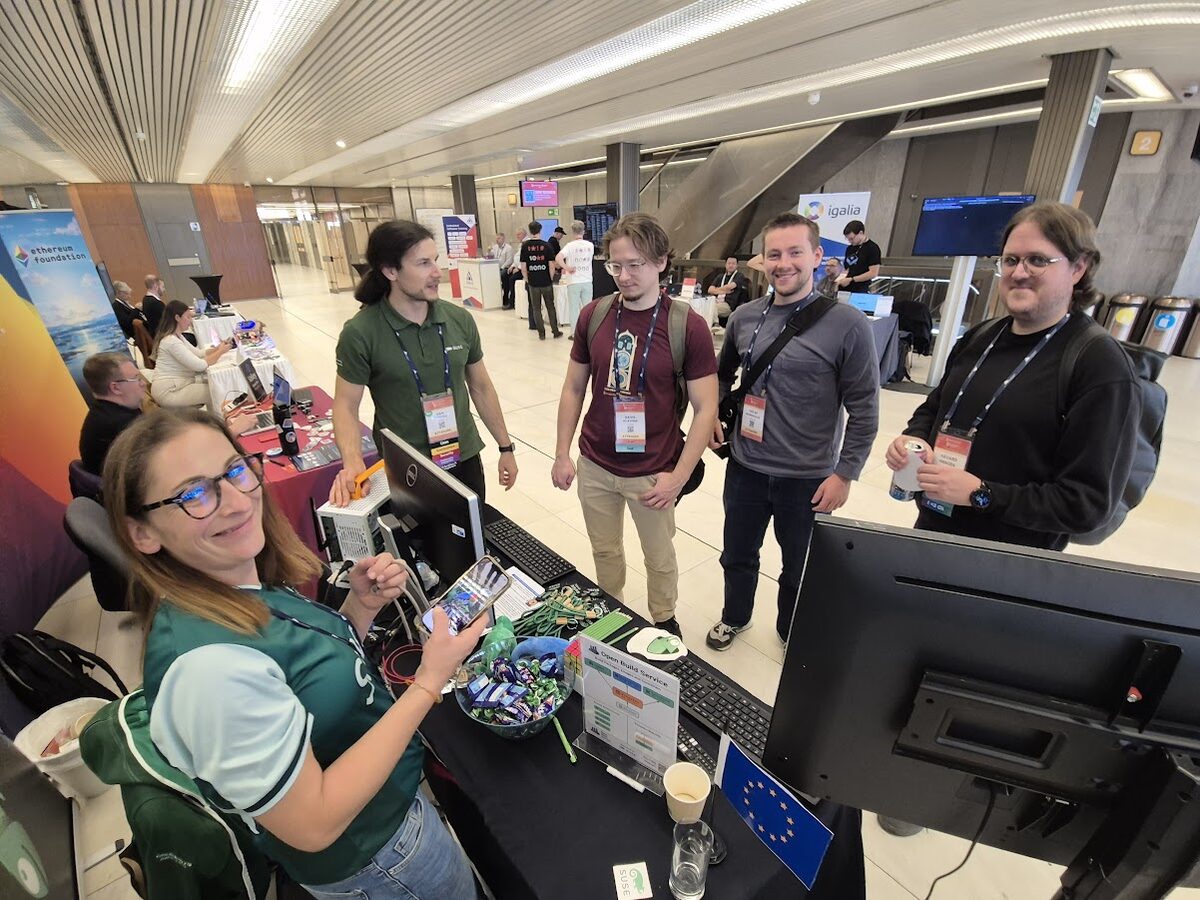
openSUSE and SUSE have been a platinum sponsor of Open Source Summit Europe for many years, and this year we almost did not sponsor at all. I fought really hard to find the budget to make it happen, so I am very happy that we were there and that the booth turned out to be such a success.
The booth was led by Dan Čermák, who stepped up for the role long before I knew I would have a conflict with my trip back from Indonesia. Many thanks to Dan and to Martina Stuchlíková, who also took care of transporting all the booth material. I joined them from the second day on.
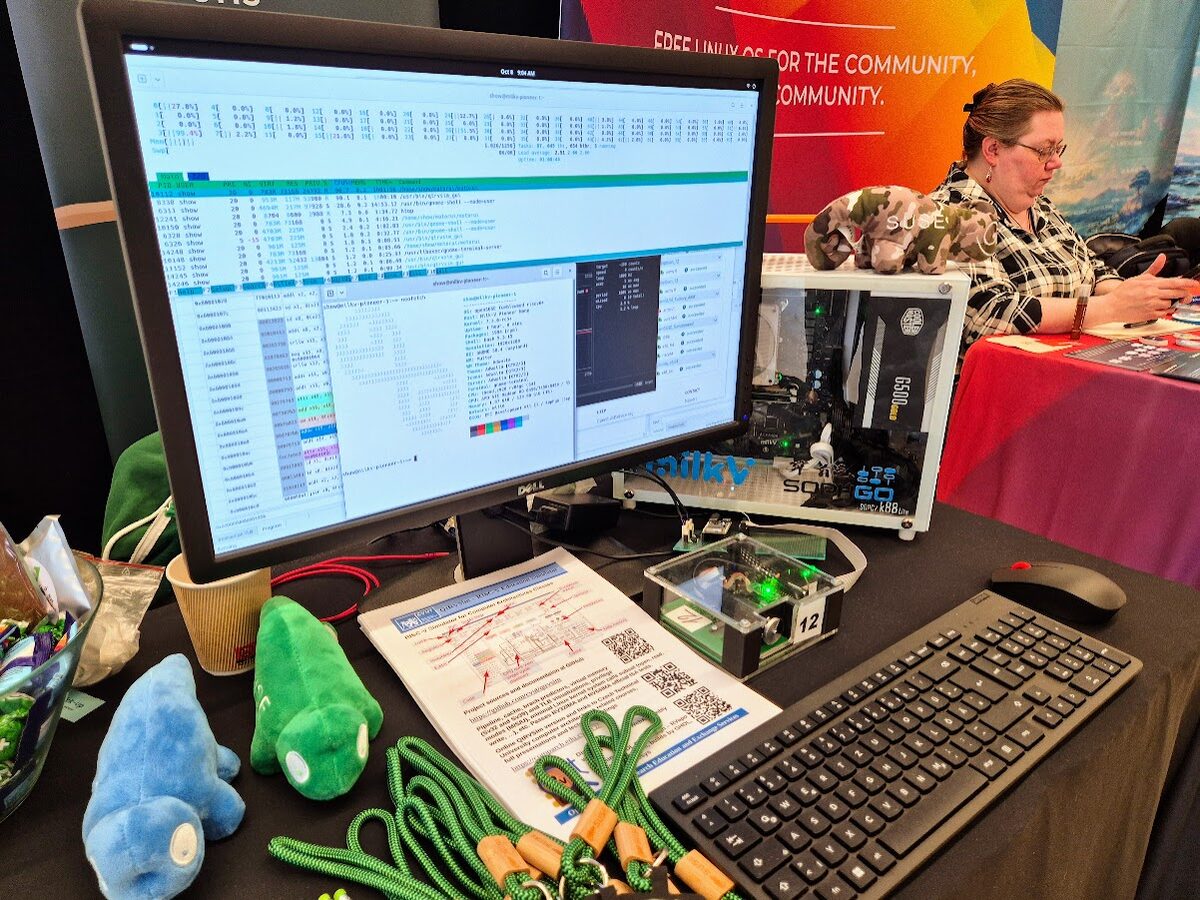
openSUSE on a 64 core RISC-V workstation
The highlight of the booth was Professor Pavel Píša from the Czech Technical University in Prague (ČVUT). He brought a Milk-V Pioneer, a 64 core RISC-V board running openSUSE Tumbleweed, and used it to demonstrate QtRvSim, the RISC-V simulator developed by him and his students. The university uses the Open Build Service to build and publish QtRvSim, which made it a perfect showcase of our collaboration in the education sector. It also showed that RISC-V is capable of being a decent workstation today.
This demo brought many, many guests to the booth. We scanned a bit over 300 visitors, and the real number was possibly closer to 400. We simply spent a lot of time talking to people and less time scanning their badges. :-) Booths with less interaction might have been more successful at scanning, but the conversations we had with our visitors were amazing.
RISC-V was a big hit at the whole event. openEuler, which had one of the largest booths at the summit, showcased Tekken running on RISC-V. And from what we saw at our own booth, people are really interested in seeing powerful RISC-V hardware rather than yet another small single board computer.
People and connections
Among the visitors were people from N26 bank, with whom we talked about “European Linux”.
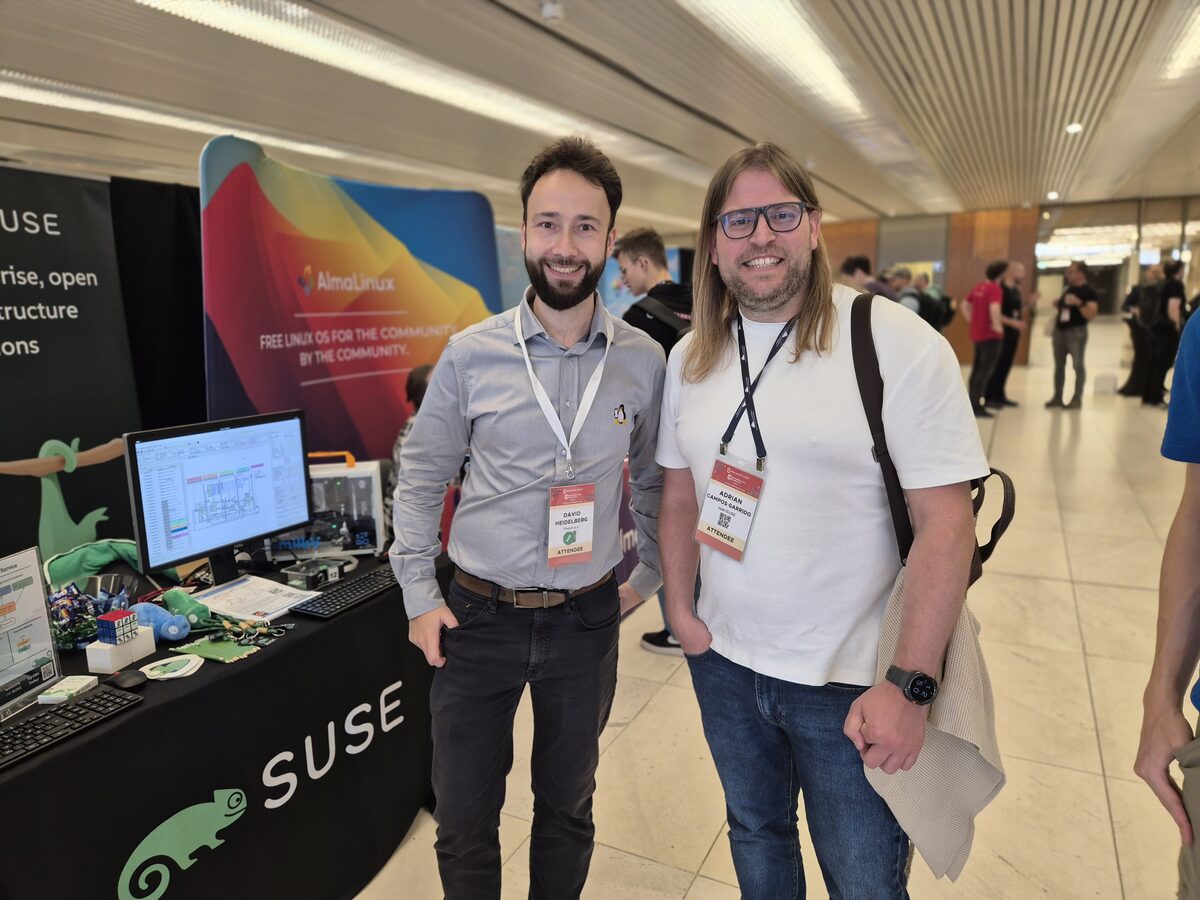
I was happy to connect David Heidelberg from the Czech and Slovak mobile Linux community with Adrian Campos Garrido, who works on openSUSE images for devices such as the PinePhone.
It was awesome to meet Mr. Müller from Bender Robotics, who uses openQA for their embedded testing. He showed us their instance and was looking for best practices for writing tests that do not need to be changed too often. I connected him with Oliver Kurz from our QA department and invited the team to our public QE sessions on Jitsi, which happen every Friday. You can find them at calendar.opensuse.org.
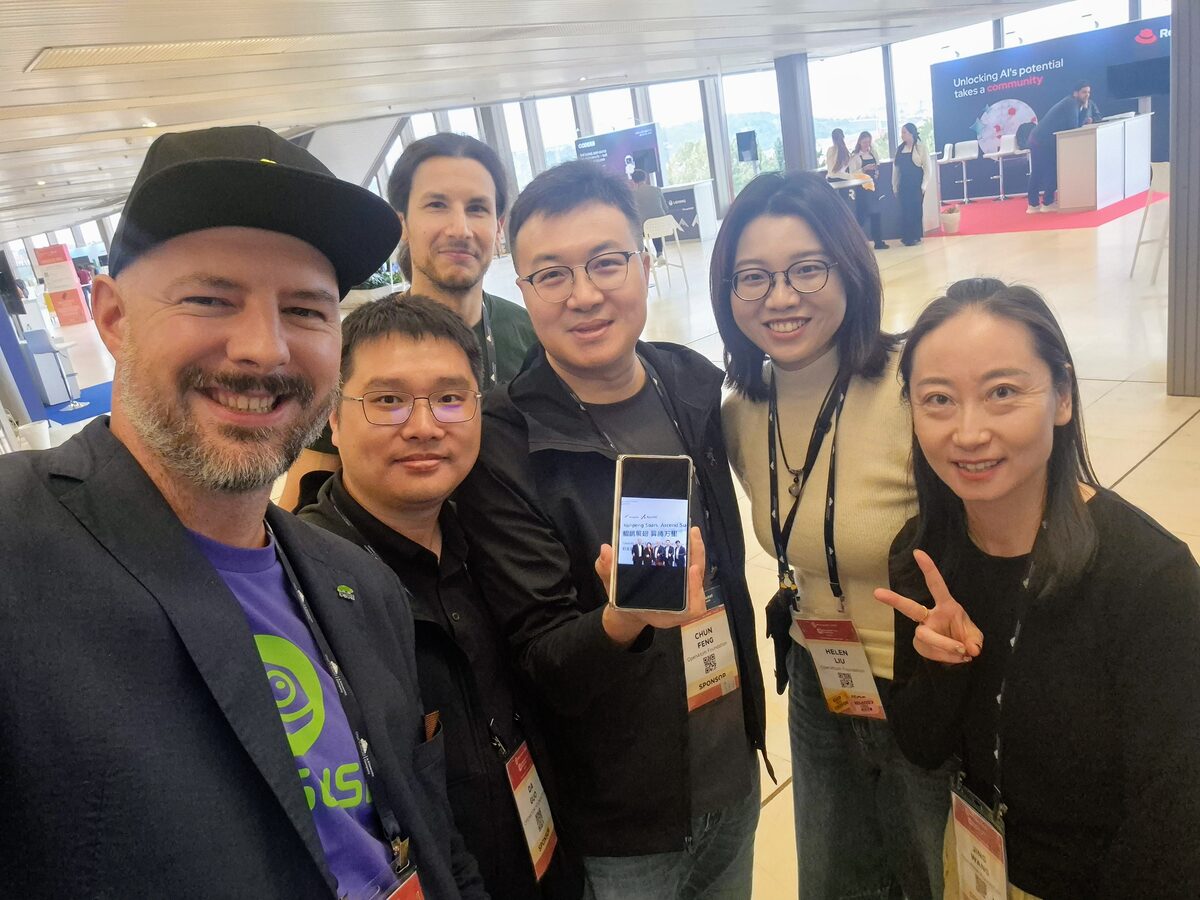
There were many other interested companies as well, like the OpenAtom Foundation, who sent their regards to our Dr. T (Thomas Di Giacomo), whom they had met at other events before.
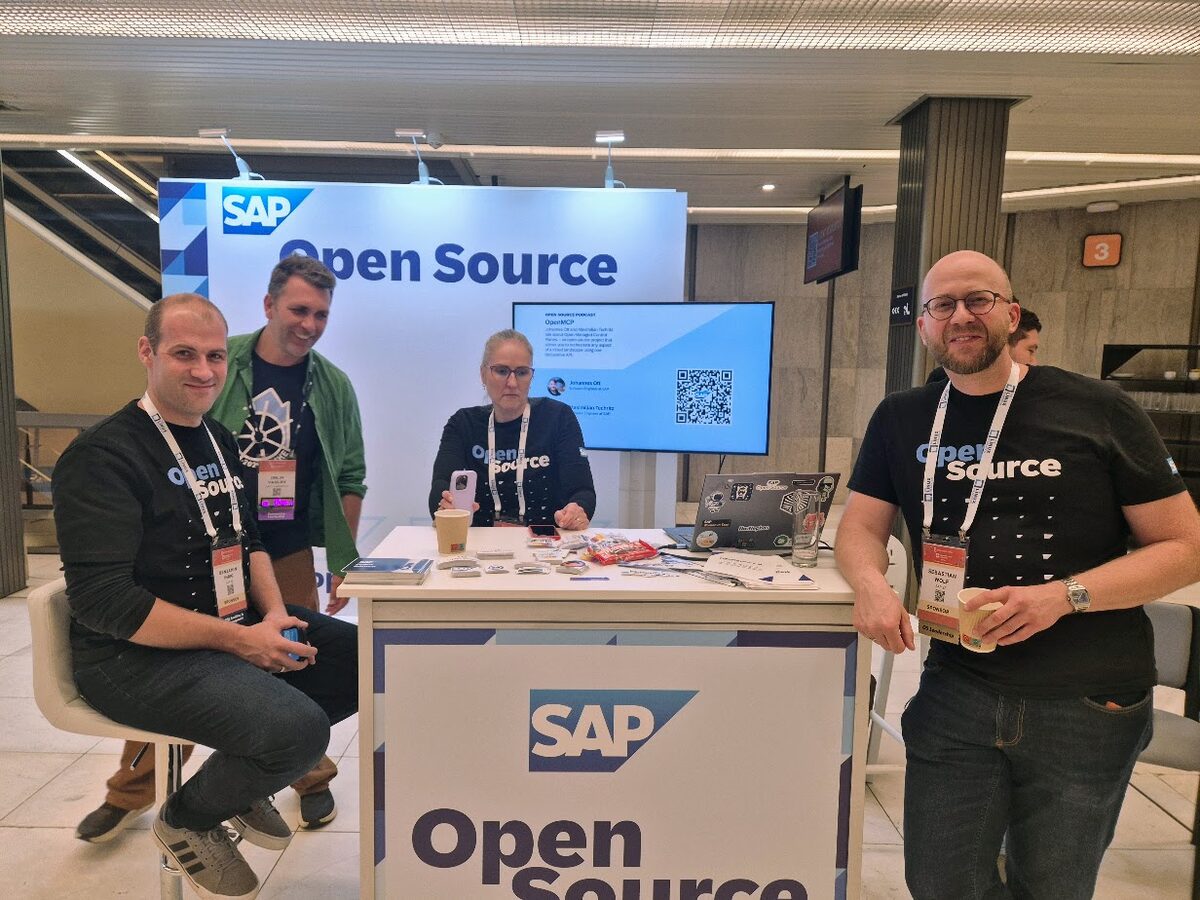
I also got in touch with the SAP Open Source team and invited them to have a booth at the openSUSE Conference 2027, which I am organizing in Prague from 11 to 13 June 2027. It is hard to say SUSE and not think of SAP, and it would be great to give the SAP team a chance to showcase the open source projects they are working on to our community. We would love to see them there!
Visitors at the SUSE booth could also take part in our digital sovereignty quiz, and everyone who reached a good enough score went home with a chameleon plushie.
Looking ahead
I came back from Prague with a big backlog of new LinkedIn contacts and plenty of new opportunities for collaboration. These include cloud providers, and also banks and other companies that are considering moving away from AWS and similar platforms. There is a lot of follow up work ahead, and I am looking forward to it.
If there is one thing we could really use next time, it is more space. Between the university collaboration, the RISC-V demo and the steady stream of visitors, the booth was busy most of the time.
If you missed the talks in Prague, the recordings should appear in the upcoming days on The Linux Foundation YouTube channel.
Thank you
Many thanks to all the speakers, organizers, volunteers and sponsors of the openSUSE.Asia Summit 2026, and to all the people who helped secure our presence at Open Source Summit Europe in Prague. Thank you also to everyone who staffed a booth or simply stopped by for a chat.
I hope to see many of you again at the openSUSE Conference 2027 in Prague from 11 to 13 June 2027!
30 años y 1 día. #KDE sigue dándome libertad y funcionalidad con el mejor diseño
Ayer 14 de octubre de 2026 el proyecto KDE cumplía 30 años de vida. Hoy un día más se suma a esa efeméride. El tiempo no para (que decía la canción)

Empiezo a escribir este artículo el día después de «la resaca» digital por las celebraciones de los 30 años de KDE, que incluyó el estreno del documental dedicado a estos 30 años de KDE, en el que sus protagonistas, de aquel incipiente proyecto empezaba a dar sus primeros pasos digitales.
Pero no vengo aquí a hacer una retrospectiva de esos 30 años de KDE, no vengo a hablar de las distintas fases por las que pasó el proyecto, porque eso se revela muy bien en el documental con las opiniones en primera persona de (algunas de) las personas implicadas, no solo en ese momento inicial si no en el posterior desarrollo de KDE en estos 30 años de vida.
Vengo aquí a publicar mi visión personal. Mi visión de usuario casero de KDE. Mi visión de usuario final de KDE en todos mis equipos desde que en 2011 instalé GNU/Linux por primera vez con openSUSE y KDE como escritorio. Como véis soy un tipo fiel, ya que en 2026, 15 años después sigo utilizando openSUSE con KDE.
Lo primero que tengo hacia KDE es gratitud. KDE, tanto como como proyecto, comunidad y paragüas de software que engloba un montón de aplicaciones y el propio entorno de escritorio llamado Plasma me permiten poder utilizar un sistema GNU/Linux con libertad. Me permiten poder sacarle un montón de provecho a mis equipos y poder utilizarlos de manera sencilla y elegante.
Empecé con KDE en 2011 como he dicho, escogiéndo esta opción frente a la otra disponible que era Gnome. Y desde entonces encontré un escritorio amable, que me recordaba a lo que ya utilizaba (Windows XP), pero con un toque nuevo de diseño, y unas nuevas herramientas que me hacían todo más sencillo.
La importancia de un entorno de escritorio funcional y elegante, en KDE se unen a un montón de muy buenas aplicaciones, desarrolladas y mantenidas por una comunidad globla, que hacen que tengas todos tus intereses cubiertos. Editores de texto, editores de vídeo, gestores de archivos, gestores de imágenes, programas de edición de vídeo o de imágenes digitales, reproductores de música, etc… ¿quieres aprender mecanografía? estás cubierto ¿algo más que se te ocurra? Seguro que hay algo que puedes utilizar…
El sistema operativo ejecuta el entorno de escritorio y vemos cómo todas las aplicaciones y software tienen una integración visual y de concepto, en la que todo casa muy bien. Si nos vamos acostumbrando a KDE, veremos una familiaridad a la hora de utilizar y explorar sus menús.
Y como marca de la casa, la flexibilidad de acomodar todo hasta el último detalle a tus gustos y preferencias. Algo que a veces he leído como una «contra» yo lo veo como un «pro» total. En KDE (hablo de Plasma y todo el software en general de KDE) puedes dejarlo todo con las opcionas predeterminadas, pero si te quieres «arremangar» puedes empezar a trastear con sus opciones y cambiar casi cualquier cosa.
Por eso en las capturas de pantalla de las personas que comparten de sus escritorios es complicado encontrar dos KDE iguales. Y no solo porque cambie el fondo de escritorio o el color… es que hay diversidad en todo. No encontrarás tanta flexibilidad en ningún otro entorno de escritorio, libre o privativo.
Y el potencial total de KDE es la gente que conforma la comunidad de KDE. Una comunidad global que trata de acoger y lidiar con toda la diversidad de personas, y unas comunidades locales que difunden y dan a conocer KDE en todos los rincones a los que puede llegar un bit.
La comunidad de KDE crea, el entorno y las aplicaciones que vemos. Si abrimos el escritorio y una aplicación, detrás habrá muchas horas de personas que han perfilado todo para que tu lo disfrutes. Y digo todo: cómo funciona el programa, han depurado para que no te falle, lo han llenado de nuevas funcionalidades con el tiempo, han creado el icono que reconoces, y han hecho que esté disponible en el idioma que hables.
Sí, esa parte muchas veces la obviamos, KDE está hecho por personas para personas. No hay una gran corporación detrás que te espíe secretamente, no hay una «startup» esperando dar el salto y vender su idea y ganar dinero. Hay una comunidad de miles de personas que aportan en su medida, para hacer que KDE sea lo que es un gran proyecto de software libre que trata de llevar la libertad del software a todo el mundo.
Está muy bien saber los orígenes de KDE, los que somos frikis disfrutamos de esos primeros desvelos y sirven de acicate para los proyectos que dentro de 30 años celebren su cumpleaños. Pero sin duda está muy bien saber que KDE tiene 30 años de historia, pero que se construye cada día. Con cada commit que se envía, con cada traducción que se pule, con cada nueva funcionalidad que se le ocurre a alguien sentado delante de su escritorio Plasma.
Por eso en este día siguiente a esos 30 años de KDE, quiero dar las gracias a todas aquellas personas que hacen que yo pueda disfrutar de la libertad del software de mi sistema con este gran entorno de escritorio.
¡GRACIAS a todas y cada una de esas personas! a quien forma parte de KDE y a quien creó alguna vez un tema de colores o de escritorio que utilicé y me maravilló o quien tiene un blog en el que desde hace años escribe un artículo diario sobre KDE. Sí, y también gracias a ti, si alguna vez colaboraste con KDE de alguna manera…
Pero además de hablar y agradecer, de alguna manera hay que aportar, puedes hacerlo de muchas maneras, una muy buena es con un aporte económico ¿no crees que aportar para mantener toda la infraestructura que hace todo posible es una buena causa? ¿Por qué no celebrar los 30 años con 30€? ¿Y por qué no hacerlo con otra cantidad, pero no de manera puntual si no mantenida en el tiempo?
He donado varias veces a KDE, porque creo que bien lo merece, formo parte de KDE España, y aporto en lo que puedo, es mi manera de devolver todo lo que KDE me ofrece que es mucho.
Enlaces de interés
- https://kde.org/es/anniversaries/30/
- https://www.youtube.com/watch?v=1Vyzla9mx4g
- https://kde.org/es/donate/


KDE Documentary
For more than 20 years, I’ve been part of the KDE community, one of the largest and most impactful Free and Open Source software community world-wide. Yesterday, KDE turned 30 and this went accompanied with the premiere of the KDE documentary.
As former release manager, Plasma core developer and KDE e.V. board member, I’ve also been interviewed. A fairly prominent NPC role went out to Skippie, my cat.
Lately, I have been back into Free Software development, working on two apps that are closely related to hobbies of mine. Watch this space for news! Something nice has been cooking!
Lanzado Plasma 6.8, Edición del 30.º aniversario
El tiempo pasa inexorable y la Comunidad KDE lo aprovecha para mejorar, versión tras versión, la joya de su corona: el escritorio Plasma. Hoy me complace anunciar que ha sido lanzado Plasma 6.8, el entorno de trabajo de la Comunidad que llega con decenas de novedades y, además, justo para conmemorar el 30.º aniversario del nacimiento del proyecto KDE. ¿Qué más se puede pedir?
Lanzado Plasma 6.8, Edición del 30.º aniversario
La Comunidad KDE publicó ayer Plasma 6.8 una versión que supone otro paso firme en la evolución positiva que está siendo la rama 6. Prueba de ello es que todas sus versiones anteriores (del 6.0 al 6.7 ) han sido escritorios 100% funcionales y que ya nadie se plantea si el salto a la nueva tecnología tiene riesgo.
En otras palabras, Plasma 6 debería ser el entorno de trabajo a utilizar si te gusta el trabajo de KDE y, me atrevo a decir, si te gustan los entornos libres.
En palabras de sus desarrolladores:
Plasma 6.8 se lanza en un día muy especial: el 30.º aniversario de KDE. Hoy celebramos tres décadas de la comunidad KDE ofreciendo el mejor software libre y de código abierto del mundo.
Plasma 6.8 no es ninguna excepción, ya que ofrece mejoras en gran parte de la experiencia del usuario y también bajo la superficie.
La versión 6.8 se centra en impulsar Plasma hacia el futuro: incorpora cambios que notarás de inmediato, combinados con mejoras importantes, aunque sutiles, diseñadas para sentar las bases de décadas de servicio futuro.
¡Sumérgete y descubre cómo será el entorno de escritorio del mañana!
Lo cual os debería llevar al anuncio oficial del lanzamiento de Plasma 6.8 de la Comunidad KDE
Las novedades de Plasma 6.8
Hoy es un día de descarga y actualizaciones, y mientras espero que esté disponible para mi KDE Neon, os comento algunas de sus mejoras:
- Sustitución del fondo de pantalla predeterminado: El fondo de pantalla Waterfall ha sido reemplazado por la nueva imagen Hanabi en la suite de estilos Breeze.
- Soporte para el calendario nepalí: Se ha añadido compatibilidad con el calendario nepalí (Bikram Sambat) dentro de la applet de calendario alternativo (Alternatecalendar).
- Mejoras en las decoraciones de ventanas GTK4: Se corrigieron problemas como el desbordamiento de botones y la eliminación de esquinas redondeadas inapropiadas en ventanas GTK4 que no utilizan CSD (Client-Side Decorations).
- Compatibilidad con decoraciones solo de sombra: La librería de decoración de ventanas y Breeze añaden soporte nativo para decoraciones basadas únicamente en sombras (shadow-only decorations).
- Avances y rediseño en Discover: Se añadió una nueva función de vista previa de AppStream (AppStream Preview Backend), además de incluir el estado de progreso como una sección ordenable en la lista de tareas.
- Ajustes en el menú de Bluedevil (Bluetooth): Se ha reubicado el botón de configuración para sacarlo del menú tipo hamburguesa, mejorando la accesibilidad para el usuario.
- Integración del buscador en la applet de sesiones de Kate: Se ha sustituido el campo de texto estándar por un campo de búsqueda dedicado (SearchField).
- Centrado de la ubicación en el widget del tiempo: Se ha optimizado el diseño en la applet del clima para centrar la etiqueta con la ubicación dentro del panel superior.
- Rediseño del panel de permisos para Flatpak: La página del módulo de control (KCM) para gestionar los permisos de Flatpak se ha migrado al nuevo formato de formularios (Forms).
- Mejoras en la experiencia de fallos (DrKonqi): Se renovó la interfaz gráfica del visor de volcados de memoria (coredump-gui) a módulos QML y se ajustó el seguimiento para registrar y notificar múltiples bloqueos o cierres inespera
En los próximas entradas, como es habitual, más detalles.
-
Programa de charlas de Akademy-es 2026 de Madrid 20º aniversario #akademyes
 Programa de charlas de Akademy-es 2023
 -
Documental de KDE: Una historia de los desamparados del Software Libre
 Como he comentado anteriormente, estamos en un mes de celebraciones: lanzamiento de Plasma 6.8, 30 aniversario de KDE, fiestas de lanzamiento para celebrar el aniversario, Akademy-es de Madrid a la… Leer más: Documental de KDE: Una historia de los desamparados del Software Libre
 -
Lanzado Plasma 6.8, Edición del 30.º aniversario
 El tiempo pasa inexorable y la Comunidad KDE lo aprovecha para mejorar, versión tras versión, la joya de su corona: el escritorio Plasma. Hoy me complace anunciar que ha sido… Leer más: Lanzado Plasma 6.8, Edición del 30.º aniversario


La entrada Lanzado Plasma 6.8, Edición del 30.º aniversario se publicó primero en KDE Blog.
Pixels Wallpaper Update
Usually I blog about new additions to the GNOME wallpapers after a release, to give some behind the scenes look on how they were produced. This time I'm asking for some feedback beforehand.

Pixels has shipped as a wallpaper before. The wallpaper landed back in 2021 and keeps getting refreshed as new Circle apps join the lineup, and 47 added LCD and LCD-rainbow, revealing the curator's pixelart kink.
The raw material is a side project years in the making — app icons redrawn as chunky pixels (Pixels, Mo' Pixels, Revert That Vector Nonsense!).
The idea and layout remains the same as the old wallpaper. This time that's more than two variants though. The old Adwaita default used to cycle morning, day and night variants through a slideshow. While we switched to the dark/light variants, the format is still understood today. Thus pixelart comes in not 2, not 3, but 9 color variants. And here's where I'd like your feedback. Do you like the focus on contrast and having the whole set with dark background colors? Should there be more bright colors in the mix? Do you think the grain goes against the spirit of the pixel art? Is the small grid too toned down with the depth fog?
As always, the Blender project files are available in wallpaper-assets if you want to poke at the node setup yourself:
As with any wallpaper, don't judge it based on a preview, regardless of how large you view it. Apply it, use it. The most straightforward way to test GNOME development is with GNOME OS. It ships pixels and all the other wallpapers.
Digger

The fact this movie tanked at the box office just makes the ride all the more enjoyable. I had a bad headache and had to call off the screening with a friend yesterday. Thursday is when the movies rotate in our part of the world where we use the un-American units, so I thought I'd missed yet another great cinematic experience. Luckily they still showed it in a small neighboring town, to the two of us and two other people, with an introduction by a charming young person.
I don't remember anything these days, but I clearly remember when I saw Dr. Strangelove in Amherst, NH, in 1993. I was completely taken by the humor, despite thinking I'd never enjoy an ancient movie like that. It's probably way longer between my viewing and today than it was between then and the actual production of it. I don't wanna check.
Anyhow, this is masterfully done cinema, and all four of us laughed out loud at the horrors we saw. Absolute must-see.
★★★★★

Kraft 2.1.0 Release
and Happy Birthday KDE 💙
It is a pleasure to announce the new Kraft version 2.1.0 today.
Kraft is an free software app for effective invoicing and business document management on Linux desktops. It is specifically targetted to small business needs and ensures data privacy.
The new version is the second release of the Kraft 2 generation.
It continues to deliver on the goals we set at beginning of the year with Kraft 2: More formally correct documents to better match legal requirements. Moreover the file based storage backend for simplicity and privacy aware cloud support was continued. With that Kraft will be the perfect solutions for work teams.
This release brings a lot of detail improvements for users, such as:
- With a special markout of certain document types as invoice-type lets Kraft provide invoice-specific features such as the benefit period or XRechnung generation that other doc types like offers do not need
- Draft documents can be deleted now which was not possible before
- The creation of custom formatted document templates for PDF generation of the docs is way easier now: Kraft can display a list of all variables that can be referenced in the template, along with their meaning and an example value based on the selected document
Also, XRechnung support for electronic invoicing on Linux is continously improved.
Under the hood, a lot of bug fixes and improvements make Kraft even better, mainly by saving more data as files in the filesystem to enable cloud sync. The UI got enhanced by a bunch of efficiency raising improvements. That supports all users who have better ideas of spending their days than fiddling on the computer to get an invoice out even better.
This release comes with codename Happy Birthday KDE 💙!
That means that we want to congratulate KDE which turned 30 this year! Many thanks to the great KDE community and what it did to the open source eco system. Kraft also would not exist without KDE and the lovely community.
As usual, Kraft is very open for contributions via Github. Thanks to all the contributors.