
 Member
 Victorhck
#openSUSE Tumbleweed revisión de las semanas 14 y 15 de 2024
Tumbleweed es una distribución de GNU/Linux «Rolling Release» o de actualización contínua. Aquí puedes estar al tanto de las últimas novedades.

openSUSE Tumbleweed es la versión «rolling release» o de actualización continua de la distribución de GNU/Linux openSUSE.
Hagamos un repaso a las novedades que han llegado hasta los repositorios esta semana.
Y recuerda que puedes estar al tanto de las nuevas publicaciones de snapshots en esta web:
El anuncio original lo puedes leer en el blog de Dominique Leuenberger, publicado bajo licencia CC-by-sa, en este este enlace:
Durante estas dos semanas se han publicado un total de 8 nuevas snapshots: 0329, 0402, 0403, 0404, 0405, 0407, 0409, y 0410.
Las actualizaciones más relevantes:
- libressl 3.9.1
- Tracker 3.7.1
- Linux kernel 6.8.2 y 6.8.4
- libproxy 0.5.4 & 0.5.5
- freerdp 3.4.0 & 2.11.5
- Mozilla Firefox 124.0.2
- coreutils 9.5
- zstd 1.5.6
- Qt 6.7.0
- fwupd 1.9.16
- Módulos de Python39 eliminados, quedan ya muy pocos por eliminar.
Para próximas semanas podremos esperar actualizaciones como:
- Linux kernel 6.8.5
- Apache 2.4.59
- SDL 3
- Pam 1.6.1
- Python 3.11.9 y 3.12.3
- grub2 con soporte para BootLoaderSpecification (BLS)
- dbus-broker
- GCC 14: fase 2: utilizar gcc14 como el compilador predeterminado.
Si quieres estar a la última con software actualizado y probado utiliza openSUSE Tumbleweed la opción rolling release de la distribución de GNU/Linux openSUSE.
Mantente actualizado y ya sabes: Have a lot of fun!!
Enlaces de interés
- ¿Por qué deberías utilizar openSUSE Tumbleweed?
- zypper dup en Tumbleweed hace todo el trabajo al actualizar
- ¿Cual es el mejor comando para actualizar Tumbleweed?
- ¿Qué es el test openQA?
- http://download.opensuse.org/tumbleweed/iso/
- https://es.opensuse.org/Portal:Tumbleweed

——————————–
Primera actualización de KDE Frameworks 6
Como los lectores habituales del blog sabrán, el pasado 28 de febrero la Comunidad KDE realizó un importante salto tecnológico, uno que va a marcar su evolución para los próximos años. Este gran cambio a las librerías Qt 6 nos proporcionó el nuevo escritorio Plasma 6, del que ya he hablado a lo largo de muchas entradas de marzo, y el ecosistema de aplicaciones KDE Gear 24.02, del cual estoy desagranando a lo largo de este mes de abril. Pero no solo fue eso, sino que además nos trajo el salto también a KDE Framworks 6, las librerías propias del proyecto KDE. Tantas noticias han aparecido de los anteriores proyectos que no he tenido tiempo todavía de hablar de esto, y lo hago hoy dado que ayer se anunció la primera actualización de KDE Frameworks 6. Es el momento de dar su parte de protagonismo.
Primera actualización de KDE Frameworks 6
A pesar de que para los usuarios corrientes esta noticia sea algo confusa ya que no se trata de realzar una nueva aplicación ni de una nueva gran funcionalidad del escritorio, el desarrollo de KDE Frameworks tiene repercusiones directas en él a medio y largo plazo.

Para los que no lo sepan, KDE Frameworks añade más de 83 librerías a la propias de Qt que proporcionan una gran variedad de funcionalidades necesarias y comunes, precisadas por los desarrolladores, testeadas por aplicaciones específicas y publicadas bajo licencias flexibles.
De esta forma, KDE Frameworks se convierte en la base de trabajo de los desarrolladores para realizar sus aplicaciones o sus desarrollos para los entornos de trabajo (escritorio para ordenadores, plasma mobile, etc).
Un buen símil es que KDE Framworks es como el papel y las herramientas de dibujo para un artista: cuanto mejor sea el papel y mejores pinceles tenga, la creación de una artista será mejor.
Como he dicho, el pasado 28 de febrero KDE Frameworks saltó de la versión 5 a la 6, y ha sido este pasado viernes 12 de abril cuando se ha anunciado que ya tenemos la primera actualización de la rama, es decir, que ha sido lanzado KDE Frameworks 6.1.
Hay que destacar que esta versión forma parte de una serie de versiones mensuales planificadas para poner las mejoras a disposición de los desarrolladores de forma rápida y previsible y que es absolutamente recomendable su actualización.
Aquí podéis encontrar un listado con todos estos frameworks y la serie de artículos que dedico a KDE Frameworks en el blog,
Más información: KDE
La entrada Primera actualización de KDE Frameworks 6 se publicó primero en KDE Blog.
Novedades de Spectacle en KDE Gear 24.02
Plasma 6 no vino solo. Junto al escritorio también apareció KDE Gear 24.02, KDE Frameworks 6 y Plasma Mobile 6, todo un desembarco de novedades que todavía no han tenido tiempo de aparecer en el blog. Es hora de enmendar este error. Ya hice un resumen básico de las cosas nuevas que nos ofrecían y es el momento de hablar de las novedades de Spectacle en KDE Gear 24.02, el capturador de pantalla que mejora versión a versión y ya no nos hace añorar a KSnapshot.
Novedades de Spectacle en KDE Gear 24.02
La calidad y cantidad de aplicaciones del ecosistema KDE es asombrosa, creciente y realmente competente. Solo hay que ver la página oficial para ver el catálogo completo de ellas.
En el salto tecnológico del pasado 28 de febrero, KDE Gear 24.02 nos trajo muchas aplicaciones ya migradas a Qt 6 y con un aspecto con menos marcos en su interfaz, con el objetivo de hacerlos más consistentes con Brisa y que tengan un aspecto más moderno.
Recientemente se introdujeron funciones de grabación de pantalla en Spectacle. En esta nueva versión se han mejorado y ahora, por ejemplo, se muestra un icono en la bandeja del sistema durante la grabación que, además, proporciona infroamción extra como mostrar el tiempo grabado, si Puede situas el cursor sobre él. Para detener la grabaciñón simplemente pulse sobre dicho icono.
Como novedad destacada nos encontramo que ahora, además de grabar toda la pantalla o la ventana de una aplicación, también se puede grabar una determinada zona de la pantalla.

Otros cambios importante son los nuevos atajos de teclado para la grabación:
- Meta+R o Meta+Mayúsculas+R para capturar una región.
- Meta+Alt+R para capturar la pantalla.
- Meta+Ctrl+R para capturar una ventana.
Por último, tengamos en cuenta que se han cambiado la ubicación predeterminada para guardar las capturas y las grabaciones de pantalla, que ahora puede encontrar en ~/Imágenes/Capturas de pantalla y ~/Vídeos/Videocapturas de pantalla, respectivamente.
En próximas entradas seguiremos con detalles específicos de otras aplicaciones. ¡¿No es asombroso para algo realizado por voluntarios?!
Más información: KDE
La entrada Novedades de Spectacle en KDE Gear 24.02 se publicó primero en KDE Blog.
#Thunderbird continua su desarrollo para Android con #K9mail
El cliente de correo de software libre Thunderbird para equipos de escritorio sigue su desarrollo para extender su software a sistemas Android uniéndose al cliente K9 mail

Como usuario de Thunderbird en mi sistema GNU/Linux y K9mail en mi dispositivo móvil, me gusta seguir de cerca las novedades de la fusión de ambos proyectos para llegar a tener Thunderbird en dispositivos Android.
Por eso quiero difundir en el blog las novedades que han realizado en este pasado mes de marzo de 2024.
Para K-9 Mail, las nuevas versiones estables suelen incluir muchos cambios. K-9 Mail 6.800 no fue la excepción. Eso significa que hay muchas posibilidades para introducir accidentalmente nuevos errores.
Se prueban de varias maneras esas nuevas versiones, pero nadie está exento de cometer errores y normalmente se dedican un par de semanas después de una nueva versión importante para corregir los errores reportados.
Así se han corregido varios errores, como por ejemplo:
- Dejar de usar mayúsculas en las direcciones de correo electrónico
- Saltos de línea en entradas de texto de una sola línea
- ¿DNSSEC? ¿Alguien está usando eso?
- Mensaje de error extraño sobre un fallo de OAuth 2.0
- Fallo al descargar un archivo adjunto
- No escribas novelas en la línea de asunto
Pero aún así también se trabaja no solo en solucionar errores nuevos o errores que llevan en el software desde 2017 si no que también se prepara la nueva versión para K9 mail, la que será K9mail 6.802.
- Metadatos en F-Droid
- Push no funciona debido a que falta el permiso
Estos son solo los «titulares», tenéis toda la información detallada en su blog oficial.

Presenta tu charla para Akademy 2024 de Würzburg
Este año, el encuentro anual de desarrolladores de la Comunidad KDE se va a celebrar en Würzburg de forma presencial y online, concretamente del 7 al 12 de septiembre. Es por ello que es el momento de animaros si pensáis que podéis aportar algo al evento a participar de forma activa:. Así que presenta tu charla para Akademy 2023 y muestra al mundo tu implicación con el Software Libre.
Presenta tu charla para Akademy 2024 de Würzburg

Este año se me ha pasado por alto compartir con vosotros que Akademy 2024 se realizaría en Würzburg del 15 al 21 de julio en una edición que sigue con el formato híbrido ya que sus organizadores ya le han cogido el truco para hacerlo accesible a todo el mundo.
Siguiendo el esquema habitual, las charlas se realizarán el sábado 7 y el domingo 11, dejando el resto de días para el trabajo en pequeños grupos en sala más reservadas pero no privadas, es decir, que no están cerradas sino que todo el que quiera aportar algo está invitado.
Como se ha comentado en anteriores ocasiones, uno de los objetivos de Akademy es aprender y enseñar nuevos conocimientos y compartir entre nosotros la pasión de lo que se hace en KDE.
Para compartir ideas, experiencias o momentos, se reservan talleres específicos en la sede (o se aprovechan los corrillos en los pasillos, las cenas o los momentos de barra), pero para enseñar y compartir detalles técnicos se utilizan las charlas.
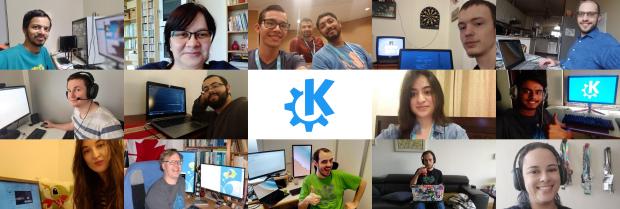
Si crees que tienes algo importante que presentar, por favor házselo saber a la organización. Y si crees que alguien debería presentar su ponencia, no dejes de animarlo para que lo haga. Todas las contribuciones son útiles y, si necesitas, inspiración:
- KDE en acción: casos de uso de la tecnología KDE en la vida real; ya sea en dispositivos móviles, implementaciones de escritorio, etc.
- Visión general de lo que está ocurriendo en las distintas áreas de la comunidad KDE.
- Colaboración entre KDE y otros proyectos de Software Libre.
- Publicación, empaquetado y distribución de software por parte de KDE.
- Aumentar nuestro alcance a través de esfuerzos como la accesibilidad, la promoción, la traducción y la localización.
- Mejora de nuestra gobernanza y procesos, construcción de la comunidad.
- Temas relacionados con los objetivos de KDE.
- Innovaciones y mejores prácticas en las bibliotecas y tecnologías utilizadas por el software de KDE, por ejemplo, C++/Qt/Python/KDE Frameworks/etc. o que puedan ser interesantes para su uso futuro, por ejemplo, Rust/C++20, etc.
Para más detalles, mira las líneas generales del Call for Papers. Tienes de plazo para enviar tu propuesta hasta el jueves 14 de mayo 23:59:59 CEST.
¿Qué es Akademy?
Para los que no lo sepan, Akademy es el evento de la Comunidad KDE que aúna en una gran conferencia todo tipo de simpatizantes de KDE como desarrolladores, diseñadores, usuarios, traductores, promotores, ideólogos, etc. Allí se reunirán a lo largo de una semana para compartir charlas, cenas, ponencias, talleres y, en definitiva, para trabajar juntos.
Es una gran semana que sirve para unir más fuerte los lazos que unen nuestra Comunidad, así como para crear nuevos que se mantendran gracias a las listas de correo, canales irc o Sprints.
Hay que recordar que en España tenemos gran tradición en la celebración de Akademy ya que en 2005 se celebró en Málaga , en 2011 en Gran Canaria, en 2013 en Bilbao, en 2015 en A Coruña y en 2017 en Almería, todos esos años junto con Akademy-es (como este año), y que fue un gran éxito tanto de asistentes, como de ponencias o de resultados. Así que no tienes excusa para asistir ya que por el «precio» de uno este año tienes dos grandísimos eventos a tu alcance.
La entrada Presenta tu charla para Akademy 2024 de Würzburg se publicó primero en KDE Blog.
Presenta tu charla para Akademy 2024 de Würzburg, Alemania
Este año, el encuentro anual de desarrolladores de la Comunidad KDE se va a celebrar en Würzburg de forma presencial y online, concretamente del 7 al 12 de septiembre. Es por ello que es el momento de animaros si pensáis que podéis aportar algo al evento a participar de forma activa:. Así que presenta tu charla para Akademy 2023 y muestra al mundo tu implicación con el Software Libre.
Presenta tu charla para Akademy 2024 de Würzburg
Este año se me ha pasado por alto compartir con vosotros que Akademy 2024 se realizaría en Würzburg del 7 al 12 de septiembre en una edición que sigue con el formato híbrido ya que sus organizadores ya le han cogido el truco para hacerlo accesible a todo el mundo.
Siguiendo el esquema habitual, las charlas se realizarán el sábado 7 y el domingo 8, dejando el resto de días para el trabajo en pequeños grupos en sala más reservadas pero no privadas, es decir, que no están cerradas sino que todo el que quiera aportar algo está invitado.
Como se ha comentado en anteriores ocasiones, uno de los objetivos de Akademy es aprender y enseñar nuevos conocimientos y compartir entre nosotros la pasión de lo que se hace en KDE.
Para compartir ideas, experiencias o momentos, se reservan talleres específicos en la sede (o se aprovechan los corrillos en los pasillos, las cenas o los momentos de barra), pero para enseñar y compartir detalles técnicos se utilizan las charlas.
Si crees que tienes algo importante que presentar, por favor házselo saber a la organización. Y si crees que alguien debería presentar su ponencia, no dejes de animarlo para que lo haga. Todas las contribuciones son útiles y, si necesitas, inspiración:
- KDE en acción: casos de uso de la tecnología KDE en la vida real; ya sea en dispositivos móviles, implementaciones de escritorio, etc.
- Visión general de lo que está ocurriendo en las distintas áreas de la comunidad KDE.
- Colaboración entre KDE y otros proyectos de Software Libre.
- Publicación, empaquetado y distribución de software por parte de KDE.
- Aumentar nuestro alcance a través de esfuerzos como la accesibilidad, la promoción, la traducción y la localización.
- Mejora de nuestra gobernanza y procesos, construcción de la comunidad.
- Temas relacionados con los objetivos de KDE.
- Innovaciones y mejores prácticas en las bibliotecas y tecnologías utilizadas por el software de KDE, por ejemplo, C++/Qt/Python/KDE Frameworks/etc. o que puedan ser interesantes para su uso futuro, por ejemplo, Rust/C++20, etc.
Para más detalles, mira las líneas generales del Call for Papers. Tienes de plazo para enviar tu propuesta hasta el jueves 14 de mayo 23:59:59 CEST.
¿Qué es Akademy?
Para los que no lo sepan, Akademy es el evento de la Comunidad KDE que aúna en una gran conferencia todo tipo de simpatizantes de KDE como desarrolladores, diseñadores, usuarios, traductores, promotores, ideólogos, etc. Allí se reunirán a lo largo de una semana para compartir charlas, cenas, ponencias, talleres y, en definitiva, para trabajar juntos.
Es una gran semana que sirve para unir más fuerte los lazos que unen nuestra Comunidad, así como para crear nuevos que se mantendran gracias a las listas de correo, canales irc o Sprints.
La entrada Presenta tu charla para Akademy 2024 de Würzburg, Alemania se publicó primero en KDE Blog.
Novedades de Dolphin en KDE Gear 24.02
Plasma 6 no vino solo. Junto al escritorio también apareció KDE Gear 24.02, KDE Frameworks 6 y Plasma Mobile 6, todo un desembarco de novedades que todavía no han tenido tiempo de aparecer en el blog. Es hora de enmendar este error. Ya hice un resumen básico de las cosas nuevas que nos ofrecían y es el momento de hablar de las novedades de Dolphin en KDE Gear 24.02, el explorador de archivos y carpetas de la Comunidad KDE que es una verdadera navaja suiza para cualquier usuario.
Novedades de Dolphin en KDE Gear 24.02
La calidad y cantidad de aplicaciones del ecosistema KDE es asombrosa, creciente y realmente competente. Solo hay que ver la página oficial para ver el catálogo completo de ellas.
En el salto tecnológico del pasado 28 de febrero, KDE Gear 24.02 nos trajo muchas aplicaciones ya migradas a Qt 6 y con un aspecto con menos marcos en su interfaz, con el objetivo de hacerlos más consistentes con Brisa y que tengan un aspecto más moderno.
Dolphin ha recibido una atención especial a la hora de aplicar esas mejoras estéticas pero evidentemente, sus novedades no se acaban ahí. De este modo, las preferencias de configuración del explorador han recibido una atención especial y se han reorganizado para que sea más fácil navegar por ellas.
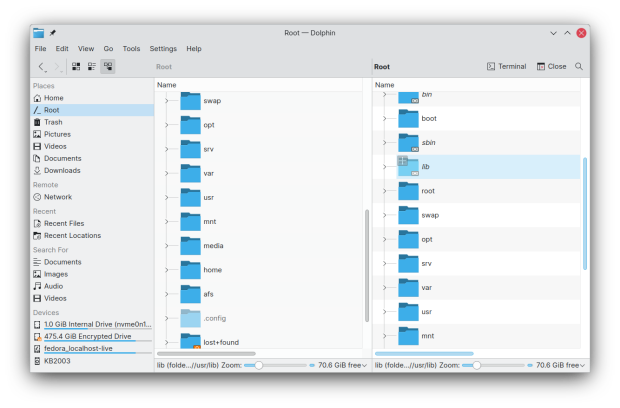
También hay mejoras de accesibilidad en esta versión. Ahora se puede acceder con el teclado a los botones de la barra de herramientas y al indicador de espacio libre en disco de la barra de estado. Se puede pulsar F10 para abrir el menú principal y Mayúsculas+F10 para abrir menús de contexto. Algunas de estas mejoras se han aplicado también a otras aplicaciones.
Para finaliza comentar que al hacer clic con el botón derecho sobre una carpeta se muestra una opción para abrirla en una vista dividida.
En próximas entradas nos seguiremos con detalles específicos de otras aplicaciones. ¡¿No es asombroso para algo realizado por voluntarios?!
Más información: KDE
La entrada Novedades de Dolphin en KDE Gear 24.02 se publicó primero en KDE Blog.
Novedades de Kdenlive en KDE Gear 24.02
Plasma 6 no vino solo. Junto al escritorio también apareció KDE Gear 24.02, KDE Frameworks 6 y Plasma Mobile 6, todo un desembarco de novedades que todavía no han tenido tiempo de aparecer en el blog. Es hora de enmendar este error. Ya hice un resumen básico de las cosas nuevas que nos ofrecían y es el momento de hablar de las novedades de Kdenlive en KDE Gear 24.02, el editor de vídeo no lineal de la Comunidad KDE.
Novedades de Kdenlive en KDE Gear 24.02
La calidad y cantidad de aplicaciones del ecosistema KDE es asombrosa, creciente y realmente competente. Solo hay que ver la página oficial para ver el catálogo completo de ellas.
En el salto tecnológico del pasado 28 de febrero, KDE Gear 24.02 nos trajo muchas aplicaciones ya migradas a Qt 6 y con un aspecto con menos marcos en su interfaz, con el objetivo de hacerlos más consistentes con Brisa y que tengan un aspecto más moderno.
Y, además de todo eso, muchas aplicaciones han ganado nuevas funcionalidades, y Kdenlive no es ninguna excepción.
La gran novedad del potente editor de vídeo de KDE es la posibilidad de sustituir el audio o el vídeo de un videoclip en la línea de tiempo. Esta nueva función permite extraer el sonido de un videoclip, modificarlo en otro programa y volver a insertarlo en el videoclip.
Por otra parte, la función de subtítulos de Kdenlive se ha mejorado bastante, y ahora permite incorporar múltiples subtítulos en una misma pista. Esto es especialmente útil para los vídeos que exigen subtítulos en varios idiomas. También dispone de la opción de importar y exportar subtítulos.
Además, ahora Kdenlive nos avisará cuando exista una actualización del programa, incluso sin la necesidad de que exista una conexión a internet.
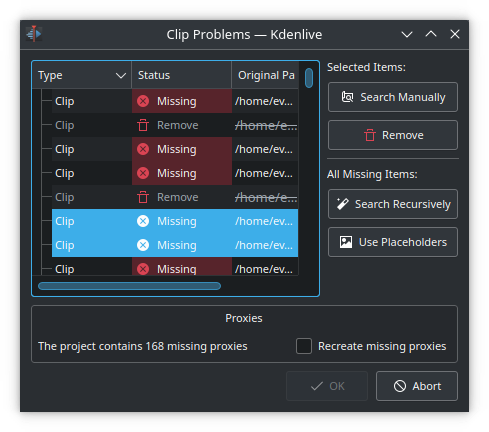
Para finalizar el monitor de videoclips mostrará todos los que haya abierto recientemente y el diálogo de comprobación de documentos, que se muestra al abrir un proyecto con videoclips ausentes, se ha reescrito completamente.
En próximas entradas nos seguiremos con detalles específicos de otras aplicaciones. ¡¿No es asombroso para algo realizado por voluntarios?!
Más información: KDE
La entrada Novedades de Kdenlive en KDE Gear 24.02 se publicó primero en KDE Blog.
KDE estará en 42 Barcelona
Con el título provisional de «KDE – Impulsa a tu carrera profesional a través del software libre» Albert Astals Cid, miembro fundador de KDE España realizará una charla con el objetivo de mostrar cómo se aprende sobre software libre con KDE.
KDE estará en 42 Barcelona
Con esta será la segunda vez, y esperemos que no se la última, en la que la Comunidad KDE mostrará algunas de las razones por las que participar en un proyecto libre como KDE es una de las mejores opciones para formarte como profesional del Software al tiempo que dedicas tu tiempo a «hacer del mundo un lugar mejor» (cita extraída de la gran serie «Silicon Valley»). La charla tendrá lugar el 17 de abril a las 18.00 hora peninsular.
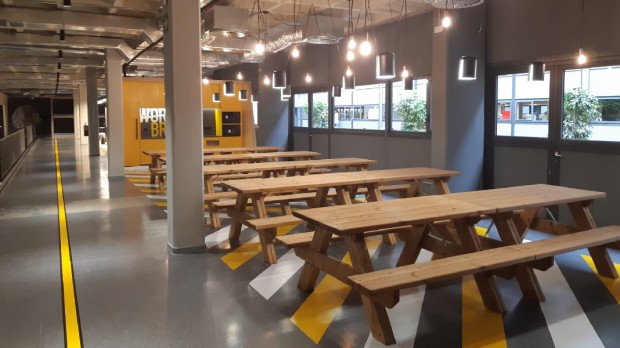
Pronto, más información.
Incripción en Evenbrite
Qué és 42 Barcelona?
42 Barcelona és el campus de programació més innovador i gratuït que t’obre les portes al mercat laboral. Amb una metodologia revolucionària i una durada mitjana de tres anys, està obert les 24 hores del dia, 7 dies a la setmana perquè puguis aprendre al teu ritme.
Per formar part de 42 Barcelona no necessites coneixements previs ni titulació de cap mena, només tenir més de 18 anys, ganes d’aprendre, actitud i perseverança. Només cal superar dues fases: un test d’inscripció online i un període de selecció presencial de 26 dies.
Les inscripcions sempre estan obertes als campus de Barcelona, Urduliz, Màlaga i Madrid. Descobreix aquesta formació única!
¿Qué es 42 Barcelona?
42 Barcelona es el campus de programación más innovador y gratuito que te abre las puertas al mercado laboral. Con una metodología revolucionaria y una duración media de tres años, está abierto las 24 horas del día, 7 días a la semana para que puedas aprender a tu ritmo.
Para formar parte de 42 Barcelona no necesitas conocimientos previos ni titulación de ningún tipo, solo tener más de 18 años, ganas de aprender, actitud y perseverancia. Solo hay que superar dos fases: un test de inscripción online y un periodo de selección presencial de 26 días.
Las inscripciones siempre están abiertas en los campus de Barcelona, Urduliz, Málaga y Madrid. ¡Descubre esta formación única!
Más información: 42 Barcelona
La entrada KDE estará en 42 Barcelona se publicó primero en KDE Blog.
Novedades de KDE Edu en KDE Gear 24.02
Plasma 6 no vino solo. Junto al escritorio también apareció KDE Gear 24.02, KDE Frameworks 6 y Plasma Mobile 6, todo un desembarco de novedades que todavía no han tenido tiempo de aparecer en el blog. Es hora de enmendar este error. Ya hice un resumen básico de las cosas nuevas que nos ofrecían y es el momento de hablar de las novedades de KDE Edu en KDE Gear 24.02, la colección de programas para el mundo educativo de la Comunidad KDE
Novedades de KDE Edu en KDE Gear 24.02
La calidad y cantidad de aplicaciones del ecosistema KDE es asombrosa, creciente y realmente competente. Solo hay que ver la página oficial para ver el catálogo completo de ellas.
En el salto tecnológico del pasado 28 de febrero, KDE Gear 24.02 nos trajo muchas aplicaciones ya migradas a Qt 6 y con un aspecto con menos marcos en su interfaz, con el objetivo de hacerlos más consistentes con Brisa y que tengan un aspecto más moderno.
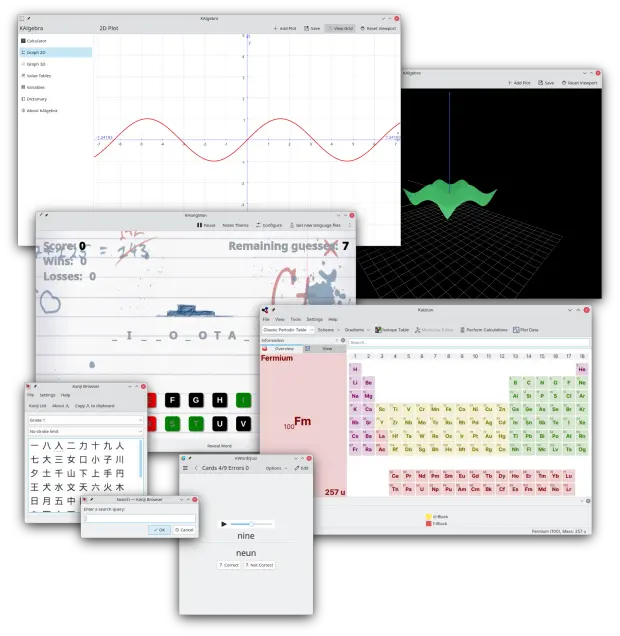
Y, además de todo eso, muchas aplicaciones han ganado nuevas funcionalidades como la suite de aplicaciones educativas KDE (que recibe el intuitivo nombre de KDE Edu), que nos ofrece en esta nueva versión algunas novedades como las siguientes:
- KHangMan, una adaptación del juego del ahorcado, se ha portado a Kirigami.
- Kiten, una aplicación para aprender japonés, dispone ahora de un diálogo de búsqueda en el explorador de kanjis.
- KWordQuiz, una aplicación de tarjetas de aprendizaje, incluye controles de audio para los archivos de sonido.
- Kalzium ha dejado de usar gradientes de color, por lo que el color de los elementos de la tabla periódica ofrece un mejor contraste con el esquema de color del sistema.
En próximas entradas nos seguiremos con detalles específicos de otras aplicaciones. ¡¿No es asombroso para algo realizado por voluntarios?!
Más información: KDE
La entrada Novedades de KDE Edu en KDE Gear 24.02 se publicó primero en KDE Blog.