
 Member
 baltolkien
Juegos libres de calidad y en desarrollo Marzo 2024
Repito entradilla. Esta entrada tiene como objetivo promocionar los juegos libres, pero no quiere ser una página que quede obsoleta o sea un cementerio de proyectos muertos, así que la voy a realizar poco a poco y con conocimiento de causa. Por ello, y conciendo mis limitaciones y mi estilo de trabajo, la voy a ir actualizando de forma mensual y su contenido se irá ampliando poco a poco a. De esta forma, bienvenidos a la entrada de juegos libres de calidad y en desarrollo de marzo 2024 en la que recopilo los juegos libres presentados en forma de entrada «tocha» en el blog ampliándola con Hedgewars y con noticias breves algunos de los juegos presentados.
Juegos libres de calidad y en desarrollo Marzo 2024

Como decía en la entradilla, esta primera entrada de la serie Juegos Libre de Calidad y en Desarrollo, prentende ser una entrada viva y creciente, que tenga una parte fija pero dinámica en la que muestre no solo juegos libres sino también su estado de desarrollo, sus novedades principales y, si es posible, alguna noticia relevante de alguno de ellos: lanzamientos especiales, vídeos, premios, cambios notables, etc.
Para empezar utilizaré una tabla para mostrar la información y los juegos iniciales que aparecen son aquellos que he analizado a fondo en el blog dado que son los que tengo más claro su desarrollo, y cada més añadiré el siguiente que tengo en mente analizar.
| Género | Nombre | Presentado en el blog | Última actualización | Comentario | Otros juegos alternativos Libres o no. |
| Conducción | Speed-dreams | Si | Agosto 2021 Versión 2.2.3 |
Muy activos últimamente en redes | Need For Speed |
| Conducción | SuperTux Kart | Si | Septiembre 2023 1.4 |
Última entrada de la serie Juegos Linux del blog | SuperMario Kart |
| Estrategia por turnos | The Battle of Wesnoth | Si | 3 de enero de 2024 Versión Estable 1.16.11 |
Tiene dos ramas de desarrollo: la 1.16 (estable) y 1.17 (beta). Más información: Forum Wesnoth |
?¿?League of Legends??¿ |
| Estrategia por turnos | Hedgewars | Si | Versión 1.0 el 9 de octubre de 2019 | Publicado | Worms Warmux (proyecto libre sin desarrollo) |
| FPS | Xonotic | Si |
20/06/2023 Versión 0.8.6 |
No necesita instalación | Quake, Doom, Nexuiz |
| MMORPG | Ryzom | Si | 3 de julio de 2021 Versión 3.4.0 |
Es posible que esta no sea la última versión ya que se parchea muy seguido. | World of Warcraft |
| Plataformas | Supertux | Si | 2021 Versón 0.6.3 |
Se estima que la 0.7.0 saldrá en agosto de 2024. | Super Mario |
Novedades de los juegos de la tabla
Esta sección la voy a dedicar a ofrecer una noticia de actualidad de los juegos de la tabla, de esta forma podremos ver si las comunidades siguen activas:
- The Battle of Wesnoth tiene una Guía de estrategia
- Ryzom: este juego MMORPG también tiene una sección en el foro para que la Comunidad de ideas para el juego. Tienes subsecciones para ver las aceptadas, las rechazadas, en estudio, etc.
- En el foro de SuperTuKarts se está discutiendo qué circuitos saldrán por defecto en la versión 2.0 del juego.
- Speedreams: ha sido actualizado el circuito Spa. Se trata de un trabajo de Leillo, de Jugando en Linux. Además, ha publicado un tweet recordando que la página web oficial es speed-dreams.net, algo que tenía yo mal en las entradas dedicadas a este juego.
La entrada Juegos libres de calidad y en desarrollo Marzo 2024 se publicó primero en KDE Blog.
Colorea tu panel a tu gusto con Panel Colorizer – Plasmoides de KDE (247)
Sigo con estas pequeñas aplicaciones que se conocen como applets, widgets o plasmoides… para Plasma 5 (que a partir de ahora lo tengo que especificar), y que dotan de funcionalidades de todo tipo a nuestro entorno de trabajo KDE. Hoy toca hablar de uno que colorea tu panel a tu gusto, se llama Panel Colorizer. Con este llegaremos a los 247 plasmoides presentado de esta serie.
Colorea tu panel a tu gusto con Panel Colorizer – Plasmoides de KDE (247)
Como he comentado en otras ocasiones, de plasmoides tenemos de todo tipo funcionales, de configuración, de comportamiento, de decoración o, como no podía ser de otra forma, de información sobre nuestro sistema como puede ser el uso de disco duro, o de memoria RAM, la temperatura o la carga de uso de nuestras CPUs.
Así que espero que le deis la bienvenida a un plasmoide creado por Luis Bocanegra que recibe el nombre de Panel Colorizer que básicamente es un potente y completo coloreador de paneles Plasma de KDE para una apariencia similar a la barra de estado de WM.
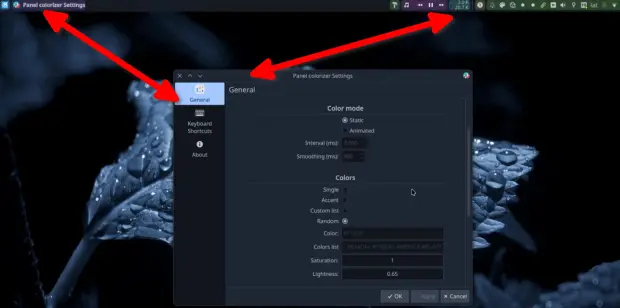
La idea es centralizar las opciones en un solo widget y a través de sus múltiples opciones poder cambiar con unos simples clicks el aspecto del panel que elijas. Para entenderlo mejor os aconsejo ver el vídeo inferior.
Y como siempre digo, si os gusta el plasmoide podéis «pagarlo» de muchas formas en la página de KDE Store, que estoy seguro que el desarrollador lo agradecer?: puntúale positivamente, hazle un comentario en la página o realiza una donación. Ayudar al desarrollo del Software Libre también se hace simplemente dando las gracias, ayuda mucho más de lo que os podéis imaginar, recordad la campaña I love Free Software Day de la Free Software Foundation donde se nos recordaba esta forma tan sencilla de colaborar con el gran proyecto del Software Libre y que en el blog dedicamos un artículo.
Más información: KDE Store
¿Qué son los plasmoides?
Para los no iniciados en el blog, quizás la palabra plasmoide le suene un poco rara pero no es mas que el nombre que reciben los widgets para el escritorio Plasma de KDE.
En otras palabras, los plasmoides no son más que pequeñas aplicaciones que puestas sobre el escritorio o sobre una de las barras de tareas del mismo aumentan las funcionalidades del mismo o simplemente lo decoran.
La entrada Colorea tu panel a tu gusto con Panel Colorizer – Plasmoides de KDE (247) se publicó primero en KDE Blog.
Hedgewars, juego de estrategia y habilidad por turnos – Juegos Linux (VII)
Sigo con la serie de grandes juegos libres que empecé con estrategia por turnos (The Battle for Wesnoth), seguí con uno de velocidad (Speed Dreams), continué con el MMORPG (Ryzom) para posteriormente segui con uno de plataformas (SuperTux) y con un FPS (Xonotic). El último de la serie fue otro juego de conducción diferente (SuperTuxKart) y hoy vuelvo a los inicios con otro juegos de estrategía que añade un componente de habilidad. Se trata de Hedegewars, un gran juego para GNU/Linux que te asegura horas y horas de diversión.
Hedgewars, juego de estrategia y habilidad por turnos – Juegos Linux (VII)
Hoy le toca al turno a uno de los juegos más divertidos para jugar en una sala con ordenadores conectados en red local: Hedgewars.
Se trata de un juego de estrategía y habilidad por turnos que nos pone al mando de un equipo compuesto por una serie de erizos con mucha mala baba y que tienen como objetivo eliminar al equipo de erizos rival.
Este juego está basado, o directamente es un clon, de Worms, un fabuloso juego de estrategia que, cuando teníamos tiempo para hacer fiestas locales en red en casa con mis amigos, nos hizo pasar tardes de diversión compaginándo sus batallas «relajadas» con los combates a muerte frenéticos del Unreal Tournament.
Su estilo cómico, desenfadado, con voces graciosas y unas físicas muy bien trabajadas lo convierten en uno de los juegos que cualquier Lan Party debería tener en mente cuando se anuncie.
En palabras de sus desarrolladores:
Hedgewars es un juego de estrategia por turnos, artillería, acción y comedia, que presenta las travesuras de erizos rosas con actitud mientras luchan desde las profundidades del infierno hasta las profundidades del espacio.
Como comandante, tu trabajo consiste en reunir a tu equipo de soldados erizo y llevar la guerra a tu enemigo.
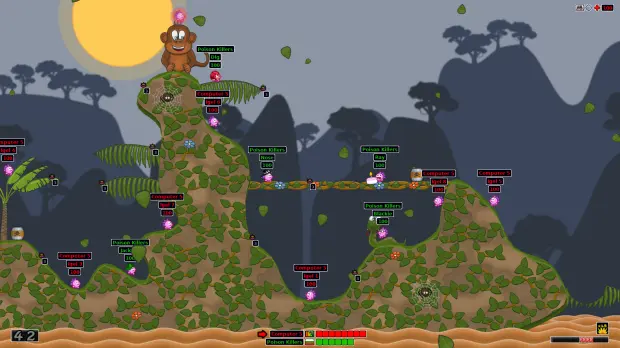
La mecánica en realidad es muy sencilla: cada jugador controla un equipo de hasta ocho erizos, durante el juego, los jugadores se turnan con uno de sus erizos. A continuación, utilizan las herramientas y armas disponibles para atacar y matar a los erizos del equipo contrario y ganar así la partida.Los erizos pueden desplazarse por el terreno de diversas formas, normalmente caminando y saltando, pero también utilizando determinadas herramientas, como la cuerda o el paracaídas, para llegar a zonas inaccesibles de otro modo. Cada turno tiene un límite de tiempo para que los jugadores no entorpezcan el juego pensando o moviéndose demasiado.
Hace unos cuantos años Hedgewars llegó a la versión 1.0, concretamente el 9 de octubre de 2019, lo cual ha significado una pausa en su desarrollo (lo cual no es positivo) pero que significa que el juego es 100% jugable (lo cual es muy positivo). Eso si, se han seguido creando temas para el juego y se ha actualizado los DLC para Windows, es decir, contenido opcional descargable.
Las características de Hedgewars
Como es habitual, aunque el juego está basado en el clásico de Worms, este juego libre va adquiriendo novedades en forma de nuevas armas, campos de batalla, modos de juegos o personalización de los parámetros de las partidas..
De esta forma, Hedgewars ofrece las siguients características, extraídas de la página oficial:
- Divertidos y estratégicos combates por turnos para hasta 8 jugadores
- Multijugador local y en red, con oponentes IA opcionales.
- Dos campañas para un jugador con un total de 24 misiones
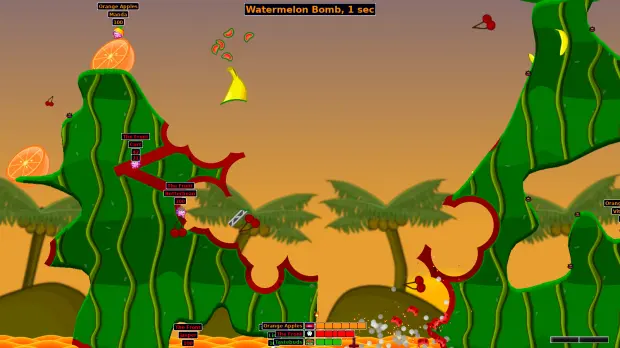
- ¡Utiliza unas 58 armas y utilidades devastadoras! Derrota a tus enemigos con armas sencillas como granadas o pasa al siguiente nivel y destroza paisajes enteros con armas como la bomba sandía o el golpe de piano.
- Mejora tus habilidades en un total de más de 25 misiones individuales para aprender el juego, prácticas de tiro, desafíos y simplemente por diversión
- Lucha en un número infinito de mapas generados aleatoriamente con 37 entornos, o elige entre 44 mapas de imágenes fijas, o incluso dibuja los tuyos propios en un editor.
- Juega a tu aire con 25 modificadores de juego diferentes, ajusta casi todos los aspectos de la partida.
- Guarda tus ajustes de juego favoritos en esquemas
- Personaliza tu equipo con más de 280 sombreros/trajes, 32 tumbas, 13 fuertes, cientos de banderas y 13 paquetes de voz únicos.
- Enormes batallas con hasta 64 erizos
- Juega a minijuegos para un jugador y multijugador
- Por si fuera poco, puedes descargarte montones de paquetes de contenido de la comunidad directamente a través del juego o incluso crear tus propias tumbas, mapas, sombreros y trajes personalizados, además de muchas otras ilustraciones. Consulta el HWKB para saber más
Estas opciones brindan una experiencia de juego variada y emocionante para jugadores de todos los niveles.

¿Cómo conseguir Hedgewars?
Como era de esperar Hedgewars para los sistemas operativos más famosos Linux, Windows y macOS, en mi opinión creo que una vía de desarrollo sería preparar versiones para plataformas móviles como Android o consolas como la Nintendo Switch. Sí que está disponible para móviles IOs.
Además, puedes encontrar Hedgewars en la plataforma Steam, lo que le da una gran visibilidad.
¿Puedo participar en su desarrollo?
Evidentemente la respuesta es que si. Cualquier proyecto libre necesita ayuda para su desarrollo bien sea programando, diseñando, organizando, etc. Además, siempre puede ayudar donando para los temas económicos como mantenimiento de servidores y, porqué no decirlo, para intentar que el juego tenga desarrolladores a tiempo completo.
En el caso de Hedegewars la información para colaboradores, artistas y desarrolladores se encuentra en la Base de conocimientos de Hedgewars.
No obstante, y por si queréis ir directamente al grano, a continuación os ofrezco los enlaces a la Base de conocimientos que nos explican sobre cómo crear sus propios contenidos. Ten en cuenta que para utilizar nuevos contenidos en línea, todos los jugadores participantes necesitarán los mismos archivos. Además, los envíos excelentes tendrán la oportunidad de ser incluidos por defecto en futuras versiones del juego.
- Crear nuevas banderas
- Creación de nuevas tumbas
- Creación de nuevos sombreros
- Creación de nuevos mapas
- Creación de nuevos fuertes
- Creación de nuevas misiones
- Creación de nuevos scripts
- Creación de nuevos paquetes de voz
- Creación de nuevos temas
Si tienes más preguntas o te encuentras con algún problema, no dudes en preguntar en los foros o visitar el canal de IRC; también (y esto es muy importante) no olvides que puedes informar de un error que te solucionará tu problema y el de otros jugadores, ya sea ahora o en un futuro.
La entrada Hedgewars, juego de estrategia y habilidad por turnos – Juegos Linux (VII) se publicó primero en KDE Blog.
Traductor de idiomas para tu escritorio, Deepl Widget – Plasmoides de KDE (246)
Sigo con estas pequeñas aplicaciones que se conocen como applets, widgets o plasmoides… para Plasma 5 (que a partir de ahora lo tengo que especificar, y que dotan de funcionalidades de todo tipo a nuestro entorno de trabajo KDE. Hoy toca hablar de un traductor de idiomas para tu escritorio llamado Deepl Widget, que no es más que poner a un simple click las opciones del sistema de traducción automática neuronal de DeepL SE.
Traductor de idiomas para tu escritorio, Deepl Widget – Plasmoides de KDE (246)
Como he comentado en otras ocasiones, de plasmoides tenemos de todo tipo funcionales, de configuración, de comportamiento, de decoración o, como no podía ser de otra forma, de información sobre nuestro sistema como puede ser el uso de disco duro, o de memoria RAM, la temperatura o la carga de uso de nuestras CPUs.
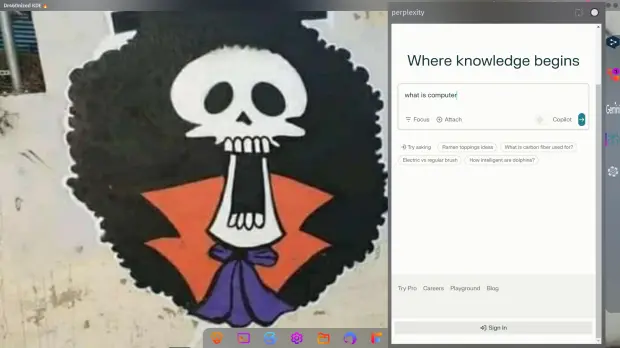
Así que espero que le deis la bienvenida a un plasmoide creado por samirgaire10 y llamado simplemente Deepl, el cual simplemente te ofrece un simple botoncito o un espacio en el escritorio, en el que pones el texto a traducir y de forma instantánea y con un alto grado de calidad obtienes el texto traducido.
Y es que Deepl se ha convertido en uno de los mejores traductores que podéis utilizar ya que emplea un sistema de traducción automática neuronal que le proporciona gran precisión.
Y como siempre digo, si os gusta el plasmoide podéis «pagarlo» de muchas formas en la página de KDE Store, que estoy seguro que el desarrollador lo agradecer?: puntúale positivamente, hazle un comentario en la página o realiza una donación. Ayudar al desarrollo del Software Libre también se hace simplemente dando las gracias, ayuda mucho más de lo que os podéis imaginar, recordad la campaña I love Free Software Day de la Free Software Foundation donde se nos recordaba esta forma tan sencilla de colaborar con el gran proyecto del Software Libre y que en el blog dedicamos un artículo.
Más información: KDE Store
¿Qué son los plasmoides?
Para los no iniciados en el blog, quizás la palabra plasmoide le suene un poco rara pero no es mas que el nombre que reciben los widgets para el escritorio Plasma de KDE.
En otras palabras, los plasmoides no son más que pequeñas aplicaciones que puestas sobre el escritorio o sobre una de las barras de tareas del mismo aumentan las funcionalidades del mismo o simplemente lo decoran.
La entrada Traductor de idiomas para tu escritorio, Deepl Widget – Plasmoides de KDE (246) se publicó primero en KDE Blog.
#openSUSE Tumbleweed revisión de la semana 10 de 2024
Tumbleweed es una distribución de GNU/Linux «Rolling Release» o de actualización contínua. Aquí puedes estar al tanto de las últimas novedades.

openSUSE Tumbleweed es la versión «rolling release» o de actualización continua de la distribución de GNU/Linux openSUSE.
Hagamos un repaso a las novedades que han llegado hasta los repositorios esta semana.
Y recuerda que puedes estar al tanto de las nuevas publicaciones de snapshots en esta web:
El anuncio original lo puedes leer en el blog de Dominique Leuenberger, publicado bajo licencia CC-by-sa, en este este enlace:
De nuevo otra semana llena de actualizaciones importantes… aunque de momento no hay está disponible Plasma 6 desde los repositorios oficiales.
Se han publicado 6 nuevas snapshots (0301…0306), que entre otros traen estos cambios:
- ImageMagick 7.1.1.29
- Python 3.x
- Linux kernel 6.7.7
- kernel-firmware 20240229
- openblas 0.3.26
- Tcl 8.6.14
- RPM: parches para soportar mejor las compilaciones reproducibles. Factory habilitará esta función el lunes (11 de marzo)
- Shadow 4.14.6
- openjpeg 2.5.2
- GStreamer 1.24.0
- postfix 3.8.6
- wireplumber 0.4.90
Pero las mejoras y actualizaciones no acaban y aquí. Tumbleweed no deja de rodar… Estas son algunas de las actualizaciones que se están preparando.
- libvirt 10.1.0
- Mozilla Firefox 123.0.1
- Poppler 24.03.0
- KDE Frameworks and Plasma 6: Mucho progreso desde la semana pasada. A estas alturas hemos llegado a la fase de control de calidad. Las personas más optimistas apuestan por la próxima semana (¡aunque sin promesas!)
- KDE Gear 24.02.0
- Systemd 255.3
- python 3.9, abandono de esta versión: Se ha decidido posponer esto un poco debido a las consecuencias aún grandes de la inclusión de Python 3.12. Eliminar una versión de Python requerirá recompilar todos los paquetes de Python para que las nuevas compilaciones eliminen la versión de python3.9. Hay demasiados paquetes que no se pueden compilar en este momento.
- dbus-broker
- libxml 2.12.x
- GCC 14
Si quieres estar a la última con software actualizado y probado utiliza openSUSE Tumbleweed la opción rolling release de la distribución de GNU/Linux openSUSE.
Mantente actualizado y ya sabes: Have a lot of fun!!
Enlaces de interés
- ¿Por qué deberías utilizar openSUSE Tumbleweed?
- zypper dup en Tumbleweed hace todo el trabajo al actualizar
- ¿Cual es el mejor comando para actualizar Tumbleweed?
- ¿Qué es el test openQA?
- http://download.opensuse.org/tumbleweed/iso/
- https://es.opensuse.org/Portal:Tumbleweed

——————————–
25 anys de Softcatalà: Com col·laborar en projectes lliures de llengua trobada organitzada per Barcelona Free Software
Avui me faig resó del un petit event que es celebrará a Barcelona organitzat per Barcelona Free Software. Es tracta de la trobada «25 anys de Softcatalà: Com col·laborar en projectes lliures de llengua» que tindrà lloc el dilluns 11 de març a Adventina, a la ciutat condal.
25 anys de Softcatalà o Com col·laborar en projectes lliures de llengua
Aunque suelo escribir en castellano mi idioma materno es el valenciano o catalán. A lo largo de mis años de docente he utilizado ambas lenguas para transmitir o generar conocimientos en mi alumnado, y en cientos de ocasiones he utilizado los servicios de traducción automática para adaptar mis materiales según las necesidades de mis pupilos.

Es por ello que tengo un gran aprecio al gran proyecto llamado Softcatalà ya que he utilizado su traductor, corrector, diccionarios o algunas de sus aplicaciones según mis necesidades obteniendo siempre excelentes resultados.
De esta forma me complace promocionar uno de sus enventos en los que van a conmemorar sus 25 años de existencia con la colaboración de los chicos y chicas de Barcelona Free Software, que ha sido la comunidad encargada de organizar el mismo y que describen la jornada con estas palabras:
Començarem per una introducció a l’associació Softcatalà que té com a objectiu fomentar l’ús del català a la informàtica, Internet i les noves tecnologies.
Parlarem dels projectes de la llengua que hi contribueix l’associació en l’àmbit de la traducció, tecnologies de la llengua i eines lingüístiques.
Descriurem en detall en projectes principals on cal ajuda i com persones amb perfils de traducció, disseny, comunicació i desenvolupament poden participar-hi.
Ponents: Marc Riera i Jordi Mas
Dades d’interés:
- Data: Dilluns 11 de marzç, 2024 a les 19:00
- Lloc: Adevinta Spain, C/ de la Ciutat de Granada, 150 · Barcelona, CT
Agenda:
- 19:00 h: Benvinguda
- 19:15 h: Xerrada
- 19:45 h: Moment de networking, acompanyat de menjar i beguda cortesia d’Adevinta 🙂
IMPORTANT: Per registrar-se cal fer-ho a https://www.meetup.com/adevinta-spain/events/299190289/
Més informació: Barcelona Free Software
Por cierto, si alguien no entiende el catalán y quiere saber exáctamente cuál es el planteamiento del evento lo tiene fácil: utiliza los servicios de Softcatala y los tendrás en el idioma que quieras.
La entrada 25 anys de Softcatalà: Com col·laborar en projectes lliures de llengua trobada organitzada per Barcelona Free Software se publicó primero en KDE Blog.
Disponible #openSUSE Leap 15.6 Beta ¿Te animas a probarla?
La comunidad de openSUSE ha publicado la versión Beta de desarrollo de openSUSE Leap 15.6 y te anima a que la pruebes y reportes errores

Ya está disponible la ISO y los repositorios de la distribución de GNU/Linux openSUSE Leap 15.6 en esta primera versión Beta. Esta versión sirve como prueba del sistema para instalarla en máquinas virtuales o preferentemente en equipos de prueba y reportar los errores encontrados.
Como desde hace unas cuantas versiones esta versión Beta de openSUSE Leap 15.6 toma como base la versión Beta de SUSE Linux Enterprise 15 Service Pack 6. Por lo que la versión comunitaria se beneficia del desarrollo empleado en la versión empresarial de esta distribución de GNU/Linux.
Un aspecto central de Leap 15.6 es la versión Linux Kernel 6.4, que tendrá amplias actualizaciones y se espera que la versión obtenga soporte de software y hardware más actualizado.
Además de esta actualización del kernel también incluirá otras actualizaciones como por ejemplo:
- Qt 5 recibe una actualización a 5.15.12+kde147 y tiene mejoras de seguridad de los desarrolladores de KDE más allá de la versión estándar.
- Esta actualización supone un paso a KDE Frameworks 5.114.0 y marca un salto con respecto a la versión anterior 5.90.0.
- Además de esto, Qt6 pasa a la versión 6.6.1 y garantiza que las aplicaciones más recientes puedan ejecutarse sin problemas con las nuevas bibliotecas.
- Actualizaciones en GNOME 45
- Pulseaudio 17.0 y PipeWire 1.03
- Y muchas otras actualizaciones…
La versión final de openSUSE Leap 15.6 se espera para mediados de junio de 2024, por eso la comunidad de openSUSE quiere que participes en las pruebas y en los reportes de errores.
Por eso en este caso se vuelve a retomar el día de reporte de errores o Bug Day.
Ese es un día en el que muchas personas de la comunidad ayudan a clasificar errores en Bugzilla: durante un día completo, las personas se organizan en diferentes canales de la comunidad openSUSE y se ayudan entre sí a clasificar errores.
Así que este 7 de marzo tienes una oportunidad de participar con la comunidad y aprender y aportar. Más información en la wiki de openSUSE. Todo el mundo es bienvenido.
¡Descarga la ISO, prepara tu equipo de pruebas y anímate a probar la nueva openSUSE Leap 15.6 versión Beta!

Enlaces de interés
Disponible #openSUSE Leap 15.6 Beta ¿Te animas a pobarla?
La comunidad de openSUSE ha publicado la versión Beta de desarrollo de openSUSE Leap 15.6 y te anima a que la pruebes y reportes errores
Ya está disponible la ISO y los repositorios de la distribución de GNU/Linux openSUSE Leap 15.6 en esta primera versión Beta. Esta versión sirve como prueba del sistema para instalarla en máquinas virtuales o preferentemente en equipos de prueba y reportar los errores encontrados.
Como desde hace unas cuantas versiones esta versión Beta de openSUSE Leap 15.6 toma como base la versión Beta de SUSE Linux Enterprise 15 Service Pack 6. Por lo que la versión comunitaria se beneficia del desarrollo empleado en la versión empresarial de esta distribución de GNU/Linux.
Un aspecto central de Leap 15.6 es la versión Linux Kernel 6.4, que tendrá amplias actualizaciones y se espera que la versión obtenga soporte de software y hardware más actualizado.
Además de esta actualización del kernel también incluirá otras actualizaciones como por ejemplo:
- Qt 5 recibe una actualización a 5.15.12+kde147 y tiene mejoras de seguridad de los desarrolladores de KDE más allá de la versión estándar.
- Esta actualización supone un paso a KDE Frameworks 5.114.0 y marca un salto con respecto a la versión anterior 5.90.0.
- Además de esto, Qt6 pasa a la versión 6.6.1 y garantiza que las aplicaciones más recientes puedan ejecutarse sin problemas con las nuevas bibliotecas.
- Actualizaciones en GNOME 45
- Pulseaudio 17.0 y PipeWire 1.03
- Y muchas otras actualizaciones…
La versión final de openSUSE Leap 15.6 se espera para mediados de junio de 2024, por eso la comunidad de openSUSE quiere que participes en las pruebas y en los reportes de errores.
Por eso en este caso se vuelve a retomar el día de reporte de errores o Bug Day.
Ese es un día en el que muchas personas de la comunidad ayudan a clasificar errores en Bugzilla: durante un día completo, las personas se organizan en diferentes canales de la comunidad openSUSE y se ayudan entre sí a clasificar errores.
Así que este 7 de marzo tienes una oportunidad de participar con la comunidad y aprender y aportar. Más información en la wiki de openSUSE. Todo el mundo es bienvenido.
¡Descarga la ISO, prepara tu equipo de pruebas y anímate a probar la nueva openSUSE Leap 15.6 versión Beta!
Enlaces de interés
25 anys de Softcatalà: Com col·laborar en projectes lliures de llengua trobada organitzada per Barcelona Free Software
Avui me faig resó del un petit event que es celebrará a Barcelona organitzat per Barcelona Free Software. Es tracta de la trobada «25 anys de Softcatalà: Com col·laborar en projectes lliures de llengua» que tindrà lloc el dilluns 11 de març a Adventina, a la ciutat condal.
25 anys de Softcatalà o Com col·laborar en projectes lliures de llengua
Aunque suelo escribir en castellano mi idioma materno es el valenciano o catalán. A lo largo de mis años de docente he utilizado ambas lenguas para transmitir o generar conocimientos en mi alumnado, y en cientos de ocasiones he utilizado los servicios de traducción automática para adaptar mis materiales según las necesidades de mis pupilos.
Es por ello que tengo un gran aprecio al gran proyecto llamado Softcatalà ya que he utilizado su traductor, corrector, diccionarios o algunas de sus aplicaciones según mis necesidades obteniendo siempre excelentes resultados.
De esta forma me complace promocionar uno de sus enventos en los que van a conmemorar sus 25 años de existencia con la colaboración de los chicos y chicas de Barcelona Free Software, que ha sido la comunidad encargada de organizar el mismo y que describen la jornada con estas palabras:
Començarem per una introducció a l’associació Softcatalà que té com a objectiu fomentar l’ús del català a la informàtica, Internet i les noves tecnologies.
Parlarem dels projectes de la llengua que hi contribueix l’associació en l’àmbit de la traducció, tecnologies de la llengua i eines lingüístiques.
Descriurem en detall en projectes principals on cal ajuda i com persones amb perfils de traducció, disseny, comunicació i desenvolupament poden participar-hi.
Ponents: Marc Riera i Jordi Mas
Dades d’interés:
- Data: Dilluns 11 de marzç, 2024 a les 19:00
- Lloc: Adevinta Spain, C/ de la Ciutat de Granada, 150 · Barcelona, CT
Agenda:
- 19:00 h: Benvinguda
- 19:15 h: Xerrada
- 19:45 h: Moment de networking, acompanyat de menjar i beguda cortesia d’Adevinta 🙂
IMPORTANT: Per registrar-se cal fer-ho a https://www.meetup.com/adevinta-spain/events/299190289/
Més informació: Barcelona Free Software
Por cierto, si alguien no entiende el catalán y quiere saber exáctamente cuál es el planteamiento del evento lo tiene fácil: utiliza los servicios de Softcatala y los tendrás en el idioma que quieras.
La entrada 25 anys de Softcatalà: Com col·laborar en projectes lliures de llengua trobada organitzada per Barcelona Free Software se publicó primero en KDE Blog.
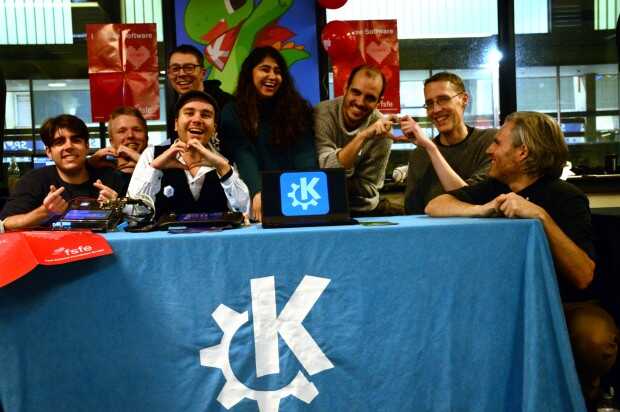
Lanzada la undécima actualización de 5.27 edición ‘KDE 💖 Free Software’
Siguiendo el calendario de lanzamiento de los desarrolladores y pleno vorágine del KDE 6, la Comunidad KDE han comunicado que ha sido lanzada la undécima actualización de Plasma 5.27, ya que esta versión es una LTS y, por tanto, tiene un peridodo de mantenimiento más alto. Además, dado que es el último hasta el lanzamiento de Plasma 6 es normal que ésta versión tenga una vida mucho más larga.
Lanzada la undécima actualización de 5.27 edición ‘KDE 💖 Free Software’
No existe Software creado por la humanidad que no contenga errores. Es un hecho incontestable y cuya única solución son las actualizaciones. Es por ello que en el ciclo de desarrollo del software creado por la Comunidad KDE se incluye siempre las fechas de las actualizaciones.
La Comunidad KDE ha publicado hoy que ha lanzado la sexta actualización de Plasma 5.27, una versión que nos ofrecen un gran conjunto de novedades y propuestas que nos acercan a lo que vendrá cuando se realice la transición a Plasma 6. No obstante, en esta versión se han dedicado a introducir la presentación en mosaico de las ventanas, las nuevas pantallas de bienvenida y mejoras notables en Discover, por nombrar solo tres de ellas.
Entre los errores solucionados nos encontramos con:
- Integración con el navegador Plasma: 🍒🍒Download Job: Truncar URLs excesivamente largas.
- KWin: el conmutador de tareas que implique Mayús+tab (tecla de retroceso) no funciona de forma continua.
- Powerdevil: Retroiluminación Kbd, arreglado el problema de la doble restauración de brillo en LidOpen-resume
Más información: KDE
Las novedades de Plasma 5.27
Ya hablé largo y tendido de las novedades de Plasma 5.27, no obstante aqui os dejo unas pinceladas de las más importantes:
- Nuevas pantallas de bienvenida.
- Mejoras en las preferencias de permisos para Flatpak.
- Mejoras en la refactorización multimonitor.
- Sistema de mosaicos de KWin.
- Añadido el Calendario Hebreo en el calendario emergente del reloj digital.
- Mejoras en Discover.
- Más funcionalidades para Krunner.
- Mejoras en los plasmoides.
La entrada Lanzada la undécima actualización de 5.27 edición ‘KDE 💖 Free Software’ se publicó primero en KDE Blog.