
 Member
 baltolkien
XV edición del Concurso Universitario de Software Libre
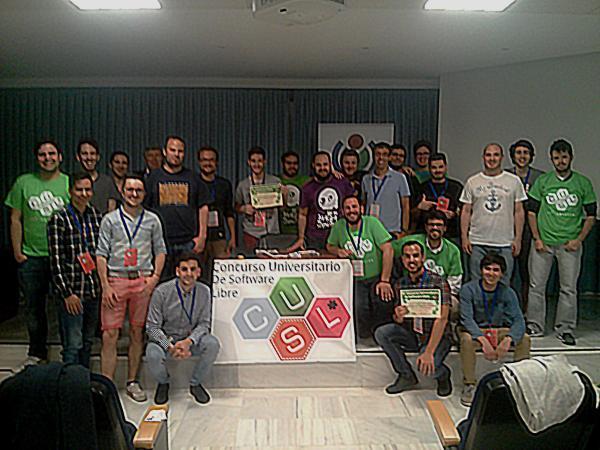
Un año más tenemos entre nosotros la XV edición del Concurso Universitario de Software Libre, conocido como (CUSL). Una excelente oportunidad para entrar en el mundo del código abierto y que sigue creciendo a pesar de los inconvenientes pandémicos en los que estamos inmersos.
XV edición del Concurso Universitario de Software Libre
Si eres estudiante y estás interesado en el mundo del Software Libre hay muchas formas de entrar en él. Es el caso del XV edición del Concurso Universitario de Software Libre, conocido abreviadamente como CUSL, que te puede venir como anillo al dedo.

En palabras de sus organizadores, el Concurso Universitario de Software Libre
«Es un concurso de desarrollo de software, hardware y documentación técnica libre en el que pueden participar estudiantes universitarios (de grado, máster y doctorado), estudiantes de ciclos de grado medio y superior, así como estudiantes de bachillerato; todos ellos incluidos en el sistema educativo estatal español.
Los participantes dispondrán de un blog donde contarán su experiencia en el desarrollo durante el curso académico, además de emplear un repositorio, como GitHub, GitLab o LaunchPad para alojar el código fuente.»
Y es que desde la organización del concurso se cree que el Software Libre se presenta como un complemento perfecto para la formación de los estudiantes, ya que les permite obtener experiencia en el proceso de desarrollo de software o hardware en etapas previas a la inserción en la vida laboral. Es por eso por lo que animan a los estudiantes a que participen en dicho evento.

Un concurso en alza
Ha pasado bastante tiempo desde que en 2006 se inició el concurso y los números empiezan a ser importantes: la cifra de estudiantes participantes asciende ya a mucho más de 1.300, los cuales han presentado cerca de 1000 proyectos y ya se han repartido más de 50.000 los euros en premios.
En la actualidad más de 60 son los proyectos que se presentan de media, los cuales se presentan a las siguientes categorías:
- Premio al mejor proyecto Científico/Investigación: destinado al mejor proyecto científico o de investigación, dotado con 200 euros.
- Premio al mejor proyecto Educativo/Ocio: destinado al mejor proyecto en el ámbito educativo u ocio, dotado con 200 euros.
- Premio al mejor proyecto de Sistemas/Seguridad: destinado al mejor proyecto de sistemas o seguridad, dotado con 200 euros.
- Premio al mejor proyecto Cloud/Web: destinado al mejor proyecto Cloud o desarrollo web, dotado con 200 euros.
La organización anunciará nuevas categorías de premios y sus cuantías en premios en función de la disponibilidad de patrocinadores.
Fases del concurso
Si estás interesado en participar es conveniente que tengas claro los plazos temporales:
- Fase de inscripción: hasta el 21 de junio de 2021
- Fase de desarrollo: desde que se confirma la participación en el Concurso hasta se inicie el proceso de evaluación de los proyectos.
- Fase de evaluación: desde el 1 de septiembre hasta el 15 de septiembre de 2021
- Fase Final: septiembre de 2021
Estas fechas están sujetas a posibles cambios que serán anunciados con suficiente antelación en el calendario de la web.
Más información: CUSL
#openSUSE Tumbleweed revisión de la semana 16 de 2021
Tumbleweed es una distribución “Rolling Release” de actualización contínua. Aquí puedes estar al tanto de las últimas novedades.

openSUSE Tumbleweed es la versión “rolling release” o de actualización continua de la distribución de GNU/Linux openSUSE.
Hagamos un repaso a las novedades que han llegado hasta los repositorios estas semanas.
El anuncio original lo puedes leer en el blog de Dominique Leuenberger, publicado bajo licencia CC-by-sa, en este enlace:
Desde la anterior revisión, se han publicado 6 nuevas snapshots en Tumbleweed, y eso que se han tenido que descartar 2 por tener muchos problemas
Las seis publicadas han sido 0415, 0416, 0417, 0418, 0420 y 0422.
Los cambios más importantes que han traido a los repositorios han sido:
- Mozilla Thunderbird 78.9.1
- Poppler 21.04.0
- Postfix 3.5.10
- Mesa 21.0.2
- Linux kernel 5.11.15
- Pipewire 0.3.25
- Ffmpeg 4.4
- LXQt 0.17.0
- GCC 10.3.0
- RPM 4.16.1.3
- Lua 5.4.3
- SQLite 3.35.5
- LLVM 12
- Módulos de Python 3.9. Aunque Python 3.8 seguirá siendo la versión predeterminada.
Y muchos más cambios que vendrán próximamente, entre los que se pueden destacar:
- Linux kernel 5.11.16+
- KDE Applications 21.04.0
- Mozilla Firefox 88.0
- GCC 11 como compilador predeterminado
- TeXLive 2021
Si quieres estar a la última con software actualizado y probado utiliza openSUSE Tumbleweed la opción rolling release de la distribución de GNU/Linux openSUSE.
Mantente actualizado y ya sabes: Have a lot of fun!!
Enlaces de interés
-
-
- ¿Por qué deberías utilizar openSUSE Tumbleweed?
- zypper dup en Tumbleweed hace todo el trabajo al actualizar
- ¿Cual es el mejor comando para actualizar Tumbleweed?
- Comprueba la valoración de las “snapshots” de Tumbleweed
- ¿Qué es el test openQA?
- http://download.opensuse.org/tumbleweed/iso/
- https://es.opensuse.org/Portal:Tumbleweed
-

——————————–
Flisol 2021 de Oviedo
Me hice eco hace unos días pero como para participar en este eventoes sencillo y ayer me comprometí me apetece volver a promocionarlo. Y es que este sábado 24 de abril se va a celebrar el evento Flisol 2021 de Oviedo, un evento presencial y virtual que suena más que interesante.
Flisol 2021 de Oviedo
En palabras de los organizadores que hoy no tengo tiempo de nada:
El próximo sábado 24 de abril de 2021 organizamos unas jornadas de iniciación a la informática libre, destinada a personas con pocos conocimientos sobre el tema, en modalidad doble: telemática (videoconferencia y emisión en directo) y presencial.
La actividad consistirá en una charla de introducción a las ideas y conceptos básicos de la informática libre, una selección de Pica Pica HackLab (PicaHack) de noticias de informática libre, un taller de alternativas libres a software y servicios privativos, instalaciones de sistemas operativos libres en nuestra sede rural, y como colofón final conexión con Richard Stallman, fundador y activo defensor del movimiento del software libre, que responderá a preguntas del público acerca de software libre. Posteriormente al día del evento, habrá otros días de encuentro para tratar de resolver dudas y preguntas que puedan surgir, realizar más instalaciones de sistemas operativos libres y desarrollar más actividades, como un taller práctico de iniciación al uso de la línea de comandos, que por falta de suficientes horas en el día no caben en una sola jornada.

Se ruega que a lo largo de toda la jornada se hable solamente de informática libre y no de otros temas, y así lograr que todas las personas tengan un buen recuerdo de la jornada.
Más información: Flisol Oviedo 2021
¿Qué es Flisol?
Para los que todavía no conozcan Flisol, se trata de un evento «… de difusión de Software Libre más grande en Latinoamérica y está dirigido a todo tipo de público: estudiantes, académicos, empresarios, trabajadores, funcionarios públicos, entusiastas y aun personas que no poseen mucho conocimiento informático…»
Flisol 2021 de Tenerife
Me hice eco hace unos días pero como para participar en este evento solo necesitas una conexión a Internet me apetece volver a promocionarlo. Y es que este sábado 24 de abril se va a celebrar el evento Flisol 2021 de Tenerife, un evento muy completo que seguro que deja huella. Por cierto, también tenemos el Flisol de Oviedo, pero de eso hablaré mañana.
Flisol 2021 de Tenerife
Organizado por EducaTIC, la Oficina del Software Libre de la Laguna, Podcast Linux y la Asociación Melisa, el próximo sábado 24 de abril de 2021, de 09:00 a 14:00h, se realizarán las 2ª Jornadas de Instalación de Software Libre en formato online, debido a las restricciones sanitarias.
Si accedemos a la página del evento podemos observar que este año vienen con fuerza, ya que como ellos mismos dicen:
«Cada año, desde 2008, el 4º sábado de abril se organizan unas jornadas de difusión de Software Libre de forma simultánea en multitud de lugares del planeta, un macroevento conocido como FLISOL. Su filosofía: promover el uso del software libre mediante charlas y eventos.

De esta forma nos encontramos con 3 salas online:
| Sala 1: Filosofía de Software Libre | Sala 2: Aplicaciones y Talleres de Software Libre | Sala 3: Dudas y esparcimiento |
El programa ya está publicado y tiene una lista de ponencia muy interesante donde podemos encontrar desde el proyecto GNU/Linux Health hasta Instalación y primeros pasos con Zotero pasando por KiCad: Diseño electrónico a medida, por nombrar solo unas cuantas.
Una oportunidad única, bueno no tan única que seguro que quedará registrado para la posteridad, de seguir aprendiendo de este maravillos mundo del conocimiento compartido.
Más información: Flisol Tenerife 2021
¿Qué es Flisol?
Para los que todavía no conozcan Flisol, se trata de un evento «… de difusión de Software Libre más grande en Latinoamérica y está dirigido a todo tipo de público: estudiantes, académicos, empresarios, trabajadores, funcionarios públicos, entusiastas y aun personas que no poseen mucho conocimiento informático…»
#Softwarelibre en Tenerife en el Flisol 2021
Tenerife será una de las sedes en España de Flisol 2021 con un jugoso cartel de actividades

Este próximo sábado 24 de abril de 2021 se celebrará un año más el Festival Latioamericano de Instalación de Software Libre o Flisol, y Tenerife será una de esas citas en España.
Si ayer publicaba en el blog la noticia del Flisol en Oviedo, hoy toca difundir sobre la otra de las sedes de Flisol en España, en este caso en las Islas Canarias en la isla de Tenerife.
Tenerife es por segundo año una de las citas del Flisol en España. Y a pesar de ese corto tiempo de experiencia, hay que destacar el buen hacer de la organización.
Un año más celebran este Flisol con una cita en formato online, por lo que desde Tenerife estará disponible a todo el mundo y han organizado un jornada muy interesante.
Las retransmisiones de las charlas y talleres se realizarán usando tres salas virtuales de BigBlueButton, donde habrá propuestas muy interesantes.
Una sala para charlas en las que grandes personas del software libre expondrán diferentes temáticas. Una segunda sala con un enfoque más práctico en el que se expondrán diferentes talleres relacionados con el software libre. Y una tercera sala pensada más como sitio común donde los asistentes puedan poner el común, “tomarse un piscolabis” y dedicarse al “offtopic”.
La jornada comenzará a las 9am, atención los horarios son horarios de Canarias, y se extenderán hasta las 14h. Con un enfoque directo a materias relacionadas con el software libre, sin ambages, ni medias tintas.
Charlas de iniciación para explicar qué es esto que nos apasiona, y para dar a conocer grandes opciones y proyectos como GNU Health (por ejemplo) de mano de su creador.
Seguro que durante la jornada veremos y nos quedará claro que el software libre salta de los bits para formar parte de una forma de entender nuestra sociedad. De una forma más colaborativa, de una forma más libre y más ética.
Te invito a conocer el programa completo del Flisol en Tenerife:
Sin duda encontrarás algo interesante.
¿Bits trascendiendo más allá de su naturaleza digital? Pues sí… Te invito a que lo descubras en este Flisol de Tenerife, o en el de Oviedo o en el de tu localidad más cercana en toda América Latina.
Crear uno, dos, tres muchos Flisoles y hacer la difusión y luchar por el software libre más allá de una fecha concreta. Déjate atrapar por una pasión, hoy puede ser el día que lo empieces a conocer y te cambie la visión para siempre.

Cómo activar transparencias en ventanas en Plasma – vídeo
Lo cierto es que no sé porque no se me había ocurrido antes. Hoy os quiero mostrar cómo activar transparencias en ventanas en Plasma mediante un vídeo y comentando mi experiencia. La verdad es que este método abre un nuevo mundo de personalización del entorno de trabajo KDE.
Cómo activar transparencias en ventanas en Plasma – vídeo
Como debería saber todo el mundo si hablamos de personalización de un escritorio Plasma es el rey, tanto en el mundo del Software Libre como del privativo. Y eso que en realidad solo utilizamos un pequeño tanto por ciento de sus posibilidades.
Hoy quiero compartir un interesante vídeo de Rafa GAMES TOP donde en portugués nos explica el método de activar transparencias en ventanas en Plasma utilizando las reglas de ventanas, un método poco utilizado pero super potente para dar un aspecto único y personal a nuestro Plasma.
Si habéis visto el vídeo lo tendréis claro pero voy a hacer un pequeño resumen para los que tengan prisa o no pueden verlo lo explico por encima.
Básicamente se realizan estos pasos:
- Accedemos al magnífico Preferencias de Sistema, y de ahí buscamos Gestión de Ventanas y accedemos al módulo Reglas de Ventanas. [Preferencias del Sistema->Gestión de Ventanas->Reglas de Ventanas]
- Ahora creamos una nueva regla pulsando en el botón inferior.

- Rellenamos los campos de la siguiente forma:
- Descripción: le ponemos le nombre que queramos a la regla.
- Clase de ventana: donde podemos definir el tipo de ventana donde lo aplicaremos. Si lo dejamos en blanco se aplicará a todas las ventana, si especificamos un nombre, dependindo del tipo de precisión del segundo campo (sin importancia, exacta, etc), se aplicará sobre ella.
- Coincidencia con la clase de ventana completa: sinceramente no entiendo para qué sirve.
- Tipo de ventana: nos aparecen algunas tipos de ventanas y podemos seleccionar a qué tipo aplicar. Tampoco acabo de entender del todo como funciona y sigo investigando.
- Finalmente, toca añadir la propiedad, que en nuestro caso es «Opacidad Activa», la cual es 0% todo opaco y 100% transparente.
El resultado se aplica a la ventana de forma completa, aunque me gustaría poder solo aplicarlo solo al fondo de la ventana. Así que he investigado y, como no podía ser de otra forma porque lo he visto, se puede, pero eso ya es otra historia que me reservo para futuras entradas. De momento os dejo esta forma que es un excelente ejercicio para personalizar 100% nuestro entorno.
#Softwarelibre desde Asturias al mundo este #Flisol 2021
Un año más el colectivo Pica Pica Hacklab desde Asturias en España organizará una sede del Flisol 2021
Con motivo de la celebración del Flisol 2021, de nuevo el colectivo Pica Pica HackLab desde Asturias en España será una sede de este festival del software libre, y con suculentas noticias.
El colectivo Pica Pica HackLab tiene una larga tradición de celebraciones de Flisol en España y de hecho fueron los primeros que crearon una sede de este festival latinoamericano de software libre aquí en España.
Y este año no podía se menos. Siguiendo su empeño en difundir el software libre de nuevo celebrarán un Flisol desde Asturias y en este caso también para todo el mundo.
Ya que a la tradicional cita presencial en su sede en Oviedo, en esta ocasión también habrá una retransmisión telemática con video conferencia y emisión en directo, para quienes disfrutamos de estos temas.
La cita será el próximo sábado 24 de abril de 2021 y contará con un completo programa de actividades que comenzará a las 10am.
Con diferentes charlas y talleres para diferentes niveles, pero todos relacionados muy estrechamente con el software libre.
El evento se clausurará con una conexión en directo con Richard Stallman, voluntario de la FSF, creador del sistema GNU, licencias GPL e insigne defensor del software libre durante más de 35 años entre otras muchas más cosas.
Richard Stallman responderá a dudas únicamente relacionadas con el software libre, así que por favor, ateneros a esas cuestiones.
Más información en la página web oficial del colectivo Pica Pica HackLab:

Sliding Numbers Puzzle – Plasmoides de KDE (178)
Empezamos una pequeña serie de los plasmoides juguetones. Os presento Sliding Numbers Puzzle, un widget que pretende ser un pasatiempo para esos momentos tontos que siempre no encontramos a lo largo del día.
Sliding Numbers Puzzle – Plasmoides de KDE (178)
Aunque suelo tener siempre mil cosas que hacer en mi día a día, nunca está de más tener alguna cosa a mano para desconectar aunque sean solo unos minutos.
Esta es la idea de Sliding Numbres Puzzle, un simple rompecabezas de fichas deslizantes, también llamado Gem Puzzle, Boss Puzzle, Mystic Square, etc, creado por The Vlad Soft, y que tiene como objetivo reordenar los números que aparecen en una cuadrícula.
Es un poco diferente al que oficial de la Comunidad KDE ya que:
- Se asegura de que todos los repartos iniciales sean resolubles.
- Es animado.
- Acepta soluciones con la casilla en blanco al principio o al final, siempre que las casillas estén ordenadas.

Puedes hacer el puzzle de 2×2 casillas a 9×9 casillas. No más grandes porque se supone que se pueden ver los números.
Y como siempre digo, si os gusta el plasmoide podéis “pagarlo” de muchas formas en la nueva página de KDE Store, que estoy seguro que el desarrollador lo agradecerá: puntúale positivamente, hazle un comentario en la página o realiza una donación. Ayudar al desarrollo del Software Libre también se hace simplemente dando las gracias, ayuda mucho más de lo que os podéis imaginar, recordad la campaña I love Free Software Day de la Free Software Foundation donde se nos recordaba esta forma tan sencilla de colaborar con el gran proyecto del Software Libre y que en el blog dedicamos un artículo.
¿Qué son los plasmoides?
Para los no iniciados en el blog, quizás la palabra plasmoide le suene un poco rara pero no es mas que el nombre que reciben los widgets para el escritorio Plasma de KDE.
En otras palabras, los plasmoides no son más que pequeñas aplicaciones que puestas sobre el escritorio o sobre una de las barras de tareas del mismo aumentan las funcionalidades del mismo o simplemente lo decoran.
Resizable Application Launcher Mod – Plasmoides de KDE (177)
Estamos antes uno de esos casos de mejoras en los plasmoides ofrecidos por la Comunidad que seguro que llegará a la rama principal de desarrollo de Plasma, y es que Resizable Application Launcher Mod simplemente añade una funcionalidad que seguro que muchos usuarios les gustaría tener de serie y que, por razones de tiempo, todavía no está implementada.
Resizable Application Launcher Mod – Plasmoides de KDE (177)
Seguimos con las posibilidades de personalización de Plasma 5 en cuanto a lanzadores de aplicaciones. Al nuevo lanzador que nos vino con Plasma 5.21, a su versión clásica que podéis encontrar en la KDE Store, y a la infinidad de alternativas que tenemos UMenu, Minimal Menu, Simple Menu , Ditto Menu o Popup Launcher) se unen modificaciones sobre los mismos.
Es el caso de Resizable Application Launcher Mod, un plasmoide de Borealis que nos permite que modifica el lanzador de aplicaciones clásico para que sea redimensionable mediante una pulsación larga del botón de configuración.

Y como siempre digo, si os gusta el plasmoide podéis “pagarlo” de muchas formas en la nueva página de KDE Store, que estoy seguro que el desarrollador lo agradecerá: puntúale positivamente, hazle un comentario en la página o realiza una donación. Ayudar al desarrollo del Software Libre también se hace simplemente dando las gracias, ayuda mucho más de lo que os podéis imaginar, recordad la campaña I love Free Software Day de la Free Software Foundation donde se nos recordaba esta forma tan sencilla de colaborar con el gran proyecto del Software Libre y que en el blog dedicamos un artículo.
Más información: KDE Store
¿Qué son los plasmoides?
Para los no iniciados en el blog, quizás la palabra plasmoide le suene un poco rara pero no es mas que el nombre que reciben los widgets para el escritorio Plasma de KDE.
En otras palabras, los plasmoides no son más que pequeñas aplicaciones que puestas sobre el escritorio o sobre una de las barras de tareas del mismo aumentan las funcionalidades del mismo o simplemente lo decoran.
Charla sobre cómo montar un servidor de streaming libre
Una charla taller sobre cómo montar un servidor de streaming con Owncast una herramienta de software libre de mucha calidad y prestaciones

La pandemia nos ha traido el hábito de asistir a eventos que no son en directo. Por un lado perdemos el contacto personal, el sentirnos y compartir cara a cara, pero por otro lado ganamos el poder asistir a eventos que no se celebran cerca de donde vivimos y aprender, compartir y disfrutar de aquello que nos gusta, sin distancias.
Este es el caso de este evento que se celebrará este próximo 23 de abril de 2021, en el que David Marzal desde “el planeta Cartagena” en España nos dará un taller/charla sobre cómo montar un servidor de “streaming” libre gracias a Owncast.
Lo mejor es que el propio David nos explique mejor los detalles del evento. Gracias a David por acceder a responder a estas preguntas:
Vhck: Empecemos por los detalles ¿Cuándo y dónde se celebrará la charla/taller, y quién y cómo podemos asistir?
David Marzal: Pues el evento “Entre Tuxes, edición 2021”, que está organizado por BricoLabs y la Asociación Melisa (y como no por Jorge Lama), se celebra virtualmente en una sala BBB recurrentemente los viernes de 21.00 a 22.00, aunque siempre seguimos un rato más los que podemos.
Así que asistir es tan sencillo como entrar a la sala BBB un poco antes de las 21.00.
Vhck: Si alguien no puede asistir a la retransmisión ¿se grabará para poderla ver después?
DM: Si, las chalas luego quedan alojadas tanto en Archive.org como en la cuenta de PeerTube de la Asociación Melisa
Vhck: Concretado el lugar, dinos ¿sobre qué tratará exactamente tu charla/taller?
DM: Mi charla va a ir sobre un software llamado Owncast, que viene a ser como un Twitch pero libre y auto-hospedado (vamos que te lo puedes montar en tu PC o VPS).
Para ver lo fácil que es emitir uno mismo sin necesidad de ningún tercero y con una interfaz moderna, con chat y que proporciona buenas estadísticas.
Dándote la libertad de emitir sin que se esté traficando con tus datos (ya seas espectador o el que emite) y sin los impedimentos de algunas otras plataformas que no puedes ni tararear una canción sin que te amonesten.
Vhck: ¿A quién está dirigida esta charla? ¿Se necesita algún tipo de requisito?
DM: Va dirigida a cualquiera que le guste trastear con software libre, aunque en especial a los que tengan curiosidad por ver como poder emitir uno mismo, sin necesidad de servicios de terceros.
Para la charla en si no hay más requisito que la curiosidad, pero para que sea más rápido en el taller usaremos Docker. Así que recomiendo mirarse primero las charlas/talleres anteriores que justo preparaban el terreno (la de Traefik no es necesario, solo tener en marcha Docker)
Vhck: ¿Por qué Owncast para montar nuestro servidor de streaming? ¿Qué ventajas ofrece esta opción frente a otras?
DM: Pues a las ventajas que tiene usar cualquier software libre sobre uno privativo yo le añadiría:
· Facilidad de uso, lo puedes tener montado en mucho menos de una hora.
· Su interfaz y funcionalidad está por encima de la media respecto a otras soluciones libres.· Requiere muy pocos recursos (en comparación con PeerTube por ejemplo)
· Las estadísticas están bastante más trabajadas que en otras opciones.
Vhck: Gracias por tu tiempo. La última palabra es tuya para decir lo que quieras.
DM: Pues ya que me das la oportunidad de hablar en un medio de renombre y amplia difusión en el mundo del software libre como es tu blog, querría dar las gracias a todas las personas que forman y contribuyen a esta comunidad.
Y en concreto a ti por la entrevista y por tu proyecto en general, a Bricolabs, Asociación Melisa y Jorge Lama por mover tantos eventos y la difusión que hacen, y a todas esas personas que hay detrás de los proyectos y aplicaciones que usamos y disfrutamos.
Un saludo!
Gracias a David y las personas que han organizado el evento por dar difusión de alternativas de software libre.
Si eres una persona interesada por el software libre y te interesa cómo montar tu servidor de streaming utilizando herramientas de software libre como “Owncast” te invito a que asistas este 23 de abril de 2021 a esta charla o la veas después en los medios que ha apuntado David.
