
 Member
 Victorhck
Mi tema de colores para el editor #Vim
Hoy os muestro el tema de colores que he escogido para el editor Vim y la barra Airline

Para gustos los colores y cada cual tiene su preferido que combina como quiere. Y en el editor Vim hay colores para todos los gustos.
Después de mucho escoger y probar, os muestro el tema de colores que estoy utilizando tanto en el editor Vim como en Vim Airline.
Este artículo es una nueva entrega del curso “improVIMsado” que desde hace meses vengo publicando en mi blog sobre el editor Vim y que puedes seguir en estos enlaces:
- https://victorhckinthefreeworld.com/tag/vim/
- https://victorhck.gitlab.io/comandos_vim/articulos.html
La elección de la paleta de colores del editor Vim, nos puede ayudar a la hora de distinguir y ver mejor el texto que estamos editando. Puede ser más que una simple elección estética, una herramienta que nos ayude y facilite a la hora de trabajar con Vim.
El resaltado de sintaxis, la comodidad de nuestros ojos a la hora de ver el texto y los gustos personales de fondos oscuros o claros, etc. Yo me decanto por fondos oscuros…
Seguro que encontrar un tema de colores para Vim que te guste es algo que te puede resultar difícil y puede que una vez encontrado, andes probando y cambies entre otras opciones recién descubiertas, hasta dar con el más idóneo.
En este artículo os voy a mostrar el tema de colores que estoy utilizando desde hace un tiempo, quizás en un tiempo lo cambie de nuevo, pero por el momento me resulta cómodo de utilizar.
Es un tema oscuro, con colores no estridentes, con buen soporte para muchas sintaxis. Se trata del tema oceanic-material. (aquí tenéis una captura, no es mía)

Para probar este tema de colores simplemente descarga, el archivo de configuración y pégalo en la carpeta .vim/colors. Después para probarlo, abre Vim y escribe:
:colorscheme oceanic-material
Ya sabes que Vim tiene autocompletado con la tecla Tabulador. Así que escribe :color<Tab> y ocea<Tab> para que el Tabulador te autocomplete el resto.
Al hacer eso, solo lo habrás establecido de manera temporal. Una vez que cierres la sesión volverás a tener el tema que tenías anteriormente configurado. Si te convence el tema de colores, para establecerlo por defecto deberás modificar el archivo .vimrc de configuración y añadir esa línea al archivo (sin “:” )
Para Vim Airline estoy también utilizando un tema suave, que se llama deus.

Si te animas a probarlo, ya me dirás si te convence o si el tema que utilizas ahora no lo cambias por nada. Utiliza los comentarios del blog para dejar tu opinión.

Lanzada la cuarta actualización de Plasma 5.20
Tal y como estaba previsto en el calendario de lanzamiento de los desarrolladores, hoy martes 1 de diciembre la Comunidad KDE ha comunicado que ha sido lanzada la cuarta actualización de Plasma 5.20. Una noticia que aunque es esperada y previsible es la demostración palpable del alto grado de implicación de la Comunidad en la mejora continua de este gran entorno de escritorio de Software Libre.
Lanzada la cuarta actualización de Plasma 5.20
No existe Software creado por la humanidad que no contenga errores. Es un hecho incontestable y cuya única solución son las actualizaciones. Es por ello que en el ciclo de desarrollo del software creado por la Comunidad KDE se incluye siempre las fechas de las actualizaciones.

De esta forma, el martes 1 de diciembre ha sido lanzada la tercera actualización de Plasma 5.20, la cual solo trae (que no es poco) soluciones a los bugs encontrados en esta semana de vida del escritorio y mejoras en las traducciones. Es por tanto, una actualización 100% recomendable.
Más información: KDE
Las novedades básicas de Plasma 5.20
Os dejo las novedades más destacada de esta nueva versión son:
- La barra de tareas por defecto será la de Solo Iconos, y además será un poco más ancho (una de las primeras cosas que suelo cambiar cuando configuro mi escritorio)
- Las visualizaciones en pantalla (OSD) que aparecen al cambiar el volumen o el brillo de la pantalla (por ejemplo) se han rediseñado para ser menos intrusivas.

- Ahora se notifica cuando el sistema está a punto de agotar el espacio incluso si el directorio personal es a una partición diferente.
- Ahora se pueden componer mosaicos con las esquinas de las ventanas combinando los atajos de mosaico izquierda/derecha/arriba/abajo. Por ejemplo, pulsando Meta+flecha arriba y después la flecha izquierda para hacer el mosaico de una ventana a la esquina superior izquierda.
- Las páginas de Configuración de Inicio automático, Bluetooth, y Gestión de usuarios se han rediseñado según los estándares modernos de interfaz de usuario y se han reescrito desde cero.
- Notificaciones de monitorización y fallo de discos S.M.A.R.T
Tu propia página .onion en la red Tor con OnionShare
Veamos cómo poder crear nuestra propia página en la red Tor sin depender de servidores, hostings de terceros

¿Quieres tener tu propio dominio .onion en el que alojar tu propia página web en la red Tor? Es más sencillo de lo que piensas, gracias a OnionShare. Veamos cómo.
¿Por qué íbamos a querer tener una página en un dominio .onion en la red Tor? Lo primero, porque sería una página resistente a la censura. Y proveerá de privacidad y anonimato a los visitantes.
Para alojar nuestra página en la red Tor no necesitaremos contratar un servidor, un VPS o similar en servicios de terceros, ni comprar un dominio. Que por requerimientos legales podrían cerrar ese servicio o habrá gobiernos que contraviniendo la neutralidad en la red, harán inaccesible ese contenido desde ciertos países.
Para alojar esa página en la red Tor bajo un dominio .onion utilizaremos un equipo propio que podemos gestionar directamente. Ya sea un portátil en nuestra casa o una Raspberry Pi conectados a internet.
Por tanto si nuestro equipo se mantiene conectado a internet, podremos seguir sirviendo la red a todas las personas que utilizando el navegador Tor, lleguen hasta ese dominio .onion.
No temas, que no necesitarás grandes conocimientos técnicos para levantar un servicio .onion en pocos minutos. El software OnionShare nos facilitará esa tarea.
OnionShare es un software desarrollado por Micah Flee, y publicado bajo una licencia de software libre, con su código disponible en GitHub. Multiplataforma y disponible desde los repositorios en muchas distribuciones de GNU/Linux.
Lo instalamos en nuestro sistema, asegurándonos que instalamos la versión 2.2, la más reciente a fecha de escribir este artículo, o superior.
OnionShare en principio fue pensado, y sigue manteniendo esa gran funcionalidad, para compartir archivos entre personas gracias a la red Tor.
Seleccionamos los archivos que queremos compartir, y OnionShare nos creará un enlace que compartiremos con la otra persona.
Abriendo ese archivo con el navegador Tor, la otra persona podrá descargar los archivos. Este método hace que nuestros archivos nunca tengan que dejar nuestro equipo, ya que la otra persona los descargará desde nuestro propio equipo.
Una vez finalizada la acción de compartir, podremos seguir manteniéndolos para que los descargue más personas, o finalizar el proceso de compartir esos archivos.

Pero desde la versión más reciente, OnionShare podrá levantar un servidor web, con los archivos que le especifiquemos y generará una url .onion. Con lo que tendremos una web en la red Tor accesible gracias al navegador Tor, y con nuestro equipo sirviendo como servidor web.
Para ello, abrimos OnionShare, y pinchamos sobre la pestaña de “Publicar sitio Web”. Pinchamos sobre el botón añadir y podremos seleccionar los archivos o carpetas que forman nuestro sitio web.
Pulsamos sobre el botón “comenzar a compartir” y generará una url .onion única que será la que podremos compartir para que los visitantes encuentren nuestro sitio gracias al navegador Tor.
El sitio estará disponible mientras nuestro equipo esté encendido ya que nuestro equipo será el servidor de la página, o si no pulsamos el botón de “dejar de compartir” en OnionShare.
Podemos echar un vistazo a las configuraciones de OnionShare. Y yo en mi caso he marcado la opción de “Modo público”. Y si quieres puedes utilizar la opción de “Usar una dirección persistente” (lee bien las medidas a adoptar si haces esto) para que si reinicias el equipo siempre utilice la misma url y no genere cada vez una nueva.
Yo como prueba extra, he instalado OnionShare en mi Raspberry Pi, desde el repositorio testing de Raspbian, para tener la versión 2.2.
La peculiaridad es que en mi RaspberryPi no tengo interfaz gráfica, pero podremos utilizar OnionShare desde la línea de comandos mediante ssh.
Para ello desde la línea de comandos he ejecutado el siguiente comando:
onionshare --website /ruta/a/los/ficheros/de/tu/web &
Con –website le indicamos que queremos poner en marcha un servicio .onion y le pasamos la ruta en nuestro equipo donde se encuentra la carpeta con los archivos que forman nuestra página web.
El símbolo final es para que ejecute ese comando en segundo plano, y poder seguir utilizando mi RaspberryPi y mientras OnionShare siga funcionando.
También ejecutando OnionShare desde la línea de comandos sin interfaz gráfica, podremos gestionar y modificar nuestros ajustes, para cambiar lo que queramos.
Podemos modificar esas opciones accediendo al archivo de configuración en .config/onionshare/onionshare.json y editando y modificando lo que queramos en ese archivo para adaptarlo a nuestras necesidades.
Así he probado a crear una página web con dominio .onion con OnionShare y me ha salido esto (deberás abrirlo usando el navegador Tor):
http://jxbvquxdx7yjqxxcwrua2zvkomcxvlavr2ktheiljgir6vpa7i27qkyd.onion
Como ves, crear un dominio .onion en nuestro propio equipo es muy sencillo, gracias a OnionShare. Podremos poner en marcha una web sin necesidad de comprar un dominio y sin necesidad de contratar un servidor.
Una web que gestionaremos en nuestro propio equipo, resistente a la censura y que guarda el anonimato de quienes la visitan, ya que lo harán a través del enrutamiento de la cebolla o red Tor.
Si creas tu propia página web en un dominio .onion comparte el enlace en los comentarios para echarle un vistazo.

Nace KDE para pekes, nueva web del software educativo KDE
Hoy me complace presentar una nueva página web que quiere ser un escaparate donde se muestre qué ofrece la Comunidad KDE para los más pequeños. Así que nace KDE para pekes, nueva web del software educativo KDE y que destaca por sus cuidado aspecto visual.
Nace KDE para pekes, nueva web del software educativo KDE
La promoción es fundamental para que el software libre sea conocido y se deshaga de las etiquetas de que está orientado para programadores o que su calidad es baja.
Es por ello que el equipo KDE Promo de la Comunidad KDE ha creado un portal donde centraliza las aplicaciones orientadas a los más pequeños de la casa que destaca por su simpleza y su aspecto visual, perfecta como puerta de entrada para los que no conocen estas aplicaciones.
De esta forma, nada más entrar en la web, vemos a Konqi mostrándonos orgulloso el título de la página «KDE para pekes» en castellano (como vemos en la parte superior del artículo) y, a continuación, vemos una serie de aplicaciones educativas KDE (no están todavía todas) de forma excepcionalmente visual con los enlaces a su descarga y para obtener más información claros.

KDE para pekes simplemente es un reclamo visual (que no es poco) para que las personas interesadas en las aplicaciones KDE tengan una clara visión de lo que se van a encontrar si empiezan a utilizar el software de la Comunidad. Un reclamo necesario para que llegue a más gente y que sea más utilizado, y en mi humilde opinión, la forma en que tenemos que presentar el Software Libre si queremos llegar a más gente.
En otras palabras, si quiero convencer a alguien para que utilice Software Educativo KDE ahora lo tengo mucho más fácil ya que mostrando esta web, que entra muy bien por lo ojos, casi lo tengo vendido.
Las aplicaciones que de momento aparecen en KDE para pekes son GCompris, Kletters, Ktumberling, KolourPaint y la serie de KDE Games.
Otra característica importante cuando hablamos del mundo educativo es que la página está disponible en multitud de idioma, cada una con su logo personalizado: KDE para pekes, KDE per a xikets, KDE for Kids, KDE par crianças, etc.
LaKademy 2020 en línea del 5 al 6 de diciembre
Para terminar la trilogía de eventos de la Comunidad KDE me complace anunciar que se va a celebrar LaKademy 2020 en línea del 5 al 6 de diciembre.
LaKademy 2020 en línea del 5 al 6 de diciembre
Ya se han celebrado tanto Akademy 2020 y Akademy-es 2020 en línea con éxito, dado al intenso trabajo de los organizadores y a la buena acogida de los asistentes.

Para finalizar esta serie de eventos la Comunidad Latinoamericana KDE ha decidido realizar su Lakademy 2020 también en línea del 5 al 6 de diciembre.
El anuncio es el siguiente:
LaKademy reúne a los empleados de la comunidad KDE en América Latina para un tiempo de trabajo y socialización. Por primera vez, la LaKademy tendrá lugar en línea debido a la confrontación de la pandemia COVID-19.

El propósito de este evento es servir como un momento de encuentro y socialización para la comunidad latinoamericana de KDE, con el fin de fortalecer los lazos de amistad y proporcionar diálogos sobre experiencias de uso, creación y mantenimiento de aplicaciones y proyectos. Durante los días del evento, todo el equipo se centrará en trabajos totalmente prácticos como la codificación, el diseño y la traducción. A estas sesiones las llamamos «sprints».
Es decir, en Lakademy el objetivo es conseguir proyectos específicos de acuerdo con las definiciones previas o incluso las demandas que surjan a lo largo del evento.
Además, en este evento discutimos, en nuestra reunión de promoción, las próximas direcciones de la comunidad latinoamericana de KDE, así como en qué proyectos invertiremos. Debido a su característica de ser una reunión de trabajo, la Lakademy crea un ambiente de proximidad entre estas personas que estimula la interacción entre los participantes y la participación de incluso aquellos que nunca antes han estado involucrados en proyectos como este.
Más información: LaKademy 2020
La 9 de anon nos recuerda que #WeAreAllAssange
En este 28 de noviembre de 2020 La 9 de anon, nos recuerda que Julian Assange hace 10 años empezaba a publicar en WikiLeaks material reservado.

Material que destapaba una serie de entramados, desmanes y oscuros episodios por parte de las democracias más “ejemplares” de este planeta.
Esas revelaciones se publicaron en grandes medios de comunicaciones de todo el mundo. El mundo ha cambiado mucho en estos 10 años. Y esos mismos medios de comunicación son los que hoy en día no se hacen eco de la suerte que corre Julian Assange ni el juicio al que es sometido.
Juicio que quiere ser un aviso a navegantes. Reveladores de secretos similares del futuro de las “democracias ejemplares”.
Reproduzco aquí el texto de La 9 de anon (el original aquí) que ha compartido en forma de “mail-bombing” con no sé que medios (ni quiero saberlo…)

Hoy se cumplen diez años de una de las mayores filtraciones de la historia, la filtración de Cablegate. Y aunque todo el mundo guarda el nombre de Julian Assange en su memoria, apenas nadie se interesa ya por su suerte.
Hoy hace diez años, algunos de los periódicos más importantes e influyentes del mundo publicaban al mismo tiempo parte del contenido de aquellos documentos Chelsea Manning había entregado a WikiLeaks, y en adelante seguirían publicando documentos y documentos de esa misma fuente sin sufrir represalias de ningún tipo. Mientras tanto, a Julian Assange se le preparaba una encerrona con el objetivo final de poder extraditarlo a los EE. UU. para ser juzgado por espionaje.
Ninguno de estos medios de comunicación dedicó un solo minuto de su tiempo a reconocer el trabajo que había detrás de todas aquellas exclusivas con las que se estaban lucrando, ni volvió la vista atrás para defender a Julian Assange… su fuente. Al contrario: dedicaron lo que en otros tiempos hubiesen sido ríos de tinta a criticar a la persona que hizo posible que esa información se hiciera de dominio público y llegara en exclusiva hasta sus redacciones, y se lavaron las manos. Los nombres de estos medios de comunicación son: The Guardian, El País, Der Spiegel, The New York Times y Le Monde. David Leigh y Luke Harding son los nombres de los periodistas de The Guardian que condenaron a su colega Assange a una vida de aislamiento y persecución haciendo pública la contraseña a todos los documentos (https://wikileaks.org/Guardian-journalist-negligently.html). Nunca debéis olvidar sus nombres.
Somos la 9ª de Anonymous, y hoy llegamos hasta la bandeja de entrada de tu correo para denunciar uno de los mayores escándalos de la historia reciente en lo que a libertad de expresión y de prensa se refiere. Este correo no lo has recibido solo tú, este correo lo han recibido cientos de miles de personas que, como tú, seguramente no acaben de entender cómo nos hemos podido colar hasta aquí. ¿Sabes quién dedicó su vida a luchar por la protección de la privacidad de personas como tú? Sí, exacto. Otra vez Julian Assange.
Si nosotras nos hemos infiltrado hoy hasta aquí es porque las grandes empresas van ganando la batalla por el derecho sobre tus datos personales en Internet, y lo que pase con ellos, más allá de llenarles los bolsillos, les importa una mierda. Tanto, que como puedes comprobar no están protegidos.
Hoy Julian Assange está siendo juzgado sin garantías en el Reino Unido en el que algunos llaman el “juicio del siglo”. El juicio del siglo, como no podía ser de otra manera, es un juicio político. Y aunque en un primer momento este juicio iba a ser retransmitido en privado para que varias organizaciones de derechos humanos y observadores internacionales pudieran ser testigos, finalmente no ha sido así. El “juicio del siglo” se está llevando a cabo a puertas cerradas, y podría celebrar su última audiencia en los EE. UU. con una sentencia final de muerte o cadena perpetua bajo la Ley de Espionaje de 1917.
A la sala donde se celebra la audiencia sólo pueden acceder como público cinco familiares de Assange. A parte, únicamente hay otros cinco huecos. En estos casos, la estrategia siempre es la misma: grupos de influencia que no están interesados en que se haga público lo que sucede entre esas cuatro paredes ponen a personas afines a hacer cola desde primera hora de la mañana para copar esos pocos espacios. Y así, de paso, dejan al acusado sin el calor del apoyo social. Lo aislan un poco más. Por suerte, esta estrategia es vieja y los observadores internacionales, que tendrían que tener un sitio asegurado, se levantan de madrugada y, tras horas de espera, consiguen hacerse con algún sitio. Demasiado fatigados para seguir con atención el caso, están presentes al fin y al cabo.
Julian Assange, encerrado en una jaula de cristal, física, mental y anímicamente agotado, tiene que arrodillarse cada vez que quiere comunicarse con sus abogados. Esta humillación, que llega tras meses de aislamiento e informes médicos que alertan de que su estado de salud es crítico, tiene lugar mientras en las redacciones de The Guardian, El País, Der Spiegel, The New York Times y Le Monde los periodistas siguen sus carreras sin echar la vista atrás. Mercenarios de la información canturrean mientras siguen robando las historias de otros, ajenos a todo el sufrimiento sobre el que se han elevado.
Julian Assange no está solo, pero está silenciado. Por eso nos dirijimos a ti. Para que sepas lo que está pasando, para que busques información en línea, para que se hable del llamado “juicio del siglo” en todas las redes sociales. Para que el juicio se desarrolle con garantías, para que dejen de someter a Assange a tratos vejatorios. Para que impidamos la amenaza de su extradición, para que evitamos su condena a muerte o su condena a una vida de absoluto aislamiento en la ADX Florence. Porque en este último caso, tampoco sobreviviría.
Para que Julian Assange sea liberado de inmediato.
Sé parte de la resistencia. Comparte este mensaje.
Inglorious /b/asterds

Trucos KDE (IX): creando anotaciones en Okular
Seguimos con otro capítulo de la sección que presenté hace un tiempo y que está teniendo un ritmo de publicación adecuado por parte de la cuenta de Youtube de KDE Commnity. Bienvenidos a Trucos KDE (IX), una entrada donde solo repasaremos, como viene siendo habitual, uno de los trucos que está publicando el grupo de promoción de la Comunidad KDE con el objetivo de mostrar al mundo algunas de las cosas sencillas que ofrecen. En esta nueva edición veremos el truco con el podemos realizar anotaciones a nuestros documento con Okular forma rápida y efectiva.
Trucos KDE (IX): creando anotaciones en Okular

Okular, el magnífico visor de un buen número de formatos como PDF, Postscript, DjVu, CHM, XPS, ePub y algunos otros menos famosos, sigue evolucionando.
Fue una de las aplicaciones que me encandiló cuando me inicié en el mundo de la Comunidad KDE y sus funciones no han hecho más que afinarse con el paso del tiempo.
Ya en anteriores versiones Okular permitían anotaciones con los que «decorar» o «modificar» los documentos con los que trabajábamos, pero de un tiempo a esta parte se ha cambiado la forma de presentarlo para adaptarlas mejor a los usuarios, aunque para gustos, colores.
De esta forma para activarlas tenemos dos formas: ir a Herrmamientas->Anotaciones o pulsando el atajo de teclado F6.
De ambas formas aparecerá una barra con todos los modos posibles de anotaciones: marcadores, notas emergentes, flechas, formas, sellos, etc.
Y como es habitual, a continuación tenéis el vídeo demostrativo el que, como siempre, es más fácil verlo en acción que realizar una descripción:
Si os ha gustado el truco no olvidéis compartirlo y darle un me gusta, estas cosas siempre ayuda en el desarrollo del Software Libre.
Mi escritorio Plasma de noviembre 2020 #viernesdeescritorio
Esta semana he estado con Lina castro (@lirrums) y me ha vuelta a picar las ganas de compartir mi pantalla siguiendo la iniciativa #viernesdeescritorio, y de esta forma añadir otra entrada a la serie «Mi escritorio», en la que comparto en el blog el aspecto de mi ordenador, una forma de mostrar como queda un entorno de trabajo de uso diario utilizando el software creado por la Comunidad KDE. Espero que im escritorio Plasma de Noviembre 2020 os guste.
Mi escritorio Plasma de noviembre 2020 #viernesdeescritorio
Esta va a ser la sexta vez que muestro mi escritorio Plasma 5 en público. En esta ocasión he vuelto ha utilizar Latte Dock y cambiado al entorno oscuro, el cual me está costando acostumbrarme, pero que poco a poco me va gustando más.
Como es habitual, la captura está realizada sobre mi portátil Slimbook Pro de 13 pulgadas, el cual tiene instalado un KDE Neon con Plasma 5.20.3.
Utilizo el motor de ventana Kvantum, lo cual le confiere un aspecto muy particular, con unas transparencias muy elegantes. Me queda cambiar los iconos ¿cuáles me recomendáis?
El resultado de mi escritorio de noviembre de 2020 es un escritorio minimalista muy agradable a los ojos y muy bonito. Además, he estrenado el screenfetch para ver la configuración de mi equipo en Konsole. ¿Qué os parece?
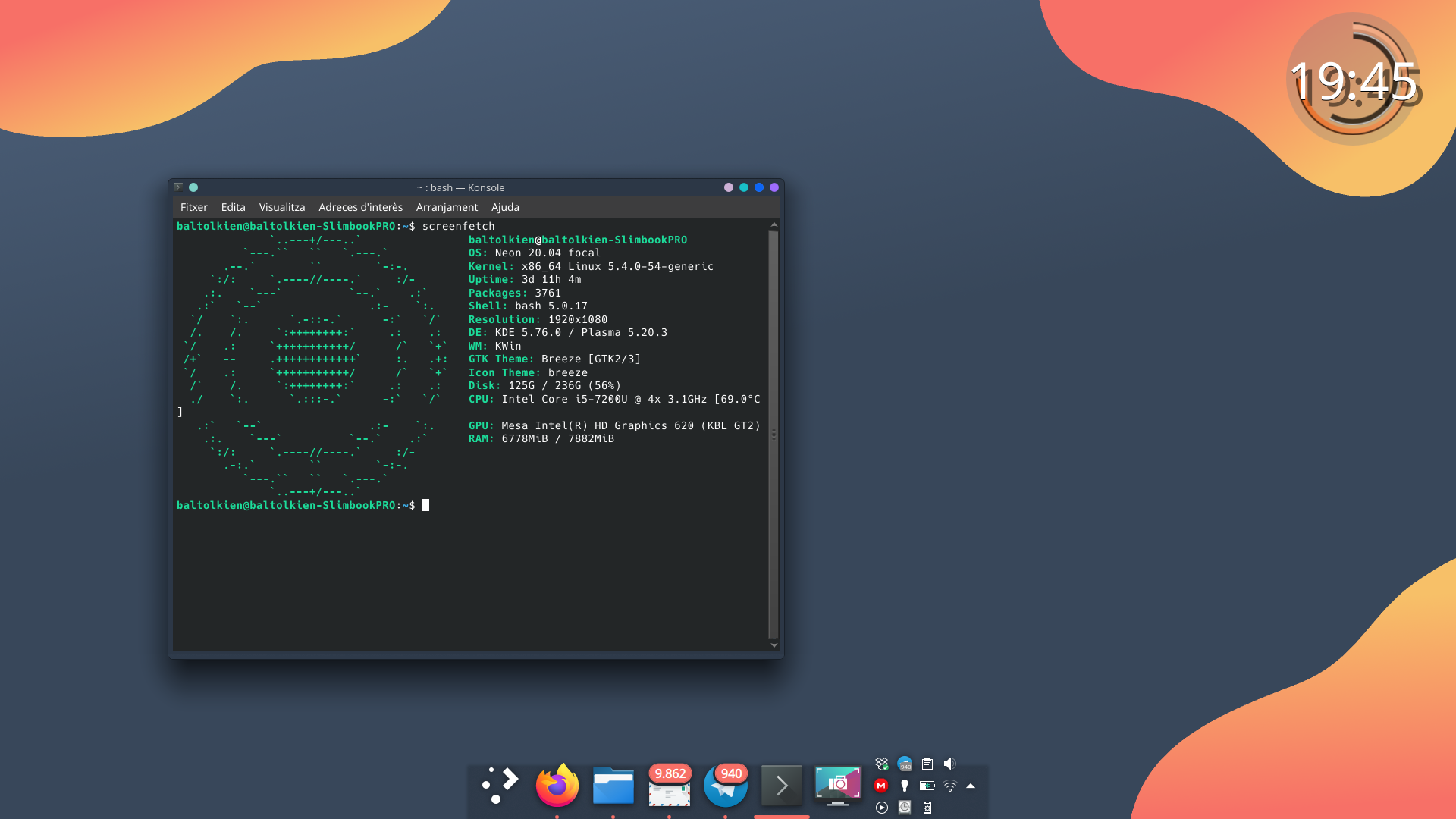
Las características del escritorio son las siguientes:
Gestor de Ventanas: Kwin (he probado con Wayland, se ve incluso mejor pero tiene un bug en Kontact me imposibilita utilizarlo)
Look and Feel: Otto de Jomada (uno de los grandes diseñadores de temas para Plasma)
Estilo de Plasma: Otto-not-rounded
Fondo: Otto
Estilo de aplicación: Kvantum
Iconos: Brisa
Plasmoides:
- Barra de tareas: Latte dock centrada y que se ocultamiento automático y que contiene, de izquierda a derecha, lanzador de aplicaciones Kickoff, gestor de tareas solo iconos (que ahora es el por defecto en Plasma) y bandeja de sistema.
- Reloj digital: Digital Clock BeClock Style
#openSUSE Tumbleweed revisión de la semana 48 de 2020
Tumbleweed es una distribución “Rolling Release” de actualización contínua. Aquí puedes estar al tanto de las últimas novedades.

openSUSE Tumbleweed es la versión “rolling release” o de actualización continua de la distribución de GNU/Linux openSUSE.
Hagamos un repaso a las novedades que han llegado hasta los repositorios estas semanas.
El anuncio original lo puedes leer en el blog de Dominique Leuenberger, publicado bajo licencia CC-by-sa, en este enlace:
Después de unas semanas con diferentes problemas que se han ido solucionando, esta semana ha sido más tranquila. Los desarrolladores se han podido centra más en los paquetes de software sin tener que preocuparse de la propia infraestructura.
Lo que ha hecho que se hayan publicado 5 snapshots (1119, 1121, 1123, 1124 y 1125).
Los cambios más interesantes que han traido son:
- GNOME 3.38.1. Ha tardado tiempo, pero por fin está aquí
- KDE Frameworks 5.76.0
- Pango 1.48.0
- Mozilla Thunderbird 78.5.0
- binutils 2.35.1
- pam 1.5.0
- Mesa 20.2.3
- Linux kernel 5.9.10
- Qt 5.15.2
Y como es normal, openSUSE Tumbleweed no deja de girar, y ya se están “cocinando” actualizaciones como:
- GNOME 3.38.2
- Linux kernel 5.9.11
- brp-check-suse
- RPM 4.16
- Ruby 3.0
- openssl 3.0: actualmente testeando la verisón alpha 9
Si quieres estar a la última con software actualizado y probado utiliza openSUSE Tumbleweed la opción rolling release de la distribución de GNU/Linux openSUSE.
Mantente actualizado y ya sabes: Have a lot of fun!!
Enlaces de interés
-
-
- ¿Por qué deberías utilizar openSUSE Tumbleweed?
- zypper dup en Tumbleweed hace todo el trabajo al actualizar
- ¿Cual es el mejor comando para actualizar Tumbleweed?
- Comprueba la valoración de las “snapshots” de Tumbleweed
- ¿Qué es el test openQA?
- http://download.opensuse.org/tumbleweed/iso/
- https://es.opensuse.org/Portal:Tumbleweed
-

——————————–
Publicado el cartel de emisión de 24H24L
Se acerca el día de emisión y ya se ha publicado el cartel de emisión de 24H24L, un evento de podcasting ambicioso que empieza el próximo sábado 12 de diciembre y que amenaza con llenar todo mi podcaster de programas GNU/Linux.
Publicado el cartel de emisión de 24H24L

Para quienes no lo sepan, 24H24L es un evento en forma de podcasting orientado hacia aquellos curiosos de GNU/Linux que no se han atrevido a probarlo e incluso para los que están empezando en el apasionante mundo del software libre.
Para ello se ha organizado una especie de maratón organizado por temáticas que pretenden llegar a todos los perfiles de usuarios. Ya nos hicimos eco de su comunicado de prensa hace un tiempo.
A medida que se acerca la fecha de emisión, se van conociendo más y más detalles, siendo uno de los principales el cartel de emisión de 24H24L que tiene la hora, temática y participantes de cada uno de los diferentes podcast.
Es mi deber compartirlo con vosotros y animaros a que no solo lo sigáis sino a que también lo divulguéis.

Como no podía ser de otra forma la Comunidad KDE está presente en varios podcast, concretamente:
- Administraciones Públicas moderado por David Marzal y con la presencia de Baltasar Ortega, Salvador Aznar, Táfol Nebot y Julián Moyano el domingo 21 a las 10:00
- Escritorios Linux moderado por Rubén Gómez y con la presencia de Aleix Pol, Alejandro, Diego Muñoz y Juanjo Salvador el domingo 21 a las 14:00.
- Software Libre y software propietario moderado por Rubén Gómez y con la presencia de integrantes de Ubuntu y otras hierbas el domingo 21 a las 14:00.
Puedes encontrar más información en redes sociales:
- Mail: [24h24L@mailo.com](mailto:24h24L@mailo.com?subject=Nota de prensa)
- Twitter: @24H24L1
- Canal de Telegram: Evento 24H24L
- Mastodon: @24h24l@mastodon.online
- Youtube 24H24L
José Jiménez (Organización)
#24H24L