
 Member
 Victorhck
Conferencia “online” 2020 de la comunidad de #NextCloud
El proyecto NextCloud celebrará una conferencia “online” con charlas y talleres este octubre de 2020.

Este año de pandemias, ha hecho que muchas conferencias y charlas “geeks” se hayan tenido que celebrar de manera remota.
En esta ocasión traigo la noticia de la celebración de la conferencia de la comunidad de NextCloud, que también se une a la celebración de un evento “online” este 3 y 4 de octubre de 2020.
La conferencia de NextCloud se celebrará este 3 y 4 de octubre de 2020 de manera remota. Puedes asistir a las charlas y participar en directo una vez finalizadas.
Después de los dos días de charlas, también habrá una semana dedicada a diversos talleres, donde podrás participar y aprender a mejorar el código de NextCloud y aprender sobre C++, PHP, JS, y mucho más.
Las charlas se darán desde la 10 de la mañana hasta las 16h con un descanso incluido. Y a partir de las 19h una fiesta “geek” en línea. Las cosas cambian…
Durante las charlas, podrás acceder a la retransmisión en vídeo. Si deseas participar con preguntas o interactuar con otros asistentes, deberás registrarte de manera gratuita.
Si te interesa el contenido y no quieres perdértela o simplemente tienes curiosidad por asistir a un evento “geek” de un gran proyecto de software libre como es NextCloud, no dudes en visitar este enlace y reservar el fin de semana para tu lado más “geek”:

Comic book kservicemenu Original – Service menu para KDE (16)
Cuando precisamente estoy organizando mis copias de seguridad de comics book encuentro este addon para Dolphin. Hoy me congratula compartir con vosotros Comic book kservicemenu Original, un pequeño complemento que nos ayuda, como su nombre indica, a trabajar con nuestros comics.
Comic book kservicemenu Original – Service menu para KDE (16)
Como los seguidores habituales del blog ya serán conocedores, la idea de los Service Menu es simple: añadir al botón derecho de Plasma en Dolphin la opción de realizar cualquier acción que se nos ocurra.
Hoy me complace presentar otra creación de The Vlad Soft llamado Comic book kservicemenu Original, el cual nos permite realizar ciertas tareas con nuestros comics como:
- Añadir opciones para renombrar los archivos comprimidos a archivos de cómics,
- Contar el número de páginas.
- Comprimir directorios con imágenes directamente a archivos cbr/cbz.
- Seleccionar varios directorios para producir un archivo cbr/cbz individual.

Hay que insistir que al programador de este Comic book kservicemenu Original le encantará que le deis me gusta en la KDE Store y que le comentéis como os funciona. Os recuerdo que ayudar al desarrollo del Software Libre también se hace simplemente dando las gracias, ayuda mucho más de lo que os podéis imaginar, recordad la campaña I love Free Software Day 2017 de la Free Software Foundation donde se nos recordaba esta forma tan sencilla de colaborar con el gran proyecto del Software Libre y que en el blog dedicamos un artículo.
Más información: KDE Store
¿Qué son los Dolphin Service Menu?
La personalización de KDE y Plasma está más que demostrada y prueba de ello son los Dolphin Service Menu, que no son más que la posibilidad de disponer un menú auxiliar en el gestor de archivos Dophin o en Konqueror que se activa con el botón derecho del ratón.
Con ellos tendremos nuevas acciones como:
- Accesos directos a los servicios de Dropbox.
- Accesos directos a las acciones de 7zG.
- Realizar acciones como root automáticamente.
- Enviar un adjunto con el Thunderbird
Y muchos más como hemos explicado en varias ocasiones en el blog. Puedes encontrar estos servicios se pueden encontrar en la sección Dolphin Service Menu en la Store de KDE.
Conferencia “online” conjunta de #openSUSE y #LibreOffice
Ya está todo preparado para celebrar la Conferencia de la comunidad openSUSE junto con LibreOffice este octubre de 2020

En el blog últimamente he escrito sobre diversos encuentros, conferencias, etc que este año han pasado a ser eventos en línea, debido a la Covid-19.
Esto es algo positivo, porque nos da la oportunidad de poder asistir de manera remota a eventos que de otra manera se celebrarían en distintos países.
Así que os recuerdo que la Conferencia anual de la comunidad de openSUSE, se une a la tendencia de celebrarse on-line. Ya está todo preparado, las charlas y talleres ya están programados y se celebrarán entre el 15 y 17 de octubre de 2020.
Este año, el evento se celebraba de manera conjunta entre las comunidades de openSUSE y LibreOffice, para celebrar los 15 años de vida de la primera y el 10º aniversario de la segunda.
En este evento conjunto, se han programado más de 100 charlas y talleres, que cubrirán varios temas relacionados con openSUSE y LibreOffice.
Pero también sobre otros proyectos de software libre, tecnologías en la nube, dispositivos embebidos, y temas tanto técnicos como no técnicos que afecten de una manera u otra a la comunidad del software libre.
Con ese número tan grande de charlas, muchas se solaparán en el tiempo, por lo que los asistentes tendrán la posibilidad de crear sus propios programas de charlas a los que asistir en función de sus intereses.
Habrá charlas de 15 minutos, 30 o 60 para las charlas o talleres de grupo.
Echa un vistazo al programa que se ha preparado, y si te interesa aprender más y asistir a estas charlas únicas sobre software libre te podrás registrar para asistir a partir del día 14 de octubre de 2020.
Tienes toda la información y los enlaces para consultar el programa y registrarte en este enlace:
Si eres un geek tecnológico te recomiendo que le eches un vistazo a las propuestas y no dudes en asistir si ves que hay alguna que te interesa. Yo por allí estaré…

24H24L el evento creado por usuarios de GNU/Linux para futuros usuarios de GNU/Linux
A pesar de las restricciones la Comunidad del Software LIbre no deja de crear nuevos puntos de encuentro entre ellos. Hoy me complace compartir con vosotros 24H24L el evento creado por usuarios de GNU/Linux para futuros usuarios de GNU/Linux cuya nota de prensa dice lo siguiente.
24H24L Evento creado por usuarios de GNU/Linux para futuros usuarios de GNU/Linux
Evento orientado hacia aquellos curiosos de GNU/Linux que no se han atrevido a probarlo e incluso para los que están empezando en el apasionante mundo del software libre.
En el primer cuarto del siglo XXI todavía existe mucha gente que no se atreve a usar un sistema operativo y las herramientas que provee de manera directa desde la comunidad de desarrolladores.

Hemos preparado un evento online en formato podcast en la que los ponentes y moderadores explicarán conceptos básicos de este sistema operativo basado en la colaboración de voluntarios.
Consideramos que ya que GNU/Linux se encuentra en la inmensa mayoría de servidores profesionales y que dispone de distribuciones o sabores adaptadas o adaptables a cualquier entorno personal o profesional sin duda es la oportunidad de mostrar sus ventajas.
En el evento existen seis categorías(Redes, Programación, Empresas, Hardware,GNU/Linux, Multimedia) en las podremos encontrar la solución que precisamos tanto como negocio o empresa hasta el usuario final.
No solo se trata de programación de aplicaciones en docenas de lenguajes, el despliegue o la creación de scripts se limita este sistema operativo.

Por donde muchos empiezan es por la puesta en marcha de hardware anticuado que puede renacer gracias a la adaptabilidad de este entorno. No olvidemos que la domótica o la IoT (el Internet de las cosas) usa estos lenguajes para ser completamente funcionales.
Grabar podcast, producción musical, edición de video o realizar tareas de diseño gráfico, todo esto y mas se puede realizar en GNU/Linux.
Como servicio esencial debemos tener en cuenta que los grandes proveedores de alojamiento web o de aplicaciones usan GNU/Linux para servir a sus usuarios, siendo éste el más eficiente para estas tareas.
Las más grandes super-computadoras usan distribuciones de Linux para poder ofrecer esa potencia de cálculo sin importar con qué estación de trabajo va a ser controlada.
Podemos usar diferentes distribuciones o “sabores” en los que cada máquina aunque parta de una base similar puede personalizarse completamente al gusto del usuario, no solo en cuanto a colores o iconos, si no que no partimos de una base estricta de aplicaciones, podemos disponer de lo que necesitemos en cualquier momento y cambiarlo cuando sea necesario con apenas unos pocos clicks.

Cabe destacar el conocimiento y la experiencia en entorno GNU/Linux tanto de los ponentes como de los moderadores, muchos de ellos con una dilatada experiencia en el podasting, por lo que encontraremos debates interesantes en cada una de las secciones.
Este evento estará compuesto por la emisión , el próximo 12 de Diciembre , de los 24 audios grabados en un formato de podcast. Para encontrar mucha más información en nuestra web https://24h24l.org/ donde ya se explica todos los contenidos de los podcast y otra información relacionada.
Pueden encontrarnos en redes sociales:
- Mail: [24h24L@mailo.com](mailto:24h24L@mailo.com?subject=Nota de prensa)
- Twitter: @24H24L1
- Canal de Telegram: Evento 24H24L
- Mastodon: @24h24l@mastodon.online
- Youtube 24H24L
José Jiménez (Organización)
#24H24L
Lanzada la sexta actualización de Plasma 5.18 LTS
Tal y como estaba previsto en el calendario de lanzamiento de los desarrolladores, hoy martes 29 de septiembre la Comunidad KDE ha comunicado que ha sido lanzada la sexta actualización de Plasma 5.18 LTS. Una noticia que aunque es esperada y previsible es la demostración palpable del alto grado de implicación de la Comunidad en la mejora continua de este gran entorno de escritorio de Software Libre.
Lanzada la sexta actualización de Plasma 5.18 LTS
No existe Software creado por la humanidad que no contenga errores. Es un hecho incontestable y cuya única solución son las actualizaciones. Es por ello que en el ciclo de desarrollo del software creado por la Comunidad KDE se incluye siempre las fechas de las actualizaciones.

De esta forma, el martes 29 de septiembre, casi cuatro meses después de la quinta, se lanzó la sexta actualización de Plasma 5.18, la cual solo trae (que no es poco) soluciones a los bugs encontrados en esta semana de vida del escritorio y mejoras en las traducciones.
Es por tanto, una actualización 100% recomendable que sigue la filosofía LTS, es decir, ofrecer un escritorio congelado en cuanto a novedades pero cada versión más robusto: ideal para los que ponen la estabilidad por encima de las nuevas funcionalidades.
Las novedades básicas de Plasma 5.18 LTS
Ya he hablado en varios artículos la lista de novedades, pero he aquí un breve resumen de las mismas.
- Nuevo selector de Emojis.
- Nuevo modo de edición global que sustituye el botón del cuadro de herramientas de escritorio y le permite personalizar fácilmente la disposición del escritorio.
- Mejorado el uso del lanzador de aplicaciones Kickoff y de la edición de los widgets en dispositivos táctitles.
- Mejoras en las aplicaciones que utilicen las librerías visuales GTK.
- Múltiples mejoras en las notificaciones como la información del nivel de energía en dispositivos bluetooth vinculados.
- Posibilidad de activar una opción de comentarios de usuario (deshabilitado por omisión), que permite dar información detallada del sistema y estadísticas de la frecuencia con la que utilice las funcionalidades individuales del Plasma.
- Añadido un control deslizante para la velocidad de animación global.
- Diversas mejoras en Discover como la adición de comentarios anidados para los complementos.
Más información: KDE
Presenta tu charla a Akademy-es 2020, edición en línea
Este año se Akademy-es 2020 se celebrará en línea del 20 al 22 de Noviembre. Realmente falta poco tiempo, así que en el mismo anuncio se ha abierto el Call for Papers, es decir, el momento de participar activamente en el evento. Así que ya sabes: presenta tu charla a Akademy-es 2020 y muestra al mundo tu proyecto.
Presenta tu charla a Akademy 2020

A pesar de todas las restricciones para vernos que tenemos debido a la pandemia, los eventos comunitarios parece que no se detienen.
Hace unos días compartí con con vosotros que este año Akademy-es 2020 se realizará en línea del 20 al 22 de noviembre, en una edición muy especial utilizando tecnologías de telecomunicación libres.
Siguiendo el esquema habitual, las charlas se realizarán en línea el viernes 20 por la tarde, sábado 21 durante todo el día y la mañana del domingo 22, con lo que tendremos un buen maratón de novedades de la Comunidad KDE.
Como se ha comentado en anteriores ocasiones, uno de los objetivos de Akademy es aprender y enseñar nuevos conocimientos y compartir entre nosotros la pasión de lo que se hace en KDE.
Si crees que tienes algo importante que presentar, por favor házselo saber a la organización. Y si crees que alguien debería presentar su ponencia, no dejes de animarlo para que lo haga. Todas las contribuciones son útiles.
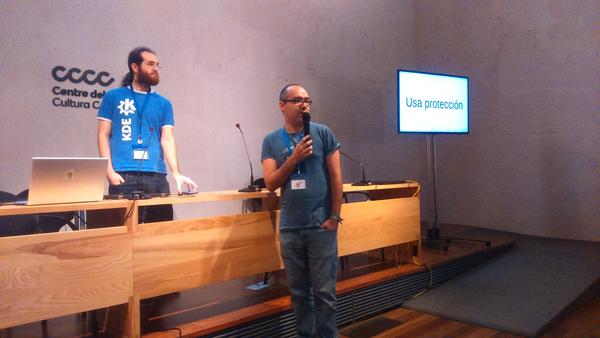
Para más detalles, mira las líneas generales del Call for Papers. Tienes de plazo para enviar tu propuesta hasta el domingo 18 de Octubre 23:59:59 CEST al correo akademy-es-org@kde-espana.org.
Es importante tener en cuenta las siguientes consideraciones:
- Se puede elegir entre dos formatos de charlas:
- Charlas de 45 minutos.
- Charlas relámpago (Lightning talk) de 10 minutos.
- Si la duración de las charlas propuestas no se ajusta a ninguno de estos dos esquemas (por ejemplo, si se necesita más tiempo), esto debe indicarse claramente en la comunicación.
- Se permitirá a KDE España la distribución bajo una licencia libre de todo el material utilizado para la realización de la actividad, así como de la grabación de la misma.
- La charla puede ser tanto a nivel de usuario como de nivel técnico.
Marketing digital: Todo lo que tienes que saber sobre SEO y SEM
Como muchos de vosotros sabréis KDE Blog es un blog personal. No es una decisión que yo haya tomado y que sea inamovible, sino que por circunstancias no he conseguido tener colaboradores que se sumen al proyecto de forma constante. En cierto modo lo comprendo: llevar un blog no está de moda y requiere cierta disciplina. No obstante, siempre encuentro algunos colaboradores puntuales como Rubén Gómez o Edith Gómez. En esta ocasión de la mano Virgina Gutiérrez os presento “Marketing digital: Todo lo que tienes que saber sobre SEO y SEM” que nos ofrece un repaso a estos aspectos tan importantes si queremos que nuestro contenido digital sea visible en la red.
Marketing digital: Todo lo que tienes que saber sobre SEO y SEM
El coste, el contenido y las estrategias son diferentes, aunque persigan el mismo objetivo. En este artículo, hacemos una radiografía completa de los dos pilares más importantes del marketing digital.
Generar tráfico para una web es el gran objetivo tanto de la Optimización para Motores de Búsqueda (SEO por Search Engine Optimization) como del Marketing para Motores de Búsqueda (SEM por Search Engine Marketing). Pero lo consiguen de maneras diferentes y, por cierto, muy efectivas.
SEO y SEM en el marketing digital son los pilares sobre los que se sostienen todas las acciones. “La principal diferencia entre SEO y SEM radica en el hecho de que el SEM es una estrategia de búsqueda pagada mientras que el SEO es una estrategia de búsqueda orgánica y natural”, comienza a explicar Carlos Quintana, especialista en temas de emprendimiento y estrategia digital.

Las diferencias más importantes entre SEO y SEM
Tal y como explicó Quintana, la diferencia más importante entre ambos tiene que ver con el coste, ya que en SEO se sigue un proceso orgánico y natural por el que no se paga, mientras que en SEM se aplica una estrategia pagada o campaña publicitaria.
La durabilidad es otra gran diferencia. En SEO el efecto es duradero, ya que es una estrategia a largo plazo. En el caso de SEM, hablamos de un efecto inmediato porque es una estrategia muy veloz (y a mayor inversión, mayor velocidad de resultados).
Pero también hay que tener en cuenta el grado de confianza que generan ambas estrategias en el receptor. Por lo general, los usuarios confían en los resultados orgánicos de SEO, entendiendo que si Google le sugiere esa página en las primeras posiciones, será por la calidad de su contenido, la valoración de otras personas y los criterios más rigurosos de sus algoritmos.

Cuando están frente a una campaña de SEM, en cambio, la confianza se reduce: saben que se trata de anuncios pagos y que el contenido es comercial o enfocado a la venta.
Finalmente, la meca del marketing digital, que es la visibilidad. Mientras que SEO no garantiza la presencia en las primeras posiciones de búsqueda, SEM asegura los primeros puestos en el podio.
SEO: Algunas razones de su importancia
Según los últimos estudios, se estima que el 75% de los clics de los usuarios tienden a concentrarse en los primeros 5 resultados que arroja un buscador. Pero además, la mitad del tráfico que recibe un sitio web proviene de la búsqueda orgánica.
Por otra parte, aunque el empuje de las redes sociales es innegable, el posicionamiento SEO es 10 veces más efectivo que ellas y el 40% de los ingresos de un sitio provienen del tráfico orgánico.

“Si una página de tu sitio web aparece en la primera posición de una búsqueda que genera 100 clics al día, quiere decir que de esos 100 clics al menos 30 serán para ti lo cual representa una muy buena posibilidad de conversión para tu negocio”, explica Carlos Quintana.
Para quienes no cuentan con mucho capital, la mejor opción es SEO. Pero es aconsejable realizar algún curso de SEO para mejorar las habilidades y actualizarlas, ya que se trata de un sector dinámico y complejo.
El contenido de calidad es fundamental para SEO
Cuando un usuario visita a nuestra página tiene que sentir que el contenido responde a su búsqueda, o la decepción será insalvable. También es importante que tenga un funcionamiento ágil y ameno, por eso es conveniente acelerar wordpress o el sistema que se utilice para construir el sitio.

En este sentido, Quintana recomienda optimiza el SEO on-page (contenido, diseño y usabilidad web de tu sitio) y el SEO off-page (enlaces naturales hacia tu contenido proveniente de otras fuentes y redes sociales). “Invierte tiempo y recursos en producir contenido original y de calidad. Actualiza tu página con frecuencia y cerciórate de que tus URLs reflejen el contenido de tus páginas”, puntualiza.
El SEM eficaz empieza por las palabras clave
Por mucho presupuesto que invirtamos en una campaña, esta no será exitosa si no tenemos en claro desde dónde partimos y hacia dónde vamos. Por ello es tan importante realizar un análisis adecuado de las mejores palabras claves, considerando siempre que el coste de las mismas no trascienda el límite de nuestro presupuesto.
En las palabras claves debe primar el lenguaje directo y claro a nivel comercial: “comprar lavadora barata”, “mejor acondicionador de aire”, “comprar tinta online”, etc.

“Analiza y sigue de cerca el desempeño de tus palabras claves para que puedas hacer los cambios necesarios e inviertas tu capital de manera eficaz”, recomienda finalmente Carlos Quintana.
Cómo elegir entre SEO y SEM
Habrá que tener en cuenta el presupuesto disponible; la situación en la que se encuentra la tienda, página o producto y el objetivo que se persiga.
Siguiendo lo explicado con anterioridad, cuando el capital para invertir es bajo y/o los anuncios publicitarios de la competencia son inalcanzables, lo mejor será optar por SEO. También es buena opción cuando hay varios espacios de contenido orgánico para llenar.

Para quienes deseen lanzar una campaña promocional corta para un producto o probar qué palabras claves funcionan mejor en el mercado, SEM es la estrategia adecuada. También es lo más conveniente para un negocio nuevo que busca rápida notoriedad.
En definitiva, SEO y SEM son la esencia del marketing digital porque crecen y evolucionan al igual que inquietudes de los clientes. Lo interesante es encontrar las mejores alternativas ser siempre la primera respuesta a lo que el cliente busca.
Proyecto Kdenlive explicado en un vídeo
En ocasiones vale la pena hacer un alto en el camino, echar la vista atrás y explicar al mundo cual es tu proyecto. Esto es lo que han hecho los chicos y chicas del Proyecto Kdenlive en un vídeo de poco más de 3 minutos donde repasan los inicios, desarrollo y actual estado de este editor de vídeo no-lineal de la Comunidad KDE.
Proyecto Kdenlive explicado en un vídeo
Quien busque un vídeo conociendo los detalles técnico de Kdenlive quedará desencantado ya que la pieza multimedia que os presento hoy es más una tarjeta de presentación del Proyecto que otra cosa realizado por The KDE Community.
Según vemos en la descripción del vídeo estamos ante:
«La historia del editor de video de KDE, Kdenlive, en 3 minutos y 30 segundos. ¿Cuándo comenzó? ¿Por qué se detuvo? ¿Cuáles son los desafíos que enfrentan los desarrolladores?»
Una excelente oportunidad para entender un poco mejor el desarrollo de las aplicaciones libres y empatizar con los desarrolladores, con lo que se puede colaborar de forma más eficiente con ellos.
¿Qué es Kdenlive?

Creo que es importante complementar esta entrada con esta sección que explica las virtudes técnicas de esta aplicación.
Kdenlive (acrónimo del inglés: KDE Non-Linear Video Editor) (ˌkeɪdɛnˈlaɪv) es un editor de vídeo no lineal para KDE que soporta todos los formatos de vídeos de codificador FFmpeg (DV, HDV, mpeg, avi, mp4, mov, flv, ogg, wav, mp3, vorbis, …) y los formatos de imágenes clásicas (gif, png, jpeg, xcf, exr, tiff, svg, …)
Además, tiene las siguientes características:
- Dispone de linea de tiempo con función búsqueda.
- Copiado y pegado de clips.
- Función deshacer completa.
- Captura de por Firewire: DV y HDV
- Captura por Video4Linux
- Exporta en diferentes formatos: mpeg, avi, dv, flash, mov, …
- Múltiples efectos como: Automask, Box Blur, Charcoal, etc.
Más información: Kdenlive
Persian Calendar – Plasmoides de KDE (156)
El plasmoide 156 de la serie que os presento es la demostración de que el mundo del Software Libre es internacional y personalizable para todas las culturas. De esta forma me complace presentar el plasmoide Persian Calendar, cuyo nombre tan explícito me excusa de dar más explicaciones.
Persian Calendar – Plasmoides de KDE (156)
Por norma habitual todo lo que presento en el blog está referido a la cultura occidental pero claro está que existen usuarios de Plasma KDE de todas las nacionalidades.
Así que tener alternativas al calendario gregoriano como plamoide es una buena idea que ha sido convertida en realidad de la mano de Remisa con el original nombre de Persian Calendar.
En realidad es muy sencillo ya que básicamente se trata de introducir los digitos Persas y añadir una fuente adecuada, pero alguien tenía que hacerlo.

Y como siempre digo, si os gusta el plasmoide podéis “pagarlo” de muchas formas en la nueva página de KDE Store, que estoy seguro que el desarrollador lo agradecerá: puntúale positivamente, hazle un comentario en la página o realiza una donación. Ayudar al desarrollo del Software Libre también se hace simplemente dando las gracias, ayuda mucho más de lo que os podéis imaginar, recordad la campaña I love Free Software Day 2017 de la Free Software Foundation donde se nos recordaba esta forma tan sencilla de colaborar con el gran proyecto del Software Libre y que en el blog dedicamos un artículo.
Más información: KDE Store
¿Qué son los plasmoides?
Para los no iniciados en el blog, quizás la palabra plasmoide le suene un poco rara pero no es mas que el nombre que reciben los widgets para el escritorio Plasma de KDE.
En otras palabras, los plasmoides no son más que pequeñas aplicaciones que puestas sobre el escritorio o sobre una de las barras de tareas del mismo aumentan las funcionalidades del mismo o simplemente lo decoran.
Anunciado Akademy-es 2020 en línea #akademyes
Ha costado mucho decidir pero al final KDE España ha anunciado Akademy-es 2020 en línea del 20 al 22 de noviembre, el evento que sustituye al encuentro presencial que debía realizarse en abril pero que por motivos de sobra conocidos por todos no pudo ser.
Anunciado Akademy-es 2020 en línea
Como me gusta recordar cada cierto tiempo,el momento clave de mi vida que hizo que en estos momentos sea un miembro orgulloso de la Comunidad KDE fue mi primera Akademy-es, la del 2010 de Bilbao.
Es por ello que el anuncio del aplazamiento de Akademy-es 2020 de Málaga me sentó como una jarra de agua fría, y eso que estuve entre los que tomó una decisión totalmente necesaria.
No obstante, después del impacto inicial la Comunidades de Software Libre empezaron a planificar realizar sus cancelados eventos en encuentros a distancia, como ha sido el caso del exitoso Akademy 2020.
Y lo cierto es que están teniendo bastante buena acogida al tiempo que hacen que no se pierda la difusión de sus progresos.
Es por ello que me congratula compartir el anuncio oficial de KDE España que dice lo siguiente:
La asociación KDE España anuncia la celebración de Akademy-es 2020 en línea del 20 al 22 de noviembre, un evento en el que podremos participar y disfrutar de forma telemática.
Os invitamos a un fin de semana lleno de charlas virtuales, ponencias, talleres y eventos sociales a distancia en los que descubriremos las novedades de la Comunidad KDE y los progresos de unos de los proyectos libres más importantes dentro del Software Libre.
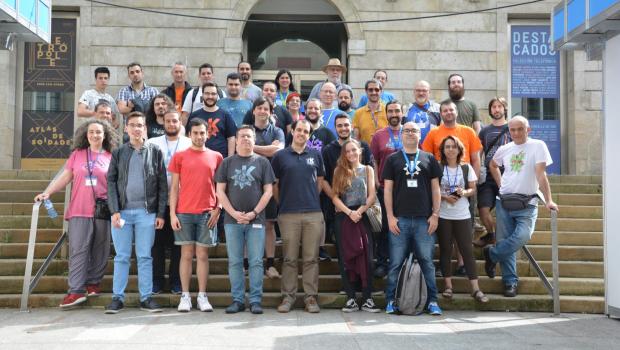
Durante el evento, como es costumbre, se realizarán charlas tanto para usuarios como para desarrolladores, además de talleres prácticos y otras actividades de carácter más social (aunque sea de forma virtual) con las que se pretenden cumplir los siguientes objetivos:
- Poner en contacto a desarrolladores de KDE de toda España, para que puedan hablar de los proyectos en que están trabajando, compartir código, experiencias y conocimiento.
- Dar a conocer los proyectos KDE como el entorno de escritorio nuevos usuarios.
- Divulgar acerca de las tecnologías KDE, tanto para nuevos desarrolladores como para usuarios que quieran conocer mejor KDE.
- Y por supuesto, el objetivo principal es que todos disfrutemos aprendiendo más sobre Software Libre y KDE.