
 Member
 Victorhck
#openSUSE Tumbleweed revisión de la semana 39 de 2020
Tumbleweed es una distribución “Rolling Release” de actualización contínua. Aquí puedes estar al tanto de las últimas novedades.

openSUSE Tumbleweed es la versión “rolling release” o de actualización continua de la distribución de GNU/Linux openSUSE.
Hagamos un repaso a las novedades que han llegado hasta los repositorios estas semanas.
El anuncio original lo puedes leer en el blog de Dominique Leuenberger, publicado bajo licencia CC-by-sa, en este enlace:
Durante esta semana “solo” se han publicado tres snapshots (0919, 0922 y 0923).
Las tres snapshots publicadas contienen entre otras, estas actualizaciones:
- KDE Frameworks 5.74.0
- Mesa 20.1.8
- firewalld 0.9.0
- Linux kernel 5.8.10
- Perl 5.30.3
Y para próximas publicaciones se esperan estas novedades:
- GNOME 3.36.6
- openssl 1.1.1h
- openssh: este paquete pasará a contener tanto openssh-server como openssh-client
- KDE Plasma 5.20 (actualmente ya se está testando la versión beta)
- glibc 2.32
- binutils 2.35
- gettext 0.21
- bison 3.7.1
- SELinux 3.1
- openssl 3.0
Si quieres estar a la última con software actualizado y probado utiliza openSUSE Tumbleweed la opción rolling release de la distribución de GNU/Linux openSUSE.
Mantente actualizado y ya sabes: Have a lot of fun!!
Enlaces de interés
-
-
- ¿Por qué deberías utilizar openSUSE Tumbleweed?
- zypper dup en Tumbleweed hace todo el trabajo al actualizar
- ¿Cual es el mejor comando para actualizar Tumbleweed?
- Comprueba la valoración de las “snapshots” de Tumbleweed
- ¿Qué es el test openQA?
- http://download.opensuse.org/tumbleweed/iso/
- https://es.opensuse.org/Portal:Tumbleweed
-

——————————–
Usa #NextCloud como reemplazo a Firefox Notes y Firefox Send
Veamos cómo NextCloud puede ser una alternativa como reemplazo al cierre de Firefox Notes y Firefox Send

Hace unos días Mozilla anunciaba que cerraba dos servicios como Firefox Notes y Firefox Send. El primero un servicio para mantener sincronizadas notas en distintos dispositivos. Y el segundo como medio para compartir archivos con otras personas.
Estos útiles servicios aparecieron hace unos años como “experimentos” de Mozilla, y han dado servicio a muchos usuarios. Pero desgraciadamente por ciertos motivos, en el caso de Send por mal uso del mismo por parte de ciertos usuarios, Mozilla decide cerrar estos servicios.
Y ahora ¿de qué manera podemos reemplazar estos servicios? NextCloud tiene unas buenas opciones que pueden hacer que no eches de menos los servicios de Mozilla. Veamos cuales son.
En primer lugar, para sustituir el servicio de Firefox Notes, tenemos en NextCloud varias herramientas para mantener notas sincronizadas en todos nuestros dispositivos, poder acceder a ellas, leerlas, modificarlas, borrarlas, etc.
NextCloud Notes y NextCloud QuickNotes son dos buenas opciones. Tienen versiones para dispositivos móviles, por lo que tendrás acceso a tus notas desde cualquier dispositivo al que puedas acceder a tu propia nube NextCloud.
A la hora de reemplazar a Firefox Send, con NextCloud no tendremos mucho problema, ya que si usas tu propia nube en un servidor, VPS o RaspberryPi (este último es mi caso), es muy sencillo compartir los archivos que almacenamos en nuestra propia nube.
Simplemente creamos un enlace para compartir, lo copiamos y se lo enviamos a quien queramos. Este, podrá previsualizarlo, descargarlo o incluso modificarlo de manera colaborativa.
Además un punto extra que tiene NextCloud es que también podemos compartir un enlace que para que la persona que queramos pueda subir archivos a nuestra propia nube NextCloud, sin necesidad de darle más permisos. Con la opción de “Entrega de archivos (solo subida)”.
Simplemente creamos una carpeta pública, a la que no tiene acceso a su contenido, pero compartimos el enlace y podrá subir un archivo para hacérnoslo llegar gracias a NextCloud. Hace un tiempo escribí un artículo sobre cómo hacerlo:
Si ya disfrutabas de tu NextCloud, seguro que conocías alguna de estas opciones, o utilizas otras. Compártelas en los comentarios.
Si no conoces NextCloud, te estás perdiendo un gran proyecto de software libre, que pone en tu mano de una manera sencilla la gestión de tu propia nube, con la posibilidad de utilizar un montón de herramientas y con un montón de posibilidades.
Enlaces de interés

Home Studio Libre en Compilando Podcast #50
De nuevo me pongo al día con Compilando Podcast. Así que os presento el episodio 50 titulado «Home Studio Libre» donde se habla de la producción audiovisual en Linux.
Home Studio Libre en Compilando Podcast #50
En palabras del gran Paco Estrada que sirven de introducción del episodio 50 de Compilando Podcast:

El grupo Home Studio Libre (HSL), será protagonista de la edición número 50 de Compilando Podcast.
Este grupo de Telegram fúe fundado por José GDF, hace unos años, con el objetivo de ayudar y compartir conocimientos sobre la producción de sonido con software libre. Posteriormente, además del sonido, se amplió el interés hacia la producción audiovisual en general.
Con José GDF hablaremos del grupo, de sus miembros y de las soluciones que pone a nuestra disposición el FLOSS para las producción de sonido. [..]
Junto al fundador del grupo, charlaremos sobre Home Studio Libre, con uno de sus miembros más activos y gran dinamizador : Fran Trujillo. Fran está al frente del podcast “InterYnet Podcast” y le podemos encontrar en el grupo compartiendo conocimiento libre sobre informática y producciones con herramientas libres.
En resumen, un podcast interesante por que es una forma de ver un crisol de proyectos libres que vuelven a demostrar lo viva que está la Comunidad y que nadie puede conocer al 100% todo lo que se crea a su alrededor.
Como siempre os invito a escuchar el podcast completo y compartirlo con vuestro entorno cercano y en vuestras redes sociales.
Más información: #50 Home Studio Libre en Compilando Podcast
¿Qué es Compilando Podcast?
Dentro del mundo de los audios de Software Libre, que los hay muchos y de calidad, destaca uno por la profesionalidad de la voz que lo lleva, el gran Paco Estrada, y por el mimo con el que está hecho. No es por nada que ganó el Open Awards’18 al mejor medio, un reconocimiento al trabajo realizado por la promoción .
A modo de resumen, Compilando Podcast es un proyecto personal de su locutor Paco Estrada que aúna sus pasiones y que además, nos ofrece una voz prodigiosa y una dicción perfecta.
Más información: Compilando Podcast
Killbots un juego de estrategia para Linux
Hoy me apetece seguir presentando algunos juegos de la división más lúdica y divertida de KDE, que aunque no está en la página oficial de KDE Games, si que está en la de aplicaciones. Hoy ha llegado el turno a Killbots, un juego de estrategia para Linux con el que podemos pasar muy buenos ratos intentando eliminar el mayor número de robots antes de que nos atrapen.
Killbots un juego de estrategia para Linux
Ya han pasado por este humilde blog un buen número de juegos de la división KDE Games como los recientes Kiriki, LsKat o KPatience o los pasados Kbounce, KSnakeDuel, Kmines, KBreakout, KTuberling, Granatier, KSudoku, KGoldrunner, Kolor Lines (o Klines), KBlocks, Bovo, Kapman, Knights, Palapeli, KSquares, KBlackbox, KShinsen o Kubrick.
Hoy toca hablar de Killbots, un juego de estrategia por turno sencillo pero adictivo. Básicamente se trata de una cuadrícula donde se encuentra nuestro personaje, al cual le persiguen una serie de robots, y en el que deberemos no solo huir de ellos sino que esperar a que colisionen para que se destruyan.

Killbots tiene diferentes variantes, además de la clásica, como: Crisis energética, Daleks, Fácil o Killbots, con lo que las horas de diversión están garantizadas.
Además, se pueden poner diferentes pieles como la original del juego con caracteres ASCII pasando por un estilo Indiana Jones con fantasmas o uno de momias.

El juego es una creación Parker Coates <coates@kde.org> que se inspiró en Gnome Robots de Mark Rae para introducir la teletransportación segura y los robots ràpidos.
Más información: KDE Apps
¿Y cómo se instala?
Al ser un juego de la rama de KDE la instalación es sumamente sencilla. Básicamente debemos abrir una sesión de la consola y escribir:
En KDE Neon, Kubuntu y Linux Mint: $sudo apt install killbots
En openSUSE: $sudo zypper killbots
En Mageia (gracias a Hurr) tenéis 3 opciones:
$ sudo dnf in killbots
o
$ sudo dnf install killbots
o
$ sudo urpmi killbots
[… comenta y añadimos cómo se instala en tu distribución favorita]
Entrevista en exclusiva al organizador del evento 24h24L sobre #Linux y #softwarelibre
En diciembre de 2020 se celebrará un evento online en español centrado en GNU/Linux y el software libre visto desde muchos ángulos. El 24h24L

Una de las cosas buenas del software libre, es que el código permite replicar el proyecto, expandirlo, mejorarlo, añadir y quitar en función de nuestras necesidades/gustos y compartirlo con más usuarios.
Y en similitud con esa cualidad exclusiva del software libre, tenemos que ideas y proyectos relacionados con este movimiento del software libre, se replican, se crean y ayudan a la difusión de esta pasión que muchas personas compartimos en todo el mundo.
Si hace un tiempo, Juan Febles nos sorprendió creando, produciendo el primer Maratón Linuxero, eso no ha hecho más que plantar una semilla en la cabeza de otras personas que movidos por ese “se puede hacer” deciden ponerse manos a la obra e ingeniarse su propio evento relacionado con GNU/Linux y el software libre.
Eso es lo que me viene a la cabeza cuando me entero del evento 24h24L. Un evento en línea de 24 horas de duración en formato podcast y realizado en español, para toda la comunidad hispana de GNU/Linux.
24h24L, serán 24 horas de podcast divididos en diversas temáticas con moderadores y participantes que tratarán ese tiempo de diversos temas. La idea y la organización surge de José Jimenez aka Rooteando, que ha decidido hacer realidad su proyecto y organizar este evento y aunar nombres importantes dentro del mundillo para esta primera cita del evento.
El proyecto me gustó desde su inicio y ahora que todo se va fraguando y concretando, todavía tiene un aspecto mucho más interesante. Así que he decidido hacer una entrevista en exclusiva a José Jimenez para que nos responda de primera mano y desde el epicentro del evento sobre algunas cuestiones de 24h24L.

Vhck: Antes de nada te queremos conocer algo más. ¿Hace cuanto que usas GNU/Linux? ¿Qué distribución utilizas? ¿Tu trabajo está relacionado con GNU/Linux? ¿Qué es para ti el software libre?
Empece a utilizar GNU/Linux por el 1996-1997 porque quería replicar el entorno que se utilizaba en las salas de ordenadores de la facultad de informática , que era Solaris, y poder realizar las prácticas en el mismo entorno que tenia en la facultad. Que yo recuerde la primera distribución que utilice fue una Slackware 3.4.
Soy un usuario “monodistribución” llevo muchos años utilizando Fedora, empece a utilizarla cuando se llamaba Red Hat y la primera versión que utilice creo que fue la 5.0 . Estoy muy acostumbrado a ella y no tengo queja, he probado muy pocas distribuciones y salvo una época que tuve Debian en un ordenador que usaba de servidor, en todos mis equipos siempre han tenido RedHat/Fedora
Mi trabajo no tiene relación directa con GNU/Linux, soy formador , salvo en un par de cursos que intente dar un poco de GNU/Linux, con resultados dispares, la temática de los cursos que imparto no tiene relación con este sistema operativo.
Vhck: Pero vayamos al meollo del proyecto 24h24L ¿Cómo surgió el proyecto 24h24L? A mí me recuerda en algún modo al Maratón Linux ¿Toma algo de eso, o no tiene nada que ver?
Lo primero que suelo definir en mis proyecto es el objetivo y si lo tengo claro, sigo adelante. En este caso, el objetivo era ayudar a la gente que esta empezando o que quiere empezar en GNU/Linux con información y experiencias de usuarios que ya utilizan habitualmente este sistema operativo.
Después pensé como debía hacerlo, y elegí un formato de podcast, creo que es lo mas cómodo para contar una experiencia o dar información. Para que todo estuviera mas organizado, pensé una serie de categorías que representan diversos ámbitos donde esta presente GNU/Linux y en cada una de ellas incluir audios de temáticas relacionadas con la categoría.
Por último, tuve que buscar gente que me ayudara con la organización y participantes para los audios, por suerte convencí a varios podcaster del mundo de Linux y otros personas que contacté por Telegram .
Del Maratón Linuxero, Juan Febles participa en la organización y en los audios, copié el formato de 24 horas, para que fuera un evento algo diferente. Para hacer el evento menos complejo, a diferencia del Maratón, no será en directo, será en diferido, con una emisión de audios ya grabados.
Vhck: Explícanos el detalle de en qué consistirá el 24h24L y cómo está dividido, qué fases o temas tratará, etc…
Los audios del evento están organizados en varios categorías: Redes, Empresas, GNU/Linux, Programación, Multimedia y Hardware. En principio, cada categoría tenía 4 audios, pero tuve problema con la temática del algún audio y hay una categoría con 3 audios(Redes) y otra con 5 audios (Empresas), pero el resultado siguen siendo 24 audios.
Ahora mismo, el evento se encuentra en la fase de “grabación”, donde los moderadores, las personas encargadas de la grabación, se ponen en contacto con los participantes de los audios para acordar una fecha de grabación . Una vez grabado, enviaran los audios a la organización donde el grupo de audio/vídeo los prepara para la emisión.
Vhck: ¡24h son muchas! ¿Te has quedado sin ideas para llenar ese tiempo o ha habido temas que se han quedado fuera?
En principio no he tenido problemas para las categorías y temáticas de los audios, GNU/Linux está presente en muchos ámbitos. A la hora de escoger una categoría de otra , era simplemente que había conseguido 4 temáticas para audios
Conforme iba organizando el evento , conseguía participantes y moderadores, algunos temas se han cambiado por otros, en función de si se conseguía participantes, Pero en general, no han sido muchos cambios
Vhck: ¿Cuanta gente hay detrás del 24h24l para producirlo y llevarlo a buen fin?
Como he dicho antes, hay varios grupos de trabajo, en total habrá una 20 personas en la organización, incluyendo a los moderadores.
Respecto a los participantes , la intención era que cada audio tuviera un mínimo de dos participantes , menos en un par de audios, se ha conseguido, también hay algún participante que esta en mas de un audio, incluso hay gente de la organización que participa en audios. En total ,creo que hay entre 30 a 35 personas participando en los audios.

Vhck: El proyecto en su web ya tiene publicado el programa de charlas. ¿Cómo ha sido el proceso de gestación y qué te ha llevado a elegir una temática u otra, unos ponentes u otros?
Simplemente si conseguía participantes para la charlas o no, esa era el principal requisito . Por suerte, la gran mayoría de charlas he conseguido participantes.
Respecto a los participantes , hay dos tipos; los moderadores y los participantes. El primero quería que fueran personas con experiencia en podcast , por el formato de las charlas, el segundo buscaba un perfil de usuario habitual de Linux y con experiencia en la temática de la charla.
Primero empece a proponérselo a gente conocida por Telegram, el medio principal de comunicación y donde he conseguido a toda la gente para el evento. Después empece a poner mensaje en diversos grupo y canales de Telegram , que permitió que se unieran al evento a personas que no conocía y ha funcionado muy bien.
Vhck: Danos un resumen/adelanto de lo que podremos encontrar. ¿Nos tienes guardada alguna sorpresa que no has desvelado?
Sorpresa poca, no nos guardamos nada, habrá sorteos, los oyentes podrán enviar preguntas y mas cosas que iremos anunciando. Simplemente queremos que cualquier oyente sepa lo que espera al escuchar el evento, por ese motivo todas las ideas que tenemos , la publicamos por las diferentes redes del evento.
Vhck: ¿Cuando podremos disfrutar de esta emisión? Y si no podemos escucharlo ese día o completo ¿Se podrá disfrutar de las charlas en otro momento?
La fecha de emisión será el próximo 12 de diciembre a las 16:00 (hora peninsular española) y finaliza el 13 de diceimbre a las 17:00, será en un reproductor instalado en la web 24h24l.org. Al día siguiente de la emisión, distribuiremos un feed con todos los audios por las principales plataformas de podcasting.
Vhck: El 24h24l tiene formato de podcast ¿Qué ofrece este medio que tan de moda se ha puesto?
El podcast tiene una gran ventaja que es la facilidad para poder escucharlo donde y cuando quieras , y podemos reproducir en multitud de dispositivos como móvil, tablet, ordenador…
Pero debe tener un contenido acorde al formato , por eso se ha pensado que las charlas sean para dar información y experiencia de usuario, que es ideal para este formato.
Vhck: Hasta el día de emisión ¿Cómo podremos estar informados de lo que vaya sucediendo en 24h24l para estar al tanto del proyecto?
El evento tiene un conjunto de fuentes información , principalmente la web 24h24l.org y una cuenta de Twitter @24h24l1, pero también tenemos otras cuentas en redes sociales libre como Mastodon @24h24l y una canal de Telegram @evento24h24l. Esperamos en breve, abrir nuestro canal de Youtube 24H24L donde podremos audios que estamos haciendo sobre los participantes en el evento y publicaremos los audios del evento al día siguiente de la emisión.
Vhck: ¿Tiene voluntad de ser algo periódico o es un proyecto puntual?
La idea es que se convierta en un evento anual, pero depende de la acogida del día de emisión y escuchas del podcast, si es un éxito, se podría intentar una segunda edición. Aunque ahora mejor centrarse en el evento actual y que salga adelante.
Tengo que reconocer que tengo alguna ideas que me gustaría poner en práctica en futuras versiones, pero eso el tiempo lo dirá.
Vhck: Antes de embarcarte en este proyecto tu ya tenías tus pinitos en esto del podcast y del software libre. Háblanos un poco sobre esos proyectos paralelos.
Tengo varios podcast y canales de Telegram de diferentes temáticas, los relacionados con GNU/Linux, son un podcast llamado Tomando un Café y un canal de Telegram llamado Un Día Una Aplicación.
En el podcast hablo sobre aplicaciones de Linux y tengo reflexiones/opiniones sobre diversos aspecto de Linux. Respecto al canal de Telegram, originalmente , publicaba todos los días una aplicación de Linux, con una pequeña reseña de información; descripción, licencia y enlaces a su web y/o repositorio, pero por motivos de tiempo ahora solo publico tres aplicaciones a la semana (lunes, liércoles y viernes)
Vhck: Muy interesante la propuesta y estaremos muy atentos a las novedades. Y el día de la emisión a lo que en 24h24l ocurra. La última palabra es tuya para decir lo que quieras.
Muchas gracias Victor por ofrecerme esta entrevista para explicar el proyecto y promocionarlo. Me gustaría recordar, que si queréis hacer una pregunta a los entrevistados ,en la web podéis ver los temas de los audios y participantes, solo teneis que enviar un correo a 24h24l@mailo.com <mailto:24h24l@mailo.com>, en el asunto poner “Pregunta del oyente” y en el mensaje poner nombre, audio que quieres preguntar y la pregunta.

Muchas gracias a José Jimenez por la tarea de compilar este proyecto para nosotros y poder disfrutar de nuestra pasión que es GNU/Linux y el software libre.

Wunderground PWS Widget, Plasmoides de KDE (155)
El mundo del internet de las cosas debe estar íntimamente unido al Software Libre si queremos preservar nuestra intimidad y privacidad. Os presento Wunderground PWS Widget, el plasmoide 155 de la serie, que nos da información meteorológica de forma diferente al que estamos acostumbrados.
Wunderground PWS Widget, Plasmoides de KDE (155)
Por norma general, cuando utilizamos un servicio de meteorología los datos que nos proporciona provienen de una Estación Meteorológica cercana o del Aeropuerto más próximo, con lo cual su precisión puede no ser muy buena.
Ahora bien, esto me lleva a hacerme unas preguntas que afortunadamente tiene respuesta positiva.
¿Se puede mejorar? Si.
¿Cómo? Obteniendo datos más cercanos a tu localización y haciendo predicciones basado en esos datos.
¿Y se puede hacer eso? Sí, con la colaboración de los usuarios y los servicios de Weather Underground.
¿Y lo puedo tener como plasmoide en mi escritorio Plasma? Por supuesto. Con el plasmoide 155 que presento en el blog llamado Wunderground PWS Widget, de ODD-K.
Y es que la idea es muy sencilla. En la actualidad hacerse una estación meteorológica casera es posible con una Raspberry Pi (o se puede adquirir una con un módico precio que puede rondar desde los 200€ hasta los 1000€, según que prestaciones queramos).
Una vez la tengamos montada simplemente debemos registrarnos en Weather Underground y ellos mismos se encargarán de realizar ponerlos en sus programas de simulación y obtener así la predicción adecuada.
Posteriormente, podemos consultar en su página web o utilizar Wunderground PWS Widget en nuestro escritorio Plasma.

Hay que destacar que este plasmoide precisa de mucho amor ya que: no muestra la predicción; las unidades estań en el sistema inglés (grados farenheit en vez de celsius, por ejemplo); no muestra iconos, etc.
Así que estemos atentos a su evolución ya que nos encontramos ante una gran iniciativa que demostrará el poder del saber colectivo.

Y como siempre digo, si os gusta el plasmoide podéis “pagarlo” de muchas formas en la nueva página de KDE Store, que estoy seguro que el desarrollador lo agradecerá: puntúale positivamente, hazle un comentario en la página o realiza una donación. Ayudar al desarrollo del Software Libre también se hace simplemente dando las gracias, ayuda mucho más de lo que os podéis imaginar, recordad la campaña I love Free Software Day 2017 de la Free Software Foundation donde se nos recordaba esta forma tan sencilla de colaborar con el gran proyecto del Software Libre y que en el blog dedicamos un artículo.
Más información: KDE Store
¿Qué son los plasmoides?
Para los no iniciados en el blog, quizás la palabra plasmoide le suene un poco rara pero no es mas que el nombre que reciben los widgets para el escritorio Plasma de KDE.
En otras palabras, los plasmoides no son más que pequeñas aplicaciones que puestas sobre el escritorio o sobre una de las barras de tareas del mismo aumentan las funcionalidades del mismo o simplemente lo decoran.
Bee Cells, un tema de iconos hexagonal para Plasma
Sigo con los temas de iconos en el blog, y es que debo reconocer que me fascina la variedad que tenemos a nuestra disposición, tanto de forma , estilo o colores. Hoy tengo el gusto de presentaros un tema de iconos llamdo Bee Cells que, como su propio nombre indica, simula las celdas hexagonales de las abejas.
Bee Cells, un tema de iconos hexagonal para Plasma
Para el escritorio Plasma de la Comunidad KDE hay cientos de temas de todo tipo disponibles para los usuarios: iconos, cursores, emoticones, etc, Y como me gusta cambiar de vez en cuando, en el blog le he dedicado muchos artículos a cada uno de los packs.
No obstante, como suelo decir, cambiar el tema de iconos de un escritorio es una de las formas de adaptación más personal que puedes realizar sobre tu PC, ya que modifica totalmente el aspecto del mismo a la hora de interaccionar con tus aplicaciones, documentos y servicios.
Hoy os presento Bee Cells, un bonito tema de iconos que nos viene de la mano ZMA, un clásico de las sección, que nos ofrece un conjunto de iconos para carpetas, aplicaciones y otros símbolos del sistema con forma hexagonal, plano y colorido.

Por cierto, si tenéis interés por otros temas de ZMA mirad algunos de los que han aparecido en el blog: Yellow Stickers, Uniform, Not superflat stickers, Gears y White chips.
Y como siempre digo, si os gusta el pack de iconos podéis “pagarlo” de muchas formas en la nueva página de KDE Store, que estoy seguro que el desarrollador lo agradecerá: puntúale positivamente, hazle un comentario en la página o realiza una donación. Ayudar al desarrollo del Software Libre también se hace simplemente dando las gracias, ayuda mucho más de lo que os podéis imaginar, recordad la campaña I love Free Software Day 2017 de la Free Software Foundation donde se nos recordaba esta forma tan sencilla de colaborar con el gran proyecto del Software Libre y que en el blog dedicamos un artículo.
Más información: KDE Store
Cómo intercambiar el funcionamiento de dos teclas especiales del teclado en #Linux
Ya sea porque tienes una tecla de tu teclado que no funciona o porque quieres cambiar el comportamiento de dos teclas. Veamos cómo “remapear” dos teclas especiales en GNU/Linux

Mi portátil ya tiene unos 7 años, y recientemente le he ampliado la memoria de 4Gb a 8Gb (cosa que tendría que haber hecho hace tiempo) pero ya sufre de ciertos achaques (como el dueño).
Le tuve que reparar el cargador, porque falseaba el cable, la batería ya dura bastante poco, tiene rota una bisagra, y ahora de manera esporádica fallan ciertas teclas.
Lo he limpiado y no están sucias, por lo que supongo que será cosa eléctrica, pero no me decido a abrirlo para ver si lo puedo solucionar. Mientras tanto voy tirando con un teclado externo por USB o un teclado virtual en la pantalla.
Me fallan las teclas Esc, 1, Tab, a. Teclas que utilizo bastante a diferencia del Shift izquierdo, o la tecla de Bloqueo de Mayúsculas (que sinceramente no creo haberla utilizado nunca).
Así que pensé que podía “remapear” la tecla Esc por la tecla Bloqueo de Mayúsculas y la tecla Tab por el Shift Izquierdo. Veamos cómo poder intercambiar el funcionamiento de esas teclas especiales en GNU/Linux.
Para hacer esto, deberemos editar un archivo del sistema, por lo que cuidado al hacerlo y antes de nada, vamos a crear una copia del archivo para poder restaurarla si fuera necesario. Ejecutamos:
sudo cp /usr/share/X11/xkb/symbols/pc /usr/share/X11/xkb/symbols/pc.bk
Hecho esto editamos con Vim (o tu editor preferido) dicho archivo:
sudo vim /usr/share/X11/xkb/symbols/pc
La parte inicial de mi archivo es la siguiente (el archivo es más largo, pero pego aquí esta parte, que es en la que he realizado las modificaciones):
default partial alphanumeric_keys modifier_keys
xkb_symbols "pc105" {

key <ESC> { [ Escape ] };

// The extra key on many European keyboards:
key <LSGT> { [ less, greater, bar, brokenbar ] };

// The following keys are common to all layouts.
key <BKSL> { [ backslash, bar ] };
key <SPCE> { [ space ] };

include "srvr_ctrl(fkey2vt)"
include "pc(editing)"
include "keypad(x11)"

key <BKSP> { [ BackSpace, BackSpace ] };

key <TAB> { [ Tab, ISO_Left_Tab ] };
key <RTRN> { [ Return ] };

key <CAPS> { [ Caps_Lock ] };
key <NMLK> { [ Num_Lock ] };

key <LFSH> { [ Shift_L ] };
key <LCTL> { [ Control_L ] };
key <LWIN> { [ Super_L ] };

key <RTSH> { [ Shift_R ] };
key <RCTL> { [ Control_R ] };
key <RWIN> { [ Super_R ] };
key <MENU> { [ Menu ] };
Voy a intercambiar las teclas de Escape por la de Bloqueo Mayúsculas (Caps_Lock) y la Tabulador por la tecla Shift izquierda.
Por lo que después de la modificación mi archivo queda de la siguiente manera. Resalto en rojo el texto cambiado:
default partial alphanumeric_keys modifier_keys
xkb_symbols "pc105" {

key <ESC> { [ Caps_Lock ] };

// The extra key on many European keyboards:
key <LSGT> { [ less, greater, bar, brokenbar ] };

// The following keys are common to all layouts.
key <BKSL> { [ backslash, bar ] };
key <SPCE> { [ space ] };

include "srvr_ctrl(fkey2vt)"
include "pc(editing)"
include "keypad(x11)"

key <BKSP> { [ BackSpace, BackSpace ] };

key <TAB> { [ Shift_L ] };
key <RTRN> { [ Return ] };

key <CAPS> { [ Escape ] };
key <NMLK> { [ Num_Lock ] };

key <LFSH> { [ Tab, ISO_Left_Tab ] };
key <LCTL> { [ Control_L ] };
key <LWIN> { [ Super_L ] };

key <RTSH> { [ Shift_R ] };
key <RCTL> { [ Control_R ] };
key <RWIN> { [ Super_R ] };
key <MENU> { [ Menu ] };
Guardamos el texto y salimos del editor. Ahora deberemos reiniciar nuestro equipo (no sé si sirve solo con cerrar la sesión).
Al volver a nuestra sesión, podremos comprobar cómo se ha efectuado el cambio de estas dos teclas.
Si algo no ha salido bien, podremos volver atrás, restaurando la copia .bk del archivo original que hemos creado al inicio.
Espero que os haya servido de utilidad. También de esta manera en Vim tendremos la tecla Esc, para cambiar de modos del editor, más cerca de la “zona caliente” de nuestro teclado y no deberemos desplazarnos hasta la esquina superior izquierda para presionarla.
¿Utilizas algún truco similar a la hora de “mapear” tu teclado? Compártelo en los comentarios…
Enlaces de interés

Workrave applet- Plasmoides de KDE (154)
Os presento Workrave applet, el plasmoide 154 de la serie, que nos ayuda a controlar el tiempo de trabajo y descanso al utilizar nuestro ordenador. Se trata de un widget que podríamos categorizar dentro de la sección de productividad.
Workrave applet- Plasmoides de KDE (154)
Uno de los problemas que tienen las personas que trabajan muchas horas delante de un ordenador es que se suele perder la noción del tiempo y se pierde productividad.
Es por ello que existen técnicas para realizar pequeños descansos para ser más eficiente, las cuales pueden ser implementadas en el sistema de forma automática.
Esa es la idea de Workrave, un programa gratuito que ayuda a la recuperación y prevención de las lesiones por esfuerzo repetitivo (RSI).
Esta aplicación supervisa el uso del teclado y el ratón y, con esta información, avisa con frecuencia para que tome microinterrupciones, descansos y restringe el uso diario de la computadora.
Y para una mejor integración con el escritorio Plasma existe Workrave applet, el plasmoide que se integra con el entorno de trabajo y te permite configurar todos sus parámetros.

Se trata de un trabajo de wojnilowicz y necesita tener instalado, como no podía ser de otra forma, la aplicación workrave (que para KDE Neon se puede realizar directamente desde Discover)

Y como siempre digo, si os gusta el plasmoide podéis “pagarlo” de muchas formas en la nueva página de KDE Store, que estoy seguro que el desarrollador lo agradecerá: puntúale positivamente, hazle un comentario en la página o realiza una donación. Ayudar al desarrollo del Software Libre también se hace simplemente dando las gracias, ayuda mucho más de lo que os podéis imaginar, recordad la campaña I love Free Software Day 2017 de la Free Software Foundation donde se nos recordaba esta forma tan sencilla de colaborar con el gran proyecto del Software Libre y que en el blog dedicamos un artículo.
Más información: KDE Store
¿Qué son los plasmoides?
Para los no iniciados en el blog, quizás la palabra plasmoide le suene un poco rara pero no es mas que el nombre que reciben los widgets para el escritorio Plasma de KDE.
En otras palabras, los plasmoides no son más que pequeñas aplicaciones que puestas sobre el escritorio o sobre una de las barras de tareas del mismo aumentan las funcionalidades del mismo o simplemente lo decoran.
Nuevo fondo de pantalla para Plasma 5.20
Los fondos de pantalla son la carta de presentación de cualquier escritorio, siendo foco de odios y amores, y Plasma no es una excepción, aunque hay que reconocer que mucho usuarios sea lo primero que cambian cuando se instalan su sistema operativo o cambian de móvil. No obstante, me complace presentar el nuevo fondo de pantalla para Plasma 5.20. Además, y siguiendo con la tradición que inicié hace unos cuantos lanzamientos, he preparado un histórico de los otros wallpapers que ha disfrutado Plasma 5. Espero que os guste tanto como a mi me ha gustado ampliar esta entrada.
Nuevo fondo de pantalla para Plasma 5.20
En esta ocasión no ha habido concurso pero si tenemos una excelente creación de Lucas Andrade que sigue con figuras geométricas y con colores vivos y luminosos. Por cierto, me he enterado siguiendo el gran blog de Nate Graham.

Los fondos de pantalla de Plasma 5
Es el momento de echar un vistazo al pasado y realizar una compilación de los fondos de pantalla que el equipo de diseño de la Comunidad KDE (KVDG) nos ha ido ofreciendo en los lanzamientos mayores del escritorio Plasma.
Veamos las grandes creaciones para Plasma en versión reducida, aunque pinchando en ellos podrás obtener una versión de mayor tamaño, y al final del artículo tendrás el enlace a la carpeta virtual donde están todos en varios tamaños.
Plasma 5.0
Fue Nuno Pinheiro, el veterano diseñador de la Comunidad KDE y responsable del aspecto visual de KDE 4, el encargado de iniciar la serie con un fondo de pantalla elegante en tonos pastel. Fue una excelente tarjeta de presentación durante el primer año de existencia del entorno de trabajo más moderno y avanzado del mercado, asentando la idea visual inicial de colores y triángulos como base de los diseños, aunque fue una idea que ha ido evolucionando a lo largo de tiempo.

Plasma 5.2
Para la primera revisión anual de Plasma nos obsequiaron con «Vibrant», un fondo de pantalla que seguía la estética triangular iniciada por Nuno pero añadía colores más vivos. Empieza la era de Ken Vermette, el diseñador que ha tomado las riendas de los fondos de pantalla oficiales de Plasma 5 y nos está proporcionado grandes lienzos.
Plasma 5.3
El orden empezó a perderse con la nueva versión del fondo de pantalla para Plasma 5.3 llamado «Deep» . De nuevo formas triangulares y colores todavía más vivos en un precioso diseño de Ken Vermette. Se intuye la evolución hacia un diseño ligeramente 3D ya que los triángulos empiezan a superponerse y a crearse sombras.

Plasma 5.4
«Horizon» fue el nombre elegido para el siguiente fondo de pantalla, que continúa con los triángulos de colores vivos pero en los que se muestra las primeras deformaciones. Si se observa bien, el título viene definido por la línea del horizonte que separa las dos superficies. Sigue subiendo la variedad de colores.

Plasma 5.5
Para el lanzamiento de la quinta versión de Plasma se siguió evolucionando y se dio otra vuelta de tuerca más a la idea inicial. Seguimos con una base de triángulos pero ahora con una deformación que le da un aspecto 3D, con la aparición de una textura que cogerá protagonismo en las próximas versiones. Así se consigue un tema precioso y colorido que Ken tituló como «Event Night” y que fue lanzado con otros dos: «Event day” y “Pastel Hills”.

Más información: Ken Vermette – Spooky Scary Post-Halloween Monster Post
Plasma 5.6
«Graphite», el sexto fondo de la serie, es un tema que «aparta» los triángulos a un segundo plano, quedando en un primer las grandes superficies de colores fuertes pero sobrios. Otro excelente fondo que simboliza la transición entre los dos estilos que conviven en esta serie de fondos de pantalla.

Plasma 5.7
Cambio de tercio. Los triángulos dejaron de ser protagonistas aunque siguen apareciendo en el diseño de este fondo de pantalla llamado “Skylight”. Ahora los colores vivos pero sobrios son los predominantes en el penúltimo fondo de pantalla oficial de Ken para Plasma 5.

Más información: Ken Vermette – That Time of the Cycle
Plasma 5.8
Ken Vermette nos presentó el noveno fondo de pantalla oficial para el escritorio Plasma 5.8. Un fondo llamado «Bizmuth» que sigue con las formas abstractas geométricas, con centenares de triángulos y colores vivos pero que incorpora curvas. Un soplo de aire precioso para la primera versión de largo soporte de Plasma que además venía con la novedad de ser el primer fondo de pantalla con resolución 4K UHD.

Más información: Ken Vermette – Queueing up for Plasma 5.8
Plasma 5.9
Para la siguiente versión siguió Ken Vermette presentándonos unos espectaculares fondos de pantalla para Plasma 5. En esta ocasión lo llamo «Canopee» y sigue con formas abstractas geométricas, con centenares de triángulos y paralelepípedos, donde dominan los colores azul y verde, con una cinta marrón y toques amarillos.
Un fondo de pantalla menos vistoso pero un poco más sobrio que el anterior. Espero que os guste tanto como a mi. Lo cierto es que me estoy aficionando a este tipo de fondos. Podéis pinchar en la imagen inferior para descargaros el nuevo fondo de pantalla para Plasma 5.9.
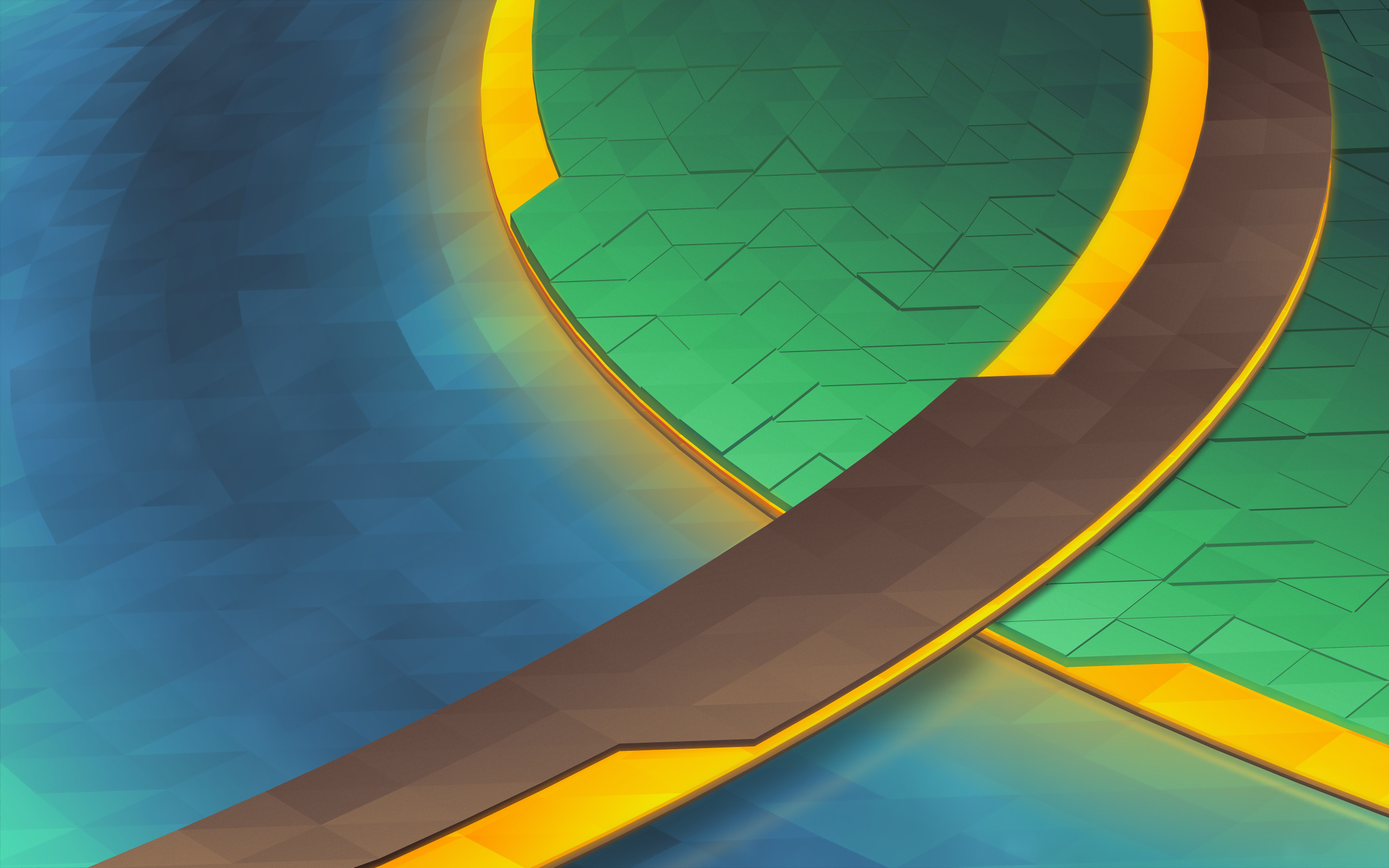
Por si tenéis curiosidad en el proceso de creación de Canopee os recomiendo que os leáis la entrada que ha escrito el mismo Ken Vermette – Plasma 5.9 Wallpaper “Canopee” donde relata con pelo y señales el nacimiento del mismo.
Plasma 5.10
Y siguió el gran Ken Vermette presentándonos unos espectaculares fondos de pantalla para Plasma 5. En esta ocasión lo llamó «Cascade», y continua con las forma de «Canopee» en su parte derecha pero que presenta una más que interesante ola casi plana azulada en su parte izquierda. Personalmente me recuerda a la transición entre corteza continental a oceánica, con su plataforma continental y su talud.
Más información y descarga: Store.kde
Plasma 5.11
«Opal» fue el nombre con el que Ken Vermette bautizó el fondo de pantalla para Plasma 5.11. Un fondo que seguía con formas geométricas y colores apastelados pero que se desmarca de los anteriores por la elección de un tono mucho más oscuro en la composición. Podéis leer parte de las impresiones de Ken en la entrada de su blog donde presenta el fondo.
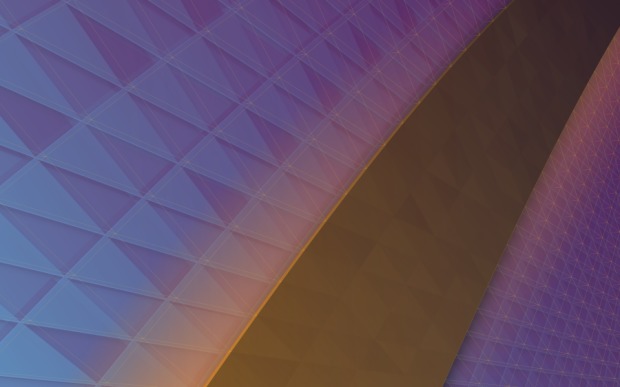
Puedes descargar el fondo de pantalla «Opal» para casi cualquier resolución que desees desde este enlace.
Plasma 5.13
En esta ocasión Kens lo bautizó con el nombre de «Kokkini» y viene a querer representar una playa roja que hay en Grecia, pero pasada por el filtro habitual de la gama de wallpapers de la serie Plasma 5:

Más información y descarga: Opendesktop
Plasma 5.14
Siguió Ken Vermette con los fondos de pantalla, aunque en esta ocasión la versión presentada sufrió una modificación debido a la reacción de la Comunidad. Ya en una primera impresión «Cluster» parecía un fondo muy soso, ya que simbolizaba un cielo encapotado a base de capas de nubes hexagonales de colores rosaceos muy pastelosos, así que en su segunda versión se cambió esa característica y nos dejó un fondo de pantalla mucho más vivo.

Plasma 5.16
Llegamos a un punto y aparte ya que la selección del mismo se realizó mediante concurso público donde participaron un numeroso grupo de artistas y en el que los miembros de KVDG tuvieron la complicada tarea de elegir al ganador.
El ganado fue «Ice Cold» de Santiago Cézar que se llevó el honor de representar a la Comunidad KDE con un fondo de pantalla con motivos geométricos y de un azul gélido, y además, un portátil Slimbook.

Plasma 5.18
Siguiendo la senda del anterior, el fondo de pantalla de Plasma 5.18 fue el resultado de un concurso público, y el ganador fue Volna, de Nikita Babin un fondo que seguia con los motivos geométricos pero que en esta ocasión representando un paisaje de playa y mar poco profundo.

En definitiva, espero que os haya gustado este recorrido por los wallpapers de Plasma tanto como a mi. Por cierto, si queréis descargarlos para casi cualquier resolución os dejo el siguiente enlace que me ha proporcionado el mismo Ken Vermetten.