
 Member
 baltolkien
Actualización de mayo del 2020 de KDE Frameworks
Hoy toca entrada recurrente ya que llegamos a la actualización mensual de rigor que demuestra que los desarrolladores de KDE no dejan de trabajar ni encerrados en sus casa. Así que se congratulan en anunciar la actualización de abril del 2020 de KDE Frameworks. Con esta se llega a la versión 5.70, un suma y sigue de compromiso y constancia que no parece que tenga un final cercano.
Actualización de mayo del 2020 de KDE Frameworks
 A pesar de que para los usuarios corrientes esta noticia sea algo confusa ya que no se trata de realzar una nueva aplicación ni de una nueva gran funcionalidad del escritorio, el desarrollo de KDE Frameworks tiene repercusiones directas en él a medio y largo plazo.
La razón de esta afirmación es que KDE Frameworks es básicamente la base de trabajo de los desarrolladores para realizar sus aplicaciones, es como el papel y las herramientas de dibujo para un artista: cuanto mejor sea el papel y mejores pinceles tenga, la creación de una artista será mejor.
De esta forma, las mejoras en KDE Frameworks facilitan el desarrollo del Software de la Comunidad KDE, haciendo que su funcionamiento, su estabilidad y su integración sea la mejor posible.
Ayer sábado 9 de mayo de 2020 fue lanzado KDE Frameworks 5.70, la nueva revisión del entorno de programación sobre el que se asienta Plasma 5, el escritorio GNU/Linux de la Comunidad KDE, y las aplicaciones que se crean con para él.
Hay que recordar que los desarrolladores de KDE decidieron lanzar actualizaciones mensuales de este proyecto y lo están cumpliendo con puntualmente. La idea es ofrecer pocas pero consolidadas novedades, a la vez que se mantiene el proyecto evolucionando y siempre adaptándose al vertiginoso mundo del Software Libre.
Una gran noticia para la Comunidad KDE que demuestra la evolución continua del proyecto que continua ganando prestigio en el mundo de los entornos de trabajo Libres.
Más información: KDE
¿Qué es KDE Frameworks?
Para los que no lo sepan, KDE Frameworks añade más de 70 librerías a Qt que proporcionan una gran variedad de funcionalidades necesarias y comunes, precisadas por los desarrolladores, testeadas por aplicaciones específicas y publicadas bajo licencias flexibles. Como he comentado, este entorno de programación es la base para el desarrollo tanto de las nuevas aplicaciones KDE y del escritorio Plasma 5.

Aquí podéis encontrar un listado con todos estos frameworks y la serie de artículos que dedico a KDE Frameworks en el blog,
Recuerda que puedes ver una introducción a Frameworks 5.0 en su anuncio de lanzamiento.
SUSE (y openSUSE) “mudan” a Nuremberg sus “datacenter”
SUSE y por consiguiente algunos servicios que afectan a openSUSE migran parte de su infraestructura a sus servidores en Nuremberg

Desde el acuerdo de SUSE con la empresa EQT el pasado año, SUSE se ha convertido cada vez más en una empresa independiente de terceros.
Y es por eso que cada vez más quiere hacer efectivo esa separación de servicios tanto de su acuerdo con Microfocus, como de otros acuerdos ya muy lejanos con Novell.
Por eso SUSE quiere gestionar de manera propia servicios importantes y que también ofrecen a la comunidad de openSUSE, ya que SUSE y openSUSE no solo cooperan con código, si no en infraestructura que ofrecen al proyecto comunitario.
Así pues ambos proyectos de GNU/Linux comparten servicios como por ejemplo Bugzilla, la herramienta que sirve para reportar errores encontrados en openSUSE y SUSE.
Y SUSE ha decidido migrar los datacenter que gestionan esos servicios (y otros) a sus datacenter en Nuremberg. Así los administradores de sistema de SUSE realizarán la migración de Bugzilla desde los servidores donde han estado funcionando desde hace ¡25 años!
Así pues durante el fin de semana del 8 al 10 de mayo de 2020 debido a la migración el servicio de Bugzilla estará caído hasta que finalice el proceso.
Pero además de este servicio, también se migrará el sistema de gestión de identidades que también comparten SUSE y openSUSE y que sirve para identificarse con una cuenta en diferentes servicios de openSUSE.
Por eso a quienes tengamos cuenta de openSUSE abierta porque hemos utilizado esos servicios, nos llegará unos correos pidiéndonos que realicemos un cambio de contraseña.
Así pues atentos a los medios de contacto con la comunidad de openSUSE (o de este blog!!  )
)
Más información
- https://news.opensuse.org/2020/05/07/SUSE-carve-out-affecting-openSUSE/
- https://lists.opensuse.org/opensuse-…/msg00014.html
- https://lists.opensuse.org/opensuse-…/msg00008.html

Presenta tu charla a Akademy 2020, edición en línea
Este año se Akademy 2020 se celebrará en línea del 12 al 11 de Septiembre. Aunque falta bastante tiempo recientemente se ha abierto el Call for Papers, es decir, el momento de participar activamente en el evento. Así que ya sabes: presenta tu charla a Akademy 2020 y presenta al mundo tu proyecto.
Presenta tu charla a Akademy 2020
 A pesar de todas las restricciones para vernos que tenemos debido a la pandemia, los eventos comunitarios parece que no se detienen.
El pasado 15 de abril compartí con vosotros que este año Akademy 2020 se realizaría en línea del 4 al 11 de septiembre, en una edición muy especial.
Siguiendo el esquema habitual, las charlas se realizarán en línea el sábado 5 y el domingo 6, dejando el resto de días para el trabajo en pequeños grupos en sala más reservadas pero no privadas, es decir, que no están cerradas sino que todo el que quiera aportar algo está invitdado.
Como se ha comentado en anteriores ocasiones, uno de los objetivos de Akademy es aprender y enseñar nuevos conocimientos y compartir entre nosotros la pasión de lo que se hace en KDE.
Para compartir ideas, experiencias o momentos, se reservan talleres específicos en la sede (o se aprovechan los corrillos en los pasillos, las cenas o los momentos de barra), pero para enseñar y compartir detalles técnicos se utilizan las charlas.
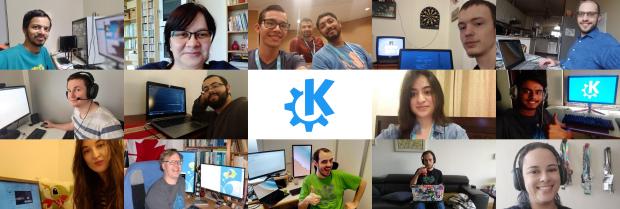
Si crees que tienes algo importante que presentar, por favor házselo saber a la organización. Y si crees que alguien debería presentar su ponencia, no dejes de animarlo para que lo haga. Todas las contribuciones son útiles.
Para más detalles, mira las líneas generales del Call for Papers. Tienes de plazo para enviar tu propuesta hasta el domingo 14 de Junio 23:59:59 CEST.
Vía: KDE News
¿Qué es Akademy?
Para los que no lo sepan, Akademy es el evento de la Comunidad KDE que aúna en una gran conferencia todo tipo de simpatizantes de KDE como desarrolladores, diseñadores, usuarios, traductores, promotores, ideólogos, etc. Allí se reunirán a lo largo de una semana para compartir charlas, cenas, ponencias, talleres y, en definitiva, para trabajar juntos.
Es una gran semana que sirve para unir más fuerte los lazos que unen nuestra Comunidad, así como para crear nuevos que se mantendran gracias a las listas de correo, canales irc o Sprints.
Hay que recordar que en España tenemos gran tradición en la celebración de Akademy ya que en 2011 se celebreo en Gran Canaria, en 2013 en Bilbao y en en 2015 en A Coruña, todos esos años junto con Akademy-es (como este año), y que fue un gran éxito tanto de asistentes, como de ponencias o de resultados. Así que no tienes excusa para asistir ya que por el «precio» de uno este año tienes dos grandísimos eventos a tu alcance.
Las novedades de KDE Connect de abril de 2020
Me desdigo de ayer, todavía me queda unas cuantas entradas para finalizar esta serie de cambios en las aplicaciones que llegaron el pasado mes de abril. Al conjunto de aplicaciones ya comentadas (Dolphin, Okular, KMail, Gwenview, Elisa y Kdenlive) se le une otra Killer App que une el mundo de los móviles con el escritorio Plasma. Es hora de hablar de las novedades de KDE Connect de abril de 2020. Una aplicación que ayuda a la tan deseada convergencia entre dispositivos.
Las novedades de KDE Connect de abril de 2020
 Esta es una de las viejas historias del blog: conocí el proyecto KDE Connect en una de las charlas relámpago de Akademy-es 2013 de Bilbao que llevaba por título «KDE y Android, una historia de Amor que realizó Albert Vaca. Básicamente Albert decía que se «sentía engañado por Microsoft cuando le prometió hace unos años transparencia de comunicación entre dispositivos». Esa promesa no se cunplió y Albert inició el desarrollo de un proyecto libre que pretendía romper todas las barreras entre tu móvil y tu ordenador.
Ese fue el inicio de KDE Connect, una aplicación que instalada en tu escritorio Plasma y en tu móvil permite realizar muchas acciones de esa deseada transparencia comunicativa: notificar llamadas y SMS, inidicar el estado de la batería del móvil, sincronizar portapapeles, control Multimedia (audio/video), otificaciones de pings, etc.
De esta forma, que nos encontramos en KDE Connect de abril de 2020 son las siguientes:
- Posibilidad de iniciar nuevas conversaciones con la aplicación de SMS, que se une a la que ya tenía de contestar SMS. Simplemente maravilloso.
- Nuevo conjunto de iconos de estado para las conexiones.
- Posibilidad de mostrar los reproductores multimedia remotos en la miniaplicación de reproducción multimedia
- Gestión de notificaciones de llamadas mejorado.
- Corregido el error que hacía que al compartir un archivo se bloqueara la aplicación que lo llamaba.
- Resuelto los problemas de las transferencias de archivos realmente grandes.
Como vemos, y como es habitual, pocos pero interesantes cambios, siguiendo la línea de la Comunidad KDE: poco a poco pero con buena letra.
#openSUSE Tumbleweed revisión de la semana 19 de 2020
Tumbleweed es una distribución “Rolling Release” de actualización contínua. Aquí puedes estar al tanto de las últimas novedades.

openSUSE Tumbleweed es la versión “rolling release” o de actualización continua de la distribución de GNU/Linux openSUSE.
Hagamos un repaso a las novedades que han llegado hasta los repositorios estas semanas.
El anuncio original lo puedes leer en el blog de Dominique Leuenberger, publicado bajo licencia CC-by-sa, en este enlace:
Durante esta semana se ha establecido un nuevo record: La snapshot de Tumbleweed con más errores que ha gestionado el servicio openQA.
Solo 9 test de más de 220 han sido aceptados. Todo lo demás falló. ¡Qué suerte tener este test openQA! Nada de esto llegó a los repositorios de los usuarios.
Para los más curiosos: los problemas vinieron de un recompilado incompleto después del cambio a Ruby 2.7. Pero aún así han llegado 6 nuevas snapshots (0429, 0501, 0502, 0503, 0504 y 0506)
Los cambios más importantes que trajeron estas snapshots son:
- GNOME 3.36.2
- VLC 3.0.10
- Mesa 20.0.6
- Linux kernel 5.6.8
- QEmu 5.0.0
- Cambio de plymouth a 0.9.5+git20190908
- Camnio a Ruby 2.7: todos los paquetes se han recompilado para ruby 2.6 Y ruby 2.7. Ruby 2.7 será la opción predeterminada, aunque todavía hay algunos paquetes que dependen de Ruby 2.6 (por ejemplo: vagrant)
- pam-config 1.3
Cambios que están esperando próximas publicaciones:
- MozillaFirefox 76.0
- KDE Plasma 5.18.5
- Linux kernel 5.6.11
- TeXLive 2020
- Qt 5.15.0
- Guile 3.0.2
- GCC 10 como compilador principal de la distribución
Si quieres estar a la última con software actualizado y probado utiliza openSUSE Tumbleweed la opción rolling release de la distribución de GNU/Linux openSUSE.
Mantente actualizado y ya sabes: Have a lot of fun!!
Enlaces de interés
-
-
- ¿Por qué deberías utilizar openSUSE Tumbleweed?
- zypper dup en Tumbleweed hace todo el trabajo al actualizar
- ¿Cual es el mejor comando para actualizar Tumbleweed?
- Comprueba la valoración de las “snapshots” de Tumbleweed
- ¿Qué es el test openQA?
- http://download.opensuse.org/tumbleweed/iso/
- https://es.opensuse.org/Portal:Tumbleweed
-

——————————–
Canal público del blog en Telegram
Ya puedes recibir las novedades de este blog en tu aplicación de mensajería Telegram, suscribiéndote al canal público del blog

Telegram es una de las aplicaciones de mensajería que se utilizan mucho en el mundillo geek. Y desde hace un tiempo, utilizo Telegram como medio de mensajería con personas cercanas y queridas.
Poco a poco voy descubriendo las opciones que ofrece. Y ya me he suscrito a unos pocos grupos que me interesan como son el de openSUSE en español, el de Cañas y Bravas de KDE España y el de Linux y Tapas.
De momento y para empezar creo que son suficientes, no quiero que el móvil me este recordando que le de atención con multitud de notificaciones (aunque tengo silenciadas las notificaciones).
Y he pensado que igual era buena opción el hacer que este pequeño blog tuviera también presencia en Telegram. Viendo las opciones disponibles, me he decidido en crear un canal público en el que se irán posteando los artículos que vaya publicando por el blog.
A la opción de la suscripción por correo, o por RSS, ahora también tienes disponible el poder seguir desde Telegram mi blog, si te parece interesante.
Si lo he configurado bien, los artículos se publicarán automáticamente en el canal cuando se publiquen, mediante un bot.
Así que si encuentras este blog interesante y tienes Telegram, si lo deseas puedes suscribir al canal del blog para no perderte ningún artículo en este enlace:
Espero que os sea de utilidad… nos seguimos leyendo!!

Las novedades de Kdenlive de abril de 2020
Ya casi estamos finalizando la serie sobre los cambios en las aplicaciones que llegron el pasado mes de abril. De esta forma ya he comentado las mejoras de Dolphin, Okular, KMail, Gwenview y Elisa, y ahora toca las novedades de Kdenlive de abril de 2020, el editor de vídeo no lineal de la Comunidad KDE, que sigue mejorando, corrigiendo errores y añadiendo flexibilidad a su uso.
Las novedades de Kdenlive de abril de 2020
 Ya me quedan pocas aplicaciones por presenta de esta última gran actualización de algunas aplicaciones KDE. Ahora le toca el turno a las novedades de Kdenlive de abril de 2020 que nos ofrece pequeños pero significativos cambios:
- Muchas correcciones de errores, como los de seguimiento del movimiento, que no funcionaba en algunos sistemas.
- Nueva funcionalidad que permite añadir un filtro de compensación de lanzamiento, así como añadir «mover y cambiar de tamaño» a la forma «Rotoscopía».
- Corregido un bloqueo en el asistente de DVD y un error que se producía al cambiar el volumen de la grabación desde el mezclador.
- Añadidas la funcionalidades de etiquetado, puntuación y filtrado a la bandeja del proyecto.
- Kdenlive para Windows también contiene correcciones de errores para los diálogos de la línea de tiempo, que anteriormente no aceptaban entrada del teclado.
- Ahora se puede seleccionar el motor de sonido en Windows.
Más información: KDE
¿Qué es Kdenlive?
 Kdenlive (acrónimo del inglés: KDE Non-Linear Video Editor) (ˌkeɪdɛnˈlaɪv) es un editor de vídeo no lineal para KDE que soporta todos los formatos de vídeos de codificador FFmpeg (DV, HDV, mpeg, avi, mp4, mov, flv, ogg, wav, mp3, vorbis, …) y los formatos de imágenes clásicas (gif, png, jpeg, xcf, exr, tiff, svg, …)
Además, tiene las siguientes características:
- Dispone de linea de tiempo con función búsqueda.
- Copiado y pegado de clips.
- Función deshacer completa.
- Captura de por Firewire: DV y HDV
- Captura por Video4Linux
- Exporta en diferentes formatos: mpeg, avi, dv, flash, mov, …
- Múltiples efectos como: Automask, Box Blur, Charcoal, etc.
Más información: Kdenlive
Las opciones de configuración del editor #Vim
Veamos cómo saber todas las opciones que tenemos disponibles a la hora de configurar el editor Vim a nuestro gusto o necesidades

Cuanto más utilizamos el editor Vim, más cosas vamos aprendiendo, más cómodos nos sentimos utilizando. Pero siempre hay un lugar para aprender algo nuevo o para adaptarlo algo más a nuestras necesidades.
Este artículo se une a la lista de artículos sobre el editor Vim que voy escribiendo en mi blog y que exploran mis comienzos y aprendizaje de Vim. Puedes encontrarlos en estos enlaces:
- https://victorhckinthefreeworld.com/tag/vim/
- https://victorhck.gitlab.io/comandos_vim/articulos.html
Por el blog, o en otros sitios encontrarás opciones que añadir o modificar en nuestro archivo .vimrc de configuración. Muchas veces las copiamos, sin saber muy bien qué hacemos o cómo podríamos conocer otras opciones disponibles.
Y hace unos días encontré cómo echar un vistazo a todas las opciones disponibles. Desde luego el editor Vim tiene una gran documentación que cubre todas las partes de este editor y sus múltiples opciones.
Por eso te animo a que escribas en tu editor Vim el comando:
:options
Que nos abrirá una ventana de ayuda con un índice y dentro de cada apartado del índice todas las opciones relativas a ese apartado.
El menú nos ofrece el nombre de la opción que podemos activar. Una pequeña explicación de lo que realiza dicha opción y los valores que pueden tomar las opciones.
Las opciones pueden ser booleanas o admitir parámetros como números o cadenas de caracteres.
En caso de ser booleanas, nos ofrece en el lado derecho el valor actual y en la derecha el otro valor que puede tomar o que se puede establecer. Por ejemplo:
number            show the line number for each line
                  (local to window)
                  set nu         nonu
Esto nos indica que está disponible la opción number y que lo que hace es mostrarnos el número de línea para cada línea. En mi caso lo tengo activado, así que en el lado izquierdo aparece el valor cuando está activada esa opción.
Sobre esa línea, si pulsamos Enter podemos previsualizar el cambio, cambiará entre los dos valore y veremos reflejado ese cambio directamente en un buffer que tengamos abierto. Si es una opción que admite un número o una cadena, podemos también probarla pulsando Enter, o cambiar el valor numérico o de la cadena antes de pulsar Enter.
Esto establecería este valor para esta opción para esta ventana abierta. Si quiero que se quede activo ese valor, debería incluirlo en mi archivo .vimrc para que lo tomara en cuenta. Es una forma muy cómoda de ver los cambios y poder revertirlos muy facilmente.
Si posicionamos el cursor sobre la breve explicación que se ofrece y pulsamos Enter, Vim abrirá la ayuda para esa opción con información más detallada.
Yo he estado unos días echando un vistazo a las múltiples opciones existentes y es así como me he enterado de la existencia de la opción linebreak, algo que echaba de menos hace tiempo!
Linebreak lo que hace es mantener la identación o sangrado en las líneas que por ser muy largas, Vim pone en varias líneas (si tienes la opción activada de wrap para que haga eso! )
Me resultaba muy molesto, que las líneas que no entraban en una sola línea y las presentaba en 2 o más no tuvieran el mismo sangrado que el comienzo de la línea.
Así que echando un vistazo a esas opciones disponibles en Vim es como me enteré y ya lo he metido en mi .vimrc.
Seguro que hay cosas que descubres y que te resultarán útiles y que aprenderás. Si es así compártelo en los comentarios, como complemento a este artículo y para compartir con otras personas que lo lean.

06×06 KDE Free Qt Foundation, Qt y Plasma BigScreen
Me congratula anunciar un nuevo episodio de los podcast de KDE España titulado 06×06 KDE Free Qt Foundation, Qt y Plasma BigScreen. Se trata de un podcast atípico por varios motivos entre los que destacan que no se ha realizado en directo y que se ha contado con la producción de Jorge Lama.
06×06 KDE Free Qt Foundation, Qt y Plasma BigScreen
 Sexto capítulo de la sexta temporada de los podcast de KDE España. Esta semana exploramos dos temas independientes. El primero fue la polémica decisión de Qt de cambiar las reglas de juego en relación con la Comunidad KDE y el papel de KDE Free Qt Foundation.
Para finalizar se trató el nuevo proyecto de KDE llamado Plasma Bigscreen y del que ya hablamos en el blog.
Este podcast es especial, ya que hemos contado con la colaboración de Jorge Lama en las tareas de productor, aunque su gran labor se vio empañada por problemas de sonido de un servidor (que espero ya tener solucionados con el nuevo micrófono que he adquirido). Con ello ganamos en calidad (que se verá poco a poco, ya lo veréis), en una gran entradilla y una excelente fin de podcast. ¡Muchas gracias Jorge!
Además, este podcast fue grabado y ha sido publicado en diferido, así que os pedimos vuestra opinión respecto si preferís podcast en directo o en diferido.
Los integrantes del podcast fueron:
- Albert Astals: desarrollador de KDE, ex miembro de la junta de KDE e.V., expresidente de KDE España, …
- Baltasar: editor de KDE Blog, secretario de KDE España y miembro de GNU/Linux València.
- Maika: miembro-amigo de KDE España
- Rubén Gómez: miembro de KDE España, de HackLab Almería y de Document Foundation.
- Jorge Lama: Diseñador sonoro/productor de podcasting: Coruña Dixital spoti.fi/34vr6Ve Bricolabs Podcast bit.ly/2KhYBnW NOlegaltech Radio goo.gl/GZ2gT3 y, ahora, productor del podcast de KDE España,
Y no os entretengo más, os dejo con el vídeo:
Como siempre, esperamos vuestros comentarios que os aseguro que son muy valiosos para los desarrolladores, aunque sean críticas constructivas (las otras nunca son buenas para nadie). Así mismo, también nos gustaría saber los temas sobre los que gustaría que hablásemos en los próximos podcast.

Lanzada la quinta actualización de Plasma 5.18
Tal y como estaba previsto en el calendario de lanzamiento de los desarrolladores, hoy martes 5 de mayo la Comunidad KDE ha comunicado que ha sido lanzada la quinta actualización de Plasma 5.18. Una noticia que aunque es esperada y previsible es la demostración palpable del alto grado de implicación de la Comunidad en la mejora continua de este gran entorno de escritorio de Software Libre.
Lanzada la quinta actualización de Plasma 5.18
No existe Software creado por la humanidad que no contenga errores. Es un hecho incontestable y cuya única solución son las actualizaciones. Es por ello que en el ciclo de desarrollo del software creado por la Comunidad KDE se incluye siempre las fechas de las actualizaciones.

Las novedades básicas de Plasma 5.18
Ya he hablado en varios artículos la lista de novedades, pero he aquí un breve resumen de las mismas.
- Nuevo selector de Emojis.
- Nuevo modo de edición global que sustituye el botón del cuadro de herramientas de escritorio y le permite personalizar fácilmente la disposición del escritorio.
- Mejorado el uso del lanzador de aplicaciones Kickoff y de la edición de los widgets en dispositivos táctitles.
- Mejoras en las aplicaciones que utilicen las librerías visuales GTK.
- Múltiples mejoras en las notificaciones como la información del nivel de energía en dispositivos bluetooth vinculados.
- Posibilidad de activar una opción de comentarios de usuario (deshabilitado por omisión), que permite dar información detallada del sistema y estadísticas de la frecuencia con la que utilice las funcionalidades individuales del Plasma.
- Añadido un control deslizante para la velocidad de animación global.
- Diversas mejoras en Discover como la adición de comentarios anidados para los complementos.