
 Member
 baltolkien
¡Adopta una aplicación!: campaña de recaudación para KDE 2024
Ahora sí. Apenas queda una semana para el final del año y es el momento de dar un toque a las personas que creen que el Software Libre necesita también impulso económico. Y es que nunca está de más que nada en esta vida es gratis, todo se paga de diversos modos: colaborando, con tiempo, con dinero o con código son solo algunas de las formas que tenemos de pagar todo lo bueno quje nos aporta el Software Libre. Es por eso que quiero promocionar la campaña de recaudación para KDE 2024, que también tiene como lema «¡Adopta una aplicación!» que complementa la anterior y que propone dar soporte específico a una aplicación del escosistema KDE.
¡Adopta una aplicación!: campaña de recaudación para KDE 2024
Donar a proyectos abiertos es una de las formas de colaborar más sencillas en el desarrollo de estas iniciativas. Y es que debemos tener claro que gran parte del Software Libre es gratuito pero implica unos gastos básicos, por ejemplo, en cuanto a servidores. Además, si queremos calidad y que se tenga garantías de desarrollo los usuarios, o gran parte de estos, deben colaborar de alguna forma en su desarrollo. Creo que es un buen momento para invitaros a leer este artículo ya algo viejo que publiqué en su día en este humilde blog.
De esta forma se inició una campaña de recaudación de fondos para KDE para que la Comunidad KDE siga creciendo y tenga los recursos necesarios para afrontar los posibles retos que seguro aparecen. Además, de esta forma se comprometen a serguir ofreciendo más y más software de calidad de forma gratuita, tanto de forma monetaria como en forma de datos personales.

El espiritu de esta sección de la campaña es el siguiente:
Adopta una aplicación de KDE para que podamos compartir con todo el mundo lo increíble que eres y todo lo que estás haciendo para apoyarnos. Adoptar una aplicación de KDE es fácil:
- Haz un donativo de 50 € o más en nuestra recaudación de fondos.
- Escoge la aplicación que te gustaría adoptar de la lista inferior. Cada aplicación se puede adoptar por un máximo de cinco personas. Añadiremos más aplicaciones a la lista a medida que vayan quedando vacantes.
- Al hacer el donativo, usa la sección de comentarios para escribir la aplicación que quieres adoptar y el nombre con el que te gustaría que te conozcan. Puede ser tu nombre, tu apodo o tu identificador de redes sociales*†.
- Tu nombre aparecerá en la aplicación apps.kde.org como Simpatizante desde el momento en que realices el donativo hasta que se publique KDE Gear 25.04 en abril del próximo año. También te daremos un reconocimiento en las redes sociales.
Las aplicaciones que están disponibles para ser adopatadas son las siguientes:
| Aplicaciones | Adoptadores |
|---|---|
| Kubrick | ⬜⬜⬜⬜⬜ |
| KGoldRunner | ⬜⬜⬜⬜⬜ |
| Picmi | ⬜⬜⬜⬜⬜ |
| KiGo | 🟦⬜⬜⬜⬜ |
| Knights | ⬜⬜⬜⬜⬜ |
| KNetWalk | ⬜⬜⬜⬜⬜ |
| KBreakOut | ⬜⬜⬜⬜⬜ |
| KTuberling | 🟦⬜⬜⬜⬜ |
| Alligator | 🟦⬜⬜⬜⬜ |
| ISOImageWriter | 🟦🟦⬜⬜⬜ |
| SkanPage | 🟦⬜⬜⬜⬜ |
| Arianna | 🟦🟦🟦⬜⬜ |
| AudioTube | 🟦⬜⬜⬜⬜ |
| KRuler | 🟦🟦⬜⬜⬜ |
| LabPlot | 🟦🟦🟦🟦⬜ |
| Ruqola | 🟦⬜⬜⬜⬜ |
| KolourPaint | 🟦🟦⬜⬜⬜ |
| KRFB | 🟦🟦⬜⬜⬜ |
| Aplicaciones | Adoptadores |
|---|---|
| 🟦🟦🟦🟦🟦 | |
| 🟦🟦🟦🟦🟦 | |
| 🟦🟦🟦🟦🟦 | |
| 🟦🟦🟦🟦🟦 | |
| 🟦🟦🟦🟦🟦 | |
| 🟦🟦🟦🟦🟦 | |
| 🟦🟦🟦🟦🟦 | |
| 🟦🟦🟦🟦🟦 | |
| 🟦🟦🟦🟦🟦 | |
| 🟦🟦🟦🟦🟦 | |
| 🟦🟦🟦🟦🟦 | |
| 🟦🟦🟦🟦🟦 | |
| 🟦🟦🟦🟦🟦 | |
| 🟦🟦🟦🟦🟦 | |
| 🟦🟦🟦🟦🟦 | |
| 🟦🟦🟦🟦🟦 | |
| 🟦🟦🟦🟦🟦 | |
| 🟦🟦🟦🟦🟦 | |
| 🟦🟦🟦🟦🟦 | |
| 🟦🟦🟦🟦🟦 | |
| 🟦🟦🟦🟦🟦 | |
| 🟦🟦🟦🟦🟦 | |
Y las aplicaciones que ya han sido adoptadas son estas:
* Nos reservamos el derecho de rechazar solicitudes con nombres o apodos ofensivos, o cuyas cuentas de redes sociales contengan material cuestionable. Consulta el Código de conducta de KDE.
† Este premio solo está abierto para personas individuales. Si representas a una compañía que quiere apoyarnos, estaríamos encantados de darle la bienvenida como patrocinador.
Y es que la Comunidad KDE necesita financiación para optimizar actividades como:
- Sprints para desarrolladores: Ayudarás a financiar las reuniones presenciales que mantienen a nuestros desarrolladores con energía y centrados en hacer KDE aún mejor.
- Gastos de viaje a eventos: Apoyarás la presencia de nuestro equipo en reuniones y conferencias importantes, como FOSDEM, FOSSAsia y LinuxCons.
- Evento Akademy: Garantizará el éxito del evento anual de la comunidad KDE para todos los miembros, y fomentará la colaboración y el crecimiento.
- Funcionamiento de KDE: Mantendrás las luces encendidas en la sede de KDE y nuestro hogar digital funcionando sin problemas.
- Pagar al personal de apoyo: Te asegurarás de que KDE tenga a mano los expertos que necesitamos para ayudar a nuestros colaboradores y usuarios.

Más información: KDE
La entrada ¡Adopta una aplicación!: campaña de recaudación para KDE 2024 se publicó primero en KDE Blog.
10 razones para usar eXeLearning en la creación de recursos educativos
Ya ha aparecido mucho eXeLearning en el blog. Tengo una serie de vídeos cortos donde se explican cómo realizar los recursos que proporciona esta aplicación. Pero no está de más seguir promocionando este proyecto con estas 10 razones para usar eXeLearning en la creación de recursos educativos. Aclaro incialmente que el listado no lo he creado yo (ojalá) pero creo que merece toda la difusión posible.
10 razones para usar eXeLearning en la creación de recursos educativos
Aunque para mi gusto le hace falta un empujón en su interfaz de usuario, eXeLearning es una aplicación que promueve la creación y difusión de recursos educativos abiertos puesto que, al ser libre, gratuito y multiplataforma, permite que cualquier usuario pueda acceder a la herramienta, y pueda crear, modificar y redistribuir contenidos creados con la misma, fomentando el conocimiento compartido
Por tanto es evidente que promueve por tanto la Educación Abierta y el software libre, dos de las cosas que más me gustan en esta vida. Esta es la razón que hoy he decidido difundir una parte de una gran artículo publicado en su misma página web titulado «Caso de éxito: Proyecto EDIA» donde se presentan 10 razones para usar eXeLearning en una infografía, que podéis ampliar si pincháis sobre ellla y …

…que se complementa con una pequeña descripción de los motivos, todo un argumentario demoledor que todo profesor o profesora debería ser conocedor a la hora de elegir qué software utilizar cuando cree contenido:
- eXeLearning es un proyecto de software libre que está coordinado e impulsado por la Administración, lo que supone un fuerte respaldo a la herramienta.
- Es una herramienta libre, gratuita y de código abierto, por lo que cualquier usuario puede utilizarla y estudiar y modificar su código, e incluso hacer aportaciones a su desarrollo.
- eXeLearning te permite crear materiales y mantenerlos en tu poder, independientemente de que decidas publicarlos en una u otra plataforma online. Todos hemos perdido materiales creados con distintas herramientas online que han desaparecido por distintas cuestiones, y junto a ellas, nuestro trabajo. Con eXeLearning podrás subir los contenidos a la red pero mantendrás el original en tu poder, para poderlo difundir y publicar donde y cuando quieras.
- Al ser multiplataforma, puedes trabajar en cualquier sistema operativo, y los contenidos generados se verán correctamente en cualquier dispositivo (ordenador de sobremesa, portátil, tablet o móvil), ya que los materiales creados con eXeLearning son de diseño responsive.
- Se pueden incorporar distintos tipos de contenidos de forma fácil: imágenes, vídeos, audios e incluso materiales creados con otras aplicaciones (Geogebra, SlideShare, H5P, Genially…). Además, presenta una amplia variedad de actividades interactivas. También puedes elegir el estilo con que se presentan los materiales o crear tu propio diseño de una manera realmente sencilla, e incluir fácilmente efectos atractivos como acordeones o pestañas.
- eXeLearning facilita la creación de contenidos accesibles, permitiendo seleccionar el formato adecuado (distintos niveles de encabezados, listas, citas, definiciones…) así como la inserción de información sobre los contenidos (pies de foto, reconocimientos de autoría, licencias, títulos de los enlaces, etc.).
- Puedes exportar los contenidos en diferentes formatos estándar como HTML, ePub3 o XLIFF, así como en los estándares educativos SCORM o IMS para trabajar con plataformas como Moodle. Esta variedad de posibilidades de exportación te permitirá guardar y visualizar el contenido en tu ordenador o en un pendrive, enviarlo por correo electrónico o publicarlo online en distintos espacios web, plataformas, LMS y repositorios.
- Permite la incorporación de metadatos (en los estándares LOM, LOM-es y Dublin Core) para catalogar los contenidos y publicarlos en repositorios de recursos educativos como Procomún.
- La activa comunidad de eXeLearning ofrece apoyo y soporte a los usuarios, especialmente a través de los foros en exelearning.net, donde se resuelven problemas rápidamente y se aportan sugerencias. También hay comunicación en redes sociales, como Twitter y Telegram.
- Gracias a las aportaciones, avisos de errores y sugerencias de los usuarios, eXeLearning está en continua mejora, e incorpora periódicamente nuevos desarrollos, tanto propios como de otras instituciones y personas que voluntariamente colaboran con el proyecto.
¿Qué es EXeLearning?

Para los que no lo conozcan, eXeLearning es un editor de recursos educativos e interactivos de código abierto se caracteriza por:
- Permite crear contenidos educativos de una manera sencilla
- Descarga fácil y gratuita desde su web.
- Está disponible para todos los sistemas operativos.
- Nos pemite catalogar los contenidos y publicarlos en diferentes formatos:
- Sitio web navegable y adaptable a diferentes dispositivos (responsive design).
- Estándar educativo, para trabajar con Moodle y otros LMS.
- Página HTML única para imprimir cómodamente tu trabajo.
- ePub3 (libro electrónico), etc.
- Ofrece diferentes diseños a elegir desde el menú, además de la posibilidad de crear diseños propios.
Con eXelearnig se puede crear todo tipo de actividades entre las que destaco rellenar huecos, pregunta de elección múltiple, pregunta de selección múltiple, pregunta verdadero-falso, cuestionario SCORM o actividad desplegable.
Además, y este es uno de los principales usos que hago de esta aplicación, nos permite crear rúbricas de forma sencilla, así como incluir recursos realizados con otras aplicaciones. Por ejemplo, Jclic, Descartes, Scratch, Geogebra, Physlets…
La entrada 10 razones para usar eXeLearning en la creación de recursos educativos se publicó primero en KDE Blog.
Decimonoveno audio de Podcast Linux – «GNU/Linux en la escuela» (Podcast Linux #19)
Aunque el proyecto Podcast Linux está parado esto no significa que no tenga cabida en el blog y, mientras pueda, seguiré promocionándolo con la esperanza de que reviva, como cierto pájaro mitológico. Y he pensado hacerlo de una forma sencilla para mi y creo que benificiosa para todos, creando poco a poco un índice de todas sus emisiones, de forma que podamos encontrar en este blog una alternativa a su magnífica obra. Así que bienvenidos al decimonoveno audio de Podcast Linux – «GNU/Linux en la escuela» donde, evidentemente, habla de la relación, que va más allá de cuestiones técnicas, del Software Libre y el entorno académico.
Decimonoveno audio de Podcast Linux – «GNU/Linux en la escuela» (Podcast Linux #19)

Como los lectores del blog sabrán hace un tiempo Podcast Linux cerró sus emisiones por motivos que solo incumben a su creador. Desde el blog no quiero dejar que su recuerdo se desvanezca así que seguiré publicitando sus audios ya que su calidad no debe caer en el olvido.
Hace un tiempo decidí empezar por el principio, mostrando su primer audio, el cual no promocioné en su día. Lo mismo ocurría con los siguientes, y, si las búsquedas no me engañan no fue hasta los episodios 19, 20, 21 y 22 cuando empecé a hacerlo. Hoy llego al primero de ellos que, como no podía ser de otra forma, trata de dos temas que me apasionan: Software Libre y eduacación. Estos episodios, aunque publicados en el blog, voy a mantenerlos en esta serie por tener una coherencia.
De esta forma continuo con su decimonoveno audio de esta serie presentado en el blog, que en palabras de Juan:
Muy buenas Linuxer@. Bienvenido a una nueva entrega de Podcast Linux.
Mi nombre es Juan Febles y cada 2 semanas tengo una cita contigo para hablar de sistema operativo de escritorio que más nos apasiona: GNU/Linux. Iniciamos este episodio con el resumen del programa.En el Núcleo Kernel tomaremos el pulso a GNU/Linux dentro de las escuelas.
https://lignux.com/distribuciones-gnu-linux-enfocadas-en-la-educacion
https://es.wikipedia.org/wiki/Anexo:Distribuciones_GNU/Linux_de_Espa%C3%B1a
http://www.maderapaloma.com/html/info-gnu-linux.htmlEn el Gestor de Paquetes hablaré de Audacity, el software con el que hago este programa sonoro.
http://www.audacityteam.org/
http://wiki.audacityteam.org/wiki/Release_Notes_2.1.2En Comunidad Linux comentaré el proyecto Lliurex, uno de los primeros en promover el software libre en los centros educativos de España, más específicamente en la Generalitat Valeciana.
http://lliurex.nethttps://es.wikipedia.org/wiki/LliureX
Por último, en Área de Notificaciones, le daré un repaso a los mensajes recibidos en los últimos episodios.
Más información: Podcast Linux
Sigue a Podcast Linux
Aprovecho para animaros a seguir Podcast Linux en algunos de los canales de comunicación que tiene:
- Twitter: https://twitter.com/podcastlinux
- Mastodon: https://mastodon.social/@podcastlinux/
- Correo: podcastlinux@disroot.org
- Web: https://podcastlinux.com/
- Telegram: https://t.me/podcastlinux
- Telegram Juan Febles: https://t.me/juanfebles
- Youtube: https://www.youtube.com/PodcastLinux
- Feed Podcast Linux: https://podcastlinux.com/feed
- Feed Linux Express (Audios Telegram): https://podcastlinux.com/Linux-Express/feed
La entrada Decimonoveno audio de Podcast Linux – «GNU/Linux en la escuela» (Podcast Linux #19) se publicó primero en KDE Blog.
Calendario linuxero 2025, retomando la tradición
Una de las tradiciones navideñas de la comunidad linuxera consiste en que el gran Jvare haga un bonito regalo. De esta forma me complace compartir con todos vosotros su Calendario Linuxero 2025, el cual dedica a cada mes del año una distribución GNU/Linux. ¿Quieres saber cuáles son este año? Sigue leyendo.
Calendario linuxero 2025, retomando la tradición
Basándose en la clasificación anual de 12 primeros puestos en la lista de Distrowatch (de diciembre a diciembre), Jvare (el cual tuve el gusto de conocer en persona en la Akademy-es 2015 de A Coruña y recomendar su blog hace unos años) tiene la base para confeccionar un calendario imprimible en A3 y que puede decorar tu zona de trabajo.
Durante muchos años (2020, 2021, 2022)he ido publicando la noticia del lanzamientos de estos calendarios pero no sé porqué, seguramente porque me pasó bajo de radar, lo dejé de hacer en los años 2023 y 2024. Hora de reparar este error.

En la entrada donde nos presente el Calendario, Jesús nos explica un poco cómo ha variado su calendario del 2024 al 2025:
Bueno y simplemente comentar que prácticamente todas ocupan los mismos lugares del calendario del año pasado.
[Los dos primeros puestos vuelven a ser para MX Linux y EndeavourOS.]
Como novedad dos distribuciones bastante nuevas, una es CachyOS, que está basada en Arch y promete una instalación y uso mucho mas amigable que la original, y en el último puesto Nobara, una distribución basada en Fedora.
En este calendario está realizado, como no podía ser de otra forma viniendo de un veterano en el mundo del Software Libre, utilizando herramientas libres, concretamente LibreOffice, Gimp e Inkscape, que son todos ellos Software Libre.
Jesus nos sigue diciendo que :
Para descargar la versión en pdf, podéis hacerlo desde el siguiente enlace de Archive.org.
También podéis descargar un fichero comprimido desde este enlace, con el calendario en versión pdf, png, y también svg por si alguien quiere hacer su propia versión utilizando Inkscape.
Por último, estoy preparando una versión de mesa del calendario, espero tenerlo listo para la semana y que sirva como felicitación del nuevo año.
Por último también comentar que se incluye un fichero svg propio de Inkscape con el podréis hacer modificaciones sobre el fichero original, ya que la licencia que le asigna al trabajo Jesús es Creative Commons, y de esta forma añadir vuestra distribución favorita sin problemas.
Más información: JVare
La entrada Calendario linuxero 2025, retomando la tradición se publicó primero en KDE Blog.
#openSUSE Tumbleweed revisión de la semana 50 de 2024
Tumbleweed es una distribución de GNU/Linux «Rolling Release» o de actualización contínua. Aquí puedes estar al tanto de las últimas novedades.

openSUSE Tumbleweed es la versión «rolling release» o de actualización continua de la distribución de GNU/Linux openSUSE.
Hagamos un repaso a las novedades que han llegado hasta los repositorios esta semana.
Y recuerda que puedes estar al tanto de las nuevas publicaciones de snapshots en esta web:
Se nota que muchas de las personas responsables de los paquetes de software están de vacaciones, pero aún así un buen número de actualizaciones han llegado a los repositorios de Tumbleweed.
Esta semana se han publicado hasta el momento de escribir este artículo un total de 5 nuevas snapshots publicadas 1213, 1215, 1216, 1217 y 1218.
Las actualizaciones más destacadas de esta semana:
- KDE Gear 24.12.0
- KDE Frameworks 6.9.0
- Firefox 133.0.3
Pero hay mucho más que se está preparando
- Ruby 3.4 (Se publicará el 25 de diciembre y ya se está testeando la versión RC1
- Linux kernel 6.12.4
- Systemd 257
- Rails 8.0
Si quieres estar a la última con software actualizado y probado utiliza openSUSE Tumbleweed la opción rolling release de la distribución de GNU/Linux openSUSE.
Mantente actualizado y ya sabes: Have a lot of fun!!
Enlaces de interés
- ¿Por qué deberías utilizar openSUSE Tumbleweed?
- zypper dup en Tumbleweed hace todo el trabajo al actualizar
- ¿Cual es el mejor comando para actualizar Tumbleweed?
- ¿Qué es el test openQA?
- http://download.opensuse.org/tumbleweed/iso/
- https://es.opensuse.org/Portal:Tumbleweed

——————————–
Mi escritorio Plasma de diciembre 2024 #viernesdeescritorio
Esta novena entrega del año de la iniciativa #viernesdeescritorio que vuelve a los fondos clásicos. Bienvenidos a mi escritorio Plasma de diciembre 2024, realizado sobre mi portátil Slimbook Pro, con el que llegamos a las 55 entregas compartiendo «Mi escritorio» de forma mensual.
Mi escritorio Plasma de diciembre 2024 #viernesdeescritorio
Esta va a ser la quincuagésimoquinta (55 para los que nos cuesta leer esto) vez que muestro mi escritorio Plasma 6 en público, lo cual es número nada desdeñable de entradas que sigue creciendo de forma constante. Hice un recopilatorio con los 12 escritorios del 2022 y este diciembre he hecho una con los 13 del 2023. Por fin he encontrado el momento perfecto para hacer este tipo de entradas y pronto llegará la tercera edición ya que este año llega a su fin.
Y en esta ocasión lo realizao sobre mi Slimbook Pro, el cual tiene instalado un KDE Neon con Plasma 6.2.0, sobre una versión de KDE Frameworks 6.6 y una versión de Qt 6.7.2 El servidor gráfico es Wayland y el Kernel es 6.8.0-49-generic (64 bits). Sí, estas navidades toca actualizar con una nueva versión de KDE Neo.
He cambiado al tema global básico Brisa Ocsuro, con los iconos Deepin2022-Dark, he puesto la barra de actividades a la derecha para aprovechar el ancho de la pantalla, a ver si me acostrumbro de una vez por todas.
He puesto el reloj-calendario Nemmayan de Zayronoxio, que le queda de fábula sobre un fondo navideño. He elegido este widget porque en estas fiestas está bien tener a simple vista el día de la semana en la que estás.
El resultado de mi escritorio Plasma de diciembre de 2024 es un entorno de trabajo oscuro y, como siempre, funcional que podéis ver en la imagen inferior (pinchad sobre ella para verlo un poco más grande).

La entrada Mi escritorio Plasma de diciembre 2024 #viernesdeescritorio se publicó primero en KDE Blog.
Novedades de Dolphin en KDE Gear 24.12
Os presento las novedades de Dolphin en KDE Gear 24.12, el tercer artículo de la serie de la última actualización del ecosistema de aplicaciones de KDE, otro paso adelante en la mejora continua del proyecto. Nunca está de más recordar que Dolphin es el mejor explorador de ficheros que puedes utilizar, tanto en entornos libres como privativos.
Novedades de Dolphin en KDE Gear 24.12
Prácticamente todos los que prueban Dolphin opinan lo mismo: no tiene rival. Sus posibilidades tanto de gestión de ficheros, opciones de vistas, funcionalidades diversas, búquedas, filtros, amplicaciones con los Service Menu, etc. lo hacen imbatible… y sigue mejorando versión a versión.
Los últimos cambios realizados en el explorador y gestor de archivos de KDE para la versión de KDE Gear 24.12tienen mucho que ver con la accesibilidad* y la usabilidad.
Para empezar, la vista principal de Dolphin se ha revisado por completo para que funcione con lectores de pantalla y se ha mejorado la navegación con el teclado: al pulsar Ctrl+L se cambia de enfocar y seleccionar la ruta de la barra de ubicación a enfocar la vista. Al pulsar Escape en la barra de ubicación se cambia ahora el foco a la vista activa.
Además, la navegación con el teclado en la barra de herramientas también se ha mejorado: los elementos obtienen ahora el foco en el orden correcto.

POr otra parte, Dolphin ordena ahora los archivos de una forma más natural y «humana» en esta versión: por ejemplo, un archivo con el nombre «a.txt» aparecerá antes que un archivo con el nombre «a 2.txt». Además, también se pueden ordenar los vídeos por su duración.
Para velar por la seguridad y facilitar la comprobación de archivos, se ha renovado la pestaña de sumas de verificación y permisos en el diálogo de Propiedades de Dolphin. También podrás ver esta mejora en otras aplicaciones de KDE.

Por último… ¡Dolphin se ha hecho móvil! Dolphin incluye ahora una interfaz optimizada para dispositivos móviles en Plasma Mobile. Tras la incorporación de un modo de selección y mejoras de compatibilidad con pantallas táctiles, Dolphin funciona sorprendentemente bien en los teléfonos. Dicho esto, todavía se necesita más trabajo y se planea hacerlo a lo largo del tiempo para alinear mejor la interfaz de usuario con las expectativas típicas de las aplicaciones móviles.

Como vemos, han sido miuchas novedades, ya que se ha trabajado mucho en la accesibilidad en esta aplicación, y esto tiene una explicación ya que muchas de las mejoras han sido posibles gracias a la financiación proporcionada por el NGI0 Entrust Fund, un fondo creado por NLnet con el apoyo financiero del programa Internet de próxima generación de la Comisión Europea.
Más información: KDE Gear 24.12
La entrada Novedades de Dolphin en KDE Gear 24.12 se publicó primero en KDE Blog.
Actualización de diciembre_24 del mapa de usuarios KDE
Hace mucho tiempo publiqué el mapa generado en Google de los usuarios de KDE. Ese mapa era colaborativo y voluntario pero generado sobre Software Privativo. En varias ocasiones pedí que alguien lo cambiara a OpenStreetMap y mis súplicas fueron escuchadas. Ya casi había olvidado este proyecto pero este agosto lo recuperé, publicitándolo en el grupo de Telegram KDE – Cañas y Bravas y parece que el proyecto ha tomado impulso, así que he decidido seguir ppublicitándolo durante unos meses. Así que, tras un mes de descando, os doy la bienvenida a la actualización de diciembre_24 del mapa de usuarios KDE que, como vais a ver, se ha sigue llenand pero todavía no tenemos a nadie en Cáceres ,Lleida, Cuenca, Salamanca o Huesca, por poner algunas capitales de provincia. ¿No podemos solucionar este vacío?
Actualización de diciembre_24 del mapa de usuarios KDE
Si vais a ver el mapa de la Comunidad KDE de España marzo 2018, podréis ver una imagen estática de los usuarios que se habían puesto voluntariamente , y digo estática, porque alguien borró (queriendo o sin querer) los «pines» del mapa.
Ese incidente fue comentado en el grupo de Telegram KDE – Cañas y Bravas, y un usuario dijo que trabajaría en ello aprovechando que se debía empezar de nuevo el mapa.
Este compañero de grupo era @wakutiteo y creó, utilizando los servicios de uMap sobre OpenStreetMap el nuevo mapa de la usuarios KDE en España en el que podemos empezar a registrarnos.
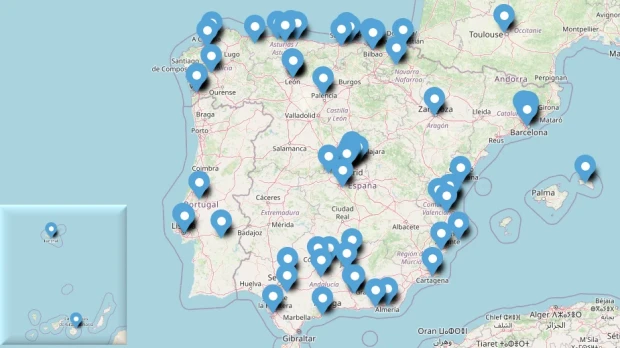
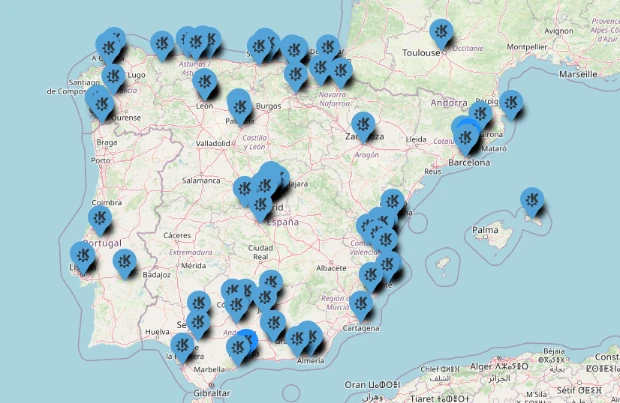
En un principio había poca poca gente apuntada (mirad la entrada de junio de 2018) pero poco a poco se ha ido llenando, a pesar de la poca promoción que ha tenido. A ver si a partir de ahora voy dándole más cancha y el mapa crece . De momento pongo la captura de pantalla de este mes de agosto, la del mes de septiembre y la de este octubre del 2024 para que veamos la evolución, lenta pero constante.
Agosto 2024
Septiembre 2024
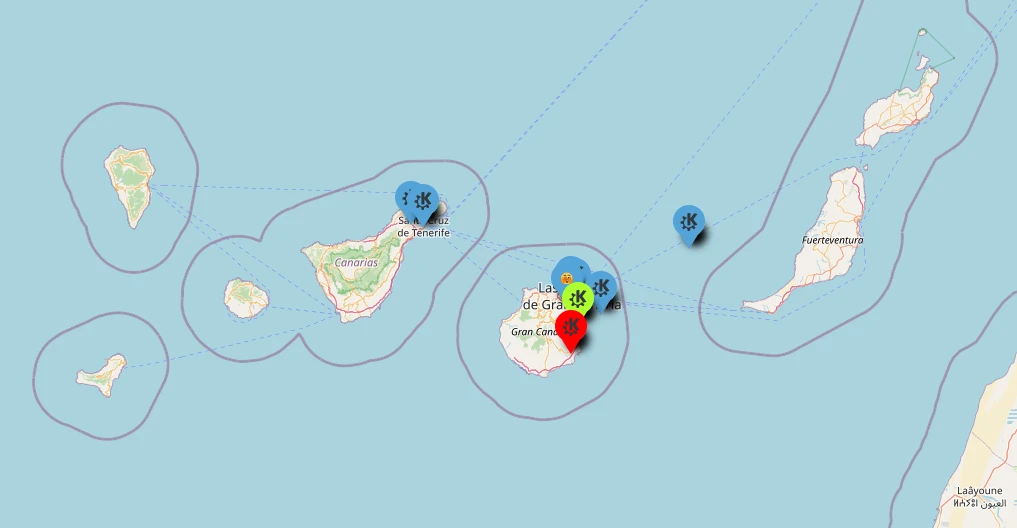
Octubre 2024


Diciembre 2024


Como vemos, siguen apareciendo poco a poco más usuarios, con una espectacular crecimiento en Andalucía, Galicia, todo el norte y este peninsular.
Pero seguimos sin usuarios en capitales de provincia como Cáceres, Lleida, Cuenca, Salamanca, Huelva, Ciudad Real, Albaceta, Zamora, Lugo, Soria, Teruel, Segovia, Tarragona, Girona, Alicante, Guadalajara, Santiago de Compostela, Pontevedra o Ávila, si no he mirado mal (que es posible).
Evidentemente, es voluntario y apuntaros es bajo vuestra propia responsabilidad. Os dejo también el mapa incrustado que se irá actualizando poco a poco.
Pincha para ver en pantalla completa
Y también os dejo un vídeo de cómo editar el mapa para poder apuntaros.
¿Qué es Umap?
Básicamente, con uMap puedes crear mapas con capas de OpenStreetMap en un minuto e incrustarlo en tu página web, de código libre. Con uMap puedes realizar las siguientes acciones:
- Elegir las capas de tu mapa
- Añadir PDIs: marcadores, líneas, polígonos…
- Elegir los colores y los iconos de los PDIs
- Gestionar opciones del mapa: mostrar un minimapa, localizar al usuario al cargar…
- Importar por lotes datos geoestructurados (geojson, gpx, kml, osm…)
- Elegir la licencia de tus datos
- Embeber y compartir tu mapa
La entrada Actualización de diciembre_24 del mapa de usuarios KDE se publicó primero en KDE Blog.
HTML para personas ahora también en Markdown y PDF
La web HTML para personas ahora también está disponible en formatos Markdown y PDF

Hace ya una semana que publiqué por el blog el proyecto en el que estaba enfrascado, que no es otro que HTML para personas.
La acogida ha sido genial, muchas gracias a todas las personas que me han hecho llegar su opinión y críticas, que siempre han sido buenas y positivas, me alegro.
Hoy quiero anunciar una novedad. El texto de la web está disponible en formato Markdown y en PDF.
Durante esta semana he estado trabajando en hacer posible que la web esté disponible también en estos dos tipos de formatos. Ha sido un proceso «casi» artesanal de revisión y comprobación. Espero que todo funcione como debe.
Y ya está disponible HTML para personas:
Están los enlaces también en el pie de la propia página para acceder desde ella.
Todo el código de la página, imágenes y estos dos documentos están disponibles desde su repositorio GitLab.
Y nada más que añadir…

Lanzador de aplicaciones Orbit Menu – Plasmoides para Plasma 6 (13)
Tras un parón debido al salto de Qt5/KF5 a Qt6/KF6 que realizó la Comunidad KDE hace ya más de seis meses decidí retomar esta sección aunque renombrándola ya que en ella solo hablaré de Plasmoides para Plasma 6. Así que hoy os presento el lanzador de aplicaciones Orbit Menu, el plasmoide número 13 de esta nueva serie.
Lanzador de aplicaciones Orbit Menu – Plasmoides para Plasma 6 (13)
Como he comentado en otras ocasiones, de plasmoides tenemos de todo tipo funcionales, de configuración, de comportamiento, de decoración o, como no podía ser de otra forma, de información sobre nuestro sistema como puede ser el uso de disco duro, o de memoria RAM, la temperatura o la carga de uso de nuestras CPUs.
Así que espero que le deis la bienvenida a un nuevo lanzador de aplicaciones Orbit Menu una creación del incombustible zayronXIO que nos ofrece otra variante de este tipo de plasmoides que destaca por la posición central del avatar del usuario y la barra inferior de acciones del sistema, algo poco habitual en este tipo de widgets.

Y como siempre digo, si os gusta el plasmoide podéis «pagarlo» de muchas formas en la página de KDE Store, que estoy seguro que el desarrollador lo agradecerá: puntúale positivamente, hazle un comentario en la página o realiza una donación. Ayudar al desarrollo del Software Libre también se hace simplemente dando las gracias, ayuda mucho más de lo que os podéis imaginar, recordad la campaña I love Free Software Day de la Free Software Foundation donde se nos recordaba esta forma tan sencilla de colaborar con el gran proyecto del Software Libre y que en el blog dedicamos un artículo.
Más información: KDE Store
¿Qué son los plasmoides?
Para los no iniciados en el blog, quizás la palabra plasmoide le suene un poco rara pero no es mas que el nombre que reciben los widgets para el escritorio Plasma de KDE.
En otras palabras, los plasmoides no son más que pequeñas aplicaciones que puestas sobre el escritorio o sobre una de las barras de tareas del mismo aumentan las funcionalidades del mismo o simplemente lo decoran.
La entrada Lanzador de aplicaciones Orbit Menu – Plasmoides para Plasma 6 (13) se publicó primero en KDE Blog.