
 Member
 Victorhck
¿Yo soy aquel?
¿Soy quien fui? ¿Queda algo de aquel yo lejano en el yo actual?

El título del artículo parafrasea la mítica canción que el histriónico Raphael llevó a Eurovisión en 1966 representando a España. Pero que esperen un poco aquellas personas que sean admiradoras del cantante y que no salgan huyendo aquellas personas que lo odien. Este desvarío nada tiene que ver que esa canción, ni ese artista.
Pero antes de empezar un par de notas sobre la canción, que con estrofas como estas:
Yo soy aquel
Que cada noche te persigue[…]
El que quisiera
Ser tu dueño de tu amor, de tu amor[..]
Yo soy aquel
Que por tenerte da la vida
La verdad es que denota un cierto toque obsesivo que más que ser algo tierno, en mi visión tiene algo de turbio e inquietante. El amor es intenso, pero ese «perseguir» ese querer ser «dueño», no da mucha confianza. Pero dejemos al de Linares con sus cosas y vayamos nosotros a las nuestras.
Como alguien muy indeciso, he añadido unas interrogantes al título de la canción, lo que lo hace totalmente distinto dándole otro significado que ahora requiere una meditación y una respuesta.
El meollo de la cuestión vino a mi cabeza pensando en qué hay en nuestro yo actual de aquel yo de hace años. ¿Yo soy aquel? O nada tengo que ver con quien alguna vez fui.
Decía Heráclito ese aforismo que más o menos viene a decir:
En los mismos ríos entramos y no entramos, [pues] somos y no somos [los mismos].
Como metáfora del cambio contínuo que todo sufre. Ni el río, ni tu seréis los mismos que la primera vez. Quizás se mantenga el cauce (que terminará siendo «víctima» de esa fuerza del cambio ineludible antes o después), que recorrerá un agua distinta. Quizás sea tu mismo cuerpo quien se meta a probar esas aguas de nuevo, pero tu también serás distinto.
Entonces vuelvo a preguntar ¿yo soy aquel? Igual que el cauce del río es el mismo, nosotros lo somos, pero hasta cierto punto, he dedarle la razón a Heráclito (aunque me temo que le trae sin cuidado). Igual que ese cauce se modifica con el paso del agua y los sedimentos que arrastra. Así la vida con sus experiencias nos moldea. Igual que si nos fijamos bien el río es distinto, nosotros también lo somos.
Adquirimos ese poso y se van modificandos nuestros meandros igual que los del cauce. Queda un batiburrillo de aquello que hemos sido en cada presente. Queda una sensación que nos moldea según ha discurrido cada situación en nuestra vida a la que nos hemos enfrentado. No somos los mismos. Creo que cabría decir que nos hemos desplazado emocionalmente y mentalmente en otro lugar.
Las pérdidas, los encuentros, las relaciones que se afianzan o quizás que se rompen. La ira que en cada momento alguien nos causó, Las alegrías, las tristezas y las que ahora vislumbramos desde este punto de nuestro presente nos harán ser alguien distinto.
Seremos distintos y deberemos ser responsables de cada presente que hemos pasado, pero ¿debemos ser rehénes de aquellos yo pasados? ¿Les debemos un crédito que tenemos que estar pagando toda la vida?
Si en una de esas veces que nos metimos en el río hace años hicimos daño a alguien de manera consciente o inconsciente ¿debemos seguir pagando esa deuda si volvemos a meternos en el rio en el presente? ¿Quien lo realiza debe seguir martirizándose en cada momento de su vida por aquello y quién lo recibió debe seguir reclamando cuentas años después?
No debemos tergiversar el aforismo
No es posible bañarse dos veces en el mismo río
Como carta blanca para hacer borrón y cuenta nueva cada vez que nos sea favorable y no tener que responder a aquello que hicimos mal. Pero siendo honestos ¿cuánto hay que estar rindiendo esas cuentas? ¿cuándo prescriben? Pero me centro mucho en el sentimiento de culpa por un daño causado, pero no por nada especial, el sentimiento de deuda puede venir causado por otros parámetros y sensaciones.
Defendimos una posición política y ahora desencantados nos decantamos por la contraria o por ninguna. Escuchamos mucho aquel tipo de música y hoy nos damos cuenta que ha desaparecido de nuestros hábitos de escucha. Cambió el río nosotros con él.
¿Perdonaríamos a quién nos hizo daño? Si en este presente sigue sin arrepentirse de lo que hizo, igual no le condenamos por lo que hizo, si no porque sigue justificando su acción.
¿Renegamos o nos avergonzamos de aquel yo? ¿Existe algo inamovible, perdurable? Todo es eterno… durante un tiempo.
No tengo respuestas, solo más preguntas que vuelven a hacer que me pregunte más cosas (desconfía de quien está seguro de todo).
Pero si empecé con una canción, quiero acabar con otra, esta sí de mis preferidas e interpretada por una grande que habla sobre este tema del cambio. Me refiero a la canción Todo cambia del chileno Julio Numhauser interpretada como nadie por la gran voz de Mercedes Sosa.
En la canción se enumeran diferentes escenas de cambio, como ejemplo ese título y teoría de que Todo cambia, menos según el autor el recuerdo de su pueblo y su gente que sufrían el terror militar de Pinochet en el Chile golpista. Incluso aquella pesadilla cambió…
Cambia lo superficial
Cambia también lo profundo
Cambia el modo de pensar
Cambia todo en este mundoCambia el clima con los años
Cambia el pastor su rebaño
Y así como todo cambia
Que yo cambie no es extraño
Heráclito también decía que todo es fuego que es una idea de que se mueve y se transfora, crea y destruye, esto es una metafora para representar la lucha de contrarios. Ardamos.

Cursores 3D para tu PC: Privateer
Hace más de un año que no os traigo cursores para vuestro PC, y más que no son cursores 3D. Os presento Privateer una forma diferente de interacionar con nuestro entorno de trabajo basados en el juego Privateer 2.
Cursores 3D para tu PC: Privateer
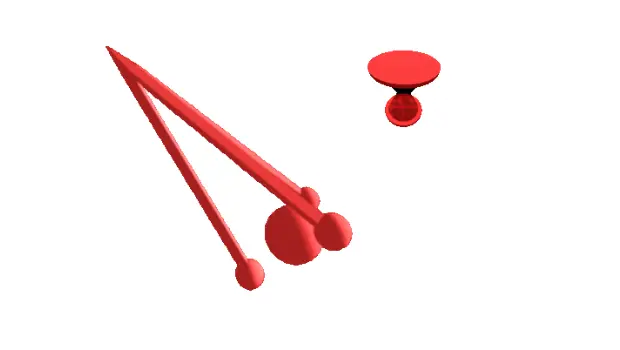
Creados por la mano y de la mente de SENTENZA84 os traigo una serie de cursores para nuestro PC que llevan por nombre Privateer, y que está basado en un juego de simulación de vuelo espacial que fue lanzado en 1996 para MS-DOS, siendo una una secuela de Wing Commander: Privateer. (fuente: wikipedia)
Como se puede ver en la imagen inferior están modelados en 3D mediante una aplicación CAD, aunque el autor no menciona cual. iIene una na animación suave, ya que la todos los cursores del pack tienen 90 fotogramas por segundo.
Y como siempre digo, si os gusta este conjunto de cursores Privateer podéis «pagarlo» de muchas formas en la página de KDE Store, que estoy seguro que el desarrollador lo agradecer?: puntúale positivamente, hazle un comentario en la página o realiza una donación. Ayudar al desarrollo del Software Libre también se hace simplemente dando las gracias, ayuda mucho más de lo que os podéis imaginar, recordad la campaña I love Free Software Day 2017 de la Free Software Foundation donde se nos recordaba esta forma tan sencilla de colaborar con el gran proyecto del Software Libre y que en el blog dedicamos un artículo.
Más información: KDE Store
Cómo cambiar el tema de los cursores en Plasma
Al igual que con los iconos hay varias formas de cambiar el tema de cursores en Plasma, pero la más fácil es:
- Abrir las Preferencias del Sistema
- Ir a la sección Tema de Cursor
- En esta ventana pinchar en «Obtener nuevos temas»
- Buscar Privateer.
- Seleccionar el paquete y dar a instalar.
- Seleccionar el tema y aplicar.
Rápido, sencillo y efectivo, como la mayoría de cosas en en el escritorio Plasma de la Comunidad KDE.
La entrada Cursores 3D para tu PC: Privateer se publicó primero en KDE Blog.
#openSUSE Tumbleweed revisión de la semana 6 de 2025
Tumbleweed es una distribución de GNU/Linux «Rolling Release» o de actualización contínua. Aquí puedes estar al tanto de las últimas novedades.

openSUSE Tumbleweed es la versión «rolling release» o de actualización continua de la distribución de GNU/Linux openSUSE.
Hagamos un repaso a las novedades que han llegado hasta los repositorios esta semana.
Y recuerda que puedes estar al tanto de las nuevas publicaciones de snapshots en esta web:
El anuncio original lo puedes leer en el blog de Dominique Leuenberger, publicado bajo licencia CC-by-sa, en este este enlace:
Esta semana se han publicado 3 nuevas snapshots (0130, 0204, y 0205) por un problema detectado en openQA que impedía nuevas actualizaciones, hasta que se identificó y se soluciono y vuelta a la normalidad.
Las actualizaciones más destacadas de estas semanas:
- timezone 2025a
- Meson 1.7.0
- RPM 4.20.0 – como gestor de paquetes. Más información en: https://rpm.org/wiki/Releases/4.20.0
- Qt 6.8.2
- fwupd 2.0.5
- Linux kernel 6.13.1
- Mozilla Firefox 135.0
- GStreamer 1.24.12
- El intérprete Python2 ha sido eliminado
Pero hay mucho más que se está preparando
- KDE Gear 24.12.2
- KDE Plasma 6.3
- Boost 1.87
- glibc 2.41
- Python 3.13 como intérprete predeterminado de Python
Si quieres estar a la última con software actualizado y probado utiliza openSUSE Tumbleweed la opción rolling release de la distribución de GNU/Linux openSUSE.
Mantente actualizado y ya sabes: Have a lot of fun!!
Enlaces de interés
- ¿Por qué deberías utilizar openSUSE Tumbleweed?
- zypper dup en Tumbleweed hace todo el trabajo al actualizar
- ¿Cual es el mejor comando para actualizar Tumbleweed?
- ¿Qué es el test openQA?
- http://download.opensuse.org/tumbleweed/iso/
- https://es.opensuse.org/Portal:Tumbleweed
——————————–
Segunda actualización de KDE Gear 24.12
La Comunidad KDE es una comunidad responsable y no solo se preocupa en lanzar novedades sino que también en mejorarlas. Me complace presentar la segunda actualización de KDE Gear 24.12 que apareció hace casi un mes. Más estabilidad, mejores traducciones y pequeñas mejoras para las aplicaciones de nuestro entornos de trabajo.
Segunda actualización de KDE Gear 24.12
A pesar de lo que puedan pensar muchas personas, las aplicaciones no son perfectas. Entre las líneas de código se pueden colar errores de tipografía o que el usuario realice alguna opción que en un principio no estaba prevista por los desarrollador, por poner solo un par de ejemplos de imperfecciones.
Este no es un problema del Software Libre ya que el Software actual funciona de esta manera ya que no se piensa en él como un producto final que se encierra en una caja y se olvida. En la actualidad se sabe que el Software está vivo y sería estúpido ir guardando las mejoras sin dejarlas a disposición del gran público.
Con esto se gana en rapidez y evolución pero puede aumentar el número de errores (por norma general) leves, los cuales son subsanables con pequeñas actualizaciones.
La Comunidad KDE lo tiene claro: grandes lanzamientos cada cuatro meses y actualizaciones mensuales para subsanar errores.

Por ello me congratula compartir con vosotros la primera actualización de KDE Gear 24.12 que nos ofrece más de 180 errores resueltos entre aplicaciones, librerías y widgets, algo que mejora el rendimiento del sistema.
Aquí podéis encontrar la lista completa de cambios de KDE Gear 24.12.2, pero por poner unos cuantos ejemplos de los errores que sea han resuelto tenemos:
- kalk: Se ha corregido la vista del historial. (Código modificado).
- dolphin: Se ha corregido la vista previa pixelada de las imágenes. (Código modificado, corrige el fallo #497576).
- kdevelop: Se han corregido las ubicaciones de los usos en las expansiones de macros cuando se usa clang 19 o posterior. (Código modificado, corrige el fallo #496985).
Más información: KDE Gear 24.12.02
La entrada Segunda actualización de KDE Gear 24.12 se publicó primero en KDE Blog.
¡Demasiadas distros! La historia y el caos de Linux explicado
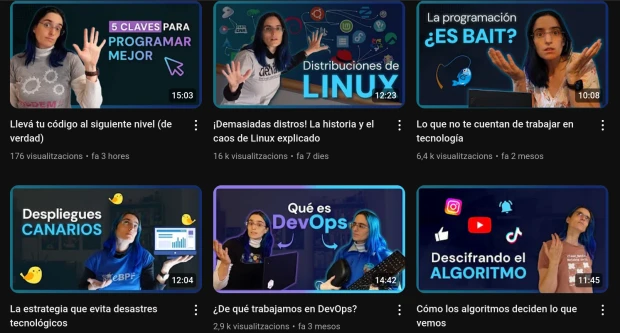
Lo comenté hace poco y sigo insistiendo: no hay demasiados canales en las plataformas de vídeo sobre el mundo del Software Libre. Así que, cuando encuentro uno, creo que hay que hacer dos cosas: promocionarlo y aprovechar su contenido para seguir difundiendo la palabra. Es el caso de «Aprendiendo con Marga«, un canal de youtube para aprender GNU/Linux de forma didáctica y entretenida, que presenté hace poco y que hoy lo sigo haciendo compartiendo con vosotros «¡Demasiadas distros! La historia y el caos de Linux explicado» donde Marga nos habla claro y cristalino sobre este tema que tanta discusión provoca entre los veteranos y que confunde a los recién llegados.
¡Demasiadas distros! La historia y el caos de Linux explicado
Un tema recurrente cuando hablamos con un linuxero es: «y tu, ¿que distribución utilizas?». Y es que la variedad de posibilidades es tan grande que es extraño que todo el mundo utilice lo mismo. A mi me gusta compararlo con los modelos de coches: son muchos y es raro que dos amigos tengan dos vehículos iguales.
Pero, ¿de dónde viene esta variedad?¿Se ha hecho a propósito?. Todo esto y mucho más lo explica Maerga, la creadora del siguiente vídeo que presenta de esta forma:
Acompañame a desentrañar el caos de las distribuciones de Linux. Te cuento la historia que nos trajo hasta acá, cómo se relacionan algunas de las distribuciones que más se usan actualmente, por qué hay tantas distribuciones, y unas cuántas cosas más.
Aprendiendo con Marga, un canal de youtube para aprender GNU/Linux
Hace tiempo que descubrí este canal, concretamente en Noviembre y gracias al III Seminario Anual GNU/Linux donde participó con «Carrera exitosa con Software Libre», pero no he podido promocionarlo como toca hasta hoy.
Se trata del canal de youtube de «Aprendiendo con Marga», cuya declaración de intenciones no puede ser más precisa «Videos sobre temas de tecnología que me resultan interesantes de compartir.» y, afortunadamente para nosotros, sus temas de interés son el Software Libre, computación en la nube y otros temas generales.
Con solo 23 vídeos (17 largos y 6 cortos) en unos tres años, este canal tiene más de 7000 subscriptores, lo cual demuestra que su gran calidad no pasa desapercibida por los usuarios.
La entrada ¡Demasiadas distros! La historia y el caos de Linux explicado se publicó primero en KDE Blog.
Glaxnimate forma parte de la comunidad #KDE
Glaxnimate el software de animación y diseño de movimiento ya forma parte de la comunidad KDE y publica la versión 0.6.0 Beta

Glaxnimate es una aplicación de escritorio potente y fácil de usar para animación vectorial y diseño de movimiento. Se centra en formatos de archivo Lottie y SVG y proporciona una interfaz intuitiva que facilita la creación de impresionantes animaciones.
Hoy (6 de febrero de 2025) acaba de publicar la versión 0.6.0 Beta y ha anunciado que este software formará parte de la gran comunidad de KDE.
Glaxnimate tiene una interfaz personalizable a tus gustos en la que puedes seleccionar un tema claro u oscuro, tipos de iconos y modos de ver la interfaz, todo desde la sección de ajustes.
Admite animaciones en formato Lottie, formato por ejemplo en el que están guardados los stickers de Telegram. Así como también imágenes vectoriales SVG, que también puedes abrir con Inkscape. Y se pueden exportar también a formatos de software como After Effects Project (.aep). También puede renderizar las animaciones en vídeo utilizando FFmpeg, WebP y GIF.
Glaxnimate es software libre y es multiplataforma, por lo que está disponible para sistemas operativos libres GNU/Linux y FreeBSD y sistemas operativos privativos. Se puede instalar desde Flatpack o snap y disponible como paquetes de software para Debian y derivadas y Arch. Y desde el instalador de paquetes de Python Pi.
Además en Python se pueden escribir complementos que añadan nuevas funcionalidades a Glaxnimate.
Un placer ver cómo más software acepta formar parte de la gran comunidad mundial que desarrolla y publica software libre, haciéndolo accesible a todo el mundo, independientemente de su idioma, y otras cuestiones sociales.
¿Quieres apoyar a KDE? No dudes en ser parte de esta gran comunidad o apoyarla mediante un donativo para seguir ofreciendo software libre para todo el mundo.
Enlaces de interés

Vigesimosegundo audio de Podcast Linux – «Linux Connexion con la OSL La Laguna» (Podcast Linux #22)
Aunque el proyecto Podcast Linux está parado esto no significa que no tenga cabida en el blog y, mientras pueda, seguiré promocionándolo con la esperanza de que reviva, como cierto pájaro mitológico. Y he pensado hacerlo de una forma sencilla para mi y creo que benificiosa para todos, creando poco a poco un índice de todas sus emisiones, de forma que podamos encontrar en este blog una alternativa a su magnífica obra. Así que bienvenidos al vigesimosegundo audio de Podcast Linux – «Linux Connexion con la OSL La Laguna» que sigue con su primera serie hablando de la simbiosis del mundo educativo y GNU/Linux.
Vigesimosegundo audio de Podcast Linux – «Linux Connexion con la OSL La Laguna» (Podcast Linux #22)

Como los lectores del blog sabrán hace un tiempo Podcast Linux cerró sus emisiones por motivos que solo incumben a su creador. Desde el blog no quiero dejar que su recuerdo se desvanezca así que seguiré publicitando sus audios ya que su calidad no debe caer en el olvido.
Hace un tiempo decidí empezar por el principio, mostrando su primer audio, el cual no promocioné en su día. Lo mismo ocurría con los siguientes, y, si las búsquedas no me engañan no fue hasta los episodios 19, 20, 21 y 22 cuando empecé a hacerlo. Hace poco llegué al primero de ellos y hoy comparto el cuarto (último de la serie), por mantener una coherencia por si alguien quiere rememorar este gran podcast.
De esta forma continuo con su vigesimosegundo audio de esta serie presentado en el blog, que en palabras de Juan:
Mi nombre es Juan Febles y hoy toca una nueva entrevista Linux Connexion, los programas especiales de este podcast para acercarte a las personas o proyectos que han salido en la sección Comunidad Linux.
Hoy vamos a cerrar la entrega de 4 capítulos sobre GNU/Linux y educación y esta ocasión es muy especial para mí. Por una parte es la primera entrevista que hago in situ y presencial, nos hallamos en La Oficina de Software Libre de la Universidad de La Laguna. Aquí me encuentro con una mesa de mezclas y 3 micros. Por otra, como muchos saben, este proyecto es el responsable que hace casi 10 años quien les habla, se decantara por el sistema operativo del pingüino. Este podcast ha visto la luz en parte gracias a ellos.
Tenemos con nosotros a Patricio Báez y Eduardo Nacimiento para debatir y reflexionar sobre el software libre en la Universidad.
Contacto OSL ULL:
Twitter: @oslull
Correo: info@osl.ull.es
Web: https://osl.ull.es/Toda la música utilizada en este episodio se distribuye bajo la licencia libre Creative Commons:
LukHash – The Other Side
Ch Joy – Your Corporate Inspiration
Más información: Podcast Linux
Sigue a Podcast Linux
Aprovecho para animaros a seguir Podcast Linux en algunos de los canales de comunicación que tiene:
- Twitter: https://twitter.com/podcastlinux
- Mastodon: https://mastodon.social/@podcastlinux/
- Correo: podcastlinux@disroot.org
- Web: https://podcastlinux.com/
- Telegram: https://t.me/podcastlinux
- Telegram Juan Febles: https://t.me/juanfebles
- Youtube: https://www.youtube.com/PodcastLinux
- Feed Podcast Linux: https://podcastlinux.com/feed
- Feed Linux Express (Audios Telegram): https://podcastlinux.com/Linux-Express/feed
La entrada Vigesimosegundo audio de Podcast Linux – «Linux Connexion con la OSL La Laguna» (Podcast Linux #22) se publicó primero en KDE Blog.
Recopilación del boletín de noticias de la Free Software Foundation – febrero de 2025
Recopilación y traducción del boletín mensual de noticias relacionadas con el software libre publicado por la Free Software Foundation.

La Free Software Foundation (FSF) es una organización creada en Octubre de 1985 por Richard Stallman y otros entusiastas del software libre con el propósito de difundir esta filosofía, frente a las restricciones y abusos a los usuarios por parte del software privativo.
La Fundación para el software libre (FSF) se dedica a eliminar las restricciones sobre la copia, redistribución, entendimiento, y modificación de programas de computadoras. Con este objeto, promociona el desarrollo y uso del software libre en todas las áreas de la computación, pero muy particularmente, ayudando a desarrollar el sistema operativo GNU.
Mensualmente publican un boletín (supporter) con noticias relacionadas con el software libre, sus campañas, o eventos. Una forma de difundir los proyectos, para que la gente conozca los hechos, se haga su propia opinión, y tomen partido si creen que la reivindicación es justa!!
- En este enlace podéis leer el original en inglés: https://www.fsf.org/free-software-supporter/2025/february
- Y traducido en español (cuando el equipo de traducción lo tenga disponible) en este enlace: https://www.fsf.org/free-software-supporter/2025/febrero

Puedes ver todos los números publicados en este enlace: http://www.fsf.org/free-software-supporter/free-software-supporter
¿Te gustaría aportar tu ayuda en la traducción y colaborar con la FSF? Lee el siguiente enlace:
Por aquí te traigo un extracto de algunas de las noticias que ha destacado la FSF este mes de febrero de 2025.
La atención psicológica debe otorgarle libertad y protección
Del 7 de enero
Si bien cualquier herramienta que afirme mejorar la salud mental y la crianza de los hijos puede sonar prometedora, especialmente en sistemas de atención médica sobrecargados, el aumento de aplicaciones propietarias diseñadas para ayudar a los nuevos padres es preocupante.
Soula, un gran modelo de lenguaje escrito para apoyar a las madres embarazadas y posparto, es una de las muchas aplicaciones de salud mental que podrían dañar en lugar de ayudar a las personas vulnerables.
Soula no solo bloquea a los usuarios para que no ejerzan las cuatro libertades, sino que también recopila una inmensa cantidad de datos confidenciales (incluidos los ciclos de menstruación y el bienestar físico/mental) que proporciona a otras empresas, como OpenAI.
Si aún no eres consciente de los peligros de estas aplicaciones privativas de salud mental, ahora es un buen momento para familiarizarte con lo que podrías estar metiendo si usas uno de estos programas.
Libertad de routers en Alemania: ¡Una victoria para los consumidores!
Del 24 de enero por Free Software Foundation Europe
Justo antes del noveno aniversario de una ley de 2016 que introdujo la libertad de routers en Alemania, el regulador alemán de telecomunicaciones, Bundesnetzagentur (BNetzA), se defendió con éxito contra el intento de los proveedores de redes de fibra de eludir la ley de libertad de routers.
En 2023, una asociación de operadores de redes de fibra en Alemania presentó una solicitud para excluir los requisitos de libertad de enrutadores de las redes de fibra. En su decisión global, BNetzA rechazó todos los argumentos presentados por los operadores de telecomunicaciones, confirmando la libertad continua de los routers para los usuarios alemanes, incluidos los de fibra.
Puede leer más sobre por qué BNetzA finalmente rechazó la solicitud para operar redes de fibra sin cumplir con los requisitos de libertad de los routers a continuación.
Aviso: Microsoft te dejará conectado a partir de febrero
Del 22 de enero por Katie Scott
No hace falta que te digamos que hay muchas razones por las que no deberías utilizar el software de Microsoft, pero aquí estamos con otra más.
A partir de este mes, si usted o sus seres queridos usan Microsoft en computadoras públicas, o tal vez en el trabajo, tendrán que tomar la decisión muy consciente de cerrar la sesión de cualquier software de Microsoft que utilicen antes de salir de la computadora para mantener su información lo más segura posible cuando use Microsoft, lo cual no es mucho.
Si bien esto puede parecer un cambio un poco molesto, es una amenaza importante para los datos y la seguridad del usuario, porque si olvida cerrar la sesión (lo cual no lo ha hecho, especialmente cuando tiene prisa), entonces sus datos y trabajo están disponibles para quien use esa computadora a continuación.
Si su biblioteca local está usando Microsoft en las computadoras de la biblioteca, ahora es un buen momento para abogar por un sistema operativo libre que se convierta en el predeterminado.

Estas son solo algunas de las noticias recogidas este mes, ¡¡pero hay muchas más muy interesantes!! si quieres leerlas todas (cuando estén traducidas) visita este enlace:
Y todos los números del «supporter» o boletín de noticias de 2025 en español, francés, portugués e inglés aquí:

Lanzado KStars 3.7.5, ahora con malla en el mapa del cielo
Sigue el desarrollo del planetario de la Comunidad KDE. Hoy me complace anunciar que ha sido lanzado KStars 3.7.5, una nueva versión de la aplicación que nos ayuda a conocer mejor la porción del inmenso Universo que nos rodea. Un imprescindible para los amantes de la astronomía que ahora con un nuevo planificador de imágenes.
Lanzado KStars 3.7.5, ahora con malla en el mapa del cielo.
Esta aplicación se ha convertido ya en un recurrente en el blog desde el lanzamiento de la versión 3.0, la cual supuso un gran salto en cuanto calidad y funcionalidades. A partir de entoces, cada pocos meses me alegra compartir que su desarrollo sigue viento en popa.
Así que me complace escribir que la evolución de esta tercera rama sigue a buen ritmo y que esta nueva versión trae muchas novedades, de la cuales he seleccionado las siguientes:
- Jasem Mutlaq ha añadido la visualización de la rendija de la cúpula en el mapa del cielo, implementados métodos DBus genéricos para opciones KStars y añadido el evento SchedulerSleeping
- Hy Murveit ha corregido el cálculo del ángulo delta DMS, añadido asentamiento obligatorio a PAA y ha mejora de la estabilidad del planificador de imágenes, entre otras cosas.
- John Evans ha habilitados los controles del enfocador cuando la cámara está desconectada, ha mejorado del encuadre de la medida de enfoque y, finalmente, corregidos los avisos de código del asesor de enfoque.
- Wolfgang Reissenberger ha implementación la captura de secuencias de vídeo y el soporte preliminar para capturar archivos de vídeo como secuencias regulares en el módulo Captur (grandes noticias para EAA). También ha corregido las opciones de enfoque y ha mejorado de la gestión de directorios remotos.
Y otras pequeñas mejoras que podréis leer en la entrada del proyecto y que muestran sin lugar a dudas el buen estado del proyecto
¿Qué es KStars?

Para los que no lo sepan, KStars es un programa de planetario para el escritorio KDE, con él podemos ver en nuestra pantalla de ordenador todo el cielo de cualquier parte del mundo.
Es decir, proporciona una representación gráfica exacta del cielo nocturno, desde cualquier lugar de la Tierra, en cualquier fecha y hora. La exhibición incluye hasta 2.5 millones de estrellas (con addons adicionales), 13.000 objetos del cielo profundo, las 88 constelaciones, los 8 planetas, el Sol y la Luna, y miles de cometas y asteroides.
Tiene características para atraer a usuarios de todos los niveles, desde aficionados a profesionales, teniendo un gran potencial educativo.
La entrada Lanzado KStars 3.7.5, ahora con malla en el mapa del cielo se publicó primero en KDE Blog.
Aprendiendo con Marga, un canal de youtube para aprender GNU/Linux
Sigo insistiendo que no hay demasiados canales en las plataformas de vídeo sobre el mundo del Software Libre. Así que, cuando encuentro uno, creo que hay que hacer dos cosas: promocionarlo y aprovechar su contenido para seguir difundiendo la palabra. Es el caso de «Aprendiendo con Marga«, un canal de youtube para aprender GNU/Linux de forma didáctica, entretenida, amena y bastante rigurosa.
Aprendiendo con Marga, un canal de youtube para aprender GNU/Linux
Hace tiempo que descubrí este canal, concretamente en Noviembre y gracias al III Seminario Anual GNU/Linux donde participó con «Carrera exitosa con Software Libre», pero no he podido promocionarlo como toca hasta hoy.
Se trata del canal de youtube de «Aprendiendo con Marga», cuya declaración de intenciones no puede ser más precisa «Videos sobre temas de tecnología que me resultan interesantes de compartir.» y, afortunadamente para nosotros, sus temas de interés son el Software Libre, computación en la nube y otros temas generales.
Con solo 23 vídeos (17 largos y 6 cortos) en unos tres años, este canal tiene más de 7000 subscriptores, lo cual demuestra que su gran calidad no pasa desapercibida por los usuarios.
Y lo cierto es que Marga, que así se llama la creadora, realiza unas explicaciones muy precisas y didácticas, que combinadas con una edición muy profesional, hace que sea una delicia invertir nuestro precioso tiempo en atender sus lecciones. Como muestra un botón os dejo «Perdiéndo el miedo a la terminal», un vídeo de hacer unos meses ya que los primeros, como es evidente, están menos trabajados (aunque las explicaciones siguen siendo igual de buenas).
Si os interesa os pasaros por su canal para ver otros vídeos interesantes como «¡Demasiadas distros! La historia y el caos de Linux explicado» o «¿Por qué sirve apagar y volver a prender?«
En resumen, una canal al que no podéis dejar de suscribiros y que bien seguro que aparecerá en muchas más ocasiones en el blog.
La entrada Aprendiendo con Marga, un canal de youtube para aprender GNU/Linux se publicó primero en KDE Blog.