
Two Tumbleweed Snapshots Update Fetchmail, Mesa, More
A couple of openSUSE Tumbleweed snapshots were released since the beginning of the month.
The two snapshots updated more than 30 packages and the latest snapshot, 20210406, gave rolling release users an update of Mozilla Firefox 87; the new release had several fixes including a fix to the video controls, which now have visible focus styling. The video and audio controls are now keyboard navigable. Firefox also sets a useful initial focus in the Add-ons Manager. New features in the browser release include the “Highlight All” feature on the “Find in Page”, which now displays tick marks alongside the scrollbar that correspond to the location of matches found on that page; this is a great feature for those who do keyword searches. Mozilla updates in the snapshot were finished as Thunderbird updated to version 78.9.0. The bugfix update for the email client had some security fixes and a fix for fields that were unreadable in the Dark theme in the General preferences panel. The update of fetchmail 6.4.18 fixed the configuration parser in fetchmailconf, which had an effect in version 6.4.16 when --sslcertfile was added to the configuration dump. The new version of fetchmailconf –version now prints the Python version in use. The snapshot gave users the 5.11.11 Linux Kernel, which had some changes for btrfs and x86 KVM. Other packages updated in the snapshot included spamassassin 3.4.5, git 2.31.1 and attr 2.5.1, which fixed a libtool library versioning regression.
The 20210401 didn’t deliver any foolery but it did deliver some magic; ImageMagick 7.0.11.5 disables framework OpenCL by default. Use the environment variable MAGICK_OCL_DEVICE to turn it on or select the device to use. Mesa and Mesa-drivers 20.3.5 went on a bug-hunting expedition as the release was quite large and had a huge number of fixes. Radv and ACO dominated the changes for the release and a graphical glitch was fixed that has been around since version 18.0.5. The extensible text editor emacs 27.2 changed the behavior of the user option ‘resize-mini-frames’ and the user option ‘tramp-completion-reread-directory-timeout’ is now obsolete. QR-Code-generator dropped a patch in its 1.6.0 update nodejs15 15.12.0 addressed a dependency change needed for a stopgap with OpenSSL. Raw data file editor okteta 0.26.6, openexr 2.5.5, yast2-firewall 4.3.11 and yast2-firstboot 4.3.11 were among the other packages updated in the snapshot.

Using PinePhone
 Member
 baltolkien
Taller de instalación de Nextcloud en placas experimentales en GNU/Linux València
No es que ya no hagan cosas es que sinceramente me había olvidado de ellos escribiendo de otras cosas, mil perdones. De esta forma me congratula promocionar una nueva actividad de la Asociación GNU/Linux València que lleva por título Taller de instalación de Nextcloud en placas experimentales que se va a realizar online el próximo 10 de abril. Más información, sigue leyendo.
Taller de instalación de Nextcloud en placas experimentales en GNU/Linux València
De nuevo me complace compartir con vosotros los eventos de un grupo de personas que en Valencia está impulsado el Software Libre gracias a sus reuniones tanto presenciales cuando se podía como virtuales.
Se trata un nuevo encuentro organizado del grupo de GNU/Linux València que el próximo sábado 10 de abril de 2021 realizarán de forma online y que tiene por temática: Taller de instalación de Nextcloud en placas experimentales

El taller impartido por José Manuel Sierra tendrá como tema principal la instalación de los servicios y aplicaciones de Nextcloud en dispositivos de bajo coste y consumo de recursos, principalmente en placas experimentales.
De esta forma aprenderemos a crear un servidor propio con prestaciones muy correctas, con un mantenimiento y costes mínimos.
Aprovecho para recordar que desde hace unos meses, los chicos de GNU/Linux Valencia ya tienen su menú propio en el blog, con lo que seguir sus eventos en esta humilde bitácora será más fácil que nunca, y así podréis comprobar su alto nivel de actividades que realizan que destacan por su variedad.
Y que además, GNU/Linux València ha crecido y se ha ¡¡¡convertido en asociación!!! ¡Únete a nosotros!
Resumiendo, la información básica es:
- Fecha: sábado, 10 de abril de 2021
- Horario: 9:00 a 13:30
- Lugar: Servidor BBB propio en https://bbb.gnulinuxvalencia.org/b/adm-ygx-tmi-7f0
- ¿Registro necesario? No
Si podéis asistir no os lo perdáis, seguro que no quedáis decepcionados.
Más información: GNU/Linux València

IPMI remote access on old machines
This is a very short update post about getting the IPMI Remote Control Java Applet from horrible old system running on modern systems. This is an issue that haunted me for some time.
Las sedes de #Flisol 2021 en España
Lo primero que hemos de decir que este año Flisol vuelve un poco a la normalidad y se va a celebrar en abril, su mes tradicional. Eso si, de nuevo se va a realizar principalmente de forma virtual, es decir, utilizando el sitema de la webconferencia (aunque veremos que en España tendremos una pequeña excepción). Y de nuevo voy a pecar de localista, dado que de nuevo el lugar casi es lo de menos, y vuelvo a dar a conocer de las sedes de #Flisol 2021 en España que están a día de hoy confirmadas para así ir guardando la fecha.
Las sedes de #Flisol 2021 en España
Para los que todavía no conozcan Flisol, se trata de un evento «… de difusión de Software Libre más grande en Latinoamérica y está dirigido a todo tipo de público: estudiantes, académicos, empresarios, trabajadores, funcionarios públicos, entusiastas y aun personas que no poseen mucho conocimiento informático…»

Como decía en la introducción, este año tampoco se pueden celebrar de forma presencial mayoritariamente, lo cual es una verdadera pena porque parecía que este evento estaba tomando forma en España, solo debemo recordar que en el 2019 se llegó al récord de parcipaciones con cuatro ciudades inscritas en el evento.
Este año, de momento, de nuevoso solo tenemos dos sedes que han confirmado la celebración de FIisol en España. Por orden de aparición en la Wiki de Flisol éstas son Oviedo y Tenerife.
Oviedo
En este caso está organizado por Pica Pica HackLab (PicaHack) para el sábado 24 de abril de 2021 en el El Olivar (Calle Oscura, nº 1/3 – Oviedo) donde se realizarán unas jornadas de iniciación a la informática con software libre, destinada a personas con pocos conocimientos sobre el tema.
La actividad consistirá en una charla-debate de introducción al software libre, seguido de una “toma de contacto” de los participantes con el uso de sistemas operativos libres GNU y la posibilidad de instalarlo a quien quiera y lleve su ordenador a las jornadas.
Posteriormente al día del evento, habrá otros días de encuentro con los asistentes para tratar de resolver dudas y preguntas que puedan surgir.
Tenerife
En esta ocasión, está organizado por EducaTIC, la Oficina del Software Libre de la Laguna, Podcast Linux y la Asociación Melisa, el próximo sábado 24 de abril de 2021, de 09:00 a 14:00h, se realizarán las 2ª Jornadas de Instalación de Software Libre en formato online, debido a las restricciones sanitarias.

Durante el evento, se realizarán varias charlas y conferencias a las que podrás asistir de forma online utilzando el siguiente servidor Big Blue Button https://bbb.educar.encanarias.info/b.
Las charlas están por determinar, ya iremos informando.
Los métodos de contacto son los siguientes:
- Web: https://flisol.info/FLISOL2021/Espana/Tenerife
- Correo: flisoltenerife@disroot.org
- Mastodon: https://txs.es/@flisoltenerife
- Peertube: https://tuvideo.encanarias.info/accounts/flisoltenerife
- Archive.org: https://archive.org/details/@flisoltenerife
- Twitter: https://twitter.com/flisoltenerife
- Grupo Telegram: https://t.me/flisoltenerife19/
Curso de Vim: Los registros nominales en #Vim
Veamos cómo poder utilizar los registros nominales del editor Vim

Vim dispone de unos registros en los que podemos almacenar el texto que copiamos, modificamos o borramos. Y así poder reutilizarlo una y otra vez donde nos interese.
Este artículo es una nueva entrega del curso “improVIMsado” que desde hace meses vengo publicando en mi blog sobre el editor Vim y que puedes seguir en estos enlaces:
- https://victorhckinthefreeworld.com/tag/vim/
- https://victorhck.gitlab.io/comandos_vim/articulos.html
En un artículo anterior del blog, aprendimos a utilizar y gestionar los registros numerados de Vim. Y cómo estos son generados y almacenados por el propio editor Vim.
En este caso vamos a aprender a gestionar los registros nominales de Vim. Estos registros se guardan en las letras de la a-z. Por lo que tendremos 26 opciones en los que guardar texto.
A diferencia de los registros numerados, en los registros nominales el texto lo guardamos nosotros cuando lo necesitemos y lo almacenaremos en el registro (la letra) que prefiramos.
Podemos copiar o borrar un texto y guardarlo en uno de estos registros, y quedará ahí almacenado para pegarlo en otro lugar tantas veces como deseemos. Siempre permanecerá ahí guardado incluso en otro documento de Vim.
Imaginemos que tenemos la siguiente frase en nuestro archivo:
Hola mundo. Soy un friki.
Y queremos guardar la palabra “Hola” en el registro “a”. Para ello, posicionamos el cursor sobre la palabra y en el modo normal, ejecutamos:
"ayiw
- “a → Con esto le decimos a Vim que la siguiente acción la guarde en el registro a
- yiw → Con esto realizamos la acción de copiar (yank) la palabra en la que está el cursor (iw)
Con esto ya está almacenada la palabra dentro del registro “a”. Podemos comprobarlo ejecutando el comando:
:reg
Muy bien, hemos aprendido a copiar algo al registro. Vamos a usarlo, por ejemplo pegar el contenido de un registro en otra parte del texto. Creamos una línea nueva, y en el modo normal ejecutamos:
"ap
- “a → Como antes, con esto le decimos a Vim que vamos a utilizar el registro “a” para la siguiente acción.
- p → Pegamos el contenido del registro “a”
Pero no se vayan todavía, que aún quedan más cosas que aprender. ¿Qué pasa si al registro “a” que contiene la palabra “hola” le queremos añadir un texto? Por ejemplo queremos añadir la palabra friki, de la frase anterior.
Para modificar un texto de un registro añadiéndole texto, deberemos utilizar la letra mayúscula del registro en el que queremos añadir texto. Es decir, que si queremos añadir el texto “friki” en el registro “a” deberemos utilizar la “A” de la siguiente manera.
Colocamos nuestro cursor sobre la palabra que queremos (en este caso “friki”) y sobre ella, en el modo normal ejecutamos:
"Ayiw
- “A → Le dice a Vim que la siguiente acción la añada al registro, en este caso el “a”
- yiw → Como en el caso anterior volvemos a copiar la palabra sobre la que está el cursor
Si volvemos a ejecutar el comando :reg para ver el contenido de los registros, veremos que el registro “a” ha cambiado. Se le ha añadido la palabra “friki”. Si lo pegamos (“ap) lo podremos comprobar empíricamente.
Y hasta aquí el tema de los registros nominales. ¿Te ha parecido interesante? Disponemos de texto almacenado en un “portapapeles” de Vim que tiene 26 posicione (de la “a” a la “z”) en el que guardar texto. No está nada mal.
En este ejemplo, hemos copiado una palabra, pero puedes seleccionar una línea o un párrafo… lo que necesites. Te aconsejo que abras Vim y pruebes a utilizar los registros en varias circunstancias para probar.


TiddlyWiki | Personal, non-linear, Note Taking Application on Linux
Lanzada la cuarta actualización de Plasma 5.21
Tal y como estaba previsto en el calendario de lanzamiento de los desarrolladores, hoy martes 6 de abril la Comunidad KDE ha comunicado que ha sido lanzada la cuarta actualización de Plasma 5.21. Una noticia que aunque es esperada y previsible es la demostración palpable del alto grado de implicación de la Comunidad en la mejora continua de este gran entorno de escritorio de Software Libre.
Lanzada la cuarta actualización de Plasma 5.21
No existe Software creado por la humanidad que no contenga errores. Es un hecho incontestable y cuya única solución son las actualizaciones. Es por ello que en el ciclo de desarrollo del software creado por la Comunidad KDE se incluye siempre las fechas de las actualizaciones.

De esta forma, el martes 6 de abril ha sido lanzada la cuarta actualización de Plasma 5.21, la cual solo trae (que no es poco) soluciones a los bugs encontrados en esta semana de vida del escritorio y mejoras en las traducciones. Es por tanto, una actualización 100% recomendable.
Más información: KDE
Las novedades básicas de Plasma 5.21
Os dejo las novedades más destacada de esta nueva versión son:
- Nuevo lanzador de aplicaciones que presenta una interfaz de usuario de doble panel, mejoras en la navegación con el teclado y con el ratón, mejor accesibilidad y soporte para idiomas con escritura de derecha a izquierda.
- Mejoras visuales en el tema por defecto de Plasma que disponen ahora de una combinación de colores renovada y lucen un nuevo estilo de barra de encabezado unificado con un aspecto limpio y refrescante.
- Presentación de Breeze Crepúsculo («Twilight») nevo tema oficial disponible que combina lo mejor de los temas claros y oscuros.

- Nueva interfaz de información del sistema llamdo Plasma System Monitor para monitorizar los recursos del sistema construido sobre Kirigami y un servicio de estadísticas del sistema llamado «KSystemStats».
- Mejoras y avances importantes en Kwin con Wayland cuyo código de composición de KWin se ha refactorizado mejorando la latencia (tiempo de respuesta del escritorio) .
- Nueva página para las «Preferencias del sistema»: las preferencias del cortafuegos de Plasma. Este módulo de configuración le permite ajustar y editar el cortafuegos de su sistema y constituye una interfaz gráfica para «UFW» y «firewalld».
Clang precompiled headers and improving C++ compile times, conclusion
With Clang12 almost released, I guess it's high time to write a conclusion to the Clang11 changes that improve compilation times with PCHs. I originally planned to do this after the Clang11 release, but with the process to get the changes reviewed and merged having been so tedious I was glad it was finally over and I couldn't at the time muster the little extra effort to also write this down (I spent way more time repeatedly writing 'ping' and waiting for a possible reaction than writing the code, which was really demotivating). But although the new options are described in the Clang11 release notes, I think it'd be useful to write it down in more detail.
First of all, I've already written why C++ developers might care, but a thousand pictures can be worth more than a thousand words saying how this can save you even 60% of the build time:
In case you'd like to see a similar change in your LibreOffice compilation times, it should be as simple as this:
- Get Clang11 or newer and use it to build LibreOffice.
- Use --enable-pch (preferably --enable-pch=full) to enable PCH use.
- Profit.
You may want to check that your ccache and icecream are not too ancient if you use them, but by now any reasonably recent version should do. And if you need to do changes that would repeatedly trigger larger rebuilds (such as changing a header), the trick to temporarily disable PCH builds is to do 'make BLOCK_PCH=1'. And since PCH builds sometimes cause build errors in non-PCH builds because of missing #include's of headers, it's a good idea to touch all your changed files and do 'make BLOCK_PCH=1' before pushing your change to Gerrit. This is all you should need to know, the LO build system will take care of everything else.
As for the rest of the world, this boils down to the two PCH-related sections in the Clang11 release notes.
The first one is using -fpch-instantiate-templates. It needs to be set when building the PCH, but it will work even if you just add it to the CXXFLAGS used for building everything. Recent enough CMake version should handle this option automatically, I have no idea about other build systems. It should be safe to enable the option for any building with PCH. It's not enabled by default in Clang only because of really corner cases with PCHs that are not self-contained. In other words, as long as your PCH works with an empty .cpp file, it's safe, and if your PCH is not self-contained, you'd be better off fixing that anyway.
The second part using -fpch-codegen -fpch-debuginfo is more complicated, as it requires build system support, and I'm not aware of any build system besides LibreOffice's providing it. This discussion in a CMake ticket provides an example of how to use the option that seems rather simple. For other build systems have a look at the description in the Clang11 release notes for all the details and possible complications, and consider whether it'd be worth it. Which it sometimes may not be, as this graph from my previous post shows (Clang means normal PCH build, Clang+ means only -fpch-instantiate-templates, Clang++ means all 3 options).

Note that you may get rather different results depending on how much you put in your PCHs. Unlike before, now the general rule should be that the more you add to your PCHs, even if shared only by several source files, the faster the builds usually will be. And since these options move building some code to the PCH-related object file, the improvement is usually even better for incremental builds than full rebuilds. I've been using PCHs this way for slightly more than a year, and I forgot already quite some time ago how slow it used to be.
packagesの説明文書を訳しつつ、使えるものを探してみました(Q編)
前回は D でしたが、今回は Q です。Qt関連のパッケージが多く存在していました。
パッケージ名 qdirstat
バージョン qdirstat-1.7-1.6.x86_64
動作 ◎
詳細
グラフィカルにディスクの使用量を見たり、ファイルやディレクトリの操作をするツールです。Qt ベースで動きます。見栄えはかなり良いです。
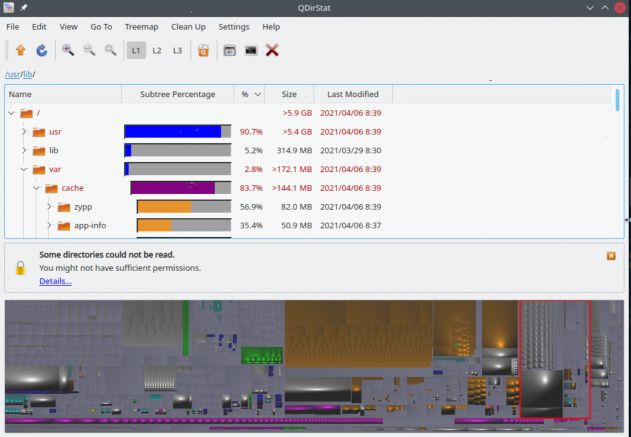
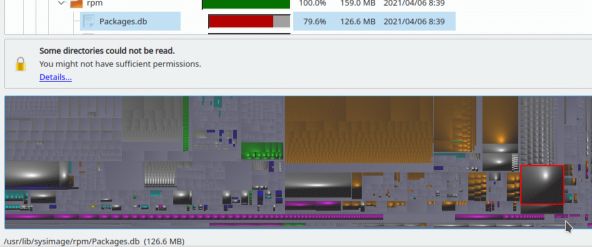
面白いのは、下部に表示されている図で、これは、各ファイルの大きさをベースにしたイメージです。例えば、ある大きな模様の所をクリックすると、そのイメージに対応するファイルに移動することが出来ます。
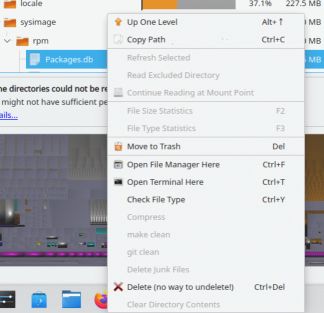
さらに、右クリックで種々の操作を選ぶことも出来ます。
qdirstat は、ディレクトリを渡りながら、ディスクの掃除をするときなどに便利に使えそうです。