
 Member
 baltolkien
Cursor Eyes, widget visual – Plasmoides para Plasma 6 (21)
Tras un parón debido al salto de Qt5/KF5 a Qt6/KF6 que realizó la Comunidad KDE hace ya más de un año decidí retomar esta sección aunque renombrándola ya que en ella solo hablaré de Plasmoides para Plasma 6. De esta forma os presento Cursor Eyes, un plasmoide que retoma un efecto visual clásico, el x-eyes. Con este serán ya 21 los widgets para plasma 6 presentado en el blog.
Cursor Eyes, widget visual – Plasmoides para Plasma 6 (21)
Como he comentado en otras ocasiones, de plasmoides tenemos de todo tipo funcionales, de configuración, de comportamiento, de decoración o, como no podía ser de otra forma, de información sobre nuestro sistema como puede ser el uso de disco duro, o de memoria RAM, la temperatura o la carga de uso de nuestras CPUs.
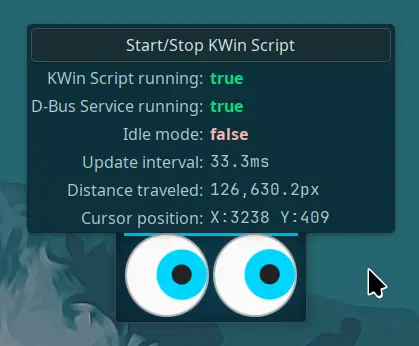
Así que espero que le deis la bienvenida a Cursor Eyes, un plasmoide de Luis Bocanegra que nos permite tener unos ojos en nuestro escritorio que sigue el movimiento del ratón, con lo que lo tenemos localizado en cualquier momento con un simple golpe de vista.
Este plasmoide ya estuvo de vuelta en el 2008 cuando lo anuncié, en una mísera entrada de dos párrafos, su regreso en KDE 4.2 y, en mi opinión, tiene su utilidad ya que no siempre es sencillo localizar el puntero del ratón, sin olvidar que es una ayuda visual para determinadas personas.
Según dice su creador está inspirado en xeyes,geyes,xfce4-eyes y derivados. Entre sus características principales destacan:
- Círculos QML con colores personalizables.
- Estilos de otros complementos populares de Rolling Eyes.
- Imágenes personalizadas.
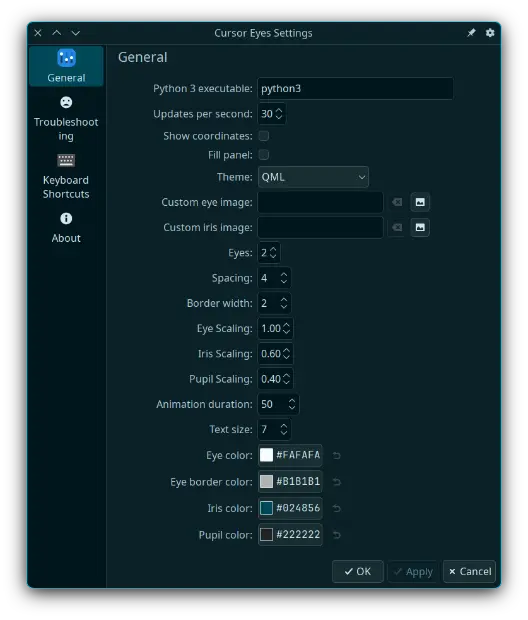
- Totalmente personalizable, desde los tamaños hasta la cantidad de ojos y el espacio entre ellos.
- Compatibilidad con paneles verticales.
Las opciones de configuración son amplias, como podemos ver en la imagen inferior:
Y como siempre digo, si os gusta el plasmoide podéis «pagarlo» de muchas formas en la página de KDE Store, que estoy seguro que el desarrollador lo agradecerá: puntúale positivamente, hazle un comentario en la página o realiza una donación. Ayudar al desarrollo del Software Libre también se hace simplemente dando las gracias, ayuda mucho más de lo que os podéis imaginar, recordad la campaña I love Free Software Day de la Free Software Foundation donde se nos recordaba esta forma tan sencilla de colaborar con el gran proyecto del Software Libre y que en el blog dedicamos un artículo.
Más información: KDE Store
¿Qué son los plasmoides?
Para los no iniciados en el blog, quizás la palabra plasmoide le suene un poco rara pero no es mas que el nombre que reciben los widgets para el escritorio Plasma de KDE.
En otras palabras, los plasmoides no son más que pequeñas aplicaciones que puestas sobre el escritorio o sobre una de las barras de tareas del mismo aumentan las funcionalidades del mismo o simplemente lo decoran.
La entrada Cursor Eyes, widget visual – Plasmoides para Plasma 6 (21) se publicó primero en KDE Blog.
Un primer vistazo a KDE Linux la distro oficial de #KDE
Veamos el proceso de instalación y echemos un primer vistazo a la nueva distribución inmutable oficial de la comunidad KDE

Hace unos días compartía en el blog la noticia sobre la publicación de la versión Alfa de KDE Linux, la nueva distribución de GNU/Linux oficial de la comunidad KDE.
Pero vale más una imagen que mil palabras. Así que aunque mis mil palabras creo que son válidas para leer las novedades de este nuevo proyecto, nada como ver ese nuevo proyecto en acción en un vídeo.
Y para compartir por aquí cómo se ve esa nueva distro inmutable oficial de KDE, me permito compartir el vídeo que ha grabado Ernesto Acosta para su canal de YouTube System Inside.
En el vídeo en cuestión, Ernesto instala en una máquina virtual con Qemu la imagen de la nueva KDE Linux y podremos ver cómo es el proceso y el resultado final, que para ser una Alfa tiene muy buena pinta.
Ernesto comparte sus opiniones en su vídeo, recalcando que aunque las inmutables y los gestores de paquetes Flatpack, como Discover, no casan con su filosofía de GNU/Linux (tampoco con la mía, aunque en mi caso más por desconocimiento que por una opinión fundada en la experiencia) sí reconoce que puede ser una muy buena opción la escogida por la comunidad de KDE.
En el vídeo de Ernesto, también vemos cómo actualizar el sistema y un pequeño repaso a las novedades que contiene frente a la versión de Plasma en Arch que utiliza Ernesto en su equipo.
Me pareció un buen vídeo, con buena calidad de vídeo y audio y realizado por alguien con suficientes tablas en esto de GNU/Linux como para escuchar su opinión. Muchas gracias por esa revisión.
Aquí tenéis el vídeo de Ernesto Acosta para su canal System Inside (ya sabéis, dadle a me gusta y esas cosas).

Fixing Firmware Update Issues on Framework Laptop 13
Quinta actualización de Plasma 6.4
Me alegra compartir con todos vosotros la quinta actualización de Plasma 6.4, iniciando así una serie de revisión de software que le dotará de más estabilidad, mejores traducción y resolución de errores. Estas actualizaciones son 100% recomendables y casi obligatorias para cualquier usuario ya que lo único que hacen es mejorar la versión sin comprometer sus funcionalidades.
Quinta actualización de Plasma 6.4
No existe Software creado por la humanidad que no contenga errores. Es un hecho incontestable y cuya única solución son las actualizaciones. Es por ello que en el ciclo de desarrollo del software creado por la Comunidad KDE se incluye siempre las fechas de las mismas siguiendo una especie de serie de Fibonacci.
La Comunidad KDE ha publicado la quinta actualización de Plasma 6.4, una versión que viene a subsanar los errores más graves de esta nueva versión del escritorio
Así que me congratula en presentar que hoy martes 9 de septiembre de 2025, casi dos meses después de liberar el código de Plasma 6.4 la Comunidad KDE presenta la quinta actualización de errores.

Más información: KDE
Las novedades generales de Plasma 6.4
Aprovecho para realizar un listado de las novedades generales de Plasma 6.4:
- Mejoras en el widget Bluetooth: Identifica más tipos de dispositivos y muestra nombres reales durante el emparejamiento.
- Coherencia visual: Los widgets de Diccionario y Navegador Web ahora usan iconos simbólicos para un aspecto más uniforme.
- Navegación mejorada por teclado: Optimización de la navegación y selección mediante teclado en menús y widgets.
- Modernización de KMenuEdit: Interfaz renovada y simplificada para editar el menú de aplicaciones.
- Mejoras en accesibilidad: El widget Calculadora anuncia resultados a lectores de pantalla y se mejora la navegación accesible.
- Gestión avanzada de paneles y monitores: Mejoras en la disposición y comportamiento de pantallas y paneles.
- Mejoras de rendimiento: Optimización de la suavidad del cursor y reducción del uso innecesario de CPU en el Monitor del Sistema.
- Mejoras en el widget Fifteen Puzzle: Se han realizado ajustes funcionales y visuales en este widget de juego clásico, ofreciendo una experiencia más fluida y atractiva.
- Actualización de Discover: El centro de software ahora muestra información más clara sobre el estado de las actualizaciones y mejora la gestión de aplicaciones Flatpak y Snap.
- Nuevas opciones en la configuración del sistema: Se han añadido controles más detallados para la personalización de temas y efectos visuales, facilitando la adaptación del entorno a las preferencias del usuario.
- Notificaciones mejoradas: El sistema de notificaciones es ahora más fiable y permite una mejor gestión de mensajes persistentes y temporales.
- Soporte ampliado para pantallas táctiles: Plasma 6.4 mejora la respuesta y precisión en dispositivos con pantalla táctil, optimizando gestos y controles táctiles.
- Optimización de Wayland: Se han corregido errores y mejorado la estabilidad y el rendimiento bajo el servidor gráfico Wayland, acercándolo a la paridad con X11.
- Mejoras en la gestión de energía: Nuevas opciones y mayor eficiencia en la gestión del consumo energético, especialmente en portátiles, para prolongar la autonomía y reducir el uso de recursos.
La entrada Quinta actualización de Plasma 6.4 se publicó primero en KDE Blog.

Project Halfway there with Git Workflow Adoption
Leap 16 now accepts contributions exclusively via the new git workflow. This shift reflects a broader trend: many development projects in the Open Build Service have already adopted Git, and new ones are being onboarded daily.
Tumbleweed has not yet switched to the new Git workflow. The openSUSE release team is evaluating the new staging to ensure it can scale effectively as we need to make sure that pre-intergration acceptance testing remains effective to handle up to 1,500 submissions a week.
Leap 16.0 is near the end of its development. Since there are few submissions expected per week until its release, simplified pre-integration workflow is less of a concern as that of Tumbleweed’s weekly submissions. We wanted to avoid having two different systems for managing sources in Leap 16 and to ensure git adoption in its first release.
The transition to Git should be completed by the end of the year. Once scaling concerns are addressed, Tumbleweed is expected to fully adopt Git as well. Developers can reach out to the factory mailing list if they have any questions.
This blog is meant to help contributors understand the shift to a Git-based workflow in both Leap and Tumbleweed, so they can align their packaging practices and people are encouraged to read the Documentation on the Git Packaging Workflow.

Alerta NPM : Pacotes com bilhões de downloads comprometidos

Na primeira semana de setembro de 2025, a comunidade JavaScript foi surpreendida com o que especialistas já estão chamando de o maior ataque à cadeia de suprimentos da história do ecossistema NPM. Pacotes extremamente populares — incluindo nomes como chalk, debug, color-convert, strip-ansi e supports-color — foram sequestrados por hackers, afetando diretamente bilhões de instalações semanais em projetos no mundo todo.
O Que Aconteceu?
Hackers realizaram um ataque de phishing direcionado a mantenedores de pacotes NPM. Eles enviaram e-mails falsos alegando serem da equipe oficial do NPM, solicitando uma “atualização obrigatória de 2FA”. A mensagem induzia os desenvolvedores a clicarem em um link malicioso hospedado no domínio falso npmjs.help, que imitava o portal legítimo npmjs.com.
Uma vez obtidas as credenciais, os invasores ganharam acesso total à conta do mantenedor e injetaram código malicioso em versões novas dos pacotes.
 Como o Malware Funciona (Passo a Passo)
 Como o Malware Funciona (Passo a Passo)
O código malicioso inserido nos pacotes compromete a segurança de aplicações web que utilizam carteiras de criptomoedas. A seguir, um resumo técnico do seu funcionamento:
1. Injeção no navegador
- O malware se infiltra diretamente no ambiente do navegador.
- Realiza hooks em funções centrais como
fetch,XMLHttpRequeste APIs de carteiras (window.ethereum, Solana, etc.). - Com isso, é capaz de interceptar tanto o tráfego web quanto a atividade de carteiras.
2. Monitoramento de dados sensíveis
- Escaneia respostas de rede e payloads de transações.
- Busca por padrões que correspondam a endereços de carteiras ou transferências de valor.
- Reconhece diversos formatos, incluindo Ethereum, Bitcoin, Solana, Tron, Litecoin e Bitcoin Cash.
3. Reescrita de destinos
- Substitui o endereço legítimo por um endereço controlado pelo atacante.
- Usa endereços com aparência semelhante (“lookalike”) para evitar levantar suspeitas.
4. Sequestro de transações antes da assinatura
- Altera parâmetros críticos de transações Ethereum e Solana (como destinatários, autorizações e permissões).
- Mesmo que a interface de usuário pareça correta, a transação assinada redireciona os fundos ao invasor.
5. Modo furtivo
- Caso detecte uma carteira ativa, evita alterações visíveis na interface para não levantar alertas.
- Mantém hooks silenciosos em segundo plano, prontos para capturar e modificar transações reais conforme necessário.
 A investigação completa está sendo atualizada dinamicamente pela equipe da Aikido:
https://www.aikido.dev/blog/npm-debug-and-chalk-packages-compromised
Lista de Pacotes Afetados
| Pacote | Downloads/semana |
|---|---|
chalk |
299 milhões |
debug |
357 milhões |
ansi-styles |
371 milhões |
supports-color |
287 milhões |
strip-ansi |
261 milhões |
color-convert |
193 milhões |
wrap-ansi |
197 milhões |
ansi-regex |
243 milhões |
color-name |
191 milhões |
is-arrayish |
73 milhões |
Lições e Recomendações
- Desconfie de e-mails solicitando ações urgentes, mesmo que pareçam legítimos.
- Ative o 2FA com aplicativos confiáveis, como Authy ou Google Authenticator.
- Audite os pacotes utilizados, especialmente os que foram atualizados recentemente.
-
Fixe dependências com lockfiles (
package-lock.json,yarn.lock) e verificação de integridade. - Implemente repositórios internos (mirrors) para dependências críticas.
-
Use ferramentas de segurança contínua, como
Snyk,Socket.dev,Aikidoounpm audit.
Conclusão
Esse ataque levanta um alerta vermelho sobre a fragilidade operacional, mesmo nos projetos mais populares. Uma única conta comprometida pode escalar rapidamente para bilhões de sistemas afetados — silenciosamente e de forma altamente sofisticada.
A segurança de sua aplicação não está apenas no seu código — mas também em tudo o que você importa via npm install.

OpenVINO™ 2025.3.0 now natively available on openSUSE!

We’re excited to announce the new OpenVINO 2025.3.0 release, now available for installation directly from the official openSUSE repository. It expands native support for running generative AI and LLM models with acceleration on Intel® CPUs, GPUs, and NPUs!
Highlights of the 2025.3.0 release:
Expanded coverage for GenAI and LLMs:
- New supported models: Phi-4-mini-reasoning, AFM-4.5B, Gemma-3 (1B-it, 4B-it, 12B).
- NPU support for Qwen3-1.7B, 4B, and 8B — with optimized models from the OpenVINO Hugging Face repository.
- Preview support for OpenVINO Execution Provider in Windows ML, leveraging the power of the new Intel® Core
 Ultra line.
Performance and advanced compression:
- Contexts of up to 8K tokens, dynamic prompts, and dynamic LoRA for NPU-based LLMs.
- Dynamic batch size with automatic reshaping and control of multiple concurrent requests.
- New per-channel cache compression technique, in addition to per-token KV-cache, further improving accuracy in GenAI.
Portability and performance anywhere:
- Official support for Intel® Arc Pro B50 and B60 GPUs.
- GGUF models in OpenVINO Model Server, with support for DeepSeek, Qwen2, Llama 3, etc.
- Data-aware int4 weight compression for ONNX in NNCF: less memory, same accuracy!
With this integration in openSUSE, developers can now take full advantage of the Linux ecosystem to build, test, and deploy AI in a more efficient, portable, and optimized way.
Install via Zypper and take your AI to the next level.
openvino #opensuse #GenAI #LLM #NPU #IntelCoreUltra #huggingface #edgeAI #IAopensource #multicortex #aiopensource #openvino2025 #intel
https://build.opensuse.org/request/show/1303034
Episodio 52 de KDE Express: Vuelta al cole y al noticiero
Me alegra presentaros el episodio 52 de KDE Express, titulado «Vuelta al cole y al noticiero» donde David Marzal inicia este periodo post-vacacional con sus clásicos episodios donde la avalancha de noticias es la protagonista.
Episodio 52 de KDE Express: Vuelta al cole y al noticiero
Comenté hace ya bastante tiempo que había nacido KDE Express, un audio con noticias y la actualidad de la Comunidad KDE y del Software Libre con un formato breve (menos de 30 minutos) que complementan los que ya generaba la Comunidad de KDE España, aunque ahora estamos tomándonos un tiempo de respiro por diversos motivos, con sus ya veteranos Vídeo-Podcast que todavía podéis encontrar en Archive.org, Youtube, Ivoox, Spotify y Apple Podcast.
De esta forma, a lo largo de estos 51 episodios, promovidos principalmente por David Marzal, nos han contado mucho de todo: noticias, proyectos, eventos, etc., convirtiéndose (al menos para mi) uno de los podcast más importantes para la Comunidad KDE en habla hispana.
En palabras de David el nuevo episodio de KDE Express se presenta de la siguiente manera:
- La distro KaOS se despide de Qt5 y ya trae Plasma 6.4.
- KomoDo una nueva aplicación en la familia. Usa el formato todo.txt y está disponible en Flathub.
- KDE Frameworks 6.17 mejora Krunner que ahora tendrá en cuenta la frecuencia de uso en las búsquedas.
- Los desarrolladores de Chromium/Chrome prueban sus funcionalidades en KDE Plasma. En este caso han añadido soporte en HDR.
- Dedoimedo nos explica en un tutorial como montar KDE Linux en una MV.
- Akseli da una serie de buenos consejos para nuevos usuarios de Linux y Plasma.
- TWIP Plasma 6.5
- Plasma te mostrara la tinta que le queda a tu impresora.
- Las páginas en la configuración del sistema se hacen más inteligentes y pueden esconderse si no son relevantes (Hardware…) o tener directamente interruptores para bluetooh.
- Discover será capaz de abrir enlaces de tipo flatpak+https:// para que se abra directamente desde la web.
- Meta + Silenciar micrófono ahora silenciara todos y no solo el actual.
- La extensión de integración de Plasma en Firefox ahora también impide que se duerma el equipo si hay un fichero descargando.
- Krunner ahora empezará a responder desde la PRIMERA LETRA.
- Aparecerá una notificación visual cada vez que conectes un dispositivo al equipo [a11y]. Configurable como siempre.
- Varias mejoras de accesibilidad en la página de los permisos de Flatpak [a11y]
- Asistente de inicio para Plasma en nuevas instalaciones, aún por mejorar pero ya usable en 6.5.
- Mejorado el mapeo de colores en HDR.
- Mejorada la accesibilidad de la página de configuración de los atajos.
- Podrás salvar favoritos en el historial del portapapeles para su uso frecuente.
- Discover ofrecerá instalar drivers para tu hardware si están en tus repos (Solus ya disponible).
- Krunner puede encontrar atajos globales y usar búsqueda difusa (equivocarte en una letra).
- Cambio automático de tema nocturno y diurno, con todas las opciones disponibles.
- Orca ya puede leer los cambios del bloqueo mayúsculas [ay11].
- ¡Nos vemos en el Cañas y Podcast de Madrid el 27 de Septiembre!

Y, como siempre, os dejo aquí el listado de los episodios. ¡Disfrutad!
Por cierto, también podéis encontrarlos en Telegram: https://t.me/KDEexpress
La entrada Episodio 52 de KDE Express: Vuelta al cole y al noticiero se publicó primero en KDE Blog.
KDE Neon podría tener los días contados
KDE Neon la distribución de GNU/Linux «oficiosa» de la comunidad KDE podría tener los días contados en favor de la nueva KDE Linux
Con la llegada de KDE Linux, la nueva distribución oficial de la comunidad KDE:
La existente KDE neon se encuentra en una difícil situación de supervivencia que hace que tenga los días contados y pronto termine desapareciendo.
KDE Linux ha sorprendido a la comunidad de GNU/Linux al ser la primera distribución de GNU/Linux oficial de la comunidad KDE. Una distribución que con una base inmutable quiere ofrecer seguridad y facilidad de uso y será la que KDE e.V. recomiende en hardware asociado, etc.
Pero ¿qué pasa con la distribución KDE neon?
¿No era KDE Neon la distribución oficial de KDE?
KDE neon nunca fue la distribución «oficial» de la comunidad KDE. Era de manera «oficiosa» orientada a usuarios más avezados que deseaban acceso inmediato a las novedades de KDE. Primero estaba disponible en esta dostribución y después ya llegaba a otras como Tumbleweed o Arch por ejemplo.
Y el hardware que se distribuia con el nombre de KDE (como mi portátil Slimbook Excalibur KDE Edition) venía con ella, pero de manera oficial nunca se la reconoció como la distribución creada por KDE. Como sí ha pasado con la nueva KDE Linux.
No, y tampoco Kubuntu era una distribución oficial de KDE, que difería en muchas cosas de KDE Neon.
Con la llegada de KDE Linux ¿KDE Neon será cancelada?
De manera oficial no. KDE no puede cancelar un proyecto. El proyecto es independiente de KDE y es la comunidad quien lo mantiene. Pero a lo largo del tiempo mi previsión (totalmente personal y puede que errónea) es que KDE Neon después de 10 años termine sus días pronto.
Tal como comenta Nata Graham en su artículo:
[…] (KDE Neon) ha perdido a la mayoría de sus desarrolladores a lo largo de los años, lo cual es problemático, y actualmente se mantiene unido gracias a un heroico voluntario. KDE e.V. ha estado contactando a las partes interesadas para ver si podemos ayudar a implementar un plan de continuidad o transición. Aún no se ha tomado ninguna decisión sobre su futuro.
KDE Neon estaba construida sobre la base de Ubuntu, con esa base se modificaban un montón de cosas para hacer que fuera una Rolling Release con lo último de Plasma y del software de KDE.
Todas esas modificaciones y esa mezcla de conceptos hacen de KDE Neon una distribución complicada de mantener y difícial de asegurar su estabilidad con cada nuevo lanzamiento. Eso junto con otros problemas a nivel técnico que la lastran hacen que la nueva KDE Linux tenga más futuro.
En mi opinión, la falta de manos para mantener el proyecto y las dificultades técnicas a las que se enfrenta harán que más pronto que tarde el desarrollo de KDE Neon termine y pase al panteón de grandes distribuciones de GNU/Linux que nos han dejado.
Quizás cuando el desarrollo de KDE Linux se afiance y llegue a su fase de estable y se llenen los vacíos que todavía tiene, KDE Neon dará su último adiós.
¿Todo el mundo deseará instalar KDE Linux?
[Opinión personal=on] La desaparición de KDE Neon dejará a un montón de personas sin su distribución favorita. Pero las opciones para escoger son muchas.
Para quienes quieren seguir disfrutando de las últimas novedades de la comunidad KDE y de Plasma en un sistema fiable y con décadas de experiencia y vida, les sugiero openSUSE Tumbleweed (la distribución que utilizo desde hace años).
Tumbleweed es una rolling release que se mantiene siempre al día, pero manteniendo la estabilidad entre actualizaciones. De manera semanal se publican una media de 5 snapshots, lo que hace que el sistema esté siempre al día.
Pero antes de que esas snapshots lleguen a estar disponibles, pasan por un montón de filtros automáticos que detectan cualquier regresión o problema (bueno, alguna vez se ha colado alguna, pero nada grave y nada que no se soluciones pronto).
Solo cuando las pruebas automáticas se pasan sin contratiempos se ponen a disposición de todas las personas las snapshots para poder instalarlas en tu esquipo con un simple comando como zypper dup.
Las nuevas versiones de Plasma y de KDE se van probando en esos test en sus versiones de desarrollo, reportando errores, etc. Lo que hace que cuando se publica de manera oficial la versión final, a los pocos días ya esté disponible en Tumbleweed.
Tumbleweed mantiene la filosofía de la distribución tradicional, nada de contenedores ni sistemas inmutables (aunque también existe esa posibilidad para quien lo desee). Repositorios en los que encontrar el software que necesitas, pero también Discover.
Tumbleweed mantiene la estabilidad del sistema, mientras disfrutas de la último, que ofrece una gran comunidad.
Y si quieres algo más estable y comedido, tienes Slowroll, un rolling release con actualizaciones más espaciadas o Leap, una distribución clásica, pero sin sobresaltos. Para no tener sustos en tu equipo y poder asegurar tu trabajo sin sobresaltos. Una SUSE Linux Enterprise con lo que eso implica en cuestión de fiabilidad, a la que la comunidad le aporta sus repositorios.
En fin, el tiempo dirá si KDE Neon resiste otra década o más y yo estaba equivocado o si se presagia lo que parece que se vislumbra en el horizonte
¿Cual es tu pronóstico? Si utilizas KDE Neon ¿qué harás en un futuro próximo? Utiliza los comentarios en el blog para compartir tus opiniones.
Cursores Moga Neon para tu PC
Hace relaticamente poco tiempo que retomé la serie de cursores para vuestro PC. Lo hice con una creación de Moyash y hoy os presento los cursores Moga Neon, una variante de los Moga pero un poco más vistosos debido a la utilización de colores llamativos y bordes gruesos..
Cursores Moga Neon para tu PC
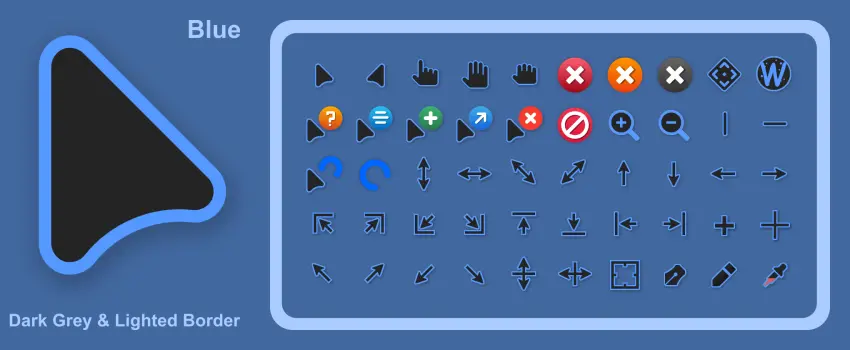
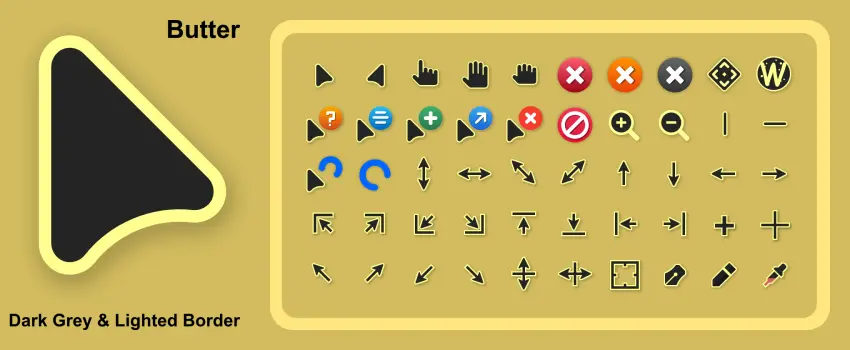
Creados por la mano y de la mente de Moyash os traigo el tema de cursores para nuestro PC que llevan por nombre Moga Neon que comparten con los Moga la simpleza y limpieza de trazo pero que añade un toque de color y bordes gruesos queles proporciona el contraste perfecto para entornos coloridos.
Sus características principales son:
- Proyecto derivado de Moga cursores, que estaban creados desde cero, dibujados con Autocad (nadie es perfecto) y coloreados mediante Inkscape.
- Tipo de cursores: HDPI (redimensionables).
- Tamaños disponibles: (32, 48, 64, 96) PX.
- De momento tenemos disponibles los colores Blue y Butter.
Y como siempre digo, si os gusta este conjunto de cursores Moga Neon podéis «pagarlo» de muchas formas en la página de KDE Store, que estoy seguro que el desarrollador lo agradecer?: puntúale positivamente, hazle un comentario en la página o realiza una donación. Ayudar al desarrollo del Software Libre también se hace simplemente dando las gracias, ayuda mucho más de lo que os podéis imaginar, recordad la campaña I love Free Software Day 2017 de la Free Software Foundation donde se nos recordaba esta forma tan sencilla de colaborar con el gran proyecto del Software Libre y que en el blog dedicamos un artículo.
Más información: KDE Store
Cómo cambiar el tema de los cursores en Plasma
Al igual que con los iconos hay varias formas de cambiar el tema de cursores en Plasma, pero la más fácil es:
- Abrir las Preferencias del Sistema
- Ir a la sección Tema de Cursor
- En esta ventana pinchar en «Obtener nuevos temas»
- Buscar Moga.
- Seleccionar el paquete y dar a instalar.
- Seleccionar el tema y aplicar.
Rápido, sencillo y efectivo, como la mayoría de cosas en en el escritorio Plasma de la Comunidad KDE.
La entrada Cursores Moga Neon para tu PC se publicó primero en KDE Blog.