
openSUSE Talks at SUSECON Digital
SUSECON Digital 2020 starts today and it is free to register and participate in SUSE’s premier annual event. This year features more than 190 sessions and hands-on training from experts.
There are less than a handful of openSUSE related talks. The first openSUSE related talk is about openSUSE Kubic and takes place on May 20 at 14:00 UTC. In the presentation, attendees will receive an update about the last year of openSUSE Kubic development and see a demonstration on deploying Kubernetes with Kubic-control on a Raspberry Pi 4 cluster. Attendees will see how to install new nodes with YOMI, which is the new Salt-based auto installer that was integrated into Kubic.
The next talk is about open-source licenses. The talk will focus on the legal review app used by SUSE lawyers and the openSUSE Community. The app called Cavil was developed as an open source application to verify the use of licenses in open source software that help lawyers to evaluate risk related to software solutions. The talk scheduled for June 3 at 13:00 UTC will explain the ease of use for the lawyers and how the model significantly increases the throughput of the ecosystem.
The last openSUSE related talks centers on openSUSE Leap and SUSE Linux Enterprise. The talk will take place on June 10 at 13:30 UTC. Attendees will learn about the relationship between openSUSE Leap and SUSE Linux Enterprise 15, how it is developed and maintained and how to migrate instances of Leap to SLE.
The event as a whole is a great opportunity for people who are familiar with open-source and openSUSE. People who just want to learn more about the technology free of cost also have a great opportunity to experience the openness of SUSE and the event.

 Member
 Victorhck
Convertir un archivo en Markdown a html con el editor #Vim
Veamos cómo Vim puede “traducir” un archivo en formato Markdown a un formato html

Recientemente tuve la necesidad de tener que convertir un archivo que estaba en formato markdown a un formato html y pensé que seguro que con Vim se podría hacer de alguna manera… y la hay!!
Este artículo viene a formar parte de la serie de artículos sobre Vim que desde hace meses vengo escribiendo en mi blog. Los puedes encontrar recopilados en estos enlaces:
- https://victorhckinthefreeworld.com/tag/vim/
- https://victorhck.gitlab.io/comandos_vim/articulos.html
Seguro que ha complementos para Vim que realizan esta tarea de conversión de markdown a html, pero veamos cómo realizar esta tarea con Vim y Markdown.
Lo primero que tenemos que hacer es descargar markdown, descomprimir, dar permisos de ejecución y ubicar en alguna ruta de nuestro $PATH de nuestro sistema GNU/Linux. Yo por ejemplo lo tengo en:
/usr/local/bin/
Si quieres saber en qué ruta lo puedes meter, ejecuta:
echo $PATH
y mete el paquete en alguna carpeta en las rutas que se muestran
Ahora abrimos en Vim nuestro archivo en Markdown, y ejecutamos el siguiente comando:
:%! /usr/local/bin/markdown --html4tags
Y “automágicamente” en Vim se cambiará el formato a html. Deberemos revisar si todo el documento se ha “traducido” correctamente y después añadir cabeceras de documento html, llamadas a css y otras cosas que queramos…
Pero si esta tarea es algo que realizamos frecuentemente, lo mejor es asignarle un atajo de teclado con la tecla “leader” que ya aprendimos qué es y cómo asignarla.
Para ello añadimos en nuestro archivo .vimrc
"Markdown a HTML
nmap <leader>md :%!/usr/local/bin/markdown --html4tags <cr>
Así cuando tengamos un archivo en markdown que queramos convertir simplemente presionaremos:
<leader>+md
¡y se hará la magia! Espero que te haya resultado interesante ¿usas algún complemento para realizar esta tarea de conversión? compártela en los comentarios.

Cloud based workers for openQA
Cloud based workers for openQA
For those who do not know openQA, this is an automated test tool for operating systems and the engine at the heart of openSUSE’s automated testing initiative. It’s implemented mainly in Perl and uses QEMU, by default, for starting and controlling the virtual machines and OpenCV for fuzzy image matching. The general architecture is split in 2:
- One openQA server, aka openQA web UI
- Multiple openQA workers, which run the tests
If you want to know more about openQA, please check the documentation.
openQA workers, which run the tests, are generally on the same network as the openQA web UI server which is fine most of the time, but if some additionnal hardware must be added, they must be sent physically and only few people can take care of it, which can be problematic. One solution to this problem is to use cloud based machines, which are by definition on a separate network and accessible through Internet.
The good news is openQA supports such setups by using a local cache service on the worker. This service downloads the assets (ISO, HDD images, etc.) on demand through the openQA API via HTTPS, instead of using the legacy NFS mount method. Tests and needles are already in git repositories so they can be fetched from the remote git repositories directly instead of using them from the NFS share.
First tests have been done on local workers connected to openqa.opensuse.org (o3 for short), where NFS share has been replaced by the cache service. But this was still on the same network.
Then, more tests have been performed with additionnal aarch64 workers on:
- Public cloud: An AWS EC2 A1 bare metal instance which runs qemu/kvm based tests
- Remote machines:
- Marvell ThunderX2 and SolidRun HoneyComb LX2K which also runs qemu/kvm based tests
- A Softiron Overdrive 1000 which runs a generalhw backend to perform tests on real hardware, currently a Raspberry Pi 2 and two Raspberry Pi 3 (B and B+)
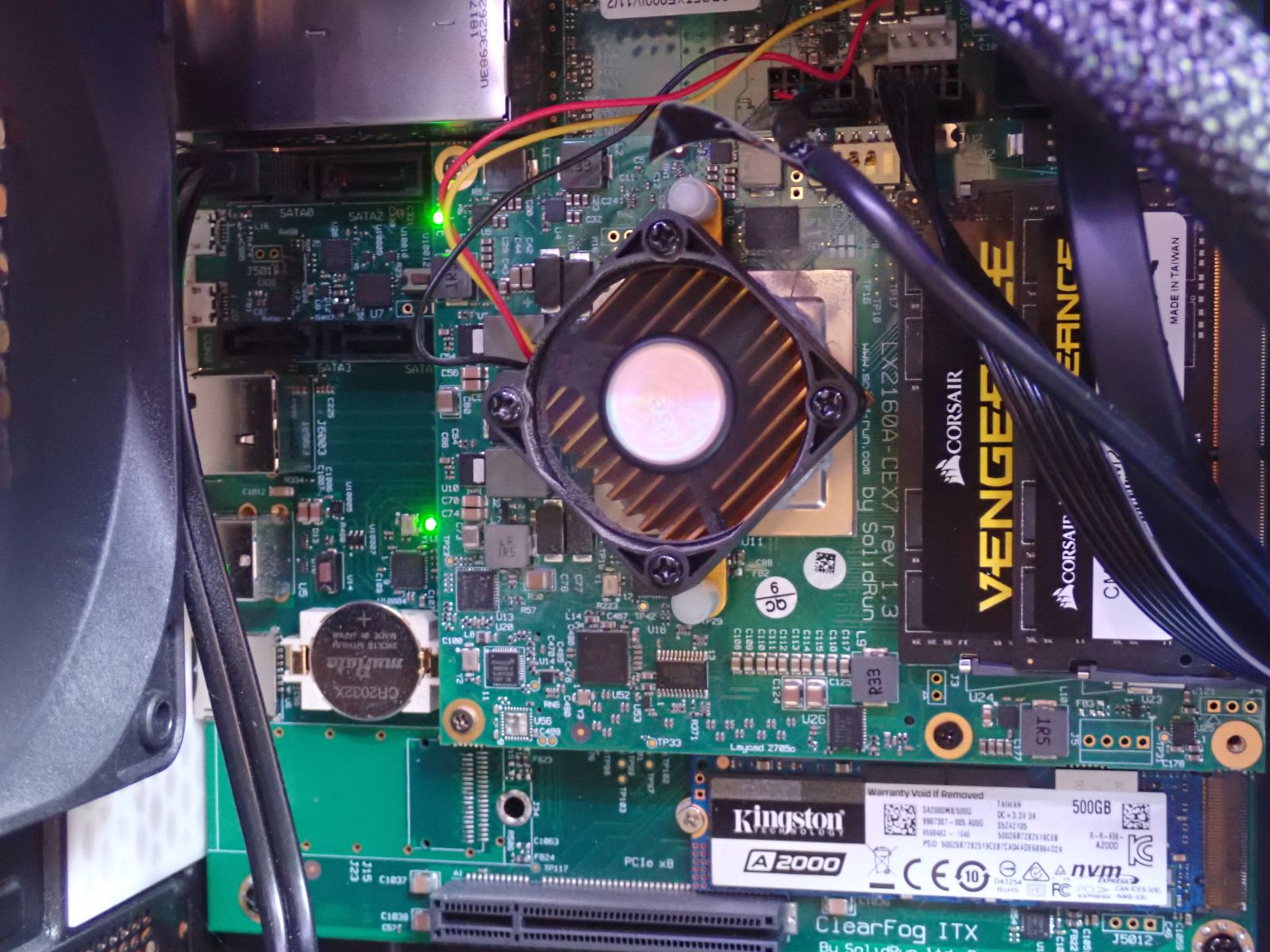
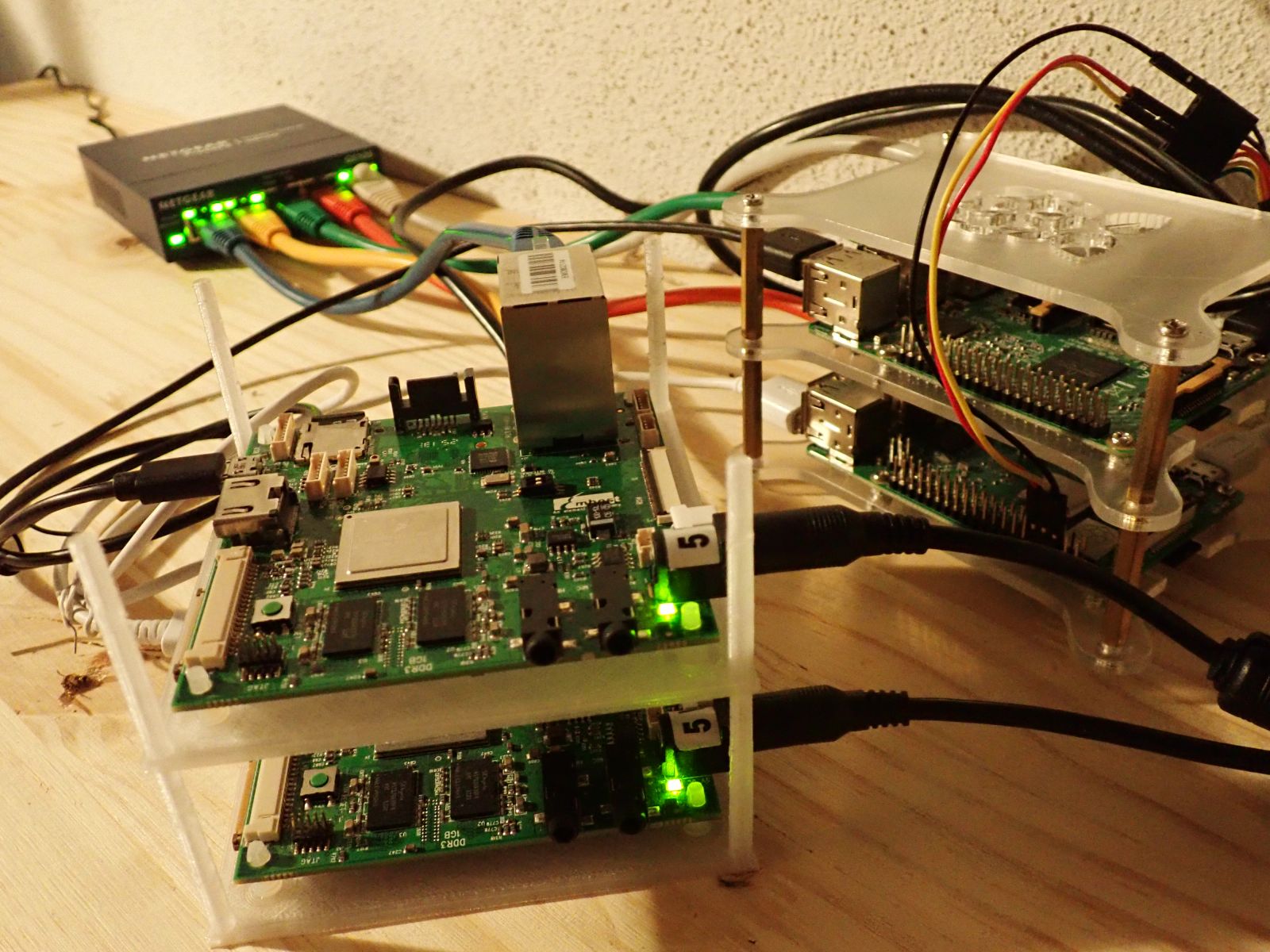
The only caveat is the developer mode which requires the worker to be reachable from the openQA web UI server at specific ports, so here, reachable on the Internet. Unfortunately, this is not the case with current aarch64 remote workers.
For qemu based tests KVM enabled systems are highly recommended otherwise you will get very poor performances with runtimes about 10x slower compared to KVM enabled systems. So, you need to use bare metal instances or nested virtualization when available.
Now, we will detail specific configurations to setup a remote cloud worker which has access only to the openQA API.
Setup
Install required software on the worker
As any other openQA worker, you need to install some packages.
You likely want to use the latest version of openQA and thus use the binaries from devel:openQA and devel:openQA:Leap:15.1 projects (adjust the URL, if you do not use Leap 15.1):
sudo zypper ar -f https://download.opensuse.org/repositories/devel:/openQA/openSUSE_Leap_15.1/devel:openQA.repo
sudo zypper ar -f https://download.opensuse.org/repositories/devel:/openQA:/Leap:/15.1/openSUSE_Leap_15.1/devel:openQA:Leap:15.1.repo
If you use SLE15-SP1, you need to enable the matching repositories and also PackageHub:
sudo zypper ar -f https://download.opensuse.org/repositories/devel:/openQA/SLE_15_SP1/devel:openQA.repo
sudo zypper ar -f https://download.opensuse.org/repositories/devel:/openQA:/SLE-15/SLE_15_SP1/devel:openQA:SLE-15.repo
sudo SUSEConnect -p PackageHub/15.1/aarch64
Now, you can install required packages:
sudo zypper install openQA-worker os-autoinst-distri-opensuse-deps
Get API keys from openQA web UI host
Create a new set of API keys from openQA web UI or ask someone with admin permissions to create a set for you.
Setup worker to use API keys and cache
With a remote worker, you cannot NFS mount /var/lib/openqa/cache from the openQA server as only the openQA API is reachable. Instead, you must use the cache service as described below.
Update /etc/openqa/workers.ini with:
[global]
HOST = http://openqa.opensuse.org http://myotheropenqa.org
CACHEDIRECTORY = /var/lib/openqa/cache
CACHELIMIT = 50 # GB, default is 50.
CACHEWORKERS = 5 # Number of parallel cache minion workers, defaults to 5
Update /etc/openqa/client.conf with the key generated from web UI:
[openqa.opensuse.org]
key = 0123456789ABCDEF
secret = FEDCBA9876543210
Start and enable the Cache Service:
sudo systemctl enable --now openqa-worker-cacheservice
Enable and start the Cache Worker:
sudo systemctl enable --now openqa-worker-cacheservice-minion
Synchronize tests and needles
Tests and needles are not part of the cache services, but are hold in GIT repositories, so you need to setup an auto-update of those repos. Currently, the easiest way is to use the fetchneedles script from openQA package to fetch Git repos and create a cron job to update it often enough (say, every minute).
Install required package and run the fetch script a first time.
sudo zypper in --no-recommends openQA system-user-wwwrun
sudo /usr/share/openqa/script/fetchneedles
Also, if you plan to run MicroOS tests:
cd /var/lib/openqa/share/tests
sudo ln -s opensuse microos
cd /var/lib/openqa/share/tests/opensuse/products/microos
sudo ln -s ../opensuse/needles/
Now, add a cron job to fetch tests and needles every minute /etc/cron.d/fetchneedles:
-*/1 * * * * geekotest env updateall=1 /usr/share/openqa/script/fetchneedles
And restart the service:
sudo systemctl restart cron
Enjoy your remote worker
Now you can (re)start your worker(s):
sudo systemctl enable --now openqa-worker@1
And, your remote worker should be registered on the openQA server. Check the /admin/workers page from the openQA web UI. Enjoy!
Have a lot of fun!

gcc 9.3 e cuda 10.2 no openSUSE Tumbleweed

A seguir o comando para executar o instalador cuda e ignorar a checagem de requisito gcc e outros…
$ sudo ./cuda_10.2.89_440.33.01_linux.run --override
GitHub Issues, controla tus proyectos GitHub en Plasma – Plasmoides de KDE (143)
Plasmoides hay de todo tipo: meteorológicos, decorativos, de control, de comunicación y, como no, de control de procesos. Es el caso de GitHub Issues, el plasmoide 143 que presento en el blog que nos permite controlar tus proyectos GitHub en Plasma, el escritorio de la Comunidad KDE.
GitHub Issues, controla tus proyectos GitHub en Plasma – Plasmoides de KDE (143)
De la mano de Zren, uno de los creadores más activos de plasmoides, nos llega GitHub Issues, un widget que nos permite tener información de los proyectos alojados en GitHub con las siguientes características:
- Mostrar la primera página de las entradas de un repo de GitHub.
- Mostrar Abierto, Cerrado o Todos las entradas + Solicitudes de subida.
- Poder ordenar por Creado, Actualizado, y # Comentarios.
- Enumerar el número de comentarios como página web.
- Utilizar los mismos octiconos que la página web.
- Ocultar el fondo cuando se usa como un widget de escritorio.
- Ocultar el encabezado.
- Cambiar el icono del panel.
- La lista se almacena localmente, por lo que reiniciar el Plasmashell constantemente (por ejemplo: los desarrolladores de plasma) no es un problema.

Y como siempre digo, si os gusta el plasmoide podéis “pagarlo” de muchas formas en la fluida página de KDE Store, que estoy seguro que el desarrollador lo agradecerá: puntúale positivamente, hazle un comentario en la página o realiza una donación. Ayudar al desarrollo del Software Libre también se hace simplemente dando las gracias, ayuda mucho más de lo que os podéis imaginar, recordad la campaña I love Free Software Day de la Free Software Foundation donde se nos recordaba esta forma tan sencilla de colaborar con el gran proyecto del Software Libre y que en el blog dedicamos un artículo.
Más información: KDE Store
¿Qué son los plasmoides?
Para los no iniciados en el blog, quizás la palabra plasmoide le suene un poco rara pero no es mas que el nombre que reciben los widgets para el escritorio Plasma de KDE.
En otras palabras, los plasmoides no son más que pequeñas aplicaciones que puestas sobre el escritorio o sobre una de las barras de tareas del mismo aumentan las funcionalidades del mismo o simplemente lo decoran.
Memasang Katalon Studio Pada openSUSE Leap

- Daftar di web Katalon. Jika sudah memiliki akun, silakan masuk.
- Unduh Katalon Studio for Linux.
- Nama berkas yang diunduh adalah
Katalon_Studio_Linux_64-{version}.tar.gz. Ekstrak. - Pasang OpenJDK (Gunakan OpenJDK 8)
sudo zypper in java-1_8_0-openjdk - Masuk ke direktori Katalon Studio
cd Katalon_Studio_Linux_64-{version}/ - Jalankan Katalon
./katalon - Masuk dengan akun Anda
- Selamat, Anda telah berhaasil menjalankan Katalon Studio
- Pengaturan tambahan untuk Mobile dan Web Services silakan lihat panduan Katalon Studio for Linux.
Kpple menu, lanzador de aplicaciones estilo Mac para Plasma – Plasmoides de KDE (142)
No me canso de presentar lanzadores de aplicaciones en Plasma. Como he dicho en varias entradas, buscar y ejecutar los programas en el entorno de trabajo Plasma de la Comunidad KDE es altamente personalizable. Hoy os presento Kpple menu, otro lanzador de aplicaciones que destaca por mimetizar el aspecto del lanzador de aplicaciones del entorno gráfico de la manzana, que bien mirado no es un lanzador de aplicaciones al uso sino más bien, un lanzador de opciones del sistema.
Kpple menu, lanzador de aplicaciones estilo Mac para Plasma – Plasmoides de KDE (142)
Seguimos con las posibilidades de personalización de Plasma 5 en cuanto a lanzadores de aplicaciones. Al lanzador tradicional, a su versión reducida, al lanzador de aplicaciones a pantalla completa y a Tiled Menu, el clon del menú de Windows, se les han unido poco a poco otros lanzadores como UMenu, Minimal Menu, Simple Menu, Launchpad Plasma, Ditto Menu o los Menu X y Menu Z.
A todos los anteriores se les une Kpple menu es un lanzador de aplicaciones creado por Rborgniet que simula al lanzador de «aplicaciones» de los sistema Mac, que más que lanzadores de aplicaciones son un menú de opciones del sistema: ir a la tienda de aplicaciones, apagar el equipo, cambiar de usuario, etc.

Y como siempre digo, si os gusta el plasmoide podéis “pagarlo” de muchas formas en la fluida página de KDE Store, que estoy seguro que el desarrollador lo agradecerá: puntúale positivamente, hazle un comentario en la página o realiza una donación. Ayudar al desarrollo del Software Libre también se hace simplemente dando las gracias, ayuda mucho más de lo que os podéis imaginar, recordad la campaña I love Free Software Day de la Free Software Foundation donde se nos recordaba esta forma tan sencilla de colaborar con el gran proyecto del Software Libre y que en el blog dedicamos un artículo.
Más información: KDE Store
¿Qué son los plasmoides?
Para los no iniciados en el blog, quizás la palabra plasmoide le suene un poco rara pero no es mas que el nombre que reciben los widgets para el escritorio Plasma de KDE.
En otras palabras, los plasmoides no son más que pequeñas aplicaciones que puestas sobre el escritorio o sobre una de las barras de tareas del mismo aumentan las funcionalidades del mismo o simplemente lo decoran.

Petition for the re-election of the openSUSE Board
Back in March, openSUSE member Pierre Böckmann wrote to the project mailing list calling for a non-confidence vote following recent events . Technically that means he was calling for a re-election of the current elected board.
The board election rules state:
If 20 per cent or more of the openSUSE members require a new board, an election will be held for the complete elected Board seats.
The openSUSE Election Committee was tasked to find our whether 20% of the community are actually calling for the re-election.
We have at our disposal the Helios voting platform which we can use to register an "answer" from community members. Instead of running a vote with several answer options, we consulted among Election Officials, and agreed that there will be only one answer to select, which will represent a virtual signature, similar to like signing an electronic petition. That will allow us to effectively measure whether 20% of the community are petitioning for a re-election of the openSUSE Board.
I sent an email to the project mailing list, on behalf on the Election Committee, explaining this process and called for comments by community members. If you are reading this post and would like to share your views about the procedure, then the deadline for comments submission is 20 May 2020 23h59 CET.
Actualizaciones de aplicaciones KDE de mayo de 2020
La Comunidad KDE decidió hace unos meses cambiar la forma de lanzar las novedades de sus aplicaciones. De esta forma ahora se realizan de forma mensual. Como no quiero que se alargue la serie como me ha ocurrido con la de abril he decidido realizar una solo artículo de las actualizaciones de aplicaciones KDE de mayo de 2020 (entre otras cosas porque es mucho más corto)
Actualizaciones de aplicaciones KDE de mayo de 2020
Evidentemente este actualización llega con muchos errores solucionados, pero hay algunas aplicaciones que si que han lanzado interesantes novedades, hagamos un breve repaso:
Kid3

Kid3, la potente aplicación que nos permite editar los metadatos ID3 de los archivos de audio, ha sido amparado por la Comunidad KDE y además:
- Ha resuelto una buena cantidad de bugs.
- Añadidos atajos de teclado
- Mejoradas las traducciones del programa y de su manual de instrucciones.

Kid3 está disponible para Linux, Windows, Mac and Android, y se puede descargar desde su página web, está disponible en muchas distribuciones y también en tiendas como Chocolatey, Homebrew y F-droid.
Calligra
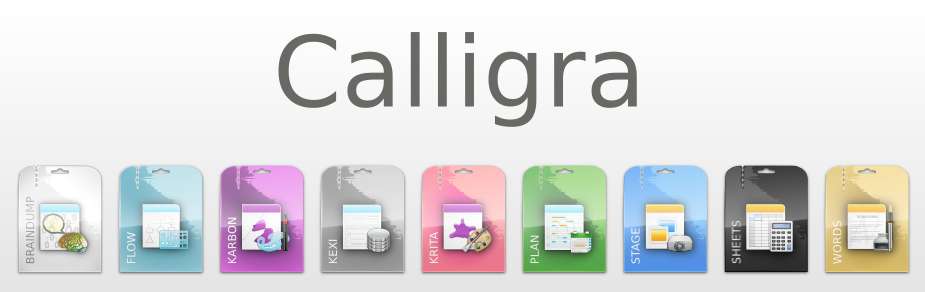
Calligra, es la suite ofimática de la Comunidad KDE que realiza su enésima resurrección (que esperemos que sea la definitiva y adquiera la estabilidad de lanzamientos deseada). Las novedades de esta nueva versión, la 3.2, son las siguientes:
- Nueva aplicación, Gemini, la suite ofimática especialmente diseñada para ser accesible para dispositivos convertibles (portátil + tablet) pudiendo ser controlada mediante pantallas táctiles gracias a la tecnología Kirigami.
- Karbon, el editor de gráficos vectoriales, soporta ahora documentos con varias páginas.
- Stage, el editor de presentaciones, soporta ahora transiciones de diapositivas automáticas


Tellico

Tellico, es un gestor de colecciones muy flexible que nos permite mantener controlado todo aquello que deseemos: libros, bibliografías, vídeos, música, videojuegos, monedas, cartas, comics y vinos. Aunque siempre puedes crear tus propias colecciones.
Esta nueva versión añade soporte para Colnect y actualiza fuentes de datos como Amazon y MobyGames.

Nuevos proyectos
Además este mes nuevos proyectos se suman al ecosistema de aplicaciones KDE. En esta ocasiń tenemos:
- PC Stitch Pattern Viewer con el que podrás hacer tus propios tapices.
- Alligator, un lector de rss que utiliza la tecnología Kirigami.
Más información: KDE
Remaining openSUSE Services to Switch to New Authentication System
Dear Community
On Monday 18 May 2020 at 07:00 UTC, we will switch over all remaining openSUSE services to the new authentication system. At the same time, the openSUSE forums will also move to the new setup in Nürnberg.
Important:
The change of our authentication system will require you to set a new password for your user account.
If you have already changed your password for the bugzilla or OBS migration, no action - besides using your new password is needed.
For more details about the changes to the authentication system, its migration status and the re-registration verification, please go to https://idp-portal-info.suse.com.