
Stasiek Michalski answers Richard Brown's questions as the openSUSE election campaign progresses
The openSUSE election campaign is in progress.
Community members are welcome to ask the candidates questions about their views on the project and to comment on some of the pertinent matters within the community. Richard Brown, former Chairman of openSUSE, put a few questions to Stasiek Michalski about his views on conflict resolution, the board structure and the project's key sponsor SUSE.
Stasiek expressed his views as he answered Richard on the project mailing list. Coming to the question about conflict resolution he stated:
I wish we could just exist without conflict, but I recognize being a pacifist in today's world is pretty much impossible ;)
Stasiek says that he is all ears to members on various channels where he hangs out, Telegram, Discord, Reddit, Twitter among other channels listed on this website.
I encourage members to engage with both our candidates for this election, Stasiek Michalski and Pierre Böckmann.

Release Team to have retrospective meeting about openSUSE Leap 15.2
Members of the openSUSE community will have two retrospective meetings about the release of openSUSE Leap 15.2 after receiving feedback from the recent survey.
The meetings are scheduled for tomorrow, Thursday, at 06:00 - 08:00 UTC and 15:00 - 17:00 UTC.
Release Manager Luboš Kocman provided a short summary about the feedback received and information about the meeting in an email this week to the project.
“Thanks to everyone who participated in our openSUSE Leap 15.2 release retrospective that took place on survey.opensuse.org,” Kocman wrote. “The survey was fully anonymous and questions were: What went well and What didn’t go too well.
“We did receive about 200 responses… 623 records in total,” he wrote.
The retrospective is open for anyone who would like to attend. The two rounds of reviews will go over results and turn them into actionable items. There is also the possibility to have an additional meeting if more time is needed.
The anonymous findings can be found on the openSUSE etherpad.
The virtual review meetings will take place at https://meet.opensuse.org/ReleaseEngineeringMeeting.

 Member
 baltolkien
Máquina Arcade Linux con GroovyArcade
Hoy me apetece compartir algo que ha estado ocupando mi tiempo libre a petición de mi pareja. Y es que he restaurado una máquina Arcade Linux con GroovyArcade con lo que uno mis dos pasiones: los sistemas operativos libres y los videojuegos arcade.
Antecedentes y primer intento
Hace mucho tiempo me regalaron una máquina arcade típica de los recreativos de los 80, con sus mandos desgastados, su salpicadero deteriorado y sus ceniceros que todavía muestran las quemaduras de los cigarros.
Cuando digo mucho tiempo quiere decir en el 2001, con lo cual os podéis imaginar cómo me la montaron: con un la placa de un PC de la época, conectando el monitor mediante cableado a una conexión vga, con un Windows XP, con la controladora de un teclado para los mandos con salida DIN, etc.
Quiero hacer hincapié que me la montaron y yo solo participé en ponerla al sitio, el garaje de mi casa, con lo que no sabía los detalles de su funcionamiento.

La cuestión es que tras unos años de uso y disfrute dejó de funcionar, sospecho que fue la placa del PC que venía montado y, por tanto, se convirtió en un mueble que cogía polvo. Sinceramente, no le podía dedicar el tiempo necesario para resucitarla.
Para ser sincero, lo intenté hace un par de años pero fracasé por culpa de la frecuencia de las tarjetas gráficas actuales 31Khz frente a la frecuencia del monitor Hantarex que lleva la máquina, 15Khz. Esto significaba que no podía sacar en pantalla la imagen de forma correcta.
Este verano decidí, empujado por mi mujer, volver a intentarlo teniendo en mente dos cosas a favor: tiempo y conocimientos de mi anterior fracaso (por eso es importante ver el lado positivo de todo).
Eso si, iba a intentarlo con un equipo que ya no utilizo: Pentium 2 con una tarjeta Nvidia GeForce 8500 GT y 8 Gb de RAM (fruto de ir recogiendo módulos de equipos que iban a tirar).
Máquina Arcade Linux con GroovyArcade
En el tema del Software no he tenido mucha elección pero si mucha suerte porque buscando por la red descubrí GroovyArcade, una distribución GNU/Linux especialmente diseñada para máquinas arcade viejas.
Su última actualización fue el 11 de abril de 2020 y, aunque no hay mucha información del proyecto (quizás necesitaría una web propia para que todo estuviera más claro y bonito) distribución cumple con su cometido a la perfección.
No obstante, cuenta con un foro muy activo que me da la seguridad de que podré solucionar cualquier problema que me aparezca. Además, los creadores parecen ser españoles, con lo que igual es interesante contactar con ellos.

La principal característica de esta distribución es que al iniciar la instalación de esta distribución nos permite seleccionar la salida de vídeo a 15KHz, lo cual solucionaba mi problema desde la raíz ya que es la frecuencia con la que trabaja mi monitor Hantarex de 25 pulgadas.
Eso sí, para poder hacerlo me tocó al principio conectarlo a un monitor LCD para poder ver las pantallas iniciales, seleccionar el arranque por USB y seleccionar el tipo de salida. No obstante, una vez conocido el proceso se puede hacer sin mirar (F12 hasta escuchar el «beep» del PC, dos veces para abajo, enter, abajo, enter; pero claro esto solo sirve para mi bios)

Tras realizar la instalación el resultado es que tengo un escritorio ligero XFCE sobre el que lanzo Attract-Mode, el cual gestiona los videojuegos retro clásicos que pongo en las carpetas rom específica de cada sistema.

Además, en teoría también puedo emular consolas como la SuperNintendo o la Sega MasterSystem, pero todavía no lo he probado todavía.
Todavía tengo trabajo con la máquina, pues me falta poner el PC dentro del armario, centrar imágenes, poner arte, configurar emuladores, intentar utilizar el sonido propio de la máquina, etc., pero ya tengo un gran juguete con el que matar ese tiempo de ocio que creo que nos espera.
En próximas entradas entro en más detalles.

Remote DeskTop vers Linux de Mac/PC/Linux/ ?
Guía de consulta de comandos #Linux en la terminal
¿No recuerdas el modo de uso y funcionamiento de un comando de GNU/Linux? Ahora puedes tener una guía rápida de consulta directamente en tu terminal

Quizás más de una vez te ha pasado como al protagonista de la tira de Xkcd. Te has encontrado en la situación de desactivar una bomba y no has recordado el comando tar adecuado para hacerlo
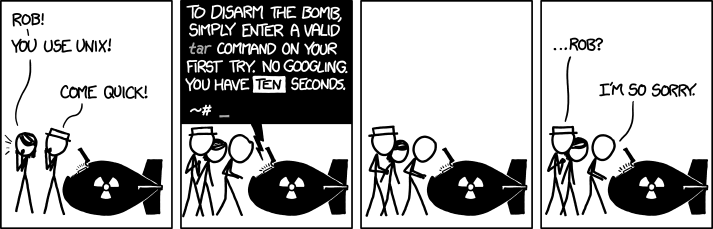
No seas como Rob, ahora tienes la oportunidad de consultar el modo de uso de el comando tar y muchos otros directamente desde tu terminal gracias al comando cheat.
cheat te permite crear y consultar “chuletas de comandos” o guías rápidas de consulta directamente en tu terminal de algunos comandos de GNU/Linux.
Comandos que utilizas frecuentemente, pero no de una manera tan frecuente que te permita recordar cómo se utiliza correctamente, qué opciones tiene, etc.
cheat es muy sencillo de instalar. No requiere dependencias, simplemente descarga desde su repositorio de GitHub en su apartado de “Releases” la versión que quieras.
Una vez descargado el paquete .gz, descomprime, renómbralo a simplemente “cheat” y ubícalo en cualquier parte de tu PATH (echo $PATH) en mi caso lo suelo ubicar en /usr/local/bin y a disfrutar.
La primera vez que lo ejecutas te pregunta si quieres que cree un archivo de configuración predeterminado. Y también si quieres descargar las “cheatsheets” o las guías ya creadas por la comunidad disponibles en su repositorio.
Ale, ya puedes empezar a consultar las guías, para ello simplemente ejecuta, por ejemplo:
cheat tar
Y te mostrará una guía rápida de uso de este comando. También puedes crear tus propias guías o editar las existentes para añadir un caso que no aparezca y que en tu caso sea necesario o útil.
Algunas de las opciones más útiles de cheat son:
- cheat -h → muestra los comandos de utilización de la herramienta
- cheat -e <chuleta> → edita o crea si no existe una “cheat” para <chuleta>
- cheat -l → muestra un listado de las guías existentes
- cheat -l foo → muestra un listado de las guías existente que coinciden con foo
- cheat -s foo → hace una búsqueda del texto foo dentro de todas las guías
Y hay muchos otros comandos que puedes consultar en su ayuda.
cheat es sin duda un buen complemento a la guía en PDF de más de 400 comandos de GNU/Linux, y que tiene la ventaja de poder consultarse directamente desde la terminal.
Enlaces de interés
- https://github.com/cheat/cheat
- https://github.com/cheat/cheatsheets
- https://victorhckinthefreeworld.com/2017/01/04/chuletas-de-comandos-de-gnulinux/

5 mejores distribuciones KDE Plasma de 2020 según Linux Tex
Aunque soy partidario de utilizar una distribución y reportar errores donde corresponda, en ocasiones viene bien tener un conjunto de alternativas para empezar. De esta forma me complace compartir con vosotros un vídeo de las 5 mejores distribuciones KDE Plasma de 2020 según Linux Tex con la que podéis elegir vuestra primera distro o sustituir la que estáis utilizando.
5 mejores distribuciones KDE Plasma de 2020 según Linux Tex
Hace mucho tiempo que no hablo de distribuciones, y la razón es porque ya hay otros blogs que se encargan de hacerlo y porque ya no me muevo de una.
Yo utilizo KDE Neon por sus rápidas actualizaciones, con lo que tengo siempre al día mi escritorio Plasma y sus aplicaciones, pero reconozco que quizás no es la mejor distribución para empezar (a menos que tengas acceso a alguien que te vaya ayudando, como es el caso de mis allegados).
No obstante, los chicos y chicas de Linux Tex han creado un interesante vídeo donde han seleccionado las 5 mejores distribuciones KDE Plasma de 2020. Evidentemente es su elección, así que podéis poner vuestras aportaciones en los comentarios.
El objetivo de Linux Tex es simplemente ofrecer 5 buenas alternativas para empezar o sustituir la distro que gastamos pero que no nos acaba de convencer su integración con el ecosistemas de escritorio y aplicaciones de la Comunidad KDE.
Si alguien no quiere ver el vídeo y simplemente quiere saber la lista, os hago un spoiler en toda regla:
5- Netrunner: Una distribución basada en Debian estable muy personalizada y enfocada a ser rápida y adaptable a cualquier pantalla, con lo que viene con algunos efectos desactivados. Recomendable para todo el mundo.

4- Kaos: Otra veterana distribución creada desde cero y que prioriza calidad frente cantidad. Solo utiliza KDE y elementos Qt, con lo que está enfocada para usuarios que tengan claro lo que tienen entre manos.

3- OpenSUSE: No podía faltar esta gran distribución, la cual siempre ha tenido un especial cuidado con su integración con KDE. Con dos versiones, Leap (estable) y Tumbleweed (rolling) es una gran alternativa para empezar en el mundo GNU/Linux.

2- Kubuntu: Actualmente mantenida por la Comunidad esta distribución ha tenido altibajos pero gracias a que sigue la estela de Ubuntu siempre puedes tener un sistema base muy actualizado.

1- Manjaro: El favorito por Linux Tex es la aclamada distribución internacional que funciona a base de cafeina (es un miembro más del equipo según su web) y trabajo duro. De ella destacan su elegancia (con una elección de colores muy acertada), su experiencia premiuem y su estabilidad, a pesar de ser una distribución Rolling Release.

Por cierto, KDE Neon obtiene una mención de honor aunque no aparece en el listado de las 5 mejores distribuciones KDE Plasma de 2020 según Linux Tex, quizás sea porque en su ánimo no está ser una distro.
¿Qué os parece? ¿Estáis de acuerdo? Y la pregunta más importante ¿qué hacéis para que vuestra distro favorita sea la mejor con KDE Plasma?
Leap 15.2 Install party @ GOLEM - A quick report
Italian Linux users did an openSUSE Leap 15.2 Launch Party, at the local LUG (it’s called GOLEM, it’s in a small town in central Italy), and Dario Faggioli made a quick report.
We have space outside, so we could do an actual physical event and still respect the social distancing restrictions which are continue to hold here in Italy.
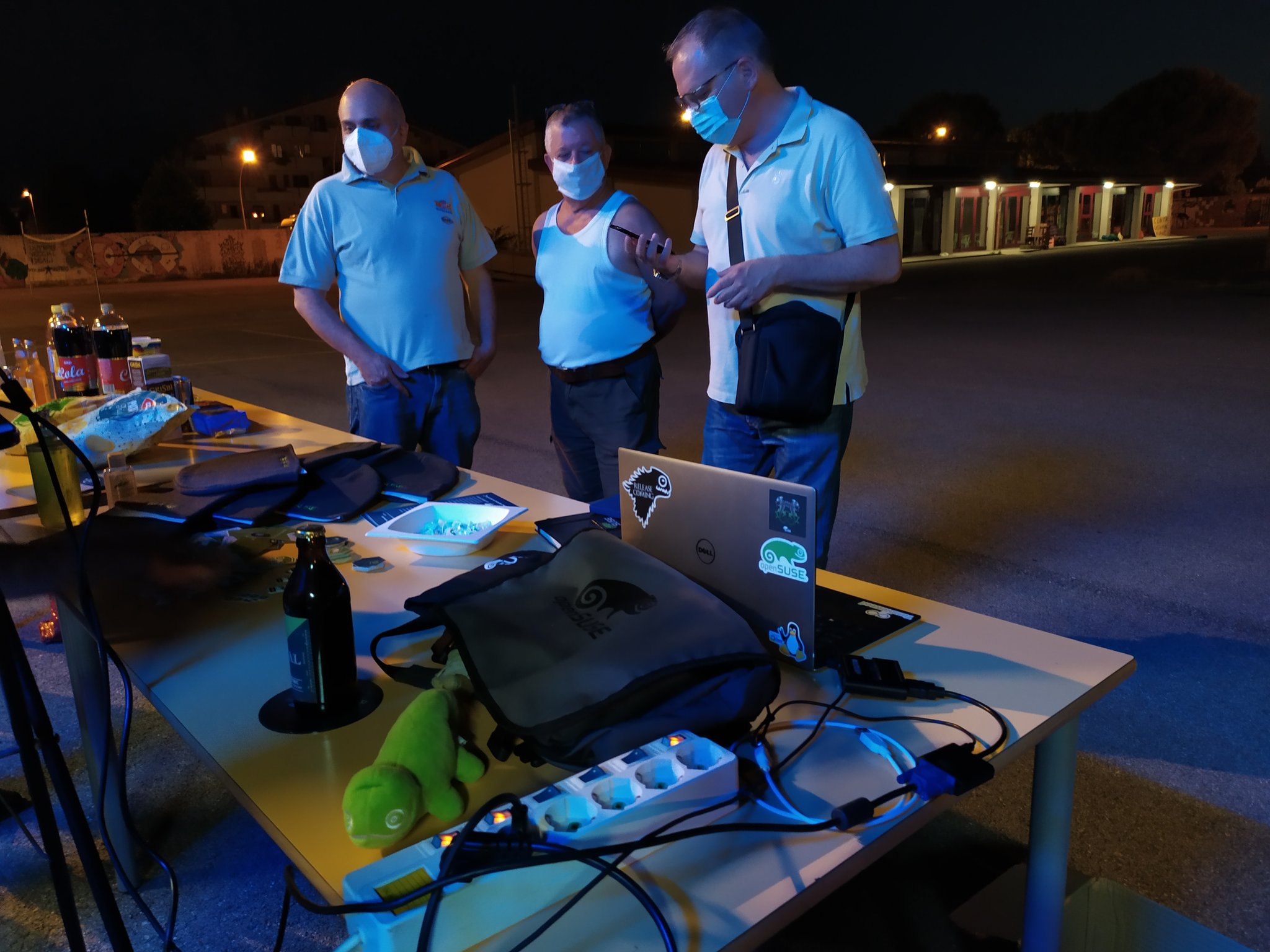
First of all, this meant that I could bring and distribute the super- awesome swags that Doug sent me. And I really want to thank him a lot one more time for shipping them over extremely quickly. They are great and people loved them!
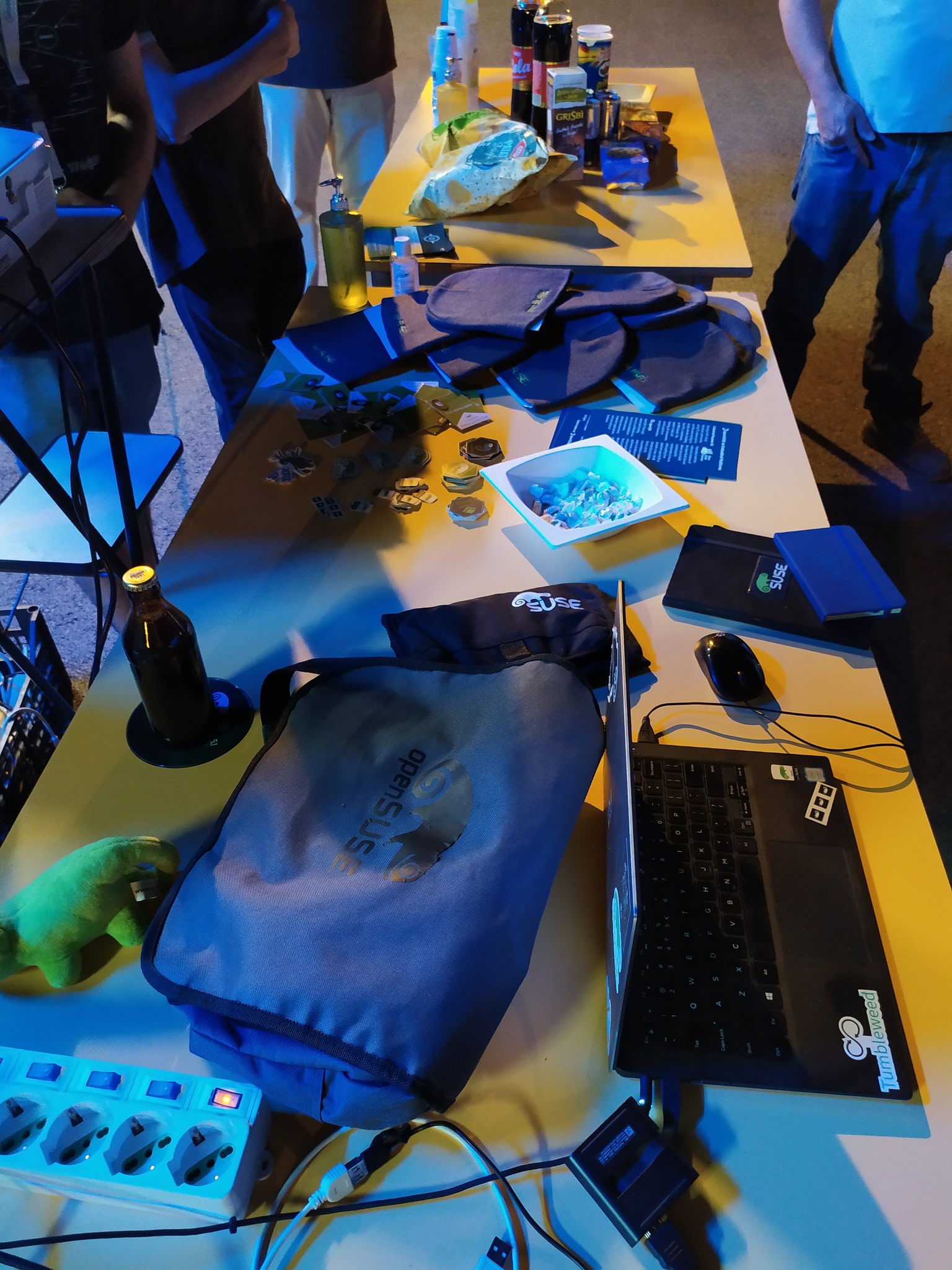
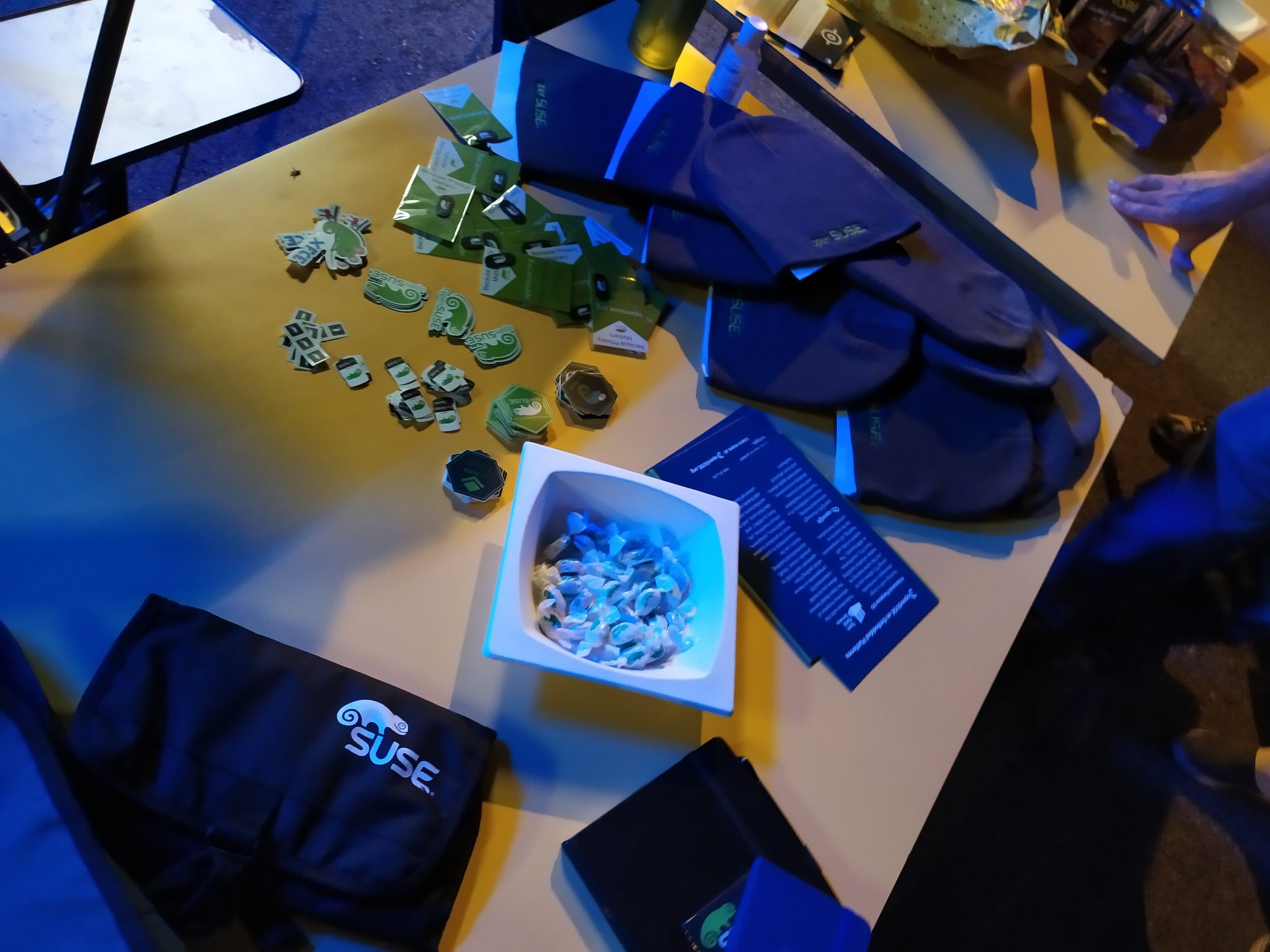
Ah, the event was also recorded, but they still have to let me know whether that worked well or not.
I decided to do a live install as I think our installer is great, and wanted to show it off a bit. :-) In fact, I’ve heard a few times people saying that installing openSUSE is difficult, and I wanted to give it a shot to busting that myth.
I showed how it is possible to install the distro with just a few clicks, which is the opposite of difficult. After that, I went back and explained all the various possible customizations that one can make – but only if she wants to– at each stage.
Feedback on this was extremely good, and I think I’m going to reuse this same approach for other similar occasions.
While the installer was copying packages, there was the time to talk a bit about the characteristics of Leap such as its goals, release cycle, development process, relationship with SLE, etc.
I quickly mentioned the maintenance process, taking advantage of some slides kindly provided by Marina (thanks to you again as well!), and this also was perceived as very interesting.
After the system was ready, I had the time to showcase YaST a little, to explain how to add Packman repos for the codecs and to introduce BTRFS snapshots, snapper and demo a reboot into a previous snapshot and the rollback.
I managed to hint quickly at OBS, but there was only the time to mention OpenQA, and I couldn’t give them a meaningful tour of these two.
People where curious and interested, so I call the event a success.
They asked questions mainly about YaST, BTRFS and zypper. Plus two more, rather specific ones: 1) Why don’t we ship/install multimedia codec by default (even the proprietary and patent encumbered ones), like Ubuntu and even Debian? 2) Why don’t we use an LTS kernel for Leap?
Just to be clear, I’m not actually asking the questions here. :-)
I just felt it would be useful to report this, especially considering that I hear these being asked pretty often, during various events or in various channels or forums.
Anyways, I honestly think the event was a good one, considering that we’re a small LUG from a small place and that we’re still elbow deep inside a pandemic. :-/
And we’re already planning a similar event about Tumbleweed! Not a release party, probably… or maybe yes: I just have to make it coincide with the publishing of a TW snapshot, which should not be too difficult after all. :-P

Turn off Monitor using CLI
Candidates list for the openSUSE Ad-hoc Board Election
The Call for Nominations for the openSUSE Ad-hoc Board Election ended last night. The Election Committee received the nominations of two openSUSE members and both nominees accepted to run as candidate for this election.
The names of the candidates are:
The announcement was made on the project mailing list by Ariez Vachha on behalf of the Election Committee.
As from today the election campaign begins. Electronic vote will begin on the 17th of August and ballots will close on the 30th of August.
All the best to both candidates! 👍
Comparte las estadísticas de uso del editor Kate con sus desarrolladores
Para colaborar y hacer mejor el editor Kate de la comunidad KDE podemos habilitar la telemetría y compartir nuestro uso del editor

Sí desde hace tiempo, vengo utilizando Vim como editor de texto, por su disponibilidad en muchos sistemas GNU/Linux, y por su potencia.
Pero sin duda la otra opción que más utilizo es el editor Kate (KDE Advanced Text Editor) de la comunidad KDE. Un editor que va mejorando en cada versión y que también es una potente herramienta de edición de textos.
Si tu también utilizas este editor de texto, ahora tienes la oportunidad de mejorarlo. Sí, no es necesario que sepas programar, que mejores su traducción, que envíes parches o abras “issues”.
Ahora cualquier persona que utilice el editor Kate puede ayudar a los desarrolladores a mejorar esta herramienta, aportando datos de cómo lo utilizamos, cuanto lo utilizamos y los sistemas en los que lo utilizamos.
Para ello deberemos activar de manera voluntaria la telemetría, que recopila esos datos de manera anónima y envía los datos al equipo de desarrolladores de KDE para tratar de conocer mejor la manera en que se usa Kate y así mejorarlo.
Repito que la telemetría viene desactivada de manera predeterminada, y deberemos activarla si queremos participar. También recalco que los datos son completamente anónimos y no se comparten con terceras partes.
Como yo confío en la comunidad KDE, he decidido activar esa recopilación de datos y participar. Si tu también quieres hacerlo y tienes Kate en su versión 20.04, ve a:
Preferencias → Configurar Kate → Comentarios y sugerencias del usuario
Ahí tendremos dos opciones. La primera una en la que podremos configurar si participar con las estadísticas de uso de Kate. Y podremos seleccionar entre 4 niveles, para seleccionar cuantos datos queremos compartir con la comunidad.
Además en la misma sección podremos elegir si queremos participar en las encuestas del equipo de Kate y la frecuencia en la que queremos participar.
Con este sencillo gesto, sin necesidad de saber programar, simplemente con nuestro uso diario del editor Kate podremos ayudar en el desarrollo de esta gran herramienta.
Yo por mi parte ya he habilitado estas opciones. Y ya han compartido los datos recavados hasta agosto de 2020. ¿Quieres tu también ayudar a los desarrolladores de KDE y de Kate en particular?
Enlaces de interés
- https://kate-editor.org/
- https://kate-editor.org/post/2020/2020-02-09-kate-telemetry/
- https://kate-editor.org/post/2020/2020-08-02-kate-user-feedback/
