
 Member
 baltolkien
Cómo crear un iDevice de Geogebra en eXeLearning – Vídeo
Hace ya casi tres años que presenté eXeLearning, un editor de recursos educativos e interactivos de código abierto que te permite llevar tu actividades a otro nivel a la vez que compartirlos sin ningún tipo de restricción en multitud de formatos. Lo cierto es que me interesa mucho esta aplicación y he empezado a aprender mucho sobre ella, y es mi deber pagarlo mediante promoción. Hoy os traigo cómo crear un iDevice de Geogebra en eXeLearning – un vídeo de Cedec_Intef .
Cómo crear un iDevice de Geogebra en eXeLearning – Vídeo
Seguimos con eXeLearning, y en esta ocasión con un vídeo de Cedec_Intef, que no es más que el Centro Nacional de Desarrollo Curricular en Sistemas no Propietarios (Cedec), un organismo público español que promueve la transformación digital y metodológica de las aulas que pone a disposición de los docentes recursos educativos abiertos (REA) del Proyecto EDIA, elaborados por docentes en activo con la herramienta de software libre eXeLearning.
Pues bien, en el vídeo que os presento hoy se explica en pocos pasos cómo crear un iDevice de Geogebra, enlazando otro de los grandes proyectos libre educativos, abriendo una abanico de posibilidades casi inimaginable y mostrando que la creación de contenido compatible entre plataformas no es solo recomendable sino necesario para optimizar los recursos.
¿Qué es EXeLearning?

Para los que no lo conozcan, eXeLearning es un editor de recursos educativos e interactivos de código abierto se caracteriza por:
- Permite crear contenidos educativos de una manera sencilla
- Descarga fácil y gratuita desde su web.
- Está disponible para todos los sistemas operativos.
- Nos pemite catalogar los contenidos y publicarlos en diferentes formatos:
- Sitio web navegable y adaptable a diferentes dispositivos (responsive design).
- Estándar educativo, para trabajar con Moodle y otros LMS.
- Página HTML única para imprimir cómodamente tu trabajo.
- ePub3 (libro electrónico), etc.
- Ofrece diferentes diseños a elegir desde el menú, además de la posibilidad de crear diseños propios.
Con eXelearnig se puede crear todo tipo de actividades entre las que destaco rellenar huecos, pregunta de elección múltiple, pregunta de selección múltiple, pregunta verdadero-falso, cuestionario SCORM o actividad desplegable.
Además, y este es uno de los principales usos que hago de esta aplicación, nos permite crear rúbricas de forma sencilla, así como incluir recursos realizados con otras aplicaciones. Por ejemplo, Jclic, Descartes, Scratch, Geogebra, Physlets…
La entrada Cómo crear un iDevice de Geogebra en eXeLearning – Vídeo se publicó primero en KDE Blog.
#openSUSE Tumbleweed revisión de la semana 48 de 2024
Tumbleweed es una distribución de GNU/Linux «Rolling Release» o de actualización contínua. Aquí puedes estar al tanto de las últimas novedades.

openSUSE Tumbleweed es la versión «rolling release» o de actualización continua de la distribución de GNU/Linux openSUSE.
Hagamos un repaso a las novedades que han llegado hasta los repositorios esta semana.
Y recuerda que puedes estar al tanto de las nuevas publicaciones de snapshots en esta web:
El anuncio original lo puedes leer en el blog de Dominique Leuenberger, publicado bajo licencia CC-by-sa, en este este enlace:
Esta semana 6 nuevas snapshots publicadas 81121, 1122, 1124, 1125, 1126 y 1127
Comentar, que en una actualización hubo un problema con la pantalla de bienvenida del sistema Plytmouth que hizo que no terminara de arrancar el sistema. Hubo una corrección que solucionó el problema.
En la lista de correo se comentó:
Las actualizaciones más destacadas de esta semana:
- Mesa 24.2.7 & 24.3.0
- ICU 76.1
- gpgme 1.24.0
- GTK 4.16.6 & 4.16.7
- LLVM 19.1.4
- PHP 8.3.14
- CMake 3.31.0
- GNOME 47.2
- KDE Plasma 6.2.4
- Qt 5.15.16
- Debugedit 5.1
Pero hay mucho más que se está preparando
- Mozilla Firefox 133.0
- LibreOffice 24.8.3.2
- Python setuptools 75.6
- systemd 257
- SQLite 3.47.1
- Linux kernel 6.12.1
Si quieres estar a la última con software actualizado y probado utiliza openSUSE Tumbleweed la opción rolling release de la distribución de GNU/Linux openSUSE.
Mantente actualizado y ya sabes: Have a lot of fun!!
Enlaces de interés
- ¿Por qué deberías utilizar openSUSE Tumbleweed?
- zypper dup en Tumbleweed hace todo el trabajo al actualizar
- ¿Cual es el mejor comando para actualizar Tumbleweed?
- ¿Qué es el test openQA?
- http://download.opensuse.org/tumbleweed/iso/
- https://es.opensuse.org/Portal:Tumbleweed

——————————–
Lanzado FreeCAD 1.0
Una de la eternas luchas del Software Libre es proporcionar una aplicación potente y verátil para el diseño 3D, es por ello que ver que el desarrollo de éste tipo de software sigue activo y que va evolucionando es una gran noticia. Me alegra compartir con vosotros que ha sido lanzado FreeCAD 1.0, una aplicación para el modelado 3D paramétrico en diseño mecánico y arquitectónico libre.
Lanzado FreeCAD 1.0
Aunque me consta que los profesionale del tema no comparten conmigo esta sensación, yo tengo una buena experiencia con FreeCAD aplicación. La utilicé en mis clases de tecnología para alumnado de 4º de ESO, convirtiéndose en una excelente forma de introducirse en el mundo de diseño 3D sin caer en software privado.

Aprovechando unos magníficos vídeos de Juan Gonzalez Gomez (aka ObiJuan) mi alumnado trabajó de forma autónoma, cada uno a su ritmo, mientras yo me dedicaba a solucionar los problemas que aparecen porque las interfaces van evolucionando.
Por esta razón, y porque creo que es necesario tener aplicaciones libres potentes en todas y cada una de las necesidades humanas, principalmente para no caer de forma esclava en una aplicación privativa, me elgra mucho anunciar que ha sido lanzado FreeCAD 1.0, hecho que marca un hito importante tras más de 20 años de desarrollo.
Algunas de las novedades principales incluyen:
- Workbench de ensamblajes integrado: Este nuevo módulo permite diseños basados en un enfoque de «bottom-up», pruebas de movimiento y vistas explosionadas de componentes, utilizando el solucionador Ondsel.
- Mejora en la gestión de nombres topológicos: Este avance resuelve un problema histórico, evitando que la eliminación de geometrías rompa modelos debido a referencias cruzadas.
- Sistema de materiales renovado: Ahora se pueden asignar propiedades de apariencia a los materiales, mejorando el realismo y la personalización en los modelos.
- Interfaz gráfica mejorada: Cambios como nuevas herramientas en el «Sketcher», un indicador de centro de rotación personalizable, y opciones para adaptar la disposición de los paneles hacen que la experiencia de usuario sea más fluida.
- Nuevas funcionalidades para diseño BIM: Se añadieron herramientas específicas para arquitectura e ingeniería civil, junto con mejor soporte para el formato IFC.
- Página de inicio basada en QTWidgets: Facilita el acceso a herramientas principales y proyectos recientes con un diseño más intuitivo.

Más información: Notas de lanzamiento den la Wiki de FreeCAD | LibreArts | Phoronix | betanews
La entrada Lanzado FreeCAD 1.0 se publicó primero en KDE Blog.
Juegos libres de calidad y en desarrollo noviembre 2024
Repito entrada recurrente. Os recuerdo que esta entrada mensual (que me salté el mes pasado) tiene como objetivo promocionar los juegos libres, pero no como una página que quede obsoleta o sea un cementerio de proyectos muertos, así que la voy a realizar poco a poco y con conocimiento de causa. Por ello, y conociendo mis limitaciones y mi estilo de trabajo, la voy a ir actualizando de forma mes a mes y su contenido se irá ampliando poco a poco a. De esta forma, bienvenidos a la entrada de juegos libres de calidad y en desarrollo de nobiembre 2024 en la que recopilo los juegos libres presentados en forma de entrada «tocha» en el blog ampliándola con OpenArena y con noticias breves algunos de los juegos presentados.
Juegos libres de calidad y en desarrollo septiembre 2024

Como decía al principio, esta entrada de la serie Juegos Libre de Calidad y en Desarrollo pretende ser una entrada viva y creciente, que tenga una parte fija pero dinámica en la que muestre no solo juegos libres sino también su estado de desarrollo, sus novedades principales y, si es posible, alguna noticia relevante de alguno de ellos: lanzamientos especiales, vídeos, premios, cambios notables, etc.
Para empezar utilizaré una tabla para mostrar la información y los juegos iniciales que aparecen son aquellos que he analizado a fondo en el blog dado que son los que tengo más claro su desarrollo, y cada més añadiré el siguiente que tengo en mente analizar.
| Género | Nombre | Presentado en el blog | Última actualización | Comentario | Otros juegos alternativos Libres o no. |
| Conducción | Speed-dreams | Si | Marzo 2024 Versión 2.3 |
Siempre activos en redes, sobre todo en X (ex-Twitter) | Need For Speed |
| Conducción | SuperTux Kart | Si | Septiembre 2023 1.4 Beta de 1.5, octubre 2024 |
Ya está aquí la beta de la versión 1.5. | SuperMario Kart |
| Estrategia por turnos | The Battle of Wesnoth | Si | 28 de octubre de 2024 Versión en desarrollo 1.19.5 9 de noviembre de 2024 versión estable 1.18.3 |
En la versión en desarrollo se está probando un menú principal rediseñado. | ?¿?League of Legends??¿ |
| Estrategia por turnos | Hedgewars | Si | Versión 1.0 el 9 de octubre de 2019 | Se está desarrollando un nuevo editor de temas. | Worms Warmux (proyecto libre sin desarrollo) |
| FPS | Alien Arena | Si | 7.71.7 (nueva) | ¡Alien Arena ha sido instalado más de 1500 veces desde Flathub! | Quake, Doom, Nexuiz, Unreal |
| FPS | Xonotic | Si |
20/06/2023 Versión 0.8.6 |
No necesita instalación | Quake, Doom, Nexuiz, Unreal |
| FPS | Si | Si | 0.8.8 2012 |
Para los amantes de la nostalgia hiperactiva. Se prepra en secreto su versión 3.0. | Quake, Doom, Nexuiz, Unreal |
| MMORPG | Ryzom | Si | 3 de julio de 2021 Versión 3.4.0 |
Es posible que esta no sea la última versión ya que se parchea muy seguido. | World of Warcraft Albion Online |
| MMORPG | Eternal Lands | Si | Diciembre de 2021 | A pesar de tener un cliente algo antiguo los foros están activos 100% | World of Warcraft Albion Online |
| Plataformas | Supertux | Si | 2021 Versón 0.6.3 |
Se estima que la 0.7.0 saldrá en agosto de 2024. | Super Mario |
| Plataformas | Frogatto & Friends | Si | 1.0 2010 |
Juego cerrado y completo | Wonder Boy |
| Simulación | Simutrans | Si | 3 de junio 2024 Simutrans 123 |
Disponible para Linux, Windows, Max, Steam y Android. | Transport Tycoon Deluxe |
| Simulación | OpenTTD | Si | 3 de mayo 2024 14.1 |
Disponible en Steam y Gog. | Transport Tycoon Deluxe |
Novedades de los juegos de la tabla
- Empezamos con Speed-dreams, el desarrolador Xavi92 ha grabado un video donde nos muestra las nuevas características en las que ha estado trabajando. Es posible generar competidores IA eligiendo coche y bot.
- El euipo de SuperTux Kart se complace en anunciar el lanzamiento de la primera beta de STK 1.5.
- Hilo especifico para escritores de The Battle of Wesnoth en su foro.
- Hilo específico de Xonotic para los traductores.
- [RYZOM] Trailer 25 – Free to play MMORPG for Windows, Mac and Linux
Y este mes no hay tiempo para más.
La entrada Juegos libres de calidad y en desarrollo noviembre 2024 se publicó primero en KDE Blog.
Episodio 36 de KDE Express: Las distros KDE están on fire
Me congratula presentaros el episodio 35 de KDE Express, titulado «Las distros KDE están on fire» donde David Marzal sigue llevando en solitario estas más que interesantes píldoras. Un hurra por él.
Episodio 36 de KDE Express: Las distros KDE están on fire
Comenté hace ya bastante tiempo que había nacido KDE Express, un audio con noticias y la actualidad de la Comunidad KDE y del Software Libre con un formato breve (menos de 30 minutos) que complementan los que ya generaba la Comunidad de KDE España, aunque ahora estamos tomándonos un tiempo de respiro por diversos motivos, con sus ya veteranos Vídeo-Podcast que todavía podéis encontrar en Archive.org, Youtube, Ivoox, Spotify y Apple Podcast.
De esta forma, a lo largo de estos 36 episodios, promovidos principalmente por David Marzal, nos han contado un poco de todo: noticias, proyectos, eventos, etc., convirtiéndose (al menos para mi) uno de los podcast favoritos que me suelo encontrar en mi reproductor audio.
En palabras de David el nuevo episodio de KDE Express toca los siguientes temas:

Hacer copia de seguridad de todo, incluido de vuestros marcadores, listas y cuentas que seguis de Mastodon. Este episodio ha tardado más y tiene menos noticias por no hacer esas copias más regularmente. Y si os seguía y no teneis una petición, pegarme un toque a https://masto.es/@DavidMarzalC, que hice todo lo posible por buscar todas las cuentas que estaba siguiendo. Dicho lo cual, empezamos con las noticias KDE.
Artículo original con los enlaces en https://kdeexpress.gitlab.io/36/ Si no ves nada despues de esta linea en tu aplicación de podcast, es que no sabe leer bien el feed RSS, prueba otra 😉
- En Fedora 42 KDE se convertirá en una versión oficial y deja de ser un simple «spin». Español / English
- Y añade la opción de activar los repositorios de terceros en la pantalla de bienvenida
- Steam Deck actualiza a Plasma 5.27.10 (la última hasta la fecha en 5 es la 5.27.11 de marzo de 2024)
- Fedora lanza los spins Plasma Mobile y Kinote Mobile
- KDE Wave vuelve a estar en desarrollo más allá de mantenimiento básico
- Proyecto Banana, una distro atómica/inmutable en desarrollo por KDE. Basada en Arch y Brtfs.
- Plasma 6.3 (2025-02-11):
- Mejoras para tabletas
- Notificación cuando el sistema ha tenido que matar algún proceso por falta de memoria.
- Dolphin tiene una nueva interfaz para dispositivos moviles desde la 24.12
- El centro de información mostrará todas tus GPUs
- Discover te informará si la aplicación viene directamente de los desarrolladores o de voluntarios.
- El widget de impresora ahora muestra la información de la cola directamente
- El widget de indicador de teclado ahora muestra cuando las teclas modificadores están bloqueadas o «latched» por accesibilidad.
Y, como siempre, os dejo aquí el listado de los episodios. ¡Disfrutad!
Por cierto, también podéis encontrarlos en Telegram: https://t.me/KDEexpress
La entrada Episodio 36 de KDE Express: Las distros KDE están on fire se publicó primero en KDE Blog.
Cuarta actualización de Plasma 6.2
Me alegra compartir con todos vosotros la cuarta actualización de Plasma 6.2, iniciando así una serie de revisión de software que le dotará de más estabilidad, mejores traducción y resolución de errores. Estas actualizaciones son 100% recomendables y casi obligatorias para cualquier usuario ya que lo único que hacen es mejorar la versión sin comprometer sus funcionalidades.
Cuarta actualización de Plasma 6.2
No existe Software creado por la humanidad que no contenga errores. Es un hecho incontestable y cuya única solución son las actualizaciones. Es por ello que en el ciclo de desarrollo del software creado por la Comunidad KDE se incluye siempre las fechas de las mismas siguiendo una especie de serie de Fibonacci.
La Comunidad KDE ha publicado la primera actualización de Plasma 6.2, una versión que viene a subsanar los errores más graves del gran salto en cuanto a tecnología que fue Plasma 6 y Plasma 6.1.
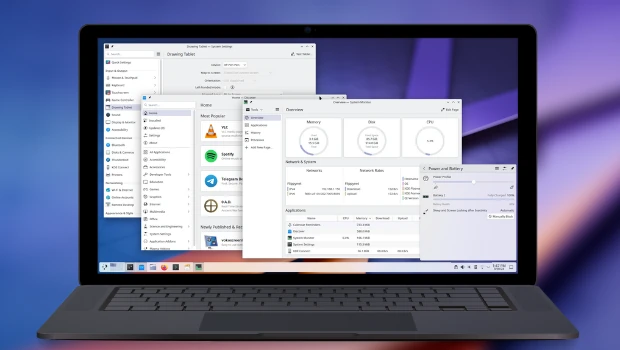
Así que me congratula en presentar que hoy martes 26 de noviembre de 2024, un mes después de liberar el código de Plasma 6.2 la Comunidad KDE presenta la cuarta actualización de errores.
- libkscreen Doctor: aclarado el significado de brillo máximo cero.
- Espacio de trabajo Plasma: Icono de batería, añadido icono de auriculares.
- Control de volumen de audio Plasma: Arreglado el diseño de prueba de los altavoces para el perfil Pro-Audio
Más información: KDE
Las novedades generales de Plasma 6.2
Aprovecho para realizar un listado de las novedades generales de Plasma 6.2:
- Opción para reasignar los botones del lápiz de la tableta de dibujo a distintos tipos de clics del ratón.
- Capacidad de anular aplicaciones que bloquean la suspensión o el bloqueo de la pantalla.
- Discover es compatible ahora con PostmarketOS.
- Se ha renovado la interfaz gráfica del módulo Accesibilidad de las Preferencias del sistema para mayor… ¡accesibilidad!
- Nueva experiencia de usuario para el modo de edición de Plasma, para hacer que su modalidad sea más obvia y visualmente más elegante.
- Previsión meteorológica: Pronóstico nocturno del proveedor meteorológico NOAA.
- Opción para desactivar el desplazamiento suave en las aplicaciones de KDE.
- Se ha mejorado la organización de la vista de cuadrícula expandida de la bandeja del sistema.
- Ahora se reproduce un sonido al conectar o desconectar una pantalla.
- Herramienta de recorte integrada cuando se selecciona el avatar del usuario.
La entrada Cuarta actualización de Plasma 6.2 se publicó primero en KDE Blog.
Pintando con Krita en Akademy-es 2024 de València esLibre Edition #akademyes
Me enorgullece seguir presentando los vídeos de la pasada Akademy-es. Hoy sigo con la ponencia «Pintando con Krita: técnicas de ilustración» realizada en Akademy-es 2024 de València esLibre Edition donde vemos a Alien mostrarnos que arte y software libre deben estar siempre unidas de la mano. Un excelente punto de partida para poder conocer de forma virtual el gran evento de la comunidad española de KDE.
Pintando con Krita en Akademy-es 2024 de València esLibre Edition #akademyes
Hoy me complace presentar un gran trabajo de equipo que se inició con los técnicos de GNU/Linux València, que utilizando los dispositivos de Slimbook, consiguieron grabar con éxito todas las ponencias de Akademy-es.
Posteriormente, David Marzal y Jon Intxaurbe se encargaron de ir montando la ponencias para poder publicarlas, de momento, en Kockatoo Tube. Están todas, con subtítulos y todo, así que poco a poco las voy a ir promocionando en el blog.
Sigo la serie con la charla Pintando con Krita: técnicas de ilustración de la mano de Alien:
Charla sobre el uso de Krita para ilustración, aplicando conocimiento y pasos de ilustración tradicional a través del software. Durante la presentación, se mostrará cómo trabajar y pensar por capas, qué colores son los más indicados según capa de trabajo, cómo realizar paletas, personalizar pinceles y en general trabajar lo más cercano posible a la técnica tradicional pero usando el programa.
Gracias a Jon por su inestimable ayuda en la edición de estos vídeos. En comunidad somos más fuertes.
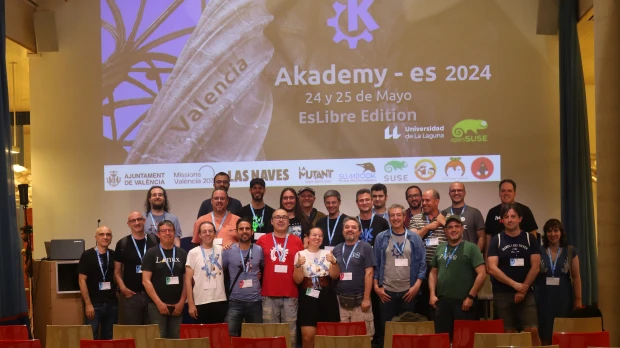
¿Qué es el Akademy-es?
Akademy-es es el encuentro anual de desarrolladores, colaboradores y usuarios de KDE en España, que se celebra desde el año 2006 en distintas ciudades del territorio español y con esta se llegará a la decimasexta edición, lo cual significa una cifra más que aceptable.
Más información: KDE España
La entrada Pintando con Krita en Akademy-es 2024 de València esLibre Edition #akademyes se publicó primero en KDE Blog.
Slimbook Zero, un ordenador compacto y eficiente
Este mes me parece que voy a acabarlo con algunas entradas de mi marca de ordenadores favorita. Y es que me he dado cuenta que algunos de sus dispositivos no habían sido presentados en el blog. Como podemos ver en su página web ofrecen lo que llaman el Slimbook Zero, un pequeño dispositivo que tiene como objetivo cubrir la necesidad de tener un pequeño ordenador para tareas ofimáticas o centro multimedia a precio reducido, de pequeño tamaño y silencioso.
Slimbook Zero, un ordenador compacto y eficiente
Antes de empezar quiero destacar que la gama Slimbook Zero de Slimbook no es nueva, fue lanzada hace unos años pero por los motivos que sean nunca hemos dedicado un artículo en el blog.
Para los que no lo conozcan, Slimbook Zero es el hermano pequeño del One, es decir, una serie de ordenadores compactos pero potentes ideales para tener colgados detras del monitor o al lado del televisor del salón, por ejemplo. La idea es aprovechar las posibilidades de tener una carcasa pequeña donde ensamblar componentes pequeños pero potentes, algo que podemos conseguir gracias a la minituarización de los discos duros y de las memorias ram. Esto conlleva también a que su consumo eléctrico es bajo.
Personalmente, yo tengo un Slimbook One en el despacho para mi pareja desde hace muchos años y es perfecto para prácticamente cualquier tarea: ofimática, edición de vídeo, servidor, videojuegos (que no requieran de una gráfica extraordinaria), etc. Además, su cuidada estética lo hace versátil incluso para decorar el despacho. Su inconveniente está en las limitaciones en cuanto a ampliaciones, que no es que no se pueda sino que no te da tantas opciones como un ordenador de sobremesa convencional.
Es evidente, el dispositivo anterior es compacto pero muy potente, orientado para aquellos que no quieren tener limitaciones y que necesitan tirar de CPU para tareas pesadas. ¿Y si quiero algo similar pero a menor precio porque no requiero tanta potencia ni que sea tan bonito?
Pues para responder a esa necesidad la compañía Slimbook ideó su Slimbook Zero, la misma idea que el One pero abaratando costos en carcasa y potencia, ideal para entornos menos exigentes porque ¿para qué quiero un maquinon para controlar el cobro de tickets o para simplemente navegar por la red y escribir un documento en Libre Office?

El Slimbook Zero, como he dicho al principio, nació hace unos años y ahora presenta un procesador N100 de Intel, un procesador comparable a un Intel Core i5-7400 pero con un consumo de 6W, algo que lo hace muy jugoso ya que, además, la relación calidad/precio es de las más altas que nos podemos encontrar en el mercado.
Como podemos ver en la imagen superior, su aspecto es de batalla, lleno de surcos en su carcasa metálica destinados a disipar su temperatura ya que no lleva ventilador, lo que garantiza un nivel ínfimo de ruido. Además, su conectividad está fuera de toda duda, como podemos ver en la imagen inferior, donde apreciamos 8 entradas USB, 4 puertos Ethernet, HDMI, DisplayPort, etc.

Las características de este Slimbook Zero N100 son las siguientes:
- Procesador: Intel N100
- Gráficos: Intel UHD Graphics
- Salidas de vídeo: 1x HDMI, 1x Displayport
- Puertos USB: 2 x USB 3.0, 6 x USB 2.0.
- Redes: 4 x RJ45 2.5Gb, Wifi 6 (opcional)
- Memoria RAM: hasta 32GB DDR5
- Disco duro M.2: hasta 4TB NVMe
- Disco duro SATA: hasta 4TB 2.5″
- Sistema Operativo: Linux/Windows
- Pendrive: Disponible con tu distro Linux

Y por cierto, no penséis que hago toda esta publicidad porque reciba una compensación económica, simplemente porque confio en esta empresa que no olvida que el Software Libre es algo más que Software.
Más información: Slimbook
La entrada Slimbook Zero, un ordenador compacto y eficiente se publicó primero en KDE Blog.
OpenArena, la versión libre del clásico Quake III Arena – Juegos Linux (XIV)
Nueva entrada de la serie de grandes juegos libres. Los seguidores de la serie habrán notado que el mes pasado no se publicó entrada, la razón es que en realidad cuesta bastante realizarlas, así que para publicar algo de baja calidad dejé pasar dicho mes para que este noviembre tuviéramos uno bueno.Hoy vuelvo a uno mis géneros favoritos ya que ofrece descarga de adrenalina asegurada por el ritmo frenético que requiere. Se trata del género disparos en primera persona (FPS), género que ha aparecido en un varias ocasiones en la serie. Os presento OpenArena, la versión libre del clásico Quake III Arena, un FPS frenético .
OpenArena, la versión libre del clásico Quake III Arena – Juegos Linux (XIV)
Antes de empezar recordar que ya he tocado muchos de los géneros: estrategia por turnos (The Battle for Wesnoth, Hedgewars), disparos en primera persona (Xonotic, Alien Arena), velocidad (Speed Dreams, SuperTuxKart), MMORPG (Ryzom), plataformas (SuperTux), FPS (Minestest) o simulador (OpenTTD, Simutrans). Así que si no os interesa este, podéis visitar alguno de los enlaces anteriores.
Esta entrada es similar a la de Alien Arena, y es que volvemos a hablar de la compañía de videojuegos ID Software que siempre ha tenido un especial cariño por liberar su código para que el desarrollo de sus juegos tuvieran gran apoyo de la Comunidad. Creo que esta es la razón por la que los juegos de disparos en primera persona, conocidos como First Person Shooter (FPS para abreviar), es bastante popular en el mundo del Software Libre.
En 2005 esta compañía decidió liberar el código fuente del motor gráfico de Quake III bajo Licencia GPL. Sólo un día más tarde OpenArena fue lanzado al mercado, se trataba de la primera prueba beta el 19 de agosto de 2005. (Wikipedia)

OpenArena ha sido desarrollado, usando principalmente software de código Libre y abierto. El motor de juego es el Quake III GPL de la compañía id Software, el cual es completamente Libre. El motor de Juego, el código y los datos, todos son de contenido abierto. OpenArena ha sido aprobado para ser compatible con algunos mods de Quake 3.
Pero, si os fijáis, he dicho que ha sido desarrollado porque parece que su desarrollo se ha estancado, ya que última versión, la 0.8.8, es del 2012. En la web vemos que se anuncia que se está trabajando en una nueva iteración (incluso en la página multimedia anuncian que «Please be aware that this version is 3 years old and does not represent the coming 3.X version») pero no encuentro información de la misma. Eso sí, hay un foro oculto para desarrolladores que están preparando la próxima versión al que no se puede acceder sin registro… lamentablemente no tengo tiempo para intentar entrar al mismo.
Eso sí, el juego es jugable y como prueba es que está disponible para instalar en formato flatpak y que si buscas en youtube encunetras bastantes vídeos recientes.
En palabras de sus desarrolladores, OpenArena es presentado como:
OpenArena es un proyecto de contenido libre. Su objetivo es crear medios nuevos y originales, proporcionando al mismo tiempo un juego multijugador independiente.
Las características de OpenArena
Alien Arena se distribuye bajo la licencia GPL (General Public License), lo que permite a los usuarios utilizar, modificar y redistribuir el software de manera libre y gratuita.
Como siempre, me gusta hacer un listado con sus características básicas:.
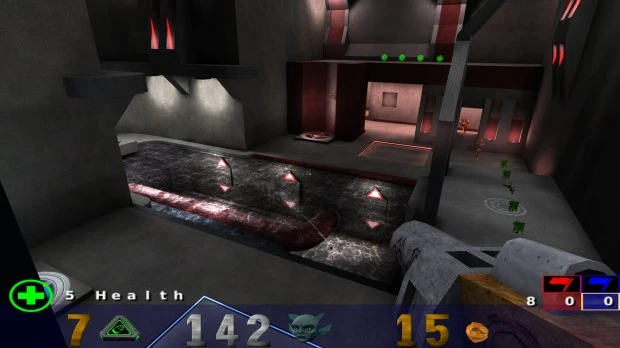
- Gráficos retro estilo años 90, similares a Quake III Arena.
- Texturas, modelos y sonidos completamente libres, creados por la comunidad.
- Estilo visual centrado en la acción rápida y el minimalismo gráfico, sin buscar realismo extremo.
- Amplia selección de mapas diseñados por la comunidad.
- Posibilidad de añadir mods, skins y configuraciones personalizadas.
- Compatible con mapas y mods de Quake III Arena, lo que amplía aún más el contenido.
- Requisitos de hardware modestos, ideal para ordenadores más antiguos.
- Alto rendimiento incluso en sistemas con recursos limitados.
- Comunidad activa de jugadores
- Soporte de servidores para partidas multijugador.
- Los tipos de juego admitidos actualmente son los siguientes:
- Libre para todos
- Combate a muerte por equipos
- Torneo
- Capturar la bandera
- Captura de una bandera
- Sobrecarga
- Cosechadora
- Eliminación
- Eliminación CTF
- Último hombre en pie
- Dominación doble
- Dominación
¿Cómo conseguir OpenArena?
Como está siendo habitual, estos juegos libres los podemos encontrar en casi todos los sistemas operativos disponibles. No hay más que visitar la página oficial para ver que puedes jugar a OpenArena en GNU/Linux, Windows, MacOS, o conseguir el código fuente.
También lo puedes encontrar en Flathub, que es como lo he probado en mi equipo.
¿Puedo participar en su desarrollo?
Pues lo cierto es que estoy seguro que si pero en la página web no aparece la información de como hacerlo, lo cual me hace pensar que aunque el juego funciona a la maravilla, su desarrollo parece algo estancado.
La entrada OpenArena, la versión libre del clásico Quake III Arena – Juegos Linux (XIV) se publicó primero en KDE Blog.
#openSUSE Tumbleweed revisión de la semana 47 de 2024
Tumbleweed es una distribución de GNU/Linux «Rolling Release» o de actualización contínua. Aquí puedes estar al tanto de las últimas novedades.
openSUSE Tumbleweed es la versión «rolling release» o de actualización continua de la distribución de GNU/Linux openSUSE.
Hagamos un repaso a las novedades que han llegado hasta los repositorios esta semana.
Y recuerda que puedes estar al tanto de las nuevas publicaciones de snapshots en esta web:
El anuncio original lo puedes leer en el blog de Dominique Leuenberger, publicado bajo licencia CC-by-sa, en este este enlace:
De nuevo esta semana se repite la cifra de 5 nuevas snapshots publicadas 1114, 1115, 1117, 1118, y 1119
Las actualizaciones más destacadas de esta semana:
- Linux kernel 6.11.8
- gnutls 3.8.8
- PostgreSQL 17.1
- Mozilla Firefox 132.0.2
- Plymouth 22.02.122+180
- Habilitados módulos de Python 3.13.Python 3.11 sigue siendo, por ahora el intérprete predeterminado.
Pero hay mucho más que se está preparando
- ICU 76.1
- Linux kernel 6.12.0
- Debugedit 5.1
- cmake 3.31.0
- Python setuptools 75.6
- systemd 257
- Mesa 24.3.0
Si quieres estar a la última con software actualizado y probado utiliza openSUSE Tumbleweed la opción rolling release de la distribución de GNU/Linux openSUSE.
Mantente actualizado y ya sabes: Have a lot of fun!!
Enlaces de interés
- ¿Por qué deberías utilizar openSUSE Tumbleweed?
- zypper dup en Tumbleweed hace todo el trabajo al actualizar
- ¿Cual es el mejor comando para actualizar Tumbleweed?
- ¿Qué es el test openQA?
- http://download.opensuse.org/tumbleweed/iso/
- https://es.opensuse.org/Portal:Tumbleweed
——————————–