
 Member
 baltolkien
Recordatorio: KDE estará presente en el III Seminario Anual GNU/Linux
Hoy viernes se inicia un nuevo evento online deonde el Software Libre es el protagonista. Esto ya fue anunciado en el blog hace un tiempo pero hoy toca recordatorio: KDE estará presente en el III Seminario Anual GNU/Linux organizado por la Comunidad OpenShield. Este evento, que será retransmitido a todo el mundo utilizando los servicios de Telegram y Youtube, pretende mostrar, enseñar y demostrar las bondades de Linux, GNU/Linux.
Recordatorio: KDE estará presente en el III Seminario Anual GNU/Linux
Hace un tiempo que me invitaron y, por supuesto, acepté, a participar en el III Seminario Anual GNU/Linux represenando a la Comunidad KDE. El nombre de la charla es sencillo ya que mi objetivo es mostrar lo que puedes hacer con Plasma y que lo convierten en el escritorio más eficiente para cualquier usuario.
De esta forma, no os perdáis «10 cosas que no sabías que podías hacer en Plasma 6» a lo que yo pondría el subtítulo «o sí» ya que no creo que encuentre a un usaurio que no conozca esos 10 trucos.

La fecha es el viernes 1 de noviembre a las 21:00 hora peninsular española. En breve pongo los canales para su visualización.

Los canales para su visualización son los siguientes:
Telegram

Youtube

III Seminario Anual GNU/Linux
Todos los fines de semana de noviembre tienes una cita con el mundo GNU/Linux en forma de ponencia en directo con divulgadores de todo el mundo hispano hablante con la nueva edición del seminario Anual GNU/Linux.
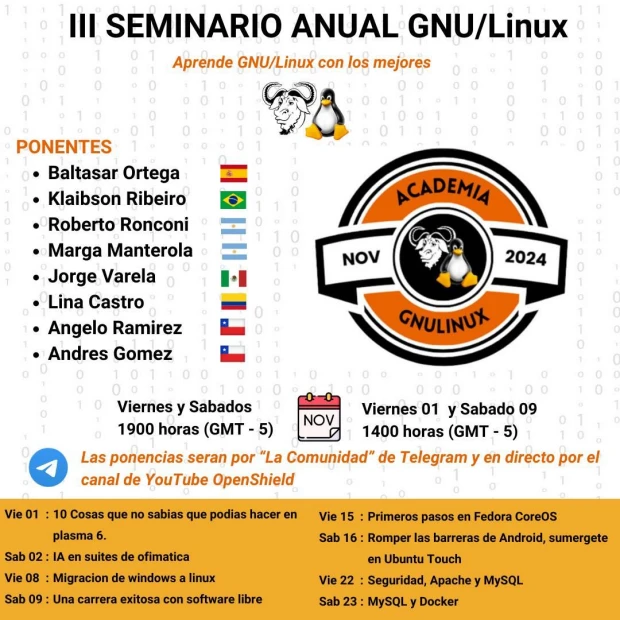
De esta forma, la Comunidad OpenShield está organizando 8 presentaciones con las que iniciarse, aprender, profundizar y, en general, conocer un poco más el abanico de posibilidades que te ofrece el mundo del Conocimiento Libre al módico precio de un poco de tu tiempo (que no es poco).
El objetivo de este evento es mostrar, enseñar y demostrando las bondades de Linux, GNU/Linux. Pero lo mejor es que veáis el vídeo presentación:
Esta es la lista de participantes:
🗣 Klaibson Ribeiro 🇧🇷 🏢 Comunidad Brasileña del Software Libre de Brasil 📝 La IA en Suites de ofimatica
🗣 Roberto Ronconi 🇦🇷 🏢 Independiente 📝 Migración de Windows a GNULinux
🗣 Baltasar Ortega (un servidor) 🇪🇸 🏢 Comunidad KDE España 📝 10 cosas que no sabías que podías hacer con Plasma 6
🗣 Angelo Ramírez 🇨🇱 🏢 Bit Technology 📝 Seguridad, Apache, MySQL
🗣 Andres Gomez 🇨🇱 🏢 Bit Technology 📝 MySQL, Docker
🗣 Lina Castro 🇨🇴 🏢 Cencosud 📝 Romper las barreras de Android, sumérgete en Ubuntu Touch
🗣 Marga Manterola 🇦🇷 🏢 Aprendiendo con Marga 📝 Una carrera exitosa con sofware libre
🗣️ Jorge Varela🇲🇽 🏢 Red Hat Latinoamérica 📝 Primeros pasos en Fedora CoreOS
¿Qué os parece?
Más información: III Seminario GNU/Linux
La entrada Recordatorio: KDE estará presente en el III Seminario Anual GNU/Linux se publicó primero en KDE Blog.
Ponencia «Python y Qt» en Akademy-es 2024 de València esLibre Edition #akademyes
Me enorgullece seguir presentando los vídeo de la pasada Akademy-es. Hoy sigo con la ponencia «Python y Qt» realizada en Akademy-es 2024 de València esLibre Edition #akademyes donde vemos al incansable José Millán hablar de la relación de estas dos herramientas para desarrolladores. Un excelente punto de partida para poder conocer de forma virtual el gran evento de la comunidad española de KDE.
Ponencia «Python y Qt» en Akademy-es 2024 de València esLibre Edition #akademyes
Hoy me complace presentar un gran trabajo de equipo que se inició con los técnicos de GNU/Linux València, que utilizando los dispositivos de Slimbook, consiguieron grabar con éxito todas las ponencias de Akademy-es.
Posteriormente, David Marzal y Jon Intxaurbe se encargaron de ir montando la ponencias para poder publicarlas, de momento, en Kockatoo Tube. Están todas, con subtítulos y todo, así que poco a poco las voy a ir promocionando en el blog.
Sigo la serie con la charla de José Millán, tesorero de KDE España donde explica la relación que tiene el lenguaje de programación Python con las librerías Qt, una de las bases sobre las que se sustenta el ecosistemas de aplicaciones y entornos de trabajo de la Comundidad KDE.
La charla donde se explicará la fructífera relación entre el lenguaje de programación Python y las librerías Qt. Se comentarán específicamente las librerías PyQt y PySide, y se mostrarán algunos ejemplos.
Gracias a Jon por su inestimable ayuda en la edición de estos vídeos. En comunidad somos más fuertes.
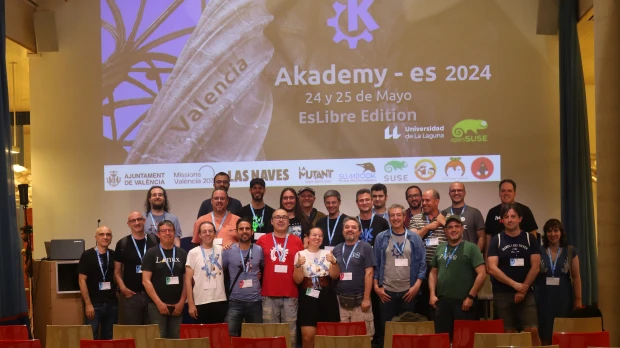
¿Qué es el Akademy-es?
Akademy-es es el encuentro anual de desarrolladores, colaboradores y usuarios de KDE en España, que se celebra desde el año 2006 en distintas ciudades del territorio español y con esta se llegará a la decimasexta edición, lo cual significa una cifra más que aceptable.
Más información: KDE España
La entrada Ponencia «Python y Qt» en Akademy-es 2024 de València esLibre Edition #akademyes se publicó primero en KDE Blog.
Ya disponible Thunderbird 8 para Android
¿Cuándo saldrá Thunderbird para Android? la respuesta es: ¡hoy!

Después de dos años de trabajo, la comunidad de Thunderbird, el cliente de correo de software libre para el escritorio, anuncia que ya está disponible desde hoy (30/10/2024) la versión 8 disponible para sistemas Android.
Hace poco más de dos años, se anunció los planes de llevar Thunderbird a Android adoptando el software ya existente de cliente de correo electrónico llamado K-9 Mail.
El proceso llevó un poco más de tiempo del que se había previsto originalmente, ¡pero la espera finalmente ha terminado! La primera versión estable de Thunderbird para Android ya está disponible.
Thunderbird para Android
- Notas del lanzamiento: https://github.com/thunderbird/thunderbird-android/releases/tag/THUNDERBIRD_8_0
- Foro de soporte oficial: Thunderbird para Android tiene su propia página de foro official Mozilla Support (SUMO). Encuentra la ayuda que necesitas para configurar y utilizar la versión más nueva de Thunderbird desde su comunidad en un sitio optimizado para dispositivos móviles.
- Importar ajustes: Ya sea que esté importando su información desde K-9 Mail o Thunderbird en el escritorio, transfiera su información rápida y fácilmente con su guía.
- Requisitos del sistem: Thunderbird para Android está disponible para sistemas Android 5 y superiores.
-
Dónde instalar: Puedes descargar Thunderbird para Android desde:
- Google Play Store
- GitHub Releases (apk)
- La página web de Thunderbird website (desde un dispositivo con Android)
- Pronto también desde F-Droid
- Participa: Thunderbird para Android prospera gracias al apoyo de la comunidad, ¡y tu puede ser parte de ella! Gracias a quien participa de una u otra manera. Diferentes formas de aportar.
- Apoya el proyecto: Thunderbird recibe el 100 % del apoyo de donantes. Tu donación ayuda a desarrollar nuevas aplicaciones (como esta), mejorar la velocidad y la estabilidad, promover Thunderbird y la libertad del software, y brindar descargas libres a millones de personas.. Dona desde su página web o en la propia aplicación.
- Sugerir nuevas funciones: Si tienes grandes ideas para funciones futuras, puedes compartirlas en Mozilla Connect, donde los miembros de la comunidad pueden votarlas y comentarlas. Thunderbird utiliza los comentarios que se envían para dar forma a su hoja de ruta de trabajo para el futuro.
Como usuario de Thunderbird en mi equipo de escritorio y de K9 en mi dispositivo móvil, estoy encantado de que ambos proyectos se hayan unido y hayan creado una gran herramienta que espero que poco a poco vaya ganando en funcionalidades y madurez.
En cuanto esté disponible en F-Droid la actualizo, de momento quienes utilizamos esta tienda de aplicaciones de software libre tenemos que esperar.
¿Ya la tienes en tu Android? ¿Cuáles han sido tus primeras impresiones? Compártelas en los comentarios.

¿A qué hora y dónde ver el III Seminario Anual GNULinux?
Como ya comenté ayer, el próximo viernes se inicia un nuevo evento online deonde el Software Libre es el protagonista. Esto ya fue anunciado en el blog hace un tiempo pero esta semana estoy dedicando algunas entradas a su difusión.Este evento será retransmitido a todo el mundo utilizando los servicios de Telegram y Youtube tiene como objetivo mostrar, enseñar y demostrar las bondades de Linux, GNU/Linux.
¿A qué hora y dónde ver el III Seminario Anual GNULinux?
El proximo viernes 1 de noviembre se inicia el III Seminario Anual GNULinux y con la finalidad de aclarar el tema de horarios y donde verlo, los organizadores han realizado este vídeo donde queda bastante claro.
Para que lo tengamos claro, al menos el primer fin de semana, aquí os dejo la captura de la primera tanda de ponencias:

III Seminario Anual GNU/Linux
Todos los fines de semana de noviembre tienes una cita con el mundo GNU/Linux en forma de ponencia en directo con divulgadores de todo el mundo hispano hablante con la nueva edición del seminario Anual GNU/Linux.
De esta forma, la Comunidad OpenShield está organizando 8 presentaciones con las que iniciarse, aprender, profundizar y, en general, conocer un poco más el abanico de posibilidades que te ofrece el mundo del Conocimiento Libre al módico precio de un poco de tu tiempo (que no es poco).
El objetivo de este evento es mostrar, enseñar y demostrando las bondades de Linux, GNU/Linux. Pero lo mejor es que veáis el vídeo presentación:
Esta es la lista de participantes:
🗣 Klaibson Ribeiro 🇧🇷 🏢 Comunidad Brasileña del Software Libre de Brasil 📝 La IA en Suites de ofimatica
🗣 Roberto Ronconi 🇦🇷 🏢 Independiente 📝 Migración de Windows a GNULinux
🗣 Baltasar Ortega (un servidor) 🇪🇸 🏢 Comunidad KDE España 📝 10 cosas que no sabías que podías hacer con Plasma 6
🗣 Angelo Ramírez 🇨🇱 🏢 Bit Technology 📝 Seguridad, Apache, MySQL
🗣 Andres Gomez 🇨🇱 🏢 Bit Technology 📝 MySQL, Docker
🗣 Lina Castro 🇨🇴 🏢 Cencosud 📝 Romper las barreras de Android, sumérgete en Ubuntu Touch
🗣 Marga Manterola 🇦🇷 🏢 Aprendiendo con Marga 📝 Una carrera exitosa con sofware libre
🗣️ Jorge Varela🇲🇽 🏢 Red Hat Latinoamérica 📝 Primeros pasos en Fedora CoreOS
¿Qué os parece?
Más información: III Seminario GNU/Linux
La entrada ¿A qué hora y dónde ver el III Seminario Anual GNULinux? se publicó primero en KDE Blog.
KDE estará presente en el III Seminario Anual GNU/Linux
El próximo viernes se inicia un nuevo evento online deonde el Software Libre es el protagonista. Esto ya fue anunciado en el blog hace un tiempo pero esta semana quiero dedicar algunas entradas a su difusión ya que la Comunidad KDE estará presente en el III Seminario Anual GNU/Linux organizado por la Comunidad OpenShield. Este evento, que será retransmitido a todo el mundo utilizando los servicios de Telegram y Youtube, pretende mostrar, enseñar y demostrar las bondades de Linux, GNU/Linux.
KDE estará presente en el III Seminario Anual GNU/Linux
Hace un tiempo que me invitaron y, por supuesto, acepté, a participar en el III Seminario Anual GNU/Linux represenando a la Comunidad KDE. El nombre de la charla es sencillo ya que mi objetivo es mostrar lo que puedes hacer con Plasma y que lo convierten en el escritorio más eficiente para cualquier usuario.
De esta forma, no os perdáis «10 cosas que no sabías que podías hacer en Plasma 6» a lo que yo pondría el subtítulo «o sí» ya que no creo que encuentre a un usaurio que no conozca esos 10 trucos.
La fecha es el viernes 1 de noviembre a las 21:00 hora peninsular española. En breve pongo los canales para su visualización.
III Seminario Anual GNU/Linux
Todos los fines de semana de noviembre tienes una cita con el mundo GNU/Linux en forma de ponencia en directo con divulgadores de todo el mundo hispano hablante con la nueva edición del seminario Anual GNU/Linux.
De esta forma, la Comunidad OpenShield está organizando 8 presentaciones con las que iniciarse, aprender, profundizar y, en general, conocer un poco más el abanico de posibilidades que te ofrece el mundo del Conocimiento Libre al módico precio de un poco de tu tiempo (que no es poco).
El objetivo de este evento es mostrar, enseñar y demostrando las bondades de Linux, GNU/Linux. Pero lo mejor es que veáis el vídeo presentación:
Esta es la lista de participantes:
🗣 Klaibson Ribeiro 🇧🇷 🏢 Comunidad Brasileña del Software Libre de Brasil 📝 La IA en Suites de ofimatica
🗣 Roberto Ronconi 🇦🇷 🏢 Independiente 📝 Migración de Windows a GNULinux
🗣 Baltasar Ortega (un servidor) 🇪🇸 🏢 Comunidad KDE España 📝 10 cosas que no sabías que podías hacer con Plasma 6
🗣 Angelo Ramírez 🇨🇱 🏢 Bit Technology 📝 Seguridad, Apache, MySQL
🗣 Andres Gomez 🇨🇱 🏢 Bit Technology 📝 MySQL, Docker
🗣 Lina Castro 🇨🇴 🏢 Cencosud 📝 Romper las barreras de Android, sumérgete en Ubuntu Touch
🗣 Marga Manterola 🇦🇷 🏢 Aprendiendo con Marga 📝 Una carrera exitosa con sofware libre
🗣️ Jorge Varela🇲🇽 🏢 Red Hat Latinoamérica 📝 Primeros pasos en Fedora CoreOS
¿Qué os parece?
Más información: III Seminario GNU/Linux
La entrada KDE estará presente en el III Seminario Anual GNU/Linux se publicó primero en KDE Blog.
Ponencia «Craft: la distribución de KDE para plataformas no Linux» en Akademy-es 2024 de València esLibre Edition #akademyes
Me enorgullece seguir presentando los vídeo de la pasada Akademy-es. Hoy sigo con la ponencia «Craft: la distribución de KDE para plataformas no Linux» realizada en Akademy-es 2024 de València esLibre Edition #akademyes donde vemos al inconmensurable Albert hablar de la labore que se hace para llegar al mayor número de sistemas operativos. Un excelente punto de partida para poder conocer de forma virtual el gran evento de la comunidad española de KDE.
Ponencia «Craft: la distribución de KDE para plataformas no Linux» en Akademy-es 2024 de València esLibre Edition #akademyes
Hoy me complace presentar un gran trabajo de equipo que se inició con los técnicos de GNU/Linux València, que utilizando los dispositivos de Slimbook, consiguieron grabar con éxito todas las ponencias de Akademy-es.
Posteriormente, David Marzal y Jon Intxaurbe se encargaron de ir montando la ponencias para poder publicarlas, de momento, en Kockatoo Tube. Están todas, con subtítulos y todo, así que poco a poco las voy a ir promocionando en el blog.
Sigo la serie con la charla de Albert Astals, Coordinador de traduciones de KDE, que se encarga de explicar cómo se intenta que todo el software KDE llegue al mayor número posible de distribuciones linux y no linux.
En esta charla se explicará que es y como funciona Craft, el sistema que usamos en KDE para generar los binarios para sistemas Windows/Mac/Android.
Lamentamos no tener los 2 primeros del audio.
Gracias a Jon por su inestimable ayuda en la edición de estos vídeos. En comunidad somos más fuertes.
Gracias a Jon por su inestimable ayuda en la edición de estos vídeos. En comunidad somos más fuertes.
¿Qué es el Akademy-es?
Akademy-es es el encuentro anual de desarrolladores, colaboradores y usuarios de KDE en España, que se celebra desde el año 2006 en distintas ciudades del territorio español y con esta se llegará a la decimasexta edición, lo cual significa una cifra más que aceptable.
Más información: KDE España
La entrada Ponencia «Craft: la distribución de KDE para plataformas no Linux» en Akademy-es 2024 de València esLibre Edition #akademyes se publicó primero en KDE Blog.
La funcionalidad «escondida» de los marcadores de Firefox
La característica secreta guardada de Firefox en sus marcadores que te ahorrará tiempo y es muy útil

Firefox tiene una funcionalidad un poco escondida muy útil y que te ahorrará tiempo a la hora de utilizar los marcadores de nuestros sitios web preferidos. Para llamar a esa página de una manera más rápida.
Este artículo es una traducción del inglés de un artículo escrito por Binarycat, que puedes leer en su web:
Si visitamos por ejemplo la página anterior en nuestro navegador Firefox y queremos añadirla a nuestros marcadores. La manera más rápida es pinchar sobre la estrella que aparece en la barra de direcciones cuando visitamos la página que queremos guardar.
Al hacerlo nos pregunta un nombre con el que guardar la página en nuestros marcadores y una ubicación de dónde guardarla. Puede ser en la barra de marcadores si la utilizas o en una carpeta si los tienes clasificados por temáticas.
Pero además de eso, hay un campo «secreto» que no aparece en ese menú y ese es «la palabra clave» o Keyword. Veamos cómo acceder a esa funcionalidad.
Primero como ejemplo guardamos en favoritos el enlace anterior. Y ahora lo que debemos hacer para ir a esa funcionalidad escondida, es editar ese marcador.
Pulsamos Ctrl+b y se nos abrirá el menú de marcadores de Firefox, deberemos buscar el marcador que hemos añadido y vamos a editarlo. Sobre el marcador en cuestión pulsamos botón derecho y la opción Editar marcador.
En este caso es donde aparece el campo «secreto» o escondido que no aparece de otra manera, que es el de Palabra clave.
Si estableces una palabra clave a un marcador, puedes navegar a la página marcada simplemente escribiendo esa palabra clave en la barra de navegación y presionando Enter. Así de sencillo y rápido.
En nuestro ejemplo vamos a darle la palabra clave bcat.
Ahora cerramos la página, abrimos una nueva pestaña y escribimos en la barra de direcciones bcat y automáticamente aparecerá el marcador y su url para pulsar enter y abrirla en la pestaña. ¿no es genial?
Puedes añadir la palabra clave vhck para este blog y será más sencillo acceder a él y leer los artículos que tengo publicados… por ejemplo…
Prueba esta funcionalidad y comenta qué te parece. ¿Ya la conocía y utilizabas?

Decimoséptimo audio de Podcast Linux – «Linux Connexion con Alexandre Filgueira» (Podcast Linux #17)
Aunque el proyecto Podcast Linux está parado esto no significa que no tenga cabida en el blog y, mientras pueda, seguiré promocionándolo con la esperanza de que reviva, como cierto pájaro mitológico. Y he pensado hacerlo de una forma sencilla para mi y creo que benificiosa para todos, creando poco a poco un índice de todas sus emisiones, de forma que podamos encontrar en este blog una alternativa a su magnífica obra. Así que bienvenidos al decimoséptimo audio de Podcast Linux – «Linux Connexion con Alexandre Filgueira» donde habla con el creador y coordinador de Antergos, una distro nacida en España.
Decimoséptimo audio de Podcast Linux – «Linux Connexion con Alexandre Filgueira» (Podcast Linux #17)

Como los lectores del blog sabrán hace un tiempo Podcast Linux cerró sus emisiones por motivos que solo incumben a su creador. Desde el blog no quiero dejar que su recuerdo se desvanezca así que seguiré publicitando sus audios ya que su calidad no debe caer en el olvido.
Hace un tiempo decidí empezar por el principio, mostrando su primer audio, el cual no promocioné en su día. Lo mismo ocurría con los siguientes, y, si las búsquedas no me engañan no fue hasta los episodios 19, 20, 21 y 22 cuando empecé a hacerlo. Ya me acerco a esos episodios…
De esta forma continuo con su decimoséptimo audio de esta serie presentado en el blog, un programa en el que habla con Alexandre Filgueira creador y conordinador de Antergos.
Pero mejor leer las palabras de Juan:
Mi nombre es Juan Febles y hoy toca una entrevista Linux Connexion, los programas especiales de este podcast para acercarte a las personas o proyectos que han salido en la sección Comunidad Linux.
El invitado de hoy fue nombrado el la sección Comunidad Linux del programa 16 sobre Antergos, y no podría ser otro que Alexandre Filgueira, creador y coordinador de esta distro nacida en España.
Tuvimos una interesante charla, él desde Lima, Perú, donde reside ya desde hace varios años. Comentamos el presente y futuro de Antergos, el equipo que lo conforma, nuevas funcionalidades en mente, el panorama GNU/Linux y su trabajo actual.
Ha sido un privilegio poder conversar con el artífice de mi distro preferida, la cual di buena cuenta de ella en el anterior episodio 16. Te invito a escuchar si no lo has hecho ya, para tener una visión total de Antergos
- Twitter: @faidoc
- Web: http://www.alexfilgueira.com/
- Correo: alexfilgueira@antergos.com
Toda la música utilizada en este episodio se distribuye bajo la licencia libre Creative Commons:
Stereofloat – Low Fligth
LukHash – The Other Side
La imagen de fondo de la carátula del episodio está diseñada por Blossomstar – Freepik.com
Más información: Podcast Linux
Sigue a Podcast Linux
Aprovecho para animaros a seguir Podcast Linux en algunos de los canales de comunicación que tiene:
- Twitter: https://twitter.com/podcastlinux
- Mastodon: https://mastodon.social/@podcastlinux/
- Correo: podcastlinux@disroot.org
- Web: https://podcastlinux.com/
- Telegram: https://t.me/podcastlinux
- Telegram Juan Febles: https://t.me/juanfebles
- Youtube: https://www.youtube.com/PodcastLinux
- Feed Podcast Linux: https://podcastlinux.com/feed
- Feed Linux Express (Audios Telegram): https://podcastlinux.com/Linux-Express/feed
La entrada Decimoséptimo audio de Podcast Linux – «Linux Connexion con Alexandre Filgueira» (Podcast Linux #17) se publicó primero en KDE Blog.
Ponencia ¿Qué es KDE España? en Akademy-es 2024 de València esLibre Edition #akademyes
Me enorgullece presentar el vídeo de la ponencia «¿Qué es KDE España?» realizada en Akademy-es 2024 de València esLibre Edition #akademyes. Un excelentre punto de partida para poder conocer de forma virtual el gran evento de la comunidad española de KDE.
Ponencia ¿Qué es KDE España? en Akademy-es 2024 de València esLibre Edition #akademyes
Hoy me complace presentar un gran trabajo de equipo que se inició con los técnicos de GNU/Linux València, que utilizando los dispositivos de Slimbook, consiguieron grabar con éxito todas las ponencias de Akademy-es.
Posteriormente, David Marzal y un voluntario se encargaron de ir montando la ponencias para poder publicarlas, de momento, en Kockatoo Tube. Están todas, con subtítulos y todo, así que poco a poco las voy a ir promocionando en el blog.
Empiezo con una de las dos que realicé yo, aunque la de hoy fuera en nombre de KDE España.
¿Para qué sirve KDE España? ¿Hacemos código? ¿Organizamos eventos? ¿Nos reunimos mensualmente en algún sitio? ¿Necesito ser programador para entrar? Todas estas preguntas y muchas más se responderán en esta pequeña exposición de nuestros objetivos.
Gracias a Jon por su inestimable ayuda en la edición de estos vídeos. En comunidad somos más fuertes.
¿Qué es el Akademy-es?
Akademy-es es el encuentro anual de desarrolladores, colaboradores y usuarios de KDE en España, que se celebra desde el año 2006 en distintas ciudades del territorio español y con esta se llegará a la decimasexta edición, lo cual significa una cifra más que aceptable.
Más información: KDE España
La entrada Ponencia ¿Qué es KDE España? en Akademy-es 2024 de València esLibre Edition #akademyes se publicó primero en KDE Blog.
Mi escritorio Plasma de octubre 2024 #viernesdeescritorio
Esta novena entrega del año de la iniciativa #viernesdeescritorio que vuelve a los fondos clásicos. Bienvenidos a mi escritorio Plasma de octubre 2024, realizado sobre mi ultrabook Slimbook Pro, con el que llegamos a las 53 entregas compartiendo «Mi escritorio» de forma mensual.
Mi escritorio Plasma de octubre 2024 #viernesdeescritorio
Esta va a ser la quincuagésimotercera (53 para los que nos cuesta leer esto) vez que muestro mi escritorio Plasma 6 en público, lo cual es número nada desdeñable de entradas que sigue creciendo de forma constante. Hice un recopilatorio con los 12 escritorios del 2022 y este diciembre he hecho una con los 13 del 2023. Por fin he encontrado el momento perfecto para hacer este tipo de entradas.
Y en esta ocasión, y siguiendo la tradición del mes pasado, voy a mostrar mi ultrabook Slimbook Pro el cual tiene instalado un KDE Neon con Plasma 6.2.0, sobre una versión de KDE Frameworks 6.6 y una versión de Qt 6.7.2. El servidor gráfico es Wayland y el Kernel es 6.8.0-47-generic (64 bits).
Sigo con Brisa oscuro como tema general, con los iconos Brisa normales y solamente he añadido el lanzador de aplicaciones DeepinMenu Classic y el reloj Redmi, ambos del incombustible Zayronxio.
Respecto al fondo he decidido que vuelvan las sorpresas con la imagen del día, decidiendo hacer la captura el día que aparece la increible población de Peníscola. No me digáis que no es espectacular.

El resultado de mi escritorio Plasma de octubre de 2024 es un entorno de trabajo oscuro y, como siempre, funcional que podéis ver en la imagen inferior (pinchad sobre ella para verlo un poco más grande).

La entrada Mi escritorio Plasma de octubre 2024 #viernesdeescritorio se publicó primero en KDE Blog.