
 Member
 Victorhck
Menos de una semana para #Akademyes 2024 en Valencia
El próximo 24 y 25 de mayo de 2024 se celebrará Akademyes dentro del evento EsLibre en Valencia

KDE España un año más organizará el encuentro de usuarios y simpatizantes de KDE y de software libre llamado Akademyes y el epicentro será en Valencia los días 24 y 25 de mayo dentro del evento EsLibre.
Yo este año no podré asistir, pero te animo a que si tienes la oportunidad des el salto y te animes a encontrarte con otras personas eficionadas a la tecnología ética del software libre y de KDE. Valdrá la pena asistir a las charlas y talleres o simplemente conocer y encontrar a gente con mismo gustos y pasiones.
Akademyes es la reunión que organiza KDE España y ofrece un par de días de charlas con desarrolladores y usuarios de KDE, desde algo técnico a algo más accesible, pero siempre interesante aprender y conocer a las personas detrás del nick.
Puedes consultar el programa del Akademyes detallado, pero aquí te traigo un resumen:
12:00 – 12:05 Ceremonia de apertura de Akademy-es – Adrián Chavez, Presidente de KDE España
12:05 – 12:45 Craft: la distribución de KDE para plataformas no Linux – Albert Astals Cid, Coordinador de traduciones de KDE
12:45 – 13:30 Python y Qt – José Millán Soto, KDE España
13:30 – 14:00 Typst como alternativa a LaTeX y Markdown – Lorenzo Carbonell (Atareao), desarrollador
Comida
15:30 – 16:00 ¿Qué es KDE España? – Junta de KDE España
16:00 – 16:45 Pintando con Krita: técnicas de ilustración – Alien
16:45 – 17:30 Cómo puedes utilizar OSS KB para desarrollar KDE – Agustín Benito, consultor
17:30 – 18:15 Charlas relámpago
Foto de Grupo
18:30 – 19:15 Mirando más allá de Plasma 6 – Aleix Pol i González, Presidente de KDE eV – En remoto
19:15 – 20:00 10 cosas que no sabías que podías hacer (o sí) en Plasma 6 – Baltasar Ortega, Editor de kdeblog
20:00 Ceremonia de clausura de Akademy-es
Pero no todo son charlas, también hay organizadas un par de quedadas sociales, ideales para conocerse en un ambiente más relajado y cercano, compartiendo barra de bar o mesa de restaurante y hablar de la vida…
El evento es libre y gratuito, pero se requiere registro facilitar las labores de organización a la hora de gestionar el aforo, etc. Y es imprescindible para los eventos sociales de Akademyes para reserva de sitio en el restaurante.
La comunidad se organiza para poner en marcha eventos para la propia comunidad. Así que desde aquí mi enhorabuena a quienes lo han hecho posible, ya que seguro que es una tarea muy complicada.
Siempre hay personas que dan un paso al frente y deciden ponerse manos a la obra. Quizás de este evento salgan personas que sean quienes lo organicen en futuras ediciones, recogiendo el testigo de esta carrera de fondo.
Mi enhorabuena también a las personas que realizarán charlas, ponencias, talleres, etc por ser valientes y por compartir su conocimiento. Esa es la base de progresar y de expandir el conocimiento.
Lo dicho, solo animarte a que si tienes la oportunidad, este año no la dejes pasar y te acerques a Valencia los días 24 y 25 de mayo al EsLibre y Akademyes. Prueba y seguro que repites…
Enlaces de interés
- https://www.kde-espana.org/akademy-es-2024
- https://www.kde-espana.org/akademy-es-2024/programa-akademy-es-2024
- https://eslib.re/2024/

Anuncios del programa de charlas de Akademy-es 2024 de València esLibre Edition #akademyes
Como ya sabréis este año se celebra Akademy-es 2024 se celebrará en de forma presencial en València, junto a esLibre del 24 al 25 de mayo, viernes y sábado. Ya hace un tiempo que fue publicado el programa oficial de charlas y que fue anunciado en el blog, pero hoy me complace compartir con todos vosotros los anuncios del programa de charlas de Akademy-es 2024 de València esLibre Edition creador por Rosanna García (cartel original y locución) y Fernando Rosa (montaje de vídeo). Es el momento de visualizarlos y leerlos, sseguro que encuentras más de una razón para acompañarnos.
Anuncios del programa de charlas de Akademy-es 2024 de València esLibre Edition #akademyes
El 24 y 25 de mayo se va a celebrar Akademy-es 2024 de València que se celebrará organizado por KDE España y de forma paralela a otro gran evento como es esLibre, gracias al esfuerzo de la asociación sin ánimo de lucro de GNU/Linux València.
Este año volvemos a tener un gran programa de ponencias pero condensado es un solo día ya que se ha pensado que dado que estamos en un gran evento es una buena idea que los organizadores también nos mezclemos con el resto de asistentes.
En el programa de charlas, que pondré a continuación, podrás ver la diversidad de ponencias que hemos preparado, condensando a algunos de los grandes comunicadores de la Comunidad KDE y algunos artistas invitados de prestigio,
Y si no te lo crees simplemente échale un vistazo al programa.
Viernes 24 de mayo
Jornada matinal
12:00 – 12:05 Ceremonia de apertura de Akademy-es – Adrián Chavez, Presidente de KDE España
12:05 – 12:45 Craft: la distribución de KDE para plataformas no Linux – Albert Astals Cid, Coordinador de traduciones de KDE
12:45 – 13:30 Python y Qt – José Millán Soto, KDE España
13:30 – 14:00 Typst como alternativa a LaTeX y Markdown – Lorenzo Carbonell (Atareao), desarrollador
Jornada vespertina
15:30 – 16:00 ¿Qué es KDE España? – Junta de KDE España
16:00 – 16:45 Pintando con Krita: técnicas de ilustración – Alien
16:45 – 17:30 Cómo puedes utilizar OSS KB para desarrollar KDE – Agustín Benito, consultor
17:30 – 18:15 Charlas relámpago
Foto de grupo
18:30 – 19:15 Mirando más allá de Plasma 6 – Aleix Pol i González, Presidente de KDE eV – En remoto
19:15 – 20:00 10 cosas que no sabías que podías hacer (o sí) en Plasma 6 – Baltasar Ortega, Editor de kdeblog
20:00 Ceremonia de clausura de Akademy-es
Nota: Las charlas y horarios pueden sufrir ligeras modificaciones dependiendo de la disponibilidad de los ponentes
La entrada Anuncios del programa de charlas de Akademy-es 2024 de València esLibre Edition #akademyes se publicó primero en KDE Blog.
Episodio 28 de KDE Express: Spectacle, Dolphin, Plasma 6 y otras noticias al montón
Me congratula presentaros el episodio 28 de KDE Express, titulado «Spectacle, Dolphin, Plasma 6 y otras noticias al monton « donde David Marzal hace una pausa en la promoción de Akademy-es y repasa algunas de las novedades del mundo KDE.
Episodio 28 de KDE Express: Spectacle, Dolphin, Plasma 6 y otras noticias al montón
Comenté hace ya bastante tiempo que había nacido KDE Express, un audio con noticias y la actualidad de la Comunidad KDE y del Software Libre con un formato breve (menos de 30 minutos) que complementan los que ya generaba la Comunidad de KDE España, aunque ahora estamos tomándonos un tiempo de respiro por diversos motivos, con sus ya veteranos Vídeo-Podcast que todavía podéis encontrar en Archive.org, Youtube, Ivoox, Spotify y Apple Podcast.
De esta forma, a lo largo ya casi los 30 episodios, promovidos principalmente por David Marzal, nos han contado un poco de todo: noticias, proyectos, eventos, etc., convirtiéndose (al menos para mi) uno de los podcast favoritos que me suelo encontrar en mi reproductor audio.
En palabras de David el nuevo episodio de KDE Express número 27 los siguientes temas:

Spectacle es una navaja suiza, Plasma 6 llega a un montón de distros, digiKam tiene un libro, trucos de Dolphin, Spring de KDE Goals, escritorio remoto y alguna cosa más podrás encontrar en este episodio 28 de KDE Express.
Artículo original con los enlaces en https://kdeexpress.gitlab.io/28/
- Distros
- Post-mortem de los problemas de la actualización de KDE Neon a Plasma 6 : https://blog.neon.kde.org/2024/04/29/kde-neon-post-plasma-6-updates-review/
- Nueva versión de Garuda (ArchLinux) con Plasma 6
- TUXEDO OS también : https://alternativeto.net/news/2024/4/tuxedo-updates-its-linux-based-os-with-kde-plasma-6-and-enhanced-visual-features/
- Asahi Remix 40 KDE Plasma 6 por defecto : https://www.phoronix.com/news/Fedora-Asahi-Remix-40
- Spectacle recupera el retoque de desenfocar en 24.05 : https://ubunlog.com/kde-devuelve-la-funcion-factor-de-desenfoque-a-spectacle-e-introduce-un-buen-numero-de-mejoras-en-la-interfaz/
- Libro digital sobre digiKam publicado: Recipes 2024-05-13 sin DRM y en oferta : https://www.digikam.org/news/2024-04-13_digikam_recipes_2024-05-13_released/
- KDE Goals Spring de abril sobre sostenibilidad, accesibilidad y automatización
- Configurar el escritorio remoto será posible desde la configuración del sistema en Plasma 6.1
- Dolphin dejara seleccionar todos los ficheros u otras acciones en 24.08 : https://pointieststick.com/2024/05/10/this-week-in-kde-our-cup-overfloweth-with-cool-stuff-for-you/
- Atajo recomendado: Meta+e = Abrir Dolphin
- Nos entrevistan en Mancomun : https://mancomun.gal/es/podcasts/mancomun-podcast-akademy-es-2024/
Agradecimientos: Jorge Lama por su asistencia, consejo, apoyo y edición de audio en este episodio.
Y, como siempre, os dejo aquí el listado de los episodios. ¡Disfrutad!
Por cierto, también podéis encontrarlos en Telegram: https://t.me/KDEexpress
La entrada Episodio 28 de KDE Express: Spectacle, Dolphin, Plasma 6 y otras noticias al montón se publicó primero en KDE Blog.
Publicado Agama 8, el nuevo instalador de openSUSE y SUSE
Agama 8 dice adiós a Cockpit y cambia a HTTP como protocolo de comunicación entre los diferentes componente de Agama

En la versión anterior, publicada en diciembre de 2023, ya se expusieon los dos primeros pasos de la hoja de ruta del equipo de YaST para 2024 para Agama: una interfaz de usuario más potente para la configuración del almacenamiento y una nueva arquitectura sin Cockpit con una mejor API para llamadas externas. Que es lo que se empieza a vislumbrar en Agama 8.
Mucho se discutió sobre el cambio de arquitectura que era necesario en Agama para el futuro. Al inicio se había basado en Cockpit y D-Bus, pero como mejora para el futuro hacía falta repensar el código y realizar un gran cambio.
Este Agama 8 es la primera piedra de ese gran cambio al abandonar Cockpit y D-Bus en favor de HTTP como protocolo principal de comunicación entre los componentes del instalador.
Estos cambios son necesarios y útiles para integrar Agama en soluciones más grandes y obviamente son beneficiosos para instalaciones remotas o desatendidas. Pero resulta que además también mejoraron drásticamente el tiempo de inicio y la velocidad general de Agama.
Algunas partes, como las relacionadas con la configuración del almacenamiento, todavía dependen internamente de componentes de la arquitectura anterior y aún no se han beneficiado de la aceleración. Pero se pueden esperar mejoras a medio plazo.
Todavía es posible que falten algunas funciones respecto a versiones anteriores de Agama. Pero las personas que lo desarrollan pensaron que era mejor sacrificar esas funcionalidades favor del lema «liberar temprano, publicar con frecuencia». Pero todas las características importantes se reintroducirán en los próximos meses.
La eliminación de las funciones obsoletas puede no ser la noticia más interesante sobre la funcionalidad de cara al usuario de Agama, pero a cambio se ofrece una nueva interfaz para configurar el almacenamiento que, aunque todavía en un desarrollo muy incial, permite exprimir todo el jugo a la propuesta de almacenamiento tradicional de YaST (también conocida como Configuración guiada de YaST).
La nueva interfaz pretende ser comprensible para los recién llegados. Pero, los usuarios de (open)SUSE tienen grandes expectativas en términos de personalizar sus configuraciones, y ofrece muchas posibilidades para especificar dónde colocar cada nueva partición o volumen lógico LVM, incluida la posibilidad de montar sistemas de archivos anteriores o formatear los existentes. dispositivos.
La nueva interfaz también permite configurar varios aspectos relacionados con el arranque y el cifrado y seleccionar qué particiones se deben cambiar de tamaño o eliminar.
Pero además de esta novedad hay muchos otros cambios:
- Una nueva interfaz para seleccionar los patrones del software, más alineada con el resto de Agama.
- Mejor guía para configurar el cifrado de disco completo basado en TPM.
- Una pila de red en su mayor parte reescrita.
- Correcciones visuales y de usabilidad en varios widgets.
Y muchas otras mejoras realizadas por colaboradores externos, ya que al ser software libre puedes modificar el código y realizar tus aportes. Junto con los traductores (entre los que me encuentro) que permite ofrecer Agama en 10 idiomas.
Pero además de colaborar de estas formas, también puedes probar y testear las versiones publicadas y reportar errores y participar en las discusiones sobre esta herramienta en desarrollo.
La forma más sencilla de tener en tus manos Agama 8 es descargar una de las imágenes de prueba ISO de Agama Live e iniciarla en una máquina virtual.
Cabe tener en cuenta que este es uno de los prelanzamientos más experimentales de Agama.

Enlaces de interés
- https://yast.opensuse.org/blog/2024-05-17/agama-8
- https://download.opensuse.org/repositories/systemsmanagement:/Agama:/Devel/images/iso/
- https://github.com/openSUSE/agama
- https://lists.opensuse.org/archives/list/yast-devel@lists.opensuse.org/
Mi escritorio Plasma de mayo 2024 #akademyes #viernesdeescritorio
Es posible que alguien se mosquee con tanto bombo al evento pero creo que la ocasión se lo merece. Si ya estás enterado o enterada pues te saltas esta entrada y listo, aunque advierto… esto no termina aquí. Esta sexta entrega del año de la iniciativa #viernesdeescritorio no podía tener otro sabor que de la próxima Akademy-es 2024 de València esLibre Edition que se celebrará el 24 y 25 (y 26) de mayo. Con este ya serán 48 las entregas compartiendo «Mi escritorio» de forma mensual. Así que, bienvenidos a mi escritorio Plasma de mayo 2024, realizado sobre mi Kymera Slimbook.
Mi escritorio Plasma de mayo 2024 #akademyes #viernesdeescritorio
Esta va a ser la cuadragésimoocatva (48 para los que nos cuesta leer esto) vez que muestro mi escritorio Plasma 6 en público, lo cual es número nada desdeñable de entradas que sigue creciendo de forma constante. Hice un recopilatorio con los 12 escritorios del 2022 y este diciembre he hecho una con los 13 del 2023. Por fin he encontrado el momento perfecto para hacer este tipo de entradas.
Y en esta ocasión, voy a mostrar mi Slimbook Kymera el cual tiene instalado un KDE Neon con Plasma 6.0.4, sobre una versión de KDE Frameworks 6.1 y una versión de Qt 6.7. El servidor gráfico es Wayland y el Kernel es 6.5.0-35-generic (64 bits).
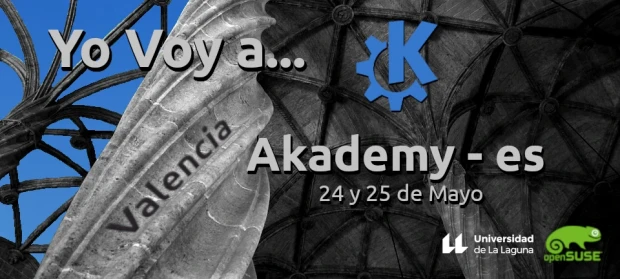
Respecto al tema general, no podía ser otro que el clásico Brisa oscuro al que le queda fabuloso el banner creado por mi amiga Rosanna García que he tuneado con el clásico «Yo voy a…» el evento de turno, en este caso, el más que publicitado en el blog: Akademy-es 2024 de València esLibre Edition.
Para adaptarlo mejor he cambiado el panel flotate a la parte superior y así poder visualizar los logos de lo patrocinadores del evento: openSUSE y la Universidad de La Laguna.
También he utilizado los iconos Red Nature que presenté hace poco en el blog ya que quedan muy bien con temas oscuros.
El resultado de mi escritorio Plasma de mayo de 2024 es un entorno de trabajo oscuro y, como siempre, funcional que podéis ver en la imagen inferior (pinchad sobre ella para verlo un poco más grande).

La entrada Mi escritorio Plasma de mayo 2024 #akademyes #viernesdeescritorio se publicó primero en KDE Blog.
#openSUSE Tumbleweed revisión de las semanas 19 y 20 de 2024
Tumbleweed es una distribución de GNU/Linux «Rolling Release» o de actualización contínua. Aquí puedes estar al tanto de las últimas novedades.

openSUSE Tumbleweed es la versión «rolling release» o de actualización continua de la distribución de GNU/Linux openSUSE.
Hagamos un repaso a las novedades que han llegado hasta los repositorios esta semana.
Y recuerda que puedes estar al tanto de las nuevas publicaciones de snapshots en esta web:
El anuncio original lo puedes leer en el blog de Dominique Leuenberger, publicado bajo licencia CC-by-sa, en este este enlace:
En estas dos semanas se han publicado 12 snapshots (0502…0515, las snapshots 0504 y 0513 no se compilaron por ser fin de semana)
Los cambios más relevantes que han traído estas snapshots son:
- Mozilla Firefox 125.0.3
- LibreOffice 24.2.3.2
- GNOME 46.1
- GIMP 2.10.38
- LLVM 18.1.5
- GCC 14.1
- KDE Frameworks 6.2.0
- PHP 8.3.7
- PostgreSQL 16.3
- Systemd 255.5 & 255.6
- Linux kernel 6.8.9 (con linux-glibc-devel ya preparado para la versión 6.9)
- Ruby 3.3.1
- QEmu 8.2.3
- util-linux 2.40.1
La snapshot 0515 contenía una actualización de openssh, que recomendaba erróneamente la instalación del subpaquete openssh-server-config-rootlogin. Este paquete existe desde que se cambió la configuración predeterminada de openSSH para no permitir más el inicio de sesión como root, por lo que los administradores podrían volver a activarlo fácilmente.
Debido a un error, se activó la instalación automática. Desde entonces, esto se corrigió y se publicó una versión de openssh-server en el canal de actualización, lo cual NO se recomienda.
Verifica tu instalación y elimina el paquete nuevamente, en caso de que esté instalado y no lo necesites (no podemos eliminarlo automáticamente ya que perjudicaríamos a los usuarios que lo deseaban explícitamente).
Y como siempre muchas más actualizaciones están preparándose para próximas snapshots:
- chkstat que se renombrará como permctl
- Rust 1.78
- Mesa 24.0.7
- Linux kernel 6.9.1
- Ninja 1.12
- dbus-broker
- GCC 14
Si quieres estar a la última con software actualizado y probado utiliza openSUSE Tumbleweed la opción rolling release de la distribución de GNU/Linux openSUSE.
Mantente actualizado y ya sabes: Have a lot of fun!!
Enlaces de interés
- ¿Por qué deberías utilizar openSUSE Tumbleweed?
- zypper dup en Tumbleweed hace todo el trabajo al actualizar
- ¿Cual es el mejor comando para actualizar Tumbleweed?
- ¿Qué es el test openQA?
- http://download.opensuse.org/tumbleweed/iso/
- https://es.opensuse.org/Portal:Tumbleweed

——————————–
Programa social Akademy-es 2024 de València #esLibre edition» #akademyes
El 24 y 25 de mayo se va a celebrar el mayor evento de la Asociación KDE España, este año también hemos preparado algunas actividades sociales para que nuestros asistentes disfruten en una Valencia menos centrada en el Software Libre y más en su rica historia y fabulosa gastronomía. Bienvenidos pues al programa social Akademy-es 2024 de València #esLibre edition que hemos programado para el viernes y el domingo (ya que la mayoría de visitantes seguro que alargan su estancia). Los actos sociales del sábado los anunciaremos el viernes durante las charlas.
Programa social Akademy-es 2024 de València #esLibre edition» #akademyes
De momento son tres los actos sociales que tenemos previsto hacer el fin de semana del 24 al 26 de mayo. Una cosa importante que debéis tener en cuenta es que para participar en los eventos, es necesario completar el formulario de inscripción, ya sabéis, por el tema de reservar plazas.

Cena de confraternización, Viernes 24 de mayo a las 21:30
El viernes a las 21:30 celebraremos una cena de confraternización en la cervecería Pinocchio, localizada cerca de las Naves.
El menú estará compuesto principalmente por tapas y bocadillos variados. El precio aproximado será de unos 20 euros por persona.
Visita a Valencia, Domingo 26 de mayo de 10:30 a 13:30
El domingo por la mañana realizaremos una visita por los lugares más emblemáticos de la ciudad. Será una excelente oportunidad para conocer Valencia con los asistentes a Akademy-es en un ambiente distendido.
Visitaremos, entre otros, el Ayuntamiento, la Catedral, la Plaza de La Reina, La Lonja y las Torres de Serrano.
Comida valenciana, Domingo 26 de mayo a las 13:30
Para recuperar fuerzas tras la visita, comeremos en el restaurante Entretorres, en donde podremos degustar platos típicos de la gastronomía local, como el tomate Valenciano, el jamón ibérico, y como no podía ser de otra forma, la paella (varias opciones a elegir). Por supuesto, también habrá alternativas vegetarianas y veganas.
El precio de este almuerzo será de 30 euros e incluirá la comida, la bebida, el postre y café. Ver menú.
.
Más información: KDE España
¿Qué es Akademy-es?
Akademy-es (#akademyes, que es la etiqueta para las redes sociales) es evento más importante para los desarrolladores y simpatizantes de KDE, que se ha ido celebrando desde el 2006 con éxito creciente.
En general, las Akademy-es son el lugar adecuado para conocer a los desarrolladores, diseñadores, traductores, usuarios y empresas que mueven este gran proyecto.
En ellas se realizan ponencias, se presentan programas, se hace un poco de caja para los proyectos libres (camisetas, chapas, etc) pero sobre todo se conoce a gente muy interesante y se cargan baterías para el futuro.
Podéis repasar las anteriores ediciones en estas entradas del blog:
- Camino Akademy-es 2013: Las anteriores ediciones (I): 2006 – 2008
- Camino Akademy-es 2013: Las anteriores ediciones (II): 2009-2010
- Camino Akademy-es 2013: Las anteriores ediciones (III): 2011-2012
- Anteriores ediciones de Akademy-es (IV): 2013 y 2014
La entrada Programa social Akademy-es 2024 de València #esLibre edition» #akademyes se publicó primero en KDE Blog.
Cursores múltiples en el editor Kate de KDE
Kate, el editor de texto de la comunidad KDE admite la posibilidad de utilizar múltiples cursores

Kate (KDE Advanced Text Editor) es el editor de textos de la comunidad KDE, que además es multiplataforma. Cuando no uso Vim en la terminal es el editor que utilizo ya que ofrece un montón de buenas herramientas que van de lo básico a algo más profesional.
En este caso vamos a ver cómo utilizar la opción de poder tener múltiples cursores y editar de manera simultánea el texto en cada uno de esos cursores una funcionalidad ya añadida desde 2022.
Crear múltiples cursores
Usando el ratón
Para crear varios cursores en diferentes partes del texto que estamos editando. Pulsamos Alt y hacemos clic con el botón izquierdo del ratón en la posición que queremos ubicar el nuevo cursor. Lo repetiremos en todas las ubicaciones que queramos.
Si nos hemos confundido en uno y queremos eliminar uno en concreto, bastará con volver a hacer clic sobre el que queremos eliminar siempre pulsando la tecla Alt
Usando el teclado
También podremos crearlos sin necesidad de usar el ratón, sólamente con el teclado mediante Ctrl+Alt+ flecha del cursor arriba o abajo.
Este método tiene más limitación a la hora de dónde se pueden crear, ya que se crearán en una columna vertical, no podremos hacerlo en diferentes líneas en diferentes columnas (o no he visto la manera de hacerlo).
Cursores a partir de una selección
También podemos crear múltiples cursores a partir de una selección. Seleccionamos una palabra haciendo doble clic sobre ella con la tecla Alt pulsada y vamos seleccionando otras palabra de la misma manera, al final de todas ellas se creará un cursor.
Podemos utilizar Alt+J para seleccionar la palabra bajo la que está el cursor, si pulsamos de nuevo Alt+J nos llevará a la siguiente ocurrencia en el texto donde aparezca la palabra y así podremos ir recorriendo todo el texto.
Si en alguna palabra que vamos encontranto no queremos que se añada el cursor al final de la palabra pulsaremos Alt+K y seguiremos buscando otras palabras con Alt+J
Si no queremos ir seleccionando una por una todas las palabras bastará con pulsar Ctrl+Alt+Shift+J y automáticamente Kate seleccionará todas las palabras iguales a las que se encuentra bajo el cursor y añadirá en todas ellas un cursor.
Igual que en el caso anterior, podremos recorrerlas mediante Alt+J y deseleccionar alguna mediante Alt+K
Eliminar los múltiples cursores
Para eliminar todos los cursores creados y dejar solo uno, bastará con pulsar la tecla Esc
¿Para qué puede servir?
Bueno, al tener varios cursores a la vez en el texto, los podemos utilizar para editar múltiples palabras a la vez, podemos utilizarlo para corregir cierto texto todo a la vez, borrar un error o corregirlo, en múltiples ubicaciones del texto.
Por cierto esta funcionalidad no solo está disponible en Kate, también está disponible en Kdevelop y Kwrite
Quizás alguna vez lo necesitaste y no sabías que existía esta opción… ¡ahora gracias a este blog ya lo sabes! 
Enlaces de interés
Cómo añadir efectos a tu fodo de pantalla con Wallpaper Effects – Plasmoides para Plasma 6 (1)
ir
Tras un parón debido al salto de Qt5/KF5 a Qt6/KF6 que realizó la Comunidad KDE el pasado 28 de febrero he decidido retomar esta sección aunque renonbrándola ya que en ella solo hablaré de Plasmoides para Plasma 6. De esta forma te presento cómo añadir efectos a tu fondo de pantalla con Wallpaper Effects, el primer plasmoide de esta nueva sección que tiene muy buena pinta.
Cómo añadir efectos a tu fodo de pantalla con Wallpaper Effects – Plasmoides para Plasma 6 (1)
Como he comentado en otras ocasiones, de plasmoides tenemos de todo tipo funcionales, de configuración, de comportamiento, de decoración o, como no podía ser de otra forma, de información sobre nuestro sistema como puede ser el uso de disco duro, o de memoria RAM, la temperatura o la carga de uso de nuestras CPUs.
Así que espero que le deis la bienvenida a un plasmoide creado por Luis Bocanegra que recibe el nombre de Wallpaper Effects y que tiene como objetivo deactivar el desenfoque activo y otros efectos interesantes para todos los plugins de fondos de pantalla.

Sus características principales son:
Desenfoque
- Condiciones de uso
— Ventana maximizada o a pantalla completa
— Ventana activa
— Ventana presente
— Siempre
— Nunca - Radio
Esquinas redondeadas - Radio
- Color de fondo
- Márgenes (superior, inferior, izquierdo, derecho)
Efectos de color - Coloración
- Luminosidad
- Contraste
- Saturación
Y como siempre digo, si os gusta el plasmoide podéis «pagarlo» de muchas formas en la página de KDE Store, que estoy seguro que el desarrollador lo agradecer?: puntúale positivamente, hazle un comentario en la página o realiza una donación. Ayudar al desarrollo del Software Libre también se hace simplemente dando las gracias, ayuda mucho más de lo que os podéis imaginar, recordad la campaña I love Free Software Day de la Free Software Foundation donde se nos recordaba esta forma tan sencilla de colaborar con el gran proyecto del Software Libre y que en el blog dedicamos un artículo.
Más información: KDE Store
¿Qué son los plasmoides?
Para los no iniciados en el blog, quizás la palabra plasmoide le suene un poco rara pero no es mas que el nombre que reciben los widgets para el escritorio Plasma de KDE.
En otras palabras, los plasmoides no son más que pequeñas aplicaciones que puestas sobre el escritorio o sobre una de las barras de tareas del mismo aumentan las funcionalidades del mismo o simplemente lo decoran.
La entrada Cómo añadir efectos a tu fodo de pantalla con Wallpaper Effects – Plasmoides para Plasma 6 (1) se publicó primero en KDE Blog.
Akademy-es 2024 de València esLibre Edition en Salmorejo Geek
Seguimos con la promoción del evento kdeero el año. Os presento a Akademy-es 2024 de València esLibre Edition en Salmorejo Geek, el gran podcast sobre tecnología de Yoyo Fernández, que ha servido para dar un poco más de alcance el evento del 24 y 25 de mayo de València. Únete a nosotros en una charla distendida sobre el mundo del Software Libre.
Akademy-es 2024 de València esLibre Edition en Salmorejo Geek
Debo que reconocer que Salmorejo Geek es un podcast que sigo, aunque no escucho toda su produccón ya que me abruma. No obstante, me encanta su creador Yoyo Fernández ya que toca todos los palos tecnológicos sin casarse con ninguno, lo cual significa que si habla de GNU/Linux es porque es rival de los privativos.
En el blog ha aparecido pocas veces como protagonista, pero muchas veces ha sido nombrado, ya que por norma general sus temas son muy abiertos y ha tocado pocas veces la Comunidad KDE. Hace un par de años Yoyo le dió otra oportunidad a Plasma, el escritorio de la Comunidad KDE, y decidió que al menos se quedaba en alguno de sus equipos.
En esta ocasión aparece en el blog porque yo mismo le pedí un poco de ayuda en la promción del evento de la Comunidad de Software Liibre, Akademy-es, que este año, como sabería la mayoría se realizada integrado en esLibre.
De esta forma, ya será la tercera vez que aparezco en estas charlas con él (2015 y 2022), siendo una experiencia siempre placentera porque Yoyo es conocedor de multitud de aspectos de las tecnologías abiertas, un excelente comunicador y, sobretodo (y aunque no lo conozco personalemente) me parece una gran persona.
En palabras de Yoyo:
Tras un parón vuelven las charlas de Salmorejo Geek y para esta ocasión donde vamos a hablar del akademy-es 2024 que mejor que contar con Baltasar Ortega, un viejo conocido del escritorio de la K, autor de KDEBlog y secretario de KDE España Baltasar nos pone al día de este evento que se celebra dentro del congreso esLibre, en las mismas fechas. Un evento al cual, si puedes, te animamos a asistir.
Enlaces de interés:
– Akademy-es 2024 https://www.kde-espana.org/akademy-es…
– Programa Akademy-es 2024 https://www.kde-espana.org/akademy-es…
– KDE Blog https://www.kdeblog.com/
– Victorhck https://victorhckinthefreeworld.com/
– Música libre de @TrackTribe
Como es habitual en este tipo de charlas, os dejo el vídeo y os invito a seguir a Yoyo.
Además del vídeo, el gran Yoyo nos deja disponible la charla en formato audio en el podcast de Salmorejo Geek que está listo para se escuchado en las principales plataformas de podcasting.
- Escucha o descarga el episodio en spreaker.
- Escucha o descarga el episodio en ivoox.
- Escucha o descarga el episodio en Apple Podcasts.
- Escucha o descarga el episodio en Google Podcasts
- Escucha o descarga el episodio en Spotify.
Y aprovecho también a que os suscribás a sus rss, los cuales podéis encontrar en la entrada que ha dedicado a la charla: Las Charlas de Salmorejo Geek #18 Baltasar Ortega de KDE Blog y KDE España: Todo sobre mi Plasma
La entrada Akademy-es 2024 de València esLibre Edition en Salmorejo Geek se publicó primero en KDE Blog.