
 Member
 baltolkien
Publicados los proyectos y mentores de Season of KDE 2023
Como ya dije hace poco, un año más se va a celebrar una nueva edición de un programa cuyo objetivo es incorporar nuevos estudiantes al gran proyecto mundial que es KDE. Se trata de Season of KDE 2023 que a lo largo de más de una década de existencia se ha consolidado como una alternativa bastante fiable a otros programas como Google Summer of Code o Google Code In que consiguen incorporar sabia nueva al proyecto. Es por eso que me complace en anunciar que has sido publicados los proyectos y mentores de Season of KDE 202 con lo que ya puedes elegir a qué pudes dedicar tu tiempo de aprendzaje dentro de la Comundiad KDE.
Publicados los proyectos y mentores de Season of KDE 2023
Ya estamos inmersos en otro ciclo de los Season of KDE que este año cuenta con varios proyectos centrados en los objetivos de accesibilidad y sostenibilidad
Los proyectos de sostenibilidad contaron con quince candidatos excelentes para sólo tres proyectos, por lo que la selección de los alumnos fue todo un reto. Apreciamos mucho el tiempo que los solicitantes han invertido en presentar su candidatura, y animamos a los que no hayan sido seleccionados a seguir contribuyendo a KDE y al código abierto. Es posible hacer pequeñas contribuciones a los proyectos de KDE que permitan a los posibles mentores ver tu trabajo y luego asesorarte de manera informal.
Para ver todos los proyectos os remito a la página de novedades de KDE, el famoso dot, donde tenéis todos los detalles,
Traducción realizada con la versión gratuita del traductor www.DeepL.com/Translator
¿Qué es Season of KDE?

Uno de los objetivos del proyecto KDE es involucrar al mayor número de personas en él y para ello organiza todo tipo de acciones: eventos como Akademy, encuentros como los Sprints, blogs colaborativos como KDE Planet, participación en proyectos para estudiantes como el Google Code In o Google Summer of Code.
No contento con esto, una vez al año organiza Season of KDE, es decir, su programa para involucrar a nuevos estudiantes en KDE. Una especie de Google Summer of Code pero para colaborar directamente en KDE y con la posibilidad de desarrollar proyectos no vinculados necesariamente con la programación, es decir, proyectos de promoción, documentación, diseño, etc.

Además, del anuncio oficial de lanzamiento del Dot de KDE donde se dan todos los detalles en cuanto a fechas, escrito por Caio Jordão Carvalho, os dejo una especie de preguntas y respuestas sobre el proyecto, que seguro que te estás haciendo como:
- ¿Qué es Season of KDE? Bueno, eso ya lo he explicado.
- ¿Quién puede formar parte? Todo el mundo que quiera.
- ¿Qué gano con ello? Aparte de colaborar con el proyecto KDE, el proyecto más puntuado ganará un viaje a Akademy 2018 de Viena, con los gastos pagados. Además de una interesante línea en tu currículo.
- ¿Cuánto tiempo tengo? El plazo máximo para inscribirse tanto mentores como para estudiantes es del 15 de enero de 2023.
- ¿Cómo empiezo? Busca un mentor y propón tu idea.
- ¿Y si no se me ocurre nada? Pues mira en las ediciones de los años anteriores.
En fin, una buena forma de poner tu granito de arena en el proyecto KDE.
Más información: KDE
La entrada Publicados los proyectos y mentores de Season of KDE 2023 se publicó primero en KDE Blog.
Breve historia del comando ls de GNU
En este artículo no encontrarás un tutorial de cómo utilizar el comando ls en tu sistema GNU/Linux. Veremos una breve historia de cómo ha evolucionado el comando

Si abrimos una terminal o un emulador de terminal en nuestro sistema GNU/Linux y queremos ver qué archivos y directorios existen en la ruta actual, para ello utilizaremos el comando ls
Cierto que hay otras alternativas, algunas modernas y con más funcionalidades como exa, pero ls será el comando en el que siempre confiar por estar presente en todos los sistemas GNU/Linux a los que accedas.
Veamos en este artículo una breve historia del comando ls
Este artículo es una traducción/adaptación del artículo escrito por Eric Fischer para la ya retirada Linux Gazette que puedes leer aquí. Me pareció curioso e interesante, por eso lo comparto traducido en el blog.
El comando ls que sirve para mostrar un listado de los archivos de una ruta, es una de las utilidades más esenciales para las personas que usen sistemas Unix y GNU/Linux y no sorprende que sea una de las utilidades más veteranas.
En los inicios fue llamado listf y estuvo disponible en el Compatible Time Sharing System (CTSS) del MIT en julio de 1961. En 1963 se añadieron algunas opciones que se podrían utilizar para modificar lo que el comando listf podía mostrar:
-
listf→ muestra un listado de archivo, los más nuevos primero -
listf rev→ muestra un listado de archivo, los más antiguos primero -
listfextensión de archivo → ofrece información sobre el nombre nombrado -
listfmes día año → muestra n listado de los archivos más antiguos de la fecha introducida
En 1965, listf fue empliado para reconocer * como una forma de mostrar un listado de todos los archivos que coincidieran con un patrón específico, con más mejoras en la coincidencia de patrones en una versión actualizada del 3 de enero de 1966. La versión de 1966 también generalizó la sintaxis y agregó muchas opciones, que incluyen:
-
listf(file) → lista solo archivo, no enlaces -
listf(auth) usuario → lista archivos creados por el nombre de usuario especificado -
listf(made) mmddyy [mmddyy] → lista archivos creados entre las fechas especificadas -
listf(srec) → listado por tamaño -
listf(smad) → listado por fecha de última modificación -
listf(rev) → listado en orden inverso -
listf(long) → listado en formato extenso
Cuando CTSS fue reemplazado por Multics, el comando listf se renombró a list, que opcionalmente podría abreviarse como ls. La primera versión de ls tenía menos opciones que las últimas versiones de listf, pero aún incluía, junto con algunas otras:
-
list -all (ls -a)→ lista todo (incluido archivos ocultos) -
list -date_time_modified (ls -dtm)→ lista por fecha de la última modificación -
list -reverse (ls -rv)→ lista en orden inverso
Cuando Bell Labs abandonó el desarrollo de Multics en 1969 y comenzó a trabajar en Unix, solo se mantuvo el nombre abreviado de list, ls. La primera edición (3 de noviembre de 1971) del manual de Unix documentó las siguientes opciones para ls, todas las cuales todavía están disponibles en la actualidad:
-
ls -l→ lista en formato largo -
ls -t→ ordenado por fecha de modificación -
ls -a→ lista todo, incluyendo archivos ocultos -
ls -s→ incluye el tamaño de los archivos en el listado -
ls -d→ lista el nombre de los directorios, no sus contenidos
Para la quinta edición (la página del manual es del 20 de marzo de 1974) la lista de opciones para ls se había expandido e incluía:
-
ls -r→ listado en orden inverso -
ls -u→ usa la fecha de acceso, no la fecha de modificación -
ls -i→ lista el número de inodo para cada archivo -
ls -f→ no ordena en absoluto el listado
En la sexta edición en mayo de 1965, se añadió una funcionalidad más:
-
ls -g→ lista los identificativos de los grupos en formato largo
En mayo y agosto de 1977, Bill Joy hizo alguna modificaciones a su propio ls en la Universidad de California que después distribuiría como parte de su First Berkeley Software Distribution, 1BSD.
La mayor diferencia con esta versión de ls fue que mostraba el listado de archivos en múltiples columnas, en vez de solo listar un nombre por línea. Las opciones para controlar este nuevo formato fueron:
-
ls -1→ lista un nombre por línea (sin columnas) -
ls -c→ listado en columnas -
ls -x→ listado en columnas, pero ordenado en cruz, no de arriba abajo -
ls -q→ muestra los caracteres de control como `?’ -
ls -m→ todo en una línea, separado por comas
Hubo cierta controversia sobre si era apropiado incluir código para imprimir en columnas como parte integral de ls o si, en cambio, el formateo en columnas debería ser realizado por un programa separado al que la salida de ls (o cualquier otro programa) se podría redirigir su resultado.
A principios de 1979, Bell Labs lanzó la séptima edición de Unix. Su versión de ls no incorporó los cambios controvertidos y tenía una nueva opción que entraba en conflicto con una letra que Joy también había usado:
-
ls -c→ utiliza la fecha de cambio de inodo, no la fecha de modificación
Una nueva versión de Berkeley de ls, fechada el 26 de agosto de 1980 y lanzada con 4.0BSD, resolvió el conflicto poniendo en mayúsculas la opción de listar en columnas: ls -C. También agregó a lo que el manual llamaba en ese momento «un número increíble de opciones» los siguiente:
-
ls -F→ marca los directorios con / y los programas con * -
ls -R→ lista de manera recursiva los subdirectorios -
ls -b→ muestra los caracteres de controls como su códigos ASCII
Otra revisión en 4.2BSD (28 de julio de 1983) eliminó las opciones -m, -b y -x, pero no antes de que System V Release 2 hubiera agregado las tres a su propio repertorio de opciones. Estas opciones pervivieron temporalmente allí, pero ninguna de los tres sobrevivió a la estandarización POSIX, por lo que la versión 4.2BSD de ls es esencialmente ls como la conocemos hoy.
El comando ls actual de las distribuciones GNU/Linux deriva del comando de Unix y forma parte del paquete GNU coreutils y fue escrito por Richard Stallman y David MacKenzie. Aquí puedes ver el código de dicha herramienta y todo el conjunto coreutils
¿Te ha resultado interesante conocer un poco más la historia detrás de este comando, que quizás es uno de los más utilizados? Espero que sí. Si tienes algo que aportar hazlo en los comentarios.
Por cierto, si quieres ampliar la lectura, te dejo un enlace (en inglés) donde explican, qué ocurre cuando abre una terminal y escribes el comando ls:

Batman cursor pack, punteros del hombre murciélago para tu PC
Hoy me apetece volver con una entrada de diseño que, siguiendo la rama de comics y cursores que iniciamos con el tema Venom, nos ofrece el Batman cursor pack, una propuesta para decorar nuestro puntero con el personaje más famoso, con permiso de Superman, de DC Comics.
Batman cursor pack, punteros del hombre murciélago para tu PC
Nacidos de la mano y de la mente de darkeye90, que ya nos presentó los cursores A-T-Scarlet-sword y Venom Cursor, un conjunto de cursores inspirados en Batman, el héroe de la Distinguida Competencia, como los marvelitas como yo llamamos a DC Comics, realizados con dos de las tres aplicaciones libres de diseño más importantes del Software Linhre: Inkscape and GIMP
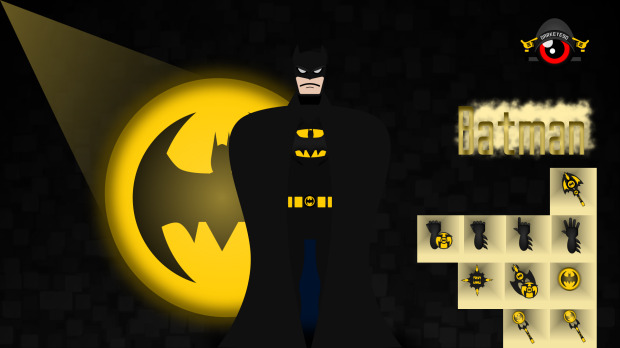
Y como siempre digo, si os gusta este conjunto de cursores Batlam podéis «pagarlo» de muchas formas en la página de KDE Store, que estoy seguro que el desarrollador lo agradecer?: puntúale positivamente, hazle un comentario en la página o realiza una donación. Ayudar al desarrollo del Software Libre también se hace simplemente dando las gracias, ayuda mucho más de lo que os podéis imaginar, recordad la campaña I love Free Software Day 2017 de la Free Software Foundation donde se nos recordaba esta forma tan sencilla de colaborar con el gran proyecto del Software Libre y que en el blog dedicamos un artículo.
Más información: KDE Store
Cómo cambiar el tema de los cursores en Plasma
Al igual que con los iconos hay varias formas de cambiar el tema de cursores en Plasma, pero la más fácil es:
- Abrir las Preferencias del Sistema
- Ir a la sección Tema de Cursor
- En esta ventana pinchar en «Obtener nuevos temas»
- Buscar Batman, seleccionar el estilo y dar a instalar.
- Seleccionar el tema y aplicar.
Si tenéis dificultad, simplemente se debe descargar a tu disco duro y extraer el tema en «/usr/share/icons» o «~/.icons».
Rápido, sencillo y efectivo, como la mayoría de cosas en en el escritorio Plasma de la Comunidad KDE.
La entrada Batman cursor pack, punteros del hombre murciélago para tu PC se publicó primero en KDE Blog.
Ramificación y etiquetado de procesos con Git en Linux Center de València
En esta ocasión no quiero ir tan justo de tiempo como en el anteior evento de Linux Center. De esta forma me complace compartir una nueva charla-taller que se celebrará en sus instalaciones que abooradará el tema de la Ramificación y etiquetado de procesos con Git.
Ramificación y etiquetado de procesos con Git en Linux Center de València
Hemos hablado mucho este verano de la compañía valenciana de ensamblaje de dispositivos compatibles 100% con el Software Libre conocida como Slimbook, pero hemos hablado de sus ultrabooks y no tanto de sus actividades, y es hora compaginar ambas cosas ya que hace poco han dedicido volver al mundo de los eventos con la reapertura de su Linux Center.

De esta forma, para seguir estas el próximo sábado 18 de febrero vamos a poder disfrutar de una nueva charla-taller a cargo de Carles Montañana, desarrollador de aplicaciones web, de escritorio y RPAs de forma ininterrumpida desde 2005.
En palabras de Carles:
El curso será una introducción al sistema de control de versiones Git, creado por Linus Torvalds (creador a su vez de Linux). Git se ha convertido en el estándar para el control de versiones en desarrollo de aplicaciones a nivel mundial y en el curso explicaremos, empezando desde cero, que es Git y como usarlo. Aprenderemos, por ejemplo, a instalar Git, a crear repositorios para el control de nuestro código, a añadir ficheros al repositorio, a crear commits (versiones), a usar «ramas» y a subir y bajar las versiones de un servidor Git, entre otros conceptos.
La información adicional que necesitas es esta:
Plazas Total: 20
¿Curso Gratuito o de Pago?: GRATUITO gracias a SLIMBOOK y Carles Montañana.
¿Podemos retransmitirlo via streaming?: No
Localización: Linux Center (Grupo Odín). Ronda de la Química s/n Edificio ABM L’Andana, 7ª planta Frente a Parque Técnológico 46980 Paterna, Valencia
Más información: Linux Center
La entrada Ramificación y etiquetado de procesos con Git en Linux Center de València se publicó primero en KDE Blog.
Especial PC Reciclado de la Audiencia en Podcast Linux #173
Bienvenidos a un nuevo audio de Podcast Linux, concretamente el episodio 173 titulado «Especial PC Reciclado de la Audiencia» donde Juan Febles se congratula en anunciar su éxito y contar sus visicitudes, las cuales parecen que no han sido las esperadas y que se ha encontrado con una Comunida entergada en la lucha contra la obsolescencia programada, uno de los males de nuestra sociedad.
Especial PC Reciclado de la Audiencia en Podcast Linux #173

Cada cierto tiempo me gusta promocionar los audios de Podcast Linux, un programa de Juan Febles que hace con mucho cariño y que siempre tienen cosas interesantes que descubrir.
De esta forma, hace poco promocioné su especial 6º aniversario, su Linux Connexión con Jorge Lama, la Academia Automatización del Hogar con Luis del Valle y Germán Martín o la reciente charla con Eduardo Moreno y su Adam Image, una Custom Firmware para consolas portátiles chinas de emulació con la que se pueden hacer muchas cosas y sobre la Comunidad Linuxera tiene mucho que decir.
En esta ocasión Juan Febles toca un tema más personal, un proyecto que lanzó el año pasado y que, bajo mi punto de vista, ha completado en tiempo récord, demostrando la generosidad de la Comunidad Linuxera y el flaco favor que está haciendo al medioambiente la gran mayoría de las empresas de hardware y el software privado o privativo, que nos «obligan» a tener en casa basura obsoleta por culpa de la nula optimización de éstos en cuanto a rendimiento.
En palabras de Juan:
¡¡¡Muy buenas amante del Software Libre!!!
Bienvenido a otra entrega, la número 173, de Podcast Linux. Un saludo muy fuerte de quien te habla, Juan Febles. Por fin terminamos con el proyecto más ambicioso hasta ahora: el PC Reciclado de la Audiencia.
Ya estés en trayecto, haciendo deporte o tareas del hogar, paseando o en tu casa, te doy la bienvenida al episodio 173, PC Reciclado de la Audiencia.
Recordar a los oyentes que estamos en una sala Jitsi para esta charla, un servicio libre para videoconferencias, y que este podcast se aloja su web en Gitlab, un servicio libre de repositorios git y su contenido en Archive.org, la biblioteca digital libre con licencias Creative Commons.
Enlaces:
- Proyecto PC Reciclado de la Audiencia: https://podcastlinux.com/pcreciclado
- Hashtag #PCRecicladoDeLaAudiencia: https://mastodon.social/tags/PCRecicladoDeLaAudiencia
- Curso Kdenlive: http://podcastlinux.com/kdenlive
- Y recuerda el nuevo proyecto colaborativo entre manos: PodLi, The Podcast Linux Game: https://gitlab.com/podcastlinux/pocastlinuxgame. ¡¡¡Participa!!!
Así que os invito a escuchar este monólogo deJuan cuya voz, tranquilidad y simpatía hace que me encan . ¡Dentro audio!
Más información: Podcast Linux
Sigue a Podcast Linux
Aprovecho para animaros a seguir Podcast Linux en algunos de los canales de comunicación que tiene:
- Twitter: https://twitter.com/podcastlinux
- Mastodon: https://mastodon.social/@podcastlinux/
- Correo: podcastlinux@disroot.org
- Web: https://podcastlinux.com/
- Telegram: https://t.me/podcastlinux
- Telegram Juan Febles: https://t.me/juanfebles
- Youtube: https://www.youtube.com/PodcastLinux
- Feed Podcast Linux: https://podcastlinux.com/feed
- Feed Linux Express (Audios Telegram): https://podcastlinux.com/Linux-Express/feed
La entrada Especial PC Reciclado de la Audiencia en Podcast Linux #173 se publicó primero en KDE Blog.
#openSUSE Tumbleweed revisión de la semana 3 de 2023
Tumbleweed es una distribución de GNU/Linux «Rolling Release» o de actualización contínua. Aquí puedes estar al tanto de las últimas novedades.

openSUSE Tumbleweed es la versión «rolling release» o de actualización continua de la distribución de GNU/Linux openSUSE.
Hagamos un repaso a las novedades que han llegado hasta los repositorios esta semana.
El anuncio original lo puedes leer en el blog de Dominique Leuenberger, publicado bajo licencia CC-by-sa, en este este enlace:
Mantener openSUSE Tumbleweed sin incidencias ni sobresaltos para los usuarios, poder disfrutar de una distribución de GNU/Linux estable y a la última parece algo sencillo… Pero detrás hay un gran trabajo para hacer que eso sea así y que de nuevo esta semana se hayan publicado 7 nuevas snapshots y que la noticia sea que no hay noticias relevantes después de las actualizaciones ofrecidas.
7 snapshots durante esta semana (0112…0118), que entre otros han traido las siguientes actualizaciones:
- File 5.44
- Mesa 22.3.3
- Salt 3005.1
- NetworkManager 1.40.10
- Fuse 3.13.0
- Pipewire 0.3.64
- KDE Frameworks 5.102.0
- Linux kernel 6.1.6
- Node.JS 19.4.0
- python Sphinx 6.1.3
- libraw 0.21
- RPM: añadido el soporte para microarquitecturas x86_64.
Pero hay muchos más paquetes que ya se están preparando sus respectivas actualizaciones:
- Linux kernel 6.1.7
- Mozilla Firefox 109.0
- Mesa añadir soporte para Rusticl
- LibreOffice 7.4.4.2
- LLVM 15.0.7
- Boost 1.81.0
- GnuPG 2.4
- Ruby 3.2
- Cambio a openSSL 3
- Pruebas iniciales para establecer GCC 13 como el compilador del sistema
Si quieres estar a la última con software actualizado y probado utiliza openSUSE Tumbleweed la opción rolling release de la distribución de GNU/Linux openSUSE.
Mantente actualizado y ya sabes: Have a lot of fun!!
Enlaces de interés
- ¿Por qué deberías utilizar openSUSE Tumbleweed?
- zypper dup en Tumbleweed hace todo el trabajo al actualizar
- ¿Cual es el mejor comando para actualizar Tumbleweed?
- ¿Qué es el test openQA?
- http://download.opensuse.org/tumbleweed/iso/
- https://es.opensuse.org/Portal:Tumbleweed

——————————–
Lanzado GCompris 3.0, con 8 nuevas actividades educativas
Hace unos días que ha sido lanzado GCompris 3.0 , una nueva versión que viene con 8 nuevas actividades con lo que ya son 182 los juegos educativos disponibles. Otro paso de una aplicación que sigue ofreciendo verdaderas maravillas para niñas y niños y que no deja de evolucionar y mejorar.
Lanzado GCompris 3.0, con 8 nuevas actividades educativas

Como nos tiene acostumbrado el equipo de desarrolladores de GCompris, cada nuevo lanzamiento de esta suite de juegos educativos nos ofrece una buena colección de novedades
Este GCompris 3.0 no es una excepción y a las típicas correcciones de errores y actualizaciones en el paquete de idiomas que forman parte de la suite, esta versión nos ofrece algunas interesantes mejoras entre las que destacan sus 8 nuevas actividades:
- «Entrenamiento con el clic del ratón» es un ejercicio para practicar el uso del ratón con los clics izquierdo y derecho.
- En «Crea las fracciones», representa cantidades decimales con unos gráficos circulares o rectangulares.
- En «Encuentra las fracciones», es al revés: escribe la fracción representada por el gráfico circular o rectangular.
- Con «Descubre el código Morse internacional», aprende a comunicarte con el código Morse internacional.
- En «Comparar números», aprende a comparar valores numéricos utilizando símbolos de comparación.
- «Encuentra el complemento a diez» es un ejercicio sencillo para aprender el concepto de complemento a diez.
- En «Intercambia el complemento a diez», intercambia los números de una suma para optimizarla utilizando el complemento a diez.
- En «Utilizar el complemento a diez», descomponga una suma para optimizarla utilizando el complemento a diez.
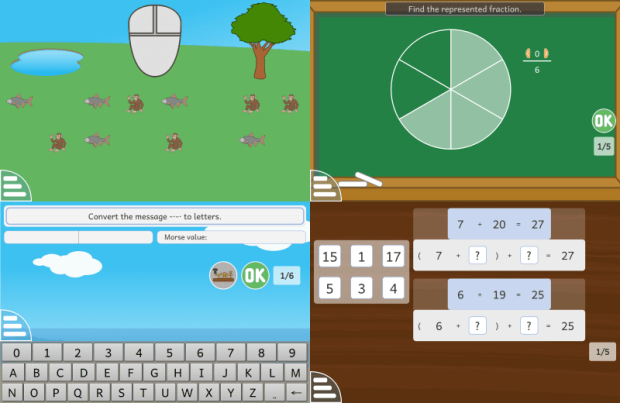
Puedes encontrar paquetes de esta nueva versión para GNU/Linux, Windows, Raspberry Pi y MacOS en la página de descargas. Esta actualización estará disponible en breve en la Play Store de Android, el repositorio F-Droid y en la Windows Store.
Quisiera destacar que en mi opinión esta aplicación debería estar presente en todas las comunidades educativas, como lo está en muchos centros logopédicos.
Más información: GCompris
¿Qué es GCompris?
GCompris es un colección de aplicaciones educativas que contiene diferentes actividades para niños entre 2 y 10 años de edad. Originalmente GCompris estaba escrito lenguaje C y Python utilizando las herramientas de GTK+ pero a principios de 2014, desde que sus desarrolladores anunciaron que pasaban a ser un proyecto de la Comunidad KDE, se ha reescrito en a C++ y QML utilizando las herramientas Qt.

Más información: GCompris
La entrada Lanzado GCompris 3.0, con 8 nuevas actividades educativas se publicó primero en KDE Blog.
Lanzada la beta de Plasma 5.27
Los desarrolladores de la Comunidad KDE ya están preparando el lanzamiento de la siguiente versión de su escritorio. Es por lo que ya se empiezan a conocerlas novedades de la beta del escritorio de Plasma 5.27, las cuales ya podemos ir desgranando. Además, para los que disfruten de probar cosas nuevas es el momento de probar esta versión y que reporten los errores que se encuentren. ¡No pierdas la oportunidad de contribuir al desarrollo de Plasma!
Lanzada la beta de Plasma 5.27
Hoy 19 de enero ha sido lanzada la beta de Plasma 5.27. En esta primera versión liberada del 2023, no apta todavía para el usuario que busquen estabilidad, sigue centrado en que el escritorio de la Comunidad KDE siga mejorando en aspecto, funcionalidades y usabilidad, poniendo el foco en los nuevos usuarios con pantalla de bienvenida, con mejoras en Flatpak o refactorización multimonitor para pantallas grandes.
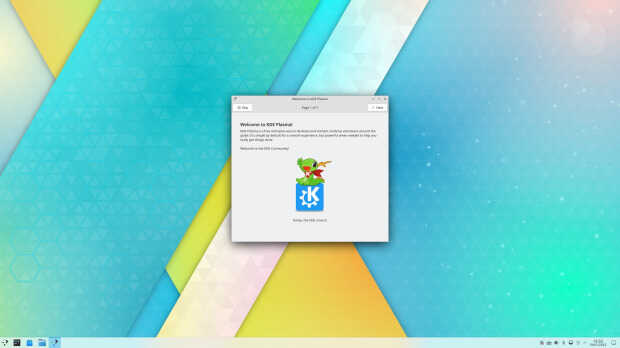
En palabras de sus desarrolladores:
Hoy os traemos la versión preliminar de la versión Plasma 5.27 de KDE. Plasma 5.27 Beta está dirigida a probadores, desarrolladores y cazadores de errores. Además de nuestro ligero y rico escritorio Linux, esta versión añade una versión Bigscreen de Plasma para su uso en televisores.
Para ayudar a los desarrolladores de KDE a corregir errores y resolver problemas, instala Plasma 5.27 Beta y prueba las características que se enumeran a continuación. Por favor, informe de errores en nuestro bug tracker.
La versión final de Plasma 5.27 estará disponible para el público en general el 14 de febrero.
Más información: KDE
Pruébalo y reporta errores

Todas las tareas dentro del mundo del Software Libre son importantes: desarrollar, traducir, empaquetar, diseñar, promocionar, etc. Pero hay una que se suele pasar por alto y de la que solo nos acordamos cuando las cosas no nos funcionan como debería: buscar errores.
Desde el blog te animo a que tú seas una de las personas responsables del éxito del nuevo lanzamiento de Plasma 5.27 de la Comunidad KDE. Para ello debes participar en la tarea de buscar y reportar errores, algo básico para que los desarrolladores los solucionen para que el despegue del escritorio esté bien pulido. Debéis pensar que en muchas ocasiones los errores existen porque no le han aparecido al grupo de desarrolladores ya que no se han dado las circunstancias para que lo hagan.
Para ello debes instalarte esta beta y comunicar los errores que salgan en bugs.kde.org, tal y como expliqué en su día en esta entrada del blog.
La entrada Lanzada la beta de Plasma 5.27 se publicó primero en KDE Blog.
Docker en Linux Center de València
Los eventos parece que empiezan a ser más numerosos a medida que la comunidad linuxera vuelve a la normalidad post-pandémica. Hoy me complace compartir una nueva charla-taller, en concreto se trata de Docker en Linux Center, el punto de encuentro y formación de los usuarios GNU/Linux auspiciada de Slimbook. Y como maestro de cermonias tenemos al gran Lorenzo Carbonell, más conocido como el atareao, uno de ls grandes divulgadores de las bondades del Software Lbre.
Docker en Linux Center de València
Hemos hablado mucho este verano de la compañía valenciana de ensamblaje de dispositivos compatibles 100% con el Software Libre conocida como Slimbook, pero hemos hablado de sus ultrabooks y no tanto de sus actividades, y es hora compaginar ambas cosas ya que hace poco han dedicido volver al mundo de los eventos con la reapertura de su Linux Center.
De esta forma, para seguir estas el próximo sábado 21 de enero vamos a poder disfrutar de una nueva charla-taller a cargo de Lorenzo Carbonell, (aka @atareao) el cual ya ha participado en Linux Center con el taller «Bots para Telegram, como automatizar hasta el infinito y más allá» o el «Ciclo de Raspberry Pi», entre otros.
En palabras de él mismo:
Lorenzo Carbonell, soy un desarrollador independiente de aplicaciones, principalmente, para GNU/Linux y Android. Divulgador y evangelizador del software libre. Orientado a Ubuntu y distribuciones derivadas de Debian. Firme creyente en la filosofía de la cultura libre y accesible para todos.
La información adicional que necesitas es esta:
Plazas Total: 20
¿Curso Gratuito o de Pago?: GRATUÍTO gracias a SLIMBOOK.
¿Podemos retransmitirlo via streaming?: No
Localización: Linux Center (Grupo Odín). Ronda de la Química s/n Edificio ABM L’Andana, 7ª planta Frente a Parque Técnológico 46980 Paterna, Valencia
Más información: Linux Center
La entrada Docker en Linux Center de València se publicó primero en KDE Blog.
Actualización de enero del 2023 de KDE Frameworks
Se me ha pasado anunciarlo el día que tocaba, supongo que será la resaca de las festas. No obstante me complace anunciar la actualización de enero del 2023 2024 de KDE Frameworks. Con esta se llega a la versión 5.102 que evidencia el compromiso y constancia que no tiene un final cercano.
Actualización de enero del 2023 de KDE Frameworks
A pesar de que para los usuarios corrientes esta noticia sea algo confusa ya que no se trata de realzar una nueva aplicación ni de una nueva gran funcionalidad del escritorio, el desarrollo de KDE Frameworks tiene repercusiones directas en él a medio y largo plazo.
La razón de esta afirmación es que KDE Frameworks es básicamente la base de trabajo de los desarrolladores para realizar sus aplicaciones, es como el papel y las herramientas de dibujo para un artista: cuanto mejor sea el papel y mejores pinceles tenga, la creación de una artista será mejor.

De esta forma, las mejoras en KDE Frameworks facilitan el desarrollo del Software de la Comunidad KDE, haciendo que su funcionamiento, su estabilidad y su integración sea la mejor posible.
El 14 de enero de 2023 ha sido lanzado KDE Frameworks 5.102 la nueva revisión del entorno de programación sobre el que se asienta Plasma 5, el escritorio GNU/Linux de la Comunidad KDE, y las aplicaciones que se crean con para él.
Más información: KDE
La constancia del equipo de desarrollo de la Comunidad KDE
Hay que recordar que los desarrolladores de KDE decidieron lanzar actualizaciones mensuales de este proyecto y lo están cumpliendo con puntualmente. La idea es ofrecer pocas pero consolidadas novedades, a la vez que se mantiene el proyecto evolucionando y siempre adaptándose al vertiginoso mundo del Software Libre.
Una gran noticia para la Comunidad KDE que demuestra la evolución continua del proyecto que continua ganando prestigio en el mundo de los entornos de trabajo Libres.
¿Qué es KDE Frameworks?
Para los que no lo sepan, KDE Frameworks añade más de 70 librerías a Qt que proporcionan una gran variedad de funcionalidades necesarias y comunes, precisadas por los desarrolladores, testeadas por aplicaciones específicas y publicadas bajo licencias flexibles. Como he comentado, este entorno de programación es la base para el desarrollo tanto de las nuevas aplicaciones KDE y del escritorio Plasma 5.

Aquí podéis encontrar un listado con todos estos frameworks y la serie de artículos que dedico a KDE Frameworks en el blog,
Recuerda que puedes ver una introducción a Frameworks 5.0 en su anuncio de lanzamiento.
La entrada Actualización de enero del 2023 de KDE Frameworks se publicó primero en KDE Blog.