
 Member
 baltolkien
Las novedades base de Plasma Mobile Gear 22.11
Hace unos días, concretamenté que desde el 30 de noviembre está disponible la nueva versión de Plasma Mobile Gear. Es hora de empezar a hablar de ella y nada mejor que con las novedades base de Plasma Mobile Gear 22.11, es decir, la shell de esta interfaz gráfica que muchos esperamos que se convierta en la próxima en nuestro terminal.
Las novedades base de Plasma Mobile Gear 22.11
El pasado 30 de noviembre ls desarrolladores lanzaron Plasma Mobile Gear 22.11, la cual llegó con una gran novedade: un cambio en la forma de realizar sus lanzamientos.
Esto ya lo hablé en este artículo, así que os remito a él y entro de lleno en el objetivo de este, que no es más que hablar de las novedades base de Plasma Mobile Gear 22.11, las cuales enumero a continuación:
Cajón de acciones (action drawer):

- Añadido una función que permite tocar el reproductor multimedia para que se abra la ventana de la aplicación de la fuente de audio.
- Arreglados los ajustes rápidos para que ahora siempre se abra la aplicación de ajustes del móvil.
- Corregidos varios problemas con los ajustes rápidos de datos móviles que no tienen en cuenta ciertos escenarios.
- Se ha trabajado en la fijación de la etiqueta de marquesina en los ajustes rápidos de WiFi, evitando que se desborden cuando se conectan varios dispositivos de red.
Panel de Navegación: arreglado el botón de cierre que no se podía utilizar mientras se lanzaba una aplicación.
Pantalla de inicio (Halcyon)
- Corregidos algunos problemas de rendimiento al desplazarse por la lista de aplicaciones de la cuadrícula. Con esto debería mejorar mucho el rendimiento en los dispositivos más lentos.
- Arregaldo el soporte para la tecla Meta, y ahora debería abrir la pantalla de inicio cuando se presiona.
Pantalla de bloqueo: mejoras en el rendimiento, y también puso el texto del reloj en negrita para mejorar el contraste.
Kscreen: arreglado el comportamiento de los despertadores mientras la pantalla está apagada y el dispositivo está rotado. Las rotaciones ahora sólo se rastrean cuando la pantalla está encendida.
Kwin: añadido soporte para las orientaciones del panel del dispositivo. Esto significa que los dispositivos como el OnePlus 5 (que tiene una pantalla montada al revés) ahora tendrá la orientación correcta por defecto, y no invertida para la entrada táctil.
¿Qué es Plasma Mobile?
Para los que no lo conozcan Plasma Mobile es la alternativa libre a interfaz gráfica para smartphones de la Comunidad KDE, hablé de él hace un tiempo y, poco a poco, se está convirtiendo en un clásico del blog.
Su idea es muy simple, tras conquistar tu escritorio KDE la Comunidad también quiere conquistar tu teléfono móvil… aunque todavía lo tenga complicado por todas las limitaciones de hardware que todavía tiene este campo de la tecnología.
No obstante, confiemos que de igual forma se han ido conquistando los ordenadores de sobremesa, portátiles y servidores, lleguemos un día que podamos tener libertad total en nuestros smartphones.
Y para cuando eso ocurra la Comunidad KDE estará preparada para ello y por eso está confeccionando un catálogo más que decente de aplicaciones con tecnología adaptativa.
La entrada Las novedades base de Plasma Mobile Gear 22.11 se publicó primero en KDE Blog.
#openSUSE Tumbleweed revisión de la semana 48 de 2022
Tumbleweed es una distribución de GNU/Linux «Rolling Release» o de actualización contínua. Aquí puedes estar al tanto de las últimas novedades.

openSUSE Tumbleweed es la versión «rolling release» o de actualización continua de la distribución de GNU/Linux openSUSE.
Hagamos un repaso a las novedades que han llegado hasta los repositorios esta semana.
El anuncio original lo puedes leer en el blog de Dominique Leuenberger, publicado bajo licencia CC-by-sa, en este este enlace:
openSUSE Tumbleweed no descansa. De nuevo esta semana se han vuelto a publicar 7 nuevas snapshots (1125…1201) cargadas de actualizaciones.
Los cambios más importantes que han llegado a los repositorios son:
- Icewm 3.2.2
- VLC 3.0.18
- Ruby 3.1.3
- SQLite 3.40.0
- Meson 0.64.1
- Python setuptools 65.6.3
- gawk 5.2.1
- libgcrypt 1.10.1
- Systemd 252.2
- LibreOffice 7.4.3RC2
- Bash 5.2.12
- KDE Plasma 5.26.4
- Cryptsetup 2.6.0
- Linux kernel 6.0.10
- Tcl/Tk 8.6.13
- ffmpeg ha cambiado a la versión 5.x; ffmpeg-4 todavía está disponible y es usado por alqgunos paquetes.
Pero nuevas actualizaciones están por llegar, entre ellas:
- rubygem-rspec 3.12.0
- Podman 4.3.1
- Python pytest 7.2.0
- Cambio a openSSL 3
Si quieres estar a la última con software actualizado y probado utiliza openSUSE Tumbleweed la opción rolling release de la distribución de GNU/Linux openSUSE.
Mantente actualizado y ya sabes: Have a lot of fun!!
Enlaces de interés
- ¿Por qué deberías utilizar openSUSE Tumbleweed?
- zypper dup en Tumbleweed hace todo el trabajo al actualizar
- ¿Cual es el mejor comando para actualizar Tumbleweed?
- ¿Qué es el test openQA?
- http://download.opensuse.org/tumbleweed/iso/
- https://es.opensuse.org/Portal:Tumbleweed

——————————–
Campaña de recaudación de fondos para KDE 2022
Hace una semana, la Comunidad KDE hizo mofa del Black Friday y lo convirtió en el Blue Friday, iniciando de forma diferente la campaña de recaudación de fondos para KDE 2022 en la que se intenta asegurar el desarrollo de un proyecto que crece y crece ofreciendo a todo el mundo de forma totalmente gratuita a todos los niveles (monetario, datos, libertad, etc) Software de calidad.
Campaña de recaudación de fondos para KDE 2022
Donar a proyectos abiertos es una de las formas de colaborar más sencillas en el desarrollo de estas iniciativas. Y es que debemos tener claro que gran parte del Software Libre es gratuito pero implica unos gastos básicos, por ejemplo, en cuanto a servidores. Además, si queremos calidad y que se tenga garantías de desarrollo los usuarios, o gran parte de estos, deben colaborar de alguna forma en su desarrollo. Creo que es un buen momento para invitaros a leer este artículo ya algo viejo que publiqué en su día en este humilde blog.
De esta forma, y una vez iniciada la campaña del Blue Friday ésta continúa en forma de la campaña de recaudación de fondos para KDE para que la Comunidad KDE siga creciendo y ofreciendo más y más software de calidad de forma gratuita, tanto de forma monetaria como en forma de datos personales.
En palabras de los desarrolladores:
Tu donación permite a KDE seguir desarrollando el espectacular escritorio Plasma y todas las aplicaciones que necesitas para la educación, la productividad y el trabajo creativo.
Tu donación también ayuda a pagar los servidores que alojan el código de KDE, los sitios web y los canales de chat y videoconferencia que los colaboradores de KDE utilizan para comunicarse entre sí. Además, ayuda a pagar los sprints de desarrollo y la conferencia anual Akademy.
KDE quiere ser capaz de ofrecer a los usuarios y a los miembros de la comunidad mejores servicios y apoyo. Tu donación también ayuda a KDE a proporcionar empleo a las personas que pueden ayudar a que esto suceda.
Tu donación también beneficia al resto de la humanidad. Con ella, KDE tiene los recursos para promover un espectacular catálogo de Software Libre a profesionales, artistas, desarrolladores de software, niños, instituciones públicas, organizaciones sin ánimo de lucro y empresas de todo el mundo.
Tu donación también apoya al propio movimiento del Software Libre. KDE puede adoptar y alimentar nuevos proyectos, ayudándolos a alcanzar la madurez, y ayudando a los nuevos contribuyentes a formar parte de la comunidad del Software Libre con una carrera en la tecnología ética.
Y si eres un desarrollador, puedes beneficiarte de las herramientas y marcos de trabajo de KDE. Las bibliotecas de KDE hacen que sea rápido y fácil construir aplicaciones sofisticadas para todas las plataformas.
El objetivo es llegar a 20.000 €, una cantidad creo que ridícula para todo el gran Software de Calidad que la Comunidad KDE ofrece. En el momento de escribir este artículo se lleva un 25% del mismo… espero que pronto se llegue al 100%.
Yo ya he donado, como suelo donar a otros proyectos como Wikipedia, OpenClipart, Gimp o Inkscape… y creo que esto debería hacerse público para ir mentalizando al resto de usuarios que una cosa es que sea gratis y otra es que no colabores en nada en su desarrollo.
La entrada Campaña de recaudación de fondos para KDE 2022 se publicó primero en KDE Blog.
Disponible Plasma Mobile Gear 22.11
Hoy toca hablar de que está disponible, desde el 30 de noviembre Plasma Mobile Gear 22.11, la colección de aplicaciones especialmente diseñadas para dispositivos móviles. Hagamos una breve reseña del lanzamiento a la espera de entrar en harina.
¿Qué es Plasma Mobile?
Para los que no lo conozcan Plasma Mobile es la alternativa libre a interfaz gráfica para smartphones de la Comunidad KDE, hablé de él hace un tiempo y, poco a poco, se está convirtiendo en un clásico del blog.
Su idea es muy simple, tras conquistar tu escritorio KDE la Comunidad también quiere conquistar tu teléfono móvil… aunque todavía lo tenga complicado por todas las limitaciones de hardware que todavía tiene este campo de la tecnología.
No obstante, confiemos que de igual forma se han ido conquistando los ordenadores de sobremesa, portátiles y servidores, lleguemos un día que podamos tener libertad total en nuestros smartphones.
Y para cuando eso ocurra la Comunidad KDE estará preparada para ello y por eso está confeccionando un catálogo más que decente de aplicaciones con tecnología adaptativa.
Disponible Plasma Mobile Gear 22.11
Este 30 de noviembre Plasma Mobile Gear ha lanzado su versión 22.11, la cual llega con muchas novedades, aunque la principal viene de un cambio en la forma de realizar sus lanzamientos.
Según los desarrolladores:
Hemos decidido migrar los lanzamientos de las aplicaciones de Plasma Mobile a KDE Gear, empezando por KDE Gear 23.04. Esto significa que Plasma Mobile Gear será descontinuado en el futuro, y las aplicaciones de Plasma Mobile seguirán el calendario de lanzamientos de la mayoría de las otras aplicaciones de KDE, simplificando el empaquetamiento. Para preparar esto, se ha hecho un esfuerzo continuo para asegurar que todas las aplicaciones tengan creadas las categorías de Bugzilla adecuadas.
Así que os invito a leer las futuras entradas dondee comentaremos las novedades de este lanzamiento que da fin a una nomenclatura, a la espera de poder realizar un articulo más completo.
La entrada Disponible Plasma Mobile Gear 22.11 se publicó primero en KDE Blog.
Trabaja en KDE
La comunidad de KDE a través de la organización KDE e.v. que representa a KDE en cuestiones legales y financieras, ofrece unas plazas de empleo para trabajar en la comunidad

KDE es una gran comunidad global que crea software libre para ser utilizado por cualquier persona en sistemas GNU/Linux e incluso por otros sistemas privativos.
La comunidad de KDE está formada por diferentes personas que desarrollan software, corrigen errores, escriben, traducen de manera altruista, compartiendo sus conocimientos, tiempo y esfuerzo en este gran proyecto de software libre.
Pero además de ese trabajo voluntario, hay también una serie de personas que trabajan contratados por KDE, mediante KDE e.v. para realizar diferentes tareas dentro de la comunidad, en las que se requiere un toque más profesional.
Esas personas contratadas por KDE trabajan y coordinan sus esfuerzos y trabajos para hacerlo junto a la gran comunidad de KDE.
Si quieres encontrar un trabajo relacionado con el software libre, en un gran proyecto como es KDE, echa un vistazo a estas ofertas de empleo que ofrece KDE.
Documentación
KDE e.V. está buscando una persona con experiencia en redacción técnica para actualizar la documentación de KDE en sus diversos proyectos. La documentación del software y comunidad está en constante evolución y requiere una cuidadosa planificación y mantenimiento, así como una comunicación regular y una estrecha colaboración con nuestros equipos de colaboradores.
Se basará en el resultado del trabajo de documentación anterior. Consulta la convocatoria de la propuesta para obtener más detalles sobre esta oportunidad de contratación.
Hardware
Tu tarea abarcará desde discutir con los fabricantes y evaluar el tipo de hardware que planean enviar, hasta asegurarte de que sea viable que KDE lo admita, ya sea implementando las características o coordinando con los diferentes equipos para asegurarse de que esto pueda suceder en de manera oportuna.
Eventualmente, esto requerirá la colaboración con las comunidades de integración de sistemas para garantizar que nuestros usuarios obtengan una experiencia óptima. Consulta la convocatoria de la propuesta para obtener más detalles sobre esta oportunidad de contratación.
Software
KDE e.V. está buscando un ingeniero de software para desarrollar la plataforma de software de KDE. Trabajará en KDE Frameworks, Plasma, Qt y otras bibliotecas de middleware para impulsar el estado del arte en la tecnología de KDE.
Las responsabilidades incluyen el desarrollo de nuevas funciones, la corrección de errores, la realización del trabajo de portabilidad necesario, la mejora de la cobertura y la confiabilidad de las pruebas y el mantenimiento del código existente. Consulta la convocatoria de la propuesta para obtener más detalles sobre esta oportunidad de contratación.
En los diversos enlaces se especifican los conocimientos necesarios que se requieren y también las condiciones del trabajo. Todos ellos para realizar en remoto. Y un correo de contacto al que enviar tu propuesta o pedir más información al respecto.
Quizás alguna de esta se adapta a tu perfil técnico y consigas el puesto y sea una puerta que se abra a trabajar en el gran proyecto que es KDE dentro de la comunidad de software libre. ¡Anímate!

Taller de navidad: diseño & impresión 3D en Linux Center
Los eventos parece que empiezan a ser más numerosos a medida que la comunidad linuxera vuelve a la normalidad post-pandémica. Hoy me complace compartir la tercera charl0-tallera tras la reapertura de Linux Center, el punto de encuentro y formación de los usuarios GNU/Linux auspiciada de Slimbook que lleva por título «Taller de navidad: diseño & impresión 3D», que será realizado por Adriana en las Linux Center.
Taller de navidad: diseño & impresión 3D en Linux Center
Hemos hablado mucho este verano de la compañía valenciana de ensamblaje de dispositivos compatibles 100% con el Software Libre conocida como Slimbook, pero hemos hablado de sus ultrabooks y no tanto de sus actividades, y es hora compaginar ambas cosas ya que hace poco han dedicido volver al mundo de los eventos con la reapertura de su Linux Center.

De esta forma, el próximo 3 de diciembre de este 2022 vamos a poder disfrutar la tercera charla formal desde su reapertura oficial.
En palabras de los organizadores:
Adriana Fuentes, profesional de las TIC con más de 15 años de experiencia en el sector de tecnologías web, diseño y multimedia. He trabajado como responsable de marketing y diseño, UX/UI y desarrollo de aplicaciones corporativas.
Algunos de sus trabajos han sido:
* Video-animación 3D reproducido en Noticias cuatro (TV)
* Trabajos audiovisuales para empresas utilizando animación 2D o edición de vídeo
* Diseño/guión/maquetación de libros infantiles
* Ganadora del diseño español del concurso europeo de diseño de tarjetas de World of Warcraft organizado por Blizzard.
Y como índice del curso Taller de navidad: diseño & impresión 3D tenemos:
- Repaso rápido INKSCAPE
1.1. Operaciones booleanas
1.2. trazado avanzado
1.3. Convertir trazado a objeto.
1.4. Trabajando con trayectos
1.5. Simplificar
- Ejercicio de diseño vectorial en INKSCAPE
- Modelar el diseño vectorial en 3D con FREECAD
- IMPRIMIR CON IMPRESORA 3D
NOTAS:
- Se necesitan unos conocimientos mínimos de INKSCAPE.
- Venir al curso con INKSCAPE y FREECAD ya instalados.
La información adicional que necesitas es esta:
Plazas Total: 20 (alerta, ¡son limitadas y quedan pocas!)
¿Curso Gratuito o de Pago?: GRATUÍTO gracias a SLIMBOOK.
¿Podemos retransmitirlo via streaming?: No
Localización: Linux Center (Grupo Odín). Ronda de la Química s/n Edificio ABM L’Andana, 7ª planta Frente a Parque Técnológico 46980 Paterna, Valencia
Más información: Linux Center
La entrada Taller de navidad: diseño & impresión 3D en Linux Center se publicó primero en KDE Blog.
Lanzada la cuarta actualización de Plasma 5.26
Tal y como estaba previsto en el calendario de lanzamiento de los desarrolladores, hoy martes 29 de novembre la Comunidad KDE ha comunicado que ha sido lanzada la cuarta actualización de Plasma 5.26. Una noticia que aunque es esperada y previsible es la demostración palpable del alto grado de implicación de la Comunidad en la mejora continua de este gran entorno de escritorio de Software Libre.
Lanzada la cuarta actualización de Plasma 5.26
No existe Software creado por la humanidad que no contenga errores. Es un hecho incontestable y cuya única solución son las actualizaciones. Es por ello que en el ciclo de desarrollo del software creado por la Comunidad KDE se incluye siempre las fechas de las actualizaciones.
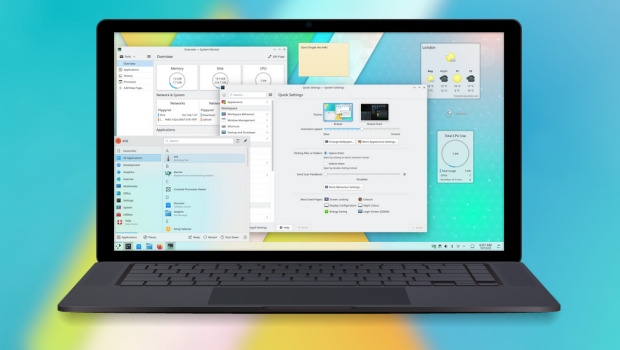
De esta forma, el martes 29 de noviembre ha sido lanzada la cuarta actualización de Plasma 5.26, la cual solo trae (que no es poco) soluciones a los bugs encontrados en esta semana de vida del escritorio y mejoras en las traducciones. Es por tanto, una actualización 100% recomendable.
Las novedades de Plasma 5.26
La Comunidad KDE publicó el 11 de octubre Plasma 5.26, una versión que nos ofrecen un gran conjunto de novedades y propuestas que nos acercan a lo que vendrá cuando se realice la transición a Plasma 6 y que se ha centrado en los plasmoides y ha supuesto un gran paso en el desarrollo de Plasma Bigscreen.
Ya ha pasado el día de descarga y actualizaciones, y ya los estoy disfrutando en mi KDE Neon, así que os comento algunas de sus novedades:
- Posibilidad de redimensionar los plasmoides emergentes incrustados en una barra de tareas.
- Timer: nuevo plasmoide que nos sirve para tener un simple temporizador para las tareas que lo requieran o, inlcuso, asignarle acciones como ejecutar un comando.
- Añadido el navegador Aura especialmente diseñado para la pantalla grande del modo Plasma Bigscreen que destaca por tener mosaicos grandes y claramente etiquetados te permiten navegar por la red mundial con tu mando a distancia desde el sofá.
- También se une a Bigscreen Plank Player, un reproductor multimedia sencillo y fácil de usar que te permitirá reproducir vídeos desde un dispositivo de almacenamiento que conectes a tu televisor.
- Mejoras en el entorno Plasma que utiliza el servidor gráfico Wayland, el cual sigue mejroando y hace que las aplicaciones XWayland escaladas ahora se ven más hermosas, nítidas y claras.
Más información: KDE
La entrada Lanzada la cuarta actualización de Plasma 5.26 se publicó primero en KDE Blog.
Lanzada la cuarta actualización de Plasma 5.25
Tal y como estaba previsto en el calendario de lanzamiento de los desarrolladores, hoy martes 29 de novembre la Comunidad KDE ha comunicado que ha sido lanzada la cuarta actualización de Plasma 5.26. Una noticia que aunque es esperada y previsible es la demostración palpable del alto grado de implicación de la Comunidad en la mejora continua de este gran entorno de escritorio de Software Libre.
Lanzada la cuarta actualización de Plasma 5.26
No existe Software creado por la humanidad que no contenga errores. Es un hecho incontestable y cuya única solución son las actualizaciones. Es por ello que en el ciclo de desarrollo del software creado por la Comunidad KDE se incluye siempre las fechas de las actualizaciones.
De esta forma, el martes 29 de noviembre ha sido lanzada la cuarta actualización de Plasma 5.26, la cual solo trae (que no es poco) soluciones a los bugs encontrados en esta semana de vida del escritorio y mejoras en las traducciones. Es por tanto, una actualización 100% recomendable.
Las novedades de Plasma 5.26
La Comunidad KDE publicó el 11 de octubre Plasma 5.26, una versión que nos ofrecen un gran conjunto de novedades y propuestas que nos acercan a lo que vendrá cuando se realice la transición a Plasma 6 y que se ha centrado en los plasmoides y ha supuesto un gran paso en el desarrollo de Plasma Bigscreen.
Ya ha pasado el día de descarga y actualizaciones, y ya los estoy disfrutando en mi KDE Neon, así que os comento algunas de sus novedades:
- Posibilidad de redimensionar los plasmoides emergentes incrustados en una barra de tareas.
- Timer: nuevo plasmoide que nos sirve para tener un simple temporizador para las tareas que lo requieran o, inlcuso, asignarle acciones como ejecutar un comando.
- Añadido el navegador Aura especialmente diseñado para la pantalla grande del modo Plasma Bigscreen que destaca por tener mosaicos grandes y claramente etiquetados te permiten navegar por la red mundial con tu mando a distancia desde el sofá.
- También se une a Bigscreen Plank Player, un reproductor multimedia sencillo y fácil de usar que te permitirá reproducir vídeos desde un dispositivo de almacenamiento que conectes a tu televisor.
- Mejoras en el entorno Plasma que utiliza el servidor gráfico Wayland, el cual sigue mejroando y hace que las aplicaciones XWayland escaladas ahora se ven más hermosas, nítidas y claras.
Más información: KDE
La entrada Lanzada la cuarta actualización de Plasma 5.25 se publicó primero en KDE Blog.
Lanzada la cuarta actualización de Plasma 5.26
Tal y como estaba previsto en el calendario de lanzamiento de los desarrolladores, hoy martes 29 de novembre la Comunidad KDE ha comunicado que ha sido lanzada la cuarta actualización de Plasma 5.26. Una noticia que aunque es esperada y previsible es la demostración palpable del alto grado de implicación de la Comunidad en la mejora continua de este gran entorno de escritorio de Software Libre.
Lanzada la cuarta actualización de Plasma 5.26
No existe Software creado por la humanidad que no contenga errores. Es un hecho incontestable y cuya única solución son las actualizaciones. Es por ello que en el ciclo de desarrollo del software creado por la Comunidad KDE se incluye siempre las fechas de las actualizaciones.
De esta forma, el martes 29 de noviembre ha sido lanzada la cuarta actualización de Plasma 5.26, la cual solo trae (que no es poco) soluciones a los bugs encontrados en esta semana de vida del escritorio y mejoras en las traducciones. Es por tanto, una actualización 100% recomendable.
Las novedades de Plasma 5.26
La Comunidad KDE publicó el 11 de octubre Plasma 5.26, una versión que nos ofrecen un gran conjunto de novedades y propuestas que nos acercan a lo que vendrá cuando se realice la transición a Plasma 6 y que se ha centrado en los plasmoides y ha supuesto un gran paso en el desarrollo de Plasma Bigscreen.
Ya ha pasado el día de descarga y actualizaciones, y ya los estoy disfrutando en mi KDE Neon, así que os comento algunas de sus novedades:
- Posibilidad de redimensionar los plasmoides emergentes incrustados en una barra de tareas.
- Timer: nuevo plasmoide que nos sirve para tener un simple temporizador para las tareas que lo requieran o, inlcuso, asignarle acciones como ejecutar un comando.
- Añadido el navegador Aura especialmente diseñado para la pantalla grande del modo Plasma Bigscreen que destaca por tener mosaicos grandes y claramente etiquetados te permiten navegar por la red mundial con tu mando a distancia desde el sofá.
- También se une a Bigscreen Plank Player, un reproductor multimedia sencillo y fácil de usar que te permitirá reproducir vídeos desde un dispositivo de almacenamiento que conectes a tu televisor.
- Mejoras en el entorno Plasma que utiliza el servidor gráfico Wayland, el cual sigue mejroando y hace que las aplicaciones XWayland escaladas ahora se ven más hermosas, nítidas y claras.
Más información: KDE
La entrada Lanzada la cuarta actualización de Plasma 5.26 se publicó primero en KDE Blog.
Battery Bar – Plasmoides de KDE (212)
Hoy os presento Battery Bar, el plasmoide de KDE número 212 de la gran serie de los mismos mostrados en el blog y que nos ofrece un widget informativo sobre el estado de la barería de nuestro dispostivo
Battery Bar – Plasmoides de KDE (212)
De plasmoides tenemos de todo tipo funcionales, de configuración, de comportamiento, de decoración o, como no podía ser de otra forma, de información sobre nuestro sistema como puede ser el uso de disco duro, o de memoria RAM, la temperatura o la carga de uso de nuestras CPUs.
A todos ellos se les une otro plasmoide creado por lonelytrainsistor que añade una barra de batería a un panel orientado horizontalmente en KDE Plasma.
En realidad, el applet añade dos barras de batería a un panel:
- barra principal (verde por defecto) – llena la pantalla en función del porcentaje de energía que queda en la batería,
- barra auxiliar (roja por defecto) – su longitud representa el porcentaje de batería que se utilizará durante la próxima hora (por defecto) con el consumo de energía actual.

Además, este plasmoide tiene otras características visuales como:
- cuando la batería se está cargando la barra principal respira lentamente de vez en cuando,
- cuando el cargador está desconectado se mostrarán varias burbujas que escapan de la barra principal hacia la derecha,
- cuando el cargador está conectado, un rápido destello brillante recorrerá la barra principal de izquierda a derecha.
Y como siempre digo, si os gusta el plasmoide podéis “pagarlo” de muchas formas en la nueva página de KDE Store, que estoy seguro que el desarrollador lo agradecerá: puntúale positivamente, hazle un comentario en la página o realiza una donación. Ayudar al desarrollo del Software Libre también se hace simplemente dando las gracias, ayuda mucho más de lo que os podéis imaginar, recordad la campaña I love Free Software Day 2017 de la Free Software Foundation donde se nos recordaba esta forma tan sencilla de colaborar con el gran proyecto del Software Libre y que en el blog dedicamos un artículo.
Más información: KDE Store
¿Qué son los plasmoides?
Para los no iniciados en el blog, quizás la palabra plasmoide le suene un poco rara pero no es mas que el nombre que reciben los widgets para el escritorio Plasma de KDE.
En otras palabras, los plasmoides no son más que pequeñas aplicaciones que puestas sobre el escritorio o sobre una de las barras de tareas del mismo aumentan las funcionalidades del mismo o simplemente lo decoran.
La entrada Battery Bar – Plasmoides de KDE (212) se publicó primero en KDE Blog.