
 Member
 baltolkien
Recordatorio Akademy-es 2023 Opensouthcode Edition de Málaga busca patrocinadores
El 9 y 10 de junio se va a celebrar el mayor evento de la Asociación KDE España. Esta semana estamos de promoción extrema es por tanto que es de recibo hacer el recordatorio: Akademy-es 2023 Opensouthcode Edition de Málaga busca patrocinadores con los que cubrir esos gastos que se generan. Una forma más que adecuada para que cualquier empresa del ramo consiga visibilidad en este extenso y creciente mundo del Software Libre.
¿Por qué patrocinar la Akademy-es 2023?

Se esperan cerca de 100 (y según las inscripciones pueden ser más) asistentes al evento de todo el mundo, ya que por su carácter en híbrido, presencial y online, se espera que algunas charlas lleguen a la Comunidad Latinoamericana.
Así que se estima que tendremos entre nosotros todo tipo de personas al evento: desarrolladores de Software Libre, miembros de la prensa, usuarios, representantes de empresas, etc.
Patrocinando este evento, tu organización recibirá visibilidad no solo en España, sino a nivel mundial en el campo del Software Libre.
El evento tendrá presentaciones de primer nivel de temas relativos a las nuevas tecnologías, incluyendo aplicaciones de escritorio, aplicaciones móviles, desarrollo de software y multimedia. La comunidad KDE ha presentado innovaciones en todos estos campos a lo largo de su historia. Como patrocinador, tu organización tendrá la oportunidad de participar en este entorno creativo y ser conocida por los asistentes.
Recordatorio Akademy-es 2023 Opensouthcode Edition de Málaga busca patrocinadores
Que este año Akademy-es se vaya a celebrar junto con Opensouthcode el 9 y 10 de junio no quita que necesite algún tipo de empujón económico para gastos y pequeños detalles para los asistentes, como suele ser el Coffe Break o alguna sorpresa más.
Debido a esto, este año se plantean modalidades plata, ora y platino para promocionar el evento que se resumen en la siguiente tabla:
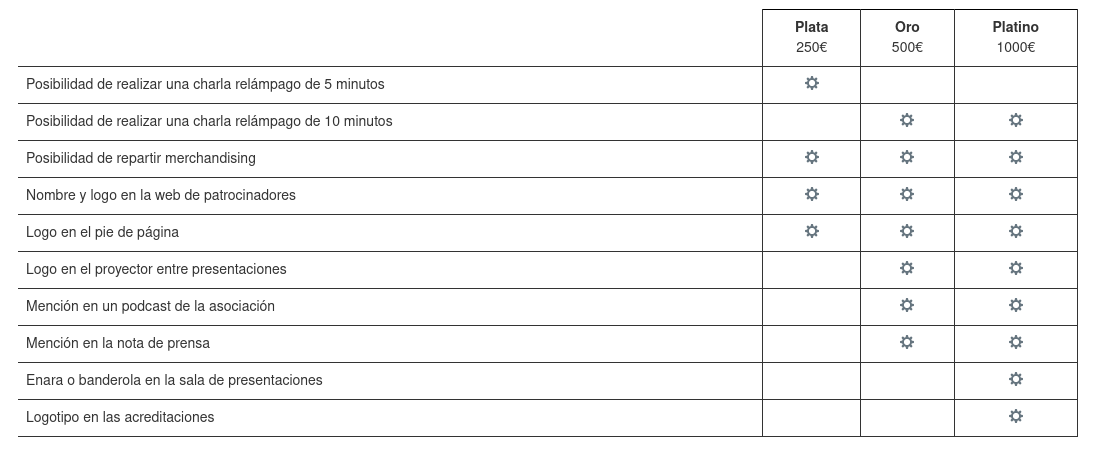
De esta forma, si quieres que tú, tu empresa, entidad o cualquier otro tipo de organización patrocine Akademy-es, como han hecho otras en pasadas ediciones simplemente se debe mandar un correo a akademy-es-org@kde-espana.org
Más información: KDE España
La entrada Recordatorio Akademy-es 2023 Opensouthcode Edition de Málaga busca patrocinadores se publicó primero en KDE Blog.
Anuncios #akademyes 2023 de Málaga Opensouthcode edition
Seguimos con la promoción de Akademy-es. En estos días, gracias a Rosanna García y a Juan Febles se han creando una serie de anuncios de #akademyes 2023 de Málaga Opensouthcode Edition anunciando las charla de cada franja horaria. De nuevo utilizando ffmpeg y que merecen ser recopilados en esta entrada, aún sabiendo que empezamos el 9 y 10 de junio.
Anuncios #akademyes 2023 de Málaga Opensouthcode edition
Todo empezó con el diseño de un banner para Akademy-es realizado por una compañera de trabajo (muchas gracias Rosanna) y la idea de repartirlo por la red para promocionar el evento.
En una de tantas se lo envié a Juan Febles, de Podcast Linux, con la siguiente frase «Mira si lo puedes poner por ahí para promocionar el evento» y su respuesta me sorprendió ya que me envió un anuncio con su voz anunciando el evento.
Posteriormente se me ocurrió seguir exprimiendo a mi amiga Rosanna, la cual no solo diseña como los ángeles sino que también tiene una voz que enamora que me grabara la programación del evento. En total eran cuatro cuñas de voz que gracias a Juan se han convertido en maravillosas cuñas visuales como la siguiente de la sesión matinal del 9 de junio.
En breve, os pongo el resto de anuncios… si podéis, ayudadnos en la promoción.
Por cierto, por si alguien se lo pregunta, estos pequeños vídeos se realizan utilizando esta sencilla línea de comando:
ffmpeg -i audio.ogg -i bannner.jpg -filter_complex "[0:a]showwaves=s=1280x100:mode=cline:colors=white[sw];[1][sw]overlay=x=W-w-0:y=600:format=auto,format=yuv420p[v]" -map "[v]" -map 0:a -movflags +faststart banner.mp4¡Muchas gracias a todos por colaborar!
¿Qué es Akademy-es?
Akademy-es (#akademyes, que es la etiqueta para las redes sociales) es evento más importante para los desarrolladores y simpatizantes de KDE, que se ha ido celebrando desde el 2006 con éxito creciente.
En general, las Akademy-es son el lugar adecuado para conocer a los desarrolladores, diseñadores, traductores, usuarios y empresas que mueven este gran proyecto.
En ellas se realizan ponencias, se presentan programas, se hace un poco de caja para los proyectos libres (camisetas, chapas, etc) pero sobre todo se conoce a gente muy interesante y se cargan baterías para el futuro.
Podéis repasar las anteriores ediciones en estas entradas del blog:
- Camino Akademy-es 2013: Las anteriores ediciones (I): 2006 – 2008
- Camino Akademy-es 2013: Las anteriores ediciones (II): 2009-2010
- Camino Akademy-es 2013: Las anteriores ediciones (III): 2011-2012
- Anteriores ediciones de Akademy-es (IV): 2013 y 2014
La entrada Anuncios #akademyes 2023 de Málaga Opensouthcode edition se publicó primero en KDE Blog.
#openSUSE Tumbleweed revisión de las semanas 19 a 22 de 2023
Tumbleweed es una distribución de GNU/Linux «Rolling Release» o de actualización contínua. Aquí puedes estar al tanto de las últimas novedades.

openSUSE Tumbleweed es la versión «rolling release» o de actualización continua de la distribución de GNU/Linux openSUSE.
Hagamos un repaso a las novedades que han llegado hasta los repositorios estas semanas.
El anuncio original lo puedes leer en el blog de Dominique Leuenberger, publicado bajo licencia CC-by-sa, en este este enlace:
Esta vez el lapso de tiempo que cubrirá esta revisión, no será una semana, si no la de todo un mes, el mes de mayo de 2023, en el que se han publicado un total de 29 snapshots, ¡casi una diaria! published.
Estas son algunas de las actualizaciones que hen llegado a los repositorios de openSUSE Tumbleweed este mes:
- iproute2 6.3
- LibreOffice 7.5.3.1 & 7.5.3.2
- Virtualbox 7.0.8
- php8 se intentó actualizar a la versión 8.2.5, pero fue revertido a la versión 8.1.19 debido a incompatibilidades con Nextcloud
- Salt 3006.0
- systemd 253.4
- PAM 1.5.3
- Mozilla Firefox 113.0 & 113.0.1 & 113.0.2
- KDE Plasma 5.27.5
- KDE Gear 23.04.1
- KDE Frameworks 5.106.0
- OpenVPN 2.6.4
- Linux kernel 6.3.2 & 6.3.4
- SQLite 3.42.0
- LLVM 16.0.4
- GCC 13.1.1
- GStreamer 1.22.3
- QEmu 8.0.0
- La antigua clave de firma 2k RSA para repositorios de openSUSE se eliminó de las instalaciones predeterminadas. La clave sigue siendo válida, pero ya no forma parte de las claves de confianza predeterminadas.
Y para próximas actualizaciones, ya se está trabajando entre otras en:
- Python 3.11 como el nuevo intérprete predeterminado de Python
- openSSL 3.1.1
- openSSH 9.3p1
- libxml2 2.11.4
- fmt 10
- libplist 2.3.0
- protobuf 23.1
Si quieres estar a la última con software actualizado y probado utiliza openSUSE Tumbleweed la opción rolling release de la distribución de GNU/Linux openSUSE.
Mantente actualizado y ya sabes: Have a lot of fun!!
Enlaces de interés
- ¿Por qué deberías utilizar openSUSE Tumbleweed?
- zypper dup en Tumbleweed hace todo el trabajo al actualizar
- ¿Cual es el mejor comando para actualizar Tumbleweed?
- ¿Qué es el test openQA?
- http://download.opensuse.org/tumbleweed/iso/
- https://es.opensuse.org/Portal:Tumbleweed

——————————–
Camiseta para Akademy-es 2023 de Málaga Opensouthcode Edition #akademyes
Como ya sabrán los seguidores del blog, como el año pasado, Akademy-es 2023 se celebrará en de forma presencial en Málafa el 9 y 10 de junio. Estamos cerca ya de su celebración y prueba de ello es que ha sido abierto el registro, se ha publicado el programa y, siguendo la estela del 2022 , este año se ha vuelto a diseñar una camiseta para Akademy-es 2023 de Málaga Opensouthcode Edition que seguro os gustará.
Akademy-es 2023 de Málaga Opensouthcode Edition #akademyes
Hace unos meses compartí con vosotros que este año Akademy-es 2023 se va a realizar en Málaga, una ciudad con gran actividad en cuanto a proyectos de Software Libre se refiiere y con muchas personas relacionadas con este mundillo…. no por nada, a la hora de escribir estas líneas se están rompiendo los récords de personas registradas al evento.
Rompiendo el esquema habitual y dado que se celebra de forma paralela al Opensouthcode, las charlas se celebrarán el viernes y el sábado, quedándose el domingo para realizar una actividad social con los asistentes que así lo deseen.
Este año, como el año anterior, tenemos la posibilidad de adquirir una camiseta del evento que tiene varios objetivos: poder llevarte un recuerdo de la segunda Akademy-es presencial tras la pandemia, para mostrar con orgullo que participas en la difusión del Software Libre y de sus Comunidades y empezar una colección de camisetas que se inició en el 2022.
El boceto de la camiseta creada por Rosie «Mose» Matthews se ven la imagen inferior… no obstante hay que tener en cuenta que los colores pueden variar un poco. ¿Qué os parece?

¿Qué es Akademy-es?
Akademy-es (#akademyes, que es la etiqueta para las redes sociales) es evento más importante para los desarrolladores y simpatizantes de KDE, que se ha ido celebrando desde el 2006 con éxito creciente.
En general, las Akademy-es son el lugar adecuado para conocer a los desarrolladores, diseñadores, traductores, usuarios y empresas que mueven este gran proyecto.
En ellas se realizan ponencias, se presentan programas, se hace un poco de caja para los proyectos libres (camisetas, chapas, etc) pero sobre todo se conoce a gente muy interesante y se cargan baterías para el futuro.
Podéis repasar las anteriores ediciones en estas entradas del blog:
- Camino Akademy-es 2013: Las anteriores ediciones (I): 2006 – 2008
- Camino Akademy-es 2013: Las anteriores ediciones (II): 2009-2010
- Camino Akademy-es 2013: Las anteriores ediciones (III): 2011-2012
- Anteriores ediciones de Akademy-es (IV): 2013 y 2014
La entrada Camiseta para Akademy-es 2023 de Málaga Opensouthcode Edition #akademyes se publicó primero en KDE Blog.
ccat el comando cat para mostrar archivos en la terminal pero con resaltado de colores
La herramienta cat es conocida en GNU/Linux para mostrar el contenido de archivos de texto en la terminal, ccat añade colores para facilitar la lectura

La terminal de GNU/Linux ya no es una aburrida pantalla negra con texto monocromático encima, tenemos alternativas a herramientas tradicionales que añaden resaltado de texto añadiendo colores, o tenemos locuras como lolcat.
En este caso a la ya conocida herramienta cat en GNU/Linux para mostrar el contenido de archivos de texto en la terminal, vamos a ver una alternativa llamada ccat que añade resaltado de sintaxis y colores a los textos mostrados.
ccat está escrito en Go y publicado bajo una licencia MIT y disponible desde GitHub. Aunque no recibe actualizaciones desde 2015, se puede utilizar sin problemas.
Instalación
Para instalar ccat en mi openSUSE he ido a su página de publicaciones en GitHub y me he descargado la versión más actual, descomprimido el archivo y he movido el ejecutable a una ruta de mi $PATH. Todo esto de la siguiente manera:
wget https://github.com/owenthereal/ccat/releases/download/v1.1.0/linux-amd64-1.1.0.tar.gz
tar -xvzf linux-amd64-1.1.0.tar.gz
 cd linux-amd64-1.1.0/
 sudo cp ccat /usr/local/bin/
Y con esta ya tenemos preparada la herramienta lista para usarse.
Ahora podemos ver el contenido de un archivo de texto con resaltado de colores mediante el comando:
ccat miarchivo.md
Si nos gusta el resultado, podemos añadir un alias para utilizar directamente ccat igual que cat sin tener que escribir la «c» extra.
Uso
El uso de la herramienta es realmente sencillo, al tratarse de una herramienta sencilla. Tenemos una pequeña guía de uso y ayuda ejecuando el comando:
ccat --help
Que nos mostrará lo siguiente:
Colorize FILE(s), or standard input, to standard output.

Usage:
  ccat [OPTION]... [FILE]...

Flags:
      --bg="light": set to "light" or "dark" depending on the terminal's background
  -C, --color="auto": colorize the output; value can be "never", "always" or "auto"
  -G, --color-code=: set color codes
  -h, --help=false: help for ccat
      --html=false: output html
      --palette=false: show color palettes
  -v, --version=false: show version

Using color is auto both by default and with --color=auto. With --color=auto,
ccat emits color codes only when standard output is connected to a terminal.
Color codes can be changed with -G KEY=VALUE. List of color codes can
be found with --palette.

Examples:
  $ ccat FILE1 FILE2 ...
  $ ccat --bg=dark FILE1 FILE2 ... # dark background
  $ ccat --html # output html
  $ ccat -G String="_darkblue_" -G Plaintext="darkred" FILE # set color codes
  $ ccat --palette # show palette
  $ ccat # read from standard input
  $ curl https://raw.githubusercontent.com/jingweno/ccat/master/main.go | ccat
Os dejo que lo probéis y «flipéis en colores» con ccat, dándole un toque más de color a la terminal de GNU/Linux.

10 razones para asistir a Akademy-es 2023 de Málaga Opensouthcode Edition #akademyes
El 9 y 10 de junio, es decir, en justo una semana se va a celebrar en Barcelona la esperada Akademy-es 2023, el encuentro organizado por KDE España para todos los simpatizantes del proyecto que este año será presencial y en línea (si es posible) enmarcada en otro gran evento como es Opensouthcode. Como os evidente os animamos a asistir y por ello en el blog estamos promocionado al máximo el evento. Hoy presentamos 10 razones para asistir a Akademy-es 2023 de Málaga, aunque estoy seguro que existen como mínimo 10 más.
10 razones para asistir a Akademy-es 2023 de Málaga Opensouthcode Edition #akademyes
Ya no queda poco para Akademy-es 2023 de Málaga y he decidido que a partir de hoy todos los artículos versarán sobre este magno evento, corriendo el riesgo de voolver a ser criticado como el año pasado… pero como es mi blog hago lo que quiero, a mediados de junio volveremos con los artículos habituales. De esta forma he pensado en 10 razones para acudir a Akademy-es 2023 de Málaga aunque en realidad hay muchas más y seguro que alguno de vosotros me las puede sugerir en los comentarios (y este año yo puedo ser una razón porque yo voy al evento).
De esta forma, la lista sin orden de preferencia es la siguientes:
- Asistir a las charlas de los proyectos más punteros de la Comunidad KDE en castellano. Mira el programa.
- Comprar o recoger tu camiseta especial de Akademy-es 2023 que este año, como el año pasado, está disponible para todo el que la pida.
- Realizar una visita cultural el domingo 11 con gente del mundo del Software Libre, la inscripción se abrirá el viernes 2 de junio.
- Charlar por los pasillos, en las comidas o en las cenas con los desarrolladores, traductores, artistas, ideólogos, usuarios destacados, etc. de la Comunidad KDE y del Conocimiento Libre.
- Conocer la increible y animada playa malagueña.
- Echar un vistado al evento anfitrión Opensouthcode.
- Conocer a personas extraordinarias (José, Albert, Rubén, Antonio, Adrián, Agustín, David, Rosie y muchas más que me dejo en el tintero)
- Poder tocar dispositivos que llevan Plasma instalado por defecto como un KDE Slimbook 4 o una Steam Deck.
- Adquirir tu camiseta KDE de la mano de Freewear y que no te venga ni grande ni pequeña.
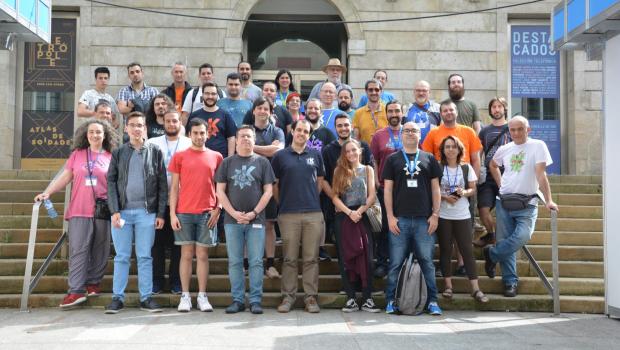
- Poder aparecer en la magnífica foto de grupo que queda para la posteridad y que suele ser protagonista en posteriores ediciones, como es el caso de la inferior de Vigo.
Todo esto sin olvidar que puedes participar activamente en Akademy-es colaborando en su difusión en la redes sociales, no olvides utilizar la etiqueta #akademyes para ello. Toda ayuda es importante.
¿Qué es el Akademy-es?
Akademy-es es el encuentro anual de desarrolladores, colaboradores y usuarios de KDE en España, que se celebra desde el año 2006 en distintas ciudades del territorio español y con esta se llegará a la decimotercera edición.
Por cierto, podéis repasar las anteriores ediciones en estas entradas del blog:
- Camino Akademy-es 2013: Las anteriores ediciones (I): 2006–2008
- Camino Akademy-es 2013: Las anteriores ediciones (II): 2009-2010
- Camino Akademy-es 2013: Las anteriores ediciones (III): 2011-2012
- Camino Akademy-es 2013: Las anteriores ediciones (IV): 2013-2014
La entrada 10 razones para asistir a Akademy-es 2023 de Málaga Opensouthcode Edition #akademyes se publicó primero en KDE Blog.
openSUSE MicroOS con escritorios GNOME y Plasma
La versión de un sistema mínimo, rolling release o estable, e inmutable de la comunidad openSUSE ahora disponible con escritorio GNOME y Plasma de KDE

Hace tiempo la comunidad de openSUSE está embarcada en muchos cambios y en actualizar y expandir su oferta de distribuciones GNU/Linux disponibles.
Recientemente está desarrollando el proyecto ALP, pero desde hace tiempo está la oferta de poder descargar e instalar de manera libre una distribución basada en openSUSE llamada MicroOS, ahora en su versión Aeon con GNOME y Kalpa con Plasma de KDE como escritorios.
MicroOS es un sistema GNU/Linux inmutable lo que implica actualizaciones transaccionales, rolling release o de actualización contínua basado en Tumbleweed o estable basado en Leap, recuperable en caso de fallo al usar instantáneas y un sistema de archivos Brtfs, mínimo en el que desplegar tus aplicaciones como contenedores.
Dicho lo cual, no es un sistema operativo para todo el mundo, ya que se necesitan ciertos conocimientos para desplegar aplicaciones y realizar actualizaciones. Pero muy útil para aquellas personas para las que necesiten un sistema similar.
El sistema instalado es mínimo, pero con todo lo necesario para su configuración y uso. Todas las aplicaciones se recomiendan instalar mediante Flatpacks desde Flathub. O desde Distrobox en una terminal.
Las actualizaciones e instalaciones de RPM’s no se hacen mediante Zypper, si no con actualizaciones transaccionales, para mantener el sistema seguro e inmutable, creando «snapshots» a las que poder regresar el sistema en caso de problemas.
Aeon y Kalpa
Ahora MicroOS se ofrece en dos versiones con dos entornos de escritorio disponibles, MicroOS con escritorio GNOME llamado Aeon y MicroOS con Plasma de KDE llamado Kalpa.
Aeon significa un lapso de tiempo enorme e indefinido, en español sería eón y Kalpa significa algo similar pero en hindú (¡toma exotismo!).
Los objetivos de diseño de Aeon y Kalpa, pretenden ser el producto sea algo duradero, que debido a la naturaleza atómica de las actualizaciones y la naturaleza inmutable del sistema central, el objetivo es tener un sistema donde se instale una vez, y luego no tener que preocuparse por eso, además de proporcionar las funciones y herramientas que los desarrolladores necesitan, sin tantos ajustes y personalizaciones tediosas que a menudo pueden consumir tanto tiempo después de la instalación.
A nivel técnico para el usuario, el cambio de nombre no supone un cambio drástico o algo por lo que deba preocuparse, es más un nombre para el producto ofrecido y que sea más fácil de nombrar.
Si te interesa esta nueva oferta de distribuciones inmutables que ofrece la comunidad openSUSE, puedes descargar MicroOS y probarlo en una máquina virtual o en tu equipo y ver si se ajusta a lo que necesitas.
Enlaces de interés
- https://news.opensuse.org/2023/05/31/microos-desktop-has-new-name/
- https://en.opensuse.org/Portal:MicroOS/Downloads
- https://en.opensuse.org/Portal:Kalpa
- https://en.opensuse.org/Portal:Aeon
- https://microos.opensuse.org/

Introducción al WebScraping con Python en Linux Center de València
En esta ocasión no quiero ir tan justo de tiempo como en el anterior evento de Linux Center. De esta forma me complace compartir una nueva charla-taller que se celebrará en sus instalaciones que lleva por título Introducción al WebScraping con Python ¿No sabes lo que es? Más razón para asisitir..
Introducción al WebScraping con Python en Linux Center de València
Hablamos mucho el verano pasado de la compañía valenciana de ensamblaje de dispositivos compatibles 100% con el Software Libre conocida como Slimbook. A lo largo de este otoño, invierno y primavera hemos dejado un poco sus ultrabooks y no nos hemos centrado en sus actividades comunitarias que suelen realiza en su Linux Center.

De esta forma el próximo sábado 10 de junio (contraprogramando Akademy-es de Málaga Opensouthcode Edition) vamos a poder disfrutar de una nueva charla-taller titulada «Introducción al WebScraping con Python » a cargo de Manuel S. Lemos, organizador de la comunidad WordPress Valencia (WP-Valencia), titulado como Técnico Superior en Desarrollo de Software, cuenta con dilatada experiencia en desarrollo y programación.
Para quienes no lo sepan, WebScraping es el proceso de recolectar y analizar datos de la web. Esta técnica permite extraer información de sitios web de forma manual o automática. La palabra «Scraping» significa raspar, reunir o arañar, lo que nos da una idea de lo que implica esta técnica.

En otras palabras, Con WebScraping se extrae el contenido HTML de páginas web para filtrar la información requerida y almacenarla. Esta técnica es muy útil para recolectar grandes cantidades de datos de manera rápida y eficiente. Esta charla promete ser muy interesante ya que Python es uno de los lenguajes de programación más utilizados para realizar estas tareasdebido a su velocidad y facilidad de uso. Además, existen diversas bibliotecas y herramientas en Python que facilitan el proceso de Web Scraping, como Beautiful Soup, Requests y Scrapy.
La información adicional que necesitas es esta:
Plazas Total: 20 (corre que solo quedan 9 libres)
¿Curso Gratuito o de Pago?: GRATUITO gracias a SLIMBOOK y a Samuel.
Requisitos: Portatil con Linux en una máquina virtual (como hay que acceder a una VPN pública, mejor que este virtualizado) y ganas de aprender 
¿Podemos retransmitirlo via streaming?: No
Localización: Linux Center (Grupo Odín). Ronda de la Química s/n Edificio ABM L’Andana, 7ª planta Frente a Parque Técnológico 46980 Paterna, Valencia
Más información: Linux Center
La entrada Introducción al WebScraping con Python en Linux Center de València se publicó primero en KDE Blog.
Visita Málaga con la Comunidad KDE #akademyes 2023
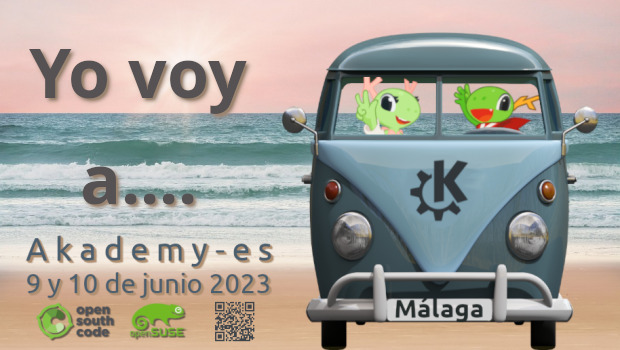
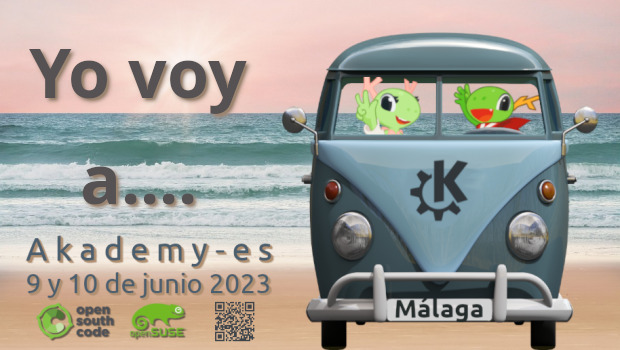
Como ya estaréis enterados este año se celebra Akademy-es 2023 de forma presencial en Málaga, junto la Opensoutcode del 9 al 10 de junio, viernes y sábado. Ya estoy dando bombo al evento en el blog: se ha publicado el programa de charlas de Akademy-es 2023 y yo ya he compartido el banner de «Yo voy a Akademy-es 2023 de Málaga» realizado por mi buena amiga Rosanna y que evoca algunas de las buenas cosas de Málaga como son su sol, su playa y su buen ambiente. Pero eso no es todo, ya que desde la asociación también te invita a un evento social. Así que visita Málaga con la Comunidad KDE el domingo 11 de junio. ¿Te interesa? Sigue leyendo.
Visita Málaga con la Comunidad KDE #akademyes 2023
El 9 y 10 de junio se va a celebrar Akademy-es 2023 de Málaga organizado por KDE España y de forma paralela a otro gran evento como es Opensouthcode. El evento en sí, por tanto, finaliza el sábado pero seguro que muchos asistentes se quedarán también el domingo así que hemos pensado programar una actividad social: visitar málaga.
Según podemos leer en la web del evento:
Proponemos a los asistentes a Akademy-es y OpenSouthCode una visita por Málaga el domingo tras el evento.
Invitamos a todos los asistentes a disfrutar del vibrante espíritu de Málaga explorando la icónica Alcazaba. Sumérgete en la rica historia de la ciudad a través de esta fortaleza palaciega del siglo XI, construida por los Hammudid. Sus impresionantes torres, robustas murallas y delicados patios y jardines adornados con fuentes nos transportarán a otra época. Luego, pasearemos por el corazón de la ciudad, disfrutando de su energía y encanto.
Tras la visita, organizaremos un paseo por la ciudad culminando con una comida de confraternización donde podrás disfrutar de la deliciosa gastronomía malagueña.
Nos encontraremos el domingo a las 10:30 en los Jardines Manuel Atienza, ubicados cerca del Teatro Romano y la Alcazaba. Para poder planificar el evento lo mejor posible, os aconsejamos a todos que os inscribáis. Abriremos el viernes 2 de junio el formulario de inscripción.
¡Anímate y ven a disfrutar de la belleza de Málaga con la comunidad KDE!
Mostra un mapa més gran
Así que ya sabes, si tienes tiempo y ganas, te esperamos en Málaga porque yo voy a Akademy-es 2023 Opensouthcode edition ¿y tú?
¿Qué es Akademy-es?
Akademy-es (#akademyes, que es la etiqueta para las redes sociales) es evento más importante para los desarrolladores y simpatizantes de KDE, que se ha ido celebrando desde el 2006 con éxito creciente.
En general, las Akademy-es son el lugar adecuado para conocer a los desarrolladores, diseñadores, traductores, usuarios y empresas que mueven este gran proyecto.
En ellas se realizan ponencias, se presentan programas, se hace un poco de caja para los proyectos libres (camisetas, chapas, etc) pero sobre todo se conoce a gente muy interesante y se cargan baterías para el futuro.
Podéis repasar las anteriores ediciones en estas entradas del blog:
- Camino Akademy-es 2013: Las anteriores ediciones (I): 2006 – 2008
- Camino Akademy-es 2013: Las anteriores ediciones (II): 2009-2010
- Camino Akademy-es 2013: Las anteriores ediciones (III): 2011-2012
- Anteriores ediciones de Akademy-es (IV): 2013 y 2014
La entrada Visita Málaga con la Comunidad KDE #akademyes 2023 se publicó primero en KDE Blog.
Así uso yo los escritorios virtuales en KDE Plasma
Quiero compartir cómo configuro yo los escritorios virtuales de KDE Plasma en mis sistemas GNU/Linux

Siempre he usado Plasma de la comunidad KDE como mi entorno de escritorio al utilizar GNU/Linux. Aunque he usado de manera eventual Xfce o i3wm, en Plasma me siento como en casa y al final es lo que utilizo, por comodidad, funcionalidad y estética.
En esta ocasión comparto de qué manera utilizo los escritorios virtuales que ofrece Plasma, para separar tareas y tener ventanas divididas y acceder rápidamente a ellas. Es mi opción, por si te sirve y te resulta útil.
Número de escritorios virtuales
Lo primero que hago es configurar 4 escritorios virtuales. Para esto en Preferencias del sistema de Plasma → Espacio de trabajo → Comportamiento del espcio de trabajo → Escritorios virtuales, añado nuevos escritorios hasta tener 4 en dos filas y con animación al cambiar de desvanecimiento.
No les cambio el nombre, pero puedes asignarle un nombre si lo deseas.
Mi uso de Plasma es el siguiente, en el primer escritorio tengo el navegador Firefox, en el segundo escritorio el cliente de correo Thunderbird, en el tercer escritorio el emulador de terminal Konsole y en el cuarto escritorio el cliente de Telegram.
¿No sé si será una especie de Toc? Pero sin dramas!! 
Si tengo que abrir otras ventanas como Dolphin u otras aplicaciones, no tengo una predilección, en el escritorio que coincida…
Reglas para las aplicaciones
Ahora configuro unas reglas de ventanas para que Plasma ubique automáticamente las aplicaciones que he dicho en los escritorios en los que las quiero tener.
Para ello, de nuevo en las Preferencias del sistema de Plasma → Espacio de trabajo → Gestión de ventanas → Reglas de ventanas, creo sendas reglas para mis cuatro preferencias que he comentado antes.
En esa sección pulso sobre Añadir una nueva. Por ejemplo, para configurar Konsole en el escritorio 3. En descripción pongo un nombre, por ejemplo konsole. Clase de ventada: concordncia de subcadena, konsole. Tipo de ventana: Todo lo seleccionado.
Añado una propiedad y selecciono Escritorio virtual. Selecciono Forzar y el escritorio en el que lo deseeo, en mi caso el 3. Y acepto los cambios.
Algo similar hago con las demás aplicaciones, mutatis mutandi, es decir cambiando lo necesario para firefox, thunderbird o la aplicación que tu desees en tu caso.
Accesos rápidos para los escritorios
Ahora modifico los accesos rápidos para movermer entre los distintos escritorios. De manera predeterminada en Plasma se utiliza Meta+F1 para el escritorio 1, Meta+F2 para el escritorio 2, etc.
Pero a mí esa opción no me gusta, así que añado mis predilecciones. Volvemos a Preferencias del sistema de Plasma → Accesos rápidos → Kwin → Cambiar al escritorio 1. Añadir acceso rápido personalizado y grabo la opción Meta+1. Repito los pasos para los demás escritorios, con Meta+2, etc… Y acepto los cambios.
Así para ir al correo, o para ir al navegador o la terminal de manera sencilla pulso Meta+1 o Meta+2 etc y rápidamente me lleva a lo que quiero hacer.
Acceso rápido para Konsole
Como emulador de terminal uso Konsole por sus múltiples bondades y funcionalidades como usar pestañas, división del panel actual, etc todo muy fácilmente con unos simples atajos de teclado.
Pero lo que sí modifico es el atajo de teclado para abrir Konsole, en mi caso prefiero Meta+Enter que el que viene predeterminado en Plasma.
Para cambiar este comportamiento volvemos a Preferencias del sistema → Accesos rápidos → Accesos rápidos. Podemos buscar Konsole o si no está, podemos añadir aplicación y seleccionar Meta+Enter en mi caso.
Plasma te lo configuras a tu gusto
Lo bueno de Plasma es su versatilidad y que tienes la posibilidad de adaptarlo a tu gusto o forma de utilización. Estas han sido mis opciones, con las que me encuentro cómodo, siéntete libre de probarlas y modificarlas a tu gusto o necesidades.
También me gustará leer qué opciones siempre configuras en tu caso en Plasma, usa los comentarios para compartir tu opinión.
¿Plasma es quizás el mejor entorno de escritorio? Para mí sí.
