
 Member
 Victorhck
Vota por las mejores funcionalidades para Thunderbird
Thunderbird comparte con la comunidad una lista del «Top 20» de las funcionalidades más demandadas de este gran cliente de correo de software libre

El cliente de correo Thunderbird es software libre, pero eso no solo implica que el código esté disponible y se pueda estudiar y crear proyectos basados en él. La comunidad que lo desarrolla también tiene una mentalidad abierta y quiere que el proceso de desarrollo sea transparente e inclusivo para todas las personas que lo utilizan.
Por eso utilizan una herramienta llamada Mozilla Connect, en el que las personas que usen Thunderbird pueden exponer sus ideas para mejorar el producto y así otras personas las puedan votar y la comunidad de desarrollo ver sobre qué objetivos mejorar o qué funcionalidades añadir.
Así pues, en dicha herramienta ya hay más 278 ideas propuestas, que necesitan votarse, valorarse y discutirse. Sobre algunas ya se está trabajando, pero requieren su tiempo y sobre otras quizás sean tareas sobre las que se trabaje en breve.
De todas ellas la comunidad de Thunderbid ha seleccionado el «Top 20» y las ha compartido en un artículo, para darlas a conocer y que la comunidad las vote o que añada alguna que crea que sea interesante.
Las 20 mejores ideas para características de Thunderbird en Mozilla Connect
- Versión de Thunderbird para Android (en progreso!)
- Colores para las cuentas de Thunderbird
- Mejora con la integración del escritorio Gnome
- Expandir firefox relay para crear un correo electrónico completo de mozmail para acompañar al thunderbird mejorado
- Traducciones de Firefox en Thunderbird (ver Firefox Translations call)
- Integrar Integrate Google Chat con Mozilla Thunderbird
- Etiquetas de colores de Thunderbird – cambiar el fondo en vez del color del texto
- Hacer que se pueda hacer clic en los números de teléfono en Thunderbird Address book
- Thunderbird: Agrupar por fecha
- Migrar y limpiar el perfil de Thunderbird
- Hacer posible el enviar correos más tarde o planificados en una fecha
- Añadir la opción de ordenar conversaciones con el último post primero
- RSS en Thunderbird añadir el botón de Pocket
- Opción para inhabilitar abrir un PDF directamente en Thunderbird
- Thunderbird debería tener toda la telemetría como una opción
- Recuperar la compatibilidad con el filtro de búsqueda de mensajes que no distingue los acentos
- Incluir un decodificador de código QR en Thunderbird
- Cliente web para Thunderbird, muchos pagarían por eso
- Eliminar un correo directamente desde la notificación
- Una opción para volver a enviar un correo
Estas son las 20 opciones más votadas, pero hay muchas más que puedes revisar y votar en caso de que a tí también te resulten útiles, o incluso proponer las tuyas en Mozilla Connect.
¿Te parecen interesantes las propuestas?

Motores de creación de videojuegos (IV): Löve (Love2D)
Como muchos de vosotros sabréis KDE Blog es un blog personal. No es una decisión que yo haya tomado y que sea inamovible, sino que por circunstancias no he conseguido tener colaboradores que se sumen al proyecto de forma constante. En cierto modo lo comprendo: llevar un blog no está de moda y requiere cierta disciplina. No obstante, siempre encuentro algunos colaboradores puntuales como Rubén Gómez que, en esta ocasión, no solo me ha ayudado con un artículo sino que me ha ofrecido una serie de ellos. Bienvenidos al cuarto capítulo de la serie «Motores de creación de videojuegos (IV): Löve (Love2D)» que seguramente os guste tanto como a mí ya que soy un fan de este tipo de juegos.
Introducción
Hace algo más de un año, apareció en este blog un artículo sobre motores de creación de juegos, todos ellos muy interesantes y realmente buenos, quizás el más conocido Unity, ampliamente utilizado, pero propietario.
En esta entrada continuamos con la serie de artículos, que empezamos con Renpy, donde ampliamos las posibilidades de motores de creación de videojuegos para que nadie pueda quedarse con las ganas de expresar su creatividad y privarnos a todos los demás de un, seguro, excelente juego.
Motores de creación de videojuegos (IV): Löve (Love2D)
Löve o Love2D más que un motor es una biblioteca marco para la creación de juegos con, otra vez, Lua.
Está pensada para realizar juegos en 2D y, aunque conocida, no llega a los niveles de popularidad de RenPy o Godot, aunque quizás si es más conocida que Solarus.
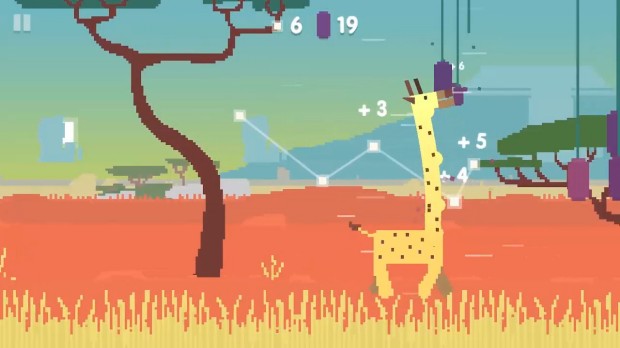
Löve al carecer de una interfaz de desarrollo de juegos, como las opciones anteriores, queda como una opción más para aquellos que ya saben programar o, quizás, como una opción para aquellos que están aprendiendo y desean hacer algo divertido mientras aprenden.
Evidentemente, con Löve, tienes que hacértelo casi todo y, a diferencia de RenPy, no estar orientado hacia ningún tipo de juego (más allá del 2D), no es tan fácil crear algo en poco tiempo.
No obstante, Löve también tiene un buen repertorio de juegos como Blue Revolver, Move or Die o Warlock’s Tower.
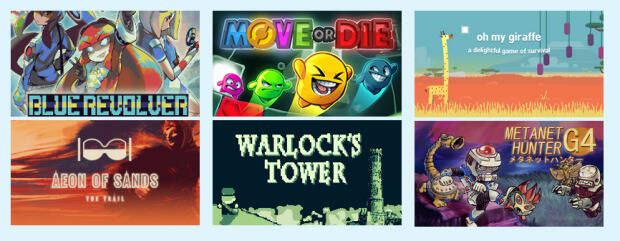
Si quieres aprender la creación de un videojuego desde las raíces, sin una pizca de ayuda, esta puede ser una de tus mejores opciones.
Y no te amedrentes, si buscas, encontrarás tutoriales, como este vídeo introductorio de Miguel Hernandez Liebano que tienes abajo o la sección de tutoriales de la página oficial.
La entrada Motores de creación de videojuegos (IV): Löve (Love2D) se publicó primero en KDE Blog.
Gestiona los documentos de tu investigación con Linux – Zotero: Grandes aplicaciones GNU/Linux (II)
Inspirado en una frase del gran Juan Febles «Con Linux si se puede» he decidido iniciar una serie de artículos donde presentaré las grandes aplicaciones que tiene el sistema GNU/Linux para realizar todas las tareas que necesitemos, sin tener nada o poco que envidiar a otras aplicaciones privativas. Hace unos meses ya hablé de cómo maquetar una revista con Linux con Scribus, con el que inicié la serie, y hoy quiero hablar de como se gestiona los documentos de tu investigación de con Linux presentando a Zotero. Bienvenidos pues a la segunda entrega de Grandes Aplicaciones GNU/Linux.
Gestiona los documentos de tu investigación con Linux – Zotero: Grandes aplicaciones GNU/Linux (II)
A pesar de no ser una aplicación de la Comunidad KDE y enterarme hace poco que existe una alternativa KDE llamada KBibTex, me he acostumbrado a este gestor y hasta que no finalice mis estudios actuales no creo que la cambie.
Os presento Zotero, un gestor de documentos destinado al mundo de la investigación donde es muy importante no solo leer mucho sobre lo que se ha publicado sino saber localizarlo para posteriores referencias. Y esto es jústamente lo que nos permite Zotero: un espacio donde tener ordenado qué lees, qué es lo importante de dicha lectura, qué metadatos tienen dichos documentos y, entre otras muchas funciones, exportarlo en formatos abiertos para posteriormente trabajarlo con otras aplicaciones.
De forma más formal, y según la Wikipedia, Zotero es un gestor de referencias bibliográficas, libre (gratuito y de código abierto) desarrollado por el Center for History and New Media de la Universidad George Mason. Es un programa multiplataforma compatible con el sistema operativo GNU/Linux, Windows y Mac OS X y con los navegadores Chrome, Safari, Firefox y Edge

Las ventajas de Zotero respecto utilizar un simple documento de texto para tener recopilada esta información se puede resumir en:
- Organización mediante un sistema jerárquico de carpetas para diferentes proyectos o investigaciones.
- Utlización de plugins en los principales navegadores para automatizar tanto la descarga de documentos como la recopilación de los metadatos.
- Posibilidad de leer en la misma aplicación el documento en formato pdf y la realización de anotaciones en el mismo.
- Sincronización de toda la información generada y almacenada en Zotero en diversos dispositivos mediante los propios servidores de Zotero (de capacidad limitada) o en tu propio servidor (mediante Nextcloud, por ejemplo)
- Exportación de la bibliografía para trabajar estadísticamente en otras aplicaciones como RStudio.
- Creación de forma instantáneamente de referencias y bibliografías para cualquier editor de texto, y directamente dentro de Word, LibreOffice y Google Docs.
- Posibilidad de co-escribir un artículo con un colega, distribuir materiales de curso a los estudiantes, o construir una bibliografía colaborativa. Puedes compartir una biblioteca Zotero con tantas personas como quieras, sin coste alguno (esto no lo he probado)
Como vemos, se trata de una aplicación mprescindible para aquellos investgadores que quieran optimizar su trabajo y realizarlo de forma más eficiente.
Más información: Zotero
La entrada Gestiona los documentos de tu investigación con Linux – Zotero: Grandes aplicaciones GNU/Linux (II) se publicó primero en KDE Blog.
Mi Pi-hole no filtra publicidad en Firefox. Te cuento cual era el problema
Después de comprobar que Pi-hole no bloqueaba publicidad de mi navegador Firefox, pero sí de otros navegadores, encontré el problema que lo causaba. Te lo cuento.

Desde hace ya un año tengo a mi Raspberry Pi bloqueando la publicidad y rastreadores de internet en el tráfico de internet de mi casa gracias a Pi-hole a la que he añadido ya unas cuantas listas de dominios a bloquear.
El problema es que en Firefox, el navegador que uso de manera habitual, no parecía que bloqueara contenido cuando navegaba. Aunque sí de otros navegadores y todo parecía estar bien configurado. Todo menos un pequeño detalle.
En este artículo no voy a describir cómo configurar Pi-hole, eso ya lo he hecho en otros artículos sobre Pi-hole. Si no, dejar constancia del motivo por el que Pi-hole no bloqueaba el tráfico desde mi navegador Firefox.
Después de revisar varias configuraciones y hacer varias pruebas, dí con el problema. Hace tiempo en Firefox había configurado DNS over HTTPS (DoH) para que las peticiones DNS se realizarán de manera cifrada mediante el protocolo HTTPS.
Y justo en esa configuración, tenía una dirección de servicios DNS que no era mi Pi-hole. Por lo tanto las peticiones de mi navegador no llegaban a mi Raspberry Pi, si no el servidor configurado en esa sección en Ajustes → General → Configuración de Red.
Ahí cambié la dirección que tenía por la dirección IP local de mi Raspberry Pi, y ya está. Ahora todo el tráfico pasará por Pi-hole, que filtrará y bloqueará la basura que llega al visitar internet (rastreadores y publicidad) de una manera eficiente.
Aquí lo dejo apuntado para mi «yo» del futuro y para ti si también andas buscando una solución a esto.

Iconos Retro Art para tu PC
Hoy toca hablar de diseño, y concretamente de diseño de iconos. Se trata de los Iconos Retro Art creados por Thalic y que con una combinación de blnaco, gris y otro color nos presentan unos avatares minimalistas y elegantes.
Iconos Retro Art para tu PC
Me fascina la variedad que tenemos a nuestra disposición tanto de forma, estilo o colores. Tenemos iconos clásicos, minimalistas, lineales, 3D, que simulan otros sistemas operativos, imaginativos, que recuerdan a objetos cotidianeos, etc.
Hoy os presento otro pack de iconos creados por Thalic que ha bautizado com Retro Art y que con una combinación de blnaco, gris y otro color nos presentan unos avatares minimalistas y elegantes.

El tercer color en discordía viene disponible en 5 posibilidades: amarillo, azul, verde, rojo y púrupura; para que se adapten mejor a nuestro entorno de escritorio.
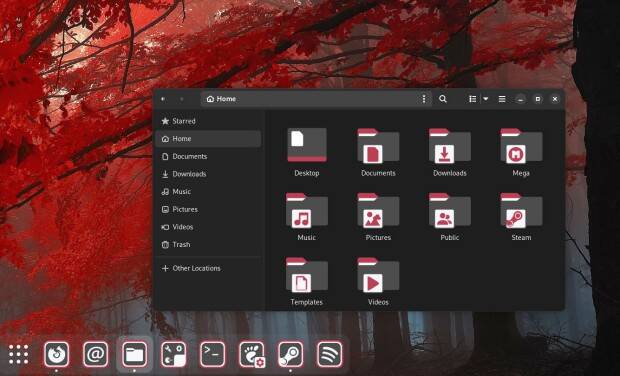
Además, su creador nos comenta que si vemos que falta algún icono se lo comentemos para que lo añada.
Y como siempre digo, si os gusta el pack de iconos podéis pagarlo de muchas formas en la página en continua evolución (mirad su nuevo aspecto) de KDE Store, que estoy seguro que el desarrollador lo agradecer: puntúale positivamente, hazle un comentario en la página o realiza una donación. Ayudar al desarrollo del Software Libre también se hace simplemente dando las gracias, ayuda mucho más de lo que os podéis imaginar, recordad la campaña I love Free Software Day 2017 de la Free Software Foundation donde se nos recordaba esta forma tan sencilla de colaborar con el gran proyecto del Software Libre y que en el blog dedicamos un artículo.
Más información: KDE Store
La entrada Iconos Retro Art para tu PC se publicó primero en KDE Blog.
Episodios de marzo de 2023 los podcast de GNU/Linux València
Cada vez estoy más contento de haber hecho una recopilación mensual de los podcast de GNU/Linux València ya que, al ritmo que llevan, publicitarlos todos monopolizaría el blog. De esta forma me complace compartir con vosotros los episodios de marzo de 2023 de GNU/Linux València que este mes solo ha llegado a 3, una cifra nada desdechable. Lo vuelvo a decir: están realizando un gran trabajo de difusión y merecen toda la repercusión posible.
Episodios de febrero de 2023 los podcast de GNU/Linux València
Tras bastante tiempo en silencio, básicamente porque no tenían forma de cuadrar agendas, han vuelto con mucha fuerza los podcast de GNU/Linux València. Unos podcast que suelen ser de tipo tertulia muy amena y destinada a todo el mundo.
Este es el podcast de la Asociación GNU/Linux Valencia. Un punto de encuentro en torno al que nos reunimos para hablar sosegadamente sobre el software libre y acontecimientos relacionados. ¿Y por qué? Pues porque sin software libre no hay democracia.
Aquest és el podcast de l’Associació GNU/Linux València. Un punt de trobada entorn del qual ens reunim per a parlar assossegadament sobre el programari lliure i esdeveniments relacionats. I per què? Doncs perquè sense programari lliure no hi ha democràcia.
De esta forma en estos podcast que habitualmente cuenta con con Voro, Alejandro Forner, Alejandro, Alex y Taraak se habla de todo tipo de cosas, desde distribuciones, juegos, privacidad, etc., y que en marzo se han marcado 3 episodios.
Podcast del 3 de marzo:
El primer podcast del mes fue grabado el 2 de marzo y llevaba por título «Lluvia de malas noticias y nuevos lanzamientos». Una serie de noticias que destacaban por su carácter negativo hacia nosotros, los usuarios, entre las que destacaría que USA y la UE llegan a un pacto para que GAFAM pueda traficar libremente con nuestros datos. Terrible ¿no?

Más información: Podcast 3 de marzo de GNU/Linux València
Pódcast del 22 de marzo
El segundo del mes que fue grabado el 8 de marzo pero tardó bastante en ser editado.Y es un podcast que intenta subirnos los ánimos ya que se titula «Ola de buenas noticias» entre las que destaco que KDE plasma llega cargadito de novedades, modo mosaico incluido.
Más información: Pódcast del 22 de marzo
Pódcast 24 de marzo
El tercer y último podcast del mes fue grbado el 16 de marzo y publicado el 24 y llevaba por título «Kali, Asus y GNU Octave» y de este episodio destaco la tecnología tridimensional que, en cualquier monitor, gracias al seguimiento ocular nos permite tener visión en 3D. Si no recuerdo mal era de las útlimas noticias del audio.
Más información: Podcast 24 de marzo
Muchas gracias por tu atenta escucha. Si quieres participar en la tertulia o hacernos llegar algún aporte puedes ponerte en contacto con la asociación. En gnulinuxvalencia.org/contactar tienes todas las formas de hacerlo Te esperamos en el próximo episodio. ¡Hasta entonces!
Moltes gràcies per la teva atenta escolta. Si vols participar en la tertúlia o fer-nos arribar alguna aportació pots posar-te en contacte amb l’associació. En gnulinuxvalencia.org/contactar tens totes les maneres de fer-ho T’esperem en el pròxim episodi. Fins llavors!
¡Únete a GNU/Linux València!
Aprovecho para recordar que desde hace unos meses, los chicos de GNU/Linux Valencia ya tienen su menú propio en el blog, con lo que seguir sus eventos en esta humilde bitácora será más fácil que nunca, y así podréis comprobar su alto nivel de actividades que realizan que destacan por su variedad.
Y que además, GNU/Linux València creció y se ha convertió en asociación. Así que si buscas una forma de colaborar con el Software Libre, esta asociación puede ser tu sitio. ¡Te esperamos!
La entrada Episodios de marzo de 2023 los podcast de GNU/Linux València se publicó primero en KDE Blog.
Actualización de abril del 2023 de KDE Frameworks
Me complace anunciar la actualización de abril del 2023 de KDE Frameworks. Con esta se llega a la versión 5.105 que evidencia el compromiso y constancia que no tiene un final cercano, a no ser que consideremos el salto al número 6 dado que ya se está haciendo la migración a Qt 6.
Actualización de abril del 2023 de KDE Frameworks
A pesar de que para los usuarios corrientes esta noticia sea algo confusa ya que no se trata de realzar una nueva aplicación ni de una nueva gran funcionalidad del escritorio, el desarrollo de KDE Frameworks tiene repercusiones directas en él a medio y largo plazo.
La razón de esta afirmación es que KDE Frameworks es básicamente la base de trabajo de los desarrolladores para realizar sus aplicaciones, es como el papel y las herramientas de dibujo para un artista: cuanto mejor sea el papel y mejores pinceles tenga, la creación de una artista será mejor.

De esta forma, las mejoras en KDE Frameworks facilitan el desarrollo del Software de la Comunidad KDE, haciendo que su funcionamiento, su estabilidad y su integración sea la mejor posible.
El 8 de abril de 2023 fue lanzado KDE Frameworks 5.105 la nueva revisión del entorno de programación sobre el que se asienta Plasma 5, el escritorio GNU/Linux de la Comunidad KDE, y las aplicaciones que se crean con para él.
Más información: KDE
La constancia del equipo de desarrollo de la Comunidad KDE
Hay que recordar que los desarrolladores de KDE decidieron lanzar actualizaciones mensuales de este proyecto y lo están cumpliendo con puntualmente. La idea es ofrecer pocas pero consolidadas novedades, a la vez que se mantiene el proyecto evolucionando y siempre adaptándose al vertiginoso mundo del Software Libre.
Una gran noticia para la Comunidad KDE que demuestra la evolución continua del proyecto que continua ganando prestigio en el mundo de los entornos de trabajo Libres.
¿Qué es KDE Frameworks?
Para los que no lo sepan, KDE Frameworks añade más de 70 librerías a Qt que proporcionan una gran variedad de funcionalidades necesarias y comunes, precisadas por los desarrolladores, testeadas por aplicaciones específicas y publicadas bajo licencias flexibles. Como he comentado, este entorno de programación es la base para el desarrollo tanto de las nuevas aplicaciones KDE y del escritorio Plasma 5.

Aquí podéis encontrar un listado con todos estos frameworks y la serie de artículos que dedico a KDE Frameworks en el blog,
Recuerda que puedes ver una introducción a Frameworks 5.0 en su anuncio de lanzamiento.
La entrada Actualización de abril del 2023 de KDE Frameworks se publicó primero en KDE Blog.
Las grandes novedades de Plasma 5.27 – Vídeo
El pasado 14 de febrero fue lanzado Plasma 5.27 edición ‘KDE  Free Software’ que venía cargado de novedades que lo convertían, según algunos, en la mejor versión de este entorno de trabajo. Entre ellos están los creadores de contenido de Youtube Computadoras y Sensores, los cuales nos presentan un vídeo donde nos hablan de las grandes novedades de Plasma 5.27 en una pieza de unos 10 minutos donde nos ponen al día.
Las grandes novedades de Plasma 5.27 – Vídeo
La Comunidad KDE ha lanzó hace ya dos meses Plasma 5.27, una versión que nos ofrecen un gran conjunto de novedades y propuestas que nos acercan a lo que vendrá cuando se realice la transición a Plasma 6. No obstante, en esta versión se han dedicado a introducir la presentación en mosaico de las ventanas, las nuevas pantallas de bienvenida y mejoras notables en Discover, por nombrar solo tres de ellas.
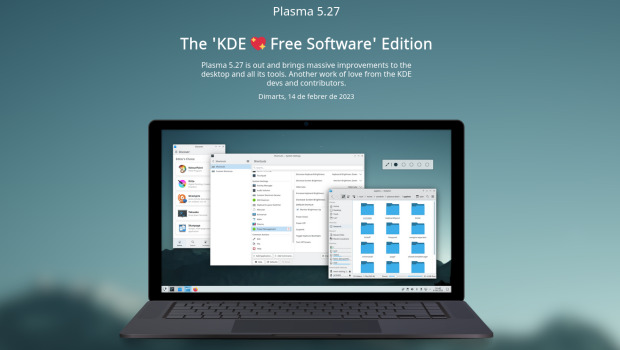
Existen muchos vídeo demostrativos de las bondades de esta versión pero éste de Computadoras y Sensores me ha gustado y quisera compartirlo. En palabras de sus creadores:
El nuevo KDE Plasma 5.27 vuelve a superarse, trae novedades muy interesantes además de varias correcciones. Hoy analizamos las principales novedades, entre ellas la opción del modo tiling o mosaico, la renovada tienda Discover, el uso de más de un monitor con un simple widget en el panel, nuevas opciones en Krunner entre otras. Este será el último Plasma 5, el próximo hará uso del framework QT6.
Las novedades de Plasma 5.27
Aunque ya he realizado un extenso repaso a todas las novedades principales siempre me gusta realizar un breve resumen de las mismas para aquellos que tienen algo de prisa.
- Nuevas pantallas de bienvenida.
- Mejoras en las preferencias de permisos para Flatpak.
- Mejoras en la refactorización multimonitor.
- Sistema de mosaicos de KWin.
- Añadido el Calendario Hebreo en el calendario emergente del reloj digital.
- Mejoras en Discover.
- Más funcionalidades para Krunner.
- Mejoras en los plasmoides.
La entrada Las grandes novedades de Plasma 5.27 – Vídeo se publicó primero en KDE Blog.
#openSUSE Tumbleweed revisión de la semana 14 de 2023
Tumbleweed es una distribución de GNU/Linux «Rolling Release» o de actualización contínua. Aquí puedes estar al tanto de las últimas novedades.

openSUSE Tumbleweed es la versión «rolling release» o de actualización continua de la distribución de GNU/Linux openSUSE.
Hagamos un repaso a las novedades que han llegado hasta los repositorios esta semana.
El anuncio original lo puedes leer en el blog de Dominique Leuenberger, publicado bajo licencia CC-by-sa, en este este enlace:
7 snapshots 0330…0405 que entre otros cambios, han traído:
Mesa-demo 9.0.0
Ruby 3.2.2
Coreutils 9.2
Linux kernel 6.2.9
Samba 4.18.1
libnvme 1.4 / nvme-cli 2.4
Mozilla Firefox 111.0.1
KDE Plasma 5.27.4
Qt 6.5.0
TeXLive 2023
systemd-rpm-macros
Y para próximas actualizaciones:
Poppler 23.04.0
Libvirt 9.2.0
systemd 253.3
LLVM 16.0.1
Zypper 1.14.60 / libzypp 17.31.9
openSSL 3.1
gnutls 3.8.0
Si quieres estar a la última con software actualizado y probado utiliza openSUSE Tumbleweed la opción rolling release de la distribución de GNU/Linux openSUSE.
Mantente actualizado y ya sabes: Have a lot of fun!!
Enlaces de interés
- ¿Por qué deberías utilizar openSUSE Tumbleweed?
- zypper dup en Tumbleweed hace todo el trabajo al actualizar
- ¿Cual es el mejor comando para actualizar Tumbleweed?
- ¿Qué es el test openQA?
- http://download.opensuse.org/tumbleweed/iso/
- https://es.opensuse.org/Portal:Tumbleweed

——————————–
Motores de creación de videojuegos (III): Solarus
Como muchos de vosotros sabréis KDE Blog es un blog personal. No es una decisión que yo haya tomado y que sea inamovible, sino que por circunstancias no he conseguido tener colaboradores que se sumen al proyecto de forma constante. En cierto modo lo comprendo: llevar un blog no está de moda y requiere cierta disciplina. No obstante, siempre encuentro algunos colaboradores puntuales como Rubén Gómez que, en esta ocasión, no solo me ha ayudado con un artículo sino que me ha ofrecido una serie de ellos que empiezo hoy mismo. Bienvenidos al tercer capítulo de la serie «Motores de creación de videojuegos (III): Solarus» que seguramente os guste tanto como a mí ya que soy un fan de este tipo de juegos.
Introducción
Hace algo más de un año, apareció en este blog un artículo sobre motores de creación de juegos, todos ellos muy interesantes y realmente buenos, quizás el más conocido Unity, ampliamente utilizado, pero propietario.
En esta entrada continuamos con la serie de artículos, que empezamos con Renpy, donde ampliamos las posibilidades de motores de creación de videojuegos para que nadie pueda quedarse con las ganas de expresar su creatividad y privarnos a todos los demás de un, seguro, excelente juego.
Motores de creación de videojuegos (III): Solarus
He aquí una opción que a los amantes de las sagas de la Trifuerza (si no sabes lo que es la Trifuerza puedes ir saliendo de aquí, gracias) les va a encantar.
Solarus es un motor centrado en la creación de juegos al estilo del Zelda III, A link to the past y, de hecho, muchos de los juegos creados con Solarus son historias alternativas, complementarias o continuadoras de dicho juego y de la saga en general.
Evidentemente, existen otros juegos no centrados en el fantástico mundo creado por Shigeru Miyamoto y Takashi Tezuka pero son una
minoría.
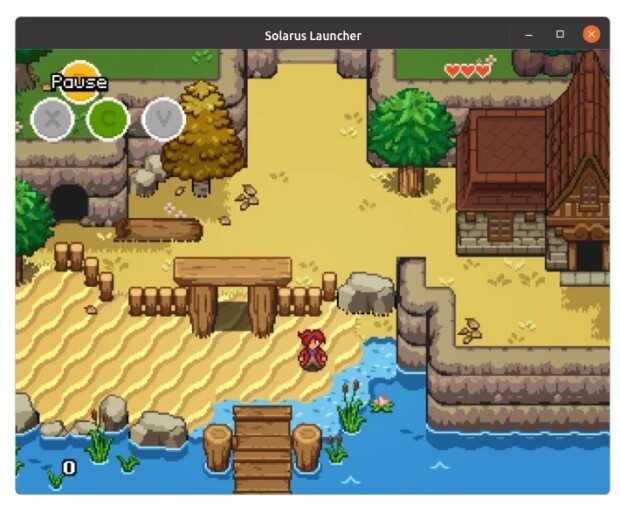
Entrando en el apartado técnico, Solarus es un motor escrito en C++ y con una interfaz de programación de
aplicaciones, del inglés API, en Lua.
Solarus está centrado en la creación de juegos de rol de acción o de acción aventura, aunque, según su propia página se puede crear «cualquier tipo de juego que quieras, con un poco más de trabajo».
Una de sus grandes cosas es que es multiplataforma con posibilidades de exportar tu juego a los s.o. de escritorio además de las dos grandes plataformas móviles.

La aplicación de creación es similar a lo que podemos encontrar en Godot, con un espacio dedicado a la creación del escenario y otras zonas donde escoger los recursos y donde encontrar la salida de las ejecuciones de prueba.
Podríamos decir que Solarus queda como una opción entre RenPy y Godot, aunque se acerca más a este último.
La entrada Motores de creación de videojuegos (III): Solarus se publicó primero en KDE Blog.