Esta semana, se descartó una snapshot debido a un error que se coló durante la preparación y solo se identificó más tarde en el conjunto completo de pruebas del producto (systemd 253, el reinicio de algunos servicios falló extrañamente).
Pero es mejor que no se publique la snapshot a que se publique con errores. Y a pesar de eso, se han entregado 6 snapshots durante esta semana (0309 … 0313 y 0315)
Los cambios más importantes en estas snapshots son:
Linux kernel 6.2.2 y 6.2.4
NetworkManager 1.42.4
Apache 2.4.56
LibreOffice 7.5.1.2
KDE Frameworks 5.104.0
GStreamer 1.22.1
Mesa
git 2.40.0
Y para próximas snapshots, se está preparando:
Linux kernel 6.2.6
systemd 253.1
Transmission 4.0.2
KDE Plasma 5.27.3
GCC 13 como compilador predeterminado
openSSL 3.1.0
Si quieres estar a la última con software actualizado y probado utiliza openSUSE Tumbleweed la opción rolling release de la distribución de GNU/Linux openSUSE.
Mantente actualizado y ya sabes: Have a lot of fun!!
Como muchos de vosotros sabréis KDE Blog es un blog personal. No es una decisión que yo haya tomado y que sea inamovible, sino que por circunstancias no he conseguido tener colaboradores que se sumen al proyecto de forma constante. En cierto modo lo comprendo: llevar un blog no está de moda y requiere cierta disciplina. No obstante, siempre encuentro algunos colaboradores puntuales como Rubén Gómez que, en esta ocasión, no solo me ha ayudado con un artículo sino que me ha ofrecido una serie de ellos que empiezo hoy mismo. Bienvenidos al primer capítulo de la serie «Motores de creación de videojuegos (I): Renpy» que seguramente os guste tanto como a mí.
En esta entrada empezamos una serie de artículos donde ampliamos las posibilidades de motores de creación de videojuegos para que nadie pueda quedarse con las ganas de expresar su creatividad y privarnos a todos los demás de un, seguro, excelente juego.
Motores de creación de videojuegos (I): RenPy
Renpy se encuentra en la primera posición de la lista por su gran facilidad para creación de historias y juegos.
RenPy, en honor a la verdad, más que un motor de videojuegos es un motor de creación de Novelas visuales; en esta variante con apenas 10m de tiempo de aprendizaje cualquiera puede lanzarse a plasmar la historia que tiene en la cabeza.
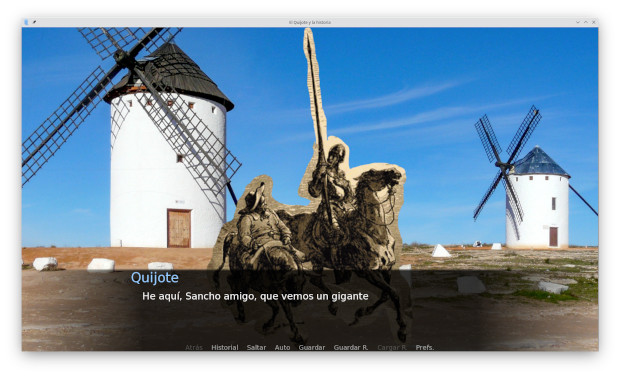
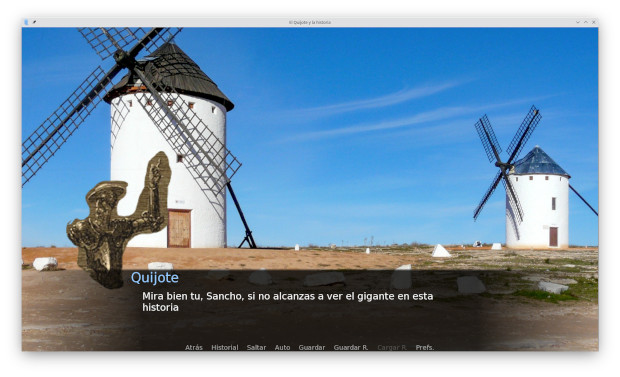
En este pequeño código de ejemplo se puede ver esa facilidad
# Coloca el código de tu juego en este archivo.

# Declara los personajes usados en el juego como en el ejemplo:

define Q = Character("Quijote")
define S = Character("Sancho")

# Aquí están las imágenes

# Imagen procedente de Pexels, autoría Emilio Sanchez
# https://www.pexels.com/es-es/foto/campo-tecnologia-cielo-azul-espana-14746876/

image fondo molinos = "Molinos_de_viento_Emilio_Sanchez.jpg"


image quijote y sancho = "Quijote_y_Sancho.png"
image quijote riendo = "Quijote_riendo.png"

# El juego comienza aquí.

label start:

    # Muestra una imagen de fondo: Aquí se usa un marcador de posición por
    # defecto. Es posible añadir un archivo en el directorio 'images' con el
    # nombre "bg room.png" or "bg room.jpg" para que se muestre aquí.

    scene fondo molinos

    # Muestra un personaje: Se usa un marcador de posición. Es posible
    # reemplazarlo añadiendo un archivo llamado "eileen happy.png" al directorio
    # 'images'.

    show quijote y sancho

    # Presenta las líneas del diálogo.

    Q "He aquí, Sancho amigo, que vemos un gigante"
    S "Mire, vuesa merced, bien, que a mí se me antoja molino"

    show quijote riendo at left

    Q "Mira bien tu, Sancho, si no alcanzas a ver el gigante en esta historia"

    # Finaliza el juego:

    return
No obstante, RenPy puede ir mucho más allá de eso, y con trabajo –y algo más de tiempo de aprendizaje– se pueden crear elaborados juegos de distintos tipos, como, por ejemplo Bai Qu: hundreds of melodies,Reflection, Black Closet u otros de tipo rol como el veterano Loren, la princesa amazona (¡Precaución!, que tiene algunas escenas subidas de tono; si, con RenPy se crean muchas historias para mayores. . . ) o el más actual Bad end theater tirando a los juegos de puzzles.
No en vano RenPy utiliza por debajo Python, lo que ofrece unas posibilidades de ampliación enormes; y en su nueva versión 8.0 han dado el salto, por fin, a Python 3, realizando un enorme esfuerzo de actualización.
Personalmente, a mi RenPy me recuerda mucho a aquellos famosos librojuegos que se popularizaron en los años 80 y que todavía andan por ahí. Con RenPy es muy fácil recrear ese estilo para jugarlo en el ordenador.
Otro de los puntos fuertes de RenPy es su capacidad multiplataforma, no solo se pueden crear juegos para las 3 grandes plataformas de ordenadores personales (Gnu/Linux, Mac OS y Windows) sino también para Android, iOS y hasta la web. RenPy tiene gran presencia de juegos en lugares como Itch.io e, incluso, se atreve a colarse en Steam.
No tengas dudas, si tus conocimientos de programación no son muy grandes pero tienes una buena historia que contar, combinando imágenes y música, RenPy es tu mejor opción.
Tras unos meses de silencio parece que el proyecto está tomando velocidad de crucero. Me congratula presentaros que tenemos a nuestra disposición el episodio 15 de KDE Express, titulado Plasma 5.27 donde se repasan las novedades de la última versión del escritorio de la Comunidad KDE de la rama 5.
Episodio 15 de KDE Express: Plasma 5.27
Comenté ya casi hace un año que había nacido KDE Express, un audio con noticias y la actualidad de la Comunidad KDE y del Software Libre con un formato breve (menos de 30 minutos) que complementa los que ya genera la Comunidad de KDE España de forma casi mensual con sus ya veteranos Vídeo-Podcast que podéis encontrar en Archive.org, Youtube, Ivoox, Spotify y Apple Podcast.
De esta forma se llega al número 15, el tercero de su segunda temporada y que cuenta con el incombustible e hiperactivo David Marzal y un servidor, Baltasar Ortega, con la producción de Jorge Lama.
En palabras de David, que es quien hace la entradilla:
En el anterior episodio nos pusimos al día, pero nos quedaba la guinda del pastel (del día de los enamorados). KDE Plasma 5.27 es la última versión de la rama Qt 5 y será una para recordar por su estabilidad, su madurez en Wayland y sus mejoras que pasamos a resumir en el podcast.
Os recomendamos esta genial entrevista con el creador del fondo de Plasma 5.27 de KDE.
Y, como siempre, os dejo aquí el listado de los episodios. ¡Disfrutad!
A mi me sigue gustando mucho, es rápido, directo al grano y muy dinámico, con lo cual es ideal para aquellos que les guste tener su pincelada de Kdeera en su podcaster. Evidentemente, no se profundiza en temas aunque si se da una visión muy personal de los mismos.
El 9 y 10 de junio se va a celebrar el mayor evento de la Asociación KDE España, y por ello Akademy-es 2023 de Málaga busca patrocinadores con los que cubrir esos gastos que se generan. Una forma más que adecuada para que cualquier empresa del ramo consiga visibilidad en este extenso y creciente mundo del Software Libre.
¿Por qué patrocinar la Akademy-es 2022?
Se esperan cerca de 100 asistentes al evento de todo el mundo, ya que por su carácter en híbrido, presencial y online, se espera que algunas charlas lleguen a la Comunidad Latinoamericana.
Así que se estima que tendremos entre nosotros todo tipo de personas al evento: desarrolladores de Software Libre, miembros de la prensa, usuarios, representantes de empresas, etc.
Patrocinando este evento, tu organización recibirá visibilidad no solo en España, sino anivel mundial en el campo del Software Libre.
El evento tendrá presentaciones de primer nivel de temas relativos a las nuevas tecnologías, incluyendo aplicaciones de escritorio, aplicaciones móviles, desarrollo de software y multimedia. La comunidad KDE ha presentado innovaciones en todos estos campos a lo largo de su historia. Como patrocinador, tu organización tendrá la oportunidad de participar en este entorno creativo y ser conocida por los asistentes.
Akademy-es 2023 de Málaga busca patrocinadores
Que este año Akademy-es se vaya a celebrar junto con Opensouthcode el 9 y 10 de junio no quita que necesite algún tipo de empujón económico para gastos y pequeños detalles para los asistentes, como suele ser el Coffe Break o alguna sorpresa más.
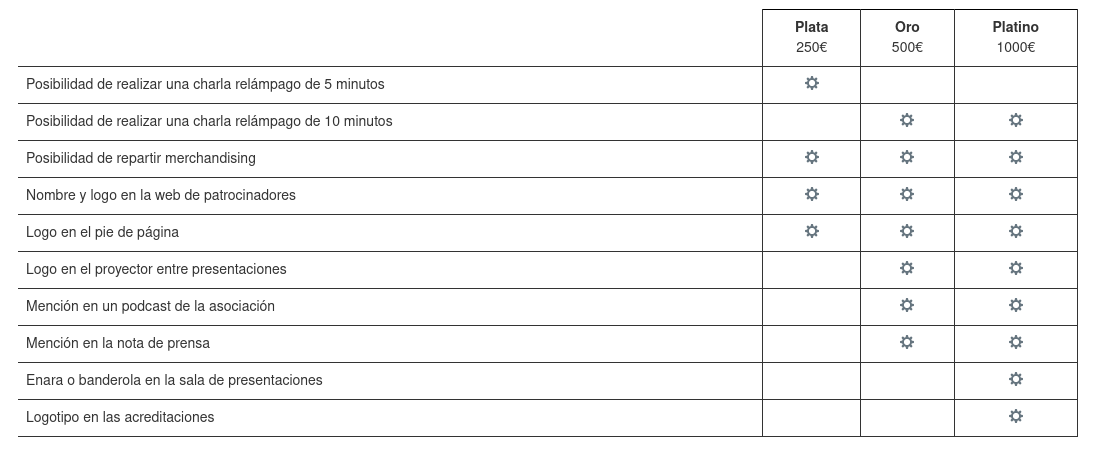
Debido a esto, este año se plantean modalidades plata, ora y platino para promocionar el evento que se resumen en la siguiente tabla:
De esta forma, si quieres que tú, tu empresa, entidad o cualquier otro tipo de organización patrocine Akademy-es, como han hecho otras en pasadas ediciones simplemente se debe mandar un correo a akademy-es-org@kde-espana.org
Siguiendo el calendario de lanzamiento de los desarrolladores, la Comunidad KDE han comunicado que ha sido lanzada la tercera actualización de Plasma 5.27. Una noticia que aunque es esperada y previsible es la demostración palpable del alto grado de implicación de la Comunidad en la mejora continua de este gran entorno de escritorio de Software Libre.
Lanzada la tercera actualización de 5.27 edición ‘KDE Free Software’
No existe Software creado por la humanidad que no contenga errores. Es un hecho incontestable y cuya única solución son las actualizaciones. Es por ello que en el ciclo de desarrollo del software creado por la Comunidad KDE se incluye siempre las fechas de las actualizaciones.
La Comunidad KDE ha publicado hoy que ha lanzado la tercera actualización de Plasma 5.27, una versión que nos ofrecen un gran conjunto de novedades y propuestas que nos acercan a lo que vendrá cuando se realice la transición a Plasma 6. No obstante, en esta versión se han dedicado a introducir la presentación en mosaico de las ventanas, las nuevas pantallas de bienvenida y mejoras notables en Discover, por nombrar solo tres de ellas.
Entre los errores solucionados nos encontramos con:
Dr Konqi: Añadido selector emoji a los mapeados.
Klipper: eliminados los elementos duplicados al cargar desde el historial.
Powerdevil: Cambiado a suspender por defecto en perfil AC
Ya he hablado largo y tendido de las novedades de Plasma 5.27 en el blog pero siempre me gusta dejar unas pinceladas para que tengamos una referencia de las mejoras de esta versión de soporte extendido:
Nuevas pantallas de bienvenida.
Mejoras en las preferencias de permisos para Flatpak.
Mejoras en la refactorización multimonitor.
Sistema de mosaicos de KWin.
Añadido el Calendario Hebreo en el calendario emergente del reloj digital.
Siguiendo la estela de Akademy-es 2022, el próximo encuentro de la Comunidad española de KDE se celebrará de forma presencial en Málaga el 9 y 10 de junio junto con Opensouthcode. Estamos todavia a unos meses y es el momento de comentar que se acaba de abrir el Call for Papers, es decir, el momento de participar activamente en el evento. Así que ya sabes: presenta tu charla a Akademy-es 2023 y muestra al mundo tu proyecto.
Presenta tu charla a Akademy-es 2023 de Málaga Opensouthcode edition #akademyes
Hace unos días compartí con vosotros que este año Akademy-es 2023 se va a realizar en Málaga el 9 y 10 de junio, en otra edición muy especial ya que se va a celebrar de forma paralela con la Opensouthcode en La Térmica.
Siguiendo el esquema habitual cuando coincide con una Akademy, las charlas se celebrarán el jueves y el viernes, para dejar libre el fin de semana para las ponencias el evento Internacional.
Dado la realización de esta Akademy-es con la Opensouthcode, las charlas se celebrarán el viernes y el sábado, dejando el domingo para alguna actividad social, si es posible.
Si crees que tienes algo importante que presentar, por favor házselo saber a la organización. Y si crees que alguien debería presentar su ponencia, no dejes de animarlo para que lo haga. Todas las contribuciones son útiles.
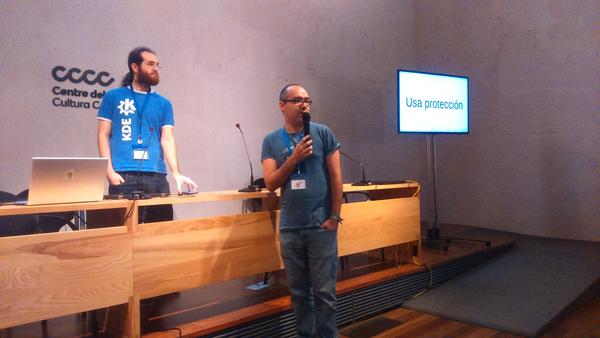
Adrián Chaves y Albert Astals en la Akademy-es 2018 de València
Para más detalles, mira las líneas generales del Call for Papers. Tienes de plazo para enviar tu propuesta hasta el domingo 2 de abril 23:59:59 CEST al correo akademy-es-org@kde-espana.org.
Es importante tener en cuenta las siguientes consideraciones:
Se puede elegir entre dos formatos de charlas:
Charlas de 45 minutos.
Charlas relámpago (Lightning talk) de 10 minutos.
Si la duración de las charlas propuestas no se ajusta a ninguno de estos dos esquemas (por ejemplo, si se necesita más tiempo), esto debe indicarse claramente en la comunicación.
Se permitirá a KDE España la distribución bajo una licencia libre de todo el material utilizado para la realización de la actividad, así como de la grabación de la misma.
La charla puede ser tanto a nivel de usuario como de nivel técnico.
¿Qué es Akademy-es?
Akademy-es (#akademyes, que es la etiqueta para las redes sociales) es evento más importante para los desarrolladores y simpatizantes de KDE, que se ha ido celebrando desde el 2006 con éxito creciente.
En general, las Akademy-es son el lugar adecuado para conocer a los desarrolladores, diseñadores, traductores, usuarios y empresas que mueven este gran proyecto.
En ellas se realizan ponencias, se presentan programas, se hace un poco de caja para los proyectos libres (camisetas, chapas, etc) pero sobre todo se conoce a gente muy interesante y se cargan baterías para el futuro.
Podéis repasar las anteriores ediciones en estas entradas del blog:
Finalizo el repaso de la gran actualización del último entorno de trabajo de la Comunidad KDE. La inicié con la presentación con el nuevo asistente de bienvenida, continué con el nuevo mosaico, le siguió las Preferencias de Sistema , Discover, Krunner y los plasmoides. Hoy toca terminar este repaso con las novedades de Wayland en Plasma 5.27 edición ‘KDE Free Software’, que sigue afinando y ya puede considerarse muy maduro y óptimo para la mayoría de usuarios.
Las novedades de Wayland en Plasma 5.27 edición ‘KDE Free Software’
La Comunidad KDE anunció y publicó el 14 de febrero la última versión la rama 5.x de su escritorio. Se trata de de Plasma 5.27, una versión que nos ofrecen un gran conjunto de novedades y propuestas que nos acercan a lo que vendrá cuando se realice la transición a Plasma 6.
Muchas son las nuevas funcionalidades que he desgranando artículo y artíiculo, y hoy, como decía en la introducción, finalizo la serie con las novedades de Waylando, el gestor gráfico que moderniza aún más las opciones gráficas de nuestro entorno de trabajo.
La migración de Plasma a la nueva tecnología del servidor de visualización Wayland no ha resultado fácil. Pero a pesar de lo duro que ha sido el trabajo, merece la pena, ya que Wayland abre muchas formas nuevas de interactuar con el escritorio. La compatibilidad con Wayland en Plasma 5.27 es mejor que nunca, con muchos problemas solucionados y mejoras de fiabilidad por todas partes.
Además, los artistas se alegrarán al saber que las aplicaciones de diseño, como Krita, ya tienen en cuenta la inclinación y la rotación del lápiz en las tabletas de dibujo. Plasma sobre Wayland también permite el uso de ruedas de desplazamiento de alta resolución, con lo que podrá moverse con más suavidad a través de vistas largas.
Plasma en Wayland también es compatible con el portal de Accesos directos globales. Esto permite que las aplicaciones de Wayland ofrezcan una interfaz de usuario estandarizada para configurar y editar accesos directos globales.
Finalmente, Plasma en Wayland es ahora más inteligente a la hora de definir factores de escalado apropiados para sus pantallas de forma automática, para que no tenga que hacerlo usted mismo.
Me complace anunciar la actualización de marzo del 2023 de KDE Frameworks. Con esta se llega a la versión 5.104 que evidencia el compromiso y constancia que no tiene un final cercano, a no ser que consideremos el salto al número 6 dado que ya se está haciendo la migración a Qt 6..
Actualización de marzo del 2023 de KDE Frameworks
A pesar de que para los usuarios corrientes esta noticia sea algo confusa ya que no se trata de realzar una nueva aplicación ni de una nueva gran funcionalidad del escritorio, el desarrollo de KDE Frameworks tiene repercusiones directas en él a medio y largo plazo.
La razón de esta afirmación es que KDE Frameworks es básicamente la base de trabajo de los desarrolladores para realizar sus aplicaciones, es como el papel y las herramientas de dibujo para un artista: cuanto mejor sea el papel y mejores pinceles tenga, la creación de una artista será mejor.
De esta forma, las mejoras en KDE Frameworks facilitan el desarrollo del Software de la Comunidad KDE, haciendo que su funcionamiento, su estabilidad y su integración sea la mejor posible.
El 11 de marzo de 2023 fue lanzado KDE Frameworks 5.104 la nueva revisión del entorno de programación sobre el que se asienta Plasma 5, el escritorio GNU/Linux de la Comunidad KDE, y las aplicaciones que se crean con para él.
La constancia del equipo de desarrollo de la Comunidad KDE
Hay que recordar que los desarrolladores de KDE decidieron lanzar actualizaciones mensuales de este proyecto y lo están cumpliendo con puntualmente. La idea es ofrecer pocas pero consolidadas novedades, a la vez que se mantiene el proyecto evolucionando y siempre adaptándose al vertiginoso mundo del Software Libre.
Una gran noticia para la Comunidad KDE que demuestra la evolución continua del proyecto que continua ganando prestigio en el mundo de los entornos de trabajo Libres.
¿Qué es KDE Frameworks?
Para los que no lo sepan, KDE Frameworks añade más de 70 librerías a Qt que proporcionan una gran variedad de funcionalidades necesarias y comunes, precisadas por los desarrolladores, testeadas por aplicaciones específicas y publicadas bajo licencias flexibles. Como he comentado, este entorno de programación es la base para el desarrollo tanto de las nuevas aplicaciones KDE y del escritorio Plasma 5.
Esta semana solo se han publicado 6 snapshots. Una se retuvo porque se identificó un problema en un paquete (libfdisk1) que requiere intervención manual (en actualizaciones transaccionales) o un error que debe ignorarse.
Las 6 snapshots publicadas fueron 0302, 0303, 0304, 0306, 0307, y 0308 y entre otras actualizaciones, se pueden destacar las siguientes:
KDE Plasma 5.27.2
KDE Gear 22.12.3
Linux kernel 6.2.1. Se habilitó un conjunto de parches de bloqueo, que creó muchos más problemas con los controladores de terceros de lo que se suponía. Kernel 6.2.2 tendrá esto deshabilitado nuevamente por el momento.
YaST 4.6.0
Mozilla Firefox 110.0.1
Python 3.10.10
SELinux 3.5
libqt5
GTK 4.10.0
Y ya se están preparando más actualizaciones, por ejemplo:
Rust 1.68
Linux kernel 6.2.2
Systemd 253.1
Podman 4.4.2 (snapshot 0309)
GCC 13 como compilador predeterminado
Si quieres estar a la última con software actualizado y probado utiliza openSUSE Tumbleweed la opción rolling release de la distribución de GNU/Linux openSUSE.
Mantente actualizado y ya sabes: Have a lot of fun!!
Las novedades en los plasmoides en Plasma 5.27 edición ‘KDE Free Software’
La Comunidad KDE anunció y publicó el 14 de febrero la última versión la rama 5.x de su escritorio. Se trata de de Plasma 5.27, una versión que nos ofrecen un gran conjunto de novedades y propuestas que nos acercan a lo que vendrá cuando se realice la transición a Plasma 6.
Muchas son las nuevas funcionalidades que voy desgranando poco a poco, y hoy, como decía en la introducción le toca a las pequeñas mejoras en estas pequeñas aplicaciones que mejoran la interacción con nuestro escritorio proporcionando información, decoración o ampliando funcionalidades y que tanta importancia tiene en el blog dado que tenemos, incluso, una sección dedicado a ellos.
[..] el widget del Reloj digital puede mostrar ahora el calendario hebreo en la vista del calendario. Y el widget del Reproductor multimedia es ahora sensible al tacto y le permite cambiar el volumen y la posición de reproducción con solo deslizar hacia arriba y hacia abajo o hacia la izquierda y hacia la derecha (respectivamente).
El Selector de color contiene bastantes mejoras esta vez, incluida la posibilidad de mostrar hasta nueve círculos de vista previa de colores (frente a solo uno en las versiones anteriores). También se puede arrastrar una imagen hasta el widget para calcular su color promedio. Finalmente, si hace clic izquierdo sobre cualquier color se le informará que se ha copiado al portapapeles.
Al configurar una VPN, el widget de Redes detectará ahora de forma inteligente si faltan algunos de los paquetes necesarios y le ofrecerá la posibilidad de instalarlos directamente, acelerando y facilitando el proceso.
Y finalmente, la monitorización del sistema mediante widgets se ha vuelto más fácil. El widget de Bluetooth muestra el estado de la batería de los dispositivos conectados al situar el cursor sobre él; el Monitor del sistema (tanto el widget como la aplicación) puede detectar el consumo de energía de las GPU NVIDIA; y las ayudas emergentes de los widgets le informan ahora cuando hacer clic con el botón central o desplazar la rueda del ratón sobre el widget modifican algo. Por ejemplo, si hace clic central sobre el widget de Redes, pondrá el dispositivo en modo avión, y si lo hace sobre el widget del Volumen del sonido, se silenciará toda salida de sonido, mientras que al girar la rueda del ratón sobre él podrá subir o bajar el volumen.

 Member
 Victorhck


 Free Software’
 Free Software’, que sigue afinando y ya puede considerarse muy maduro y óptimo para la mayoría de usuarios.

