
 Member
 baltolkien
Inoreader – Plasmoides de KDE (202)
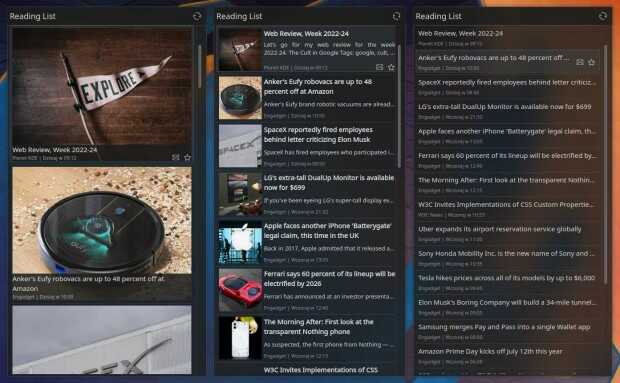
Una vez superados los 200 plasmoides seguimos aumentado este número con Inoreader un plasmoide que nos facilita la lectura de noticias en nuestro escritorio Plasma. Una buena forma de estar informado y al días de las novedades de nuestros sitios favoritos..
Inoreader – Plasmoides de KDE (202)
Por norma general los plasmoides sirven para decorar,ampliar funcionalidades o proporcionar información. Este es el caso del que os presento hoy se encuentra en el tercer supuesto y nos va a ayudar a estar al día con las noticias que nos interesan,
Se trata de Inoreader, un widget creado por korapp que simplemente pone en nuestro fondo de pantalla los rss de las páginas web que tengamos listados en dicha plataforma de lectura de rss.
Sus funcionalidades básicas son:
- Recuento de artículos no leídos en representación compacta
- Marcar como leídos/no leídos y marcar con una estrella los artículos
- Opción de eliminar las imágenes del resumen
- Múltiples vistas
Y como siempre digo, si os gusta el plasmoide podéis “pagarlo” de muchas formas en la cambiante página de KDE Store, que estoy seguro que el desarrollador lo agradecerá: puntúale positivamente, hazle un comentario en la página o realiza una donación. Ayudar al desarrollo del Software Libre también se hace simplemente dando las gracias, ayuda mucho más de lo que os podéis imaginar, recordad la campaña I love Free Software Day 2017 de la Free Software Foundation donde se nos recordaba esta forma tan sencilla de colaborar con el gran proyecto del Software Libre y que en el blog dedicamos un artículo.
Más información: KDE Store
¿Qué son los plasmoides?
Para los no iniciados en el blog, quizás la palabra plasmoide le suene un poco rara pero no es mas que el nombre que reciben los widgets para el escritorio Plasma de KDE.
En otras palabras, los plasmoides no son más que pequeñas aplicaciones que puestas sobre el escritorio o sobre una de las barras de tareas del mismo aumentan las funcionalidades del mismo o simplemente lo decoran.
La entrada Inoreader – Plasmoides de KDE (202) se publicó primero en KDE Blog.
10 atajos de teclados útiles para #Vim
Vamos a repasar 10 atajos de teclado para el editor Vim que te pueden ser muy útiles

Después de un buen montón de artículos sobre Vim publicados en mi blog que cubren muchos aspectos para dominar y sacar todo el jugo a Vim.
Después de la extensa guía sobre Vim que he traducido y que te enseña a manejar Vim, así como otros recursos y aportes que he realizado.
Hoy voy a compartir contigo 10 atajos de teclado para el editor Vim que si no los conoces y los usas, empezarás a hacerlo después de leer el artículo.
Este artículo es una nueva entrega del curso “improVIMsado” que desde hace meses vengo publicando en mi blog sobre el editor Vim y que puedes seguir en estos enlaces:
- https://victorhckinthefreeworld.com/tag/vim/
- https://victorhck.gitlab.io/comandos_vim/articulos.html
Y para aprender Vim (de la manera más inteligente) aquí tienes esta útil guía:
Esta es una traducción adaptación de un artículo en inglés escrito por Peter y que está disponible en su web:
Vamos ya con estos 10 atajos de teclado y comandos de Vim que seguro te serán útiles.
gi
Al escribir gi en el modo normal, Vim desplaza el cursor al último lugar donde estuviste editando texto y automáticamente activa el modo insertar.
Imaginemos que estamos escribiendo algo, y queremos consultar algo que está en otra parte del documento, una vez consultado podemos volver donde estábamos editando, mediante gi
Ctrl+o y Ctrl+i
En el modo normal, salta a la ubicación anterior (Ctrl+o) o la ubicación siguiente (Ctrl+i) donde el cursor ha estado recientemente, siguiendo la lista de saltos que Vim guarda.
Salta incluso entre diferentes buffers. Puedes ver la lista de saltos ejecutando el comando :jumps Consulta la ayuda mediante :help jumplist
Ctrl+a y Ctrl+z
En el modo normal, incrementa (Ctrl+a) o decrementa (Ctrl+z) el número que se encuentra bajo el cursor.
Ctrl+e y Ctrl+y en modo normal
En el modo normal, desplazan el buffer hacia arriba (Ctrl+e) o hacia abajo (Ctrl+y) mientras el cursor permanece quieto en la pantalla.
Ctrl+e y Ctrl+y en modo insertar
En el modo insertar, lo que hace es ir copiando carácter por carácter el texto que hay en la línea superior (Ctrl+e) o de la línea inferior (Ctrl+y).
{ y }
En el modo normal, salta al párrafo anterior o al párrafo siguiente. Una forma muy rápida de ir recorriendo el documento.
>> y <<
En el modo normal o en el modo visual, hace una sangría de la línea donde está el texto (o la selección de texto). O quita la sangría de texto.
Ctrl+n y Ctrl+p
En el modo insertar, completa la palabra actual en la que está el cursor con las palabras siguientes (Ctrl+n) o palabras previas (Ctrl+p) del texto.
Prueba a escribir una frase en Vim y en el modo insertar ejecuta estos atajos de teclado.
Ctrl+j
En el modo insertar, une la línea actual con la línea siguiente del texto.
zz (dos letras z minúsculas en modo normal)
Lo que hace es centrar la posición donde se encuentra el cursor a la mitad de la pantalla. (Mi predilección personal es tener el cursor en la parte superior, y eso es mediante zt)
ZZ (dos letras Z mayúsculas en el modo normal)
En el modo normal, hacen lo mismo que :wq! Es decir, guarda el documento y sale de Vim.
Con esto de Vim, siempre se aprende algo nuevo. ¿Tu has aprendido algo interesante con estos 10 atajos de teclado? Comparte alguno imprescindible para ti y que no aparece en esta selección.

Episodio 11 de KDE Express: Puesta al día
Aunque no sea vox populi, estos primeros 6 meses del año ha sido muy complicado para todos los componentes de KDE Express y no han podido cuadrar ni media hora para poder seguir con el proyecto. Por eso me congratula presentaros, por fin, que tenemos a nuestra disposición el episodio 11 de KDE Express, titulado Puesta al día.
Episodio 11 de KDE Express: Puesta al día
Comenté hace unos meses que había nacido KDE Express, un audio con noticias y la actualidad de la Comunidad KDE y del Software Libre con un formato breve (menos de 30 minutos) que complementa los que ya genera la Comunidad de KDE España de forma casi mensual con sus ya veteranos Vídeo-Podcast que podéis encontrar en Archive.org, Youtube, Ivoox, Spotify y Apple Podcast.

De esta forma se llega al número 11 de su primera temporada que presentado en modo solitario por David Marzal y que nos sirve de enlace de los episodios que nos han prometido que llegarán.
Primer episodio de 2022 que ya tocaba…
Ha pasado tanto tiempo que os ofrecemos un resumen de actualizaciones de los proyectos KDE con un montón de enlaces en las notas del programa.
- La colección de parches KDE ahora se basa en Qt 5.15.5 Con un toque de humor Albert, le da las gracias a los usuarios de la versión comercial por hacer de beta-tester.
- KDE Plasma 5.25 – KDEblog Gestos y modo tactil, Colores de acentuación y personalización (paneles flotantes)
- Posibilidad de moverse con el teclado por más elementos
- Meta + W = Vista general
- La Steam Deck aún está en 5.23!!
- Frameworks 5.95.0
- KDE Gear 22.04.2 – KDEblog Dolphin más vistas previas/miniaturas e información, mejora de la conexión por MTP
- Konsole implementa fragmentos de código y se mejora el complemento SSH
- Ark renueva el soporte de ficheros 7zip
- Kalendar se une a la familia Gear al ya estar suficiente maduro.
- Kdenlive 22.04.2 Implementadas las secciones, disponible en macOS con M1
- Iniciativa: Bugs de 15 minutos – Listado
- Akademy será en Barcelona entre el 1 y el 7 de Octubre
- Akademy-ES se está organizando y pronto tendrá fecha
- KDE Eco – Vídeo presentación – KDE Blog Okular es el primer programa galardonado con la ecocertificación del gobierno aleman
- Tiene que estar horneandose KDE Neon basada en Ubuntu 22.04
Y, como siempre, os dejo aquí el listado de los episodios. ¡Disfrutad!
A mi me sigue gustando mucho, es rápido, directo al grano y muy dinámico, con lo cual es ideal para aquellos que les guste tener su pincelada de Kdeera en su podcaster. Evidentemente, no se profundiza en temas aunque si se da una visión muy personal de los mismos.
Así que sigo dando mi más sincera enhorabuena a José Picon, Brais Arias y a David Marzal por el esfuerzo y dedicación… y aprovecho para comentar que si alguien está interesado en colaborar (bien sea para iniciarse o bien sea porque cree que puede aportar alguna cosa) no tiene más que ponerse en contacto con ellos enviando un mail a esta dirección kde_express@kde-espana.org.
Por cierto, también podéis encontrarlos en Telegram: https://t.me/KDEexpress
La entrada Episodio 11 de KDE Express: Puesta al día se publicó primero en KDE Blog.
Lanzada la primera actualización de Plasma 5.25
Tal y como estaba previsto en el calendario de lanzamiento de los desarrolladores, hoy martes 21 de junio la Comunidad KDE ha comunicado que ha sido lanzada la primera actualización de Plasma 5.25. Una noticia que aunque es esperada y previsible es la demostración palpable del alto grado de implicación de la Comunidad en la mejora continua de este gran entorno de escritorio de Software Libre.
Lanzada la primera actualización de Plasma 5.25
No existe Software creado por la humanidad que no contenga errores. Es un hecho incontestable y cuya única solución son las actualizaciones. Es por ello que en el ciclo de desarrollo del software creado por la Comunidad KDE se incluye siempre las fechas de las actualizaciones.
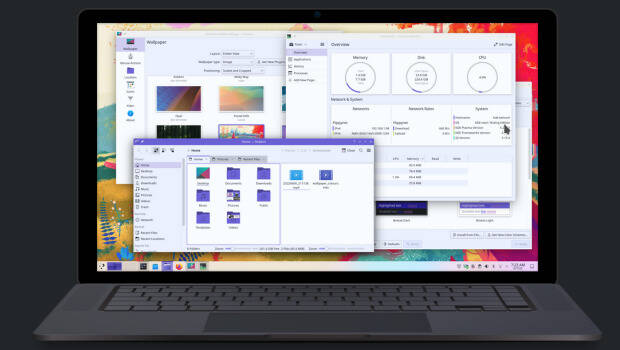
De esta forma, el martes 21 de junio ha sido lanzada la primera actualización de Plasma 5.25, la cual solo trae (que no es poco) soluciones a los bugs encontrados en esta semana de vida del escritorio y mejoras en las traducciones. Es por tanto, una actualización 100% recomendable.
Más información: KDE
Las novedades de Plasma 5.25
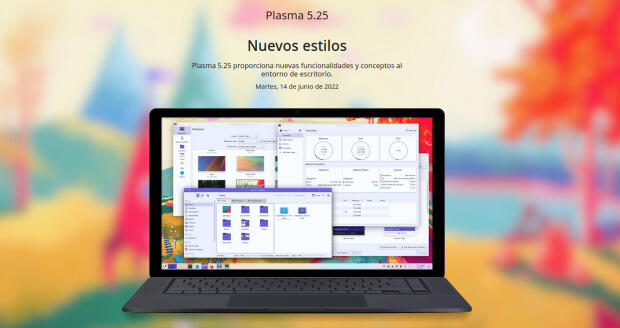
La Comunidad KDE publicó el 14 de junio Plasma 5.25, una versión que nos ofrecen un gran conjunto de novedades y propuestas que nos acercan a lo que vendrá cuando se realice la transición a Plasma 6.
En otras palabras, esta nueva versión de Plasma nos presenta una gran cantidad de nuevas funciones y geniales conceptos de Plasma 5.25 le traen un anticipo del futuro del escritorio de KDE.
Ya ha pasado el día de descarga y actualizaciones, y ya los estoy disfrutando en mi KDE Neon, así que os comento algunas de sus novedades:
- Rediseñado y mejorado la forma de navegar entre las ventanas y los espacios de trabajo.
- Gran actualización en la gestión del control de nuestro dispositivo mediante gestos.
- Sincronización del color de acentuación con el fondo de pantalla, de esta forma se puede aplicar el color dominante del fondo a todos los componentes que usan el color de acentuación.
- Activación del modo táctil desprendiendo la pantalla, rotándola 360° o seleccionándolo de forma manual.
- Añadidos los paneles flotantes que añaden un margen a su alrededor para hacer que floten, mostrando una animación cuando se vuelven normales al maximizar una ventana.
- Los efectos de mezcla entre esquemas se animan con elegancia, por ejemplo en la transición al cambiar el esquema de color actual.
- Posibilidad de mover todo el escritorio, con carpetas, widgets y paneles, de un monitor a otro con la ventana de gestión del contenedor.
Más información: KDE
La entrada Lanzada la primera actualización de Plasma 5.25 se publicó primero en KDE Blog.
Usando funciones en la shell Fish en #Linux
Veamos cómo crear nuestros propios comandos con las funciones en la shell Fish en nuestro sistema GNU/Linux

Fish es una de las shells disponibles y alternativas a Bash y es mi shell predeterminada desde hace mucho. Fish nos ofrece cosas como autocompletado, resaltado de sintaxis, sugerencias de comandos según escribimos, y mucho más.
Esto nos ahorra tiempo, y nos hace más amigable el uso de la terminal.
Las funciones, tanto en fish como en bash, son programas o scripts escritos en el lenguaje propio de la shell que agrupan varios comandos con sus argumentos y ejecutamos al llamarlas por un nombre.
Es como si escribiéramos nuestros propios comandos, usando varias instrucciones, que se ejecutarían al escribir el nombre de nuestro comando personalizado, que es el nombre de la función.
Verás que es más sencillo de lo que he explicado, que nos pueden ser muy útiles. Podemos crear por ejemplo un comando que nos sirva de calculadora en la terminal, podemos hacer una función que al crear una directorio entre directamente en él, etc.
Las funciones en fish las puedes encontrar y crear en ~/.config/fish/functions/ ahí es donde las puedes encontrar y donde poner las tuyas. Tienen un nombre y acaban en .fish
Tienen la siguiente sintaxis, vamos a ver un ejemplo sencillo de una función de fish. Esta función lo que hace es crear un directorio y después entrar en él:
function mkdir --description 'Crea un directorio y entra directamente a el' --argument directorio
    command mkdir $directorio
    if test $status = 0
        switch $argv[(count $directorio)]
            case '-*'

            case '*'
                cd $argv[(count $directorio)]
                return
        end
    end
end
Para crear una función podemos hacerlo mediante el editor de funciones de fish y después guardarla con un comando específico o podemos crear el archivo en la ruta que he especificado y después salir de la terminal y volver a entrar.
Vamos a utilizar el primer método. Para ello ejecutamos el comando, que nos abrirá el editor configurado en $EDITOR en nuestro sistema:
funced mkdir
Y el editor ya nos crea la primera y última línea de nuestra función, que comienza con function y el nombre que le queremos dar y será el que después ejecutaremos para llamarla y termina con end.
Podemos modificarla y crearla a nuestro gusto, por ejemplo en la función anterior de ejemplo hemos añadido una descripción de qué realiza y hemos nombrado el parámetro que le pasamos con un nombre, esto no es estrictamente necesario, pero es aconsejable.
Después escribiremos los comandos necesarios, usando la sintaxis de fish, para realizar la tarea que queremos. Cerramos el editor guardando el archivo, pero aún deberemos decirle a fish que tenga en cuenta esta nueva función, para esto ejecutamos:
funcsave mkdir
Ahora ya podremos utilizar la función mkdir, que nos creará un directorio y luego entrará en el, para ejecutar la función simplemente ejecutamos:
mkdir nombre_directorio
Otra función que puede resultar interesante (y que surgió gracias a una duda del compañero Krovikan en los foros oficiales de openSUSE) sería una que nos convirtiera un archivo de vídeo a otro en formato .mp4 usando ffmpeg
La función sería la siguiente:
function mp4 --description 'convierte un video de entrada a uno de salida en mp4' --argument vid_entrada vid_salida
    ffmpeg -i $vid_entrada -b:a 128k -c:a aac -c:v libx264 -framerate 29 -threads 2 $vid_salida
end
Llamaremos a la función pasándole el nombre del archivo existente que queremos convertir y el nombre del archivo de salida en mp4. Si el nombre tiene espacios en blanco deberemos escaparlos con una barra invertida.
Podemos hacer que nuestras funciones en fish se ejecuten cuando se den ciertos eventos en nuestro sistema, al arrancar fish, al salir, después de producirse un error, etc.
Después de esta introducción, lo mejor es leer la documentación oficial y empezar a crear nuestras propias funciones en fish para tareas repetitivas que ejecutemos o aquellas que impliquen varios pasos.
¿Alguna función útil que sea imprescindible para ti? Compártela en los comentarios del blog.
Enlaces de interés
- https://fishshell.com/docs/current/cmds/function.html#cmd-function
- https://fishshell.com/docs/current/language.html#syntax-function

Las mejoras en la gestión del color de Plasma 5.25
Tras los cuatro meses de rigor en los que los desarrolladores han estado trabajando en el siguiente paso del escritorio de la Comunidad KDE, ésta se congratuló en anunciar que había sido lanzado Plasma 5.25. Ha pasado casi una semana y es hora de empezar a repasar con detalle sus novedades. Iniciamos ayer esta travesía con las mejoras en los espacios de trabajo y seguimos hoy con las mejoras en la gestión del color del escritorio.
Las mejoras en la gestión del color de Plasma 5.25
Sigue la evolución y la constante mejora de KDE Plasma 5.25, el cual da un paso más y nos permite sicnronizar el color de acentuación con el fondo de pantalla.
De esta forma, se puede aplicar el color dominante del fondo a todos los componentes que usan el color de acentuación. Además, con la presentación de fondos de pantalla, el color se actualiza cada vez que cambia el fondo de pantalla.
Pero la cosa no acaba aquí, ya que se puede ajustar todavía más tiñendo todos los colores de cualquier esquema de color usando el color de acentuación y asó poder adaptar el color de los elementos las ventanas al fondo.
Para finalizar, también se puede escoger la cantidad de tinte que desea ver para que se mezcle con el esquema de color normal.
De nuevo, estas mejoras se pueden entender mejor con el siguiente vídeo.
Las novedades de Plasma 5.25
La Comunidad KDE publicó el 14 de junio Plasma 5.25, una versión que nos ofrecen un gran conjunto de novedades y propuestas que nos acercan a lo que vendrá cuando se realice la transición a Plasma 6.
En otras palabras, esta nueva versión de Plasma nos presenta una gran cantidad de nuevas funciones y geniales conceptos de Plasma 5.25 le traen un anticipo del futuro del escritorio de KDE.
El martes fue el día de descarga y actualizaciones, y mientras espero que esté disponible para mi KDE Neon, os comenté algunas de sus novedades:
- Rediseñado y mejorado la forma de navegar entre las ventanas y los espacios de trabajo.
- Gran actualización en la gestión del control de nuestro dispositivo mediante gestos.
- Sincronización del color de acentuación con el fondo de pantalla, de esta forma se puede aplicar el color dominante del fondo a todos los componentes que usan el color de acentuación.
- Activación del modo táctil desprendiendo la pantalla, rotándola 360° o seleccionándolo de forma manual.
- Añadidos los paneles flotantes que añaden un margen a su alrededor para hacer que floten, mostrando una animación cuando se vuelven normales al maximizar una ventana.
- Los efectos de mezcla entre esquemas se animan con elegancia, por ejemplo en la transición al cambiar el esquema de color actual.
- Posibilidad de mover todo el escritorio, con carpetas, widgets y paneles, de un monitor a otro con la ventana de gestión del contenedor.
Más información: KDE
La entrada Las mejoras en la gestión del color de Plasma 5.25 se publicó primero en KDE Blog.
Las mejoras en los espacios de trabajo de Plasma 5.25
Tras los cuatro meses de rigor en los que los desarrolladores han estado trabajando en el siguiente paso del escritorio de la Comunidad KDE, esta se congratuló en anunciar que había sido lanzado Plasma 5.25. Ha pasado casi una semana y es hora de empezar a repasar con detalle sus novedades y nada iniciar esta travesía que con las mejoras en los espacios de trabajo, es decir, la forma que tenemos de manejar la pantalla con la que organizamos nuestras tareas.
Las mejoras en los espacios de trabajo de Plasma 5.25
Sigue la evolución y la constante mejora de KDE Plasma 5.25, el cual rediseña y mejora la forma de navegar entre las ventanas y los espacios de trabajo.
Para empezar el efecto de vista general que nos muestra todas las ventanas abiertas y los escritorios virtuales ha recibido sustanciales mejoras, como podemos ver en el vídeo inferior.
Por otra parte, los gestos, esos movimiento que realizamos con los dedos sobre nuestro touchpad o directamente sobre la pantalla táctil ha sufrido un buen número de
De esta forma, en nuestro touchpad, ahora podemos:
- Pellizcar con cuatro dedos para abrir la vista general.
- Deslizar tres dedos en cualquier dirección para cambiar entre escritorios virtuales.
- Deslizar hacia abajo con cuatro dedos para ir a Presentar ventanas.
- Deslizar hacia arriba con cuatro dedos para activar la Cuadrícula del escritorio.
Podéis ver todos los vídeos de estos nuevos controles en el anuncio oficial.
Mientras que en la pantalla táctil podemos configurar deslizamientos desde el borde de la pantalla para abrir la Vista general, la Cuadrícula del escritorio, Presentar ventanas y Mostrar el escritorio como si siguieran directamente su dedo.
Las novedades de Plasma 5.25
La Comunidad KDE publicó el 14 de junio Plasma 5.25, una versión que nos ofrecen un gran conjunto de novedades y propuestas que nos acercan a lo que vendrá cuando se realice la transición a Plasma 6.
En otras palabras, esta nueva versión de Plasma nos presenta una gran cantidad de nuevas funciones y geniales conceptos de Plasma 5.25 le traen un anticipo del futuro del escritorio de KDE.
El martes fue el día de descarga y actualizaciones, y mientras espero que esté disponible para mi KDE Neon, os comenté algunas de sus novedades:
- Rediseñado y mejorado la forma de navegar entre las ventanas y los espacios de trabajo.
- Gran actualización en la gestión del control de nuestro dispositivo mediante gestos.
- Sincronización del color de acentuación con el fondo de pantalla, de esta forma se puede aplicar el color dominante del fondo a todos los componentes que usan el color de acentuación.
- Activación del modo táctil desprendiendo la pantalla, rotándola 360° o seleccionándolo de forma manual.
- Añadidos los paneles flotantes que añaden un margen a su alrededor para hacer que floten, mostrando una animación cuando se vuelven normales al maximizar una ventana.
- Los efectos de mezcla entre esquemas se animan con elegancia, por ejemplo en la transición al cambiar el esquema de color actual.
- Posibilidad de mover todo el escritorio, con carpetas, widgets y paneles, de un monitor a otro con la ventana de gestión del contenedor.
Más información: KDE
La entrada Las mejoras en los espacios de trabajo de Plasma 5.25 se publicó primero en KDE Blog.
Las novedades de Impress de LibreOffice 7.4
LibreOffice, junto con Firefox y VLC Player, son las aplicaciones libres que más éxito han tenido fuera de los sistemas GNU/Linux, lo cual es muy importante para dar a conocer las bondades y ventajas de este tipo de programas. Hace mucho tempor que no hablo de esta suite ofimática, es por ello que me complace compartir las novedades de Writer de LibreOffice 7.4.
Un poco de historia de LibreOffice
No es fácil competir con grandes empresas del mundo de la informática… y no se podría pretender presentar GNU/Linux sin una suite ofimática decente, lo cual es imprescindible para la mayoría de los usuarios, es por ello que una de las joyas de las aplicaciones libres es LibreOffice.
Este proyecto fue fruto de una escisión (fork en inglés) que se produjo en 2010 de OpenOffice.org auspiciada por The Document Foundation debido a discrepancias de un grupo de desarrolladores con Sun/Oracle Corporation que eran las empresas a las que pertenecía OpenOffice.
El resultado fue el nacimiento de LibreOffice, y un espectacular aumento en el desarrollo de la suite ofimática, que pronto empezó a aumentar su numeración gracias al trabajo constante de la Comunidad.
Poco a poco ganó estabilidad, funcionalidades, mejoras visuales, menor consumo de recursos y un largo etcétera, lo que han convertido a LibreOffice como una aplicación imprescindible entre muchos usuarios y una alternativa más que válida para todo el mundo.
Las novedades de Impress de LibreOffice 7.4
La versión 7.4 de LibreOffice (prevista para agosto), trae actualizaciones periódicas de los módulos principales, incluyendo Calc, Writer e Impress, con características y mejoras. Además, en esta versión se ha mejorado la compatibilidad con Microsoft Office con cambios en los filtros del núcleo y actualizaciones de la plataforma.
Hoy vamos a comentar la novedad máas destacada de Impress, el creador de presentaciones de LibreOffice que no tiene nada que envidiar a cualquier otro editor, ya sea libre o privativa.
Se trata de la nueva ·Pestaña Tema» presente en las propiedades de la diapositiva maestra. Esta nueva pestaña contiene varias opciones de colores de acento que controlan todos las diapositivas de tu presentación. Será una característica muy interesante en esta versión y a la que seguro que le podemos sacar un buen rendimiento.

Vía: Debug Point
La entrada Las novedades de Impress de LibreOffice 7.4 se publicó primero en KDE Blog.
Las novedades de Writer de LibreOffice 7.4
LibreOffice, junto con Firefox y VLC Player, son las aplicaciones libres que más éxito han tenido fuera de los sistemas GNU/Linux, lo cual es muy importante para dar a conocer las bondades y ventajas de este tipo de programas. Hace mucho tempor que no hablo de esta suite ofimática, es por ello que me complace compartir las novedades de Writer de LibreOffice 7.4.
Un poco de historia de LibreOffice
No es fácil competir con grandes empresas del mundo de la informática… y no se podría pretender presentar GNU/Linux sin una suite ofimática decente, lo cual es imprescindible para la mayoría de los usuarios, es por ello que una de las joyas de las aplicaciones libres es LibreOffice.
Este proyecto fue fruto de una escisión (fork en inglés) que se produjo en 2010 de OpenOffice.org auspiciada por The Document Foundation debido a discrepancias de un grupo de desarrolladores con Sun/Oracle Corporation que eran las empresas a las que pertenecía OpenOffice.
El resultado fue el nacimiento de LibreOffice, y un espectacular aumento en el desarrollo de la suite ofimática, que pronto empezó a aumentar su numeración gracias al trabajo constante de la Comunidad.
Poco a poco ganó estabilidad, funcionalidades, mejoras visuales, menor consumo de recursos y un largo etcétera, lo que han convertido a LibreOffice como una aplicación imprescindible entre muchos usuarios y una alternativa más que válida para todo el mundo.
Las novedades de Writer de LibreOffice 7.4
La versión 7.4 de LibreOffice (prevista para agosto), trae actualizaciones periódicas de los módulos principales, incluyendo Calc, Writer e Impress, con características y mejoras. Además, en esta versión se ha mejorado la compatibilidad con Microsoft Office con cambios en los filtros del núcleo y actualizaciones de la plataforma.
Hoy vamos a repasar las de Writer, la hoja de cálculo de LibreOffice que no tiene nada que envidiar a cualquier otro editor de texto, ya sea libre o privativa.
Sus novedades principales son:
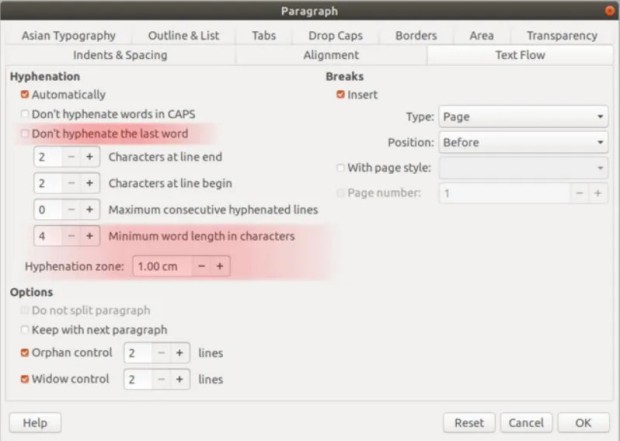
- La configuración de la separación silábica recibe tres nuevas opciones. Ahora puede especificar el tamaño de la zona de separación, la longitud mínima de la palabra y la posibilidad de dejar de separar la última palabra.
- En el menú Herramientas > Actualizar > Actualizar ahora se actualiza la vista previa de todos los objetos OLE. Además, si está importando un archivo DOCX en LibreOffice 7.4, los bordes de los párrafos aportan más claridad. Además, la importación también mejora el texto enriquecido y el contenido de las casillas de verificación dentro del cuadro de texto para las importaciones DOCX.
- Writer 7.4 admite ahora la eliminación de saltos de los archivos de Word, lo que mejora la coherencia del diseño.
Vía: Debug Point
La entrada Las novedades de Writer de LibreOffice 7.4 se publicó primero en KDE Blog.
#openSUSE Tumbleweed revisión de la semana 24 de 2022
Tumbleweed es una distribución «Rolling Release» de actualización contínua. Aquí puedes estar al tanto de las últimas novedades.

openSUSE Tumbleweed es la versión «rolling release» o de actualización continua de la distribución de GNU/Linux openSUSE.
Hagamos un repaso a las novedades que han llegado hasta los repositorios esta semana.
El anuncio original lo puedes leer en el blog de Dominique Leuenberger, publicado bajo licencia CC-by-sa, en este este enlace:
Esta semana se han publicado 5 snapshots (0609, 0611, 0612, 0613 y 0614)
Los cambios a destacar que han llegado a los repositorios son:
- GNOME 42.2 – ya completo
- GTK 4.7.0
- openssl 1.1.1o
- KDE Gear 22.04.2
- KDE Plasma 5.25.0
- python 3.10 como el intérprete de Python predeterminado. pymodules todavía disponibles paraare python 3.8, 3.9, y 3.10
Y para próximas snapshots:
- Linux kernel 5.18.4
- Mozilla Firefox 101.0.1
- KDE Frameworks 5.95
- Inkscape 1.2
- systemd 251.2
- SELinux 3.4
- krb5 1.20.0
- Sphinx 5
Si quieres estar a la última con software actualizado y probado utiliza openSUSE Tumbleweed la opción rolling release de la distribución de GNU/Linux openSUSE.
Mantente actualizado y ya sabes: Have a lot of fun!!
Enlaces de interés

——————————–