
 Member
 baltolkien
Avance de Plasma 5.27, mejoras para multimonitores
Como dje hace unas semanas, los desarrolladores de la Comunidad KDE ya están preparando el lanzamiento de la siguiente versión de su escritorio. Eso ya lo anuncié en el blog y es el momento de hacer el avance de Plasma 5.27 donde destacamos las novedades para los sistemas con múltiples pantallas, las ventanas de ayuda para los nuevos usuarios y las mejoras para la distribución de ventanas en nuestros monitores.
Avance de Plasma 5.27, mejoras para multimonitores
El pasado 19 de enero fue sido lanzada la beta de Plasma 5.27, la primera versión liberada del 2023, no apta todavía para el usuario que busquen estabilidad, sigue centrado en que el escritorio de la Comunidad KDE mejore en todos los aspectos: funcionalidades y usabilidad.
Las primeras novedades que nos han faciltados los desarrolladores son las siguientes:
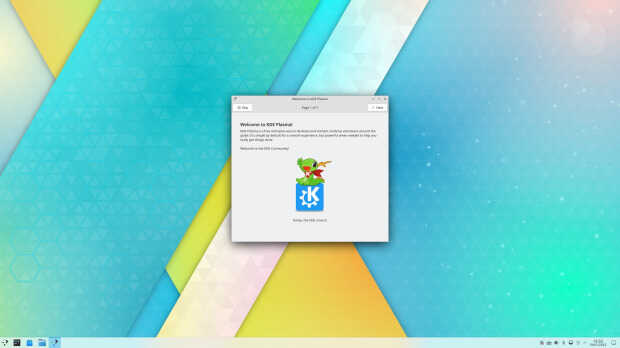
Bienvenida a Plasma: nueva pantalla de bienvenda que presenta a los nuevos usuarios la belleza y la potencia de nuestro escritorio. Además, les permite realizar tareas de configuración inicial, como conectar todas sus cuentas en línea y sugiere cómo ponerse en contacto con la Comunidad KDE.
Preferencias de permisos para Flatpak: cada vez un número mayor de nuestros usuarios instala software a través de paquetes en contenedores, como Flatpak. Estos paquetes no ofrecen acceso al resto del sistema de forma predeterminada y solicitarán permisos según sea necesario, lo que significa que es menos probable que un código malicioso pueda estropear su equipo. Se ha añadido un nuevo módulo a las «Preferencias del sistema» para controlar con facilidad estas preferencias para Flatpak.
El gran refactor multimonitor: El widget de la configuración de la pantalla aparece ahora en la bandeja del sistema de forma predeterminada, inactivo cuando solo tiene una pantalla o una configuración multimonitor, y activo cuando tiene un portátil con una o más pantallas externas conectadas. Esto hacer que sea más fácil cambiar rápidamente los ajustes de estas pantallas, si es necesario. Además, se ha realizado una gran renovación multimonitor para que sea más fiable trabajar con varias pantallas. También hay nuevas herramientas de control detallado cuando el usuario tiene tres o más pantallas conectadas.
Sistema de mosaicos de KWin: Para quienes posean un gran monitor, hace mucho tiempo que KWin podía colocar una ventana a la izquierda y otra a la derecha. Ahora, con Meta+T se lanza el mosaico rápido, que permite un control completo de dónde se colocan las ventanas. Puede arrastrar ventanas mientras pulsa Mayúsculas para que se adhieran al diseño en mosaico.
Y, para fnalizar, comentar que se ha añadido el Calendario Hebreo en el calendario emergente del reloj digital.
Más información: Plasma 5.27 Beta

Pruébalo y reporta errores
Todas las tareas dentro del mundo del Software Libre son importantes: desarrollar, traducir, empaquetar, diseñar, promocionar, etc. Pero hay una que se suele pasar por alto y de la que solo nos acordamos cuando las cosas no nos funcionan como debería: buscar errores.
Desde el blog te animo a que tú seas una de las personas responsables del éxito del nuevo lanzamiento de Plasma 5.27 de la Comunidad KDE. Para ello debes participar en la tarea de buscar y reportar errores, algo básico para que los desarrolladores los solucionen para que el despegue del escritorio esté bien pulido. Debéis pensar que en muchas ocasiones los errores existen porque no le han aparecido al grupo de desarrolladores ya que no se han dado las circunstancias para que lo hagan.
Para ello debes instalarte esta beta y comunicar los errores que salgan en bugs.kde.org, tal y como expliqué en su día en esta entrada del blog.
La entrada Avance de Plasma 5.27, mejoras para multimonitores se publicó primero en KDE Blog.
Presenta tu charla para Linux App Summit 2023
Lo anuncié hace un tiempo y, como dije en un reciente podcast, la colaboración entre escritorios es benefciosa para el desarrollo del Software Libre. De esta forma si tienes algo que explcar de tu proyecto presenta tu charla para Linux App Summit 2023 que se celebrará de forma híbrida en Brno, República Checa, que se celebrará del 21 al 23 de abril.
Presenta tu charla para Linux App Summit 2023
Como he dicho enla introducción este año Linux App Summit se realizará en Brno, República Checa del 21 al 23 de abril, siguiendo una modalidad híbrida que ha venido para quedarse, combinando sesiones presenciales y a distancia, incluyendo charlas, paneles y preguntas.
Hace unas semanas se abrió el plazo para presentar las charlas que finaliza el próximo 18 de febrero, con lo que tienes tiempo pero no te duermas.

Las charlas normales tienen una duración aproximada de 40 minutos, mientras que las relámpago se reducen a 10 minutos y las keynote 60 minutos.
Por cierto, el registro todavía no está abierto, así que estad atentos para cuando lo esté y estar totalmente informados de este más que interesante interesante encuentro.
Más información: Linux App summit 2023
¿Qué es Linux App Summit (LAS)?
Para los que no lo conozcan os comento que el evento Linux App Summit lleva celebrándose hace unos años y que poco a poco va cogiendo impulso que se merece, convirtiéndose en un clásico en el blog.
LAS (acrónimo con el que se conoce Linux App Summit) reúne bajo un mismo techo, aunque sea virtual, a los desarrolladores de los entornos de trabajo KDE y Gnome para que compartan ideas, código y conocimiento.
En otras palabras, LAS está diseñado para acelerar el crecimiento del ecosistema de aplicaciones de Linux reuniendo a todos los que participan en la creación de una gran experiencia de usuario de aplicaciones de Linux.
La entrada Presenta tu charla para Linux App Summit 2023 se publicó primero en KDE Blog.
#openSUSE Tumbleweed revisión de la semana 5 de 2023
Tumbleweed es una distribución de GNU/Linux «Rolling Release» o de actualización contínua. Aquí puedes estar al tanto de las últimas novedades.

openSUSE Tumbleweed es la versión «rolling release» o de actualización continua de la distribución de GNU/Linux openSUSE.
Hagamos un repaso a las novedades que han llegado hasta los repositorios esta semana.
El anuncio original lo puedes leer en el blog de Dominique Leuenberger, publicado bajo licencia CC-by-sa, en este este enlace:
De nuevo otra semana en la que se vuelven a publicar 7 nuevas snapshots llenas de actualizaciones (0126…0201)
Los cambios más importantes que han llegado a los repositorios son:
- Node.JS 19.5.0
- Mesa 22.3.4
- pipewire 0.3.65
- btrfsprogs 6.1.3
- Systemd 252.5
- XTerm 378
- libnvme 1.3 y nvme-cli 2.3
- Boost 1.81.0
Sin embargo, las próximas instantáneas pueden ser realmente interesantes: la instantánea 0202, que se está construyendo actualmente, será la primera en haber cambiado la implementación predeterminada de openssl 1.1 a openssl 3.0. Este fue un proyecto importante que abarcó un período bastante largo, pero finalmente terminó.
Algunas de las actualizaciones que llegarán próximamente a los repositorios son:
- Cambio a openssl 3.0
- Mozilla Thunderbird 102.7.1
- GStreamer 1.22.0
- KDE Gear 22.12.2
- Rust 1.67
- KDE Plasma 5.27 beta (5.26.90)
- Binutils 2.40
Si quieres estar a la última con software actualizado y probado utiliza openSUSE Tumbleweed la opción rolling release de la distribución de GNU/Linux openSUSE.
Mantente actualizado y ya sabes: Have a lot of fun!!
Enlaces de interés
- ¿Por qué deberías utilizar openSUSE Tumbleweed?
- zypper dup en Tumbleweed hace todo el trabajo al actualizar
- ¿Cual es el mejor comando para actualizar Tumbleweed?
- ¿Qué es el test openQA?
- http://download.opensuse.org/tumbleweed/iso/
- https://es.opensuse.org/Portal:Tumbleweed

——————————–
Las novedades base de Plasma Mobile Gear 23.01
Hace unos días, concretamenté el 30 de enero Plasma Mobile Gear lanzó la nueva versión de su apuesta para los dispositivos móviles. Es hora de empezar a hablar de ella y nada mejor que con las novedades base de Plasma Mobile Gear 23.01, es decir, la shell de esta interfaz gráfica que muchos esperamos que se convierta en la próxima en nuestro terminal.
Las novedades base de Plasma Mobile Gear 23.01
El pasado 30 de enero ls desarrolladores lanzaron Plasma Mobile Gear 23.01, la cual llegó con muchas novedades en tanto en su base como en sus aplicaciones, así como un cambio de desribir sus lanzamientos.

Esto ya lo anuncié en este artículo, así que os remito a él y entro de lleno en el objetivo de éste, que no es más que hablar de las novedades base de Plasma Mobile Gear 22.11, las cuales enumero a continuación:
Plasma 5.27: el próximo 14 de febrero de 2023 se lanzará la nueva versión de Plasma, así que a partir de entonces, el trabajo se centrará en Plasma 6, y la rama Plasma 5.27 sólo recibirá correcciones de errores.
Pantalla de bloqueo: ha sido mejorada y se han soluconado muchos bloqueos que se originaban cuando se recibían varias solicitudes de pantalla de bloqueo en un corto espacio de tiempo.
Navegación por gestos: Se ha solucionado un un problema por el que sólo se podía utilizar parte del borde inferior de la pantalla para el gesto con orientación horizontal en teléfonos y tabletas.
Más información: Plasma Mobile
¿Qué es Plasma Mobile?
Para los que no lo conozcan Plasma Mobile es la alternativa libre a interfaz gráfica para smartphones de la Comunidad KDE, hablé de él hace un tiempo y, poco a poco, se está convirtiendo en un clásico del blog.
Su idea es muy simple, tras conquistar tu escritorio KDE la Comunidad también quiere conquistar tu teléfono móvil… aunque todavía lo tenga complicado por todas las limitaciones de hardware que todavía tiene este campo de la tecnología.
No obstante, confiemos que de igual forma se han ido conquistando los ordenadores de sobremesa, portátiles y servidores, lleguemos un día que podamos tener libertad total en nuestros smartphones.
Y para cuando eso ocurra la Comunidad KDE estará preparada para ello y por eso está confeccionando un catálogo más que decente de aplicaciones con tecnología adaptativa.
La entrada Las novedades base de Plasma Mobile Gear 23.01 se publicó primero en KDE Blog.
Recopilación del boletín de noticias de la Free Software Foundation – febrero de 2023
Recopilación y traducción del boletín mensual de noticias relacionadas con el software libre publicado por la Free Software Foundation.

La Free Software Foundation (FSF) es una organización creada en Octubre de 1985 por Richard Stallman y otros entusiastas del software libre con el propósito de difundir esta filosofía.
La Fundación para el software libre (FSF) se dedica a eliminar las restricciones sobre la copia, redistribución, entendimiento, y modificación de programas de computadoras. Con este objeto, promociona el desarrollo y uso del software libre en todas las áreas de la computación, pero muy particularmente, ayudando a desarrollar el sistema operativo GNU.
Además de tratar de difundir la filosofía del software libre, y de crear licencias que permitan la difusión de obras y conservando los derechos de autorías, también llevan a cabo diversas campañas de concienciación y para proteger derechos de los usuarios frentes a aquellos que quieren poner restricciones abusivas en cuestiones tecnológicas.
Mensualmente publican un boletín (supporter) con noticias relacionadas con el software libre, sus campañas, o eventos. Una forma de difundir los proyectos, para que la gente conozca los hechos, se haga su propia opinión, y tomen partido si creen que la reivindicación es justa!!
- En este enlace podéis leer el original en inglés: https://www.fsf.org/free-software-supporter/2023/february
- Y traducido en español (cuando el equipo de traducción lo tenga disponible) en este enlace: https://www.fsf.org/free-software-supporter/2023/febrero

Puedes ver todos los números publicados en este enlace: http://www.fsf.org/free-software-supporter/free-software-supporter
Después de muchos años colaborando en la traducción al español del boletín, desde inicios del año 2020 decidí tomarme un descanso en esta tarea.
Pero hay detrás un pequeño grupo de personas que siguen haciendo posible la difusión en español del boletín de noticias de la FSF.
¿Te gustaría aportar tu ayuda en la traducción? Lee el siguiente enlace:
Por aquí te traigo un extracto de algunas de las noticias que ha destacado la FSF este mes de febrero de 2023
Erin Rose Glass, defensora de la libertad del software en la educación, pronunciará el discurso inaugural de LibrePlanet de la FSF
Del 12 de enero
¡Nos enorgullece anunciar que Erin Rose Glass será nuestra primera presentación de LibrePlanet 2023! Glass es una investigadora y educadora que fomenta el uso de tecnología ética que pone la libertad del usuario y los valores de la comunidad al frente y al centro.
Ella cree que los estudiantes deberían tener la oportunidad de aprender con software libre. De lo contrario, en sus palabras, «salen del aula habiendo perdido la oportunidad de conocer y experimentar formas éticas de práctica del software, dejándolos mal preparados para enfrentar nuestros desafíos políticos tecnológicos actuales».
Esperamos que los visitantes de LibrePlanet estén genuinamente interesados en escuchar sus experiencias, y esperamos tener el discurso de apertura de Glass, ya que su trabajo encaja perfectamente con el tema de este año: «Trazando el rumbo».
La marca CE propuesta por la Unión Europea para el software podría tener un impacto terrible en el software libre
Del 24 de enero por Tim anderson
La Ley de Resiliencia Cibernética (CRA) propuesta por la Unión Europea (UE), si se aprueba, podría tener graves consecuencias no deseadas para el software libre. Si bien la CRA tiene como objetivo garantizar la seguridad y la calidad de una variedad de «productos» disponibles en el mercado europeo, requeriría que el software se someta a evaluaciones y auditorías rigurosas.
Tales evaluaciones, dicen los expertos, supondrían una carga indebida para los desarrolladores de software libre, que a menudo trabajan en software fuera de organizaciones que pueden realizar o financiar dichas auditorías. Además, hay mucho software libre que juega un papel, que aparentemente bajo el CRA propuesto, se describiría como «crítico».
Dicho software, que podría incluir cualquier cosa, desde criptografía hasta el sistema operativo que se ejecuta en una computadora de escritorio, teléfono o enrutador, puede volverse altamente regulado, lo que agrega cargas adicionales a los desarrolladores de software libre que, si bien son expertos en seguridad digital, es posible que no tengan acceso. a los recursos necesarios para cumplir con la regulación.
- https://devclass.com/2023/01/24/eus-proposed-ce-mark-for-software-could-have-dire-impact-on-open-source/
- https://www.theregister.com/2023/01/30/opinion_eu_foss_security/
- https://blog.nlnetlabs.nl/open-source-software-vs-the-cyber-resilience-act/
- https://www.internetsociety.org/blog/2022/10/the-eus-proposed-cyber-resilience-act-will-damage-the-open-source-ecosystem/
Las luces han estado encendidas en una escuela de Massachusetts durante más de un año porque nadie puede apagarlas
Del 19 de enero por Corky Siemaszko
Durante casi un año y medio, una escuela secundaria de Massachusetts ha estado iluminada las 24 horas porque el distrito no puede apagar las aproximadamente 7,000 luces en el edificio en expansión.
Resulta que el software que hace funcionar las luces falló hace más de un año, el 24 de agosto de 2021. El artículo de NBC y un artículo anterior del sitio de noticias de la escuela detallan cómo intentaron arreglarlo y descubrieron que no podían.
Esto se debe a que la empresa que contrataron para instalar el sistema había cambiado de manos, y ahora la empresa, según supieron, «ya no tiene esa información. No tienen el software. La información anterior es propietaria» y, ahora, «no está disponible».
Desafortunadamente, el artículo de NBC está escrito de una manera que centra gran parte de la culpa en la interrupción de la cadena de suministro, y termina con «hicimos un trato con el diablo al trasladar las fábricas a China».
Sin embargo, si hubieran comenzado con software libre, la escuela habría tenido las libertades necesarias para resolver el problema sin ningún hardware nuevo. Por lo tanto, el «trato con el diablo» de los involucrados en la construcción de la escuela es el trato que hicieron al entrar en el acuerdo de licencia de propiedad, que ha sido verificado por el personal de la FSF como una combinación de licencias privativas y libres.
- https://www.nbcnews.com/news/us-news/lights-massachusetts-school-year-no-one-can-turn-rcna65611
- https://minnechaugsmokesignal.com/1894/news/whats-wrong-with-the-lights-draft/

Estas son solo algunas de las noticias recogidas este mes, pero hay muchas más muy interesantes!! si quieres leerlas todas (cuando estén traducidas) visita este enlace:
Y todos los números del «supporter» o boletín de noticias de 2023 aquí:

—————————————————————
Segunda actualización de KDE Gear 22.12
La Comunidad KDE es una comunidad responsable y no solo se preocupa en lanzar novedades sino que también en mejorarlas. Me complace presentar la segunda actualización de KDE Gear 22.12 que apareció hace casi dos meses. Más estabilidad, mejores traducciones y pequeñas mejoras para las aplicaciones de nuestro entornos de trabajo.
Segunda actualización de KDE Gear 22.12
A pesar de lo que puedan pensar muchas personas, las aplicaciones no son perfectas. Entre las líneas de código se pueden colar errores de tipografía o que el usuario realice alguna opción que en un principio no estaba prevista por los desarrollador, por poner solo un par de ejemplos de imperfecciones.
Este no es un problema del Software Libre ya que el Software actual funciona de esta manera ya que no se piensa en él como un producto final que se encierra en una caja y se olvida. En la actualidad se sabe que el Software está vivo y sería estúpido ir guardando las mejoras sin dejarlas a disposición del gran público.
Con esto se gana en rapidez y evolución pero puede aumentar el número de errores (por norma general) leves, los cuales son subsanables con pequeñas actualizaciones.
La Comunidad KDE lo tiene claro: grandes lanzamientos cada cuatro meses y actualizaciones mensuales para subsanar errores.

Por ello me congratula compartir con vosotros la primera actualización de KDE Gear 22.12 que nos ofrece más de 120 errores resueltos entre aplicaciones, librerías y widgets, algo que mejora el rendimiento del sistema.
Aquí podéis encontrar la lista completa de cambios de KDE Gear 22.12.2, pero por poner unos cuantos ejemplos de los errores que sea han resuelto tenemos:
- Dolphin: No hace recursión el los enlaces simbólicos al contar el contenido de los directorios.
- kdeconnect: Corregida la autenticación ssh usando pubkey en versiones recientes de openssh.
- libkdegames: Corregida la búsqueda de temas knewstuff .
Más información: KDE Gear 22.12.2
La entrada Segunda actualización de KDE Gear 22.12 se publicó primero en KDE Blog.
Entrevista exclusiva a Mercé Molist, autora del libro hackstory
Hackstory es el libro que recoge la historia nunca contada del hacking más underground de la península ibérica en los inicios de internet. Aquí te ofrezco una entrevista exclusiva a su autora

Hace ya unos años por el blog dediqué un artículo al libro hackstory escrito por la periodista Mercé Molist, en el que como dice la cabecera del libro y de este artículo, recoge la historia nunca contada del hacking de la península ibérica, en los inicios de internet.
Un documento único en el que se destila las ganas de conocimiento y de compartir y competir de aquellos primeros hackers en la península ibérica que querían explorar los límites de esa nueva tecnología y de sus propios conocimientos.
El libro disponible en varios formatos y publicado bajo una licencia libre, en una pieza única de lectura imprescindible si te gusta esto de la tecnología, y temáticas de hacking. Un recorrido de aquella época (los años 90 del pasado siglo) y una constancia de los protagonistas que la hicieron posible.
La periodista Mercé consiguió tener la confianza de un grupo más o menos hermético y poco dado a exponer sus logros e historias a personas ajenas a su grupo. El libro sigue siendo una referencia de aquellos tiempos, tan distintos a los de hoy en día. Por aquel entonces había una sensación de que había un montón de cosas por hacer, de una inocencia y descubrimiento global de una tecnología todavía que se estaba definiendo.
Hoy esa tecnología ha derivado en un capitalismo de datos salvaje. Un grupo reducido de grandes empresas tecnológicas marcan las pautas y dirigen lo que en principio debió ser algo descentralizado en una red centralizada en sus grandes servidores y centros de datos.
Es muy de «viejunos» decir aquello de cualquier tiempo pasado fue mejor. No podemos quedarnos anclados en lo que ya no volverá a ser igual. Quizás para lo que aún hay tiempo es para destilando aquellos conocimientos primigenios y aquella sensaciones, reformular el presente y modificar el futuro hacia algo que sea distinto pero que se pueda decir, es bueno, no como negocio rentable, no como «pelotazo» tecnológico, si no bueno para el común, para las personas y ético.
En este caso y para hablar un poco sobre cómo surgió el libro Hackstory, he querido realizar una pequeña entrevista a la periodista Mercé Molist, autora de este libro con múltiples protagonistas. Amablemente Mercé ha accedido a responderme algunas preguntas.
Antes de nada agradecer a Mercé su disposición desde el primer momento y su tiempo por colaborar con este pequeño blog. Os dejo ahora con esta entrevista exclusiva para mi blog y para vosotros y vosotras…
Victorhck: Me gustaría que nos hicieras una pequeña introducción de quién eres y a qué te dedicas, para conocerte un poco mejor.
Mercé Molist: Soy de formación periodista y he ejercido de ello muchos años, como freelance, informando sobre temas de cultura hacker y seguridad informática. He trabajado para medios españoles como El País, El Mundo, El Confidencial, La Vanguardia… y he conocido a un montón de gente interesante.
Vhck: Viajemos en el tiempo, ¿Cómo fue tu primer contacto con esa primigenia escena hacking?
MM: Nada más entrar en Internet ya te topabas con hackers. Aquello estaba repleto de hackers, en 1994-1995, normal dado que ellos habían construído la red. La primera persona con quien hablé me mandó una larguísima lista de emoticonos, para que supiese cómo se comunicaba la gente por allí, y me metió en Usenet, que eran unas conferencias para conversar, como después fueron las listas de correo y ahora son las redes sociales.
Yo entonces no sabía que existían los hackers, pero después, con el tiempo, cuando aprendí, me dí cuenta de que mi primer amigo en la red había sido un hacker. Y el segundo, y el tercero. Siempre gente muy amable que quería ayudarte.
Más adelante conocí las webs de color negro, que eran las webs de los grupos de hackers. Ni corta ni perezosa, escribí a las direcciones de correo que aparecían en las webs, presentándome como periodista, y algunos me respondieron, iniciando una relación de confianza.
De esta forma, quedé con algunos, nos conocimos en el mundo real, después me presentaron a sus amigos y se fue ampliando mi conocimiento del mundo hacker. Al mismo tiempo, leía mucho sobre esta cultura, libros como «Hackers, heroes of the computer revolution», muchos libros online como «Llaneros solitarios«, y también las propias revistas (ezines) que los grupos hackers publicaban y donde había información de todo tipo, técnica pero también sobre su cultura, como por ejemplo SET Ezine o Mentes Inquietas.
Vhck: ¿Por qué decidiste escribir el libro? ¿Qué fue lo que te llevó a decidir que aquello merecía ser contado y plasmado?
MM: Por una parte, porque se empezaban a escribir primigenias historias sobre la Internet española donde solo aparecían funcionarios y políticos que se ponían la medalla. En ninguna historia de aquellas veía yo a los protagonistas de la red con quienes convivía. Por otro lado, había leído «Hackers, heroes of the computer revolution» y quería hacer algo parecido, a un nivel más bajo por supuesto porque este libro es genial, pero algo parecido.
Estuve muchos años pensando la idea, comentándola con gente, a ver qué les parecía. Algunos me quisieron ayudar dándome ideas: que hazlo en un blog, que haz una web… Hasta que al final un día me decidí: sería un libro y se haría a partir de un wiki. Y para poder vivir mientras lo escribía, haría una campaña de crowdfunding.
Vhck: ¿Hubo colaboración a la hora de escribir o la comunidad veía aquello como una herejía?
MM: Hubo colaboración, empezando por el crowdfunding en el que se volcó una parte muy importante de la comunidad hacker española. No hice muchas entrevistas ni molesté mucho a la gente porque la mayor parte de la documentación ya la tenía, fruto de mi recopilación durante tantos años. Pero si pedí ayuda a alguien, la obtuve.
Hackstory siempre ha tenido muy buena acogida. Bueno, siempre están los críticos, que consideran que falta información, pero como digo en el wiki es toda la información que se me ha dado. No sería un mundo hacker si no guardase secretos.
Vhck: Una de las cosas que me sorprende es que el libro está lleno de datos, nicks, fechas, acciones, grupos, primeras cons que revelan un duro trabajo de recopilación, ordenación y puesta en límpio ¿cómo recuerdas esa fase del libro de poner todo en orden?
MM: Fue super divertido. Puro periodismo de investigación. Me lo pasé muy bien, era un trabajo casi detectivesco para enlazar informaciones, encontrar fechas, relacionar nicks… Fue un duro trabajo pero muy divertido.
Vhck: Se destila del libro un sentimiento en el que lo principal de descubrir los límites, aprender y compartir ese conocimiento, simplemente por el hecho de hacerlo ¿Realmente era así?
MM: Realmente, sí. Por la pura diversión de aprender, compartir, descubrir los límites… y ir más allá. Sí. Tú lo has dicho.
Vhck: Igual que ahora hay una lucha y denuncia de las cuatro grandes empresas que manejan la red, entonces el gran caballo de batalla eran los proveedores de internet, sus tarifas, etc. De alguna manera esa comunidad hacker consiguió mejorar aquel primer acercamiento a la novedosa red, no?
MM: Bueno, algunos de ellos acabaron montando proveedores de Internet y más tarde los vendieron por un porrón de dólares. Pero no creo que te refieras a ello sino a las luchas por un mejor precio del acceso a Internet, la lucha por la tarifa plana.
Parte de la comunidad se volcó en ello y la verdad es que hoy en día pagamos una tarifa plana. Podríamos decir que ha sido un logro, aunque más bien diría que al capitalismo le fue bien la idea.
Vhck: En el libro también narras las primeras acciones hacktivistas y las represalias contra algunas de las personas que las llevaron a cabo. En muchos casos, la represión fue desmedida (creo que en algunos casos más actuales lo sigue siendo) y los medios que lo cubrían no ayudaban a entender el embrollo. La comunidad hacker vió con sorpresa que algunas de sus acciones podían tener consecuencias que no esperaban.
MM: La comunidad hacker y hacktivista siempre ha hecho gala de cierta inocencia: ellos tenía los medios para luchar por la justicia y les parecía totalmente justificado hacerlo, sin pensar en las consecuencias. Esto vale tanto para la primigenia desobediencia civil de Electronic Disturbance Theatre, que se toparon con el mismísimo FBI, quien construyó una ciberarma contra su Zapatista Floodnet, como la terrible represión contra Wikileaks.
Es el espíritu del hacker: una total inocencia, que otros ven como impunidad, a la hora de poner en práctica los mandatos de la ética hacker: la información quiere ser libre, defiende la descentralización, pon las cosas en práctica, los hackers deben ser juzgados por su hacking, no por su raza, estatus, etc.
Vhck: El libro narra el final de una época, pero muchos de aquellos grupos siguieron vigentes realizando no ya las típicas acciones de hacking, si no ofreciendo soporte a otro modelo de red. Me viene a la cabeza NODO50 ¿Qué otros ejemplos podrías citar?
MM: El hackmeeting también sigue vivo, celebrándose cada año en un centro social diferente de la geografía española. En 2022 se reunieron en Salamanca. Aquí más info: https://es.hackmeeting.org/hm/index.php?title=Hackmeeting2022
Vhck: Mucho ha cambiado el mundo, e internet con él, desde aquellos últimos años de la década de los 90 del pasado siglo hasta hoy. ¿Crees que (con las diferencias lógicas) hay todavía un espíritu hacker que de algún modo conecta con aquellos tiempos, y lo mantienen vivo?
MM: Hackers ha habido, hay y habrá. Quizás ahora estén más escondidos porque las leyes han creado penas contra lo que antes se hacía con libertad y sin miedo, pero sigue habiendo hackers.
También es cierto que hay mucha «contaminación lumínica», mucha gente que se dedica a la seguridad informática, en un lado y en otro, que no son hackers. Pero mezclados y escondidos entre ellos, a veces actuando de maestros y a veces de alumnos, sigue la tradición hacker.
Vhck: La última palabra es tuya para que digas lo que quieras.
Para mi escribir este libro fue un hito muy importante de mi vida porque con él cerré mi relación con el mundo hacker y del periodismo. Ahí quedaba, bien empaquetado, todo lo que yo había vivido y ahora se abrían para mi otros mundos, otras vidas.
Sigo relacionándome con algunos de ellos, nos felicitamos el santo o las fiestas, pero yo ya estoy fuera. No voy a las cons ni escribo sobre ello. La galaxia hacker es un run run que siento a lo lejos, que siempre estará ahí pero dejó de interesarme cuando escribí la última línea del libro.
Ahora aplaudo a los pocos hacktivistas que quedan, disfruto con sus hazañas, pero en silencio, desde la discreción de mi otra vida.
De nuevo agradecer a Mercé su tiempo por responder a estas preguntas y por documentar aquellas primeras gestas de unos hackers ibéricos que se fueron creando a sí mismos al tiempo que se creaba internet en su fase más primigenia.
El libro es un gran trabajo de recopilación de un tiempo ya pasado, y en muchos casos ya perdido, ya que sus sitios web están hace tiempo desaparecidos, un libro que documenta y saca a la luz las primeras gestas de una comunidad hacker que en su tiempo fue underground y que gracias al trabajo de Mercé está disponible para aprender y compartir… como no podía ser de otra manera.
Enlaces de interés

Presenta tu charla para Akademy 2023 de Tesalónica
Este año, siguiendo la estela del 2022, el encuentro anual de desarrolladores de la Comunidad KDE se va a celebrar en Tesalónica de forma presencial, concretamente del 151 al 21 de julio. Es por ello que es el momento de animaros si pensáis que podéis aportar algo al evento a participar de forma activa:. Así que presenta tu charla para Akademy 2023 y muestra al mundo tu implicación con el Software Libre.
Presenta tu charla para Akademy 2023 de Tesalónica

El pasado 14 de enero compartí con vosotros que este año Akademy 2023 se realizaría en Tesalónica del 15 al 21 de julio en una edición que retorna con el formato del presencial que se perdió en el 2020 y que parece que vuelve a estar ya normalizada.
Siguiendo el esquema habitual, las charlas se realizarán el sábado 15 y el domingo 16, dejando el resto de días para el trabajo en pequeños grupos en sala más reservadas pero no privadas, es decir, que no están cerradas sino que todo el que quiera aportar algo está invitado.
Como se ha comentado en anteriores ocasiones, uno de los objetivos de Akademy es aprender y enseñar nuevos conocimientos y compartir entre nosotros la pasión de lo que se hace en KDE.
Para compartir ideas, experiencias o momentos, se reservan talleres específicos en la sede (o se aprovechan los corrillos en los pasillos, las cenas o los momentos de barra), pero para enseñar y compartir detalles técnicos se utilizan las charlas.
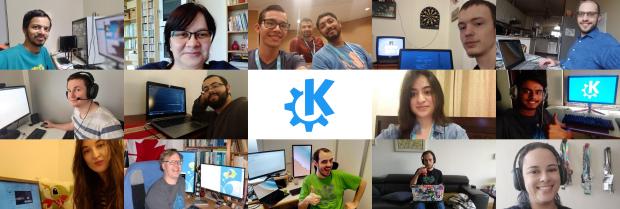
Si crees que tienes algo importante que presentar, por favor házselo saber a la organización. Y si crees que alguien debería presentar su ponencia, no dejes de animarlo para que lo haga. Todas las contribuciones son útiles y, si necesitas, inspiración:
- KDE en acción: casos de uso de la tecnología KDE en la vida real; ya sea en dispositivos móviles, implementaciones de escritorio, etc.
- Visión general de lo que está ocurriendo en las distintas áreas de la comunidad KDE.
- Colaboración entre KDE y otros proyectos de Software Libre.
- Publicación, empaquetado y distribución de software por parte de KDE.
- Aumentar nuestro alcance a través de esfuerzos como la accesibilidad, la promoción, la traducción y la localización.
- Mejora de nuestra gobernanza y procesos, construcción de la comunidad.
- Temas relacionados con los objetivos de KDE.
- Innovaciones y mejores prácticas en las bibliotecas y tecnologías utilizadas por el software de KDE, por ejemplo, C++/Qt/Python/KDE Frameworks/etc. o que puedan ser interesantes para su uso futuro, por ejemplo, Rust/C++20, etc.
Para más detalles, mira las líneas generales del Call for Papers. Tienes de plazo para enviar tu propuesta hasta el jueves 30 de marzo 23:59:59 CEST.
¿Qué es Akademy?
Para los que no lo sepan, Akademy es el evento de la Comunidad KDE que aúna en una gran conferencia todo tipo de simpatizantes de KDE como desarrolladores, diseñadores, usuarios, traductores, promotores, ideólogos, etc. Allí se reunirán a lo largo de una semana para compartir charlas, cenas, ponencias, talleres y, en definitiva, para trabajar juntos.
Es una gran semana que sirve para unir más fuerte los lazos que unen nuestra Comunidad, así como para crear nuevos que se mantendran gracias a las listas de correo, canales irc o Sprints.
Hay que recordar que en España tenemos gran tradición en la celebración de Akademy ya que en 2005 se celebró en Málaga , en 2011 en Gran Canaria, en 2013 en Bilbao, en 2015 en A Coruña y en 2017 en Almería, todos esos años junto con Akademy-es (como este año), y que fue un gran éxito tanto de asistentes, como de ponencias o de resultados. Así que no tienes excusa para asistir ya que por el «precio» de uno este año tienes dos grandísimos eventos a tu alcance.
La entrada Presenta tu charla para Akademy 2023 de Tesalónica se publicó primero en KDE Blog.
Congreso esLibre 2023 de Zaragoza
Exsten decenas de eventos del Software Libre: Akademy, Gaudec, Akademy-es, talleres de Linux Center, LAS, Flisol, etc. A casi todos les doy promoción en el blog pero hay uno de ellos que nunca se la he dado aunque siempre ha estado en mi cabeza hacerlo. Es hora de enmendar este error e invitaros a asistir al Congreso esLibre 2023 de Zaragoza, un evento que se realizará en mayo en la capital maña.
Congreso esLibre 2023 de Zaragoza
Los encuentros de desarrolladores y simpatizantes del Software Libre son una de las mejores cosas que suele oofrecer este mundo del conocimiento compartido, y el caso del congreso que promociono por primera vez en el blog no es una excepción.
Se trata de esLibre cuya edición de 2023 se celebrará en Zaragoza el 12 y 13 de mayo y que todavía está en la fase de recibir propuestas para charlas… pero date prisa que finaliza el 19 de marzo.
- Información sobre el envío de propuestas: https://eslib.re/2023/propuestas/
- Propuestas confirmadas en la primera fase: https://propuestas.eslib.re/2023/
En palabras de sus organizadores ete evento se define de la siguiente manera:
esLibre es un encuentro de personas interesadas en la divulgación de la cultura libre y las tecnologías libres, tanto en forma de software libre como en forma de hardware libre, así como de las comunidades que hacen esto posible.
Después de una vuelta a la presencialidad por todo lo alto gracias a GALPon y AGASOL hay que seguir haciendo crecer la comunidad, por lo que esta 5ª edición (y 3ª presencial) de esLibre tendrá como comunidades anfritrionas a Vitalinux y migasfree para volver a celebrar estas jornadas de conocimiento libre.
- Vitalinux es un sistema operativo libre basado en versión ligera del sistema operativo GNU/Linux Ubuntu (Lubuntu), que además, es usado por los centro educativos de Aragón.
- migasfree es también un proyecto de software libre que nos permite gestionar el software de nuestros equipos de manera remota, desatendida y automatizada, estando del cliente de este ya integrado en Vitalinux.
- Podremos conocer más sobre estos proyectos durante el congreso de mano de sus desarrolladores y promotores.
Más información: esLibre 2023 de Zaragoza
La entrada Congreso esLibre 2023 de Zaragoza se publicó primero en KDE Blog.
Disponible Plasma Mobile Gear 23.01
Hoy toca hablar de que está disponible, desde el 30 de enero Plasma Mobile Gear 23.01, la colección de aplicaciones especialmente diseñadas para dispositivos móviles. Hagamos una breve reseña del lanzamiento a la espera de entrar en harina.
¿Qué es Plasma Mobile?

Para los que no lo conozcan Plasma Mobile es la alternativa libre a interfaz gráfica para smartphones de la Comunidad KDE, hablé de él hace un tiempo y, poco a poco, se está convirtiendo en un clásico del blog.
Su idea es muy simple, tras conquistar tu escritorio KDE la Comunidad también quiere conquistar tu teléfono móvil… aunque todavía lo tenga complicado por todas las limitaciones de hardware que todavía tiene este campo de la tecnología.
No obstante, confiemos que de igual forma se han ido conquistando los ordenadores de sobremesa, portátiles y servidores, lleguemos un día que podamos tener libertad total en nuestros smartphones.
Y para cuando eso ocurra la Comunidad KDE estará preparada para ello y por eso está confeccionando un catálogo más que decente de aplicaciones con tecnología adaptativa.
Disponible Plasma Mobile Gear 23.01
Este 30 de enero Plasma Mobile Gear ha lanzado su versión 23.01, la cual llega con muchas novedades, aunque la principal viene de un cambio en la forma de realizar sus lanzamientos.
Según los desarrolladores este lanzamiento sigue con la limpieza y ajuste del proyecto, de esta forma nos cuentan algo sobre cómo se van a publicar ahora las novedades:
Como anunciamos en la última entrada del blog, hemos decidido migrar las versiones de las aplicaciones Plasma Mobile a KDE Gear, empezando con KDE Gear 23.04 (en abril).
Debido a esto, ahora desvincularemos el formato de publicación del blog de cualquier tipo de calendario de publicación de software, ¡y trataremos de publicar uno al menos cada dos meses!
La entrada del blog que estás leyendo coincide con el lanzamiento de Plasma Mobile Gear 23.01, que es la última versión de Mobile Gear.
Así que os invito a leer las futuras entradas donde comentaremos las novedades de este lanzamiento que da fin a una nomenclatura, a la espera de poder realizar un articulo más completo.
Más información: Plasma Mobile
La entrada Disponible Plasma Mobile Gear 23.01 se publicó primero en KDE Blog.