
 Member
 Victorhck
Blender vuelve a la carga con un nuevo corto
Blender Studio publica un nuevo corto llamado «Charge»

Blender Studio es la parte creativa de Blender. Un equipo dedicado de artistas y desarrolladores que se desafían a sí mismos con objetivos técnico-creativos para ayudar a los usuarios de Blender e impulsar el desarrollo de Blender.
Esto sucede en un entorno de producción de código abierto y compartiendo todo lo que hacen bajo una licencia libre y gratuita.
El pasado 15 de diciembre de 2022, publicaron una nueva obra, la 14ª, un corto con una temática distópica. Todas sus obras se publican bajo licencias libres y suelen además compartir los materiales que usan para crear las escenas en Blender.
Este nuevo corto titulado Charge, refleja un futuro distópico en el que los personajes «humanos» revelan una gran cantidad de detalles y realismo en su ejecución.
No quiero imaginar la de horas de trabajo de modelado en Blender que se han utilizado para la creación de la acción del cortometraje.
Os recomiendo verla y disfrutarla, no solo como ejemplo técnico que una herramienta de software libre puede ofrecer, si no por el propio corto en sí mismo. Puedes hacerlo en la instancia de peertube del proyecto pinchando a continuación:
Yo he donado a KDE, y tú ¿ya lo has hecho?
El Software Libre me ha dado mucho y, porqué no decirlo, yo también he colaborado con mi trabajo en el blog y en la asociación KDE España. No obstante, hoy me enorgullece afirmar que yo he donado a KDE y creo que tú, amigo lector, ya tardas en hacerlo y colaborar en el crecimiento de este ecosistema entornos de trabajo y aplicaciones que ofrece la Comunidad KDE.
Yo he donado a KDE, y tú ¿ya lo has hecho?
Hace tiempo se me planteó un dilema que estaba basado en aquellas cosas que nos enseñan de pequeño y que crees que son axiomas aplicables a todos los aspectos de la vida: si haces una donación que no se entere nadie para que no sea un alarde. Así lo he hecho a lo largo de mi vida pero creo que tras varios años en el mundo del Software Libre creo que es hora de romper esa tradición, al menos respecto a proyectos comunitarios como KDE.
De esta forma he de decir que he donado a KDE en su campaña de recaudación de fondos 2022 con una pequeña aportación para todo lo que me proporciona esta Comunidad.

Y debo decir que no es al único proyecto que he donado. Tradicionalmente he sido donante anual a la Wikipedia y puntual de otros proyectos importantes como Archive.org, Gimp, Inkscape u OpenClipart, por citar aquellos que recuerdo. Proyectos todos ellos que me han dado mucho más que los euros que yo he invertido en su mantenimiento.
Como decía al principio siempre lo he mantenido en silencio pero reflexionando un poco creo que mostrar al mundo que me enorgullece colaborar de forma económica a que estos proyectos sigan adelante es una forma de decirle a todos sus usuarios que cualquier aporte es necesario, bienvenido y que, además, ebería ser anunciado a modo de ejemplo para mostrar al mundo que es algo justo y necesario.
Puedes estar seguro que tu aportación, por pequeña o grande que sea, no solo ayuda al Software Libre sino que siempre será menor a lo que realmente aporta un proyecto que te ofrece un servicio de calidad, respetuoso de tu privacidad, nada intrusivo y que mira por el bien colectivo. ¿O no creéis que todo el Software Libre que usamos no tiene el valor de una entrada de cine, un café, una cerveza o un cubata?
Es más, si lo analizáis el software privado es muy caro: o te cuesta dinero o te cuesta privacidad o, en el peor de los casos, las dos cosas. Y, además, es un lastre en el desarrollo tecnológico de la humanidad ya que sus ideas no son compartidas, debiéndo inventar la rueda o descubriendo las leyes de la física una y otroa vez, fomentando la desigualdad en nuestra sociedad.
De esta forma, os animo a participar en su campaña de recaudación de fondos 2022 de la Comunidad KDE. Recuerda que tu dinero sirve para que se desarrolle software libre y de calidad para todos y todas, tanto para los que pueden aportar como para los que no.
La entrada Yo he donado a KDE, y tú ¿ya lo has hecho? se publicó primero en KDE Blog.
Ryzom – Juegos Linux (III)
Sigo la serie que me apetecía mucho hacer ahora que tengo un poco de tiempo para escribir de temas más lúdicos. Empecé con The Battle for Wesnoth, seguí con Speed Dreams y ahora le toca el turno a Ryzom, un MMORPG, es decir, un juego Multijugador Masivo Online de estilo RPG, todo un roba tiempo pero que es fantástico para jugar con amigos. Un estupendo regalo para este día de Navidad.
Ryzom – Juegos Linux (III)
Como decía en la primera entrada de esta serie, un buen número de jugadores se están uniendo al carro de los sistemas GNU/Linux gracias a la irrupción de la Steam Deck, y aunque eso significa la llegada de juegos privativos es un buen momento para recordar a juegos los nativos y libres que tenemos a nuestra disposición y que constituyen una buena puerta de entrada al mundo de la programación de este tipo de aplicaciones para aquellos que quieran empezar: aprendiendo al mismo tiempo que aportan algo al bien común.
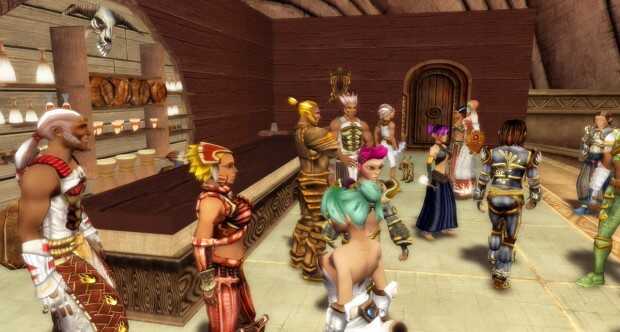
En esta tecera entrega he elegido a Ryzom, un MMORPG de fantasía científica única que nos ofrece un un mundo vivo orgánico único donde la libertad es fudamental ya que no no hay clases, ni facciones obligatorias, puedes luchar cuando te apatezca o simplemente puedes convertirte en maestro de lo que quieras.
De Software Privado a Software Libre
Ryzom, también conocido como The Saga of Ryzom, está desarrollado por Nevrax y está disponible para Linux y otros sistemas operativos privativos com Windows y OS X.
El juego fue lanzado en 2004 de forma comercial y privativa, teniendo un escaso éxito, lo cual llevó a la compañía a querer deshacerse del mismo. Tras algunos movimientos comerciales, se lanzó la «Campaña Ryzom gratis» para recaudar suficientes fondos de donaciones para mantener el proyecto, incluso la Free Software Foundation promovió esta camapaña, pero no llegó a obtener el dinero previsto.
Finalmente, Nevrax liberó el código del juego, y en asociación con Free Software Foundation, se decidió albergar un repositorio con los de los activos artísticos del juego.
En la actualidad, Ryzom es desarrollado por la Comunidad. Ryzom ofrece un portal para el desarrollo de código abierto de su motor NeL con licencia GPL, en el que se basa el juego Ryzom.
De esta forma, y según se puede leer en la Wikipedia, «desde 2010, todo el código fuente del software está disponible como software gratuito bajo la licencia AGPL-3.0 o posterior». Además, el trabajo artístico del juego está disponible como contenido abierto bajo la licencia CC-BY-SA-3.0 . Para rematar su conversión a formato abierto, lLos modelos 3D y las texturas del juego se trasladaron al formato del software Blender en 2016.
Las características de Ryzom
La lista de características Ryzom son las siguientes:
- MMORPG de fantasía científica.
- Disponible en alemán, inglés, español, francés y ruso, y cuenta con una gran comunidad multilingüe madura, servicial y amigable.
- Desarrollo de todas las habilidades de tu personaje de forma orgánica: sin restricciones de clases o habilidades.
- Ambientación única en el planeta Atys, un mundo encantador formado por el crecimiento masivo de vegetación con enormes raíces.
- Eventos interactivos oficiales en los que participan PNJs con capacidad de respuesta en vivo. Además, ¡puedes organizarlos tú mismo!
- Mecánica de invasiones: grandes batallas que requieren la cooperación de una gran parte de la comunidad para contrarrestar estas amenazas.
- Lucha en todas partes, pero sólo cuando quieras hacerlo. Duelos, batallas de puestos de avanzada, combates de facciones o de regiones… ¡Eres libre de participar en ellos… o de abstenerte!
- Sistema de cosecha y artesanía avanzadas.
- Poderoso sistema de I.A. permite un comportamiento realista de la vida silvestre.
- Mundo 3D persistente compuesto por cinco ecosistemas exuberantes, variados y dinámicos acorde con las estaciones, lo que implica que la disponibilidad de materiales en el suelo cambian según la temporada, el tiempo y la hora.
¿Cómo conseguir Ryzom?
Como se ha dicho anteriormente el juego está disponible para en Linux, Windows y Mac, por tanto os aconsejo ir a la página oficial de Ryzom para registraros y ver todas las opciones. Para KDE Neon lo instalé sin problemas en el verano del 2022 pero ahora no me arranca el instalador, no obstante hay una versión en Steam igualmente gratuita que me funciona perfectamente.
Contribuye al desarrollo
Debo reconocer que este proyecto es bastante grande y parece muy bien organizado, y que que detrás de las escenas del juego colaboran muchos miembros de la comunidad Ryzom, en su mayoría voluntarios que mantienen y mejoran el «Proyecto Ryzom».
Esos colaboradores se encuentran en varios grupos especializados bajo la responsabilidad de un Equipo de Mantenimiento (Management Team) representado actualmente por tres figuras:
Manager: Tamarea
Leader: Tykus
Member: Kimyh
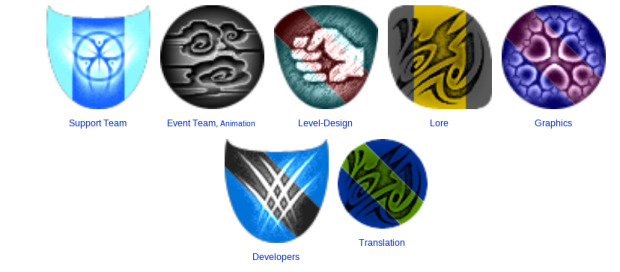
Los equipos especializados aseguran el mantenimiento de los servidores, el software básico (cliente / servidor) y el ARK, o configuran las animaciones que dan vida a la historia, también ayudan a los jugadores en su propio «juego de rol». Algunos también tienen la misión de mantener la consistencia de la «Lore Oficial» que se revela gradualmente durante pequeños «juegos» a veces discretos a veces integrados, incluso sin su conocimiento, en la vida de los avatares. Por último, los CSR proporcionan el «servicio de apoyo» y la moderación esencial para la amabilidad entre los miembros.
Estos equipos, comúnmente llamados «equipo«, están asociados con los «gremios» del juego y son:
_guild.png)


Evidentemente, y casi no haría falta mencionarlo, si crees que puedes aportar algo al proyecto no dudes en ponerte en contacto con ellos
Más información: Ryzom Wiki
La entrada Ryzom – Juegos Linux (III) se publicó primero en KDE Blog.
KDE Blog y Konqi os desean unas felices fiestas navideñas

La entrada KDE Blog y Konqi os desean unas felices fiestas navideñas se publicó primero en KDE Blog.
#openSUSE Tumbleweed revisión de la semana 51 de 2022
Tumbleweed es una distribución de GNU/Linux «Rolling Release» o de actualización contínua. Aquí puedes estar al tanto de las últimas novedades.

openSUSE Tumbleweed es la versión «rolling release» o de actualización continua de la distribución de GNU/Linux openSUSE.
Hagamos un repaso a las novedades que han llegado hasta los repositorios esta semana.
El anuncio original lo puedes leer en el blog de Dominique Leuenberger, publicado bajo licencia CC-by-sa, en este este enlace:
El invierno en este hemisferio del mundo ha llegado y también el periodo vacacional, por lo que muchas de las personas que colaboran manteniendo paquetes de software en la comunidad de openSUSE se toman un tiempo de descanso y desconexión.
Pero de nuevo en esta semana se han publicado un total de 7 snapshots (1216…1222)
Que han traido entre otros muchos, estos cambios a los repositorios de openSUSE Tumbleweed.
- Pipewire 0.3.63
- sqlite3: CVE-2022-46908
- systems: CVE-2022-4415
- XFCE 4.18 (aunque no está completo, se van actualizando cosas a esta versión más actual)
- Node.JS 19.3.0
- Mozilla Firefox 108.0.1
- NetworkManager 1.40.8
- Linux kernel 6.1.0
- Bash 5.2.15
Y para próximas actualizaciones, se está preparando:
- Util-linux 2.38.0 (Snapshot 1223+)
- Boost 1.81.0
- Ruby 3.2
- Cambio a openSSL 3
- Python pytest 7.2.0
Si quieres estar a la última con software actualizado y probado utiliza openSUSE Tumbleweed la opción rolling release de la distribución de GNU/Linux openSUSE.
Mantente actualizado y ya sabes: Have a lot of fun!!
Enlaces de interés
- ¿Por qué deberías utilizar openSUSE Tumbleweed?
- zypper dup en Tumbleweed hace todo el trabajo al actualizar
- ¿Cual es el mejor comando para actualizar Tumbleweed?
- ¿Qué es el test openQA?
- http://download.opensuse.org/tumbleweed/iso/
- https://es.opensuse.org/Portal:Tumbleweed

——————————–
Mi escritorio Plasma de diciembre 2022 #viernesdeescritorio
Continuo con la serie de la iniciativa #viernesdeescritorio con una nueva captura, con la que llegaré a más de un año y medio compartiendo «Mi escritorio», una mirada a la intimidad de mi entorno de trabajo. De esta forma, bienvenidos a mi escritorio Plasma de diciembre 2022, el último del año, que sigue con un tema oscuro, mucho más oscuro incluso que el mes anterior.
Mi escritorio Plasma de diciembre 2022 #viernesdeescritorio
Esta va a ser la trigésima vez que muestro mi escritorio Plasma 5 en público, lo cual es número nada desdeñable de entradas que sigue creciendo de forma constante. Tengo pendiente hacer una entrega recopilatorio con los 25 primeros escritorios para ver la evolución… a ver si lo consigo antes de que acabe el año… bueno, seguramente será para el año que viene,.
Respecto al mes pasado, sigo con el tema oscuro, con la barra de tareas inferior (un poco más ancha de lo normal para que la bandeja del sistema sea doble) y el lanzador de aplicaciones por defecto «Menú de aplicaciones»
En cuanto a elemenetos gráficos decir que el tema global es Scratchy del gran creador Jomada y los iconos son Candy de Eliverlara.
Respecto a plasmoides, actualmente solo estoy utilizando uno que queda fabulosos con este fondo de pantalla: Aesthetic Clock 2, una creación de Prayagjain del que ya hablé en el blog hace un tiempo.
Y sigo, tras unos meses enseñando mi Slimbook Kymera AMD de sobremesa, sigo realizando a captura está realizada sobre mi portátil Slimbook Pro de 13 pulgadas, el cual tiene instalado un ¡KDE Neon 22.04! actualizado Plasma 5.26.4, siendo mi sistema gráfico Wayland que me funciona de maravilla.
El resultado de mi escritorio de diciembre de 2022 es un entorno de trabajo oscur y, como siempre, funcional que podéis ver en la imagen inferior (pinchad sobre ella para verlo un poco más grande).

La entrada Mi escritorio Plasma de diciembre 2022 #viernesdeescritorio se publicó primero en KDE Blog.
Anunciado Linux App Summit 2023 en Brno, en la República Checa
Esta vez he repetido el «timing» del año pasado y la noticia esreciente, no como la del 2021 que publiqué muy tarde este evento,. Ha sido anunciado Linux App Summit 2023 en Brno, en la República Checa, en abril. Otra oportunidad de conocer las fortalezas de los dos entornos de trabajo más importantes de GNU/Linux: KDE y Gnome.
Anunciado Linux App Summit 2023 en Brno, en la República Checa
Como ya he dicho en otros artículos aunque este blog siempre ha sido de KDE (el nombre del mismo da alguna pista) nunca ha sido anti-gnome. Creo que la colaboración, aunque sea entre proyectos paralelos, es beneficiosa para la Comunidad GNU/Linux.
Justo eso es el objetivo del evento Linux App Summit, que lleva celebrándose hace unos años, que va cogiendo cada vez más impulso y que se ha convertido en un clásico en el blog y que reúne bajo un mismo techo, aunque sea virtual, a los desarrolladores de los entornos de trabajo KDE y Gnome para que compartan ideas, código y conocimiento.
El Linux App Summit (LAS) reúne a la comunidad global de Linux para aprender, colaborar y ayudar a crecer el ecosistema de aplicaciones de Linux. A través de charlas, paneles y sesiones de preguntas y respuestas, animamos a los asistentes a compartir ideas, hacer conexiones y unirse a nuestro objetivo de construir un ecosistema de aplicaciones común.

De este modo me congratulo en compartir con vosotros que ha sido anunciado Linux App Summit 2023 en Brno, República Checa, que se celebrará del 21 al 23 de abril con una modalidad híbrida, que combinará sesiones presenciales y a distancia, incluyendo charlas, paneles y preguntas. Además, los vídeos de LAS se transmitirán en directo en su canal de YouTube.
El cierre de «Call for Papers» se abrirá pronto, así que te interesa estate atento al blog, a la página de noticias de KDE o a la oficial del evento.
Por cierto, desde la organización invitan a los asistentes a unirse al canal de Telegram de LAS y a seguir a LAS en Twitter @linuxappsummit, y a utilizar el hashtag: #LAS2023.
La entrada Anunciado Linux App Summit 2023 en Brno, en la República Checa se publicó primero en KDE Blog.
Disponible el segundo prototipo de Adaptable Linux Platform (ALP)
SUSE está implementando un nuevo sistema operativo, lo que han llamado Adaptable Linux Platform o (ALP) y el segundo prototipo del sistema operativo de próxima generación ya está disponible

El primer prototipo de Plataforma Linux Adaptable (ALP) Les Droites ha sido reemplazado por un nuevo prototipo de ALP que se ha publicado con el nombre Punta Baretti. Pero…
¿Qué es ALP y Punta Baretti?
ALP es la próxima generación de Linux, una plataforma centrada en la aplicación, segura y flexible, diseñada para centrarse en las cargas de trabajo mientras se abstrae del hardware y las capas de tiempo de ejecución de la aplicación.
Punta Baretti es uno de los prototipos basados en ALP donde implementamos funcionalidades, enfoques y cambios relevantes. ¡También habrá más prototipos publicados basados en ALP próximamente!
Los productos y soluciones basados en ALP utilizan cargas de trabajo en contenedores para aislar diferentes procesos en la capa de aplicación. Estos se administran mediante K3s para cargas de trabajo basadas en Kubernetes o Podman para cargas de trabajo que no son k8s. Este enfoque agrega flexibilidad adicional al tiempo que mantiene la implementación y la administración de cargas de trabajo persistentes, fáciles y estables.
El enfoque «Zero-Touch» de ALP hace que la administración, la aplicación de parches y la actualización de sistemas sean más estables, confiables y seguras.
Este artículo es una traducción/adsptación del artículo publicado en news.o.o en inglés bajo una licencia libre.
Las implementaciones que se han desarrollado y que se han publicado con el nuevo prototipo llamado Punta Baretti, incluyen más flexibilidad, seguridad y estabilidad.
Incluye la funcionalidad de cifrado completo de disco o Full Disk Encryption. ALP ha extendido este Full Disk Encryption a servidores bare metal y con el uso de Trusted Platform Module hará posible el aprovechar el arranque desatendido mientras mantiene los sistemas cifradosy seguros.
ALP está diseñado para ejecutarse en nubes públicas y privadas que requieren funciones de cifrado. Los sistemas no necesitan la interacción del usuario en el arranque ni ni mientras se garantiza la seguridad de las cargas de trabajo. Grub2 será el gestor de arranquey tendrá un solo volumen cifrado considerando que initramfs ya está cifrado.
Con la publicación de este nuevo prototipo se han tratado algunos problemas de compatibilidad, SELinux ahora está configurado para hacer cumplir completamente el control de acceso y los valores predeterminados de firewalld para denegar netfilter; estos dos paquetes en el anterior prototipo estaban más abiertos para fines de compatibilidad y prueba.
Las actualizaciones desde el prototipo Les Droites incluyen cambios en la arquitectura y la red. ARM ahora es compatible con aarch64, incluso para Raspberry Pi, lo que brindará a más personas la oportunidad de experimentar con el prototipo. Network Manager ahora está completamente integrado y ha reemplazado a Wicked en la gestión de redes.
ALP usa cargas de trabajo en contenedores para aislar diferentes procesos en la capa de la aplicación para incluir la administración del uso de K3s para cargas de trabajo basadas en Kubernetes y mejorar la ejecución, creación, uso compartido e implementación de aplicaciones, lo que se ve impulsado a medida que Podman ahora se usa como interfaz para la administración de contenedores principal.
Una instancia de Cockpit contenerizada ayudará a los usuarios a implementar y administrar los sistemas a través de una interfaz web. Parece que Cockpit se ha convertido en la administración del sistema predeterminada para ALP.
Otro elemento en contenerizado con este nuevo prototipo es YaST, que se implementó desde el inicio de ALP y ofrece opciones para permitir la ejecución y administración de las necesidades de paquetes como una carga de trabajo. Hay nuevas cargas de trabajo de ALP disponibles en repositorios en línea con firewalld-container y warewulf-container.
La verdad es que todo este tema de ALP, actualizaciones atómicas, sistemas de contenedores y sistemas inmutables se me escapa de mi entendimiento y conocimientos. Comparto el texto traducido, por si a ti lector o lectora del blog te ayuda a entender algo (si es así, por favor, comparte tus conocimientos en los comentarios, te lo agradecería).
Para más información puedes visitar y leer esta guía sobre SUSE ALP:
Puedes descargar las imágenes de ALP aquí:
Enlaces de interés
- https://news.opensuse.org/2022/12/22/second-prototype-advances-alp/
- https://www.suse.com/c/alp-punta-baretti/

Season of KDE 2023 busca mentores y estudiantes
Un año más se va a celebrar una nueva edición de un programa cuyo objetivo es incorporar nuevos estudiantes al gran proyecto mundial que es KDE. Se trata de Season of KDE 2023 que a lo largo de más de una década de existencia se ha consolidado como una alternativa bastante fiable a otros programas como Google Summer of Code o Google Code In que consiguen incorporar sabia nueva al proyecto.
Season of KDE 2023 busca mentores y estudiantes

Uno de los objetivos del proyecto KDE es involucrar al mayor número de personas en él y para ello organiza todo tipo de acciones: eventos como Akademy, encuentros como los Sprints, blogs colaborativos como KDE Planet, participación en proyectos para estudiantes como el Google Code In o Google Summer of Code.
No contento con esto, una vez al año organiza Season of KDE, es decir, su programa para involucrar a nuevos estudiantes en KDE. Una especie de Google Summer of Code pero para colaborar directamente en KDE y con la posibilidad de desarrollar proyectos no vinculados necesariamente con la programación, es decir, proyectos de promoción, documentación, diseño, etc.

Además, del anuncio oficial de lanzamiento del Dot de KDE donde se dan todos los detalles en cuanto a fechas, escrito por Caio Jordão Carvalho, os dejo una especie de preguntas y respuestas sobre el proyecto, que seguro que te estás haciendo como:
- ¿Qué es Season of KDE? Bueno, eso ya lo he explicado.
- ¿Quién puede formar parte? Todo el mundo que quiera.
- ¿Qué gano con ello? Aparte de colaborar con el proyecto KDE, el proyecto más puntuado ganará un viaje a Akademy 2018 de Viena, con los gastos pagados. Además de una interesante línea en tu currículo.
- ¿Cuánto tiempo tengo? El plazo máximo para inscribirse tanto mentores como para estudiantes es del 15 de enero de 2023.
- ¿Cómo empiezo? Busca un mentor y propón tu idea.
- ¿Y si no se me ocurre nada? Pues mira en las ediciones de los años anteriores.
En fin, una buena forma de poner tu granito de arena en el proyecto KDE.
Más información: KDE
La entrada Season of KDE 2023 busca mentores y estudiantes se publicó primero en KDE Blog.
Novedades de finales en KDE Gear 22.12
La Comunidad KDE anunció hace unos días que había sido lanzado KDE Gear 22.12, la gran actualización de sus aplicaciones que tiene una periodicidad cuatrimestral. De esta forma, se nos presentan decenas de cambios importantes, una ingente cantidad de bugs solucionados y mejoras en las traducciones. Es hora de ir descubriendo poco a poco cuáles han sido. Des esta forma hemos repasado aplicaciones como Dolphin, Gwenview, Kate, Kwrite, Kdenlive, Kalendar y Elisa. Ha sido un buen repaso y para finalizar toca revisar las novedades finales en KDE Gear 22.12, esas pequeñas mejoras en múltiples aplicaciones que no dan para un artículo pero que son interesante.
Novedades finales en KDE Gear 22.12
Empezamos el repaso rápido que son
En esta nueva versión 22.12 nos pocas pero jugosas novedades:

- KDE Connect: cuando quieras responder a un mensaje de texto usando el widget de KDE Connect, el campo de texto aparece ahora integrado en lugar de en una ventana de diálogo separada, haciéndolo más conveniente para responder cuando estes trabajando con tu equipo.
- Kitinerary (el asistente de viajes de KDE): ahora demás de mostrar la información sobre trenes, aviones y autobuses, nos mostrará tambén la de barcos y transbordadores.
- Kmail: mejoras que facilitan el cifrado de mensajes de correo.
- Si su teclado posee un botón de «Calculadora», ya puede pulsarlo para abrir KCalc, la aplicación de calculadora de KDE.
- Spectacle (la aplicación de captura de pantalla) recuerda de forma predeterminada la última región rectangular que haya escogido, incluso entre lanzamientos de la aplicación.
- Ark añade el formato ARJ a la lista de formatos de compresión con los que es compatible y adopta el KHamburgerMenu para mostrar un aspecto más limpio y simple.
Como estoy comentando últimamente si quieres ayudar a su desarrollo siempre puedes participar en su campaña de recaudación de fondos 2022, tu dinero sirve para que se desarrolle software libre y de calidad para todos y todas.
La entrada Novedades de finales en KDE Gear 22.12 se publicó primero en KDE Blog.