
 Member
 baltolkien
La sede de Akademy-es 2022 de Barcelona
Esta entrada va a ser muy fácil ya que hice una muy similar para la edición internacional. Ya se ha publicado la ciudad donde se celebra, el programa de charlas e incluso la posibilidad de conseguir la camiseta especial del evento. No obstante quedan todavía algunas cosas por comentar como es el la localización exacta, es decir, la sede Akademy-es 2022 de Barcelona.
La sede de Akademy-es 2022 de Barcelona
Este año, como sabréis los que sois asiduos al blog, este año se celebra en Barcelona en modalidad híbrida el 29 y 30 de septiembre, celebrándose en los díasposteriores, del 1 al 7 de octubre la Akademy, el evento internacional al que todo el mundo está invitado.
No obstante el protagonista de hoy no es la camiseta sino la sede física donde se celebrar Akademy 2022 de Barcelona, que no es otra que el Aula Máster del Edifício A3 del Campus Nord de la Universitat Politècnica de Catalunya (UPC), concretemente en la Calle Jordi Girona, 1-3, 08034 Barcelona
Veure el mapa més gran
Las paradas de transporte público más cercanas son:

    Metro:
        L3 – Palau Reial
        L3, L9S – Zona Universitària
    Tranvía:
        T1, T2, T3 – Palau Reial
        T1, T2, T3 – Zona Universitària
    Bus:
        L67 Barcelona. Av. Diagonal – abans C. de Gregorio Marañón
        H6, 7, 33, 67, 113, 175 – Palau Reial stop
        V5, 63, 78 – Av Pedralbes – Pg Manuel Girona stop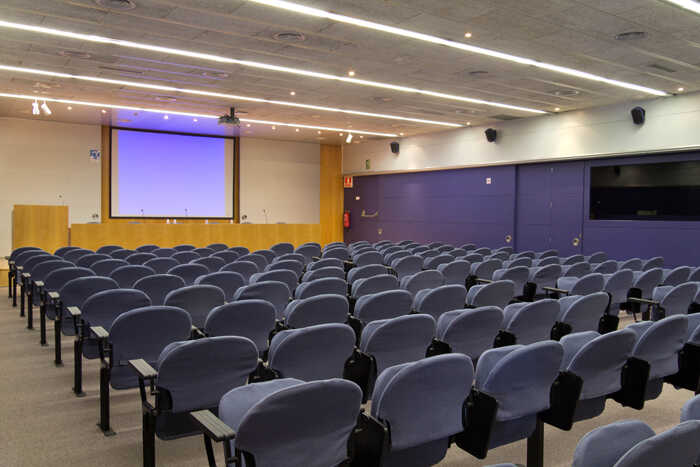
Más información: Akademy-es 2022 Localización
¿Qué es Akademy-es?
Akademy-es es el encuentro anual de desarrolladores, colaboradores y usuarios de KDE en España, que se celebra desde el año 2006 en distintas ciudades del territorio español y con esta se llegará a la decimoséptma edición.
Durante el evento, como es costumbre, se realizarán charlas tanto para usuarios como para desarrolladores, además de talleres prácticos y otras actividades de carácter más social (aunque sea de forma virtual) con las que se pretenden cumplir los siguientes objetivos:
- Poner en contacto a desarrolladores de KDE de toda España, para que puedan hablar de los proyectos en que están trabajando, compartir código, experiencias y conocimiento.
- Dar a conocer los proyectos KDE como el entorno de escritorio nuevos usuarios.
- Divulgar acerca de las tecnologías KDE, tanto para nuevos desarrolladores como para usuarios que quieran conocer mejor KDE.
- Y por supuesto, el objetivo principal es que todos disfrutemos aprendiendo más sobre Software Libre y KDE.
¡Os esperamos!
La entrada La sede de Akademy-es 2022 de Barcelona se publicó primero en KDE Blog.
Cómo cambiar tu fondo de pantalla automáticamente de Plasma: Reddit Wallpaper
Que el escritorio Plasma de la Comunidad KDE es increiblemente configurable es un hecho incontestable. Y desde hace unas cuantas versiones de Plasma todavía más ya que es posible descargar nuevos tipos de fondos de pantalla en nuestro escritorio. De esta forma se puede ampliar las opciones básicas como el color plano, la imagen fija o el carrusel de imágenes. Hoy me congratula compartir con vosotros uno más: Reddit Wallpaper o cómo cambiar tu fondo de pantalla automáticamente de Plasma, otra opción más de la Comunidad KDE.
Cómo cambiar tu fondo de pantalla automáticamente: Reddit Wallpaper
Ya llevo presentados en el blog unos cuantos plugins que sirven para personalizar de forma extrema nuestro fondo de pantalla del escritorio Plasma de la Comunidad KDE. A modo de resumen he presentado:
- Video Wallpaper, un plugin con el que podíamos poder un vídeo como fondo de pantalla en Plasma. Un tiempoEra una opción muy interesante y, que según el vídeo a reproducir, consumía pocos recursos.
- Animated Image Wallpaper otro plugin de fondo de pantalla creado por Dark-Eye con el que podemos poner imágenes animadas como fondo de pantalla y que soporta los formatos animado GIF, MNG y WEBP.
- Flip Clock, un wallpaper animado para nuestro entorno de trabajo y que queda de fábula. No tiene ninguna opción y se instala directamente desde la configuración del fondo de pantalla.
- Game of Life un fondo de pantalla animado para nuestro escritorio que simula el clásico juego de cero jugadores, lo que quiere decir que su evolución está determinada por el estado inicial y no necesita ninguna entrada de datos posterior. (Vía: Wikipedia).
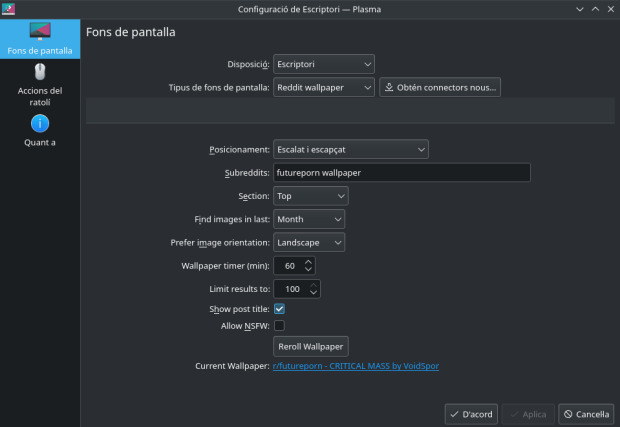
En esta ocasión se trata de Reddit Wallpaper, un plugin creado por kylepaulsen que selecciona una imagen de reddit, concretamente del subreddits que eljas, los cuales son muchos y variados. Una especie de imagen del día de calidad extraordinaria como podemos ver en la iamgen inferior.

Por defecto utiliza «EarthPorn Wallpaper» pero cambiando el «*porn» del campo Subreddits podemos elegir cualquier otra temática (espero que con tanto *porn no me salte nada de adultos)
Como vemos en la imagen las opciones son múltiples entre las que destaco «Show post title» con la que podemos ver el nombre de la imagen, «Allow NSFW» que nos «asegura» no tener un susto en el trabajo o la posibilidad de ir directamente a la imagen ya que nos proporciona el enlace del post donde se publicó el fondo de pantalla.
Y como siempre digo, si os gusta este plugin para el fondo de pantalla podéis “pagarlo” de muchas formas en la página de KDE Store, que estoy seguro que el desarrollador lo agradecerá: puntúale positivamente, hazle un comentario en la página o realiza una donación. Ayudar al desarrollo del Software Libre también se hace simplemente dando las gracias, ayuda mucho más de lo que os podéis imaginar, recordad la campaña I love Free Software Day 2017 de la Free Software Foundation donde se nos recordaba esta forma tan sencilla de colaborar con el gran proyecto del Software Libre y que en el blog dedicamos un artículo.
Más información: KDE.Store
La entrada Cómo cambiar tu fondo de pantalla automáticamente de Plasma: Reddit Wallpaper se publicó primero en KDE Blog.
La sede de Akademy 2022 de Barcelona
Ya se ha publicado la ciudad donde se celebra, el programa de charlas, la camiseta e incluso la principal excursión del macroevento de la la Comunidad KDE. No obstante quedan todavía algunas cosas por comentar como es el la localización exacta, es decir, la sede Akademy 2022 de Barcelona.
La sede de Akademy 2022 de Barcelona
Este año, como sabréis los que sois asiduos al blog, este año se celebra en Barcelona en modalidad híbrida del 1 al 7 de octubre, quedando los días previos, el 29 y 30 para Akademy-es que, este año tiene una gran novedad ya que ofrece la posibilidad de obtener una camiseta especial del evento (corre que tienes hasta mañana para reservarla)

No obstante el protagonista de hoy no es la camiseta sino la sede física donde se celebrar Akademy 2022 de Barcelona, que no es otra que el edificio Vertex (41.39048, 2.11435) en la Universitat Politècnica de Catalunya (UPC), en la Plaça Eusebi Güell, 6, 08034 Barcelona
Veure el mapa més gran
Para llegar utilizando los servicios públicos tenemos:
Metro: L3 - Palau Reial station
Tram: T1, T2, T3 - Palau Reial stop
Bus: H6, 7, 33, 67, 113, 175 - Palau Reial stop
Bus: V5, 63, 78 - Av Pedralbes - Pg Manuel Girona stop
Más información: Akademy 2022 Venue
¿Qué es Akademy?
Para los que no lo sepan, Akademy es el evento de la Comunidad KDE que aúna en una gran conferencia todo tipo de simpatizantes de KDE como desarrolladores, diseñadores, usuarios, traductores, promotores, ideólogos, etc. Allí se reunirán a lo largo de una semana para compartir charlas, cenas, ponencias, talleres y, en definitiva, para trabajar juntos.
Es una gran semana que sirve para unir más fuerte los lazos que unen nuestra Comunidad, así como para crear nuevos que se mantendrán gracias a las listas de correo, canales irc o Sprints.
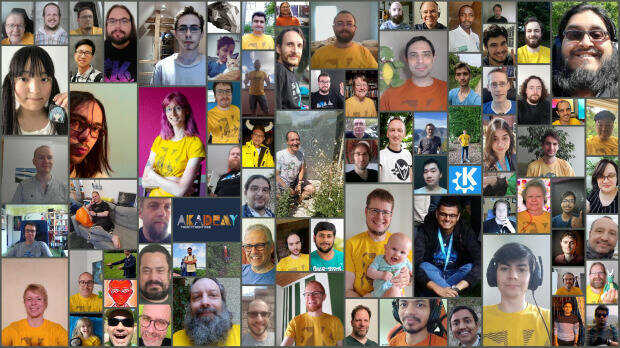
Este año se vuelve a un modelo presencial pero con todo su contenido retrasmitido en línea, cumpliéndose los pronósticos que auguraban que tras el impacto de pandemia este tipo de encuentros se adaptarán a esta nueva realidad.
La entrada La sede de Akademy 2022 de Barcelona se publicó primero en KDE Blog.
#openSUSE Tumbleweed revisión de la semana 37 de 2022
Tumbleweed es una distribución «Rolling Release» de actualización contínua. Aquí puedes estar al tanto de las últimas novedades.

openSUSE Tumbleweed es la versión «rolling release» o de actualización continua de la distribución de GNU/Linux openSUSE.
Hagamos un repaso a las novedades que han llegado hasta los repositorios esta semana.
El anuncio original lo puedes leer en el blog de Dominique Leuenberger, publicado bajo licencia CC-by-sa, en este este enlace:
Esta semana hemos visto en openSUSE Tumbleweed cómo todos los componentes de KDE (Plasma, Frameworks y Gear) han sido actualizados. Pero esto no es lo único que las 7 snapshots publicadas (0908…0914) nos han traido a los repositorios.
Los cambios más notables son:
- KDE Plasma 5.25.5
- KDE Frameworks 5.98.0
- KDE Gear 20.08.1
- Squid 5.7
- pipewire 0.3.57
- Mozilla Firefox 104.0.2
- GTK 4.8.0
- Linux kernel 5.19.8
- LibreOffice 7.4.1
Y entre las actualizaciones que se están preparando y pronto llegarán a los repositorios encontramos:
- Meson 0.63.2
- GNOME 43
- grep 3.8
- LLVM 15
- util-linux 2.38.1
- fmt 9.0
- gpgme 1.18
- libxslt 1.1.36
Si quieres estar a la última con software actualizado y probado utiliza openSUSE Tumbleweed la opción rolling release de la distribución de GNU/Linux openSUSE.
Mantente actualizado y ya sabes: Have a lot of fun!!
Enlaces de interés
- ¿Por qué deberías utilizar openSUSE Tumbleweed?
- zypper dup en Tumbleweed hace todo el trabajo al actualizar
- ¿Cual es el mejor comando para actualizar Tumbleweed?
- ¿Qué es el test openQA?
- http://download.opensuse.org/tumbleweed/iso/
- https://es.opensuse.org/Portal:Tumbleweed

——————————–
Mi escritorio Plasma de septiembre 2022 #viernesdeescritorio Akademy Edition
Sigo la serie de la iniciativa #viernesdeescritorio con una nueva captura. Con este ya llevo más de un año compartiendo «Mi escritorio», una mirada a la intimidad de mi entorno de trabajo. De esta forma, bienvenidos a mi escritorio Plasma de septiembre 2022 que sigue con un tema claro y dedicado al gran evento de la Comunidad KDE de este octubre: Akademy 2022 de Barcelona.
Mi escritorio Plasma de septiembre 2022 #viernesdeescritorio #akademy edition
Esta va a ser la vigesimoséptima vez que muestro mi escritorio Plasma 5 en público, lo cual es número nada desdeñable de entradas que sigue creciendo de forma constante. Tengo pendiente hacer una entrega recopilatorio para este mes con los 25 primeros escritorios para ver la evolución… a ver si lo consigo.
Respecto al mes pasado, sigo con un tema claro y he eliminado el fantástico reloj Aesthetic clock v2 ya que no quedaba bien con un fondo tan particular de este mes: el anuncio de Akademy 2022 de Barcelona. Y he desplazado la barra de tareas a un lateral por la misma razón, una posición que no me desagrada por la relación de aspecto de la pantalla y que ya he utilizado anteriormente.
Y sigo, tras unos meses enseñando mi Slimbook Kymera AMD de sobremesa, sigo realizando a captura está realizada sobre mi portátil Slimbook Pro de 13 pulgadas, el cual tiene instalado un KDE Neon con Plasma 5.25.5, siendo mi sistema gráfico Wayland.
El resultado de mi escritorio de septiembre de 2022 es un entorno de trabajo claro y, como siempre, funcional que podéis ver en la imagen inferior (pinchad sobre ella para verlo un poco más grande).

La entrada Mi escritorio Plasma de septiembre 2022 #viernesdeescritorio Akademy Edition se publicó primero en KDE Blog.
Comparar diferencias de archivos con vimdiff
Veamos cómo usar vimdiff para comparar las diferencias entre dos archivos de texto

Con la herramienta vimdiff podremos comparar las diferencias entre dos archivos de texto y aplicar cambios en uno u otro fichero con toda la potencia del editor Vim.
En estos días (por un proyecto en el que ando metido y del que pronto espero dar más noticias en el blog) tengo la necesidad de comparar las diferencias que existen entre dos archivos.
Para esas tareas siempre había usado Kompare, pero esta vez he querido probar vimdiff y la verdad es que me está gustando mucho. Veamos cómo usarlo.
Este artículo es una nueva entrega del curso “improVIMsado” que desde hace meses vengo publicando en mi blog sobre el editor Vim y que puedes seguir en estos enlaces:
- https://victorhckinthefreeworld.com/tag/vim/
- https://victorhck.gitlab.io/comandos_vim/articulos.html
Y para aprender Vim (de la manera más inteligente) aquí tienes esta útil guía:
Con vimdiff puedes comparar dos, tres o cuatro archivos. En mi caso y en el ejemplo vamos a comparar únicamente las diferencias entre dos archivos. En el ejemplo compararemos un archivo llamado capítulo1.md que me han enviado por correo con otro con el mismo nombre que tengo en un repositorio git en una carpeta.
Para ello ejecutamos: vimdiff <ruta/del/archivo1> <ruta/del/archivo2> de esta manera:
vimdiff capítulo1.md Git/libro/capítulo1.md
Se nos abrirá una instancia del editor Vim, con una división vertical de la pantalla. En la parte izquierda tendremos el primer archivo y en la parte derecha el segundo archivo.
Si en vez de una división vertical, que es la opción predeterminada, queremos una división horizontal de la pantalla de comparación de archivos, deberemos añadir la opción o de esta forma:
vimdiff -o capítulo1.md Git/libro/capítulo1.md
De manera predeterminada, en vimdiff no se cortan las líneas de texto al final de la pantalla, por lo que si es una línea de texto larga, se mostrará toda seguida, cosa que a mí no me gusta.
Para que vimdiff nos ajuste la longitud de las líneas de texto al ancho de la pantalla y la continúe en la línea siguiente, yo he añadido en mi archivo de configuración .vimrc lo siguiente:
" ajusta la longitud de las líneas a la pantalla en vimdiff
au VimEnter * if &diff | execute 'windo set wrap' | endif
Bueno, abiertos ambos archivos en Vim, con el cursor en una parte de la pantalla podemos ir navegando por el texto hasta encontrar una zona donde vimdiff nos mostrará las diferencias que ha encontrado entre ambos archivos.
Podemos desplazarnos con las teclas y comandos de movimiento de Vim y ambos textos se desplazarán de manera sincronizada o podemos navegar entre las diferencias con los comandos ]c para ir a la siguiente diferencia o [c para ir a la diferencia anterior.
El cursor lo podemos situar en cualquiera de las dos divisiones, para ello igual que en Vim, podemos «saltar» de una a otra división con Ctrl+W W
Una vez situado el cursor sobre una de las diferencias en la ventana que queramos, podemos revisar el texto resaltado que nos muestra las diferencias y editar el archivo en cuestión (cualquiera de los dos) tal como haríamos en vim.
Pero si lo que queremos es una vez revisadas las diferencias, incorporar las modificaciones de uno u otro archivo en el archivo contrario, tenemos los comandos diffput y diffget Veamos cómo usarlos.
Imaginemos que tenemos el cursor en la división de la izquierda en una diferencia entre ambos archivos y después de revisarlos vemos que queremos hacer que el archivo en el que está el cursor incorpore las diferencias del otro archivo, para eso ejecutaremos diffget
Ahora imaginemos que queremos que la diferencia del archivo en el que tenemos el cursor se aplique en el otro archivo, para eso ejecutaremos diffput
Cuando hayamos de revisar todas las diferencias, ya podremos salir de vimdiff pero antes deberemos guardar los cambios que hemos realizado en los archivo, para eso como en Vim, podremos hacerlo mediante :wqa O el método que prefieras (ZZ, :x, o !qa si queremos salir sin guardar los cambios)
Al igual que en Vim, si hemos hecho un cambio ya sea con diffget o diffput siempre podremos revertirlo mediante el comando u y volverlo a rehacer con Ctrl+R
Si no conocías la herramienta, te recomiendo darle una oportunidad a la hora de comparar archivos con los comandos vistos en el tutorial y comprobar lo sencillo y potente que es vimdiff

Lanzada la beta de Plasma 5.26, con mejoras en Plasma Bigscreen
Esta semana estamos muy centrados en Akademy-es 2022, que se celebrará en de forma presencial y en línea el 29 y 30 de septiembre y cuyo registro está abierto, y en la posterior Akademy que tendrá lugar los días siguientes hasta el 7 de octubre. No obstante, la Comunidad KDE no deja de seguir evolucionando y una vez finalizado el periodo de mantenimiento de Plasma 5.25 es hora de ir preparando el lanzamiento de la siguiente versión. Es por ello que me complace compartir con vosotros que ha sido lanzada la beta de Plasma 5.26 la próxima versión del escritorio de la Comunidad KDE que nos llega con mejoras para los dispositivos de pantalla grande con muchas mejoras en Plasma Bigscreen y en las posibilidades sonoras con Kpipewire. Es el momento de que esta beta sea probada y que se reporten los errores que se encuentren. ¡No pierdas la oportunidad de contribuir al desarrollo de Plasma!
Lanzada la beta de Plasma 5.26, con mejoras en Plasma Bigscreen
Hoy 15 de septiembre ha sido lanzada la beta de Plasma 5.26. En esta segunda versión liberada del 2022, no apta todavía para el usuario que busquen estabilidad, sigue centrado en que el escritorio de la Comunidad KDE siga mejorando en aspecto, funcionalidades y usabilidad, poniendo el foco en los dispositivos táctiles.
En palabras de sus desarrolladores:
Hoy os traemos la versión preliminar de la versión Plasma 5.26 de KDE. Plasma 5.26 Beta está dirigida a probadores, desarrolladores y cazadores de errores. Además de nuestro ligero y rico escritorio Linux, esta versión añade una versión Bigscreen de Plasma para su uso en televisores.
Para ayudar a los desarrolladores de KDE a eliminar los errores y resolver los problemas, instale Plasma 5.26 Beta y pruebe las características que se enumeran a continuación. Por favor, informa de los errores en nuestro rastreador de errores.
La versión final de Plasma 5.26 estará disponible para el público en general el 6 de octubre.
Más información: KDE
Pruébalo y reporta errores

Todas las tareas dentro del mundo del Software Libre son importantes: desarrollar, traducir, empaquetar, diseñar, promocionar, etc. Pero hay una que se suele pasar por alto y de la que solo nos acordamos cuando las cosas no nos funcionan como debería: buscar errores.
Desde el blog te animo a que tú seas una de las personas responsables del éxito del nuevo lanzamiento de Plasma 5.25 de la Comunidad KDE. Para ello debes participar en la tarea de buscar y reportar errores, algo básico para que los desarrolladores los solucionen para que el despegue del escritorio esté bien pulido. Debéis pensar que en muchas ocasiones los errores existen porque no le han aparecido al grupo de desarrolladores ya que no se han dado las circunstancias para que lo hagan.
Para ello debes instalarte esta beta y comunicar los errores que salgan en bugs.kde.org, tal y como expliqué en su día en esta entrada del blog.
La entrada Lanzada la beta de Plasma 5.26, con mejoras en Plasma Bigscreen se publicó primero en KDE Blog.
Camiseta para Akademy-es 2022 de Barcelona #akademyes
Como ya sabrán los seguidores del blog, a diferencia del año anterior, Akademy-es 2022 se celebrará en de forma presencial y en línea, es decir, híbrida el 29 y 30 de septiembre. Estamos cerca ya de su celebración y prueba de ello es que ha sido abierto el registro, se ha publicado el programa y, como novedad, este año se ha diseñado una camiseta para Akademy-es 2022 de Barcelona que seguro os gustará.
Hace unos meses compartí con vosotros que este año Akademy-es 2022 se va a realizar de forma híbrida en Barcelona el 29 y 30 de septiembre, en una edición muy especial ya que volveremos a encontrarnos de forma física pero que seguirá siendo accesible para todo el mundo utilizando tecnologías de telecomunicación libres.
Siguiendo el esquema habitual cuando coincide con una Akademy, las charlas se celebrarán el jueves y el viernes, para dejar libre el fin de semana para las ponencias el evento Internacional.
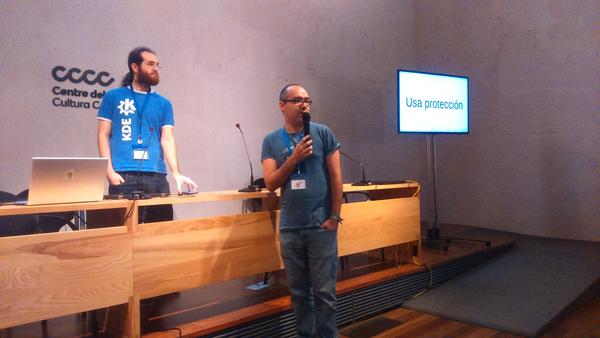
Y esta semana, y las que vienen, el blog va a ser casi un monográfico dedicado a la promoción tanto de este evento como el de su hermano mayor, Akademy que se celebrará los días posteriores.
De esta forma, el lunes hablamos de que se había abierto el registro para Akademy-es 2022 de Barcelona y ayer martes comentamos que había sido publicado el programa, con un total de trece charlas normales más las charlas relámpago. Será una oportunidad de aprender con gente destacada tanto de la comunidad KDE como del resto de comunidades del Software Libre, y en que se tratan temas como usos destacados del software KDE, personalización de Plasma, el futuro del Software Libre, el licenciamiento del software y la sostenibilidad.
Camiseta para Akademy-es 2022 de Barcelona #akademyes
Este año, como novedad tenemos la posibilidad de adquirir una camiseta del evento, una oportunidad única hasta la fecha y que tiene varios objetivos: poder llevarte un recuerdo de la primera Aakdemy-es presencial tras la pandemia y para mostrar con orgullo que participas en la difusión del Software Libre y de sus Comunidades.
Los detalles de la camiseta creada por Rosie «Mose» Matthews son los siguientes:
- Precio:
- Para asistentes presenciales a Akademy-es 2022: 22,5€
- Para asistentes en remoto que vivan en España peninsular o Baleares: 27,5€, incluyendo gastos de envío.
- Reserva al realizar la inscripción en Akademy-es 2022.
- Si vas a asistir presencialmente, podrás pagar y recoger tu camiseta en Akademy-es 2022 en Barcelona.
- Si vas a asistir en remoto y vives en España peninsular o Baleares, recibirás un email tras inscribirte para coordinar el pago y el envío.
- Desgraciadamente, no podemos asegurar que nos sea posible hacer el envío a Canarias o a otros países fuera de España.
- Si quieres pedir más de una camiseta, por favor, envía un email a akademy-es-org (en) kde-espana.org
Más información y tallas en Akademy-es 2022.
¿Qué es Akademy-es?
Akademy-es (#akademyes, que es la etiqueta para las redes sociales) es evento más importante para los desarrolladores y simpatizantes de KDE, que se ha ido celebrando desde el 2006 con éxito creciente.
En general, las Akademy-es son el lugar adecuado para conocer a los desarrolladores, diseñadores, traductores, usuarios y empresas que mueven este gran proyecto.
En ellas se realizan ponencias, se presentan programas, se hace un poco de caja para los proyectos libres (camisetas, chapas, etc) pero sobre todo se conoce a gente muy interesante y se cargan baterías para el futuro.
Podéis repasar las anteriores ediciones en estas entradas del blog:
- Camino Akademy-es 2013: Las anteriores ediciones (I): 2006 – 2008
- Camino Akademy-es 2013: Las anteriores ediciones (II): 2009-2010
- Camino Akademy-es 2013: Las anteriores ediciones (III): 2011-2012
- Anteriores ediciones de Akademy-es (IV): 2013 y 2014
La entrada Camiseta para Akademy-es 2022 de Barcelona #akademyes se publicó primero en KDE Blog.
Programa de charlas de Akademy-es 2022 híbrida de Barcelona #akademyes
Como ya sabréis este año se celebra Akademy-es 2022 se celebrará en de forma presencial y en línea. Hoy se ha publicado el programa de charlas de Akademy-es 2022. Léelo y seguro que encuentras más de una razón para acompañarnos.
Programa de charlas de Akademy-es 2021 en línea #akademyes
El 29 y 30 de septiembre se va a celebrar Akademy-es 2022 de Barcelona que se celebrará en modalidad híbrida organizado por KDE España y que será la antesala de Akademy, el evento internacional de la Comunidad KDE.
Este año se volvemos a tener un gran programa de ponencias, que van desde lo último en Plasma y en proyectos KDE pasando por temas de hardware, programación, ciberseguridad y privacidad.
Y si no te lo crees simplemente échale un vistazo al programa.
Jueves 29 de septiembre
- 16:00 – 16:10 Ceremonia de apertura
- 16:15 – 17:00 Linux hoy y mañana – Aleix Pol, Presidente de KDE e.V.
- 17:05 – 17:30 Como hacer temas para KDE – Fabián Inostroza, Diseñador gráfico de temas para KDE – En remoto
- 17:35 – 18:15 Charlas relámpago
- Descanso
- 18:35 – 19:05 Albert Vaca, desarrollador KDE Connect
- 19:10 – 19:55 KDE y el SL, ante el horizonte de cambio – Rubén Gómez Antolí, KDE España
Viernes 30 de septiembre

10:00 – 10:25 KDE España – José Millán Soto, KDE España
10:30 – 11:15 ¿Dónde están las mujeres en la Wikipedia? – Ester Bonet, Wikimedia España y Wikimujeres Grupo de Usuarias
11:20 – 12:05 Software Libre en la Astronomía Amateur. Caso: Kstars – Juan Antonio González Herrera, Estrellas Compartidas – En remoto
Descanso
12:25 – 13:10 Los Services Menu: cómo aumentar tu eficiencia con Dolphin – Baltasar Ortega, editor de KDEBlog – En remoto
13:15 – 14:00 Licencias libres y derecho – Marelisa Blanco, nolegaltech
Pausa para la comida
15:30 – 16:15 REUSE: Indicar derechos de autor y licencias sin morir en el intento – Lina Ceballos, FSFE
16:20 – 17:05 Subtítulos y KDE – Juan Febles, editor de Linux Podcast – En remoto
17:10 – 17:55 LliureX: personalizando KDE a nuestras necesidades – Enrique Medina Gremaldos, equipo LliureX
18:00 – 18:45 Sostenibilidad en SL y permacomputing – Paula de la Hoz – En remoto
18:45 Ceremonia de clausura
Nota: Las charlas y horarios pueden sufrir ligeras modificaciones dependiendo de la disponibilidad de los ponentes
Vía: KDE España
La entrada Programa de charlas de Akademy-es 2022 híbrida de Barcelona #akademyes se publicó primero en KDE Blog.
Abierto el registro para Akademy-es 2022 de Barcelona #akademyes
Como ya sabrán los seguidores del blog, a diferencia del año anterior, Akademy-es 2022 se celebrará en línea el 29 y 30 de septiembre. Estamos cerca ya de su celebración y prueba de ello es que ha sido Abierto el registro para Akademy-es 2022 de Barcelona #akademyes, y en breve muchas más noticias sobre este evento.
Abierto el registro para Akademy-es 2022 de Barcelona #akademyes
Hace unos meses compartí con vosotros que este año Akademy-es 2022 se va a realizar de forma híbrida en Barcelona el 29 y 30 de septiembre, en una edición muy especial ya que volveremos a encontrarnos de forma física pero que seguirá siendo accesible para todo el mundo utilizando tecnologías de telecomunicación libres.
Siguiendo el esquema habitual cuando coincide con una Akademy, las charlas se celebrarán el jueves y el viernes, para dejar libre el fin de semana para las ponencias el evento Internacional.
Ya se tiene el programa preparado, con más de una docena de charlas tanto presenciales y en línea con todo tipo de temas: divulgativos, técnicos, éticos, etc.
En otras palabras, el evento se acerca y es por ello que ya se ha abierto el registro para Akademy-es 2022 de Barcelona, un registro que se realiza para tener un poco de control sobre el número de asistente y así poder tener una previsión de aforo y de otros detalles como refrescos, café o algo de comidad para las pausas para el café.
Y este año, como novedad, posibilidad de adquirir una camiseta del evento que sirve para poderte llevar un recuerdo y para mostrar con orgullo que participas en la difusión del Software Libre y de sus Comunidades. En breve más noticias.
¿Qué es Akademy-es?
Akademy-es (#akademyes, que es la etiqueta para las redes sociales) es evento más importante para los desarrolladores y simpatizantes de KDE, que se ha ido celebrando desde el 2006 con éxito creciente.
En general, las Akademy-es son el lugar adecuado para conocer a los desarrolladores, diseñadores, traductores, usuarios y empresas que mueven este gran proyecto.
En ellas se realizan ponencias, se presentan programas, se hace un poco de caja para los proyectos libres (camisetas, chapas, etc) pero sobre todo se conoce a gente muy interesante y se cargan baterías para el futuro.
Podéis repasar las anteriores ediciones en estas entradas del blog:
- Camino Akademy-es 2013: Las anteriores ediciones (I): 2006 – 2008
- Camino Akademy-es 2013: Las anteriores ediciones (II): 2009-2010
- Camino Akademy-es 2013: Las anteriores ediciones (III): 2011-2012
- Anteriores ediciones de Akademy-es (IV): 2013 y 2014
La entrada Abierto el registro para Akademy-es 2022 de Barcelona #akademyes se publicó primero en KDE Blog.