
 Member
 baltolkien
El Atareao en Podcast Linux #153
Bienvenidos a un nuevo episodio de los audios de Juan Febles, y este en concreto es la continuación del #152 que ya promocioné en el blog hace poco. En el capítulo de hoy tenemos a el Atareado en Podcast Linux, con el que podréis escuchar sus reflexiones sobre los paquetes de instalación de aplicaciones .deb, flatpak, snap y AppImage.
El Atareao en Podcast Linux #153

De un tiempo a esta parte estoy publicando casi todas las entregas que realiza Juan de su Podcast Linux, y la razón radica es que últimamente estoy enganchado a sus audios… y todos me parecen interesantes y promocionables.
En esta ocasión en la hora y poco de programa Juan habla de forma distendida con Lorenzo Carbonell, con el que hablan de las alternativas que tenemos para instalar aplicaciones en nuestro sistemas GNU/Linux.
Además se hace un repaso a los múltiples proyectos de divulgación que tiene Lorenzo y que honran su sobrenombre: el Atareao.
En palabras de Juan:
¡¡¡Muy buenas amante del Software Libre!!!
Bienvenido a otra entrega, la número 153, de Podcast Linux. Un saludo muy fuerte de quien te habla, Juan Febles. Hoy vuelve con nosotros Lorenzo Carbonell, Bloguero, podcaster y desarrollador en GNU/Linux, lo puedes escuchar cada lunes y jueves en su podcast y leer cuando quieras en atareao.es
Enlaces:
- Blog Atareao: https://www.atareao.es/
- Podcast Atareao: https://www.atareao.es/podcasts/
- Mastodon: https://atareao.es/mastodon
- Twitter: https://twitter.com/atareao
- Fediverse.tv: https://fediverse.tv/c/atareao
- Youtube: https://www.youtube.com/c/atareao
- Github: https://github.com/atareao
- Canal de Telegram: https://t.me/canal_atareao
Así que os invito a escuchar esta charla distendida de Lorenzo Carbonell con Juan Febles de más de una hora que seguro que no os defraudará como no lo ha hecho conmigo. ¡Dentro audio!
Más información: Podcast Linux
Sigue a Podcast Linux
Aprovecho para animaros a seguir Podcast Linux en algunos de los canales de comunicación que tiene:
- Twitter: https://twitter.com/podcastlinux
- Mastodon: https://mastodon.social/@podcastlinux/
- Correo: podcastlinux@disroot.org
- Web: https://podcastlinux.com/
- Telegram: https://t.me/podcastlinux
- Telegram Juan Febles: https://t.me/juanfebles
- Youtube: https://www.youtube.com/PodcastLinux
- Feed Podcast Linux: https://podcastlinux.com/feed
- Feed Linux Express (Audios Telegram): https://podcastlinux.com/Linux-Express/feed
La entrada El Atareao en Podcast Linux #153 se publicó primero en KDE Blog.
#openSUSE Tumbleweed revisión de la semana 17 de 2022
Tumbleweed es una distribución «Rolling Release» de actualización contínua. Aquí puedes estar al tanto de las últimas novedades.

openSUSE Tumbleweed es la versión «rolling release» o de actualización continua de la distribución de GNU/Linux openSUSE.
Hagamos un repaso a las novedades que han llegado hasta los repositorios esta semana.
El anuncio original lo puedes leer en el blog de Dominique Leuenberger, publicado bajo licencia CC-by-sa, en este este enlace:
Esta semana 17 se han publicado 7 nuevas snapshots.
Y los cambios más importantes que han llegado a los repositorios son:
- TeXLive 2022
- Postfix 3.6.6
- Linux kernel 5.17.4
- jdk-11.0.15+10
- systemd
- Mesa 22.0.2
- KDE Gear 22.04.0
Y los proyectos que próximamente llegarán a los repositorios son:
- ffmpeg 5
- GNOME 42.1
- cURL 7.83.0
- Linux kernel 5.17.5
- GCC 12 como compilador predeterminado de todos los paquetes.
Si quieres estar a la última con software actualizado y probado utiliza openSUSE Tumbleweed la opción rolling release de la distribución de GNU/Linux openSUSE.
Mantente actualizado y ya sabes: Have a lot of fun!!
Enlaces de interés
-
-
- ¿Por qué deberías utilizar openSUSE Tumbleweed?
- zypper dup en Tumbleweed hace todo el trabajo al actualizar
- ¿Cual es el mejor comando para actualizar Tumbleweed?
- Comprueba la valoración de las «snapshots» de Tumbleweed
- ¿Qué es el test openQA?
- http://download.opensuse.org/tumbleweed/iso/
- https://es.opensuse.org/Portal:Tumbleweed
-

——————————–
Mi escritorio Plasma de abril 2022 #viernesdeescritorio
Llegamos al primer cuarto del año y sigo la serie de la iniciativa #viernesdeescritorio con un nuevo capítulo. Con este ya llevo más doce meses consecutivos compartiendo «Mi escritorio», una mirada a la intimidad de mi entorno de trabajo. De esta forma, bienvenidos a mi escritorio Plasma de abril 2022 que sigue en un tema oscuro, como el mes pasado, pero diferente ya que aproveché un tiempo de reclusión para personalizar al máximo el mismo.
Mi escritorio Plasma de abril 2022 #viernesdeescritorio
Esta va a ser la vigésimasegunda vez que muestro mi escritorio Plasma 5 en público, lo cual es número nada desdeñable de entradas. La entrada recopilatoria de las misma está cada vez más cerca… siempre lo digo pero sigue sin llegar.
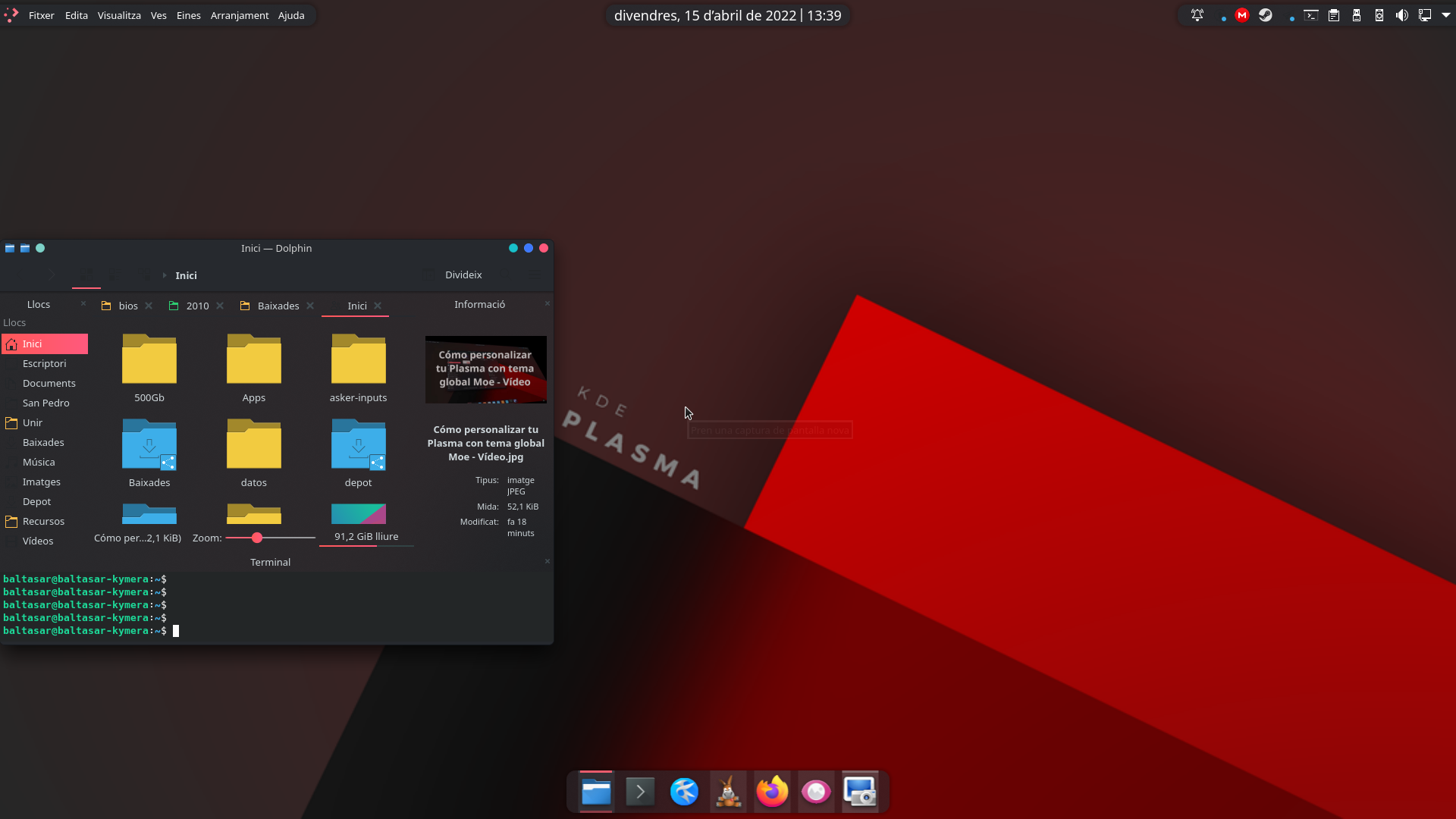
En esta ocasión sigo mostrando mi escritorio del despacho, he cambiado el tema global y empezado a utilizar el Global Menú, a ver si dura o vuelvo a la posición de menú tradicional
Siendo más específicos, este mes he decidido utiliza el tema global Moe Dark, del gran creador de temas Jomada, el cual dediqué una entrada donde el mismo creador realizaba un vídeo explicativo del proceso para utilizar 100% el tema.
Siguiendo las líneas del tema, sigo con la barra Latte Dock con cuatro barras: una inferior con las aplicaciones y en la parte superior una a la derecha con la bandeja del sistema, una en el centreo con la fecha y la hora y una a la izquierda con el lanzador de aplicaciones y el menú global.
En esta ocasión, la captura está realizada sobre mi Slimbook Kymera AMD de sobremesa con doble pantalla (la principal de 24″ y la secundaria de 19″) el cual tiene instalado un KDE Neon con Plasma 5.24.4 cuando realicé esta entrada.
El resultado de mi escritorio de abril de 2022 es un entorno de trabajo oscuro pero luminoso, limpio y funcional que podéis ver en la imagen inferior (pinchad sobre ella para verlo un poco más grande).
La entrada Mi escritorio Plasma de abril 2022 #viernesdeescritorio se publicó primero en KDE Blog.
Mañana empieza Linux App Summit 2022
Finalizo la promoción previa de este magnífico evento que se va a celebrar mañana 29 y el sábado 30 de este mes de abril en Rovereto, Italia. En otras palabras, me complace anunciar que mañana empieza Linux App Summit de 2022, el evento híbrido que une desarrolladores de todo entornos de trabajo.
Mañana empieza Linux App Summit 2022
Para los que vayan un poco despistados el próximo 29 y 30 de abril se celebra la Linux App Summit 2022 en Rovereto, Italia, un evento que realizará una modalidad híbrida, que combinará sesiones presenciales y a distancia, incluyendo charlas, paneles y preguntas. Además, los vídeos de LAS se transmitirán en directo en su canal de YouTube. En mi opinión, este es el futuro de todos los eventos.
Hace relativamente poco anuncié el programa de charlas y hace menos comenté que se había abierto el registro del evento, y hoy quiero recordar que mañana se inicia este evento, al cual no podré asistir ni de forma presencial ni virtual.

¿Qué es Linux App Summit (LAS)?
El año pasado se celebró en Barcelona y fue un éxito, como lo demuestra la fotografía superior donde aparecen algunos de los participantes.
Linux App Summit es un evento diseñado para acelerar el crecimiento del ecosistema de aplicaciones Linux sea cual sea su entorno de trabajo.
De esta forma se reúne a todos los involucrados para intentar optimizar la experiencia de usuario de aplicaciones GNU/Linux, compartiendo el conocimiento que se tiene del uso y problemas de sus respectivos programas.

Estamos ante un evento que va en contra del mito que los desarrolladores de los distintos entornos de escritorio se llevan como el perro y el gato, todo lo contrario ya que aunque utilizan librerías diferentes el objetivo es el mismo: crear las mejores aplicaciones posibles para los usuarios.
Más información: Linux App summit
La entrada Mañana empieza Linux App Summit 2022 se publicó primero en KDE Blog.
Añadir el uptime del servidor en el panel admin de Pi-hole
Cómo añadir el dato del uptime del servidor donde tenemos instalado Pi-hole a la cabecera del panel de administración de Pi-hole

Desde que instalé Pi-hole en mi Raspberry Pi para filtrar el tráfico no deseado de publicidad y rastreadores que asolan internet, siempre quise que en el panel de administración también se añadiera el uptime del servidor.
El uptime es el tiempo que el equipo lleva encendido desde que se arrancó, sin que se haya reiniciado, o apagado.
En sistemas GNU/Linux puedes consultar el dato ejecutando el comando
uptime
Que mostrará algo similar a:
19:50:14 up 9 days, 17 min, 3 users, load average: 0,74, 0,80, 0,87
Que muestra la hora actual del sistema, y el tiempo que lleva arrancado el sistema, en el ejemplo anterior lleva 9 días y 17 minutos. También mostraría las horas, en este caso son 0.
Muestra el número de usuarios logueados y la carga del sistema en los últimos 1, 5 y 15 minutos.
También podemos mostrar el uptime de otras formas más amigables como por ejemplo:
$ uptime -p
up 1 week, 2 days, 22 minutes
o que nos muestre desde qué fecha lleva el sistema encendido mediante:
$ uptime -s
2022-04-17 19:32:39
También el dato en segundos está disponible en /proc/uptime
Vamos a utilizar esta última opción y convertirla en segundos, minutos y horas para mostrar la información en el panel principal de Pi-hole como se muestra en la captura que abre el artículo.
Aviso que no soy desarrollador, así que quizás mi opción no es muy ortodoxa. Y también tiene el fallo de que no se actualiza ese dato en el panel. Solo se actualiza si refrescas la pantalla con F5.
He estado mirando cómo hacer que se refresque el dato cada quizás 10 segundos o así, pero todavía está en proceso…
Para mostrar el uptime de nuestro servidor en donde tenemos instalado Pi-hole, en mi caso en mi Raspberry Pi, hay que modificar el archivo:
/var/www/html/admin/scripts/pi-hole/php/header.php
He creado un parche que añade directamente las modificaciones en el archivo usando patch, y que puedes consultar/descargar en este enlace:
Descargado el parche podemos aplicarlo mediante:
sudo patch /var/www/html/admin/scripts/pi-hole/php/header.php uptime.patch
Refrescamos nuestra página del panel de administración de Pi-hole y ya aparecerá el nuevo dato del uptime de nuestro servidor.
He querido sugerirlo como una nueva «feature» en el proyecto Pi-hole, pero hay que registrarse en Discord, y además seguro que el código es muy chapucero y mejorable, así que aquí queda como proyecto personal.
Y si a tí te apetece probarlo, ya te he dado las pautas para incluirlo. Si quieres antes de probarlo, haz una copia del archivo header, por si no te convence y quieres volver al archivo original.
¿Te parece útil ese dato en Pi-hole? Si lo pruebas, utiliza los comentarios para compartir tu opinión.

Disponible Plasma Mobile Gear 22.04
Este mes de abril está siendo un mes con muchos lanzamientos: el viernes hablaba de KDE Gear 22.04 (colección de aplicaciones para sistemas de escritorio) y el lunes de Kubuntu 22,04, la nueva versión de esta veterana distribución. Hoy toca hablar de que también está disponible Plasma Mobile Gear 22.04, la colección de aplicaciones especialmente diseñadas para dispositivos móviles. Hagamos una breve reseña del lanzamiento.

Para los que no lo conozcan Plasma Mobile es la alternativa libre a interfaz gráfica para smartphones de la Comunidad KDE, hablé de él hace un tiempo y, poco a poco, se está convirtiendo en un clásico del blog.
Su idea es muy simple, tras conquistar tu escritorio KDE la Comunidad también quiere conquistar tu teléfono móvil… aunque todavía lo tenga complicado por todas las limitaciones de hardware que todavía tiene este campo de la tecnología.
No obstante, confiemos que de igual forma se han ido conquistando los ordenadores de sobremesa, portátiles y servidores, lleguemos un día que podamos tener libertad total en nuestros smartphones.
Y para cuando eso ocurra la Comunidad KDE estará preparada para ello y por eso está confeccionando un catálogo más que decente de aplicaciones con tecnología adaptativa.
Disponible Plasma Mobile Gear 22.04
En este mes de diciembre, y siguiendo la estela de los KDE Gear, Plasma Mobile Gear ha lanzado su versión 22.04, la cual llega con muchas novedades. Veamos algunas de ellas a la espera de poder realizar un articulo más completo.
- Actualizada la página web: página de inicio, las páginas del sitio, el estilo del contenido y la página de capturas de pantalla.
- Creadas algunas páginas de documentación para desarrolladores, útiles para ayudar a los nuevos contribuyentes a la pila y las herramientas de Plasma.
- Se continua trabajando en la corrección de problemas y mejoras incrementales en el shell para la próxima versión 5.25.
- Se ha corregido la doble animación que se produce al activar y minimizar las aplicaciones,.
- Se ha añadido una función para el conmutador de tareas que permite ordenarlas por el momento en que se abrieron, en lugar de hacerlo por orden alfabético.
La entrada Disponible Plasma Mobile Gear 22.04 se publicó primero en KDE Blog.
Cómo grabar con Krita, vídeo de Ramón Miranda
Hoy os traigo una otra obra de Ramón Miranda en que nos explica cómo grabar con Krita utilizando la nueva funcionalidad de Krita 5: Recorder Docker. Y para hacerlo nada mejor que hacerlo mediante un vídeo donde nos explica las opciones básicas.
Cómo grabar con Krita, vídeo de Ramón Miranda

Empiezan a ser un clásico del blog los vídeos de Ramón Miranda y el fabuloso Krita. Ya han aparecido en esta bitácora 10 trucos para Krita, pintando con Krita el «Tajo de Ronda» y perspectiva con Krita así que no es de extrañar que esta serie siga creciendo, como es el caso de hoy en el que os presento hoy.
En sus propias palabras:
¡HOLA! La Recorder Docker es una función increíble para crear timelapses. Descubre cómo usarla. Disfrútalo! y si te gusta apóyanos!
El vídeo tiene subtítulos en inglés para la gente con discapacidad auditiva y está separado en partes ya que los tiempos están en la descripción de Youtube. No obstante, para el que solo quiera ver el vídeo lo pongo abajo.
Recuerdo bien a Ramón Miranda, al cual tuve el gusto de conocer en la Akademy y Akademy-es de 2013 de Bilbao, y que sigue promocionando Krita con su maravilloso trabajo.
¿Qué es Krita?
Para los que no lo sepan, Krita es el software de pintura digital e ilustración basado en las librerías de la plataforma KDE que antes estaba incluido en Calligra Suite.
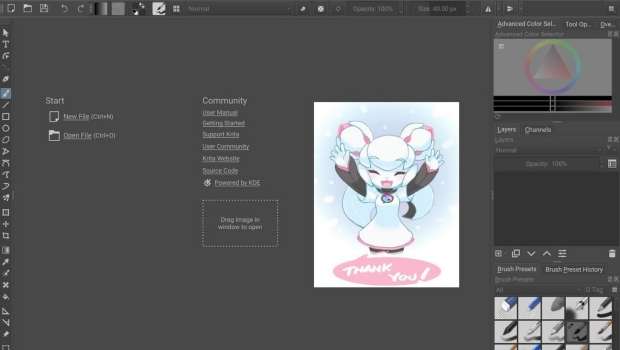
A diferencia de otras aplicaciones gráficas, se diseño hace énfasis en la creación de imágenes desde cero, es decir, está especialmente orientado para los artistas gráficos como ilustradores, dibujantes de cómics, etc.
Krita es software libre distribuido bajo la licencia GNU GPL y fue lanzado por primera vez como parte de la versión 1.4.0 de KOffice, el 21 de junio de 2005. (Vía: Wikipedia)
Para ver el funcionamiento de esta aplicación nada mejor que ver un vídeo de Odysseas Stamoglou en la que nos muestra como dibujar una chica futurística con Krita.
La entrada Cómo grabar con Krita, vídeo de Ramón Miranda se publicó primero en KDE Blog.
Lanzado Kubuntu 22.04 LTS «Jammy Jellyfish»
Desde el 2020 que no hablaba de una lanzamiento de una xUbuntu. La razón, como ya dije hace tiempo, es que KDE Neon se ha instalado en mis dispositivos y ya no tengo ojos para otra distro. No obstante, ya que ésta se basa en Ubuntu me alegra que siga evolucionando y que tengamos alternativas. De esta forma me complace anunciar con retraso que ha sido lanzado Kubuntu 22.04 LTS «Jammy Jellyfish», un nuevo paso en la evolución de esta carismática y longeva distribución GNU/Linux.
Lanzado Kubuntu 22.04 LTS «Jammy Jellyfish»
El equipo de Kubuntu se complace en anunciar que Kubuntu 22.04 LTS ha sido lanzado, con el hermoso KDE Plasma 5.24 LTS: simple por defecto, poderoso cuando se necesita.
Con el nombre en clave de «Jammy Jellyfish», Kubuntu 22.04 continúa nuestra tradición de ofrecerte una informática amigable integrando las últimas y mejores tecnologías de Software Libre en una distribución Linux de alta calidad y fácil de usar.
El equipo ha trabajado duro durante este ciclo, introduciendo nuevas características y corrigiendo errores.
Bajo el capó, ha habido actualizaciones de muchos paquetes básicos, incluyendo un nuevo kernel basado en la versión 5.15, KDE Frameworks 5.92, Plasma 5.24 LTS y KDE Gear (antes Aplicaciones) 21.12.3.
Equipo de desarrollo de Kubuntu

Esta nueva versión tiene novedades interesantes como:
- Es LTS, lo cual significa que tiene soporte extendido (acrónimo de Long Time Support,)
- Qt 5.15.3
- VLC Media Player se actualiza a la versión 3.0.16
- kio-fuse se instala por defecto desde la versión 21.10
- kdevelop se actualiza a la última versión
- DigiKam 7 está ahora empaquetado
- labplot se actualiza y ahora construye con soporte de cantor
- Navegador web Firefox 99
- Suite ofimática LibreOffice 7.3.2.2
Para su descarga e instalación os aconsejo visitar la página web oficial de Kubuntu, también podéis ver los errores que van apareciendo y como se solucionan.
Más información: Kubuntu
La entrada Lanzado Kubuntu 22.04 LTS «Jammy Jellyfish» se publicó primero en KDE Blog.
La interfaz de Pi-hole no se me muestra correctamente
Sufrí un contratiempo en el que la interfaz de Pi-hole en mi Raspberry Pi no se mostraba correctamente en el navegador
Pi-hole es una manera de bloquear publicidad y rastreo por parte de sitios web, filtrando ese tráfico inútil y hostil antes de que llegue si quiera a tu equipo.
La verdad es que estoy muy contento con esta herramienta instalada en mi Raspberry Pi, después de añadir algunas listas de bloqueos adicionales, me filtra bastante tráfico indeseado, me bloquea publicidad agobiante al visitar ciertas páginas, y le pone freno al rastreo.
Pero desde hace unos días, tuve un problema que no podía resolver, hasta que preguntando por Mastodon me dieron la solución.
En la captura que abre el artículo se ve la interfaz que normalmente se muestra, con la información de las peticiones resultas, las bloqueadas y una estimación del % que representa.
Además desde ese panel, se puede acceder a varias opciones, gestionar listas, añadir excepciones, cambiar el tema de la interfaz, etc…
Pero desde hace unos días, tuve un problema en el que la interfaz, escrita en php, no se me mostraba correctamente. La verdad es que no sé si coincidió con alguna actualización de la Raspberry, a qué motivo fue debido.
Al acceder a la página principal desde el navegador, se mostraba incompleta. Accediendo desde otro navegador, directamente se mostraba el código php del index.php.
Busqué por la red y no encontré ninguna solución que me funcionara. Traté de reparar la instalación mediante el comando pihole -r que repara/reconfigura tu instalación y no funcionó.
Borré la caché de mi navegador, probé con varios navegadores, desinstalé pi-hole, y volví a instalar y nada.
Mi desesperación me llevó a «quejarme amargamente» en un toot en Mastodon. Y como en mi Timeline no faltan personas listas que tienen muchos conocimientos técnicos, hubo un par de esas personas que se interesaron por mi problema (gracias puppetmaster y T3rr0rzone).
Y pocas pistas y un par de capturas de pantalla fueron necesarios para que Jesús Camacho aka T3rr0rzone editor de la web voidnull.es y sysadmin de pro, diera con la clave que me ayudó a solucionarlo.
Me dijo que probara a ejecutar el siguiente comando para ver qué me daba:
dpkg -l | grep libapache2
Y no me dio ninguna salida. Así que me comentó, que debería faltar algún módulo de apache y php, que probara a instalar lo siguiente en mi Raspberry Pi con Raspbian:
sudo apt install libapache2-mod-php
Y después de descargar e instalar eso, todo volvió a funcionar otra vez, mostrándose correctamente la interfaz de Pi-hole.
Así que aquí queda reflejada la solución a este error, que no conseguía solucionar y que gracias a Jesús se me solucionó (muchas gracias de nuevo!!), volviendo a disfrutar de la protección que me ofrece Pi-hole en mi red de las amenazas de internet.
¡Por si os pasa a vosotros o para mi yo del futuro! Si tienes una Raspberry Pi cogiendo polvo en un cajón, os recomiendo darle este uso… o donármela a mí… jejeje.

Charlas de FLISOL 2022 de València del 30 de abril
En una semana estaremos inmersos en el FLISOL Tenerife y Oviedo de 2022 que se celebraran el 23 de abril. Y una semana más tarde tocará el turno de la valenciana que hoy vuelve a ser protagonista ya que tenemos publicadas las charlas de FLISOL 2022 de València. Veamos que nos han preparado los chicos y chicas de la Asociación GNU/Linux València. Una nueva oportunidad de iniciarse en el mundo del Software Libre y conocer esa maravillosa Comunidad.
Charlas de FLISOL 2022 de València del 30 de abril

Desde 2008, el cuarto sábado de abril se organizan unas jornadas de difusión de Software Libre de forma simultánea en multitud de lugares del planeta. Este evento recibe el nombre de FLISOL y como principal objetivo es promover el uso del software libre mediante charlas y eventos.
Un año más vamos a poder disfrutar de una edición de FLISOL en la Comunidad Valenciana, concretamente el 30 de abril de 2022 en València. Y un año más está organizado por la Asociación GNU/Linux València cuyo objetivo es la difusión de GNU/Linux, y dar a conocer la facilidad de uso y funcionamiento de cualquier distribución de GNU/Linux.
Como decía hace unos días, para esta edición ha preparado varias charlas que se resume en la siguiente tabla de actividades:
| Horario | Título | Ponente | Descripción |
| 09:00 – 09:45 | Apertura del evento | Voluntarios | Puesta en marcha |
| 10:00 – 10:45 | Legalmente software | Marelisa Blanco | Abogada y dibujante especializada en propiedad intelectual, convierte en sencillo lo complicado |
| 11:00 – 11:45 | Sistemas de pago electrónico y CRIPTOMONEDAS | Javier Sepúlveda | Introducción a todos los sistemas de pago actuales y comentaremos sobre como funcionará la futura banca. |
| 12:00 – 12:45 | Blockchain | Juan Sepúlveda | Funcionamiento de las transacciones en una cadena de bloques |
| 13:00 – 13:45 | Software Libre y Creación Digital | David Marzal | Historia, teoría, ejemplos… #ALSA #Jack #Pipewire #MKV #ogg #XviD #MP4 #OBS #Blender #Krita #Streaming |
| 14:00 – 16:00 | Nos vamos a comer | El que quiera | ¡Venirse! |
| 16:15 – 19:50 | Instalación FLOSS | Asistentes y socios | Y charla distendida |
| 20:00 | Cierre del evento | Los que queden | Esperamos que lo disfrutéis |
Y lo datos para poder asistir son los siguientes (el registro no es obligatorio pero si óptimo para contar asistentes de forma más fiable):
LAS NAVES
Carrer de Joan Verdeguer, 16-24
46024 Valencia
España +34 963 910 477 hola@lasnaves.com
Más información: FLISOL 2022 de València | Flisol
¿Qué es Flisol?
Para los que todavía no conozcan Flisol, se trata de un evento «… de difusión de Software Libre más grande en Latinoamérica y está dirigido a todo tipo de público: estudiantes, académicos, empresarios, trabajadores, funcionarios públicos, entusiastas y aun personas que no poseen mucho conocimiento informático…»
La asistencia es gratuita y su principal objetivo es promover el uso del software libre, dando a conocer al público en general su filosofía, alcances, avances y desarrollo.
Tenemos un canal de telegram donde los asistentes al evento recibirán información actualizada GRUPO DE TELEGRAM PARA ASISTENTES.
La entrada Charlas de FLISOL 2022 de València del 30 de abril se publicó primero en KDE Blog.