
 Member
 baltolkien
Conoce KDE Eco – vídeo de presentación
Hace un tiempo que fue presentado pero todavía es algo desconocido para la mayoría. De esta forma Así que creo que la gente todavía no conoce KDE Eco y es conveniente promocionarlo, ¿y qué mejor manera de hacerlo que con un vídeo?
Un tema que nos debe preocupar es el alto consumo energético que necesita la sociedad humana para casi todas las actividades que realizamos. Este alto consumo se traduce en el agotamiento de las fuentes de energía tradicionales y en un aumento de la contaminación que aboca a nuestro planeta a una cambio climático ultrarrápido de terribles consecuencias medioambientales.
Todo esto sin contar las consecuencia económicas, que a lo largo de este 2022 estamos padeciendo en primera persona todas las familias con las subidas de luz y de gas por motivos diversos.
Es por ello que debemos empezar a pensar en un aspecto que solía estar desantendido en todo nuestro ecosistema de aplicaciones: el consumo eléctrico de nuestro Software.
De esta forma, y tal y como comenté hace un tiempo, la Comunidad KDE esta trabajando de forma colaborativa con el Proyecto de Eficiencia Energética FOSS (FEEP) y Blauer Engel para FOSS (BE4FOSS) para ayudar a las comunidades de código abierto y libre a producir software más respetuoso con el medio ambiente. Esta iniciativa tan loable ha recibido el nombre de KDE Eco y, bajo mi punto de vista, tendrá una importancia capital en el futuro.

Conoce KDE Eco – vídeo de presentación

Así que, y para resumirlo en breves palabras, KDE apoya a los proyectos antes mencionados proporcionando a las comunidades directrices y apoyo para optimizar el software que se produce para que sea más energéticamente eficiente y tenga una vida útil más larga.
Si se consigue certificar que el Software creado cumple con las directrices del Blauer Engel para FOSS se consigue el sello que lo verifica y proporciona la seguridad que dicho software es lo más respetuoso que se puede ser en estos momentos.
Y para promocionar esta iniciativa os invito visualizar y compartir su vídeo de presentación.
Por cierto, Alemania ha declarado el 5 de marzo Día de la Conservación de la Energía. Por tanto, hoy es un día excepcional para unirse a la inciativa KDE Eco!
Más información: KDE Eco | Celebrate Energy Conservation Day With KDE Eco
#openSUSE Tumbleweed revisión de la semana 9 de 2022
Tumbleweed es una distribución «Rolling Release» de actualización contínua. Aquí puedes estar al tanto de las últimas novedades.

openSUSE Tumbleweed es la versión «rolling release» o de actualización continua de la distribución de GNU/Linux openSUSE.
Hagamos un repaso a las novedades que han llegado hasta los repositorios esta semana.
El anuncio original lo puedes leer en el blog de Dominique Leuenberger, publicado bajo licencia CC-by-sa, en este este enlace:
Semana casi plena de actualizaciones. 6 nuevas snapshots en 7 días:
(0225, 0226, 0227, 0228, 0301 y 0302).
Los cambios más importantes que han llegado a los repositorios son:
- ModemManager 1.18.6
- Mesa 21.3.7
- freerdp 2.6.0
- Nodejs 17.5.0
- Linux kernel 5.16.11
- Python 3.6 ha sido eliminado
- firewalld 1.1.0
- screen 4.9.0
- NetworkManager 1.36.0
- pipewire 0.3.47
- Ruby 3.1.1
Y ya preparándose para próximas semanas:
- KDE Gear 21.12.3
- Poppler 22.03.0
- Rust 1.59
- go 1.16.15 & 1.17.8
- Binutils 2.38
- GCC 12
Si quieres estar a la última con software actualizado y probado utiliza openSUSE Tumbleweed la opción rolling release de la distribución de GNU/Linux openSUSE.
Mantente actualizado y ya sabes: Have a lot of fun!!
Enlaces de interés
-
-
- ¿Por qué deberías utilizar openSUSE Tumbleweed?
- zypper dup en Tumbleweed hace todo el trabajo al actualizar
- ¿Cual es el mejor comando para actualizar Tumbleweed?
- Comprueba la valoración de las «snapshots» de Tumbleweed
- ¿Qué es el test openQA?
- http://download.opensuse.org/tumbleweed/iso/
- https://es.opensuse.org/Portal:Tumbleweed
-

——————————–
La bandeja del sistema en Plasma 5.24
Sigo con la serie tras unos días en que he dado pie a otras noticias en el blog. El entorno de trabajo de la Comunidad KDE que fue actualizado el pasado 8 de febrero, sigue funcionando de maravilla y vale la pena seguir repasando sus novedades. Empecé con las novedades del escritorio (referido al fondo de pantalla), seguí con las mejoras visuales y las notificaciones más eficientes y hoy voy a hablar de la bandeja del sistema en Plasma 5.24, otro componente muy característica del escritorio.
La bandeja del sistema en Plasma 5.24
Comienzo comentando que es la bandeja del sistema, ya que siempre he querido pensar que este blog debe ser siempre didáctico.
Por norma general, en la parte inferior del ordenador, al lado del reloj, se encuentra un espacio repleto de iconos pequeños que nos permite acceder a ciertas opciones tanto de acción como de información de nuestro sistema. Por ejemplo, nos informará si conectamos un pendrive o nos permitirá conectarnos a la red WiFi, entre decenas de posibilidades.

En Plasma, como no, la bandeja está llena de miniaplicaciones (muchas de ellas plasmoides) y es 100% personalizable, con lo que su uso es más que útil en todos los sentidos, y en cada versión, va mejorando.
En esta versión de Plasma 5.24 tenemos las siguientes novedades:
- Se ha añadido una opción Fecha siempre debajo de la hora para el Reloj digital.
- El plasmoide de Previsión meteorológica nos solicitará que lo configuremos cuando se añade por primera vez a la bandeja del sistema, además de buscar automáticamente entre todas las fuentes meteorológicas disponibles.
- Se ha simplificado el plasmoide de Batería y brillo para que muestre un título y un icono más preciso para los equipos que carecen de batería.
- Los plasmoides del Portapapeles y de la Red permiten navegar por ellos usando solo el teclado.
Más información: KDE
Tercera actualización de KDE Gear 21.12
La Comunidad KDE es una comunidad responsable y no solo se preocupa en lazar novedades sino que también en mejorarlas. Me complace presentar la segunda actualización de KDE Gear 21.12 que apareció hace casi dos meses. Más estabilidad para nuestros entornos de trabajo.
Tercera actualización de KDE Gear 21.12
A pesar de lo que puedan pensar muchas personas, las aplicaciones no son perfectas. Entre las líneas de código se pueden colar errores de tipografía o que el usuario realice alguna opción que en un principio no estaba prevista por los desarrollador, por poner solo un par de ejemplos de imperfecciones.
Este no es un problema del Software Libre ya que el Software actual funciona de esta manera ya que no se piensa en él como un producto final que se encierra en una caja y se olvida. En la actualidad se sabe que el Software está vivo y sería estúpido ir guardando las mejoras sin dejarlas a disposición del gran público.
Con esto se gana en rapidez y evolución pero puede aumentar el número de errores (por norma general) leves, los cuales son subsanables con pequeñas actualizaciones.
La Comunidad KDE lo tiene claro: grandes lanzamientos cada cuatro meses y actualizaciones mensuales para subsanar errores.

Por ello me congratula compartir con vosotros la tercera actualización de KDE Gear 21.12 que nos ofrece más de 120 errores resueltos entre aplicaciones, librerías y widgets, algo que mejora el rendimiento del sistema.
Por poner algunos ejemplos que podemos ver en la lista de cambios de KDE Gear 21.12:
- kcron: Mejorar el manejo de archivos temporales
- kio-extras: SFTP puede utilizar el acceso aleatorio
- kontact: Arreglar la caída del gestor al hacer clic en Nuevo.
Más información: KDE Gear 21.12
openSUSE Leap 15.4 beta disponible para descargar
openSUSE Leap, 15.4, entró en su fase de versión beta y ya puedes probar la versión para encontrar errores antes de la publicación final el 8 de junio

Desde el pasado 2 de marzo de 2022 openSUSE Leap 15.4 entra en su fase Beta de desarrollo. Por lo que podrás descargar, probar lo que trae de nuevo y reportar algún error o problema que encuentres.
En esta versión o service pack 4 de la serie 15, a diferencia de las anteriores se ofrecerán unas actualizaciones de algunos paquetes de software.
Entre esos paquetes de software actualizados desde la versión openSUSE Leap 15.3, podremos mencionar Qt 5, Plasma, GNOME, Enlightenment y muchos otros paquetes. A diferencia de estos, por ejemplo Xfce se mantendrá en su versión 4.16.
Otros cambios en esta Beta de Leap 15.4 será que existe una versión de Leap Micro 5.2, que es una nueva oferta de MicroOS para Leap. MicroOS es una variante de Tumbleweed. Leap Micro es un sistema operativo moderno y liviano que es inmutable e ideal para cargas de trabajo virtualizadas, proporciona administración y parches automatizados.
Leap Micro es ideal para entornos informáticos descentralizados y es una distribución de microservicios para desarrolladores, proyectos informáticos distribuidos y profesionales. Quienes quieran probar esta beta de Leap Micro lo podrán hacer en un par de semanas, y verán un lanzamiento general en la primavera; esto sucederá antes de que Leap 15.4 llegue a su lanzamiento público.
El progreso de Leap 15.4 continúa para garantizar que los complementos H.264 y gstreamer se puedan instalar mediante una serie de clics según lo necesite el usuario final. Estos deberían estar disponibles después de la fase Beta o cuando Leap 15.4 publique su Release Candidate.
La hoja de ruta muestra que openSUSE Leap 15.4 llegará a su fase Release Candidate a finales de abril y se espera que la versión final Gold Master esté lista para el 27 de mayo, seguido de un lanzamiento público el 2 de junio. La fecha límite para la documentación y las traducciones es el 14 de mayo.
Las arquitecturas disponibles para las pruebas incluyen x86_64, aarch64, PowerPC y s390x. Aquellas personas interesadas en imágenes de prueba beta para openSUSE Leap 15.4 Windows Subsystem for Linux pueden comunicarse con el administrador de versiones de Leap, Luboš Kocman, o con la lista de correo de factory.
Enlaces de interés

Cómo abrir ventanas siempre en el monitor principal en plasma – Scripts de Kwin (II)
Sigo con la nueva sección en el blog dedicado a los Scripts de Kwin, esas pequeñas modificaciones a Kwin que le confieren nuevas funcionalidades. Y aunque he cambiado el título por razones de accesibilidad voy a hablar de Always Open on Primary Screen o cómo abrir ventanas siempre en el monitor principal en plasma, lo cual significa la segunda entrega de esta serie.
Cómo abrir ventanas siempre en el monitor principal en plasma – Scripts de Kwin (II)
Me encanta seguir encontrando nuevas funcionales no oficiales para KWin con los que seguir experimentando con nuestro escritorio, y más cuando éstas pueden ayudarme a ser más eficiente al utilizar mis ordenadores.
En el blog ya hemos hablado de algunas de ellas, como es el caso de KWin dynamic workspaces, de Mudeer o Windows Gap, scripts que mejoran el comportamiento de nuestro entorno de trabajo, pero últimamente están apareciendo tantos en la Store de KDE que no hay duda que merecen un hueco constante en el blog.
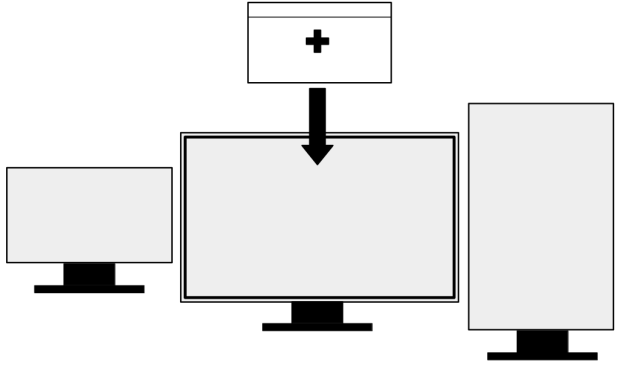
De esta forma, me complace presentaros Always Open on Primary Screen una creación de nclarius (que empieza a ser un clásico en el blog) que obliga a las nuevas ventanas que abramos en nuestro escritorio a hacerlo siempre en la Pantalla Principal (Primary Screen) definida en las Preferencias de Pantalla (System Settings > Display and Monitor > Display Configuration > checkbox Primary.)
Y como siempre digo, si os gusta el pack de iconos podéis “pagarlo” de muchas formas en la página en continua evolución (mirad su nuevo aspecto) de KDE Store, que estoy seguro que el desarrollador lo agradecerá: puntúale positivamente, hazle un comentario en la página o realiza una donación. Ayudar al desarrollo del Software Libre también se hace simplemente dando las gracias, ayuda mucho más de lo que os podéis imaginar, recordad la campaña I love Free Software Day 2017 de la Free Software Foundation donde se nos recordaba esta forma tan sencilla de colaborar con el gran proyecto del Software Libre y que en el blog dedicamos un artículo.
Publicada una nueva versión de Hyperbola GNU/Linux
Hyperbola GNU/Linux es una de las distribuciones 100% software libre que avala la FSF y acaba de publicar la nueva versión Milky Way 0.4

El equipo de desarrollo de la distribución Hyperbola GNU/Linux ha anunciado el pasado 1 de marzo de 2022 que ya está disponible la versión Milky Way 0.4 de su distribución 100% compuesta de software libre avalada por la FSF.
Hyperbola GNU/Linux es una distribución de GNU basada en Arch linux que ofrece el kernel Linux-libre y software completamente libre en sus repositorios.
Aunque está basada en snapshots de Arch, tiene un modelo de desarrollo similar al de Debian e incluyendo sus parches de software, en el que ofrecen seguridad y largos periodos de mantenimiento para los paquetes de sus repositorios.
Está disponible el sistema para arquitecturas de 32 y 64 bits.
En esta nueva versión siguen limpiando de paquetes de software no deseado la distribución, e incluyendo otros paquetes alternativos libres que cumplan su función.
Por ejemplo en cuanto a entornos de escritorio ligero incluyen Lumina que no depende de DBus y como servidor gráfico, un derivado de X llamado Xenocara.
También han eliminado el soporte a dispositivos Bluetooth por ser foco de vulnerabilidades y hacer más complejo el código.
También siguen ahondando en lo que llaman la liberación del arranque, elimiando el soporte a systemd como la distribución Devuan en favor de otras opciones como es openrc desarrollado por la comunidad de Gentoo.
También eliminan el soporte a Rust o Node.js.7 o Pulseaudio entre otros.
Si te apetece instalar y probar las novedades y funcionalidades que ofrece Hyperbola o quieres actualizar tu sistema, descarga la versión:

La búsqueda en KDE (I): un poco de historia
Hoy toca artículo invitado que inicia una serie más que interesante de cómo se realiza la búsqueda en KDE. Y para ello tengo como autor del mismo al gran Ignacio Serantes, informático con amplia experiencia en el mundo de la programación a muchos niveles y un usuario de Software Libre activo y colaborador, como es el caso del grupo de Telegram Cañas Y Bravas. Bienvenido de nuevo al blog y gracias por participar.
La búsqueda en KDE I: un poco de historia
Con esta entrada empezamos una serie monográfica dedicada a las búsquedas en el escritorio KDE, o lo que es lo mismo, el subsistema conocido como Baloo. A lo largo de la serie haremos un poco de historia, revisaremos su arquitectura, entenderemos como funciona y, lo más importante, veremos qué puede aportar a nuestro día a día.

Para el que no sepa de que estoy hablando, la búsqueda en el escritorio es esa parte del mismo que está ahí para ser odiada por algunos por su lentitud y consumo de recursos, despreciada por otros que lo primero que hacen es desactivarla, ignorada por muchos que no saben de su existencia y aprovechada por unos pocos.
Bien es cierto que las búsquedas en el escritorio en KDE han tenido etapas oscuras, pero a día de hoy, en su última iteración en el Framework 5.88.0, funciona bastante bien en muchos escenarios, regular en algunos casos y mal en contadas circunstancias. En futuros artículos estudiaremos en profundidad Baloo, sin olvidarnos de sus aspectos por limar, pero antes de ello repasaremos cual es su origen.
La necesidad de sistemas de búsqueda
El origen de los sistemas de búsqueda está en esa necesidad de encontrar ficheros en nuestro sistema de almacenamiento. La mayor parte de las veces la organización jerárquica que usan nos lo pone fácil y, moviéndonos un poco por ella, localizamos lo que buscamos. Pero de vez en cuando esa búsqueda resulta infructuosa y no queda más remedio que acudir a herramientas que nos ayuden.
Las herramientas más antiguas las encontramos en la consola y tienen nombres como find, grep, mdfind, locate, etc. En muchos casos su uso resuelve la búsqueda en unos minutos siguiendo una metodología simple: recorrer la estructura jerárquica del sistema de almacenamiento indicado, localizar los ficheros existentes y verificar si su nombre y/o contenido coinciden con el patrón de búsqueda que se ha definido.
Esto ocurre cada vez que se usan, normalmente no hay cachés de ningún tipo excepto la que ofrece el propio sistema, con lo que su uso habitual significa un alto consumo de recursos de CPU y disco. En resumen, estas herramientas son ideales para un uso puntual pero no son la mejor alternativa para un uso frecuente y para obtener resultados instantáneos.
Buscadores de escritorio
Si en vez de trabajar con la consola usas un escritorio, aparte de las herramientas ya descritas, tienes otras alternativas más o menos sofisticadas. Windows dispone en la actualidad de Windows Search tras varios proyectos anteriores y, en MacOS, se empezó con la herramienta de consola mdfind y se acabó con el moderno Spotligh que ahora mismo es ubicuo en toda la plataforma de Apple.
En Linux, con su habitual fragmentación, hemos tenido varias herramientas a lo largo del tiempo con orígenes y calidades diversas y nada que se pueda calificar de oficial.

Por norma, hay dos funcionalidades importantes que diferencian a una herramienta de búsqueda de consola de una de escritorio.
La primera funcionalidad son los indexadores y la segunda un sistema de almacenamiento de datos. Los indexadores son unos pequeños programas que analizan los distintos tipos de ficheros y extraen de ellos sólo la información que pueda ser útil en una búsqueda. El almacenamiento de datos funciona como un repositorio en el que se almacena la información extraída por los indexadores.
La unión de estas dos funcionalidades supone una gran ventaja, sobre todo con ciertos tipos de ficheros grandes, en forma de ahorro de recursos y búsquedas prácticamente instantáneas o que tardan unos pocos segundos.
Esto se aprecia muy bien con archivos multimedia en los que únicamente una pequeñísima parte del contenido, los metadatos, es relevante en una búsqueda textual. Como sucede en muchos casos, el uso de estos dos mecanismos no es una panacea e incorpora varios problemas de los que hablaremos en artículos posteriores.
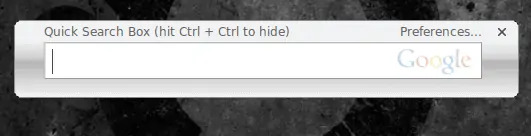
Google Desktop, fue el primer buscador de escritorio que use y no guardo mal recuerdo de él, sobre todo por los widgets bastante chulos que incorporaba. Nació en el año 2004 y su última versión fue en el 2011.
Y hasta aquí la historia de los buscadores en general, en el segundo capítulo hablaremos ya a fondo de su evolución en KDE.
Cursores Material para tu PC
Es un buen momento de compartir con vosotros unos cursores bastante agradables a la vista. Se trata los cursores Material, los cuales tiene un aspecto muy desenfadado y adaptable a cualquier estilo de escritorio.
Cursores Material para tu PC
Nacidos de la mano y de la mente de x-varlesh-x (un viejo conocido del blog) nos llegan los cursores Material, un conjunto de cursores muy trabajados, coloridos y muy vistosos.
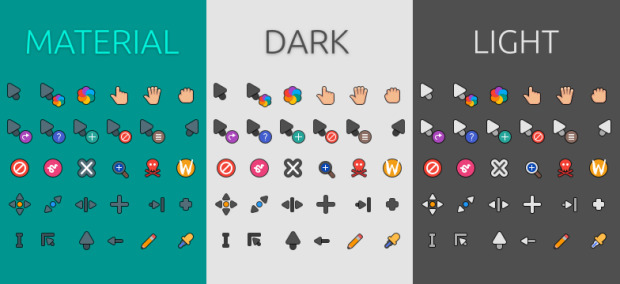
Como se puede ver en la imagen superior, los cursores Material están disponibles en estilo Material (Blue Grey), Oscuro (Dark) y Claro (Light).
Y como siempre digo, si os gusta este conjunto de cursores Material podéis “pagarlo” de muchas formas en la página de KDE Store, que estoy seguro que el desarrollador lo agradecerá: puntúale positivamente, hazle un comentario en la página o realiza una donación. Ayudar al desarrollo del Software Libre también se hace simplemente dando las gracias, ayuda mucho más de lo que os podéis imaginar, recordad la campaña I love Free Software Day 2017 de la Free Software Foundation donde se nos recordaba esta forma tan sencilla de colaborar con el gran proyecto del Software Libre y que en el blog dedicamos un artículo.
Más información: KDE Store
Cómo cambiar el tema de los cursores en Plasma
Al igual que con los iconos hay varias formas de cambiar el tema de cursores en Plasma, pero la más fácil es:
- Abrir las Preferencias del Sistema
- Ir a la sección Tema de Cursor
- En esta ventana pinchar en “Obtener nuevos temas”
- Buscar Material, seleccionar el estilo y dar a instalar.
- Seleccionar el tema y aplicar.
Si tenéis dificultad, simplemente se debe descargar a tu disco duro y extraer el tema en «/usr/share/icons» o «~/.icons».
Rápido, sencillo y efectivo, como la mayoría de cosas en en el escritorio Plasma de la Comunidad KDE.
Presenta tu charla para Linux App Summit 2022
Lo anuncié hace poco, así que todavía hay tiempo, pero creo que vale la pena darse un poco de prisa para promocionar que todavía está abierto el plazo para participar de forma activa. Así que no te lo pienses mucho y presenta tu charla para Linux App Summit 2022 que se celebrará de forma híbrida el 29 y 30 de abril, en Rovereto, Italia.
¿Qué es Linux App Summit (LAS)?
Para los que no lo conozcan os comento que el evento Linux App Summit lleva celebrándose hace unos años y que poco a poco va cogiendo impulso que se merece, convirtiéndose en un clásico en el blog.
LAS (acrónimo con el que se conoce Linux App Summit) reúne bajo un mismo techo, aunque sea virtual, a los desarrolladores de los entornos de trabajo KDE y Gnome para que compartan ideas, código y conocimiento.
En otras palabras, LAS está diseñado para acelerar el crecimiento del ecosistema de aplicaciones de Linux reuniendo a todos los que participan en la creación de una gran experiencia de usuario de aplicaciones de Linux.
Presenta tu charla para Linux App Summit 2022
Este año Linux App Summit se realizará en Rovereto, Italia, el 29 y 30 de abril de 2022, con una modalidad híbrida, que combinará sesiones presenciales y a distancia, incluyendo charlas, paneles y preguntas.
Esta misma semana se ha abierto el plazo para presentar las charlas y que finaliza el próximo 18 de marzo, con lo que tienes tiempo pero no te duermas.

Las charlas normales tienen una duración aproximada de 40 minutos, mientras que las relámpago se reducen a 10 minutos y las keynote 60 minutos.
Por cierto, el registro todavía no está abierto, así que estad atentos para cuando lo esté y estar totalmente informados de este más que interesante interesante encuentro.
Más información: Linux App summit 2022