
 Member
 Victorhck
Ningún proyecto de GNU seleccionado para GSoC 2021
Ninguno de los proyectos GNU que se presentaban han sido seleccionados para la edición 2021 del Google Summer of Code (GSoC)

En un correo a la lista de correo de GNU, Jose E. Marchesi ha informado que ninguno de los proyectos del proyecto GNU (valga la redundancia) han sido seleccionados para la edición 2021 del GSoC.
El Google Summer of Code (GSoC) es un proyecto puesto en marcha por Google, donde se seleccionan varios proyectos de software libre que servirán de mentores y a varios estudiantes.
Estos estudiantes durante un periodo de tiempo (un verano) trabajarán codo con codo con los desarrolladores de dichos proyectos en diferentes tareas y durante ese tiempo, se les pagará por su trabajo.
Es una gran oportunidad para que los estudiantes trabajen en proyectos reales, junto con desarrolladores profesionales que les irán dirigiendo y dando consejos, y así tener más prácticas y tablas, mientras les remuneran sus trabajos.
Y a los proyectos de software libre les sirve para que se vayan puliendo algunos aspectos, se creen nuevas funcionalidades, etc.
Los proyectos de software libre que se presentan son muchos de los más importantes. Y después de una selección por parte de Google, quedan unos cuantos proyectos como elegidos.
Este año al GSoC, se presentaban varios proyectos importantes de GNU, como el compilador GCC, GNU Radio, GNU Octave o GNU Mailman.
Pero ninguno de estos proyectos de GNU ha sido escogido, así que después de 12 años participando en este evento, el proyecto GNU no tendrá representación y ningún estudiante podrá optar por participar en ninguno de sus proyectos.
Cierto que no hace falta un GSoC para participar en el proyecto, pero ese medio da a conocer el proyecto y hace que se desarrollen nuevas funcionalidades, se corrijan errores, etc.
Espero que a pesar de quedar fuera del GSoC después de 12 años, los proyectos sigan creciendo, sigan siendo objetivo de desarrolladores profesionales y nuevas personas que quieran aportar con código.

KDE estará presente en SWYP 2021 VIGO
Eventos, eventos y eventos. El blog se llena de eventos y es que hay muchos, variados y para todos los públicos. Y algunos son nuevos en esta bitácora, como es el caso de Students, Women in Engineering and Young Professionals (aka SWYP) que se va a celebrar en Vigo de forma virtual. Y es protagonista en el blog porque KDE estará presente en SWYP 2021 VIGO gracias a la presencia de Rubén Gómez, representando a KDE España, y de Miguel Muíños, de Enxeñería Sen Fronteiras.
¿Qué es SWYP?
Para los que no lo conozcan, entre los que me incluyo, la SWYP es el evento más importante del IEEE en España a nivel estudiantil y de juventud que cCada año congrega a aproximadamente a más de 80 estudiantes y jóvenes profesionales de ingeniería de todo el país.
Es de detcar que anteriormente el evento era conocido como Congreso Nacional de Ramas (CNR), desde el 2017 se decidió cambiar el nombre por SWYP: Students, Women in Engineering and Young Professionals, para dar visibilidad a todos los grupos integrantes del congreso.

Está apoyado y patrocinado por la Sección España del IEEE, la mayor asociación de ingenieros del mundo. Pueden asistir todos los miembros del IEEE de la Sección España y personas interesadas.
Este año SWYP se va a realizar del 24 al 28 de Marzo en línea utilizando los servicios de Big Blue Button. Serán un poco técnicas pero seguro que algunos de mis lectores les puede interesar.
KDE estará presente en SWYP 2021 VIGO
El programa ya está publicado y está más que completo, así que podéis encontrar cosas como Predicción dinámica COVID-19, Tu primer modelo de Inteligencia Artificial o Mujeres en ingeniería, etapas en nuestro camino y cómo mejorarlas.
No obstante, si buscamos la presencia de KDE nos tenemos que ir al domingo 27 a las 19 horas de la mano de Rubén Gómez y Miguel Muíños – KDE España & Enxeñería Sen Fronteiras y que lleva por título «Visión y experiencias en ingenieria con software libre» en Sala de exhibición 1 – Palacio de congresos.
Como pequeño aperitivo podemos decir que nos darán una visión global acerca de la situación actual del software libre en la ingeniería y del empleo de Octave y R como alternativas libres para el cálculo numérico.
Más información: swyp 2021 VIGO
Música en GCompris – A fondo @g_compris (4)
Sigo aprovechándome de una publicación de Valencia Tech en la que se realizaba un listado completo de juegos que ofrece GCompris he empezado una serie donde se describen con más detalles los juegos. Seguimos la serie con la sección de «Música» en GCompris la cual tiene como objetivo hacer que aprendamos la base de este disciplina tan bella y humana.
Música en GCompris – A fondo @g_compris (4)
Para poder tener claro lo que hacen las aplicaciones de GCompris he pensado hacer una revisión a su enorme colección de juegos y actividades, realizando una simple captura de pantalla y una breve descripción.
Ya hemos descrito la sección de «Descubre la computadora». los «Juegos de lógica» y las «Bellas Artes», es hora de hablar de la «Música» en GCompris.
En la subsección de Música nos encontramos con:
Toca el piano: actividad básica donde nos enseñarás las teclas básicas del piano con la nomenclatura habitual. Evidentemente la melodía que creemos sonará con las notas correctas. Tiene 10 niveles de dificultad.

Toca el ritmo: dado que el ritmo en básico en la música con esta actividad aprenderemos a controlarlo. Además, en algunas de las sesiones dispondremos un metrónomo.

Melodía: con un sencillo xilófono debemos reproducir la melodía que nos sugiere GCompris.

Juego de memoria auditiva: el clásico juego de memoria de cartas pero en el que debemos emparejar sonidos en vez de imágenes.

Juego de memoria auditiva contra Tux: variante competitiva del juego anterior. Tux no nos lo pondrá fácil.

Composición para piano: es hora de que compongas libremente con tu piano de GCompris… he incluso grabar y cargar tus creaciones.

Explora la música del mundo: la cultura musical también es importante, así que te invitamos a conocer un poco mejor la música que se hace alrededor del mundo.

Instrumentos musicales: tener un oído musical también significa distinguir los instrumentos musicales por su timbre. Desde una simple guitarra hasta el complicado acordeón todos tienen su sonido característico.

El nombre de esta nota: para finalizar este conjunto de aplicaciones nos encontramos con la más complicada ya que deberemos distinguir las notas musicales que nos aparezcan… eso si, con un poco de ayuda.

.
#openSUSE Tumbleweed revisión de la semana 11 de 2021
Tumbleweed es una distribución “Rolling Release” de actualización contínua. Aquí puedes estar al tanto de las últimas novedades.

openSUSE Tumbleweed es la versión “rolling release” o de actualización continua de la distribución de GNU/Linux openSUSE.
Hagamos un repaso a las novedades que han llegado hasta los repositorios estas semanas.
El anuncio original lo puedes leer en el blog de Dominique Leuenberger, publicado bajo licencia CC-by-sa, en este enlace:
El mayor problema esta semana fue el problema con la infraestructura de servidores de réplica después de la recompilación completa de la distribución. Más peticiones, más trafico, mayor “stres” para los servidores.
La propia Tumbleweed como es normal, se ha mantenido sólida después de toda la renovación de paquetes. En total se han publicado 4 snapshots (0312, 0315, 0316 y 0317) esta semana.
De entre todos los cambios, podemos destacar:
- Mozilla Thunderbird 78.8.1
- Mozilla Firefox 86.0.1
- KDE Frameworks 5.80.0
- Bison 3.7.6
- grub2
- PipeWire 0.3.23
- Linux kernel 5.11.6
- SQLite 3.35.0
- Systemd 246.11
De entre los paquetes de software que próximamente podremos disfrutar, podemos destacar:
- KDE Plasma 5.21.3
- Perl 5.32.1
- SELinux 3.2
- Módulos de Python 3.9
- GCC 11 como compilador principal
Si quieres estar a la última con software actualizado y probado utiliza openSUSE Tumbleweed la opción rolling release de la distribución de GNU/Linux openSUSE.
Mantente actualizado y ya sabes: Have a lot of fun!!
Enlaces de interés
-
-
- ¿Por qué deberías utilizar openSUSE Tumbleweed?
- zypper dup en Tumbleweed hace todo el trabajo al actualizar
- ¿Cual es el mejor comando para actualizar Tumbleweed?
- Comprueba la valoración de las “snapshots” de Tumbleweed
- ¿Qué es el test openQA?
- http://download.opensuse.org/tumbleweed/iso/
- https://es.opensuse.org/Portal:Tumbleweed
-

——————————–
Presenta tu charla para Linux App Summit 2021
Lo anuncié esta semana y el plazo termina pronto pero creo que vale la pena promocionar que todavía está abierto el plazo. Así que no te lo pienses mucho y presenta tu charla para Linux App Summit 2021 que se celebrará en línea del 13 al 15 de mayo. Pero ¡date prisa, el plazo finaliza el próximo 22 de marzo a las 23:59!
¿Qué es Linux App Summit (LAS)?
Para los que no lo conozcan os comento que el evento Linux App Summit lleva celebrándose hace unos años y que poco a poco va cogiendo impulso que se merece, convirtiéndose en un clásico en el blog.
LAS (acrónimo con el que se conoce Linux App Summit) reúne bajo un mismo techo, aunque sea virtual, a los desarrolladores de los entornos de trabajo KDE y Gnome para que compartan ideas, código y conocimiento.
En otras palabras, LAS está diseñado para acelerar el crecimiento del ecosistema de aplicaciones de Linux reuniendo a todos los que participan en la creación de una gran experiencia de usuario de aplicaciones de Linux.
Presenta tu charla para Linux App Summit 2021
Comenté LAS 2021 (que será como la todos los eventos actuales en línea) el pasado lunes 15 de marzo, y decía que seguro que se ampliaba el plazo para presentar las ponencia, como así ha sido ya que ahora tienes hasta el lunes que viene, 22 de marzo, para hacerlo.
Las charlas tienen una duración aproximada de 40 minutos, mientras que las relámpago se reducen a 10 minutos.

Por cierto, os recuerdo que el registro ya está abierto, así que os podéis apuntar en este enlace con lo que podréis, además, estar más informados de este interesante encuentro.
Otro fin de semana que intentaré estar delante del ordenador, afinando mi inglés y descubriendo más y más aplicaciones y proyectos libres.
Más información: Linux App summit 2021
Solucionar problema con el repositorio Packman de #openSUSE
¿Has tenido problemas últimamente con tu repositorio Packman en openSUSE? Veamos cómo solucionarlo

Desde hace unas semanas los usuarios de openSUSE, tanto Leap como Tumbleweed, hemos tenido problemas a la hora de actualizar o instalar paquetes desde el repositorio no oficial de Packman.
Veamos cómo solucionar este problema cambiando el repositorio por otro “mirror” .
Este artículo tenía que haber llegado al blog hace unas semanas, pero como he tenido poco tiempo, no he podido publicarlo, así que más vale tarde que nunca.
Quizás muchas de las personas que utilizamos openSUSE tenemos habilitado el repositorio Packman, el repositorio no oficial, pero muchas veces necesario, ya que ahí es donde encontraremos software que por problemas de patentes, etc no se pueden incluir en los repos oficiales de openSUSE.
Desde hace unas semanas quizás tienes problemas relacionados con este repositorio a la hora de actualizar o instalar software. Puede ser a la hora de instalar software o actualizar el sistema te dice que no puede acceder al repositorio.
Ve a YaST y en la sección de Software abre el apartado Repositorios de software y comprueba si la dirección del repositorio Packman que tienes configurada apunta a esta url:
http://packman.inode.at/suse/openSUSE_Tumbleweed/
El problema aparece porque el servidor de inode.at al que apunta, desde hace un tiempo tiene problemas, desconozco si están actualizando el servidor u otro problema técnico.
Por lo que hay que hacer es quitar esa url o cambiarla para utilizar otro de los “mirrors” o servidores de réplica que contienen una copia de dicho repositorio.
También de esta manera distribuimos la carga del servidor, ya que cada persona utilizará un servidor de réplica distinto y lo más adecuado es utilizar un servidor que se encuentre cerca de nuestra ubicación.
Pero vamos al meollo y veamos cómo hacer todo esto.
En YaST, en la sección que nos encontrábamos yo he inhabilitado el repositorio de Packman que tenía actualmente configurado. No lo he borrado o modificado por si algún día lo vuelvo a activar, eso queda a tu elección.
Vamos a la sección de servidores de réplica o “mirrors” de Packman y escogemos una url y la copiamos:
Seleccionas el mirror, tu sistema, tu versión de sistema y copias la url. Por ejemplo yo utilizo esta:
Volvemos a YaST → Repositorio de software y pulsamos sobre el botón Añadir. Se nos abrirá una ventana donde nos pedirá una url. Pegamos la url que hemos copiado del repositorio de réplica que hemos seleccionado antes y le ponemos un nombre, por ejemplo Packman alternativo (o el que quieras)
Le damos aceptar y yo a este repositorio le tengo configurada una prioridad de 70 en vez de 99 (ya sabes, un valor más pequeño implica una mayor prioridad) para que a la hora de instalar software primero lo haga de este repositorio.
Aceptamos y guardamos. Podemos volver a cerrar y abrir de nuevo la sección de repositorios para forzar un refresco de los paquetes de software leídos. O podemos ir a la consola y ejecutar zypper ref.
Con esto, ya deberíamos tener solventado nuestro problema de acceso a Packman. Podemos ejecutar el siguiente comando para hacer que los paquetes de software se actualicen al nuevo repositorio:
sudo zypper dup --from <nombre> --allow-vendor-change
Donde <nombre> es el nombre que le has dado cuando lo has añadido. Si no te acuerdas ejecuta antes zypper lr donde verás los repositorios que tienes configurados y podrás consultar el nombre del nuevo repo que has activado antes.
Con el comando anterior lo que haces es que el software que tengas instalado se instale desde este repositorio para impedir mezclas de paquetes, etc.
¡Y con esto ya puedes seguir disfrutando de GNU/Linux con openSUSE! Espero que aunque un poco tarde, este artículo pueda solucionar alguna duda o problema que hayas tenido.
Enlaces de interés
- https://forums.opensuse.org/showthread.php/550696-Packman-repository-permission-denied
- https://forums.opensuse.org/showthread.php/551314-Which-Packman-mirror-should-i-choose-and-how-do-i-change-it
- https://en.opensuse.org/Additional_package_repositories#Packman

Instalando un servidor SFTP en openSUSE
Instalando un servidor SFTP en openSUSE
vsftpd (Very Secure File Transport Protocol Daemon) es un servidor FTP seguro y rápido para sistemas Unix / Linux. Tiene licencia GPL y es el servidor FTP predeterminado para CentOS, Fedora, RHEL, Ubuntu, Slackware, entre otros..
Instalar vsftpd
Ingresamos el siguiente comando para instalar el paquete vsftpd.
sudo zypper in vsftpd
Iniciamos el servicio vsftpd y lo habilítamos para que se inicie automáticamente en cada reinicio.
sudo systemctl start vsftpd
sudo systemctl enable vsftpd
Configurar vsftpd
Verificamos que se tenga el directorio para usuarios de ftp.
Nota: En openSUSE, este directorio se creará automáticamente después de instalar el paquete VSFTPD.
dir /srv/
Creamos un grupo llamado ftp-users.
sudo groupadd ftp-users
NOTA:En este ejemplo, se tiene creado con anterioridad un usuario de muestra llamado prueba, procedemos a asignar al usuario al grupo ftp-users.
sudo usermod -a -G ftp-users prueba
Hagamos que el directorio de inicio de ftp /srv/ftp/ sea accesible para los usuarios de ftp.
sudo chmod 750 /srv/ftp/
sudo chown prueba: ftp-users /srv/ftp/
Editamos el archivo vsftpd.conf
sudo vi /etc/vsftpd.conf
...]
# Descomentamos y cambiamos a YES el valor de escritura.write_enable=YES
[...]
# Descomentamos y agregamos un mensaje de bienvenidaftpd_banner=Bienvenido al ServIdor FTP.
[...]
# Descomentamosls_recurse_enable=YES
[...]
# Descomentamos y cambiamos a YES el valor para permitir el acceso a los usuarios locales.local_enable=YES
[...]
# Para deshabilitar el acceso a usuarios anónimos, dejamos el valor en NO.anonymous_enable=NO
[...]
# Descomentamos para habilitar la subida y descarga de código ascii.ascii_upload_enable=YES ascii_download_enable=YES
[...]
## Agregamos la siguiente línea al final del archivo ##use_localtime=YES
Guardamos cambios, salimos y reiniciamos el servicio.
su service vsftpd restart
Configurar FTP para conectarnos de forma segura (SFTP)
Generamos el certificado con el siguiente comando:
sudo openssl req -x509 -nodes -days 7300 -newkey rsa:2048 -keyout /etc/ssl/certs/vsftpd.pem -out /etc/ssl/certs/vsftpd.pem
Como resultado tendremos lo siguiente:
NOTA: Los valores que a continuación se muestra, únicamente son utilizados para este ejemplo, utilicen su propia información para su servidor
Generating a RSA private key
.......+++++
....................................................................+++++
writing new private key to '/etc/ssl/certs/vsftpd.pem'
-----
You are about to be asked to enter information that will be incorporated
into your certificate request.
What you are about to enter is what is called a Distinguished Name or a DN.
There are quite a few fields but you can leave some blank
For some fields there will be a default value,
If you enter '.', the field will be left blank.
-----
Country Name (2 letter code) [AU]:MX
State or Province Name (full name) [Some-State]:CDMX
Locality Name (eg, city) []:CDMX
Organization Name (eg, company) [Internet Widgits Pty Ltd]:openSUSE
Organizational Unit Name (eg, section) []:Comunidad
Common Name (e.g. server FQDN or YOUR name) []:openSUSE
Email Address []:info@opensusemexico.com
Abrimos el archivo vsftpd.conf y agregamos la siguiente información al final
sudo vi /etc/vsftpd.conf
ssl_enable=YES
allow_anon_ssl=NO
rsa_cert_file=YES
dsa_cert_file=NO
force_local_data_ssl=YES
force_local_logins_ssl=YES
ssl_tlsv1=YES
ssl_sslv2=NO
ssl_sslv3=NO
# Limit passive ports to this range to assis firewalling
pasv_min_port=30000
ssl_ciphers=HIGH
rsa_cert_file=/etc/ssl/certs/vsftpd.pem
rsa_private_key_file=/etc/ssl/certs/vsftpd.pem
Guardamos los cambios y reiniciamos el servico vsftpd
su service vsftpd restart
Hacemos pruebas de conexión
Desde la línea de comandos escribimos
NOTA: Es importante mencionar que el portador para esta opción será el servicio SSH, que deberá de estar funcionando previo a la ejecución del siguiente comando.
sftp 192.168.1.67
Al momento de realizar la conexión por primera vez, nos solicitará aceptar la huella digital para la conexión a este dispositivo.
Una vez confirmado la huella digital, nos pedirá la contraseña del usuario con el que estamos en sesión. Habiendo proporcionado la contraseña, nos mostrará el contenido del directorio de trabajo.
stuartlinux@geeko:~> sftp prueba@192.168.1.67
The authenticity of host '192.168.1.67 (192.168.1.67)' can't be established.
ECDSA key fingerprint is SHA256:0UTXOzaNnrGtqACSmep1Z5BZttvVwBc2c3NCRD/hvNI.
Are you sure you want to continue connecting (yes/no/[fingerprint])? yes
Warning: Permanently added '192.168.1.67' (ECDSA) to the list of known hosts.
Password:
Connected to 192.168.1.67.
sftp> dir
ftp.txt opensuse-logo.png
sftp>
Prueba utilizando Filezilla
Abrimos el programa de Filezilla y detallamos la dirección IP a la que nos vamos a conectar. Nótese que al inicio en el nombre de host, se hace referencia a que la conexión será segura utilizando una capa de seguridad que previamente creamos. Por eso se utliliza el protocolo sftp.
Colocamos el nombre de usuaario y su contraseña, así como el puerto que se utlizará para la conexión segura. Como se puede observar es el puerto 22.

Si es la primera vez que hacemos la conexión segura al serfidor FTP utilizando Filezilla, nos muestra la siguiente ventana emergente. Aceptamos la huella digital para realizar la conexión segura.

Una vez que se valida la conexión, estaremos dentro de nuestro servidor FTP visualizado desde la interfaz de Filezilla


Camino hacia Plasma 5.22
Inmersos en pleno escritorio Plasma 5.21, del cual los desarrolladores de la Comunidad KDE están puliendo gracias a sus actualizaciones menores, es hora de ir pensando en el siguiente gran paso. Y es que ya estamos de camino hacia Plasma 5.22 y ya tenemos algunas de las novedades que nos ofrecerá, así como las fechas más destacadas previas a su lanzamiento.
Camino hacia Plasma 5.22
La Comunidad KDE tiene muy bien aprendido como debe ir desarrollando su escritorio Plasma, no en vano llevan 21 lanzamientos exitosos y han conseguido quitarse de encima la mala experiencia de KDE 4.
Del mismo modo, versión tras versión demuestran que las actualizaciones no son malas, hacen que el sistema vaya consumiendo menos recursos y que poco a poco adaptan más su producto a los usuarios, ofreciendo nuevas funcionalidades y afinando las que ya ofrece.

De este modo siempre me llena de alegría cuando se habla de una nueva gran revisión del entorno de trabajo de la Comunidad KDE, Plasma 5.22, que ha anunciado que ell 29 de abril se congelarán sus nuevas funcionalidades, el 13 de mayo aparecerá su primera beta y el 3 de junio tendremos su lanzamiento definitivo.
Nuevas funcionalidades de Plasma 5.22
Aunque seguro que al final son muchas más, ya tenemos anunciadas algunas de las nuevas características de Plasma 5.22:
- Transparencia adaptativa en los paneles del escritorio: a partir de ahora la transparencia del panel y los comportamientos de cualquier ventana maximizada serán coherentes. Por ejemplo, si tu panel es digamos 50% transparente y tienes una ventana de aplicación maximizada, entonces el panel de escritorio inferior se ve extraño, así que a partir de ahora el panel adaptara su transparencia basándose en la configuración del panel para que coincidiera con la ventana.
- Información de la aplicación por defecto: en la nueva versión cuando se está copiando cualquier archivo o cualquier acción sobre el mismo, la ventana emergente de finalización mostrará qué aplicación está disponible para abrir el archivo. Por ejemplo, «Abrir con Ark» para un archivo zip. Si no se encuentra ninguna asociación de tipo de archivo, el botón cambiará a «Abrir con».
- Nueva advertencia: se introduce una ventana emergente de advertencia para evitar el borrado accidental de notas en la aplicación KNote. Hoy en día, no hay ninguna advertencia y simplemente la borra.
- Mejoras en Vault: las carpetas seguras de KDE mostrarán la opción para abrir en la acción del administrador de archivos para las carpetas y archivos que estén utilizando este servicio.
- Mejoras en el applet de audio: ahora mostrará los nombres completos de los altavoces y micrófonos al pasar el ratón por encima.
- Más información en Discover: ahora las aplicaciones mostrarán el tipo de paquete – por ejemplo, Flatpak, Snap, etc. Incluso incluye un pequeño icono para su rápida identificación.

- Mejoras en la administración del audio: será posible cambiar entre diferentes perfiles de audio de su micrófono, dispositivo de sonido de la nueva tarjeta de perfiles. Por ejemplo, si su altavoz soporta estéreo, Dolby 5.1, Dolby 7.1 – podrá cambiar entre ellos a través del nuevo menú de la tarjeta.
- Nuevos avisos sonoros: el nuevo Plasma podrá reproducir un sonido cuando sus dispositivos conectados están listos para ser retirados con seguridad.
Y esto es el principio, seguro que el 19 de abril tendremos muchas más novedades. De momento a esperar.
Vía: Unfox News
Presenta tu charla a Akademy 2021, edición en línea
Este año, como el anterior, Akademy 2021 se celebrará en línea del 18 al 25 de Junio. Ayer mismo se abrió el Call for Papers, es decir, el momento de participar activamente en el evento. Así que ya sabes: presenta tu charla a Akademy 2021 y presenta al mundo tu proyecto.
Presenta tu charla a Akademy 2021, edición en línea

A pesar de todas las restricciones para vernos que tenemos debido a la pandemia que ya dura un año, los eventos comunitarios no se han detenido.
El pasado 25 de febrero compartí con vosotros que este año Akademy 2021 se realizaría en línea del 18 al 25 de junio, en una edición que continua con el formato del 2020
Siguiendo el esquema habitual, las charlas se realizarán en línea el sábado 19, el domingo 20 y medio día del viernes 25, dejando el resto de días para el trabajo en pequeños grupos en sala más reservadas pero no privadas, es decir, que no están cerradas sino que todo el que quiera aportar algo está invitado.
Como se ha comentado en anteriores ocasiones, uno de los objetivos de Akademy es aprender y enseñar nuevos conocimientos y compartir entre nosotros la pasión de lo que se hace en KDE.
Para compartir ideas, experiencias o momentos, se reservan talleres específicos en la sede (o se aprovechan los corrillos en los pasillos, las cenas o los momentos de barra), pero para enseñar y compartir detalles técnicos se utilizan las charlas.
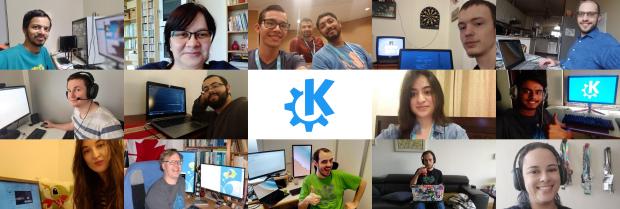
Si crees que tienes algo importante que presentar, por favor házselo saber a la organización. Y si crees que alguien debería presentar su ponencia, no dejes de animarlo para que lo haga. Todas las contribuciones son útiles.
Para más detalles, mira las líneas generales del Call for Papers. Tienes de plazo para enviar tu propuesta hasta el domingo 2 de mayo 23:59:59 CEST.
¿Qué es Akademy?
Para los que no lo sepan, Akademy es el evento de la Comunidad KDE que aúna en una gran conferencia todo tipo de simpatizantes de KDE como desarrolladores, diseñadores, usuarios, traductores, promotores, ideólogos, etc. Allí se reunirán a lo largo de una semana para compartir charlas, cenas, ponencias, talleres y, en definitiva, para trabajar juntos.
Es una gran semana que sirve para unir más fuerte los lazos que unen nuestra Comunidad, así como para crear nuevos que se mantendran gracias a las listas de correo, canales irc o Sprints.
Hay que recordar que en España tenemos gran tradición en la celebración de Akademy ya que en 2005 se celebró en Málaga , en 2011 en Gran Canaria, en 2013 en Bilbao, en 2015 en A Coruña y en 2017 en Almería, todos esos años junto con Akademy-es (como este año), y que fue un gran éxito tanto de asistentes, como de ponencias o de resultados. Así que no tienes excusa para asistir ya que por el «precio» de uno este año tienes dos grandísimos eventos a tu alcance.
Lanzada la tercera actualización de Plasma 5.21
Tal y como estaba previsto en el calendario de lanzamiento de los desarrolladores, hoy martes 16 de marzo la Comunidad KDE ha comunicado que ha sido lanzada la tercera actualización de Plasma 5.21. Una noticia que aunque es esperada y previsible es la demostración palpable del alto grado de implicación de la Comunidad en la mejora continua de este gran entorno de escritorio de Software Libre.
Lanzada la tercera actualización de Plasma 5.21
No existe Software creado por la humanidad que no contenga errores. Es un hecho incontestable y cuya única solución son las actualizaciones. Es por ello que en el ciclo de desarrollo del software creado por la Comunidad KDE se incluye siempre las fechas de las actualizaciones.

De esta forma, el martes 16 de marzo ha sido lanzada la tercera actualización de Plasma 5.21, la cual solo trae (que no es poco) soluciones a los bugs encontrados en esta semana de vida del escritorio y mejoras en las traducciones. Es por tanto, una actualización 100% recomendable.
Más información: KDE
Las novedades básicas de Plasma 5.21
Os dejo las novedades más destacada de esta nueva versión son:
- Nuevo lanzador de aplicaciones que presenta una interfaz de usuario de doble panel, mejoras en la navegación con el teclado y con el ratón, mejor accesibilidad y soporte para idiomas con escritura de derecha a izquierda.
- Mejoras visuales en el tema por defecto de Plasma que disponen ahora de una combinación de colores renovada y lucen un nuevo estilo de barra de encabezado unificado con un aspecto limpio y refrescante.
- Presentación de Breeze Crepúsculo («Twilight») nevo tema oficial disponible que combina lo mejor de los temas claros y oscuros.

- Nueva interfaz de información del sistema llamdo Plasma System Monitor para monitorizar los recursos del sistema construido sobre Kirigami y un servicio de estadísticas del sistema llamado «KSystemStats».
- Mejoras y avances importantes en Kwin con Wayland cuyo código de composición de KWin se ha refactorizado mejorando la latencia (tiempo de respuesta del escritorio) .
- Nueva página para las «Preferencias del sistema»: las preferencias del cortafuegos de Plasma. Este módulo de configuración le permite ajustar y editar el cortafuegos de su sistema y constituye una interfaz gráfica para «UFW» y «firewalld».