
 Member
 baltolkien
Reunión informal a través de Jitsi de la Asociación GNU/Linux València
Me congratula promocionar una nueva actividad de la Asociación GNU/Linux València. Se trata de una nueva reunión informal a través de Jitsi de la Asociación GNU/Linux València que se va a realizar el próximo 27 de agosto. Más información, sigue leyendo.
Reunión informal a través de Jitsi de la Asociación GNU/Linux València

Aunque las reuniones presenciales parecen estar todavía muy limitadas la Asociación GNU/Linux València no para de organizar eventos.
En este caso nos invitan a participar en una reunión informal a través de Jitsi para soci@s y simpatizantes, una actividad que ya han realizado anteriormente y que parece que ha calado en la Asociación.
En palabras de los organizadores:
«Continuamos la actividad establecida desde hace unos días, con estas charlas informales, con las que tenemos la oportunidad de charlar mediante la videoconferencia, que es un formato que ha llegado a nosotros para establecerse como definitiva.
Los temas a tratar son libres, siempre y cuando guarden relación con nuestra ética y modo de vida.
Esta sesión será grabada y alojada en nuestra instancia de Peertube: https://devtube.dev-wiki.de/accounts/gnulinuxvalencia/video-channels«
Resumiendo,como suelo hacer con estos anuncios, la información básica es:
- Fecha: viernes, 27 de agosto de 2021
- Horario: A las 20:00
- Lugar: Sala Jitsi en línea https://jitsi.gnulinuxvalencia.org//hablemos
- ¿Registro necesario? No
Si podéis asistir no os lo perdáis, seguro que no quedáis decepcionados.
Más información: GNU/Linux València
¡Únete a GNU/Linux València!
Aprovecho para recordar que desde hace unos meses, los chicos de GNU/Linux Valencia ya tienen su menú propio en el blog, con lo que seguir sus eventos en esta humilde bitácora será más fácil que nunca, y así podréis comprobar su alto nivel de actividades que realizan que destacan por su variedad.
Y que además, GNU/Linux València ha crecido y se ha ¡¡¡convertido en asociación!!! Así que si buscas una forma de colaborar con el Software Libre, esta asociación puede ser tu sitio. ¡Te esperamos!
Actualizada la guía de la FSF para defender tu privacidad al usar el correo electrónico
La FSF actualiza la guía para la defensa personal del correo electrónico y aprender a cifrar nuestros correos

El mundo cambia, evoluciona, a veces a mejor y otras a peor, retrocediendo y resucitando viejas ideas reaccionarias y oscurantistas que creíamos ya extinguidas.
En el software pasa algo similar. Evoluciona incorporando nuevas funcionalidades, corrigiendo errores y mejorando el conjunto. Y cuando eso pasa, toca actualizar la documentación para mantenerla al día.
Eso es lo que ha pasado con la guía para la defensa personal del correo electrónico, publicada por la Free Software Foundation (FSF), que nos explica de forma clara y sencilla los pasos para utilizar tecnología de cifrado en nuestras comunicaciones por correo electrónico mediante GnuPG.
Hace unos años la FSF, publicó una guía en una web para explicar los pasos a seguir para incorporar tecnología de cifrado a la hora de mandar y recibir correos electrónicos.
Gracias a esa sencilla guía, pude resolver una deuda pendiente como era el uso del cifrado en los correos electrónicos. Y desde entonces ya la uso siempre que puedo y con los contactos que quieren utilizarla cuando me contactan.
Aquella guía se publicó unicamente en inglés, pero ya sabéis que al no ser desarrollador y como me gusta colaborar, lo hice actualizando la guía al español.
Pero esa guía hace un tiempo quedó obsoleta, porque como digo al principio, todo evoluciona y las tecnologías que se utilizaban en esa guía ya no se usan. Queda la base, pero cambian las herramientas que implementan ese cifrado.
Hace unos meses la FSF actualizó la guía a la versión 5.0 y era el momento para que los distintos colaboradores actualizásemos las traducciones. Así que manos a la obra, un poco de git, un poco de traducción y el trabajo estaba realizado.
Bueno, en realidad fueron varias semanas invertidas en traducir, corregir y pulir, pero finalmente la guía de la FSF para aprender a usar el cifrado en los correos electrónicos ya está disponible en español:
Seguro que quedan errores que corregir y traducciones que mejorar, pero el grueso de la guía ya está disponible para ser publicado y consultado.
Si encontráis errores, podéis contactarme para informarme de ese error que se nos haya podido pasar por alto.
También mencionar que la guía también está siendo traducida al gallego y espero que pronto pueda estar disponible, quizás te animes a traducirla al catalán o euskera… ¿por qué no?
Es un gran recurso para aprender y para utilizarlo como medio para enseñar a otras personas cómo proteger su privacidad y que sus correos electrónicos no puedan ser leídos por terceras partes. Únicamente por la persona a la que va dirigido. ¿Te interesa comenzar a usar el cifrado en el correo electrónico?
Enlaces de interés
- https://emailselfdefense.fsf.org/es/
- https://victorhckinthefreeworld.com/2014/06/06/defiende-la-privacidad-en-tu-correo-electronico-usa-gnupg/
- https://victorhckinthefreeworld.com/2017/07/14/explicando-que-es-el-cifrado-de-correo-con-gpg-para-dummies/
- https://gnupg.org/

Curso de Vim: añadir una barra de scroll en #Vim
ScrollStatus es un complemento para Vim que nos añade una útil barra de scroll en nuestra barra de estado

Soy partidario de mantener el número de complementos que usamos en Vim al mínimo, pero siempre sin miedo a incorporar aquellas herramientas que nos facilitan nuestra edición en Vim.
En este caso se trata de una pequeña barra de scroll que se mostrará en nuestra barra de estado inferior y con la que podremos comprobar de manera visual en qué parte del texto nos encontramos.
Este artículo es una nueva entrega del curso “improVIMsado” que desde hace meses vengo publicando en mi blog sobre el editor Vim y que puedes seguir en estos enlaces:
- https://victorhckinthefreeworld.com/tag/vim/
- https://victorhck.gitlab.io/comandos_vim/articulos.html
Y para aprender Vim (de la manera más inteligente) aquí tienes esta útil guía:
Este es un complemento para Vim muy sencillo, muy ligero y que funciona “out of the box” sin necesidad de configurar nada.
El complemento añade una barra de scroll en la barra de estado inferior de Vim o también compatible con lightline o airline si la estamos utilizando (como es mi caso). Algo similar a esto:

Esa barra va desplazándose a medida que hacemos scroll en el texto de nuestro editor Vim. No es interactiva, es decir, no pinches sobre ella y arrastres, por que no va a funcionar. Pero sí es un buen indicador visual de en qué parte del texto nos llegamos, aunque tengamos la información justo al lado.
En su repositorio de GitHub, vienen las instrucciones para instalar el complemento si utilizamos un gestor de complementos como vim-plug. Pero también podemos instalarlo de manera manual.
En una consola nos ubicamos dentro de la carpeta ~/.vim/plugin de nuestro /home. Y descargamos el complemento ejecutando esta línea:
wget https://raw.githubusercontent.com/ojroques/vim-scrollstatus/master/plugin/scrollstatus.vim
Tal como dice el creador del código, como yo utilizo airline, tengo que añadir lo siguiente en mi archivo .vimrc de configuración:
let g:airline_section_x = '%{ScrollStatus()}'
Y con eso es todo para que funcione. Tiene la posibilidad de configurar los caracteres que ocupa o los símbolos que utiliza para mostrar el gráfico. En mi caso me quedo con los valores predeterminados, pero si quieres cambiarlos es muy sencillo.
Y eso es todo ¿Te ha gustado? ¿Conoces otros similares que utilizas? Compártelo en los comentarios

Steam Deck y novedades en los videojuegos libres, con Leillo en Mancomún Podcast
Me complace promocionar un nuevo audio de Mancomún Podcast. que lleva por título «Steam Deck y novedades en los videojuegos libres, con Leillo» un episodio imprescindible para estar al tanto tanto del mundo de los videojuegos en GNU/Linux como de la revolucionaria consola de Valve. ¿Qué no sabes lo que es? Estupendo, sigue leyendo y no te pierdas el audio.
Steam Deck y novedades en los videojuegos libres, con Leillo en Mancomún Podcast
Uno de los podcast que más me gustan y que suelen durar poco tiempo en mi lista de reproducción es Mancomún Podcast. Sus audios presentados habitualmente por Jorge Lama y Brais Arias (miembro de KDE España) suelen ir directos y al grano, con lo que casi nunca superan la hora de duración: ideal para conocer nuevos proyectos, iniciativa y personas.
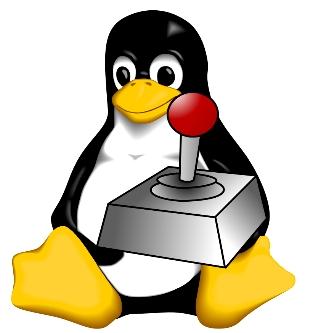
Y el episodio de esta semana, o mejor dicho, el último que he escuchado me ha gustado de forma especial… ya que como he comentado muchas veces, me encantan los videojuegos aunque apenas pueda jugar con ellos, tengo otras obligaciones que son más importantes. No obstante reconozco su arte, su poder de adicción y las horas de diversión que se pueden obtener con ellos.
El mundo GNU/Linux ha sido durante muchos años un terreno complicado para ellos pero eso está cambiando, como oirás en el podcast, poco a poco ya que compañías de peso como Valve, que tiene la tienda de videojuegos más importante de videojuegos del mundo, ha decidido basar su consola portátil, Steam Deck (de la que hemos hablado ya en el blog), que es más que una consola es una ordenador de sobremesa portátil y que, además, viene con Software GNU/Linux como sistema operativo, concretamente ArchLinux y el escritorio Plasma de la Comunidad KDE.

Es el caso que comparto hoy, ya que una buena forma de de intentar soportar el calor del verano es con videojuegos relajados a la sombra… ya habrá tiempo al atardecer de realizar ejercicio físico. No obstante, mejor que los presentadores nos hagan la introducción:
Como cada verano, llega agosto y con él las vacaciones de mucha gente. Vamos a aprovechar para hacer un repaso de las novedades en el mundo de los videojuegos libres que nos trae nuestro invitado Leo, también conocido como Leillo, del portal y comunidad JugandoEnLinux.

Leo ya es conocido por los oyentes de Mancomún, porque se pasó en varias ocasiones para darnos a conocer el mundo de los juegos libres desarrollados con software libre o código abierto, juegos que podemos disfrutar en sistemas GNU/Linux.
No os entretengo más y os animo a escuchar el podcast, así como también os animo a probar estos juegos comentados en vuestro tiempo libre.
Aprovecho también para compartir enlaces de interés tanto de las Oficinas del Software Libre como de Mancomún
Web: https://www.mancomun.gal/es/documento/mancomun-podcast-repositorio-dos-programas/
Canal de Archive: https://archive.org/details/Mancomun_Podcast
Más información: Mancomún Podcast
Fuchsia, cursores monocromos para tu plasma
Sigo pensando que en muchas ocasiones nos olvidamos que los cursores son una parte de esa personalización extrema a la que podemos llegar con nuestro Plasma. Hoy quiero toca hablar de un tema de cursores llamado Fuchsia que destaca por sus colores llamativos y su estilo redondeados que le confieren mucha personalidad.
Fuchsia, cursores monocromos para tu plasma
Cada vez aprendo más sobre personalización de Plasma. Y es que no al ser tan modular, las opciones y los componentes a configurar son casi infinitos. Por suerte, los creadores de temas cada vez afinan más y más, y ofrecen dicha personalización a todos los niveles.
Nacidos de la mano y de la mente de Kaiz nos llega Fuchsia, pack de cursores estilo redondeado, de líneas gruesos y en dos colores llamativos: rojos y naranjas (Pop!)


Y como siempre digo, si os gusta este conjunto de cursores LyraR podéis “pagarlo” de muchas formas en la página de KDE Store, que estoy seguro que el desarrollador lo agradecerá: puntúale positivamente, hazle un comentario en la página o realiza una donación. Ayudar al desarrollo del Software Libre también se hace simplemente dando las gracias, ayuda mucho más de lo que os podéis imaginar, recordad la campaña I love Free Software Day 2017 de la Free Software Foundation donde se nos recordaba esta forma tan sencilla de colaborar con el gran proyecto del Software Libre y que en el blog dedicamos un artículo.
Más información: KDE Store
Cómo cambiar el tema de los cursores en Plasma
Al igual que con los iconos hay varias formas de cambiar el tema de cursores en Plasma, hoy quiero explicar la de instalación «a mano»:
- Descargar el archivo Fuchsia o Fuchsia-popi desde la pestaña Files de KDE Store de Fuchsia.
- Abrir las Preferencias del Sistema.
- Ir a la sección Apariencia.
- Ir a la subsección Cursores.
- En esta ventana pinchar en “Instalar desde un fichero”
- Buscar el archivo descargado, y dar a instalar.
- Seleccionar el tema y aplicar.
Si tenéis dificultad, simplemente se debe descargar y extraer el tema en «/usr/share/icons» o «~/.icons».
Rápido, sencillo y efectivo, como la mayoría de cosas en en el escritorio Plasma de la Comunidad KDE.
Palabras en GCompris – A fondo @g_compris (13)
Sigo aprovechándome de una publicación de Valencia Tech en la que se realizaba un listado completo de juegos que ofrece GCompris he empezado una serie donde se describen con más detalles las actividades. Seguimos la serie con la subsección de «Palabras» en GCompris, la cual pertenece a la parte de lenguaje de esta suite ofimática y que, como es evidente, la continuación de «Letras«.
Palabras en GCompris – A fondo @g_compris (13)
Para poder tener claro lo que hacen las aplicaciones de GCompris he pensado hacer una revisión a su enorme colección de juegos y actividades, realizando una simple captura de pantalla y una breve descripción.
Ya hemos descrito la secciones de:
- Descubre la computadora
- Juegos de lógica
- Bellas Artes
- Música
- Historia y Geografía
- Juegos
- Matemáticas: Numeración
- Matemáticas: Aritmética
- Matemáticas: Medidas
- Puzzles
- Lenguaje: Letras
Y ya es hora de hablar de la actividades de la sección «Palabras» de GCompris donde nos encontramos casi con un buen número de miniaplicaciones pensadas para que los más pequeños aprendan los principios de la creación de frases y párrafos. Empecemos el repaso.
Letra en cada palabra: un avión nos presenta una letra y debemos seleccionar qué palabra la contiene.

La letra que falta: en esta ocasión nos falta una letra y debemos ponerla según el dibujo que nos muestran.

Ejercicio de lectura horizontal y vertical: se nos muestra una palabra en azul y debemos contestar si aparece en la lista de palabras que nos mostrarán tanto en horizontal o en vertical.


Palabras que caen: el título es explícito, una serie de palabras caen desde el cielo y debemos escribirlas antes de que caigan al suelo.

Nombre de la imagen: en la parte izquierda de la pantalla tenemos unas imágenes, en el centro de la pantalla unas palabras y, evidentemente, lo que debemos hacer es asociarlas.

El juego del ahorcado clásico: para finalizar el módulo tenemos el juego al que todos hemos jugado en algún momento de nuestra vida.

Mix de novedades de KDE Gear 21.08
Como estoy comentando estos días, estamos ante un nuevo lanzamiento masivo de actualizaciones de las aplicaciones KDE, en esta ocasión en pleno mes de agosto, con el que los desarrolladores de la Comunidad KDE siguen mostrando al mundo que tienen claro que su objetivo es ofrecer los mejor del Software Libre para todos de forma continua, constante y sin cambios revolucionarios. Finalizo la serie con el mix de novedades de KDE Gear 21.08, siguiendo la estela de las novedades de Dolphin, de Okular , de Konsole o de Gwenview de días anteriores.
Mix de novedades de KDE Gear 21.08
Son decenas, sino más de una centenar, las aplicaciones del ecosistema KDE, siempre en continua evolución, buscando adaptarse a los usuarios.

Muchas de estas aplicaciones tienen actualizaciones menores en cada cambio de numeración, otras tienen grandes novedades, de las cuales ya hemos hablado, y otras, como las que nos ocupan en la entrada de hoy, simplemente incorporan una mejora que merezca la pena destacar, como vamos a hacer en esta entrada:
- Elisa, un reproductor de audio de KDE, recuerda ahora la pista y el momento exacto de reproducción al reanudar una lista de ídem.
- Spectacle ahora permite ahora hacer capturas de la ventana que esté debajo del cursor pulsando la combinación de teclas Meta (Windows) + Ctrl + Imprimir. Spectacle también es más rápido y más fiable en Wayland y las opciones sobre qué copiar tras hacer una captura se han simplificado.
- Kate adquiere una nueva funcionalidad: Fragmentos. Los fragmentos son útiles plantillas de porciones de código que puede soltar en sus proyectos cuando mientras esté programando.
- Kdenlive, el software multipropósito de edición de vídeo de KDE, ha migrado a MLT 7. Esto significa que puede esperar nuevas funcionalidades en las funciones existentes, como cambiar la velocidad de un clip, que ahora es un efecto de los fotogramas clave.
- KDE Connect permite que dos o más dispositivos (como el teléfono y el portátil) se comuniquen fácilmente entre sí y puedan compartir archivos y recursos.
- Yakuake , un emulador de terminal (como Konsole) que reside en la parte superior de la pantalla, ahora permite cambiar de un panel al siguiente usando [Ctrl] + [Tabulador].
- Ark ahora muestra una pantalla de bienvenida cuando se abre sin un archivo comprimido y puede descomprimir archivos ZIP con barras inversas al estilo de Windows que se usan como separadores de rutas.
Y con esto finalizamos el resumen de KDE Gear  21.08 espero que os haya gustado.. y ahora a actualizar, probar y esperar a las novedades de septiembre.
Más información: KDE Gear 21.08
Novedades de Gwenview para KDE Gear 21.08
Como estoy comentando estos días, estamos ante un nuevo lanzamiento masivo de actualizaciones de las aplicaciones KDE, en esta ocasión en pleno mes de agosto, con el que los desarrolladores de la Comunidad KDE siguen mostrando al mundo que tienen claro que su objetivo es ofrecer los mejor del Software Libre para todos de forma continua, constante y sin cambios revolucionarios. Y como siempre voy a dedicar algunos artículos a repasar las buenas nuevas, así que hoy toca hablar de las novedades de Gwenview para KDE Gear 21.08, siguiendo la estela de las novedades de Dolphin, de Okular y de Konsole de días anteriores.
Novedades de Gwenview para KDE Gear 21.08

El ecosistema de aplicaciones de la Comunidad KDE está bien surtido. Tenemos de todo tipo: ligeras, potentes, rápidas, profesionales, etc.
No obstante, una de las más utilizadas es Gwnview ya que combina rapidez con funcionalidades de forma muy efectiva.
Y, como no puede ser de otra manera, Gwenview no para de mejorar gracias al trabajo constante de los desarrolladores de la Comunidad KDE. De esta forma en este KDE Gear 21,08, esta aplicación nos ofrece las siguientes novedades:
- Cambio de diseño y apariencia que le confiere más rapidez y velocidad.
-
Nuevos controles compactos en la esquina inferior derecha de la aplicación. Concretamente:
- Selector de ampliación/tamaño que usa un menú emergente
- Selector de colores para el área de visualización de Gwenview
- Adoptado completamente el KHamburger del mismo modo que Dolphin: ahora se puede acceder a todas las opciones de Gwenview desde el menú desplegable situado en la esquina superior derecha de la aplicación.
- Mejoras en el manejo de imágenes mediante teclado tanto para las vistas previas como en el control de vídeos.
- Posibilidad de mostrar imágenes con color de 16 bits y puede leer información de perfiles de color de JPEG y PNG.
Más información: KDE Gear 21.08 | Gwenview
#openSUSE Tumbleweed revisión de las semanas 32 y 33 de 2021
Tumbleweed es una distribución “Rolling Release” de actualización contínua. Aquí puedes estar al tanto de las últimas novedades.

openSUSE Tumbleweed es la versión “rolling release” o de actualización continua de la distribución de GNU/Linux openSUSE.
Hagamos un repaso a las novedades que han llegado hasta los repositorios esta semana.
El anuncio original lo puedes leer en el blog de Dominique Leuenberger, publicado bajo licencia CC-by-sa, en este enlace:
En estas dos semanas solo se han publicado 3 snapshots released, las 0807, 0810 y 0817. Las snapshots 0811, 0812, 0816 y 0818 produjeron diferentes fallos durante el proceso de testeo:
- DVD ISO creció de tamaño descontroladamente
- Un fallo aleatorio en la compilación de Vim hací que todo fallase
Entre las actualizaciones que han traído estas snapshots podemos destacar:
- kernel 5.13.8
- KDE Gear 21.08
- apparmor 3.0.3
- vim 8.2.3318
Y en próximas llegarán entre otras estas:
- kernel 5.13.12
- systemd v249.2
- nodejs 16.6.2
- glibc 2.34
- podman & crio con crun habilitado por defecto
Si quieres estar a la última con software actualizado y probado utiliza openSUSE Tumbleweed la opción rolling release de la distribución de GNU/Linux openSUSE.
Mantente actualizado y ya sabes: Have a lot of fun!!
Enlaces de interés
-
-
- ¿Por qué deberías utilizar openSUSE Tumbleweed?
- zypper dup en Tumbleweed hace todo el trabajo al actualizar
- ¿Cual es el mejor comando para actualizar Tumbleweed?
- Comprueba la valoración de las “snapshots” de Tumbleweed
- ¿Qué es el test openQA?
- http://download.opensuse.org/tumbleweed/iso/
- https://es.opensuse.org/Portal:Tumbleweed
-

——————————–
Charla y taller «Install Party» en Bolbait (València) organizado por Asociació Emanciació Comunitaria y Asociación GNU/Linux València
Me congratula promocionar una nueva actividad conjunta de la Asociació Emanciació Comunitaria y de la Asociación GNU/Linux València. Se trata de la charla y taller «Install Party» en Bolbait (Vaència) que se va a realizar el próximo 21 de agosto. Más información, sigue leyendo.
Charla y taller «Install Party» en Bolbait (València)
Parece ser que poco a poco vuelve la normalidad en cuanto a actividades presenciales de la comunidad GNU/Linux. Eso si, con todas las medidas de seguridad que sean necesarias.

Es por ello que me complace compartir con vosotros un nuevo evento del grupo de personas que en València está impulsado el Software Libre gracias a sus reuniones tanto presenciales, cuando se podía, y ahora mismo de forma virtual, conjuntamente con la Asociació Emanciació Comunitaria, que podéis encontrar en su Grupo y Canal de Telegram.
Es por ello que os invito a la charla y taller «Install Party» en Bolbait (Vaència) que se va a realizar el próximo 21 de agosto que tiene como lema «Para una sociedad libre necesitamos una tecnología que no esté controlada por el poder».

De esta forma se han organizado varias actividades:
- 10:00 h: Charla sobre el Software Libre, donde se explicará la importancia del software libre en una comunidad con democracia real
- Comida comunitaria, preferiblemente vegana.
- 17:00 h: Taller Install Party, al que podréis LLEVAR VUESTRO EQUIPO y os ayudaremos a instalar un Sistema Operativo COMPLETAMENTE LIBRE!! · ◡ · además de otras herramientas. que nos permiten independencia de aquellas controladas por instituciones, empresas y estados.
Resumiendo, la información básica es:
- Fecha: sábado, 21 de agosto de 2021
- Horario: A partir de las 10:00
- Lugar: Bolbait (cerca de Xàtiva, València)
- ¿Registro necesario? Si, plazas limitadas. Reserva en los siguientes teléfonos: 625084409 Juan Carlos o 609618868 Gorgina
Si podéis asistir no os lo perdáis, seguro que no quedáis decepcionados.
Más información: GNU/Linux València
¡Únete a GNU/Linux València!
Aprovecho para recordar que desde hace unos meses, los chicos de GNU/Linux Valencia ya tienen su menú propio en el blog, con lo que seguir sus eventos en esta humilde bitácora será más fácil que nunca, y así podréis comprobar su alto nivel de actividades que realizan que destacan por su variedad.
Y que además, GNU/Linux València ha crecido y se ha ¡¡¡convertido en asociación!!! Así que si buscas una forma de colaborar con el Software Libre, esta asociación puede ser tu sitio. ¡Te esperamos!