
 Member
 Victorhck
Recopilación del boletín de noticias de la Free Software Foundation – enero de 2021
Boletín de noticias relacionadas con el software libre publicado por la Free Software Foundation.

La Free Software Foundation (FSF) es una organización creada en Octubre de 1985 por Richard Stallman y otros entusiastas del software libre con el propósito de difundir esta filosofía.
La Fundación para el software libre (FSF) se dedica a eliminar las restricciones sobre la copia, redistribución, entendimiento, y modificación de programas de computadoras. Con este objeto, promociona el desarrollo y uso del software libre en todas las áreas de la computación, pero muy particularmente, ayudando a desarrollar el sistema operativo GNU.
Además de tratar de difundir la filosofía del software libre, y de crear licencias que permitan la difusión de obras y conservando los derechos de autorías, también llevan a cabo diversas campañas de concienciación y para proteger derechos de los usuarios frentes a aquellos que quieren poner restricciones abusivas en cuestiones tecnológicas.
Mensualmente publican un boletín (supporter) con noticias relacionadas con el software libre, sus campañas, o eventos. Una forma de difundir los proyectos, para que la gente conozca los hechos, se haga su propia opinión, y tomen partido si creen que la reivindicación es justa!!
- En este enlace podéis leer el original en inglés: https://www.fsf.org/free-software-supporter/2021/january
- Y traducido en español en este enlace: https://www.fsf.org/free-software-supporter/2021/enero

Puedes ver todos los números publicados en este enlace: http://www.fsf.org/free-software-supporter/free-software-supporter
Después de muchos años colaborando en la traducción al español del boletín, desde inicios del año 2020 he decidido tomarme un descanso en esta tarea.
Pero hay detrás un pequeño grupo de personas que siguen haciendo posible la difusión en español del boletín de noticias de la FSF.
¿Te gustaría aportar tu ayuda en la traducción? Lee el siguiente enlace:
Por aquí te traigo un extracto de algunas de las noticias que ha destacado la FSF este mes de enero de 2021
Replicant: Un sistema operativo libre para teléfonos móviles es más importante que nunca, y necesita tu ayuda
Del 23 de diciembre por Denis “GNUtoo” Carikli
En el 2020, los dispositivos móviles como teléfonos y tabletas (que son ordenadores completos con un poderoso hardware que ejecutan sistemas operativos completos, con aplicaciones) son una parte cada vez más importante en nuestra computación.
Por lo tanto, están particularmente sujetos a la libertad y preocupaciones de seguridad. Los llamados “smartphones” presentan una serie de cuestiones sobre libertades, privacidad, seguridad, ecología y justicia social en un dispositivo relativamente pequeño.
Replicant aborda estos temas permitiendo a las personas ejecutar sistemas operativos completamente libres en los dispositivos móviles soportados. Puedes leer más sobre la libertad, la privacidad y la seguridad que Replicant aborda en el sitio web de Replicant.
El sitio y la wiki también dan más información sobre Replicant, los dispositivos que soporta, instrucciones de instalación, la última información sobre sus limitaciones, y más.
Probando GNU Jami en el portátil y el teléfono
Del 29 de diciembre por Ade Malsasa Akbar
Trisquel es un sistema operativo de ordenador totalmente libre mientras que Jami es un una aplicación completa de comunicación entre plataformas.
Tras el lanzamiento de la última versión (9) del sistema operativo con el nombre en código Etiona, y la última versión de la aplicación de comunicación con el nombre en código Together, ahora quiero explicar mi experimentos usando Jami en mi portátil y mi teléfono en conjunto.
Los resultados son que funciona con llamadas, tanto para el audio como para el video; tiene dos formas de compartir pantalla; chats de texto y compartir archivos también funciona, con algunas notas importantes. Gracias a los desarrolladores de Trisquel, ahora Usar a Jami es mucho más fácil que nunca. ¡Ahora vamos a charlar!
Por qué es importante que la FSF respalde PureOS
Del 22 de diciembre por Purism
Fué hace tres años, el 21 de diciembre de 2017, que la Fundación de Software Libre anunciaba que había aprobado PureOS. Conseguir la aprobación de la FSF no es una tarea fácil e implica una evaluación muy rigurosa.
A veces la gente nos pregunta por qué decidimos crear y mantener PureOS en lugar de utilizar una distribución ya existente como Debian (en la que se basa PureOS). Después de todo, es un montón de trabajo extra para mantener tu propia distribución, y aún más trabajo para mantener una que consiga la aprobación de la FSF.
En este artículo discutiremos por qué elegimos constantemente el camino más difícil y por qué PureOS siendo respaldada por la FSF beneficia tu libertad, tu privacidad y tu seguridad (en particular la seguridad de la cadena de suministro).
La aplicación alemana de rastreo de coronavirus disponible sin los servicios de Google
Del 8 de diciembre por la Free Software Foundation Europe (FSFE)
Un puñado de desarrolladores de software libre han logrado lo que los organismos oficiales han fallado durante meses: han presentado la aplicación alemana Corona Warn App para el rastreo de contactos de riesgo de COVID-19 en una versión completamente libre de dependencias de Google y disponible en F-Droid, el almacén de aplicaciones de software libre.
2.000 padres exigen que la principal editorial académica abandone la vigilancia de Proctorio
Del 21 de diciembre por Edward Ongweso Jr.
Este mes, el grupo de derechos digitales “Fight for the Future” reveló una carta abierta firmada por 2.000 padres pidiendo a McGraw-Hill Publishing que ponga fin a su relación con Proctorio, una de las muchas aplicaciones de vigilancia que los grupos de derechos digitales han llamado correctamente “indistinguible del spyware”.
Como hemos dicho antes, ningún estudiante debería tener que cambiar su libertad por educación.

Estas son solo algunas de las noticias recogidas este mes, pero hay muchas más muy interesantes!! si quieres leerlas todas (cuando estén traducidas) visita este enlace:
Y todos los números del “supporter” o boletín de noticias de 2021 aquí:

—————————————————————
Cómo instalar juegos Steam en Linux con Lutris
Hace poco hablé de Lutris, y en estos días de vacaciones he decidido investigar un poco sobre su funcionamiento. Así que bienvenidos a cómo instalar juegos Steam en Linux con Lutris paso a paso utilizando como ejemplo Guacamelee! Super Turbo Championship Edition.
Requisitos previos
Antes de empezar quisiera recordar que Lutris es una aplicación que busca centralizar todos los juegos que tu equipo pueda ejecutar (o al menos lo intentará) recopilando los juegos que tengas tiendas virtuales como GOG, Humble Bumble o la todopoderosa Steam y, además, gestionará los juegos que tengas instalados en tu equipo, tanto nativos como emulados.
Evidentemente antes instalar juegos debemos tener instalado Lutris y tener una cuenta de Steam con juegos adquiridos. Yo tengo unos cuantos, aunque he de reconocer que todos son ofertas y han sido adquiridos muy baratos (o gratis).
Para instalar Lutris os aconsejo seguir las instrucciones de esta reciente entrada del blog en la que se explica con detalle, sobre todo para los usuarios de sistemas Ubuntu y derivados, como hacerlo.

Cómo instalar juegos Steam en Linux con Lutris
Para nuestro ejemplo he elegido instalar Guacamelee! Super Turbo Championship Edition, un pequeño juego de gráficos 2D muy peculiar, tal y como podemos ver en la imagen inferior.
Para instalar juegos Steam en Lutris os recomiendo ir a la sección de «Sources» y buscar el juego en la pestaña de «Community Installers«, seleccionarlo y pulsar el botón de control inferior (quedaos con ese botón en mente que es importante) que tiene el comando «Install«.

A continuación aparecerá una ventana emergente que te indica de qué fuente quieres instalar el juego. En mi caso selecciono desde Steam, ya que lo tengo en esa tienda. Evidentemente pinchamos en «Install«.

Con esa acción lo que hacemos es bajar el script que ha creado la Comunidad que optimiza el juego para tu sistema. Una vez descargado pincharemos en «Launch«

Al lanzarlo se conectará con Steam, bajará el juego y lo instalará en la localización deseada. Deberás ir pasando ciertas ventanas de instalación de Steam que dependerá del juego. Durante la instalación el juego estará «en funcionamiento» y lo podrás ver ya que el botón de control ahora ha cambiado a «Stop«. Si ves que tarda más de lo que pienses (ten en cuenta que se va a descargar el juego), puedes pulsarlo, deseleccionar el juego, volver a seleccionarlo y volver a pulsarlo. Una especie de reset.


Una vez instalado nos aparecerá el botón de control con el comando «Play«, lo pulsamos y ya podremos empezar a jugar.

Y para muestra, una captura de pantalla como prueba.

Por cierto, para que se cierre del todo el juego, además de salir de él debéis pulsar «Stop» del botón de control.
Cómo usar la tarjeta Nvidia como tarjeta principal en Debian
Siempre lo comento, KDE Blog es un blog que prácticamente lo lleva solo una persona pero siempre está abierto a colaboraciones de otros (y de hecho las agradezco). Este es el caso de Héctor Sales, usuario entusiasta de GNU/Linux y amigo que nos presentó hace tiempo Cómo instalar Nvidia Optimus en Debian o Cómo instalar Nvidia Optimus en Ubuntu, que recientemente nos obsequió la actualización del primero que llamamos«Guía de Nvidia Optimus en Debian (Intel + Nvidia)« con el que optimizar el uso de nuestro hardware y que finaliza su tetralogía (de momento) con «Cómo usar la tarjeta Nvidia como tarjeta principal en Debian«. Espero que os sea de utilidad.
Cómo usar la tarjeta Nvidia como tarjeta principal en Debian
Si usamos este método, que por cierto es un método ya soportado en Debian 10, vamos a tener habilitado la gráfica nvidia todo el tiempo sin posibilidades de cambiar a la dedicada intel (tal como sucedía en el anterior artículo) el único requisito previo es tener instalado el driver de nvidia.
Una vez instalados los drivers de Nvidia los pasos a seguir son los siguientes:
1) Crear el siguiente archivo xorg.conf en la ruta /etc/X11/xorg.conf, con el siguiente contenido:
Section "ServerLayout"
    Identifier "layout"
    Screen 0 "nvidia"
    Inactive "intel"
EndSection
Section "Device"
    Identifier "nvidia"
    Driver "nvidia"
    BusID "PCI:1:0:0"
EndSection
Section "Screen"
    Identifier "nvidia"
    Device "nvidia"
    Option "AllowEmptyInitialConfiguration"
EndSection
Section "Device"
    Identifier "intel"
    Driver "modesetting"
EndSection
Section "Screen"
    Identifier "intel"
    Device "intel"
EndSection

2) A continuación, y para que se inicie de forma correcta la tarjeta gráfica en el inicio de sesión con el driver nvidia, debemos añadir las siguientes líneas en el display manager (en mi caso sddm), concretamente en el archivo Xsetup, que se encuentra en la ruta: /usr/share/sddm/script/Xsetup
xrandr --setprovideroutputsource modesetting NVIDIA-0
xrandr --auto
xrandr --dpi 96
En caso de otros display managers os aconsejo leer estos artículos de de la wiki de Debian.org.
3) Además, debemos crear el archivo nvidia-kms.conf, en la ruta: /lib/modprobe.d/nvidia-kms.conf el siguiente contenido:
# This file was generated by nvidia-prime
# Set value to 1 to enable modesetting
options nvidia-drm modeset=1
4) Para finaliza el proceso reiniciamos el sistema
Para más información, aclaraciones os recomendamos leer el siguiente enlace de la Wiki de la Comunidad Debianita: https://wiki.debian.org/NVIDIA%20Optimus#NVIDIAPrimaryGPU
#openSUSE Tumbleweed revisión de la semana 2 de 2021
Tumbleweed es una distribución “Rolling Release” de actualización contínua. Aquí puedes estar al tanto de las últimas novedades.

openSUSE Tumbleweed es la versión “rolling release” o de actualización continua de la distribución de GNU/Linux openSUSE.
Hagamos un repaso a las novedades que han llegado hasta los repositorios estas semanas.
El anuncio original lo puedes leer en el blog de Dominique Leuenberger, publicado bajo licencia CC-by-sa, en este enlace:
Segunda semana de este 2021 e intensa en publicaciones. Nada menos que 5 snapshots fueron publicadas en esta semana (0107, 0108, 0110, 0111 y 0113).
Los cambios más importantes que han traido son:
- Plasma 5.20.5
- KDE Frameworks 5.78.0
- KDE Applications 20.12.1
- IceWM 2.0.0
- Xfce 4.16.0
- Mozilla Firefox 84.0.2
- Linux kernel 5.10.5
- RPM 4.16.0
Y estos son los cambios que próximamente llegarán a los repositorios y en los que los diferentes encargados de los paquetes están trabajando:
- Múltiples versiones de python 3 de manera paralelas. Al añadir python 3.8, la versión 3.6 será reintroducida. Los módulos de Python serán compilados para ambas versiones. Algunos formaron parte de la Snapshot 0115
- Tcl/tk 8.6.11
- icu 68.1
- Bash 5.1
- Rust 1.49
- Autoconf 2.70
- openssl 3
Si quieres estar a la última con software actualizado y probado utiliza openSUSE Tumbleweed la opción rolling release de la distribución de GNU/Linux openSUSE.
Mantente actualizado y ya sabes: Have a lot of fun!!
Enlaces de interés
-
-
- ¿Por qué deberías utilizar openSUSE Tumbleweed?
- zypper dup en Tumbleweed hace todo el trabajo al actualizar
- ¿Cual es el mejor comando para actualizar Tumbleweed?
- Comprueba la valoración de las “snapshots” de Tumbleweed
- ¿Qué es el test openQA?
- http://download.opensuse.org/tumbleweed/iso/
- https://es.opensuse.org/Portal:Tumbleweed
-

——————————–
Mi escritorio Plasma de enero 2021 #viernesdeescritorio
Me está gustando esto de compartir mi pantalla siguiendo la iniciativa #viernesdeescritorio y gracias a la energía de Lina Castro (@lirrums) a a que le debo una entrada dedicada a su podcast . Así que, de forma cada vez más habitual, añado por tercer mes consecutivo una entrada a la serie «Mi escritorio», en la que comparto en el blog el aspecto de mi ordenador. Espero que mi escritorio Plasma de enero 2021 os guste.
Mi escritorio Plasma de enero 2021 #viernesdeescritorio
Esta va a ser la octava vez que muestro mi escritorio Plasma 5 en público. Respecto al mes pasado quiero comentar que sigo utilizando Latte Dock, que me he acostumbrado finalmente al entorno oscuro y que he realizado la captura de las características de mi equipo con neofetch.
Como es habitual, la captura está realizada sobre mi portátil Slimbook Pro de 13 pulgadas, el cual tiene instalado un KDE Neon con Plasma 5.20.5.
Utilizo el motor de ventana Kvantum, lo cual le confiere un aspecto muy particular, con unas transparencias muy elegantes.
El resultado de mi escritorio de enero de 2021 es un escritorio acorde con la meteorología que hemos vivido en la Península Ibérica estos días, aunque el fondo no corresponde a ninguna captura de estos días. He añadido el plasmoide de información de uso de disco.
En definitiva, este el el resultado. Pincha en la imagen para verlo un poco más grande.
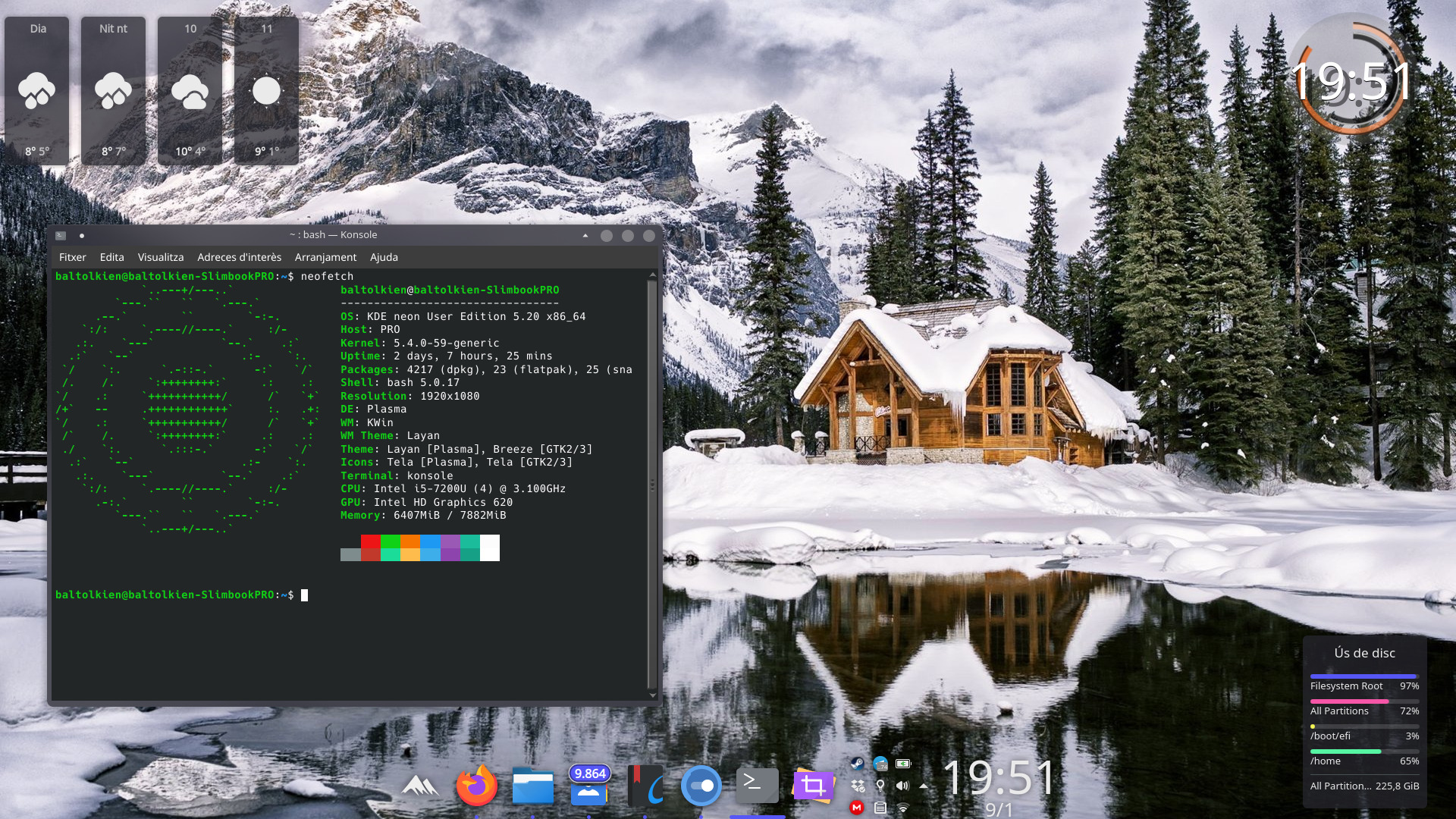
OS: KDE neon User Edition 5.20 x86_64
Kernel: 5.4.0-59-generic
Resolution: 1920×1080
DE: Plasma
WM: KWin
WM Theme: Layan
Theme: Layan [Plasma], Breeze [GTK2/3]
Icons: Tela [Plasma], Tela [GTK2/3]
Terminal: konsole
CPU: Intel i5-7200U (4) @ 3.100GHz
GPU: Intel HD Graphics 620
Memory: 6407MiB / 7882MiB
Plasmoides:
- Barra de tareas: Latte dock centrada y que se ocultamiento automático y que contiene, de izquierda a derecha, lanzador de aplicaciones Kickoff, gestor de tareas solo iconos (que ahora es el por defecto en Plasma) y bandeja de sistema.
- Reloj digital: Digital Clock BeClock Style
- Plasmoide meteorológico Daily Forecast 5: https://github.com/Zren/plasma-applet-dailyforecast
- Plasmoide Información de uso de disco, ya que estoy investigando con Lutris y no quiero tener un susto de espacio de disco.
Qalculate, una calculadora en tu escritorio – Plasmoides de KDE (165)
Ya sé que tenemos más de una calculadora excelentes en KDE (como Kcalc o KAlbegramobile) pero siempre viene bien tener alternativas, como es el caso que nos ocupa hoy. Os presento Qalculate el plasmoide de KDE número 165 del blog y que utiliza como motor la calculadora del mismo nombre para poner en nuestro escritorio una potente máquina de cálculo y conversión de todo tipo de unidades.
Qalculate, una calculadora en tu escritorio – Plasmoides de KDE (165)
Siempre es bueno tener todo tipo de herramientas para poder hacernos la vida más fácil, y el uso de las calculadoras es una de estas. Lamentablemente tienen mala fama ya que en muchas ocasiones se utilizan de forma incorrecta y, por tanto, es deber de los docentes solucionar ese problema. Una forma podría ser fomentando su uso para ver si el resultado final es el correcto pero dando más peso al proceso de resolución.
Pero centrémonos que me voy por las ramas. Hoy os presento Qalculate, un plasmoide que simplemente nos proporciona una interfaz para la librería de Qalculate! y que nos permite disponer de una potente línea de comandos capaz de resolver ecuaciones de todo tipo, conversiones tanto de unidades como de monedas, derivadas e integrales e incluso realizar gráficos.

Para su instalación es recomiendo seguir los siguientes pasos:
Abrimos un terminal o una consola y escribir lo siguiente para dependencias necesarias:
sudo apt install g++ cmake extra-cmake-modules gettext pkg-config qtdeclarative5-dev libkf5plasma-dev libqalculate-dev libreadline-dev
A continuación escribimoslo siguiente para añadir el repositorio e instalar el applet.
sudo add-apt-repository -yus ppa:dschopf/plasma-applet-qalculate
sudo apt install plasma-applet-qalculate
Y ta lo tenemos:

Y como siempre digo, si os gusta el plasmoide podéis “pagarlo” de muchas formas en la fluida página de KDE Store, que estoy seguro que el desarrollador lo agradecerá: puntúale positivamente, hazle un comentario en la página o realiza una donación. Ayudar al desarrollo del Software Libre también se hace simplemente dando las gracias, ayuda mucho más de lo que os podéis imaginar, recordad la campaña I love Free Software Day de la Free Software Foundation donde se nos recordaba esta forma tan sencilla de colaborar con el gran proyecto del Software Libre y que en el blog dedicamos un artículo.
Más información: KDE Store
¿Qué son los plasmoides?
Para los no iniciados en el blog, quizás la palabra plasmoide le suene un poco rara pero no es mas que el nombre que reciben los widgets para el escritorio Plasma de KDE.
En otras palabras, los plasmoides no son más que pequeñas aplicaciones que puestas sobre el escritorio o sobre una de las barras de tareas del mismo aumentan las funcionalidades del mismo o simplemente lo decoran.
Presentado el mega portátil libre Titan de Slimbook
Nuevo año y nuevo lanzamiento de la compañía valenciana Slimbook. Ayer fue presentado el mega portátil libre Titan, la bestia parda que viene a cubrir las necesidades de los usuarios más exigentes.
Presentado el mega portátil libre Titan
Aunque los inicios de Slimbook fueron ultrabooks pequeños de 13 pulgadas su abanico de ofertas en productos libres crece poco a poco, tanto en variedad de pantallas como en tipo de dispositivos.
De esta forma en la actualidad tenemos ultrabooks de 13, 14 y de 15 pulgadas, ultrabooks económicos, torres de alta calidad, servidores, y ordenadores compactos de elevada potencia.
Y, además, no podemos olvidar la colaboración continua que realizan a la Comunidad KDE que se materializa con el último KDE Slimbook III.

Pues bien, a todo lo anterior se le añade su último ultrabook llamado Titan, una máquina que seguro que no deja indiferente a nadie y que presenta las siguientes características:
- Procesador AMD Ryzen 7 5800H
- Tarjeta gráfica NVIDIA RTX 3070 8GB
- Memoria RAM hasta 64GB a 3200 MHz
- Pantalla de 15.6″ con resolución QHD de 2560×1440 pixeles y una frecuencia de 165 Hz
- Chasis de aluminio negro
- Peso de 2.2 kg
- Teclado RGB tecla a tecla, controlable en BIOS o apagable completamente
- Modos de trabajo oficina y gaming
- Cámara infrarroja con desbloqueo facial en Linux
- Tarjeta wifi 6 AX
- Tarjeta de red 2.5 Gbps

Además, nos informan que en su canal de Twitter van a ir desvelando pruebas de rendimiento y otra información, con lo que estaremos a la espectativa.
Eso si, el precio está en concordancia (en pre-compra nos vamos a los 1599 € 1750 ) aunque creo que si se monta algo parecido con otra marca nos contaría aún más. Además, con la garantía que funciona 100% con sistemas GNU/Linux y con el soporte técnico de Slimbook ¿Qué os parece?
Curso de Vim: Utilizando archivos de plantillas en #Vim
Veamos cómo añadir una plantilla ya creada a un archivo nuevo cuando lo creamos con Vim

Cuando creamos un archivo en formato html o para lenguajes como Bash, Perl u otros quizás siempre lo comenzamos de la misma forma y siguiendo un patrón.
Veamos cómo podemos crear una plantilla para diferentes tipos de archivos para que se cargue al crear un archivo de ese tipo en concreto.
Este artículo es una nueva entrega del curso “improVIMsado” que desde hace meses vengo publicando en mi blog sobre el editor Vim y que puedes seguir en estos enlaces:
- https://victorhckinthefreeworld.com/tag/vim/
- https://victorhck.gitlab.io/comandos_vim/articulos.html
Cuando creamos un archivo por ejemplo en Bash, siempre lo comenzamos con el típico crunch bang y quizás también con un encabezado que incluya la licencia u otros datos, algo similar a esto:
!#/bin/bash
# Script creado por Victorhck
# Publicado bajo una licencia GNU GPL 3.0
Y quizás alguna línea más, añadiendo la fecha, versión, revisión, etc… Vamos a ver cómo crear un archivo con una plantilla como el texto anterior y que cada vez que en Vim creemos un archivo de ese tipo se cargue automáticamente y nos ahorre trabajo.
En este caso vamos a crear una plantilla para un documento .html
- Vamos a crear una carpeta dentro de nuestra carpeta .vim por ejemplo:
mkdir .vim/plantillas
2. Creamos el contenido del archivo que quieres que sirva de plantilla y que sea cargado al comienzo. En este ejemplo, vamos a crear una plantilla para archivos html.
<html>
<head>
<title></title>
<meta name="generator"content="Vim" />
<meta name="author"content="Victorhck"/>
</head>
<body>
<p>Añade tu contenido aquí.</p>
</body>
</html>
3. Guardamos este archivo con el nombre html.tpl dentro de la carpeta de plantillas que hemos creado en el punto 1.
4. Le decimos a Vim que cargue esta plantilla cada vez que creamos un nuevo archivo en formato .html añadiendo esta línea en nuestro archivo de configuración .vimrc
:autocmd BufNewFile*.html 0r ~/.vim/plantillas/html.tpl
Y eso es todo. Puedes crear las plantillas que consideres necesarias dependiendo del uso que le des a Vim y cómo lo utilices en tu trabajo al editar un archivo.

Mejoras en la integración de archivos remotos en KDE
El proceso de mejora continua no aminora su marcha en el ecosistema de aplicaciones KDE. Y es que con las actualización de las aplicaciones de KDE de enero de 2021 se ha producido un pequeño pero importante avance como son las mejoras en la integración de archivos remotos en KDE para aplicaciones no-KDE. Sí, es un poco confuso pero déjame que me explique.
Mejoras en la integración de archivos remotos en KDE
Ayer dediqué un artículo a la última gran actualización de las aplicaciones KDE de enero de 2021 pero no hablé de una parte importante porque quería dedicar una única entrada para hacerlo.
Esta parte importante que obvié es, técnicamente hablando, la mejoras en KIO Fuse, un addon para aplicaciones KDE que mejora la integración de archivos remotos con su escritorio. Pero, ¿esto que es?
Básicamente consiste en que las aplicaciones no-KDE como LibreOffice, Gimp puedan utilizar archivos que se encuentren en carpetas compartidas en las redes utilizando protocolos Samba o SSH se puedan manejar como archivos locales de forma transparente, es decir, sin que el sistema KDE deba realizar copias «extrañas» en carpetas temporales y limiten, de esta forma, la forma de trabajar con ellas.

En otras palabras, que no haya diferencias a la hora de trabajar con archivos que estén localizados en nuestros disco duro o en la red local en la que estemos trabajando.
Personalmente me vendrá muy bien pues suele tener este tipo de redes entre mis equipos, además estoy ansioso por probar si también funciona con VLC player ya que si lo utilizo en redes ssh debe hacer copia local y con este avance creo que ya no lo deberá hacer. Ya os cuento.
Esta nueva funcionalidad se encuentra ya pre-instaladas en distribuciones como openSUSE tumbleweed o KDE neon, con lo que serán de las primeros sistemas operativos que lo disfrutarán.
Más información: KDE
Actualización de las aplicaciones de KDE de enero de 2021
Me complace anunciar la actualización de las aplicaciones de KDE de enero de 2021, una actualización que nos recuerda la aparición de la nueva aplicación Neochat ya conocida y el anuncio de más aplicaciones que llegan al ecosistema KDE.
Actualización de las aplicaciones de KDE de enero de 2021
Es complicado llevar al unísono todo el ecosistema que representa el proyecto KDE. No obstante creo que la Comunidad lo lleva bastante bien al dividir su trabajo en tres ramas diferenciadas: entorno de desarrollo KDE Frameworks, escritorio Plasma y aplicaciones KDE.

Esta estructura de trabajo parece funcionar bastante bien desde hace mucho tiempo (concretamente desde el lanzamiento de Plasma 5) siendo la última rama de ellas, el de las aplicaciones KDE, la que más problemas puede dar ya que es complicado que todas los programas sigan el mismo ritmo de desarrollo. No obstante hay que destacar que la mayor parte de ellas siguen el paso que se espera de ellas.
De esta forma, mes a mes los desarrolladores lanzan una gran actualización de sus aplicaciones, os animo a seguir la de noviembre o meses anteriores para poder ver esta evolución constante.

Así que entre las actualizaciones destacadas de KDE de este enero 2021 nos encontramos con el lanzamiento de NeoChat, un cliente de Matrix cuya versión 1.0 fue lanzada el pasado 23 de diciembre y que ofrece la posibilidad de tener mensajería realmente libre y privada.

Por otra parte nuevas aplicaciones que llegan al ecosistema KDE:
- MyGnuHealth, un componente de GNU Health relacionado con la informació de salud de las personas, la privacidad y la libertad. Con MyGNUHealth será capaz de rastrear tu ritmo cardíaco, presión arterial y otros signos vitales, factores nutricionales y de estilo de vida que te han ayudado a mantenerte en forma.
- KGeoTag un programa de geoetiquetado de fotos de código abierto.
- Kongress, una aplicación que proporciona información práctica sobre las conferencias como el horario y los lugares de las charlas en el lugar.
En próximas entradas entraremos más a fondo con estas novedades.
Más información: KDE