
 Member
 baltolkien
Podcast 06×09 KDE Slimbook III
En esta ocasión hemos estado rápidos y veloces, y ha disposición de las últimas novedades de la Comunidad KDE. Bienvenidos al Podcast 06×09 KDE Slimbook III donde analizamos el lanzamiento de este nuevo ultrabook con la colaboración de uno de los responables: Alejandro López.
Podcast 06×09 KDE Slimbook III

Noveno capítulo de la sexta temporada de los podcast de KDE España. Esta semana nos debemos a la noticia de la semana: el lanzamiento de KDE Slimbook III, un nuevo ultrabook de gama alta que estrena procesador AMD Ryzen y del cuál ya hablé en el blog hace unos días.

Se trató de un charla en la que no se habló solo de Slimbook, aunque tuvo gran protagonismos, sino que se reflexionó sobre la importancia de este tipo de colaboraciones así como de los posibles futuros que nos aguardan, tanto en dispositivos como en arquitecturas de procesadores.
Además, este podcast, como el anterior, fue grabado y ha sido publicado en diferido, tal y como la mayoría de vosotros ha demandado en las diferentes encuestas realizadas. En mi opinión, seguimos ganando en calidad gracias al trabajo de Jorge Lama y a que vamos adquiriendo más experiencia a la hora de realizar la grabación (¡esta vez no se cayó nadie!)
Los integrantes del podcast fueron:
- Alejandro López, gerente de Slimbook y miembro de KDE España.
- Baltasar Ortega: editor de KDE Blog, secretario de KDE España, miembro de GNU/Linux València y de KDE e.V.
- Maika: miembro de pleno derecho de KDE España
- Rubén Gómez: miembro de KDE España, de HackLab Almería y de Document Foundation.
- Jorge Lama: Diseñador sonoro/productor de podcasting: Coruña Dixital https://spoti.fi/34vr6Ve Bricolabs Podcast http://bit.ly/2KhYBnW NOlegaltech Radio http://goo.gl/GZ2gT3 y, ahora, productor del podcast de KDE España,
Y no os entretengo más, os dejo con el vídeo:
Espero que os haya gustado, si es así ya sabéis: “Manita arriba“, compartid y no olvidéis visitar y suscribiros al canal de Youtube de KDE España.
Como siempre, esperamos vuestros comentarios que os aseguro que son muy valiosos para los desarrolladores, aunque sean críticas constructivas (las otras nunca son buenas para nadie). Así mismo, también nos gustaría saber los temas sobre los que gustaría que hablásemos en los próximos podcast.

Integra el aspecto de #Firefox con el escritorio #GNOME con este tema
Puedes instalar un tema para el navegador Firefox para integrarlo con el tema Adwaita del escritorio GNOME

Si sois asiduos al blog, sabréis que una de mis opciones como entorno de escritorio es Plasma. Nunca he utilizado GNOME, pero no se puede negar que es una de las grandes opciones y comunidades dentro del software libre.
Si vosotros sí utilizáis GNOME como entorno de escritorio y el avegador Firefox, quizás os interese probar un nuevo tema para Firefox con el que este navegador se integrará con el Tema Adwaita de GNOME.
El tema está creado por el usuario rafaelmardojai y está disponible en su repositorio de GitHub. Debería funcionar sin problemas para las versiones:
- Firefox 78
- Firefox 78 ESR
- Firefox 68 ESR
- Firefox 79 Beta
- Firefox 80 Nightly
La instalación del tema se realiza mediante el clonado del repositorio y la ejecución de un script. Pero tienes todas las instrucciones en su README.
Finalizada la instalació tendréis una mejor integración del navegador Firefox en vuestro sistema, ya que tendrá un aspecto similar a este:
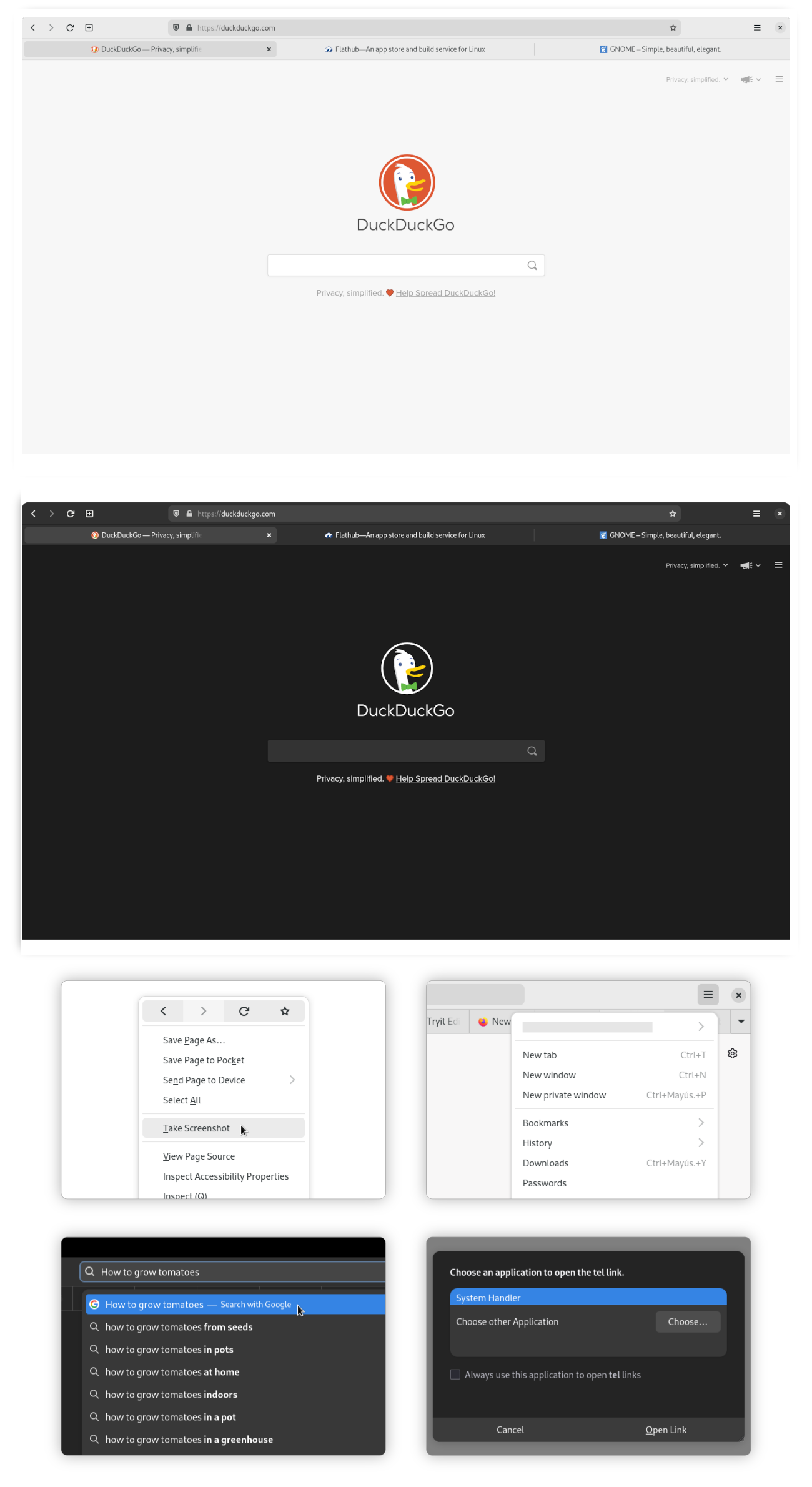
¡Si os animáis a probarlo, ya me diréis en los comentario qué tal os parece el resultado!
Convierte imágenes a pdf en Linux con Image2pdf – Service menu para KDE (14)
Ya llevo un par de artículos con la numeración que toca presentando los Service Menu para KDE. Hoy me congratula compartir con vosotros Image2pdf, un Service Menu que convierte imágenes a pdf en Linux de forma sencilla y rápida, algo de agradecer en estos tiempos donde la educación online se está imponiendo por motivos obvios.
Convierte imágenes a pdf en Linux con Image2pdf – Service menu para KDE (14)
Como los seguidores habituales del blog ya serán conocedores, la idea de los Service Menu es simple: añadir al botón derecho de Plasma en Dolphin la opción de realizar cualquier acción que se nos ocurra.
Hoy me complace presentar Image2pdf, un Service Menu de Dahoc con el que podemos seleccionar una o varias imágenes y convertirlas en un único pdf o en varios pdfs. Una funcionalidad muy útil a la hora de enviar, por ejemplo, capturas de imágenes de las tareas escolares.
Image2pdf tiene dos requisitos para su correcto fucionamiento:
- Tener instalado el paquete imagemagick (http://www.imagemagick.org).
- Cambiar un parámetro de
/etc/ImageMagic-6/policy.xmlde
<policy domain="coder" rights="none" pattern="PDF" />
a
<policy domain="coder" rights="write" pattern="PDF" />
Hay que insistir que al programador de este Image2pdf le encantará que le deis me gusta en la KDE Store y que le comentéis como os funciona. Os recuerdo que ayudar al desarrollo del Software Libre también se hace simplemente dando las gracias, ayuda mucho más de lo que os podéis imaginar, recordad la campaña I love Free Software Day 2017 de la Free Software Foundation donde se nos recordaba esta forma tan sencilla de colaborar con el gran proyecto del Software Libre y que en el blog dedicamos un artículo.
Más información: KDE Store
¿Qué son los Dolphin Service Menu?
La personalización de KDE y Plasma está más que demostrada y prueba de ello son los Dolphin Service Menu, que no son más que la posibilidad de disponer un menú auxiliar en el gestor de archivos Dophin o en Konqueror que se activa con el botón derecho del ratón.
Con ellos tendremos nuevas acciones como:
- Accesos directos a los servicios de Dropbox.
- Accesos directos a las acciones de 7zG.
- Realizar acciones como root automáticamente.
- Enviar un adjunto con el Thunderbird
Y muchos más como hemos explicado en varias ocasiones en el blog. Puedes encontrar estos servicios se pueden encontrar en la sección Dolphin Service Menu en la Store de KDE.
KDE Slimbook III, ahora con AMD Ryzen
Lo digo con cada lanzamiento conjunto de la Comunidad KDE y la compañía Slimbook, este es el camino si queremos que los sistemas libres triunfen entre el gran público. Hoy se presenta KDE Slimbook III, un nuevo ultrabook 100% GNU/Linux, respaldado por la Comunidad KDE y con la garantía de Slimbook, Y llega con una gran novedad ya que su procesador es todo un AMD Ryzen 4800H.
KDE Slimbook III, ahora con AMD Ryzen
Una de las características comunes de KDE y de Slimbook es que son dos entidades (Comunidad y empresa) que no dejan de explorar nuevos horizontes en busca de la mejora continua.
En el caso de la Comunidad KDE es famoso el episodio del salto de KDE 3 a KDE 4, cuyo resultado fue malo para el usuario en general pero positivo a largo plazo para la Comunidad, pues fruto de esto fue la aparición definitiva del increíble escritorio Plasma (lo que algunos llaman KDE 5) y que es un portento tanto en prestaciones como en rendimiento.

En el caso de Slimbook me consta (porque lo he visto y tocado con mis manos) de flirteos no comercializados con otros dispositivos que finalmente no llegaron a buen puerto, pero que ayudaron a la empresa a seguir aprendiendo y expandiendo mercado con otros dispositivos como los Kymera o los Slimbook One.
Sobre estas premisas los chicos de Slimbook y la Comunidad KDE anuncian hoy la disponibilidad de KDE Slimbook III, el primer portátil de la serie que ofrece procesadores AMD Ryzen Renoir 4000 ya que gracias al trabajo de AMD y las mejoras introducidas en el Kernel Linux por los desarrolladores superan en varios aspectos a los Intel y funcionan a la perfección en Linux.

Además, esta CPU cuenta con una tarjeta gráfica integrada AMD Radeon que supera las de Intel e incluso en varios aspectos a las NVIDIA MX para ultrabooks.
Todo ello montado sobre el clásico chasis KDE Slimbook con logo de KDE, tecla Meta serigrafiada con el símbolo de Plasma y, sobre todo, la versatilidad y potencia de KDE Neon cocinado y afinado por KDE para la ocasión, lo cual se traduce en la presentación de KDE Neon 20.04.

Otra de las novedades de esta actualización es que ahora tendremos estos dispositivos disponible dos tamaños de portátil KDE Slimbook III: 14″ o 15,6″ con pesos mínimos de 1.1 y 1.5 kg.
Además, y una razón más para adquirir estos portátiles, con la adquisición de uno de ellos ayudas a la Comunidad KDE aportando una pequeña donación económica, que no repercute en el precio. En otras palabras, al comprar un KDE Slimbook parte del precio va destinado al Proyecto KDE.
No quisiera finalizar esta primera parte del artículo sin comentar que los procesadores AMD Ryzen 4800H no solo llegan a la serie KDE Slimbook, ya que aprovechando el trabajo realizado, también van a estar disponibles para los modelos Slimbook ProX 14 y ProX 15, con logotipo Slimbook y tecla Meta de Tux. Para que no digamos que no tenemos alternativas.

Las características de KDE Slimbook III
Para finalizar, quisiera comentar las características principales en términos de hardware de KDE Slimbook III:
- CPU: AMD Ryzen 4800H
- Pantalla: 14″ y 15.6″ IPS Led con calidad de color sRGB cover 100% y un brillo superior a 300 nits
- Touchpad: Multitouch
- Teclado: Retroiluminado LED, Distribución ISO Europea por defecto, Distribución ANSI opcional
- Memoria RAM DDR4 8GB o 16GB
- Disco duro: SSD M.2 de 120GB, 250GB, 500GB o 1TB (velocidades aproximadas entre 500MB/s y 3.200MB/s)
- Interruptores de privacidad a través de firmware en BIOS: webcam, wifi, bluetooth y micrófono
- Tarjeta gráfica: AMD Radeon Vega 7

- USB: 1 x USB 3.0 (USB3.1 Gen 1) (Type A), 1 x USB 3.0 (USB3.1 Gen 1) (Type C), 1 x USB 2.0 (Type A)
- Salida de vídeo: 1 x HDMI
- Sistema operativo: KDE Neon 20.04
- Material exterior: Aluminio gris
- Baterías de 47 y 92 Wh
- B luetooth 4.0 con la tarjeta Wifi Intel 8265 AC
- Wireless LAN: Wifi y antenas mejoradas. Intel 7265N o Intel 8265 AC
- Webcam 720p
- Audio: Altavoces estereo, salida jack, micrófono y entrada jack
- Lector de tarjetas: SD-MMC
- Tamaño: 32,5 x 22 x 0.6 a 1,6 cm
- Peso: 1.1 y 1.5 kg según tamaño de pantalla

Más información: KDE.News |KDE Slimbook III | Slimbook: KDE Slimbook, ProX 14 y ProX 15
La conferencia virtual de openSUSE + LibreOffice extiende la convocatoria de ponencias

Los participantes pueden presentar charlas para la conferencia en vivo después de la fecha límite original del 21 de julio para las próximas dos semanas.
La conferencia está programada para realizarse en línea del 15 al 17 de octubre.
La duración de las conversaciones que pueden presentarse es una breve conversación de 15 minutos, una conversación normal de 30 minutos y / o una sesión de grupo de trabajo de 60 minutos. Los organizadores creen que acortar las conversaciones mantendrá a los asistentes interesados durante la conferencia en línea.
La conferencia utilizará una plataforma de conferencia en vivo y permitirá a los presentadores con un ancho de banda limitado para reproducir una charla que grabaron si desean no presentar una charla en vivo. El presentador tendrá la posibilidad de controlar el video, así como pausarlo, rebobinarlo y avanzarlo rápidamente.
Nueva página web con tutoriales para Kdenlive
Mientras sigue avazando este caluroso verano (como todos los últimos) y seguimos luchando contra la pendemia (que parece ser que ha venido para quedarse) me complace presentaros una nueva página web con tutoriales para Kdenlive con la que podremos invertir este tiempo extra en casa que parece que vamos a «disfrutar»
Nueva página web con tutoriales para Kdenlive
Si la semana pasada os presente el último podcast de KDE España dedicado a Kdenlive que llevaba por título «KDE y software libre para arte: vídeo» (que os animo a ver aunque mi audio no sea lo mejor del mundo) hoy os ofrezco un interesante recurso por si os animáis a empezar a usar este editor de vídeo no-lineal de la Comunidad KDE.
De la mano de Luca Tringali (lucatringali) nos llega una más que interesante propuesta: una nueva página web con tutoriales para Kdenlive llamada KDE Tuorials.
De esta forma nos encontramos una serie de artículos donde nos enseñarán, por ejemplo a:
- A tener los ojos multicolores.
- A estar dentro de una habitación inundada.
- A replicar el efecto de la pluma volando de Forrest Gump.
- A crear objetos parlantes.
- Convertir una escena es un dibujo animado.
- A lanzar relámpagos con las manos.
Y un largo etcétera que os animo a investigar.

Todo ello paso a paso, con explicaciones detalladas e indexeadas, y por supuesto, con el resultado final por si queréis visualizar como quedará vuestro trabajo.
¿Qué es Kdenlive?

Kdenlive (acrónimo del inglés: KDE Non-Linear Video Editor) (ˌkeɪdɛnˈlaɪv) es un editor de vídeo no lineal para KDE que soporta todos los formatos de vídeos de codificador FFmpeg (DV, HDV, mpeg, avi, mp4, mov, flv, ogg, wav, mp3, vorbis, …) y los formatos de imágenes clásicas (gif, png, jpeg, xcf, exr, tiff, svg, …)
Además, tiene las siguientes características:
- Dispone de linea de tiempo con función búsqueda.
- Copiado y pegado de clips.
- Función deshacer completa.
- Captura de por Firewire: DV y HDV
- Captura por Video4Linux
- Exporta en diferentes formatos: mpeg, avi, dv, flash, mov, …
- Múltiples efectos como: Automask, Box Blur, Charcoal, etc.
Más información: Kdenlive
¿Qué opinas sobre el lanzamiento de #openSUSE Leap 15.2?
La comunidad y el equipo de publicación de openSUSE quiere saber tu opinión sobre la recién publicada versión openSUSE Leap 15.2

La comunidad de openSUSE quiere mejorar, quiere hacerlo cada vez mejor. Y para eso, nada mejor que el “feedback”, el saber qué piensan las personas que utilizan sus sistema operativo.
El equipo encargado de la publicación de openSUSE Leap le gustaría saber qué te ha parecido la recientemente liberada Leap 15.2
Y para ello han puesto en marcha una encuesta, para que allí todas las personas que hayan instalado o actualizado a esta versión dejen su experiencia y sirva esta de experiencia para próximos lanzamientos.
A la encuesta puedes acceder desde este enlace:
Es una encuesta muy corta de un par de preguntas. El inconveniente es que es en inglés. Y por tanto deberás leer las preguntas y redactar tus respuestas en este idioma…
openSUSE Leap 15.2 se publicó el pasado 2 de julio de 2020, y después de haber dejado un lapso de tiempo de 2 semanas, es más que suficiente para sondear las sensaciones que ha dejado esta publicación entre los usuarios de esta distribución de GNU/Linux.
Como digo, la encuesta es sencilla de responder. Se centra en preguntar y recopilar las sensaciones sobre lo que ha ido bien, y lo que no ha ido tan bien en esta publicación.
El equipo pretende con esta encuesta recopilar suficiente información para ayudar a mejorar el proceso para futuras publicaciones.
Así que tanto si has instalado Leap 15.2 como si la has actualizado desde la versión 15.1, desempolva tu manejo del inglés y expón tus opiniones en esta encuesta, tienes voz y voto.
La encuesta estará abierta hasta el próximo 4 de agosto de 2020, así que todavía tienes tiempo de pasarte a Leap 15.2 y compartir tus impresiones con la comunidad para hacer openSUSE cada vez mejor.

Actualizada la gama Kymera de Slimbook
Cada cierto tiempo me gusta hablar de Slimbook, la marca de dispositivos 100% compatibles con GNU/Linux por varias razones, entre las que destacan que soy usuario habitual de la marca y que tengo la convicción de que debemos promocionar las empresas que confían en el Sotware Libre. Es por ello que me complace compartir con vosotros que ha sido actualizada la gama Kymera de Slimbook, su serie de ordenadores de sobremesa.
Actualizada la gama Kymera de Slimbook
Aunque en el mundo de las ordenadores de sobremesa o de escritorio la posibilidad de disfrutar de un sistema operativo libre es algo relativamente sencillo. De hecho, su conquista apenas tiene el problema del arranque y las tarjetas gráficas, el resto se soluciona rápido y bien (aunque las impresoras pueden ser un dolor de muelas).
No obstante siempre es de agradecer que algunas compañías como Slimbook se preocupen no solo de ofrecerte una alternativa que asegura su compatibilidad absoluta con los sistemas del GNu y el pingüino sino que te los afilen como solo los profesionales saben hacerlo (y si no me creéis os remito a este artículo donde un producto puesto a punto por los chicos y chicas de Slimbook barría en las pruebas de rendimiento a ordenadores en principio más potentes).

De esta forma me congratula compartir con todos vosotros que la gama Kymera (Ventus o Aqua) de Slimbook, una serie de ordenadores de sobremesa muy configurables y que han sido actualizados con interesantes novedades:
- Nuevos procesadores Intel de 10ª generación
- Nuevos procesadores AMD de la serie XT
- Ahora también puedes seleccionar gráficas NVIDIA o AMD con cualquier CPU
- En la serie Aqua, nuevos refrigeraciones prefabricadas, no sólo las custom, bajando así considerablemente el precio.
- Nuevas memorias RAM más rápidas, hasta 4000 MHz
- Nueva caja de aluminio y cistal templado, manteniendo un diseño muy similar pero mejor acabada
- Nuevos disipadores de aire opcionales, como los famosos NOCTUA (según disponibilidad y CPU)
- Posibilidad de un tercer disco duro.
- Mejores acabados, mejores montajes y la mejor garantía.

Por cierto, esto no es una entrada patrocinada. Mi relación con Slimbook es de cliente habitual, amistad e intereses mutuos (el dominio del mundo por parte de la filosofía GNU/Linux).
Y estad atentos, pronto tendremos jugosas novedades que seguro que os encantarán.
Más información: Slimbook
KONTENT GmbH se convierte en miembro soporte de KDE
La noticia no es reciente pero merece visibilidad para conocer un poco mejor como funciona la fundación KDE y cómo, poco a poco, más y más empresas creen que la colaboración con el Software Libre es algo que beneficia a todos y todas. Así que congratula comentar que KONTENT GmbH convierte en miembro soporte de KDE, en otras palabras, una nueva entidad que colabora financieramente en el desarrollo del proyecto KDE.
KONTENT GmbH se convierte en miembro soporte de KDE
Que una asociación necesita recursos de terceros para llegar a cotas superiores de trabajo no es ningún secreto: a más recursos económicos más posibilidad de contratar empleados a tiempo completo o más posibilidad de dar servicios a la Comunidad, por poner solo un par de ejemplos.
Es por ello que siempre es una gran noticia que la fundación KDE e.V. reciba nuevos patrocinadores como (enioka Haute Couture hace un tiempo) o miembros soporte como hace relativamente poco.

El pasado 27 de abril se anunció oficialmente que KDE tiene un nuevo patrocinador. Se trata de KONTENT GmbH una empresa que se dedica al alojamiento de webs, gestión de dominios y de correos, y que ha decidido dar un paso más y ayudar a la Comunidad KDE convirtiéndose a un miembro de soporte financiero.
En palabras de Uli Klinkhammer, CEO of KONTENT GmbH
«[…] somos entusiastas de Linux desde nuestros comienzos, allá por los 90. Así que KDE fue en todo momento una marca bien conocida y de alta calidad para nosotros. Era sólo cuestión de tiempo que nos pusiéramos en contacto con la comunidad. Este momento ha llegado ahora, y estamos muy orgullosos de ello. Tal vez en el futuro no sólo podamos ayudar en asuntos financieros, sino también de una manera inspiradora.«
Para quienes no lo sepan (entre los que me incluía), los miembros soporte son una forma en la que cualquier entidad puede ayudar económicamente a la Comunidad KDE por razones éticas o a cambio de visibilidad (o por ambos motivos). No confundir con Patrocinadores, que además tienen el derecho de tener voz en las decisiones de KDE e.V. OS animo a visitar esta página para conocer más acerca de estos programas.

Más información: KDE.News
#openSUSE Tumbleweed revisión de la semana 29 de 2020
Tumbleweed es una distribución “Rolling Release” de actualización contínua. Aquí puedes estar al tanto de las últimas novedades.

openSUSE Tumbleweed es la versión “rolling release” o de actualización continua de la distribución de GNU/Linux openSUSE.
Hagamos un repaso a las novedades que han llegado hasta los repositorios estas semanas.
El anuncio original lo puedes leer en el blog de Dominique Leuenberger, publicado bajo licencia CC-by-sa, en este enlace:
La semana emepezó con algún problema en openQA, pero nada que los hackers de openSUSE no resolvieran en unas cuantas horas…
Cuando ya todo estaba resuelto, Tumbleweed empezó a “rodar” como es costumbre, y en esta semana se han publicado 5 nuevas snapshots (0710, 0713, 0714, 0715 y 0716)
Los cambios más importantes que han traido estas snapshots:
- KDE Plasma 5.19.3
- KDE Frameworks 5.72.0
- KDE Applications 20.04.3
- Poppler 0.90.0
- GNOME 3.36.4
- Subversion 1.14.0
- Mozilla Firefox 78.0.2
Y lo que pronto podremos disfrutar:
- Kubernetes 1.18.6 y 1.17.9
- LibreOffice 7.0rc1
- Linux kernel 5.7.9
- GCC 10.2 rc1
- openSSL 3.0
- El paquete Python3 será renombrado como python38. Para que puedan coexistir varias versiones.
- Cambios en RPM
Si quieres estar a la última con software actualizado y probado utiliza openSUSE Tumbleweed la opción rolling release de la distribución de GNU/Linux openSUSE.
Mantente actualizado y ya sabes: Have a lot of fun!!
Enlaces de interés
-
-
- ¿Por qué deberías utilizar openSUSE Tumbleweed?
- zypper dup en Tumbleweed hace todo el trabajo al actualizar
- ¿Cual es el mejor comando para actualizar Tumbleweed?
- Comprueba la valoración de las “snapshots” de Tumbleweed
- ¿Qué es el test openQA?
- http://download.opensuse.org/tumbleweed/iso/
- https://es.opensuse.org/Portal:Tumbleweed
-

——————————–