
 Member
 baltolkien
Abierto el registro a Akademy 2020
En esta ocasión no tienes la excusa de la distancia, y es que este año, y debido al COVID-19, los eventos físicos se han convertido en virtuales, lo cual no quiere decir que no sea real. Esta semana se ha anunciado que se ha abierto el registro a Akademy 20120 que se celebrará en línea del 4 al 11 de septiembre.
Abierto el registro a Akademy 2020
Como suele ser habitual, los eventos relacionados con el Software Libre, aunque son de entrada libre y gratuita requieren un registro previo para contabilizar participantes y poder prevenir problemas de espacio.
Este año no sería necesario, pero en un evento de estas características siempre viene bien tener cierto control de los asistentes por varias razones, siendo una de ellas poder demostrar a las administraciones públicas que esto del Software Libre no es cosa de 4 gatos.
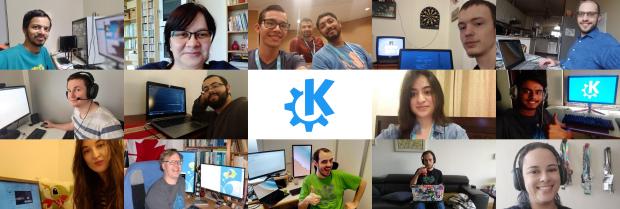
De esta forma, Akademy 2020 no es una excepción desde hace unos días está abierta su plataforma de registro de asistentes, donde se conseguirá una estimación de asistentes, algo además muy necesario para dimensionar las salas virtuales.
Si eres simpatizante del Proyecto KDE creo que te encuentras con una oportunidad única ya que no solo podrás compartir pantalla con los principales desarrolladores KDE sino que ayudarás a dar una visibilidad nunca vista de este evento.
Yo ya estoy registrado y espero poder ver vuestro nombre o pseudónimo en el listado de asistente.
¿Qué es Akademy?
Para los que no lo sepan, Akademy es el evento de la Comunidad KDE que aúna en una gran conferencia todo tipo de simpatizantes de KDE como desarrolladores, diseñadores, usuarios, traductores, promotores. Allí se reunirán a lo largo de una semana para compartir charlas, cenas, ponencias, talleres y, en definitiva, para trabajar juntos.
Es una gran semana que sirve para unir más fuerte los lazos que unen nuestra Comunidad, así como para crear nuevos.
Akademy lleva realizándose anualmente bajo este nombre desde 2004, en la página web oficial o en la wikipedia podéis encontrar los nombres y fechas anteriores eventos.
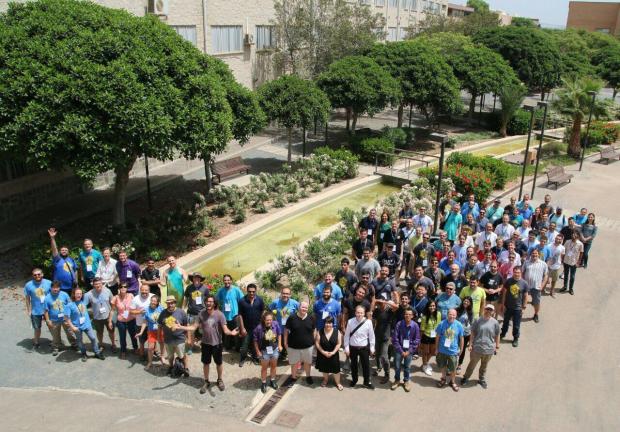
Para que os hagáis una ligera idea de la magnitud del evento, os dejo una imagen de grupo de Akademy 2017 de Almería en la que tuve la suerte de participar.
Volver a seleccionar la misma área en el editor Vim
Veamos cómo poder “reutilizar” una área de selección de texto que hayamos usado para volver a seleccionar la misma parte una y otra vez

En Vim nunca dejas de aprender cosas, bien porque pruebas y descubres algo por casualidad o bien porque lees un truco, una funcionalidad y la echas al montón de las cosas que aprendes sobre este editor de texto.
Este artículo forma parte de la serie de artículos sobre el editor Vim que desde hace meses vengo publicando en mi blog y que puedes encontrar reunidos en estos enlaces:
- https://victorhckinthefreeworld.com/tag/vim/
- https://victorhck.gitlab.io/comandos_vim/articulos.html
En este caso veremos cómo en el modo visual, podemos seleccionar un área del texto para con él hacer lo que queramos: copiar, pegar, etc. Y cómo volver a “reutilizar” ese mismo área que seleccionamos anteriormente.
Vayamos por partes con este pequeño tutorial. Lo primero tenemos un texto en nuestro editor Vim. Nos ponemos en modo visual con v y seleccionamos la parte que queramos (una palabra, una frase, un párrafo, etc)
Y realizamos la acción que queramos, copiar, borrar, etc. Si después de esto, queremos volver a realizar la misma acción y “reutilizar” la parte seleccionada anteriormente simplemente escribiremos:
gv
Esto volverá a seleccionar la zona que hemos seleccionado anteriormente, para volver a realizar la acción que queramos. ¡Pruébalo!
Bola extra
Y ya que estoy hablando de selección de textos, etc. Voy con otro pequeño truco que nos puede servir a la hora de trabajar con el editor Vim
Mediante el comando
:%
seleccionamos el documento completo para realizar la acción que queramos. Por ejemplo:
- :%d → Borrará todo el documento
- :%y → copiará todo el documento
- :%> → “sangrará” todo el documento
Y estos son los dos pequeños trucos sobre Vim que te traigo hoy. Pero echa un vistazo a la lista de artículos publicados quizás hay otros que te resulten interesantes y útiles para aprender un poco más sobre este editor de texto.

Lanzada la primera actualización de Plasma 5.19
Tal y como estaba previsto en el calendario de lanzamiento de los desarrolladores, hoy martes 16 de junio la Comunidad KDE ha comunicado que ha sido lanzada la primera actualización de Plasma 5.19. Una noticia que aunque es esperada y previsible es la demostración palpable del alto grado de implicación de la Comunidad en la mejora continua de este gran entorno de escritorio de Software Libre.
Lanzada la primera actualización de Plasma 5.19
No existe Software creado por la humanidad que no contenga errores. Es un hecho incontestable y cuya única solución son las actualizaciones. Es por ello que en el ciclo de desarrollo del software creado por la Comunidad KDE se incluye siempre las fechas de las actualizaciones.

De esta forma, el martes 16 de junio ha sido lanzada la primera actualización de Plasma 5.19, la cual solo trae (que no es poco) soluciones a los bugs encontrados en esta semana de vida del escritorio y mejoras en las traducciones. Es por tanto, una actualización 100% recomendable.
Más información: KDE
Las novedades básicas de Plasma 5.19
Como he dicho en la introducción esta versión de Plasma no ofrece muchas novedades y los desarrolladores se han dedicado más a pulir la versión anterior e ir mejorando la experiencia de uso.
No obstante, tal y como se comentó en la entrada que se realizó en el día de su lanzamiento, tenemos algunas novedades como las siguientes:
- Mejoras en los plasmoides: reescrito al pack de widgets de System Monitor o los de la bandeja del sistema, por poner un par de ejemplos.
- Completada la colección por defecto de avatares de usuarios.
- Mejoras en la consistencia entre módulos de las Preferencias del Sistema.
- Optimización de la herramienta de indexación de ficheros.
- Rediseñado KinfoCenter.
- Mejoras en Kwin, Wayland y Discover.
Más información: KDE
Creando archivos de texto desde la terminal de #Linux
Veamos tres maneras diferentes de crear rápidamente un archivo de texto desde la terminal de nuestro sistema GNU/Linux

En ocasiones trabajando desde la terminal de nuestro sistema GNU/Linux necesitamos crear un archivo de texto, bien para un archivo de configuración de una aplicación, bien para hacer pruebas, etc.
Veamos tres maneras de crear el archivo de texto sin necesidad de utilizar el ratón, ni entrar en nuestro navegador de archivos. Si no utilizando simplemente las herramientas de la consola de nuestro sistema GNU/Linux.
Reconozco que muchas veces en el blog, doy por sentado lo obvio, y que a veces antes de correr, es mejor aprender a andar poco a poco y con paso firme. Por eso este artículo de una tarea básica, sencilla… pero que puede resultarnos muy útil el saber y conocer estos recursos.
Cómo crear un archivo de texto desde la línea de comandos de nuestra consola en GNU/Linux:
1.- Usando el comando touch
El comando touch en GNU/Linux es utilizado para actualizar los tiempos de acceso y modificación de uno o más archivos a la fecha actual. Pero si en el argumento en el que le pasamos el archivo (o archivos) se refiere a uno que no existe, este comando los crea automáticamente. Es decir si nosotros ejecutamos el comando:
touch archivo1.md archivo2.txt
Si no existen esos archivos, el comando los creará en la carpeta actual donde ejecutemos el comando. Podemos crear uno o varios archivos en un solo comando. Este comando los crea, si queremos modificarlos, después deberemos editarlos con nuestro editor preferido.
2.- Usando el símbolo de redirección >
Otra manera interesante de crear un archivo de texto, que a diferencia del comando touch sólo nos permitirá crear un archivo y no varios, es utilizando el símbolo de sistema de redirección > (símbolo mayor qué).
Para ello ejecutaremos lo siguiente en nuestra línea de comandos:
> archivo1.txt
Con esto nos creará el archivo con el nombre especificado. Solo se puede crear un archivo, y al igual que con el comando touch, tampoco podemos editarlo con la misma herramienta. Para editarlo deberemos utilizar nuestro editor de texto preferido (nano, micro, vim, …)
3.- Usando el comando cat
Recientemente he conocido otra manera de crear un archivo de texto y es utilizando el comando cat. Este comando es utilizado normalmente para mostrar el contenido de un archivo en la línea de comandos. Pero en este caso le daremos otro uso.
A diferencia de los casos anteriores, con este comando podremos además de crear el archivo, editarlo y añadir texto al archivo. Para ello ejecutamos el comando:
cat > archivo1.txt
Después de ejecutar el comando, nuestro prompt del sistema cambia, y a continuación podremos ir escribiendo lo que queramos dentro de nuestro archivo. Cuando queramos terminar, nos situamos en una nueva línea vacía y pulsamos Ctrl+d para que cree el archivo con el contenido que hemos escrito.
Como véis estas operaciones o tareas no son muy complicadas, pero sí pueden llegar a ser muy frecuentes si realizas tareas en la consola de tu sistema GNU/Linux. Así que aquí tienes varias opciones para esta tarea. ¿Conoces alguna otra opción que utilizas y te resulta útil? Compártela en los comentarios.

Las novedades de KInfo, KWin y Discover de Plasma 5.19
Ya hace casi una semana que apareció la nueva versión del escritorio de la Comunidad KDE y ya he hablado de esta actualización. Hoy es el momento de hablar de las novedades de KInfo, KWin y Discover, dando por concluida esta serie de artículos,
Como ya sabréis, el pasado 9 de junio de 2020 fue lanzado Plasma 5.19, otro paso más en la evolución constante de este entorno de trabajo, y cuyo lanzamiento destacaba por la optimización de código, con lo cual se limaban las asperezas de las anteriores versiones.
No obstante, los desarrolladores de KDE no pueden ofrecer una nueva versión sin ofrecer novedades. El pasado martes compartí una pincelada de ellas pero hoy es el momento de hacer una revisión un poco más pormenorizada, como he ido haciendo en anteriores artículos:
Las novedades de KInfo, KWin y Discover de Plasma 5.19
Ya hablé de las novedades del Escritorio, la uniformidad de aspecto y comportamiento de la bandeja del sistema y los plasmoides, también de las Preferencias del Sistema, y hoy toca hablar de KInfo, KWin y Discover.
KInfo, el Centro de Información de Plasma
Uno de los objetivos del escritorio Plasma es conseguir que todas sus partes tengan consistencia, que su aspecto y comportamiento sea similar, lo cual demuestra lo bien diseñado que está un escritorio.
Por esa razón KInfo Center, el Centro de Información de KDE, se ha rediseñado con un aspecto visual que es consistente con las «Preferencias del sistema».

Además, Kinfo ha ganado una funcionalidad que le permite ver información sobre el hardware gráfico.
KWin, el gestor de ventanas
Como es habitual, KWin, el gestor de ventanas, ofrece novedades bajo el capó, es decir, aquellas que no son observables por parte del usuario de forma directa sino que se manifiestan al usar el sistema.
De esta forma se ha reducido enormemente el parpadeo de muchas aplicaciones, haciendo que produzcan menos fatiga visual.
Por otra parte, los iconos de las barras de título de las ventanas se han vuelto a colorear para que se ajusten al esquema de color, haciendo que sean más fáciles de ver.
Y no podía faltar la novedad en Wayland, que adquiere la funcionalidad de rotación de pantalla para las tabletas y para portátiles convertibles, que hasta la fecha no funcionaba.
Discover, el gestor de aplicaciones
Aunque los más experimentados usuarios no valoran o entienden la necesidad de Discover, la aplicación que le permite añadir, eliminar y actualizar software, en mi opinión es una pieza clave para la difusión del escritorio Plasma entre nuevos usuarios.
En esta versión de Plasma 5.19, Discover nos ofrece una nueva funcionalidad que facilita la eliminación de repositorios Flatpak.

Además, Discover también muestra ahora la versión de las aplicaciones, funcinalidad muy útil cuando existe más de una versión de la aplicación que está buscando y así poder escoger la versión que contiene las funcionalidades que necesita; o una versión anterior, pero más estable.
Finalizo como siempre recomendando ver y compartir el vídeo promocional de este lanzamiento de Plasma 5.19 y felicitando a los desarrolladores por su enorme trabajo que convierten a Plasma en el mejor escritorio que puede tener tu ordenador: bello, funcional, personalizable y respetuoso con los recursos de tu equipo.
Más información: KDE
Las novedades de las Preferencias del Sistema de Plasma 5.19
Hace unos días que apareció la nueva versión del escritorio de la Comunidad KDE y sigue siendo hora de hablar de las novedades de las Preferencias del Sistema de Plasma 5.19, ahora que ya está disponible en algunas distribuciones, como KDE Neon, y he podido probarlo un poco.
El pasado 9 de junio de 2020 fue lanzado Plasma 5.19, otro paso más en la evolución constante de este entorno de trabajo, y cuyo lanzamiento destacaba por la optimización de código, con lo cual se limaban las asperezas de las anteriores versiones.
No obstante, los desarrolladores de KDE no pueden ofrecer una nueva versión sin ofrecer novedades. El martes compartí una pincelada de ellas pero hoy es el momento de hacer una revisión un poco más pormenorizada.
Ya hablé de las novedades del Escritorio, la uniformidad de aspecto y comportamiento de la bandeja del sistema y los plasmoides, y hoy toca hablar de las Preferencias del Sistema.
Las novedades de las Preferencias del Sistema de Plasma 5.19
Una de las aplicaciones que más destaca cuando empiezas a conocer a fondo Plasma son las Preferencias del Sistema, una aplicación que no es más que el control principal de todas las opciones del entorno de trabajo Plasma.
En él se tiene el control de todo lo que se puede controlar de Plasma y sus aplicaciones KDE, desde los iconos hasta el tema general, desde la conexión a Internet a las diversas pantallas que tengas en tu sistema.

En esta versión de Plasma 5.19 tenemos:
- Más control sobre el proceso de indexación de archivos apreciarán las nuevas opciones para configurar la indexación de archivos de directorios individuales.
- Posivilidad de desactivar completamente la indexación de los archivos ocultos.
- Los usuarios de Wayland tienen una nueva opción que le permite configurar la velocidad de desplazamiento del ratón y del panel táctil.
- Mejorado el aspecto y el comportamiento de Plasma de las páginas de preferencias de:
- Las aplicaciones predeterminadas.
- Las cuentas en línea.
- Los accesos rápidos globales.
- Las reglas de KWin.
- Rediseñados los servicios en segundo plano.
- Cambios menores en la configuración de los tipos de letra.
También se ha mejorado la integración con Krunner ya que ahora se lanzará en módulo en cuestión cuando se busque alguna opción determinada.
Y os sigo recomentado ver y compartir el vídeo promocional de este lanzamiento de Plasma 5.19.
Actualización de junio del 2020 de KDE Frameworks
Hoy toca entrada recurrente ya que llegamos a la actualización mensual de rigor que demuestra que los desarrolladores de KDE no dejan de trabajar ni encerrados en sus casa. Así que se congratulan en anunciar la actualización de junio del 2020 de KDE Frameworks. Con esta se llega a la versión 5.71, un suma y sigue de compromiso y constancia que no parece que tenga un final cercano.
Actualización de junio del 2020 de KDE Frameworks
 A pesar de que para los usuarios corrientes esta noticia sea algo confusa ya que no se trata de realzar una nueva aplicación ni de una nueva gran funcionalidad del escritorio, el desarrollo de KDE Frameworks tiene repercusiones directas en él a medio y largo plazo.
La razón de esta afirmación es que KDE Frameworks es básicamente la base de trabajo de los desarrolladores para realizar sus aplicaciones, es como el papel y las herramientas de dibujo para un artista: cuanto mejor sea el papel y mejores pinceles tenga, la creación de una artista será mejor.
De esta forma, las mejoras en KDE Frameworks facilitan el desarrollo del Software de la Comunidad KDE, haciendo que su funcionamiento, su estabilidad y su integración sea la mejor posible.
Ayer sábado 6 de junio de 2020 fue lanzado KDE Frameworks 5.71, la nueva revisión del entorno de programación sobre el que se asienta Plasma 5, el escritorio GNU/Linux de la Comunidad KDE, y las aplicaciones que se crean con para él.
Hay que recordar que los desarrolladores de KDE decidieron lanzar actualizaciones mensuales de este proyecto y lo están cumpliendo con puntualmente. La idea es ofrecer pocas pero consolidadas novedades, a la vez que se mantiene el proyecto evolucionando y siempre adaptándose al vertiginoso mundo del Software Libre.
Una gran noticia para la Comunidad KDE que demuestra la evolución continua del proyecto que continua ganando prestigio en el mundo de los entornos de trabajo Libres.
Más información: KDE
¿Qué es KDE Frameworks?
Para los que no lo sepan, KDE Frameworks añade más de 70 librerías a Qt que proporcionan una gran variedad de funcionalidades necesarias y comunes, precisadas por los desarrolladores, testeadas por aplicaciones específicas y publicadas bajo licencias flexibles. Como he comentado, este entorno de programación es la base para el desarrollo tanto de las nuevas aplicaciones KDE y del escritorio Plasma 5.

Aquí podéis encontrar un listado con todos estos frameworks y la serie de artículos que dedico a KDE Frameworks en el blog,
Recuerda que puedes ver una introducción a Frameworks 5.0 en su anuncio de lanzamiento.
#openSUSE Tumbleweed revisión de la semana 24 de 2020
Tumbleweed es una distribución “Rolling Release” de actualización contínua. Aquí puedes estar al tanto de las últimas novedades.

openSUSE Tumbleweed es la versión “rolling release” o de actualización continua de la distribución de GNU/Linux openSUSE.
Hagamos un repaso a las novedades que han llegado hasta los repositorios estas semanas.
El anuncio original lo puedes leer en el blog de Dominique Leuenberger, publicado bajo licencia CC-by-sa, en este enlace:
Otra semana que se pasa. Y en esta semana ha habido algunos problemas técnicos a la hora de publicar snapshots”. Dos fueron marcadas para ser publicadas, pero no llegaron a los servidores. En otra kiwi renombró las imágenes “live” de -i686- to -ix86-. Así que debido a esto solo se han publicado 3 snapshots (0604, 0609 y 0610; 0609 contiene los cambios de 0605 y 0607 las snapshots que no llegaron a los servidores)
Los cambios más significativos en estas snapshots fueron:
- GNOME 3.36.3
- Mozilla Firefox 77.0.1
- Libvirt 6.4.0
- Transmission 3.00
- KDE Plasma 5.19.0
Y algunas cosas que se incluirán en próximas snapshots:
- KDE Applications 20.04.2
- SQLite 3.32.2
- Linux kernel 5.7.1
- Mesa 20.1.0
- RPM change
- openSSL 3.0
Si quieres estar a la última con software actualizado y probado utiliza openSUSE Tumbleweed la opción rolling release de la distribución de GNU/Linux openSUSE.
Mantente actualizado y ya sabes: Have a lot of fun!!
Enlaces de interés
-
-
- ¿Por qué deberías utilizar openSUSE Tumbleweed?
- zypper dup en Tumbleweed hace todo el trabajo al actualizar
- ¿Cual es el mejor comando para actualizar Tumbleweed?
- Comprueba la valoración de las “snapshots” de Tumbleweed
- ¿Qué es el test openQA?
- http://download.opensuse.org/tumbleweed/iso/
- https://es.opensuse.org/Portal:Tumbleweed
-

——————————–
Akademy 2020 sigue esperando tu charla ¡A qué esperas!
Como sabréis, este año se Akademy 2020 se celebrará en línea del 4 al 11 de Septiembre. La entrada de hoy es para recordaros que el Call for Papers, es decir, la recepción de charlas está abierto, con lo que Akademy 2020 sigue esperando tu charla, si es que todavía no te has atrevido a presentarla.
Akademy 2020 sigue esperando tu charla ¡A qué esperas!

A pesar de todas las restricciones para vernos que tenemos debido a la pandemia, los eventos comunitarios parece que no se detienen.
El pasado 15 de abril compartí con vosotros que este año Akademy 2020 se realizaría en línea del 4 al 11 de septiembre, en una edición muy especial.
Siguiendo el esquema habitual, las charlas se realizarán en línea el sábado 5 y el domingo 6, dejando el resto de días para el trabajo en pequeños grupos en sala más reservadas pero no privadas, es decir, que no están cerradas sino que todo el que quiera aportar algo está invitdado.
Como se ha comentado en anteriores ocasiones, uno de los objetivos de Akademy es aprender y enseñar nuevos conocimientos y compartir entre nosotros la pasión de lo que se hace en KDE.
Para compartir ideas, experiencias o momentos, se reservan talleres específicos en la sede (o se aprovechan los corrillos en los pasillos, las cenas o los momentos de barra), pero para enseñar y compartir detalles técnicos se utilizan las charlas.
Si crees que tienes algo importante que presentar, por favor házselo saber a la organización. Y si crees que alguien debería presentar su ponencia, no dejes de animarlo para que lo haga. Todas las contribuciones son útiles.
Para más detalles, mira las líneas generales del Call for Papers. Tienes de plazo para enviar tu propuesta hasta el domingo 14 de Junio 23:59:59 CEST.
Vía: KDE News
¿Qué es Akademy?
Para los que no lo sepan, Akademy es el evento de la Comunidad KDE que aúna en una gran conferencia todo tipo de simpatizantes de KDE como desarrolladores, diseñadores, usuarios, traductores, promotores, ideólogos, etc. Allí se reunirán a lo largo de una semana para compartir charlas, cenas, ponencias, talleres y, en definitiva, para trabajar juntos.
Es una gran semana que sirve para unir más fuerte los lazos que unen nuestra Comunidad, así como para crear nuevos que se mantendran gracias a las listas de correo, canales irc o Sprints.
Hay que recordar que en España tenemos gran tradición en la celebración de Akademy ya que en 2005 se celebró en Málaga , en 2011 en Gran Canaria, en 2013 en Bilbao, en 2015 en A Coruña y en 2017 en Almería, todos esos años junto con Akademy-es (como este año), y que fue un gran éxito tanto de asistentes, como de ponencias o de resultados. Así que no tienes excusa para asistir ya que por el «precio» de uno este año tienes dos grandísimos eventos a tu alcance.