
 Member
 baltolkien
Linux App Summit 2020 con KDE y Gnome también será Online
Como dije hace un año, más a o menos, aunque este blog siempre ha sido de KDE (el nombre del mismo da alguna pista) nunca ha sido anti-gnome. Creo que la colaboración, aunque sea entre proyectos paralelos, es beneficiosa para la Comunidad GNU/Linux. Este es el objetivo del evento Linux App Summit 2020, que este año por circunstancias de sobra conocida será Online.
Linux App Summit 2020 con KDE y Gnome también será Online
Personalmente no me gusta el escritorio Gnome por ser muy espartano pero nunca he pensado que sea malo. La rivalidad entre KDE y Gnome es histórica entre los usuarios… y, evidentemente, pueril.
Me consta que la relación entre los desarrolladores siempre ha sido cordial (o al menos esa es la impresión que he tenido cuando he hablado con ellos) y llena de una curiosidad por ambas partes de cómo hace la otra las cosas.
Es por ello que llevan unos años que se celebra la Linux App Summit, un evento que los reúne durante un fin de semana para que compartan ideas, código y conocimiento.

Este año, el evento será online y comenzará el jueves 12 de noviembre y finalizará el sábado 14 de noviembre. Ya que el encuentro es mundial su objetivo es involucrar a la gente en múltiples zonas horarias y hacer que el contenido esté disponible en línea después de la conclusión.
El anuncio fue realizado el pasado 5 de agosto, y ya se ha abierto el «Call for Papers» por lo que si te interesa participar mira los temas sugeridos y envía tu idea. Evidentemente la organizador anima a los nuevos ponentes a participar,
Fechas importantes:
Apertura de «Call for Papers»: 5 de agosto.
Cieere de «Call for Papers»: 15 de septiembre.
Anuncio de charlas: 1 de octubre
Conferencia: de 12 al 14 de noviembre
Más información: Linux App summit 2019
Las sedes de #Flisol 2020 online en España
Aunque tradicionalmente se celebran en abril, este año todo evento Flisol fue aplazado por la epidemia COVID-19. No obstante, y como está siendo habitual, este evento se va a realizar de forma virtual utilizando webconferencia. Es por tanto, y pecando de localista dado que en esta ocasión el lugar casi es lo de menos, es interesante dar a conocer de las sedes de #Flisol 2020 en España que están a día de hoy confirmadas para así ir guardando la fecha.
Las sedes de #Flisol 2020 online en España
Para los que todavía no conozcan Flisol, se trata de un evento «… de difusión de Software Libre más grande en Latinoamérica y está dirigido a todo tipo de público: estudiantes, académicos, empresarios, trabajadores, funcionarios públicos, entusiastas y aun personas que no poseen mucho conocimiento informático…»
Como decía en la introducción, este año no se han podido celebrar, lo cual es una verdadera pena porque parecía que este evento estaba tomando forma en España: el año pasado tuvimos récord ya que participaron cuatro ciudades en el evento.
Este año, de momento, solo tenemos dos sedes que han confirmado la celebración de FIisol en España. Por orden de aparición en la Wiki de Flisol éstas son A Coruña y Oviedo, aunque estoy convencido que a lo largo de agosto alguna más se sumará al macro evento.
A Coruña
Organizado por Melisa y Bricolabs, Flisol 2020 en A Coruña se celebrará el 26 de septiembre de forma virtual y está patrocinado por Amtega y la Xunta de Galicia.

Oviedo
En este caso está organizado por Pica Pica HackLab (PicaHack) para el fin de semana del 26-27 de septiembre de 2020. Todavía no está confirmado aunque yo apuesto para el 27 para no solaparse con el de A Coruña.
En cuanto tenga más datos amplío el artículo.
Actualización de agosto del 2020 de KDE Frameworks
Hoy toca entrada recurrente ya que llegamos a la actualización mensual de rigor que demuestra que los desarrolladores de KDE no dejan de trabajar ni en los meses más calurosos del hemisferio norte. Así que se congratulan en anunciar la actualización de agosto del 2020 de KDE Frameworks. Con esta se llega a la versión 5.73, un suma y sigue de compromiso y constancia que no parece que tenga un final cercano.
Actualización de agosto del 2020 de KDE Frameworks
A pesar de que para los usuarios corrientes esta noticia sea algo confusa ya que no se trata de realzar una nueva aplicación ni de una nueva gran funcionalidad del escritorio, el desarrollo de KDE Frameworks tiene repercusiones directas en él a medio y largo plazo.
La razón de esta afirmación es que KDE Frameworks es básicamente la base de trabajo de los desarrolladores para realizar sus aplicaciones, es como el papel y las herramientas de dibujo para un artista: cuanto mejor sea el papel y mejores pinceles tenga, la creación de una artista será mejor.
De esta forma, las mejoras en KDE Frameworks facilitan el desarrollo del Software de la Comunidad KDE, haciendo que su funcionamiento, su estabilidad y su integración sea la mejor posible.
El pasado sábado 11 de agosto de 2020 ha sido lanzado KDE Frameworks 5.73, la nueva revisión del entorno de programación sobre el que se asienta Plasma 5, el escritorio GNU/Linux de la Comunidad KDE, y las aplicaciones que se crean con para él.
Hay que recordar que los desarrolladores de KDE decidieron lanzar actualizaciones mensuales de este proyecto y lo están cumpliendo con puntualmente. La idea es ofrecer pocas pero consolidadas novedades, a la vez que se mantiene el proyecto evolucionando y siempre adaptándose al vertiginoso mundo del Software Libre.
Una gran noticia para la Comunidad KDE que demuestra la evolución continua del proyecto que continua ganando prestigio en el mundo de los entornos de trabajo Libres.
Más información: KDE
¿Qué es KDE Frameworks?
Para los que no lo sepan, KDE Frameworks añade más de 70 librerías a Qt que proporcionan una gran variedad de funcionalidades necesarias y comunes, precisadas por los desarrolladores, testeadas por aplicaciones específicas y publicadas bajo licencias flexibles. Como he comentado, este entorno de programación es la base para el desarrollo tanto de las nuevas aplicaciones KDE y del escritorio Plasma 5.

Aquí podéis encontrar un listado con todos estos frameworks y la serie de artículos que dedico a KDE Frameworks en el blog,
Recuerda que puedes ver una introducción a Frameworks 5.0 en su anuncio de lanzamiento.
Podcast 06×10 Resumen de temporada de KDE España
Como estaba previsto, de nuevo hemos estado rápidos y veloces. Bienvenidos al Podcast 06×10 Resumen de temporada de KDE España donde repasamos lo 9 podcast que hemos emitido esta temporada.
Podcast 06×10 Resumen de temporada de KDE España

Décimo y último capítulo de la sexta temporada de los podcast de KDE España. Y como empieza a ser costumbre realizamos una revisión de todo lo que hemos ofrecido en una temporada irregular y llena de cambios por distintos motivos.
Irregular porque nos costó arrancar por falta de tiempo común y por falta de recursos y conocimientos técnicos para ofrecer mejor calidad a nuestro porducto, pero que afortunadamente poco a poco hemos ido solucionando, llegando al final de la misma con una calidad aceptable.
Eso si, hemos tenido que sacrificar el directo, que esperamos que vuelva en un futuro cuando dominemos tanto la tecnología que hemos adquirido como la metodología empleada.
Además, y como me olvido inicialmente comentar al inicio del podcast, la inclusión de una nueva presentador Maricarmen (o Maiaka) supone un soplo de aire fresco y la promesa de que nos esperan muchas nuevas temporadas.
Sin olvidar que ahora tenemos al gran y prolífico Jorge Lama, que está realizando las tareas de productor y que se encarga de aumentar, dentro de sus posibilidades, la calidad de nuestro audio y vídeo.
Tampoco quiero olvidar al alma de esta iniciativa, Rubén Gómez, que es quien no solo dirige el cotarro sino que nos anima a todos a participar y a sacar fuerzas de flaqueza cuando la vida nos quita la energía para realizarlos.
Tampoco olvidar a los otros integrantes de KDE España asiduos al podcast:
- José Millan, tesorero de KDE España, miembro de KDE e.V. y conocedor de los entresijos de KDE.
- Adrián Chaves, presidente de KDE España y desarrollador de KDE.
- Antonio Larrosa, vicepresidente de KDE España, expresidente de KDE España y desarrollador de KDE.
- Aleix Pol: desarrollador de KDE, presidente de KDE e.V., expresidente de KDE España, …
- Albert Astals: desarrollador de KDE, ex miembro de la junta de KDE e.V., expresidente de KDE España, …
Y por último agradecer a todos los que han participado en la temporada que finaliza su interés por aparecer en nuestros podcast:
- Enrique Medina Gremaldos, desarrollador de Lliurex.
- Juan Manuel Navarro Mañez, desarrollador de Lliurex.
- Raúl Rodrigo Segura, desarrollador de Lliurex.
- Juan Febles de podcastlinux
- Paco Estrada de Compilando podcast
- Yoyo Fernández de Killall Radio y Salmorejo Geek
- Daniel Gutiérrez, profesor de la Universidad Pública del País Vasco y miembro de KDE España
- Alejandro López, gerente de Slimbook y miembro de KDE España.
En esta ocasión, al no tener invitados los integrantes fuimos los básicos, es decir:
- Maika: miembro de pleno derecho de KDE España y que hizo su debut como presentadora.
- Jorge Lama: Diseñador sonoro/productor de podcasting: Coruña Dixital https://spoti.fi/34vr6Ve Bricolabs Podcast http://bit.ly/2KhYBnW NOlegaltech Radio http://goo.gl/GZ2gT3 y, ahora, productor del podcast de KDE España,
- Rubén Gómez: miembro de KDE España, de HackLab Almería y de Document Foundation.
- Baltasar Ortega: editor de KDE Blog, secretario de KDE España, miembro de GNU/Linux València y de KDE e.V.
Y no os entretengo más, os dejo con el vídeo que dura su hora y 45 minutos (es que ya no nos salen podcast cortos)
Espero que os haya gustado, si es así ya sabéis: “Manita arriba“, compartid y no olvidéis visitar y suscribiros al canal de Youtube de KDE España.
Como siempre, esperamos vuestros comentarios que os aseguro que son muy valiosos para los desarrolladores, aunque sean críticas constructivas (las otras nunca son buenas para nadie). Así mismo, también nos gustaría saber los temas sobre los que gustaría que hablásemos en los próximos podcast.

Skopeo, xxHash, GCC 10.2 se encuentran entre las actualizaciones en Tumbleweed




Lanzado LibreOffice 7, con ODF 1.3, Skia, Vulkan y más compatible
LibreOffice, junto con Firefox y VLC Player, son las aplicaciones libres que más éxito han tenido fuera de los sistemas GNU/Linux, lo cual es muy importante para dar a conocer las bondades y ventajas de este tipo de programas. Es por ello que me complace anunciar que ha sido lanzado LibreOffice 7, que viene con tres grandes novedades: soporte a ODF 1.3, con el motor gráfico Skia y aceleración gráfica Vulkan y mejor compatibilidad con ficheros Microsoft.
Lanzado LibreOffice 7, con soporte a ODF 1.3
No es fácil competir con grandes empresas del mundo de la informática… y no se podría pretender presentar GNU/Linux sin una suite ofimática decente, lo cual es imprescindible para la mayoría de los usuarios, es por ello que una de las joyas de las aplicaciones libres es LibreOffice.
Este proyecto fue fruto de una escisión (fork en inglés) que se produjo en 2010 de OpenOffice.org auspiciada por The Document Foundation debido a discrepancias de un grupo de desarrolladores con Sun/Oracle Corporation que eran las empresas a las que pertenecía OpenOffice.
El resultado fue el nacimiento de LibreOffice, y un espectacular aumento en el desarrollo de la suite ofimática, que pronto empezó a aumentar su numeración gracias al trabajo constante de la Comunidad.
Poco a poco ganó estabilidad, funcionalidades, mejoras visuales, menor consumo de recursos y un largo etcétera, lo que han convertido a LibreOffice como una aplicación imprescindible entre muchos usuarios y una alternativa más que válida para todo el mundo.
Novedades generales de LibreOffice 7
Me gustaría dedicar una entrada a cada una de las aplicaciones, así que hoy solo voy a hablar de las tres novedades generales de LibreOffice 7, que al ser una suite afecta a cada uno de sus módulos:

- Soporte para ODF 1.3. OpenDocument, el formato nativo abierto y estandarizado de LibreOffice para documentos de oficina, ha sido recientemente actualizado a la versión 1.3 como una Especificación del Comité Técnico de OASIS. Las novedades más importantes son:
- Firmas digitales de los documentos
- Cifrado basado en OpenPGP de los documentos XML
- Mejoras en ámbitos como el seguimiento de los cambios
- Inclusión de detalles adicionales en la descripción de los elementos de las primeras páginas, el texto, los números y los gráficos.
- Motor gráfico Skia y aceleración basada en la GPU Vulkan. El motor gráfico Skia ha sido implementado gracias al patrocinio de AMD, y ahora es el predeterminado en Windows, para un rendimiento más rápido.
- Mejor compatibilidad con archivos DOCX, XLSX y PPTX. DOCX ahora guarda en modo nativo 2013/2016/2019, en lugar del modo de compatibilidad de 2007, para mejorar la interoperabilidad con múltiples versiones de MS Office, basadas en el mismo enfoque de Microsoft.
Quisiera destacar que el desarrollo de las características del ODF 1.3 ha sido financiado por donaciones a The Document Foundation.
Más información: LibreOffice
Crea una división en el editor #Vim a partir de una selección visual
Veamos cómo poder dividir la pantalla del editor Vim a partir de una selección visual en el texto que estamos editando

Veamos cómo utilizar un complemento para el editor Vim que lo que hará será crear una división (o split) horizontal en nuestra a partir de una selección que hagamos en el texto.
Este artículo es una nueva entrega del curso “improVIMsado” que desde hace meses vengo publicando en mi blog sobre el editor Vim y que puedes seguir en estos enlaces:
- https://victorhckinthefreeworld.com/tag/vim/
- https://victorhck.gitlab.io/comandos_vim/articulos.html
Quizás mientras estás usando el editor Vim, te has encontrado que tienes que volver a una parte de tu texto para volver a consultar algo.
Ya sabemos que podemos dividir la pantalla o el buffer en dos mediante una división vertical u horizontal. Y tener una parte fija, mientras la otra la vamos editando, etc.
El plugin o complemento visual-split desarrollado por Christian Wellenbrock hace es esa tarea sencilla. Ya que es capaz de hacer una división horizontal a partir de una selección visual de unas líneas, y además esa división ajustará su tamaño al número se líneas seleccionado.
Lo primero que haremos será descargar el complemente y ubicarlo en la carpeta .vim/plugin de nuestro /home
wget https://raw.githubusercontent.com/wellle/visual-split.vim/master/plugin/visual-split.vim
Ahora abrimos un texto con el editor Vim y seleccionamos unas cuantas líneas en el modo visual. Ahora ejecutamos el comando :VSSplit
Y nos abrirá una división del buffer en la que se mostrarán las líneas seleccionadas. Si ya tienes divisiones hechas en tu buffer y quieres redimensionarlas, selecciona las líneas que quieres que se muestren y ejecuta :VSResize
El complemento también trae configurados unos atajos de teclado. Por ejemplo c+w+gss para :VSSplit y c+w+gr para :VSResize
Además de muchas otras funcionalidades que puedes encontrar explicadas en su repositorio de GitHub. No está nada mal para un complemento escrito en una tarde por una necesidad personal del autor.

Máquina Arcade Linux con GroovyArcade
Hoy me apetece compartir algo que ha estado ocupando mi tiempo libre a petición de mi pareja. Y es que he restaurado una máquina Arcade Linux con GroovyArcade con lo que uno mis dos pasiones: los sistemas operativos libres y los videojuegos arcade.
Antecedentes y primer intento
Hace mucho tiempo me regalaron una máquina arcade típica de los recreativos de los 80, con sus mandos desgastados, su salpicadero deteriorado y sus ceniceros que todavía muestran las quemaduras de los cigarros.
Cuando digo mucho tiempo quiere decir en el 2001, con lo cual os podéis imaginar cómo me la montaron: con un la placa de un PC de la época, conectando el monitor mediante cableado a una conexión vga, con un Windows XP, con la controladora de un teclado para los mandos con salida DIN, etc.
Quiero hacer hincapié que me la montaron y yo solo participé en ponerla al sitio, el garaje de mi casa, con lo que no sabía los detalles de su funcionamiento.

La cuestión es que tras unos años de uso y disfrute dejó de funcionar, sospecho que fue la placa del PC que venía montado y, por tanto, se convirtió en un mueble que cogía polvo. Sinceramente, no le podía dedicar el tiempo necesario para resucitarla.
Para ser sincero, lo intenté hace un par de años pero fracasé por culpa de la frecuencia de las tarjetas gráficas actuales 31Khz frente a la frecuencia del monitor Hantarex que lleva la máquina, 15Khz. Esto significaba que no podía sacar en pantalla la imagen de forma correcta.
Este verano decidí, empujado por mi mujer, volver a intentarlo teniendo en mente dos cosas a favor: tiempo y conocimientos de mi anterior fracaso (por eso es importante ver el lado positivo de todo).
Eso si, iba a intentarlo con un equipo que ya no utilizo: Pentium 2 con una tarjeta Nvidia GeForce 8500 GT y 8 Gb de RAM (fruto de ir recogiendo módulos de equipos que iban a tirar).
Máquina Arcade Linux con GroovyArcade
En el tema del Software no he tenido mucha elección pero si mucha suerte porque buscando por la red descubrí GroovyArcade, una distribución GNU/Linux especialmente diseñada para máquinas arcade viejas.
Su última actualización fue el 11 de abril de 2020 y, aunque no hay mucha información del proyecto (quizás necesitaría una web propia para que todo estuviera más claro y bonito) distribución cumple con su cometido a la perfección.
No obstante, cuenta con un foro muy activo que me da la seguridad de que podré solucionar cualquier problema que me aparezca. Además, los creadores parecen ser españoles, con lo que igual es interesante contactar con ellos.

La principal característica de esta distribución es que al iniciar la instalación de esta distribución nos permite seleccionar la salida de vídeo a 15KHz, lo cual solucionaba mi problema desde la raíz ya que es la frecuencia con la que trabaja mi monitor Hantarex de 25 pulgadas.
Eso sí, para poder hacerlo me tocó al principio conectarlo a un monitor LCD para poder ver las pantallas iniciales, seleccionar el arranque por USB y seleccionar el tipo de salida. No obstante, una vez conocido el proceso se puede hacer sin mirar (F12 hasta escuchar el «beep» del PC, dos veces para abajo, enter, abajo, enter; pero claro esto solo sirve para mi bios)

Tras realizar la instalación el resultado es que tengo un escritorio ligero XFCE sobre el que lanzo Attract-Mode, el cual gestiona los videojuegos retro clásicos que pongo en las carpetas rom específica de cada sistema.

Además, en teoría también puedo emular consolas como la SuperNintendo o la Sega MasterSystem, pero todavía no lo he probado todavía.
Todavía tengo trabajo con la máquina, pues me falta poner el PC dentro del armario, centrar imágenes, poner arte, configurar emuladores, intentar utilizar el sonido propio de la máquina, etc., pero ya tengo un gran juguete con el que matar ese tiempo de ocio que creo que nos espera.
En próximas entradas entro en más detalles.
Guía de consulta de comandos #Linux en la terminal
¿No recuerdas el modo de uso y funcionamiento de un comando de GNU/Linux? Ahora puedes tener una guía rápida de consulta directamente en tu terminal

Quizás más de una vez te ha pasado como al protagonista de la tira de Xkcd. Te has encontrado en la situación de desactivar una bomba y no has recordado el comando tar adecuado para hacerlo
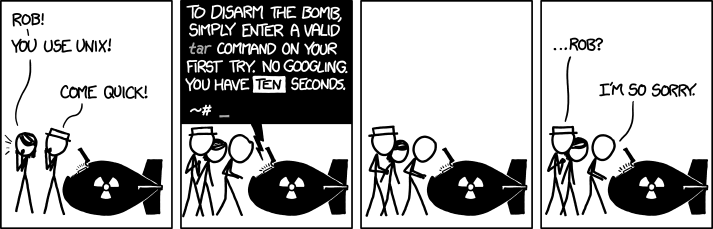
No seas como Rob, ahora tienes la oportunidad de consultar el modo de uso de el comando tar y muchos otros directamente desde tu terminal gracias al comando cheat.
cheat te permite crear y consultar “chuletas de comandos” o guías rápidas de consulta directamente en tu terminal de algunos comandos de GNU/Linux.
Comandos que utilizas frecuentemente, pero no de una manera tan frecuente que te permita recordar cómo se utiliza correctamente, qué opciones tiene, etc.
cheat es muy sencillo de instalar. No requiere dependencias, simplemente descarga desde su repositorio de GitHub en su apartado de “Releases” la versión que quieras.
Una vez descargado el paquete .gz, descomprime, renómbralo a simplemente “cheat” y ubícalo en cualquier parte de tu PATH (echo $PATH) en mi caso lo suelo ubicar en /usr/local/bin y a disfrutar.
La primera vez que lo ejecutas te pregunta si quieres que cree un archivo de configuración predeterminado. Y también si quieres descargar las “cheatsheets” o las guías ya creadas por la comunidad disponibles en su repositorio.
Ale, ya puedes empezar a consultar las guías, para ello simplemente ejecuta, por ejemplo:
cheat tar
Y te mostrará una guía rápida de uso de este comando. También puedes crear tus propias guías o editar las existentes para añadir un caso que no aparezca y que en tu caso sea necesario o útil.
Algunas de las opciones más útiles de cheat son:
- cheat -h → muestra los comandos de utilización de la herramienta
- cheat -e <chuleta> → edita o crea si no existe una “cheat” para <chuleta>
- cheat -l → muestra un listado de las guías existentes
- cheat -l foo → muestra un listado de las guías existente que coinciden con foo
- cheat -s foo → hace una búsqueda del texto foo dentro de todas las guías
Y hay muchos otros comandos que puedes consultar en su ayuda.
cheat es sin duda un buen complemento a la guía en PDF de más de 400 comandos de GNU/Linux, y que tiene la ventaja de poder consultarse directamente desde la terminal.
Enlaces de interés
- https://github.com/cheat/cheat
- https://github.com/cheat/cheatsheets
- https://victorhckinthefreeworld.com/2017/01/04/chuletas-de-comandos-de-gnulinux/

5 mejores distribuciones KDE Plasma de 2020 según Linux Tex
Aunque soy partidario de utilizar una distribución y reportar errores donde corresponda, en ocasiones viene bien tener un conjunto de alternativas para empezar. De esta forma me complace compartir con vosotros un vídeo de las 5 mejores distribuciones KDE Plasma de 2020 según Linux Tex con la que podéis elegir vuestra primera distro o sustituir la que estáis utilizando.
5 mejores distribuciones KDE Plasma de 2020 según Linux Tex
Hace mucho tiempo que no hablo de distribuciones, y la razón es porque ya hay otros blogs que se encargan de hacerlo y porque ya no me muevo de una.
Yo utilizo KDE Neon por sus rápidas actualizaciones, con lo que tengo siempre al día mi escritorio Plasma y sus aplicaciones, pero reconozco que quizás no es la mejor distribución para empezar (a menos que tengas acceso a alguien que te vaya ayudando, como es el caso de mis allegados).
No obstante, los chicos y chicas de Linux Tex han creado un interesante vídeo donde han seleccionado las 5 mejores distribuciones KDE Plasma de 2020. Evidentemente es su elección, así que podéis poner vuestras aportaciones en los comentarios.
El objetivo de Linux Tex es simplemente ofrecer 5 buenas alternativas para empezar o sustituir la distro que gastamos pero que no nos acaba de convencer su integración con el ecosistemas de escritorio y aplicaciones de la Comunidad KDE.
Si alguien no quiere ver el vídeo y simplemente quiere saber la lista, os hago un spoiler en toda regla:
5- Netrunner: Una distribución basada en Debian estable muy personalizada y enfocada a ser rápida y adaptable a cualquier pantalla, con lo que viene con algunos efectos desactivados. Recomendable para todo el mundo.

4- Kaos: Otra veterana distribución creada desde cero y que prioriza calidad frente cantidad. Solo utiliza KDE y elementos Qt, con lo que está enfocada para usuarios que tengan claro lo que tienen entre manos.

3- OpenSUSE: No podía faltar esta gran distribución, la cual siempre ha tenido un especial cuidado con su integración con KDE. Con dos versiones, Leap (estable) y Tumbleweed (rolling) es una gran alternativa para empezar en el mundo GNU/Linux.

2- Kubuntu: Actualmente mantenida por la Comunidad esta distribución ha tenido altibajos pero gracias a que sigue la estela de Ubuntu siempre puedes tener un sistema base muy actualizado.

1- Manjaro: El favorito por Linux Tex es la aclamada distribución internacional que funciona a base de cafeina (es un miembro más del equipo según su web) y trabajo duro. De ella destacan su elegancia (con una elección de colores muy acertada), su experiencia premiuem y su estabilidad, a pesar de ser una distribución Rolling Release.

Por cierto, KDE Neon obtiene una mención de honor aunque no aparece en el listado de las 5 mejores distribuciones KDE Plasma de 2020 según Linux Tex, quizás sea porque en su ánimo no está ser una distro.
¿Qué os parece? ¿Estáis de acuerdo? Y la pregunta más importante ¿qué hacéis para que vuestra distro favorita sea la mejor con KDE Plasma?