
 Member
 baltolkien
Disponible el decimoséptimo número de la revista digital SoloLinux
Me vuelvo a poner al día con esta publicación online. Me congratula compartir que ya está disponible el decimoséptimo número de la revista digital SoloLinux, suma y sigue con este interesante proyecto.
Disponible el decimoséptimo número de la revista digital SoloLinux
Hubo un tiempo en que las revistas sobre Linux digitales estuvieron de moda en el blog. Tenemos todavía a Atix, que continua con sus publicaciones (lo cual me alegra) y Full Circle Magazine (en inglés, gracias Vampiro Nocturno), y antes teníamos a Linux+, Papirux, Begins o TuxInfo, por citar algunas discontinuadas.
Desde hace un tiempo una revista digital SoloLinux tiene su entrada mensual en el blog, tener todas las alternativas posibles para compartir conocimiento es algo que caracteriza al Conocimiento Libre.
Este número se retoman las entrevistas y colaboraciones. Así que agradecemos la predisposición y amabilidad con nosotros de…
- Lorenzo – El Atareao
- José Johan – Proyecto Tic Tac
- Jorge Herrera – Opinión (vale la pena leer)

Así que, ya tenemos disponible el decimoséptimo número de la revistas digital SoloLinux, el cual llega cargado de contenidos y con el siguiente índice.
|
MANUALES Como borrar los kernel viejos en Debian 10. Como instalar el Kernel 5.7 en Ubuntu o LinuxMint Instalar ddgr el buscador DuckDuckGo en terminal linux Limitar la velocidad de transferencia del comando rsync Configurar la afinidad de CPU para el proceso SYSTEMD Error NO_PUBKEY en Ubuntu o Linux Mint: la solución Como instalar Chromium a través de .deb en Ubuntu 20.04 Sincronizar servidores Ubuntu con FreeFileSync Como reparar Ubuntu tras una actualización fallida Recuperar el password root en Linux Mint Que hacer después de instalar Linux Mint 20 Ulyana HARDWARE Clonar particiones en sistemas remotos con el comando dd Calcular la capacidad real de un disco en linux Como montar una partición temporal en la ram de linux SOFTWARE Instalar VirtualBox 6.1.10 en Ubuntu y Linux Mint Como instalar utorrent en Ubuntu 20.04 y derivados WhatsApp Desktop for linux 2020 Cyberpanel 2.0.1 – El nuevo panel de control web Instalar VLC 3.0.11 en Ubuntu 20.04 sin snap Stellarium 0.20.2 celebra su 20 aniversario |
DISTROS LINUX Devuan 3.0 – Listo para su descarga MX Linux 19.2 – Listo para su descarga Las mejores distribuciones linux para desarrolladores 2020 Linux es mi sistema operativo favorito Linux Mint 20 Ulyana – Listo para su descarga SEGURIDAD Como verificar si NX – eXecute Disable está habilitado Exportar las reglas de iptables a nftables Montar un servidor VPN IPsec en Linux JUEGOS El juego de estrategia Warzone 2100 tiene nueva versión Instalar PPSSPP – El emulador de PSP en Ubuntu ENTREVISTAS ENTREVISTA PROYECTO TICTAC ENTREVISTA EL ATAREAO OPINIÓN LA OPINIÓN DE JORGE HERRERA DESDE MÉXICO |
La revista puede ser descargada o simplemente visualizarla en línea, ya que se cuelga en diferente servicios como Calameo. A continuación os dejo los enlaces de descarga y visualización directa de los cuatro primeros números.
Además, recordar que desde el número anterior se ha abierto el canal oficial sololinux.es de Telegram: https://t.me/sololinux_es
Descarga:
Visualización directa:
Evidentemente, este proyecto no se centra en exclusivo a los contenidos de su web y está abierto a colaboraciones de todo tipo. De esta forma si estas interesado en insertar publicidad en nuestra revista, o quieres que publiquemos algún articulo que hayas escrito tu mismo, puedes contactar con «Adrián» por correo electrónico.
Muchos ánimos en este nuevo proyecto ya que facilita la difusión del Software Libre de una forma que ya no es tan habitual en estos tiempos pero que es igual de válida.
#openSUSE Tumbleweed revisión de la semana 28 de 2020
Tumbleweed es una distribución “Rolling Release” de actualización contínua. Aquí puedes estar al tanto de las últimas novedades.

openSUSE Tumbleweed es la versión “rolling release” o de actualización continua de la distribución de GNU/Linux openSUSE.
Hagamos un repaso a las novedades que han llegado hasta los repositorios estas semanas.
El anuncio original lo puedes leer en el blog de Dominique Leuenberger, publicado bajo licencia CC-by-sa, en este enlace:
Esta semana ha habido algunos problemas con el tamaño de la imagen del DVD. Debido a algunos errores con la definición del patrón, fue una buena parte ignorada.
Como resultado de este problema, solo se publicaron dos snapshots: 0707 y 0708.
Que entre otros han traído estos cambios:
- Mozilla Firefox 78.0.1
- file 5.39
- Linux kernel 5.7.7
- cambios en el empaquetado de python3, pero sin diferencias para el usuario final.
Y para próximas snapshots podremos encontrar:
- GNOME 3.36.4
- openSSL 3.0
- El paquete Python3 será renombrado a python38. El objetivo será permitir que múltiples versiones de python puedan coexistir.
- Cambios en RPM
Si quieres estar a la última con software actualizado y probado utiliza openSUSE Tumbleweed la opción rolling release de la distribución de GNU/Linux openSUSE.
Mantente actualizado y ya sabes: Have a lot of fun!!
Enlaces de interés
-
-
- ¿Por qué deberías utilizar openSUSE Tumbleweed?
- zypper dup en Tumbleweed hace todo el trabajo al actualizar
- ¿Cual es el mejor comando para actualizar Tumbleweed?
- Comprueba la valoración de las “snapshots” de Tumbleweed
- ¿Qué es el test openQA?
- http://download.opensuse.org/tumbleweed/iso/
- https://es.opensuse.org/Portal:Tumbleweed
-

——————————–
Camisetas para Akademy 2020 en línea
Como ya hemos comentado en el blog, este año Akademy 2020 se celebrará en en línea, debido al conocido por todos problemas derivados de la pandemia del COVID’19. No obstante eso no significa que no tengamos camisetas para Akademy 2020, a un precio más elevado que en años anteriores por problemas logísticos pero con un diseño espectacular.
Camisetas para Akademy 2020 en línea
Del 4 al 11 de septiembre la Comunidad KDE va a celebrar su gran evento internacional de forma en línea. Es esta ocasión no tengo excusas para no asistir, así que me podréis ver en los chats de las charlas.
Hoy me gustaría comentar que ya tenemos el boceto de la camiseta oficial de Akademy 2020 y que se pueden reservar a un precio algo más elevado que el habitual de 25€ ya que incluyen los gastos de envío iguales para cualquier destino.

De hecho, la fundación KDE e.V. va a financiar parte para que cada el precio final de las camisetas sea el mismo para todo el mundo, aunque los pedidos sean entre diferentes continentes.
Para asegurarse que recibes tu camiseta para usar durante Akademy es necesario que realices tu pedido directamente a Freewear antes del 28 de julio. Si es así, las camisetas se recibirán a finales de agosto o principios de septiembre. Evidentemente, los pedidos después de esta fecha serán enviados en la segunda mitad de septiembre.
Si te gusta, no dudes en reservarla ya que no solo te llevas una camiseta chula sino que ayudas tanto a la Comunidad KDE como a una empresa como Freewear que tanto ayuda a la difusión del Software Libre y . Yo ya la tengo reservada.
Más información: Akademy 2020 | Camiseta de Akademy 2020
¿Qué es Akademy?
Para los que no lo sepan, Akademy es el evento de la Comunidad KDE que aúna en una gran conferencia todo tipo de simpatizantes de KDE como desarrolladores, diseñadores, usuarios, traductores, promotores. Allí se reunirán a lo largo de una semana para compartir charlas, cenas, ponencias, talleres y, en definitiva, para trabajar juntos.
Es una gran semana que sirve para unir más fuerte los lazos que unen nuestra Comunidad, así como para crear nuevos.
Akademy lleva realizándose anualmente bajo este nombre desde 2004, en la página web oficial o en la wikipedia podéis encontrar los nombres y fechas anteriores eventos.
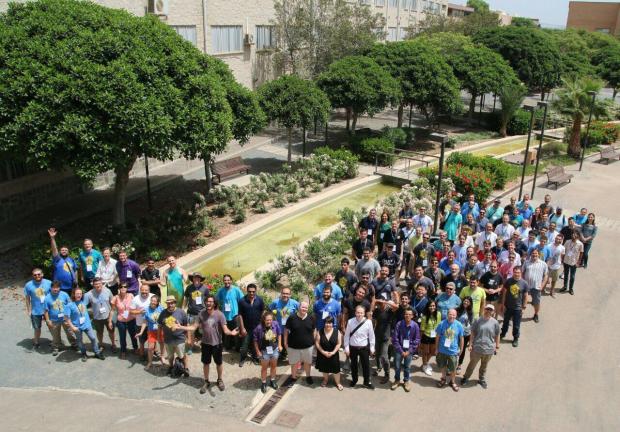
Para que os hagáis una ligera idea de la magnitud del evento, os dejo una imagen de grupo de Akademy 2017 de Almería en la que tuve la suerte de participar.
Ahora el navegador Tor indica si la web que visitas tiene un servicio .onion
#MoreOnionsPorFavor es una campaña puesta en marcha por el proyecto Tor para visibilizar que existe una versión .onion de la página que estás visitando

Desde el 8 de julio de 2020 el proyecto Tor está llevando a cabo una campaña de un mes de duración llamada con el curioso nombre de #MoreOnionsPorfavor.
Esta campaña pretende promocionar e informar a los visitantes de diversos sitios web, que la página que visitas tiene un servicio .onion habilitado que puedes utilizar para proteger aún más tu privacidad y anonimato en la red.
Ya sabemos que aquello que buscamos en internet, aquello que visitamos, con quien hablamos, etc es recopilado y analizado. Por eso muchas personas utilizan el navegador Tor para visitar internet, ya que les ofrece una protección extra de privacidad y anonimato.
Además de eso también existen los servicios Onion o “servicios de la cebolla”, que es una manera en el que los sitios web pueden hacer que sus visitantes al utilizar el navegador Tor estén más protegidos del rastreo en internet al visitar su sitio web.
Los servicios onion protegen los datos que sin querer dejas al visitar un sitio web como tu ubicación real, además de ofrecer autenticación y cifrado de extremo a extremo, por lo que nadie podrá husmear los sitios visitados.
Esos servicios onion que ofrecen la misma página pero adecuada para ser visitada mediante el navegador Tor, son reconocibles ya que sus dominios terminan con un .onion
Pero esos dominios .onion de los servicios Tor, deben ser puestos en marcha y configurados por los administradores de dicha página web y así habilitar ese espacio de protección a sus usuarios.
Ahora al navegar con tu navegador Tor por la red, este te mostrará un pequeño mensaje en la barra de direcciones avisándote de que el sitio que visitas tiene un servicio .onion habilitado y que si quieres lo puedes visitar.
De esta manera el navegador Tor promociona los servicios .onion de las webs, para promocionar su uso. E invita a los administradores de esos sitios a levantar un servicio .onion y unirse a esta campaña de promoción poniéndose en contacto con el Proyecto Tor para informarles de que tienen un servicio .onion

No me va el WiFi en mi Mac con Linux – Solución
Hoy toca artículo invitado del estilo de cómo, y eso me encanta. Se trata de «No me va el WiFi en mi Mac con Linux – Solución» de la mano y de la experiencia de rfog un desarrollador en C++ que le gusta estar al día en casi cualquier tecnología y que además es fan de Jules Verne y de la ciencia ficción Pulp. Bienvenido al blog y gracias por participar.
No me va el WiFi en mi Mac con Linux – Solución
A veces intentamos instalar un equipo nuevo, sobre todo si es reciente, y descubrimos que hay alguna parte del mismo que no nos funciona porque simplemente el Kernel no la ha detectado.
Un caso bastante común, sobre todo en los equipos de Apple, es el WiFi, que que suele utilizar chips no muy estándar en los MAC. Aunque lo que os vamos a contar aquí está específicamente destinado a solucionar un problema que el autor tuvo cuando intentó poner Linux a su MacBook Pro Retina del 2012, también se puede aplicar a más situaciones y a más dispositivos no detectados.
Y no hay situación más frustrante que encontrarte con un sistema operativo que no puede salir a internet. ¿Alguien recuerda el infausto texto que aparecía en algunos equipos cuando los encendías sin teclado, y que decía, en inglés, Teclado no encontrado. Presione F1 para continuar. ¿Cómo vamos a presionar F1 si no tenemos teclado?
Pues el caso que nos ocupa es similar, por lo que hay que tener paciencia y adoptar dos soluciones: o bien disponemos de una tarjeta de red por USB o bien otro equipo con el que bajarnos los paquetes que vayamos a necesitar.
El primer paso consiste en abrir una consola de comandos y teclear «dmesg» sin las comillas. Presionamos enter y vemos que nos ha aparecido todo el texto que ha generado el Kernel al arrancar el ordenador.
Ahora debemos hojear hacia arriba -la rueda del ratón es nuestra amiga-, y encontrar el texto en rojo que nos informe del error. Siendo un MAC, lo habitual es encontrarnos con un chip WiFi no detectado o detectado a medias. Fijaos en la Figura 1:

El propio Kernel nos está diciendo qué hemos de hacer. Con un poco de inglés que sepamos, nos está explicando que falta el firmware b43/ucode29_mimo.fw Y para más inri, nos dice de dónde tenemos que bajarlo.
Bien, ya tenemos la pista. Podemos ir a donde nos dice, aunque en este caso esa página Web ya no existe, o podemos buscar en Internet el nombre del firmware y ver qué sale. Quizás debamos añadir el nombre de nuestra distribución o de una compatible, ya que existen muchas posibilidades de que alguien haya empaquetado el citado firmware y solo tengamos que bajarlo e instalarlo.
Quizás la búsqueda sea la parte más complicada de todo el asunto, porque nos podemos sentir perdidos ante los resultados. No obstante, en el caso que nos ocupa, ha sido fácil: en Debian existe un paquete que se llama firmware-b43-installer, que nos va a instalar un montón de firmwares diferentes relacionados con la familia de chips WiFi y Bluetooth del fabricante Broadcom.
Por lo tanto, con un sistema de paquetería actualizado, ejecutamos
sudo apt-get install firmware-b43-installer
en la consola anterior y si todo ha ido bien, tendréis lo que hace falta en vuestro ordenador.

No obstante, si habéis elegido la opción de usar otro equipo para bajarte los paquetes y copiarlos a través de un USB (de la red no podrás), quizás tengas que cumplir dependencias y repetir varias veces los pasos hasta instalar todas las mismas. En el caso de Debian y compatibles, el comando a ejectutar desde la carpeta en donde dejaste los paquetes DEB es:
dpkg -i
Una vez instalado todo, ya solo nos queda reinciar. Si hemos seguido los pasos correctamente, tendremos WiFi en nuestro ordenador recién isntalado. Como se muestra en la última captura, donde podemos observar cómo se ha cargado todo lo relativo al chip b43_phy0, e incluso conocemos el chip exacto: Broadcom 4331 revisión 29.

Cómo montar discos internos y externos en Plasma
Los desarrolladores de Plasma, el escritorio de la Comunidad KDE no deja de sorprenderme. Hoy os contaré cómo montar discos internos y externos en Plasma de una forma muy sencilla… al tiempo que demostraré porqué las costumbres nos hacen, en ocasiones, animales un poco tercos.
Cómo montar discos internos y externos en Plasma
Una de los objetivos que tiene el equipo de desarrollo de KDE es que todo sea simple y sencillo, no olvidemos que su máxima es «simple por defecto, potente si es necesario» y el montaje automático de discos no es una excepción… inclusos de los internos.
Yo siempre lo he hecho modificando el fstab ya que así aprendí hace tiempo y se me quedó clavado en mi memoria. Para ello solía copiar el fstab a mi carpeta home, añadir la línea del montaje con apuntando a la carpeta a montar, y volviendo a copiar el fstab con permisos de superusuario en /etc.
No era demasiado complicado pero requería escribir en la consola, averiguar el UUID del disco, preparar la carpeta y algunos detalles más. De hecho, uno de mis ex-alumnos así lo hizo siguiendo mis instrucciones hace poco.
La cosa es que he aprendido otra forma de hacerlo, mucho más sencilla y utilizando las herramientas del Sistema de Preferencias de KDE.
Simplemente debemos:
- Ir a las Preferencias del Sistema.

- Ahora ir a la sección Hardware y seleccionar Almacenaje extraíble.

- Ahora seleccionar Dispositivos Extraíbles.

- Seleccionar «Habilitar el montaje automático de los dispositivos extraíbles»

Y ya está, aunque es posible que nos toque salir de la sección para que se active. Si hay problemas al acceder será, con toda seguridad, por temas de permisos de carpeta.
Mil perdones a las personas que les expliqué el otro método y les mareé, y una demostración más del trabajo por simplicar todo lo que tenga que ver con el control de nuestro Sistema.
Practicando #Vim jugando en nuestro navegador
Aprendamos y practiquemos el uso del editor Vim con estos juegos en nuestro navegador web

La mejor manera de aprender algo o fijar esos conocimientos es la repetición, algo que puede ser aburrido. Pero si practicamos de manera lúdica podemos hacer sencillo el aprender o practicar en el uso del editor Vim.
Para ello hay algunas webs que ofrecen la posibilidad de jugar, mientras aprendemos a utilizar el editor Vim. Lo que hace que aprendamos y fijemos los comandos del editor Vim casi sin darnos cuenta.
Este artículo es una nueva entrega del curso “improVIMsado” que desde hace meses vengo publicando en mi blog sobre el editor Vim y que puedes seguir en estos enlaces:
- https://victorhckinthefreeworld.com/tag/vim/
- https://victorhck.gitlab.io/comandos_vim/articulos.html
De nada sirve que descarguemos guías, que veamos útiles páginas con un resumen de comandos sobre el editor Vim. Debemos utilizarlo, debemos perder el miedo inicial a Vim y después de conocer lo básico ir adentrándonos en su uso, hasta hacerlo casi instintivo.
Para ello, lo mejor es hacer de manera lúdica, mientras pasamos un buen rato jugando y que nos “fuerza” a utilizar los comandos de Vim para jugar.
Por eso, hoy en el blog os traigo una pequeña selección de unas páginas web que ofrecen que conozco en las que ofrecen la posibilidad de utilizar los comandos de Vim para jugar o lo hacen de una manera interactiva con atractivos gráficos.
La lista empieza con Vim Adventures, donde tendremos que manejar a nuestro personaje y recorrer un mundo lleno de retos y puertas que abrir utilizando los comandos de Vim.
Otra opción es Vim Snake, donde con el popular juego de “snake” deberemos manejar el movimiento de la serpiente con la conocida combinación hjkl para mover en todas las direcciones la cabeza de la serpiente en modo normal.
También deberemos cazar la comida que se muestra, pero eso solo en modo edición. Así que una buena dosis de hjkl + i + Esc para llegar a una buena puntuación.
VimGenius ya no es un juego como tal, pero sí nos reta a ir cambiando de nivel, mientras nos propones cuestiones de cómo hacer cosas en Vim y nosotros respondemos correctamente.
Y por último un tutorial interactivo sobre Vim, donde de una manera gráfica nos enseñará a utilizar Vim y a poner en práctica las lecciones.
Cabe mencionar que estas páginas son en inglés, por lo que además de practicar el uso de Vim, también deberás desempolvar tus dotes con e idioma de Shakespeare.
¿Te animas al reto de probarlas? ¿Conoces otras opciones? Comparte en los comentarios tus puntuaciones o las opciones que conoces.

Lanzada la tercera actualización de Plasma 5.19
Tal y como estaba previsto en el calendario de lanzamiento de los desarrolladores, hoy martes 7 de julio la Comunidad KDE ha comunicado que ha sido lanzada la tercera actualización de Plasma 5.19. Una noticia que aunque es esperada y previsible es la demostración palpable del alto grado de implicación de la Comunidad en la mejora continua de este gran entorno de escritorio de Software Libre.
Lanzada la tercera actualización de Plasma 5.19
No existe Software creado por la humanidad que no contenga errores. Es un hecho incontestable y cuya única solución son las actualizaciones. Es por ello que en el ciclo de desarrollo del software creado por la Comunidad KDE se incluye siempre las fechas de las actualizaciones.

De esta forma, el martes 7 de julio ha sido lanzada la tercera actualización de Plasma 5.19, la cual solo trae (que no es poco) soluciones a los bugs encontrados en esta semana de vida del escritorio y mejoras en las traducciones. Es por tanto, una actualización 100% recomendable.
Más información: KDE
Las novedades básicas de Plasma 5.19
Como he dicho en la introducción esta versión de Plasma no ofrece muchas novedades y los desarrolladores se han dedicado más a pulir la versión anterior e ir mejorando la experiencia de uso.
No obstante, tal y como se comentó en la entrada que se realizó en el día de su lanzamiento, tenemos algunas novedades como las siguientes:
- Mejoras en los plasmoides: reescrito al pack de widgets de System Monitor o los de la bandeja del sistema, por poner un par de ejemplos.
- Completada la colección por defecto de avatares de usuarios.
- Mejoras en la consistencia entre módulos de las Preferencias del Sistema.
- Optimización de la herramienta de indexación de ficheros.
- Rediseñado KinfoCenter.
- Mejoras en Kwin, Wayland y Discover.
Más información: KDE
#Codeberg como alternativa a #GitHub o #GitLab
Codeberg, es un servicio de hospedaje de repositorios git. Un reemplazo comunitario y más libre a opciones más conocidas como GitHub o Gitlab

Clic sobre la imagen para ampliar
El mundo del desarrollo del software libre, cada vez está tomando más fuerza, aunque sea en sistemas privativos. Es cada vez más normal, el subir nuestro software a un repositorio de git hospedado en algún sitio para que desarrolladores interesados en él colaboren en su código.
Pero quizás se te ha planteado el problema de qué servicio de hospedaje de repositorios git subir tu código. ¿Quizás GitHub? ¿Quizás GitLab? Quizás no te convence ninguno de esos o de otras opciones, pero ¿conoces Codeberg?
Quizás a la hora de subir tu repositorio git, una de las primeras opciones a escoger es GitHub, tiene una gran cantidad de usuarios y muchas comunidades de software libre lo utilizan como hospedaje de su código.
Pero, quizás el que sea propiedad de Microsoft, el que tenga desde hace tiempo poca empatía con el software libre, qué paradoja! (código propio no liberado, imposibilidad de montar “tu propio GitHub, etc) no te parece la mejor opción.
Quizás hayas sopesado GitLab, también muy numeroso en usuarios (aunque en mucho menor número) y repositorios hospedados, más amigable en cuanto al software libre, pero quizás el que tengan sus repositorios en servidores de Amazon tampoco sea de tu agrado.
Y sí, tienes la posibilidad de gestionar tu propio servicio de GitLab en un servidor que tu controles, pero eso quizás ya se escapa con mucho de lo que quieres/necesitas.
Cierto que hay otras opciones (Savanah, BitBucket, Gitea en diferentes servicios, etc) pero antes de que te desesperes, echa un vistazo a codeberg.
Desde el 2019, Codeberg, es un proyecto comunitario sin ánimo de lucro que ha montado un servicio de hospedaje de repositorios git para proyectos de software libre y código abierto, gestionando sus propios servidores ubicados en la Unión Europea.
Tal como comentan en su web, el desarrollo tiene en mente un proyecto comunitario e idealista, no el montar una nueva “start up” con la que especular y ganar una buena cantidad de dinero al venderla a quien quiera comprarla.
La verdad es que no lo he probado en profundidad, pero el uso que le he dado para probarlo me ha gustado bastante.
Tiene unas funcionalidades y una interfaz web muy similar a los sistemas más conocidos. La interfaz web está disponible en varios idiomas, entre ellos el español, por lo que moverse por menús y acceder a las diversas funciones es muy sencillo.
Y algo que me ha sorprendido gratamente, es que tienen un tema oscuro para la interfaz web (como puedes ver en la captura). Algo que desde hace mucho tiempo se ha pedido a GitHub y que a día de escribir esto todavía no han desarrollado.
También puedes acceder a tus repositorios, o desde la interfaz web, si no de manera remota, etc. En definitiva puedes realizar todo lo que se espera de un servicio de alojamiento de repositorios git.
En el informe de mayo de 2020 anunciaban que ya hospedaban 3494 repositorios, mantenidos por 2825 usuarios, lo que hacía que hubiera un crecimiento de 511 repositorios y 282 usuarios más que el mes anterior.
Tienene las capacidades de sus servidores al 61%, y pensaban ampliarlas al llegar al 66% y pensando en ofrecer más opciones a sus usuarios. Y no te olvides de colaborar donando.
Te invito a que lo explores, si te apetece te abras una cuenta y vayas explorando las opciones y ventajas que ofrece frente a otros sistemas menos “free software friendly”.

Añade efectos visuales a Panon, el ecualizador visual para Plasma
Me complace compartir con todos vosotros una de las secciones que acabo de descubrir en la Store de KDE y que añade efectos visuales a Panon, el ecualizador visual para el escritorio Plasma. Una demostración más del poder de personalización del Software Libre.
Añade efectos visuales a Panon
El otro día hablé de Panon, un visualizador de frecuencias sonoras muy configurable que queda espectacular en nuestro escritorio Plasma.
Hoy quiero comentar que este visualizador tiene una sección específica en KDE Store, al tienda de aplicaciones de la Comunidad KDE. De momento solo dispone de 6 modelos con los que ampliar los modos de visualización del mismo, el cual os aseguro que es bastante elevado.
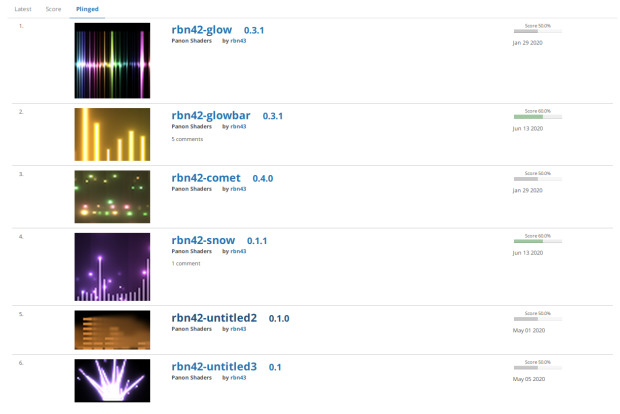
Su instalación se puede realizar con el típico «Add new stuff…» y no puede ser más sencillo.
Como vemos, las posibilidades son visualmente muy atractivas y os aseguro que es de estos complementos que una vez puestos será difícil que lo quite de mi ordenador… al menos del que utilizo habitualmente en el despacho.
¿Qué es Panon?
Hace tiempo que este plasmoide rondaba por el blog, listo para ser presentado, pero no había visto bien su uso ya que pensaba que se ejecutaba en la consola, lo cual no es cierto.

Panon es un ecualizador visual de audio para tu escritorio, fue el plasmoide número 152 presentado en el blog y es el fruto del trabajo de RBN43.
Básicamente nos permite poner en el fondo de escritorio o en una barra de tareas un ecualizado visual realmente impresionante y precioso.
Lo mejor es ver un vídeo de su funcionamiento: