Aaron Luna
posted at
 Member
 aluna
21 dias para el lanzamiento de openSUSE Leap 15.1


El lanzamiento de openSUSE Leap 15.1 está a unas tres semanas. Para ayudar a correr la voz sobre el lanzamiento, tenemos contadores disponibles en counter.opensuse.org y más ilustraciones en https://github.com/openSUSE/artwork/. ¡Puedes poner estos artículos en tus redes sociales o en las páginas de tu blog para asegurarte de que todos sepan que el lanzamiento está por venir!
Para tu blog y cuentas de redes sociales.
Contador de lanzamientos
Puedes agregar el contador de lanzamiento de openSUSE 15.1 a tu sitio web en varios tamaños incluyendo el siguiente código html en su blog:
Puedes agregar el contador de lanzamiento de openSUSE 15.1 a tu sitio web en varios tamaños incluyendo el siguiente código html en su blog:
<a href="http://en.opensuse.org/Portal:15.1"> <img src = "http://counter.opensuse.org/medium.png" border = "0" /> </a> <br/>
"Medio" es el tamaño del contador; también puede ser "pequeño" o "grande" y también tenemos "ancho" para un banner.
¡Ve a la página de cuenta regresiva en la wiki de openSUSE para obtener más información, código y consejos de cuenta regresiva!
Aaron Luna
posted at
Falkon, otra alternativa de navegador web para los escritorios Linux

Falkon es un navegador web diseñado para integrarse bien con todos los escritorios Linux comunes, como los escritorios GNOME y KDE Plasma. Es compatible con los estándares web actuales y viene con muchas características, como un bloqueador de anuncios integrado. Anteriormente se conocía como QupZilla.
Si deseas probar un navegador web alterno a Mozilla Firefox, definitivamente Falkon es una gran elección.
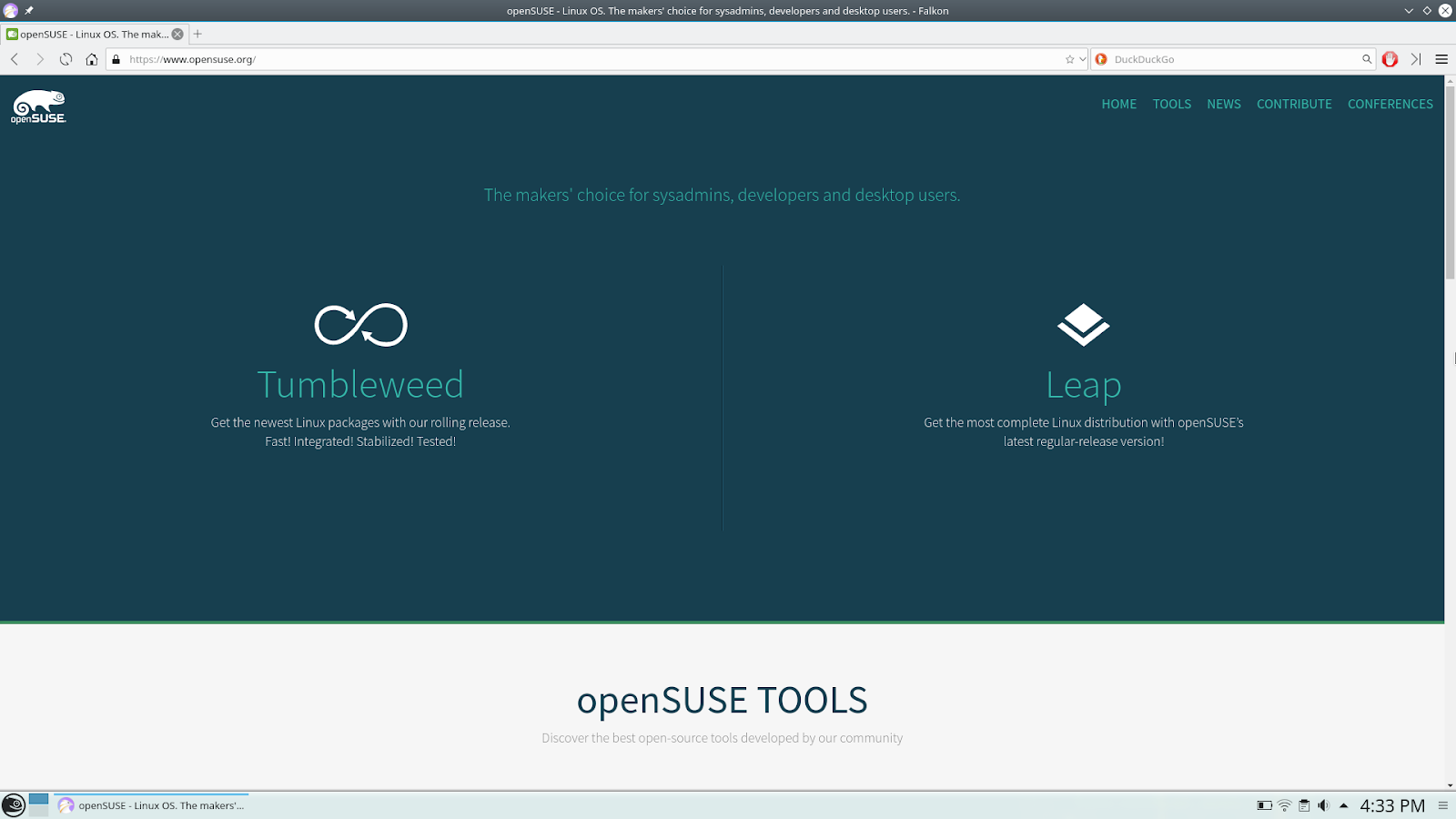
seleccionamos la versión de openSUSE que estemos utilizando y llevamos acabo el proceso de instalación con la opción One Click Install
Una vez instalado, podemos ejecutarlo desde su icono en el submenú de Internet
Have a lot of fun! ¡Diviertete mucho!
Aaron Luna
posted at
Restaurar la contraseña de root en MariaDB

Para restaurar la contraseña, desde la CLI escribimos los siguientes comandos:- Detenemos MariaDB sudo service mysql stop- Iniciamos MySQL sin activar la db de MariaDB donde esta la contraseña de root
sudo mysqld_safe --skip-grant-tables &- Accedemos a MariDB sin contraseña
mysql -u root- Seleccionamos mysql como base de datos
<MariaDB [(none)]> use mysql;<MariaDB [mysql]> update user set password=PASSWORD("mi-nueva-contraseña") where User='root';<MariaDB [mysql]> update user set plugin="";<MariaDB [mysql]> flush privileges;<MariaDB [mysql]> exit - Reiniciamos el serviciosudo service mysql stopsudo service mysql start- Accedemos a la BD y comprobamos que los cambios están funcionandomysql -u root -p
Aaron Luna
posted at
Fortaleciendo un servidor web (Apache2)
Fortaleciendo un servidor web (Apache2)

La seguridad del servidor web es un tema muy amplio, y diferentes personas tienen diferentes preferencias y opiniones en cuanto a cuáles son las mejores herramientas y técnicas para fortalecer un servidor web en particular. Instalaremos mod_security y mod_evasive, dos módulos muy importantes que pueden proteger a un servidor web Apache contra amenazas comunes, como un ataque de denegación de servicio distribuido (DDOS).
Instalar mod_security y mod_evasive
Desde la línea de comando y con privilegios de super usuario (root), instalamos los dos paquetes :
# zypper in apache2-mod_security2 apache2-mod_evasive
Una vez instalados, los habilitamos para que el sistema los reconozca
# a2enmod mod_security2
# a2enmod mod_evasive
Verificamos que se encuentren habilitados
# a2enmod -l actions alias auth_basic authn_core authn_file authz_host authz_groupfile authz_core authz_user autoindex cgi dir env expires include log_config mime negotiation setenvif ssl socache_shmcb userdir reqtimeout enable mysql mariadb apache2 mod_security2 mod_evasive
Reiniciamos el servicio web
# service apache2 restart
Accedemos a nuestro servidor Apache2 utilizando nuestro navegador web, como podemos ver sin ningún problema el servicio está funcionando.
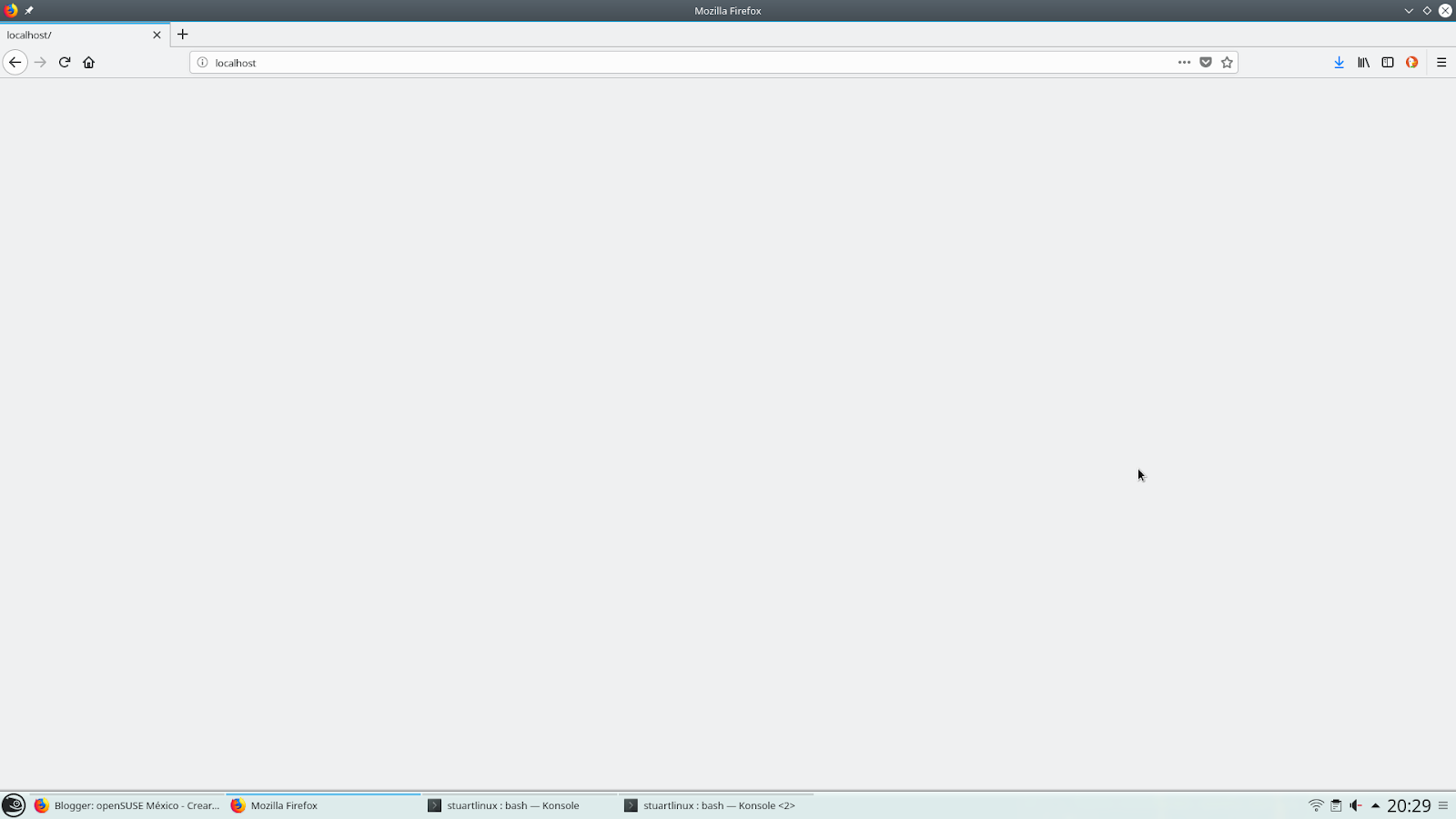
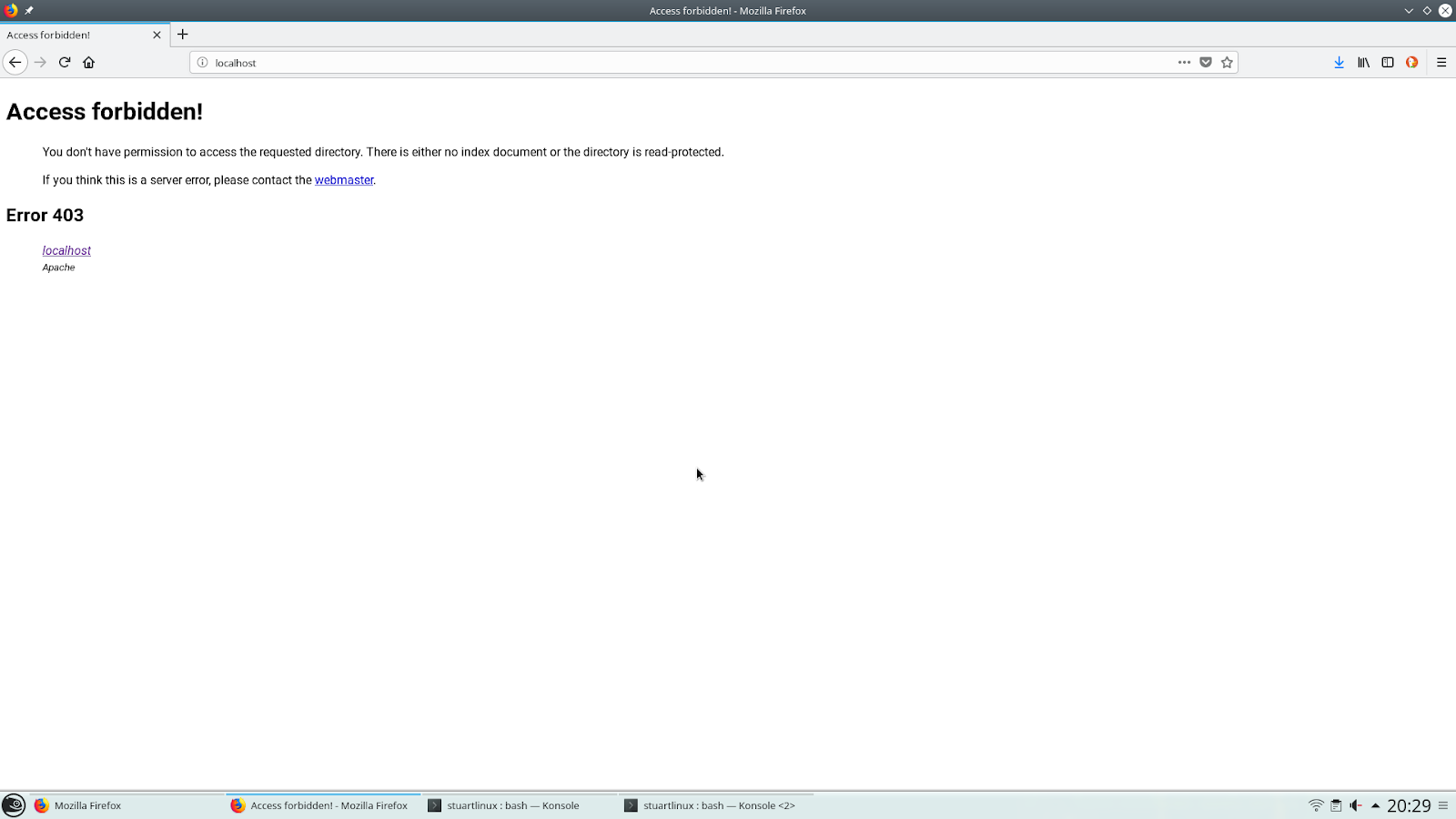
Presionamos varias veces y de manera rápida y continua el botón de "refresh" en nuestro navegador web y podemos constatar que se nos ha detenido la solicitud de acceso a nuestro servidorApache2.
Por default, cuando se detectan 3 solicitudes de la misma dirección ip a nuestro servidor en periodos de 6 microsegundos, los módulos security2 y evasive entran en acción para denegar las peticiones, (para que podamos tener acceso nuevamente a nuestro servidor Web, sólo basta con esperar un lapso no mayor a un minuto para intentarlo nuevamente).
Aaron Luna
posted at
Xonotic, el juego adictivo de shooting en primera persona que puedes instalar en openSUSE

Xonotic, es un juego de acción en primera persona que funciona en Windows, OS X y GNU/Linux. El proyecto está orientado a proporcionar un juego adictivo de disparos en la arena que es generado y dirigido por la propia comunidad. Siendo un sucesor directo del proyecto Nexuiz con años de desarrollo entre ellos, y su objetivo es convertirse en el mejor FPS (disparos en primera persona) de software libre y de código abierto de su tipo.
Para descargar e instalar en openSUSE, podemos hacerlo facilmente a través de One Click Install, sólo debemos seleccionar la versión de openSUSE que estemos utilizando.
Have a lot of fun! ¡Diviertete mucho!


Aaron Luna
posted at
Kleopatra: El administrador de claves para KDE
Kleopatra es un administrador de certificados y GUI para GnuPG. El software almacena los certificados y claves OpenPGP. En asociación con el cliente de correo electrónico de KMail, también puede aprovechar las ventajas de las funciones criptográficas para su comunicación por correo electrónico.
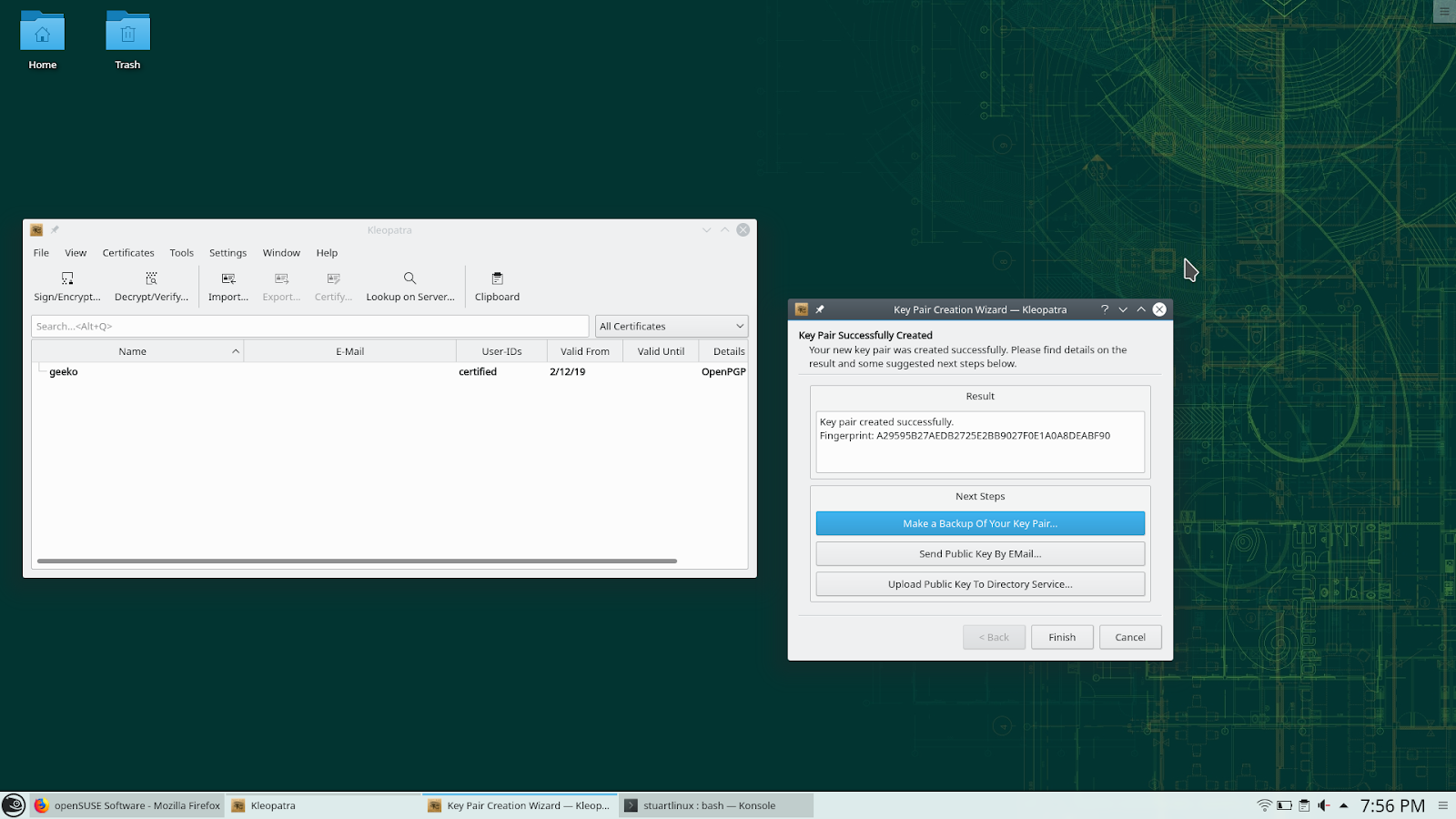
Para instalar Kleopatra en openSUSE, lo podemos hacer con la tecnología 1 Click Install
https://software.opensuse.org/package/kleopatra
Have a lot of fun!
Aaron Luna
posted at
Endless Sky: Juego de exploración espacial, trading y combate.

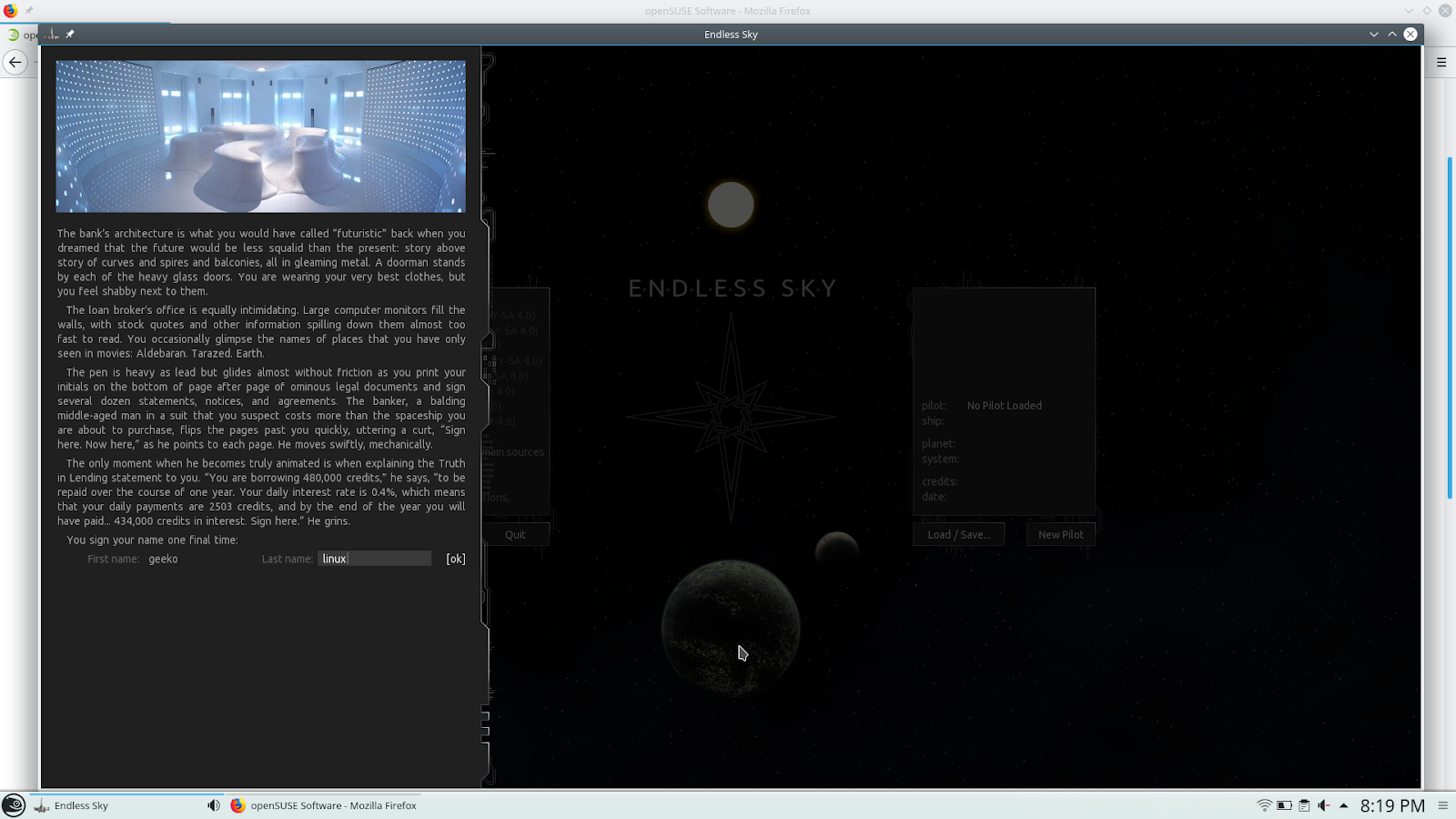
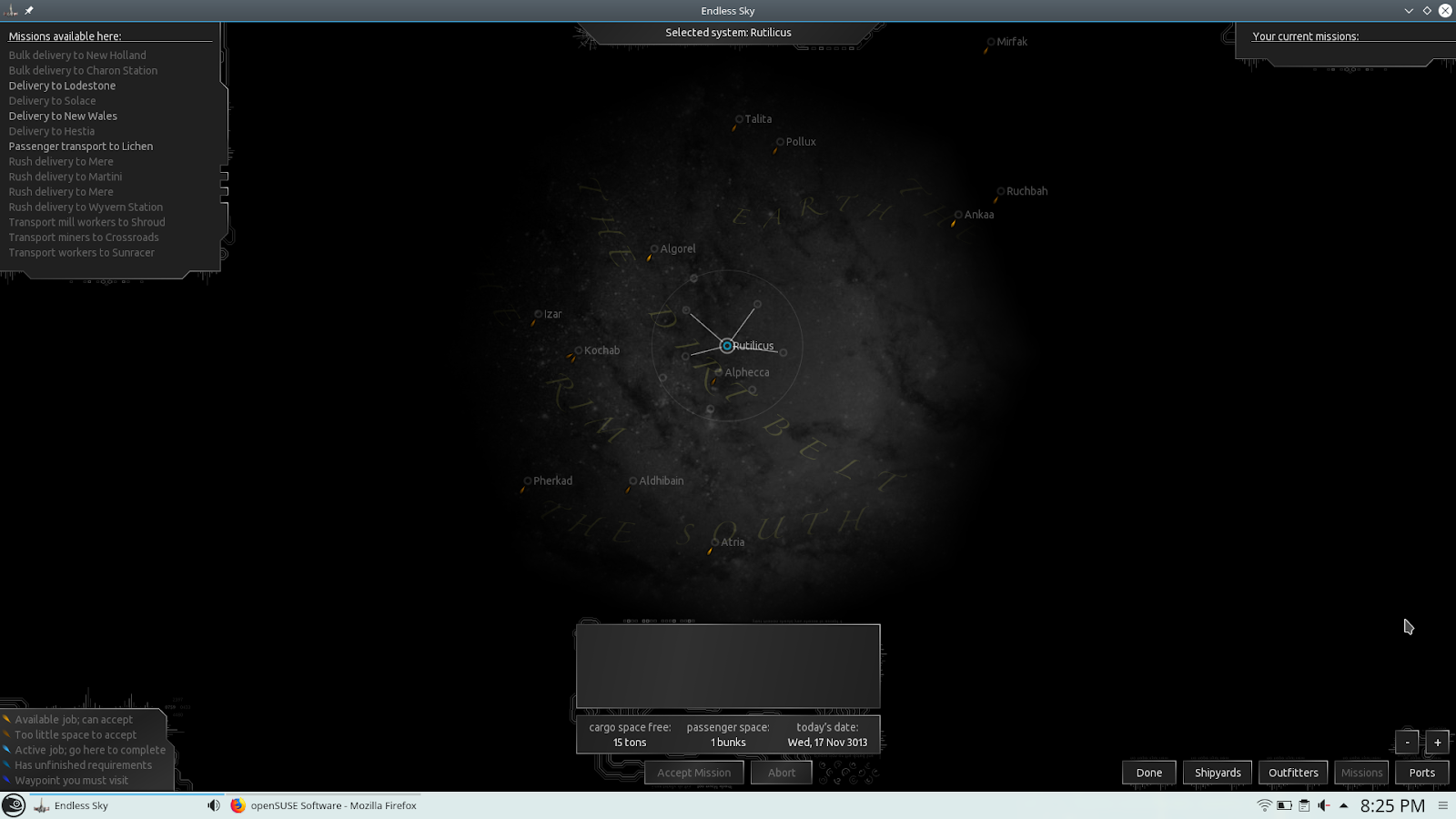
Explora otros sistemas estelares. Gana dinero intercambiando productos, transportando pasajeros o completando misiones. Usa tus ganancias para comprar una mejor nave o para actualizar las armas y los motores en tu actual.
Toma partido en una guerra civil. También puedes dejar atrás el espacio humano y esperar encontrar algunos extraterrestres amigables cuya cultura sea más civilizada que la tuya ...
¡Divierte mucho! - Have a lot of Fun!

Aaron Luna
posted at
Nudoku - pon aprueba tus habilidades en Sudoku
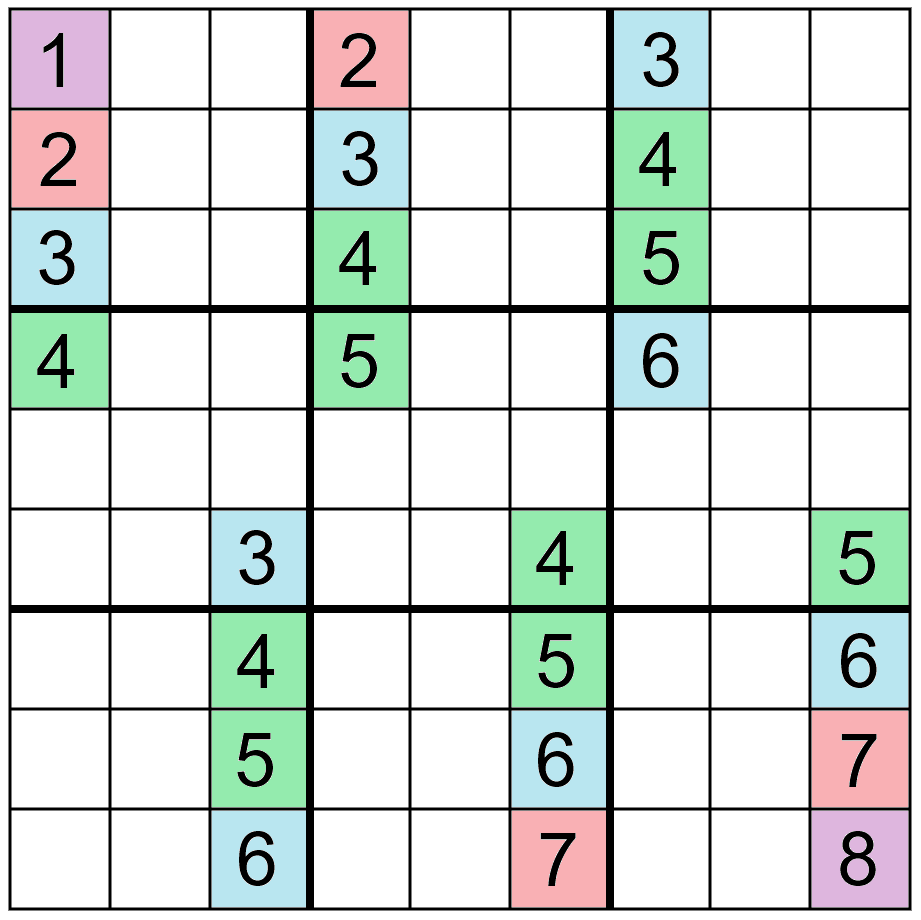
Pon a prueba tus habilidades lógicas en el popular juego japonés. Nudoku es una instalación obligatoria para los amantes del sudoku, con una interfaz simple y discreta que hace que jugar el sudoku sea una diversión para cualquier nivel.
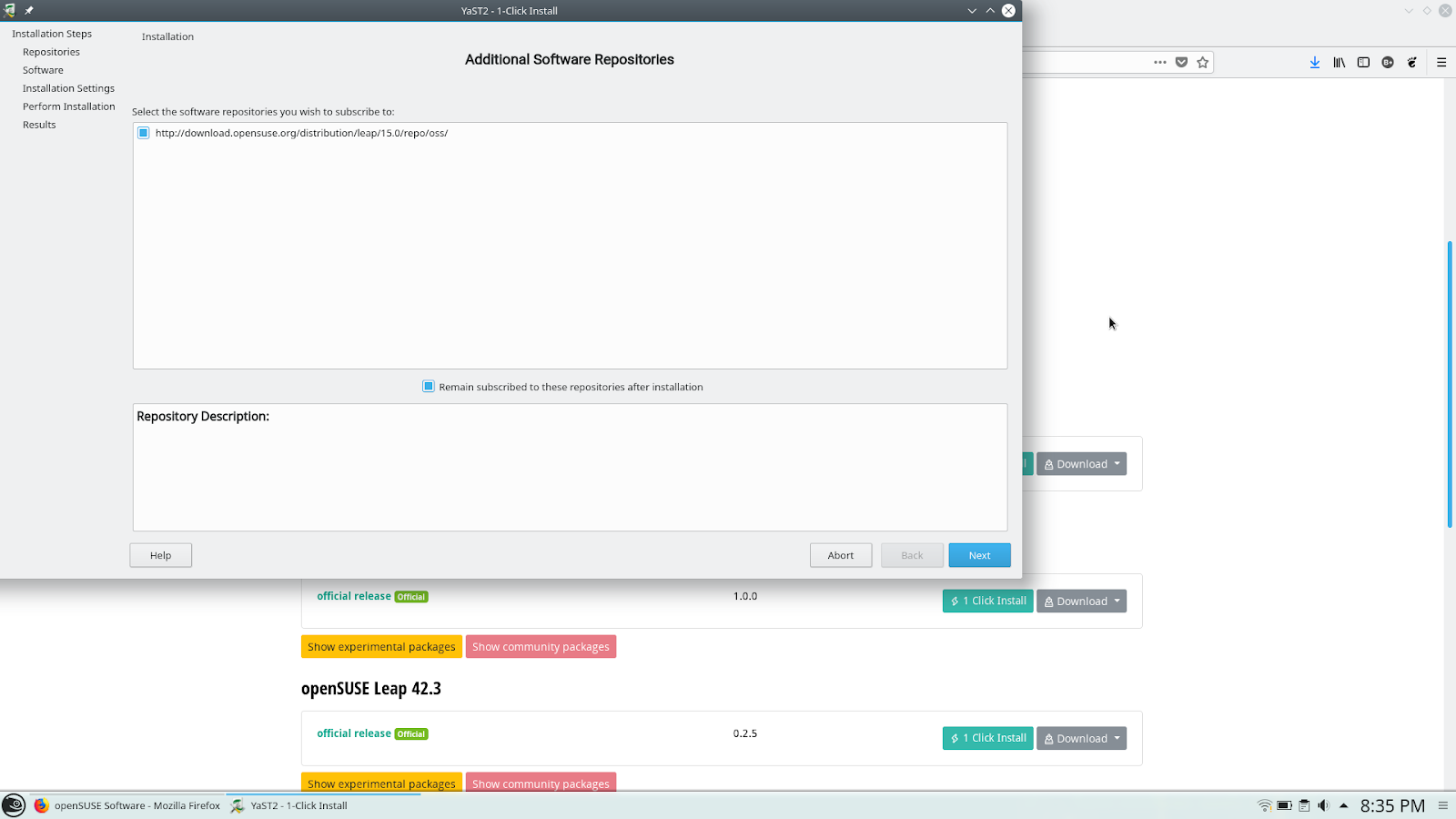
Para instalar Nudoku en openSUSE, puedes accesar al siguiente link:
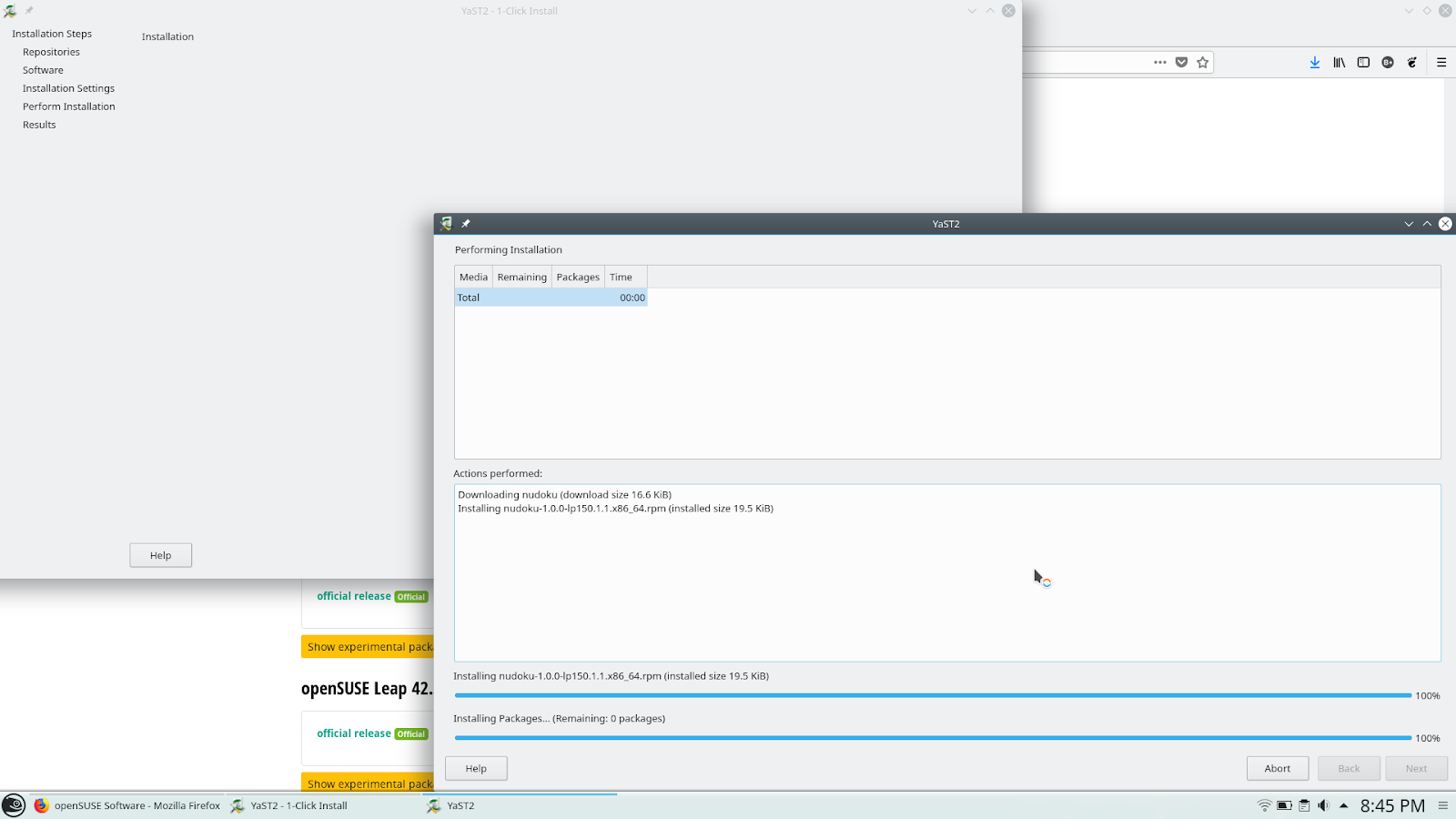
y seleccionar la opción 1-Click Install


A cada juego se le asigna una dificultad similar a la que dan los periódicos y sitios web, por lo que el juego será tan fácil o tan difícil como se desee.
El objetivo es llenar una cuadrícula de 9 × 9 con dígitos, de modo que cada columna, cada fila y cada una de las nueve subredes 3 × 3 que componen la cuadrícula (también llamadas "cajas", "bloques" o "regiones") contengan todos los dígitos del 1 al 9. El creador de rompecabezas proporciona una cuadrícula parcialmente completada, que para un rompecabezas bien planteado tiene una solución única.

Have a lot of fun! - ¡Diviértete mucho!
Aaron Luna
posted at
Not Tetris 2: El Tetris clásico mezclado con la física.
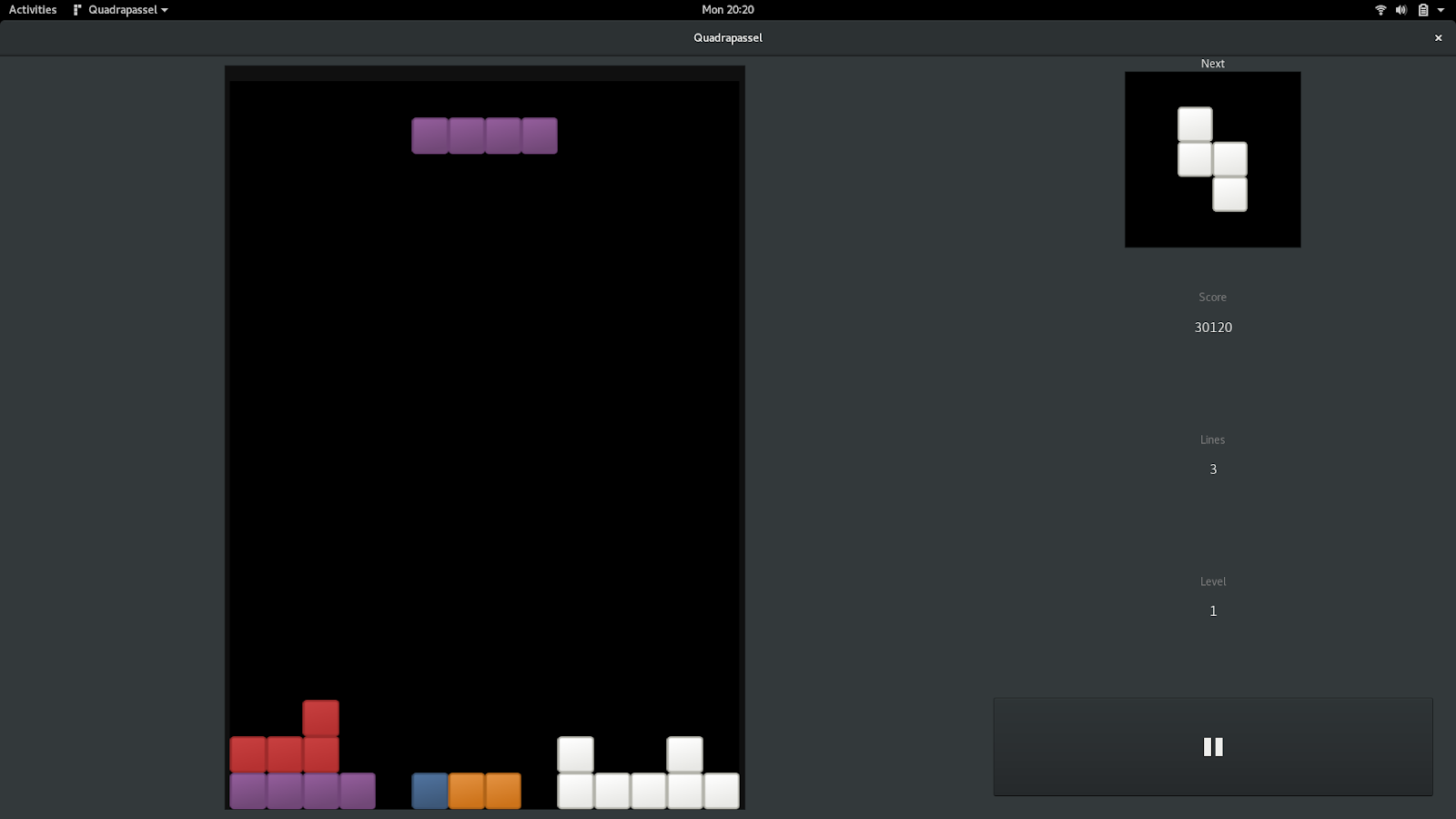
Not Tetris 2 es el sucesor espiritual del clásico Tetris mezclado con la física. El resultado es una derivación divertida en la que los bloques ya no están vinculados a la cuadrícula habitual. Los bloques se pueden girar y colocar en cualquier ángulo, lo que resulta en un desastre completo si no se tiene cuidado. Y con la más nueva tecnología de vanguardia, Not tetris 2 permite que la línea se despeje cuando las líneas están lo suficientemente llenas.
Para instalar Not Tetris 2 en openSUSE, visita el siguiente link
Have a lot of fun!!! ¡¡Diviertete mucho!!
Aaron Luna
posted at
KDE Connect: Controla tu PC desde tu smartphone

¿Qué es KDE Connect?
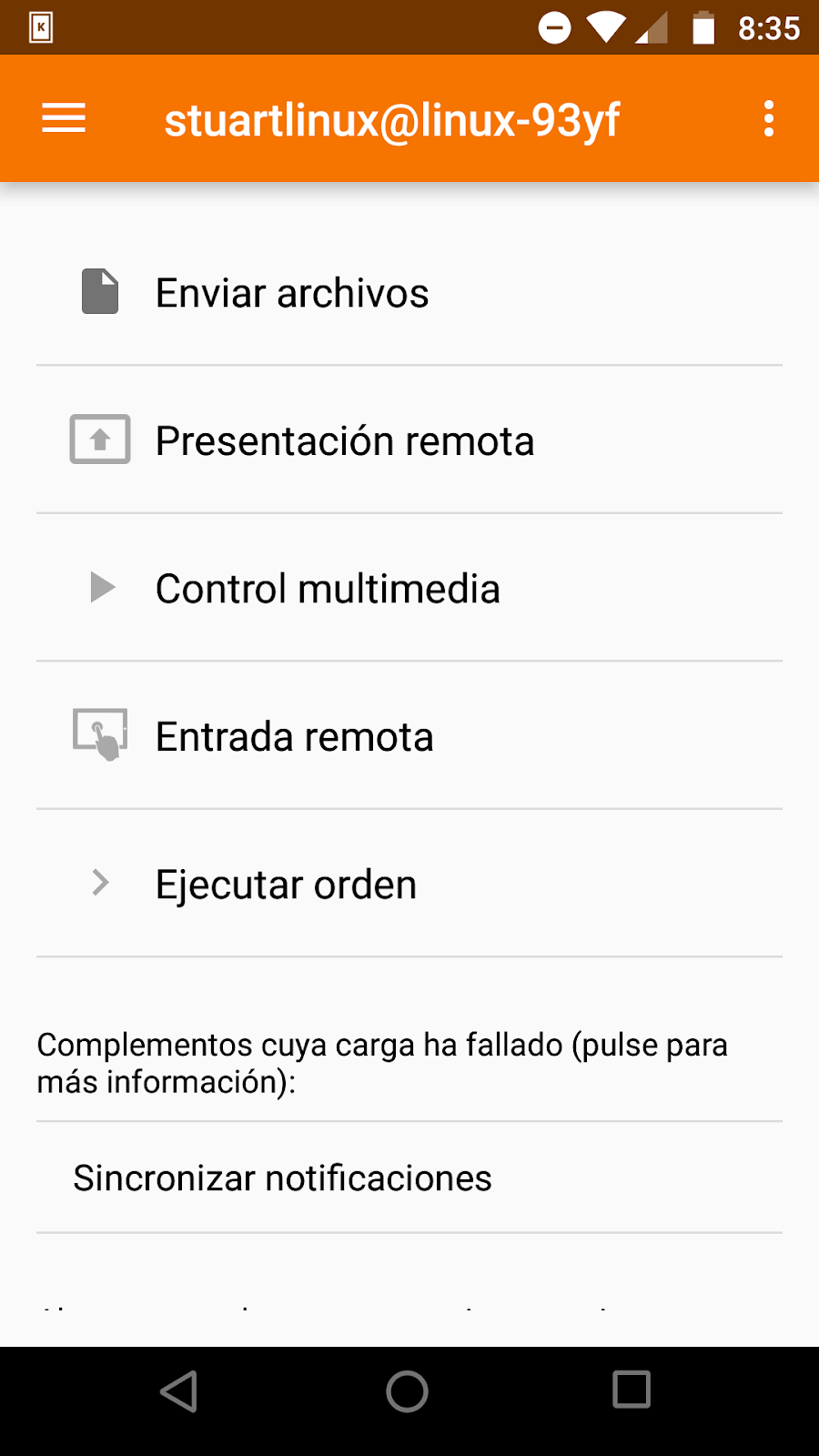
KDE Connect es un proyecto que permite que los dispositivos conectados a la misma red (smartphone y PC), se comuniquen entre sí. Aquí hay algunas cosas que KDE Connect puede hacer:
- Recibir las notificaciones del teléfono en la computadora de escritorio y responder a los mensajes
- Controlar la reproducción de música en nuestro escritorio desde el teléfono
- Usa el teléfono como control remoto para nuestro escritorio
- Ejecutar comandos predefinidos en la PC desde dispositivos conectados. Veáse la lista de comandos de ejemplo para más detalles.
- Comprueba el nivel de batería del teléfono desde el escritorio.
- Llamar al teléfono para ayudar a encontrarlo.
- Compartir archivos y enlaces entre dispositivos.
- Navega tu teléfono desde el escritorio
- Controla el volumen del escritorio desde el teléfono.
Para lograr esto, KDE Connect:
-
Implementa un protocolo de comunicación seguro a través de la red, y permite a cualquier desarrollador crear complementos sobre él.
-
Tiene un componente que instalas en tu escritorio.
- Tiene una aplicación cliente de KDE Connect que ejecutas en tu teléfono.
Instalación en openSUSE LEAP 15
Lo más probable es que encontremos el componente de escritorio KDE Connect como un paquete en los repositorios de su distribución. De no ser así, podemos utilizar la opción 1Click Install de openSUSE
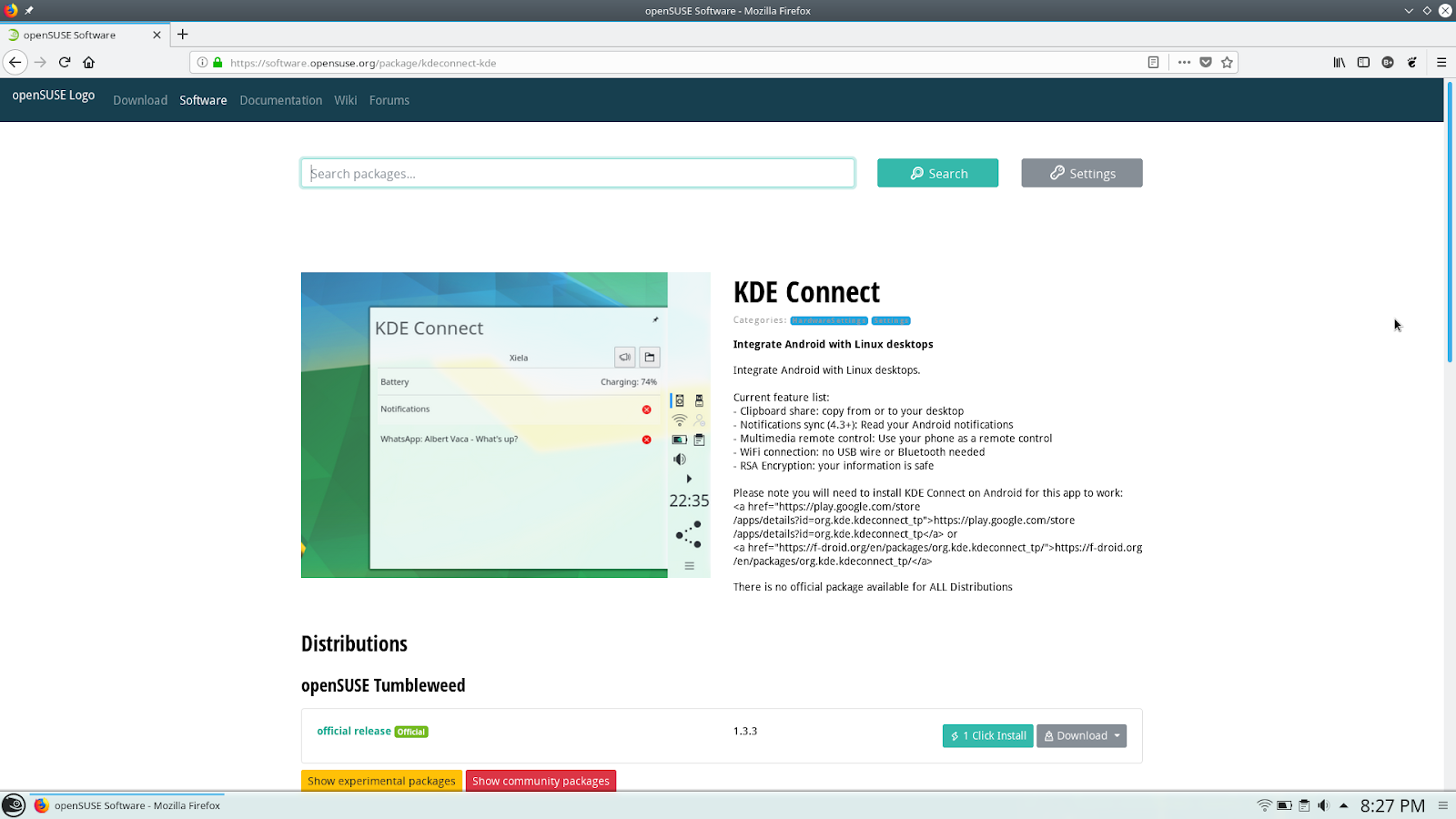
Seleccionamos la versión de openSUSE que tengamos instalada, en este caso es openSUSE Leap 15.
Damos click en el botón 1 Click Install y nos aparecerá una ventana emergente con las opciones Open with y Save File, seleccionamos la primera opción y presionamos el botón OK
De inmediato aparecerá la información del proceso de instalación y sólo nos queda presionar el botón NEXT
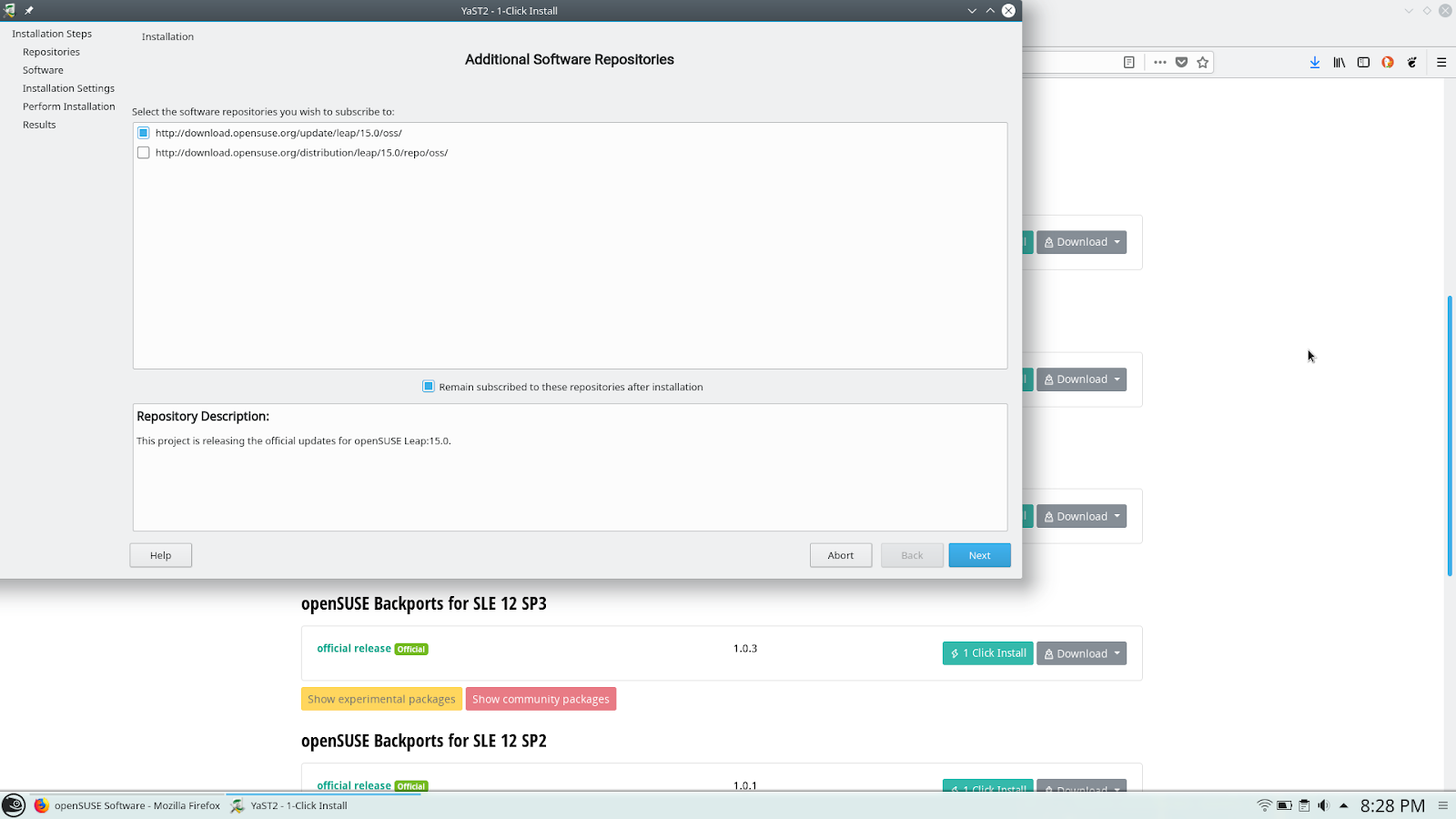
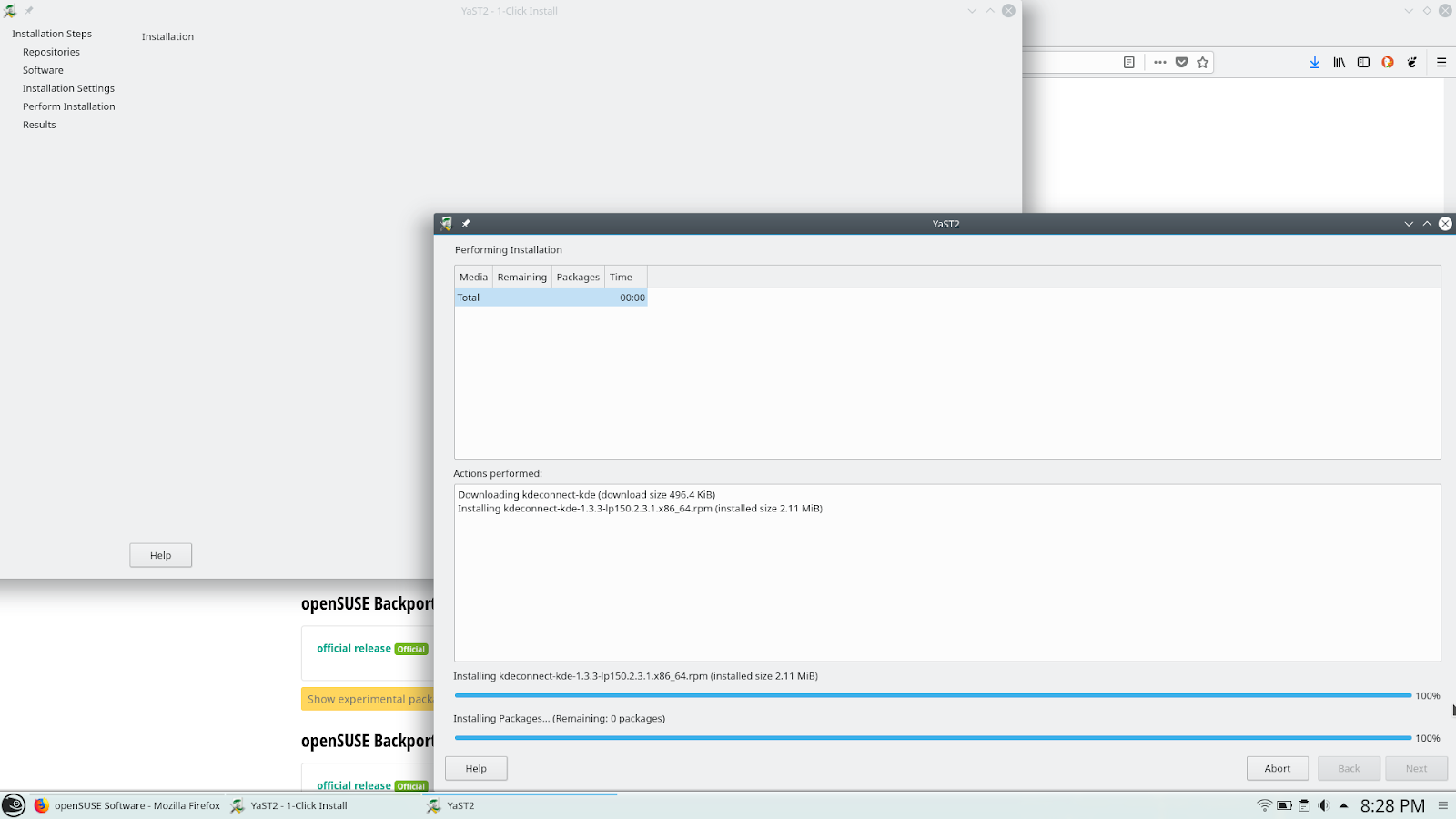
El proceso de instalación tardará unos cuantos momentos y al finalizar sólo tenemos que dar click en el botón de finalizar.
Prácticamente, se puede utilizar KDE Connect en todos los entornos de escritorio. Dado que la mayoría de los desarrolladores utilizan Plasma, puede ocurrir que una función no esté disponible o sea inaccesible en otros entornos de escritorio. En este caso, podemos informar el error. Hay varias formas de mejorar la experiencia de KDE Connect en equipos de escritorio que no son de plasma.
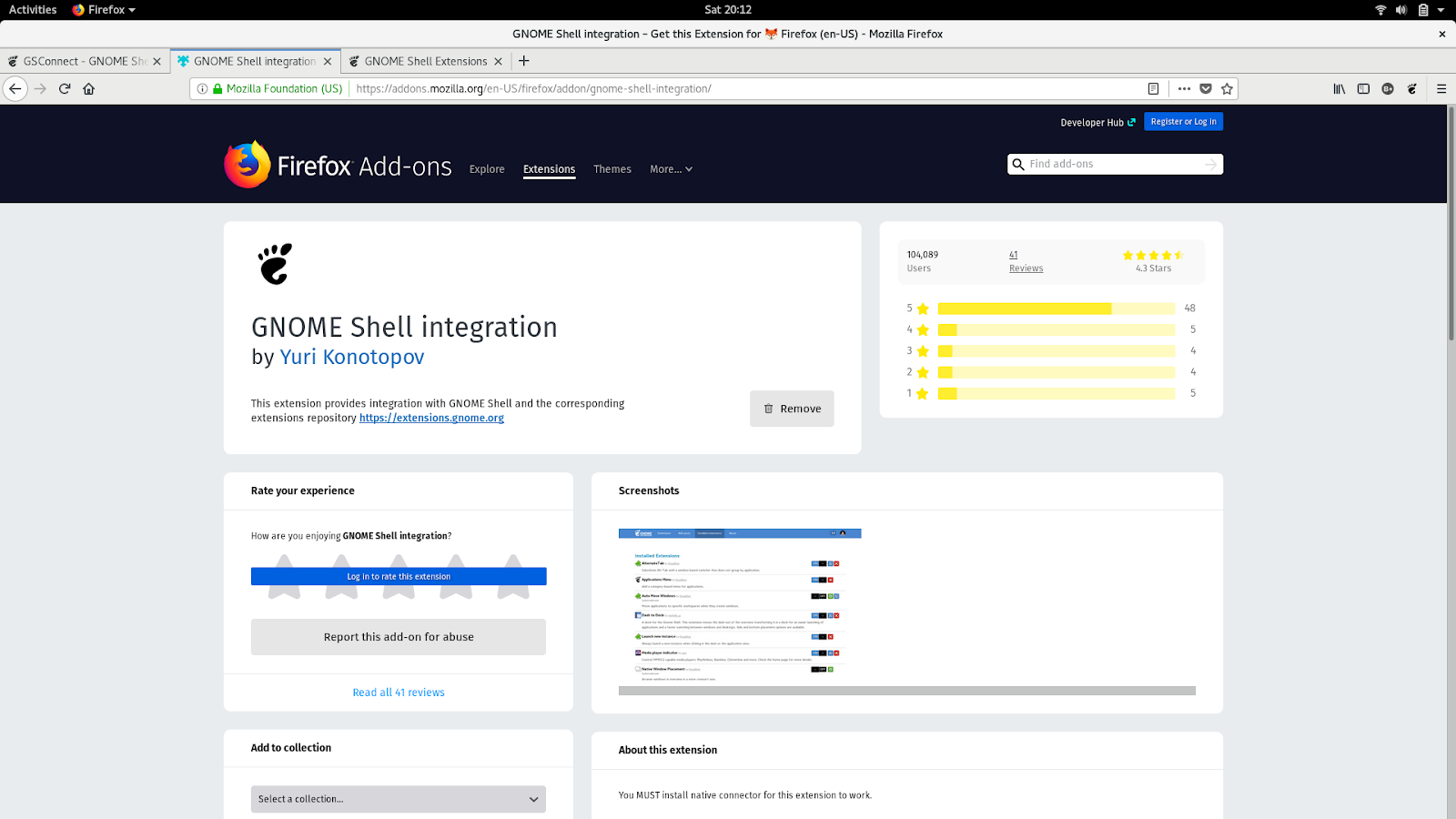
Si somos usuarios de GNOME, debemos de usar GSConnect, una extensión de shell de GNOME.
Para este ejemplo, utilzamos GNOME.
Desde nuestro navegador web (Mozilla FireFox) nos dirigimos a la dirección:

Agregamos GSConnect y verificamos que en el navegador de Mozilla FireFox aparezca habilitado, en caso contrario, lo agregamos.
Nota importante: Debemos abrir los puertos del firewall en nuestra PC para que se pueda dar la comunicación entre los dispositivos:
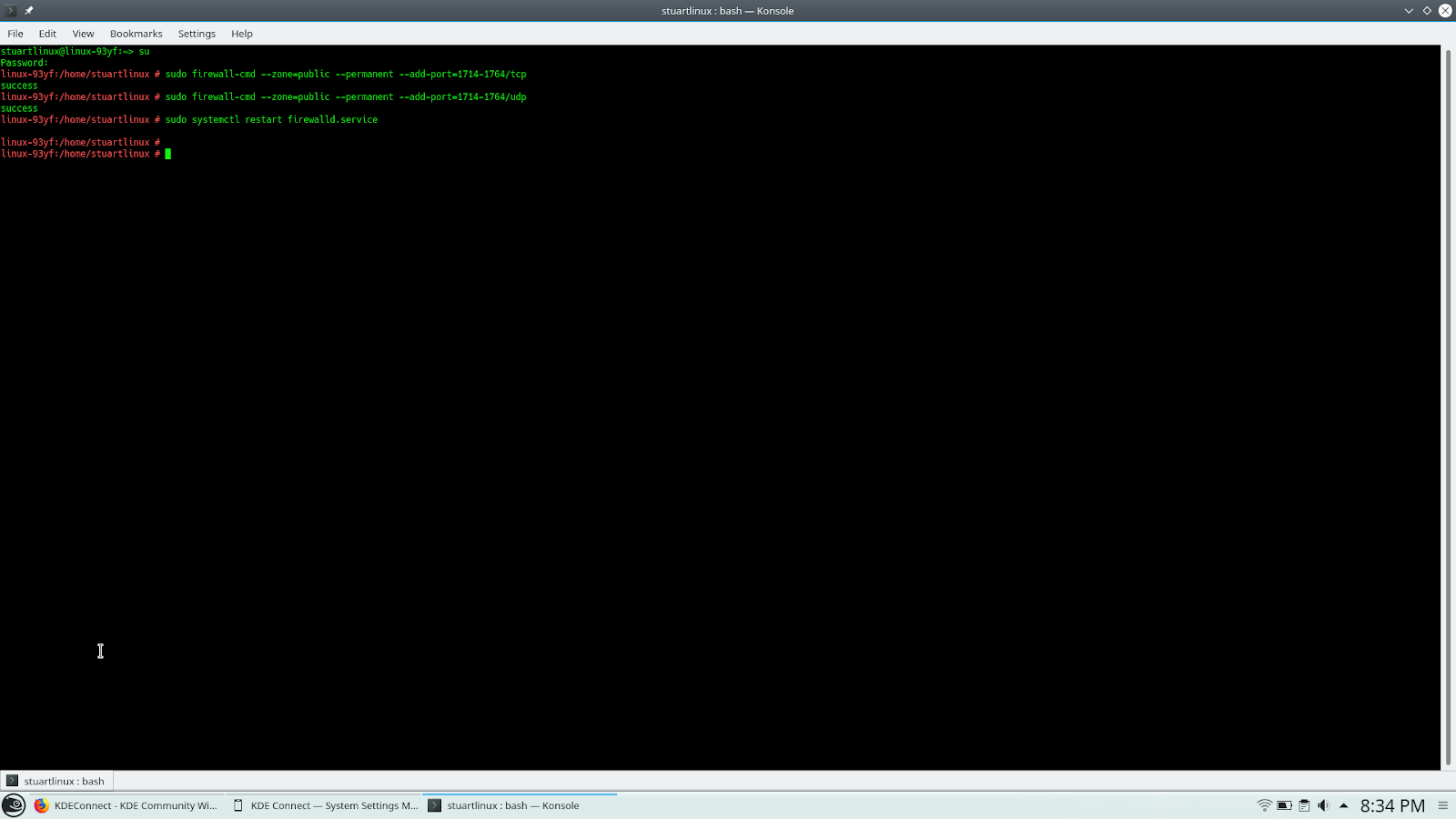
Una vez instalado en nuestro equipo de cómputo, procedemos a vincular nuestro smartphone con la PC.
Debemos de descargar la aplicación KDE Connect que podemos encontrar tanto en Google Play Store como en la tienda abierta y gratuita F-Droid.
Ya que se tiene instalada en el teléfono, abrimos la aplicación y buscamos nuestro equipo de cómputo
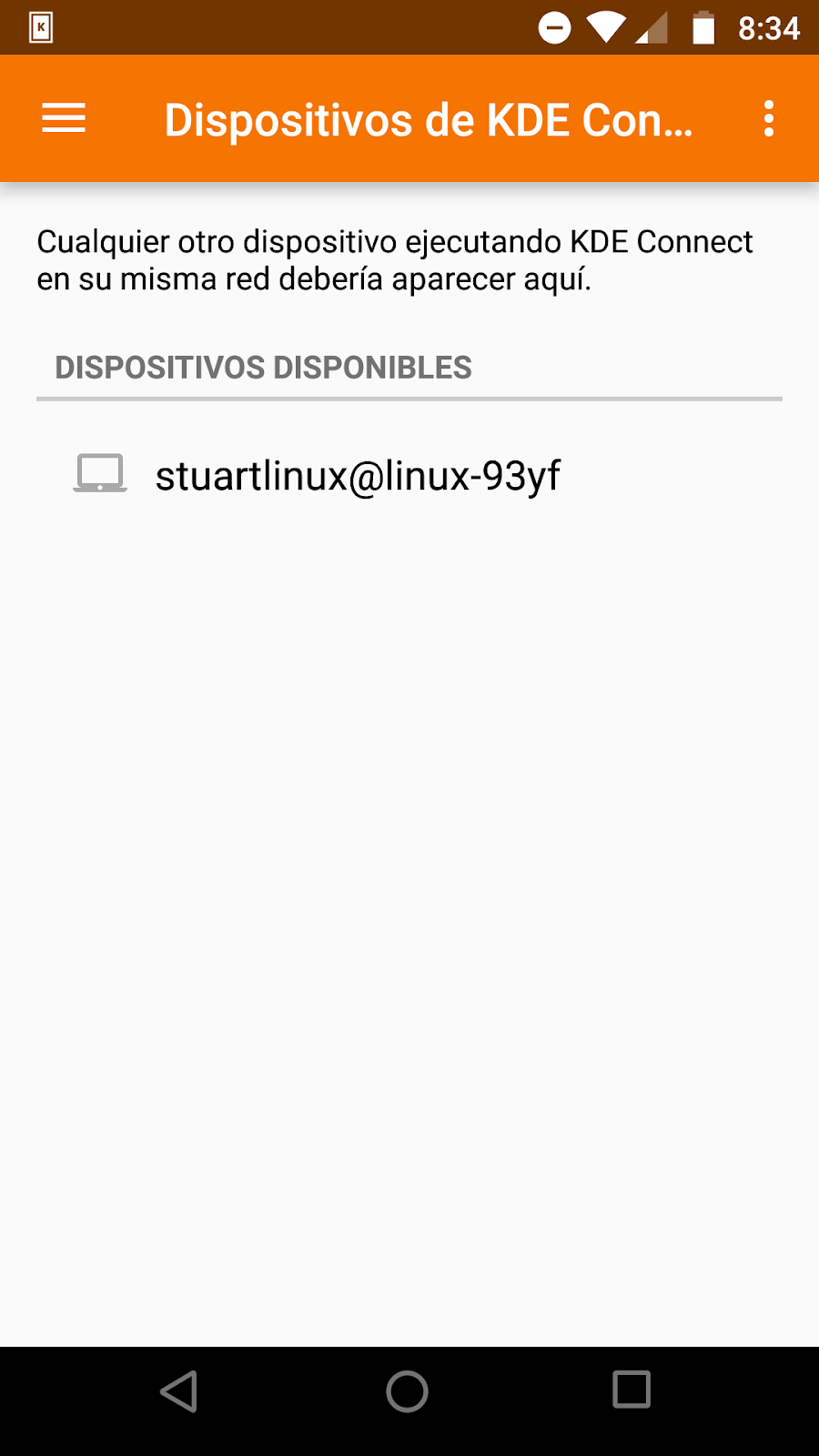
Seleccionamos nuestra PC
Y listo, nuestros dispositivos están conectados......