
 Member
 CzP
CzPThe syslog-ng newsletter looks odd
Recently I was asked why the syslog-ng newsletter looks odd. At first I did not even understand what is the problem. Then I realized that I kept using the same format for the past 14 years, that was optimized for UNIX terminals :-)
So, what is the problem? 14 years ago I was kindly asked by syslog-ng users to use plain text e-mails instead of HTML formatting. Of course it also means that there is no easy way to emphasize titles in the newsletter. For that I started to use a long list of hyphens under the titles, equal length to the title. It all looks perfect in a terminal window, which has fixed width fonts. It definitely looks odd in a GUI e-mail client, which does not use fixed width fonts. Something like this:
This is a really nice title
---------------------------
The lenght of the line and the title are different. Luckily the mailing list archive also uses a fixed width font when showing e-mails. So, if you take a look at the last syslog-ng newsletter, you will see that it looks completely OK: https://lists.balabit.hu/pipermail/syslog-ng/2024-December/026735.html
So, what is next? My suspicion is that over the past decade even the most diehard terminal users started to use graphical e-mail clients (most likely a web browser). Starting next year I’ll switch to HTML formatting, hoping that nobody will complain :-)

syslog-ng logo
The syslog-ng Insider 2024-12: FreeBSD audit; 4.8.1; conferences
The December syslog-ng newsletter is now on-line:
-
FreeBSD audit source for syslog-ng
-
Version 4.8.1 of syslog-ng is now available
-
Where should I present syslog-ng and sudo?
It is available at https://www.syslog-ng.com/community/b/blog/posts/the-syslog-ng-insider-2024-12-freebsd-audit-4-8-1-conferences
syslog-ng logo
Lanzado GCompris 4.3, mejorando las traducciones
El pasado 29 de noviembre fue lanzado GCompris 4.3, una nueva versión que no nos viene con grandes novedades pero si contiene correcciones de errores y mejoras gráficas en múltiples actividades. Otro paso de una aplicación que sigue ofreciendo verdaderas maravillas para niñas y niños y que no deja de evolucionar y mejorar.
Lanzado GCompris 4.3, mejorando las traducciones
Me gusta promocionar GCompris cada cierto tiempo, y con el lanzamiento de una versión estable dentro de una rama pricipal es una excusa perfecta.
De esta forma el pasdo mes de noviembre, a finales, fue lanzado la versión 4.3 de GCompris, la cual contiene correcciones de errores y mejoras gráficas en múltiples actividades.
De este modo los desarrolladores se vanaglorian de que GCompris stá totalmente traducida a los siguientes idiomas:
- Árabe
- Búlgaro
- Bretón
- Catalán
- Catalán (valenciano)
- Griego
- Inglés británico
- Esperanto
- Español
- Árabe
- Búlgaro
- Bretón
- Catalán
- Catalán (valenciano)
- Griego
- Inglés británico
- Esperanto
- Español
- Noruego Nynorsk
- Polaco
- Portugués de Brasil
- Rumano
- Ruso
- Esloveno
- Albanés
- Sueco
- Suajili
- Turco
- Ucraniano
Las novedades de GCompris 4.0

Como nos tiene acostumbrado el equipo de desarrolladores de GCompris, cada nuevo lanzamiento de esta suite de juegos educativos nos ha ido ofreciendo una buena colección de novedades
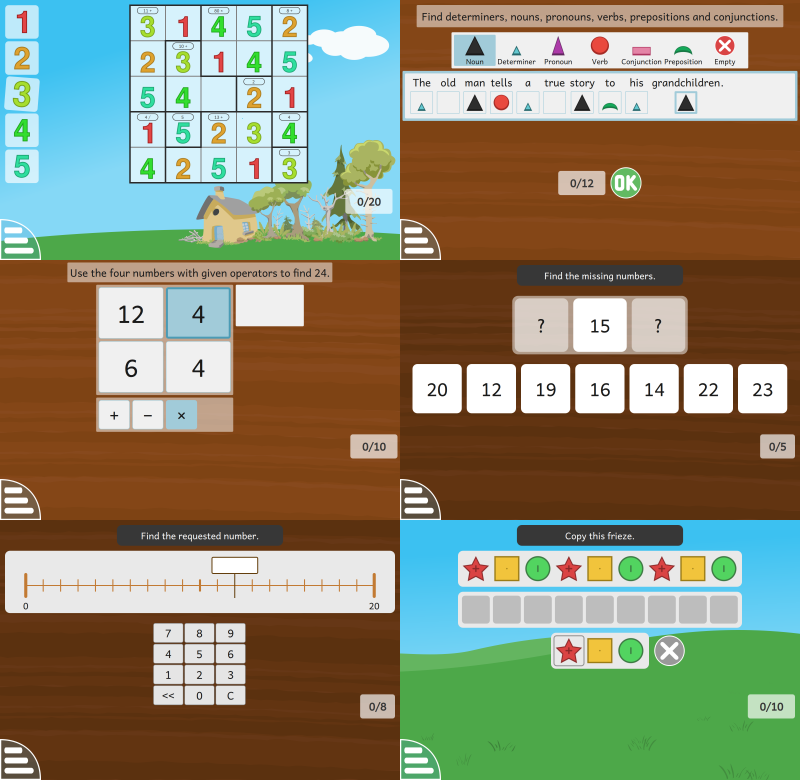
Este GCompris 4.0 no es una excepción y a las típicas correcciones de errores y actualizaciones en el paquete de idiomas que forman parte de la suite, esta versión nos ofrece algunas interesantes mejoras entre las que destacan sus 8 nuevas actividades:
- «Clases de gramática» es una actividad para identificar palabra de clases gramaticales, una clase a la vez.
- «Análisis gramatical» es similar a la actividad anterior, pero con varias clases solicitadas para cada frase.
- «Calcudoku» es un juego de aritmética donde el objetivo es rellenar una cuadrícula con números siguiendo ciertas reglas.
- En «Adivina 24», usa los 4 números que se dan y los operadores para encontrar el número 24.
- En «Friso», reproduce y completa los diferentes frisos.
- «Lee una línea graduada» es una actividad donde debes encontrar un valor que se representa en una línea graduada.
- En «Usa una línea graduada», coloca el valor que se indica en la línea graduada.
- En «Números adyacentes», aprende los números que preceden o siguen a una secuencia determinada.
Y, además, esta versión añade traducciones para tres idiomas más: búlgaro, gallego y suajili.
Puedes encontrar paquetes de esta nueva versión para GNU/Linux, Windows, Raspberry Pi y MacOS en la página de descargas. Esta actualización estará disponible en breve en la Play Store de Android, el repositorio F-Droid y en la Windows Store.
Quisiera destacar que en mi opinión esta aplicación debería estar presente en todas las comunidades educativas, como lo está en muchos centros logopédicos.
Más información: GCompris
¿Qué es GCompris?
GCompris es un colección de aplicaciones educativas que contiene diferentes actividades para niños entre 2 y 10 años de edad. Originalmente GCompris estaba escrito lenguaje C y Python utilizando las herramientas de GTK+ pero a principios de 2014, desde que sus desarrolladores anunciaron que pasaban a ser un proyecto de la Comunidad KDE, se ha reescrito en a C++ y QML utilizando las herramientas Qt.

Más información: GCompris
La entrada Lanzado GCompris 4.3, mejorando las traducciones se publicó primero en KDE Blog.
Recopilación del boletín de noticias de la Free Software Foundation – diciembre de 2024
Recopilación y traducción del boletín mensual de noticias relacionadas con el software libre publicado por la Free Software Foundation.

La Free Software Foundation (FSF) es una organización creada en Octubre de 1985 por Richard Stallman y otros entusiastas del software libre con el propósito de difundir esta filosofía, frente a las restricciones y abusos a los usuarios por parte del software privativo.
La Fundación para el software libre (FSF) se dedica a eliminar las restricciones sobre la copia, redistribución, entendimiento, y modificación de programas de computadoras. Con este objeto, promociona el desarrollo y uso del software libre en todas las áreas de la computación, pero muy particularmente, ayudando a desarrollar el sistema operativo GNU.
Mensualmente publican un boletín (supporter) con noticias relacionadas con el software libre, sus campañas, o eventos. Una forma de difundir los proyectos, para que la gente conozca los hechos, se haga su propia opinión, y tomen partido si creen que la reivindicación es justa!!
- En este enlace podéis leer el original en inglés: https://www.fsf.org/free-software-supporter/2024/december
- Y traducido en español (cuando el equipo de traducción lo tenga disponible) en este enlace: https://www.fsf.org/free-software-supporter/2024/diciembre

Puedes ver todos los números publicados en este enlace: http://www.fsf.org/free-software-supporter/free-software-supporter
¿Te gustaría aportar tu ayuda en la traducción y colaborar con la FSF? Lee el siguiente enlace:
Por aquí te traigo un extracto de algunas de las noticias que ha destacado la FSF este mes de diciembre de 2024.
Participa en el Concurso de Logotipos del Aniversario de la FSF
Del 5 de noviembre
Para nuestro cuadragésimo aniversario, nos gustaría obtener el diseño del logotipo del aniversario directamente de un partidario del software libre. Todo el mundo es bienvenido a presentar un diseño (o incluso varios diseños), independientemente de su experiencia previa en diseño, siempre que se adhiera a los requisitos.
El diseño ganador será elegido por la comunidad y, en última instancia, inmortalizado en la historia de la FSF. Se mostrará en la página principal de la FSF, se imprimirá en todos los materiales impresos de la celebración, y posiblemente incluso se estampará en algunos productos.
Para participar en el concurso, revise los requisitos y sugerencias a continuación antes de enviar su diseño antes del 1 de enero de 2025.
- https://www.fsf.org/blogs/community/fsf-anniversary-logo-contest
- https://victorhckinthefreeworld.com/2024/11/06/concurso-para-disenar-el-logotipo-de-celebracion-de-los-40-anos-de-la-fsf/
El software libre es vital para la infraestructura pública y estatal de una sociedad libre
Del 27 de noviembre
Ningún gobierno debería arrebatar la libertad de las manos de su pueblo, obligándolo a renunciar a su libertad para ejecutar, estudiar, modificar y compartir software. Cuando se trata de infraestructura gubernamental, los ciudadanos a menudo no tienen opciones: tienen que usarla.
Por lo tanto, la infraestructura gubernamental siempre debe respetar la libertad de sus usuarios. Lea sobre ejemplos negativos y positivos de un gobierno en deuda con el software privativo y de los esfuerzos para implementar el software libre en los gobiernos.
- https://www.fsf.org/blogs/community/your-government-should-use-free-software
- https://www.gnu.org/philosophy/government-free-software.en.html
- https://www.fsf.org/campaigns/priority-projects/free-software-adoption-by-governments
¿Por qué es tan caro reparar mis dispositivos?
Del 14 de noviembre por Christian Romero
Cuando su dispositivo se rompe, ya sea por un accidente o porque se ha usado bien, a menudo es costoso y frustrante intentar repararlo. Los costosos y tediosos procesos de reparación no son la opción predeterminada, sino una elección intencionada por parte del propietario para tomar su libertad y dinero.
Debería tener la posibilidad y la libertad de cambiar y reparar su dispositivo y software según sea necesario, en lugar de verse obligado a comprar costosos paquetes de piezas y/o confiar en el fabricante para repararlo.
Desafortunadamente, la incapacidad de reparar un dispositivo o comprender cómo funciona es solo una de las muchas formas en que se infringen las libertades de nuestros usuarios, como puede obtener más información en la nueva serie Digital Rights Bytes de la Electronic Frontier Foundation.
- https://www.eff.org/deeplinks/2024/10/why-it-so-expensive-repair-my-devices
- https://www.fsf.org/campaigns/fight-to-repair

Estas son solo algunas de las noticias recogidas este mes, ¡¡pero hay muchas más muy interesantes!! si quieres leerlas todas (cuando estén traducidas) visita este enlace:
Y todos los números del «supporter» o boletín de noticias de 2024 en español, francés, portugués e inglés aquí:

—————————————————————

Leap Micro 6.1 Release Candidate
Release Candidate images of Leap Micro 6.1 can be found at get.opensuse.org.
At this point we’re only awaiting confirmation of the Leap Micro 6.1 maintenance setup prior making an official release; hopefully coming later this week.
Please be aware that the release of Leap Micro 6.1 means the end of life for Leap Micro 5.5.
Users are advised to upgrade to either Leap Micro 6.0 or 6.1 and can find details about release cycle on the openSUSE wiki.
Users upgrading from previous releases can consider our experimental opensuse-migration-tool. The migration tool will be part of Leap Micro 6.1+; users from older release can still get the tool from git.
See our Leap Micro upgrade wiki for more information about upgrade options.
See SLE Micro 6.1 Release notes and a summary for a list of changes in the Leap Micro 6.1 Alpha announcement.
KDE edu estuvo presente en el III Seminario Anual GNU/Linux
Ya ha pasado el mes de noviembre y ya ha finalizado un evento online donde el Software Libre fue el protagonista. Hoy es el momento de recordar que KDEdu estuvo presente en el III Seminario Anual GNU/Linux compartiendo con vosotros mi participación.
KDE edu estuvo presente en el III Seminario Anual GNU/Linux
Hace un tiempo que me invitaron y, por supuesto, acepté, a participar en el III Seminario Anual GNU/Linux represenando a la Comunidad KDE. El nombre de la charla es sencillo ya que mi objetivo es mostrar lo que puedes hacer con Plasma y que lo convierten en el escritorio más eficiente para cualquier usuario.
Mi participación fue muy sencilla, utilizando los servicios de Telegram, cuyo funcionamiento me sorprendió gratamente, ya que no solo la retransmisión fue perfecta, sino que se conectó con Youtube y quedó registrada sin ningún problema. Es más, la integración con el escritorio Plasma 6.2 fue perfecta ya que mi charla necesitaba compartir mi pantalla, lo cual se realizó sin ningún inconveniente.

De esta forma, no os perdáis mi charla «KDE Edu, el conjunto de aplicaciones educativas de KDE» que fue grabada el sábado 23 de noviembre a las 20:00 hora peninsular española.
III Seminario Anual GNU/Linux
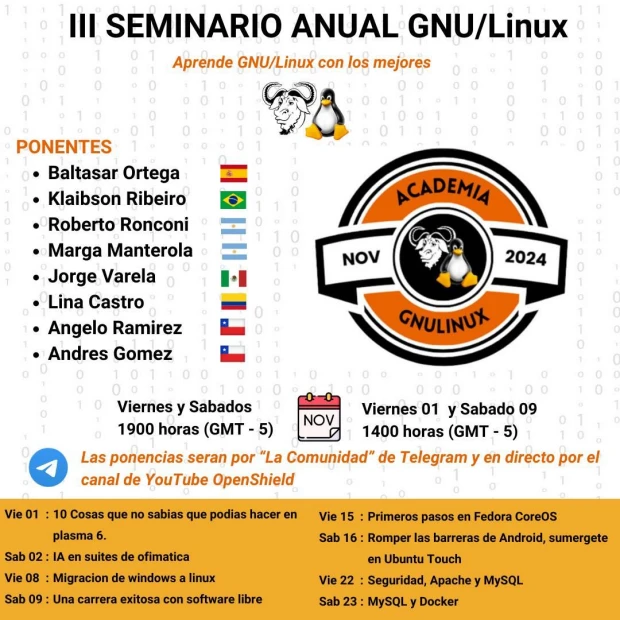
Todos los fines de semana de noviembre thas tenido una cita con el mundo GNU/Linux en forma de ponencia en directo con divulgadores de todo el mundo hispano hablante con la nueva edición del seminario Anual GNU/Linux.
De esta forma, la Comunidad OpenShield organizó 7 presentaciones con las que iniciarse, aprender, profundizar y, en general, conocer un poco más el abanico de posibilidades que te ofrece el mundo del Conocimiento Libre al módico precio de un poco de tu tiempo (que no es poco).
El objetivo de este evento es mostrar, enseñar y demostrando las bondades de Linux, GNU/Linux. Pero lo mejor es que veáis el vídeo presentación:
Esta es la lista de participantes:
🗣 Klaibson Ribeiro 🇧🇷 🏢 Comunidad Brasileña del Software Libre de Brasil 📝 La IA en Suites de ofimatica
🗣 Roberto Ronconi 🇦🇷 🏢 Independiente 📝 Migración de Windows a GNULinux
🗣 Baltasar Ortega (un servidor) 🇪🇸 🏢 Comunidad KDE España 📝 10 cosas que no sabías que podías hacer con Plasma 6
🗣 Angelo Ramírez 🇨🇱 🏢 Bit Technology 📝 Seguridad, Apache, MySQL
🗣 Andres Gomez 🇨🇱 🏢 Bit Technology 📝 MySQL, Docker
🗣 Lina Castro 🇨🇴 🏢 Cencosud 📝 Romper las barreras de Android, sumérgete en Ubuntu Touch
🗣 Marga Manterola 🇦🇷 🏢 Aprendiendo con Marga 📝 Una carrera exitosa con sofware libre
🗣️ Jorge Varela🇲🇽 🏢 Red Hat Latinoamérica 📝 Primeros pasos en Fedora CoreOS
¿Qué os parece?
Más información: III Seminario GNU/Linux
La entrada KDE edu estuvo presente en el III Seminario Anual GNU/Linux se publicó primero en KDE Blog.

Tucano em openVINO

Acabo de disponibilizar oficialmente o modelo Tucano na tecnologia de inferência openVINO. O modelo de linguagem Tucano agora esta disponível com a tecnologia openVINO, assim permitindo que o modelo seja executado eficientemente em CPUs sem necessidade de GPUs. Esta compatibilidade torna o modelo acessível para utilização em computadores lançados em 2016 ou mais recentes, democratizando o acesso a tecnologias de processamento de linguagem natural avançadas e expandindo sua aplicabilidade a uma variedade maior de hardware.
O modelo “Tucano” é um modelo de linguagem desenvolvido especificamente para entender e processar texto em português. Baseado na arquitetura de transformadores, ele é treinado com uma vasta quantidade de textos em português para captar nuances linguísticas e contextuais, tornando-se uma ferramenta poderosa para tarefas de processamento de linguagem natural, como resumo de textos e geração de conteúdo em português.
Utilizando técnicas avançadas como o “Supervised Fine-Tuning” (SFT) e “Direct Preference Optimization” (DPO), os modelos da série Tucano buscam otimizar a performance em cenários instrucionais. Isso permite que o modelo não apenas entenda e gere texto, mas também execute tarefas com instruções específicas, tornando-o ideal para aplicações de inteligência artificial que requerem interações precisas e contextuais em português.
Pesquisadores da Universidade de Bonn na Alemanha desenvolveram o “Gigaverbo”, o maior banco de dados público em português destinado ao treinamento de modelos de inteligência artificial (IA) como os LLMs. Este banco de dados inclui 145 milhões de documentos, totalizando 200 bilhões de tokens. Este recurso foi criado para ajudar a democratizar o acesso à tecnologia de IA em português, oferecendo uma ferramenta aberta que também serve para preservar a cultura linguística e brasileira.
Exemplo: https://github.com/cabelo/Tucano-2b4-Instruct-openvino
Modelo: https://huggingface.co/cabelo/Tucano-2b4-Instruct-fp16-ov
Decimoctavo audio de Podcast Linux – «Linux Connexion con Bitácora de Ciberseguridad» (Podcast Linux #18)
Aunque el proyecto Podcast Linux está parado esto no significa que no tenga cabida en el blog y, mientras pueda, seguiré promocionándolo con la esperanza de que reviva, como cierto pájaro mitológico. Y he pensado hacerlo de una forma sencilla para mi y creo que benificiosa para todos, creando poco a poco un índice de todas sus emisiones, de forma que podamos encontrar en este blog una alternativa a su magnífica obra. Así que bienvenidos al decimoctavo audio de Podcast Linux – «Linux Connexion con Bitácora de Ciberseguridad» donde habla con sus compañeros (en esos momentos) de la red AVPodcast.
Decimoctavo audio de Podcast Linux – «Linux Connexion con Bitácora de Ciberseguridad» (Podcast Linux #18)

Como los lectores del blog sabrán hace un tiempo Podcast Linux cerró sus emisiones por motivos que solo incumben a su creador. Desde el blog no quiero dejar que su recuerdo se desvanezca así que seguiré publicitando sus audios ya que su calidad no debe caer en el olvido.
Hace un tiempo decidí empezar por el principio, mostrando su primer audio, el cual no promocioné en su día. Lo mismo ocurría con los siguientes, y, si las búsquedas no me engañan no fue hasta los episodios 19, 20, 21 y 22 cuando empecé a hacerlo. Por cierto, ya llego a estos episodios.
De esta forma continuo con su decimoctavo audio de esta serie presentado en el blog, un programa en el que habla con sus compañeros (en ese momento) de la red AVPodcast:
Pero mejor leer las palabras de Juan:
Tengo la suerte de poder charlar con unos grandes compañeros de la red AVPodcast.
Raúl y Sergio nos develan algunos mitos y comentamos en general cómo es nuestro sistema operativo frente a las ciberamenazas.Métodos de contacto de Bitácora de Ciberseguridad:
Web: http://avpodcast.net/bitacora-ciberseguridad/
Correo: ciberseguridad@avpodcast.net
Twitter: https://twitter.com/BitaCiber
Sergio: https://twitter.com/s_rsolis
Raúl: https://twitter.com/raula49
Más información: Podcast Linux
Sigue a Podcast Linux
Aprovecho para animaros a seguir Podcast Linux en algunos de los canales de comunicación que tiene:
- Twitter: https://twitter.com/podcastlinux
- Mastodon: https://mastodon.social/@podcastlinux/
- Correo: podcastlinux@disroot.org
- Web: https://podcastlinux.com/
- Telegram: https://t.me/podcastlinux
- Telegram Juan Febles: https://t.me/juanfebles
- Youtube: https://www.youtube.com/PodcastLinux
- Feed Podcast Linux: https://podcastlinux.com/feed
- Feed Linux Express (Audios Telegram): https://podcastlinux.com/Linux-Express/feed
La entrada Decimoctavo audio de Podcast Linux – «Linux Connexion con Bitácora de Ciberseguridad» (Podcast Linux #18) se publicó primero en KDE Blog.
openSUSE Empowers Creative Professionals
Creative professionals exploring alternatives that allow them to continue working without investing in costly new hardware and software upgrades can look at Linux as the end of Windows 10 approaches.
Distributions and flavors like openSUSE’s Tumbleweed, Leap, Slowroll, Kalpa and Aeon and other Linux distributions offer an excellent platform for creators with a wide variety of powerful, open-source tools designed to meet the needs of artists, designers, photographers, videographers and video editors.
From Indie short films to podcasts, open-source software and tools are available as a Flatpak, AppImage or as a native applications for creative people to create.
Many user-friendly tools are viable alternatives to popular, proprietary commercial applications like Photoshop, Illustrator, Final Cut Pro and others.
This article explores some of the top creative tools available on Linux and how transitioning to openSUSE can help creative professionals maintain, or even improve, their productivity.
Transitioning from Photoshop to GIMP
For many creatives, Photoshop is the go-to application for photo editing and graphic design. However, GIMP is an excellent open-source alternative that provides a wide range of professional-grade features.
GIMP supports many file formats, including PSD and offers powerful tools for retouching, editing and manipulating images. Creative professionals will find familiar features like layers, masks, blending modes and a variety of brushes. GIMP also supports high-bit-depth images and allows users to create professional-quality designs.
GIMP may have a slightly different workflow than Photoshop, but it is flexible, customizable and its plugin support makes it a highly versatile tool for image editing and graphic design. Many users find that GIMP offers all the functionality they need to complete complex projects.
Alternatives to Illustrator: Inkscape
For vector graphics, Inkscape is a known alternative to Illustrator. Inkscape is a powerful, free tool for creating logos, illustrations and scalable graphics. It supports common vector formats, including SVG, AI, and EPS, which make it easy to integrate into existing workflows.
Inkscape’s interface is intuitive for Illustrator users and features many of the same tools, such as the Pen tool, curves, shape tools and layer management. Its active development community ensures frequent updates, and the software is highly customizable through extensions and plugins.
For those focused on scalable design and illustration, Inkscape provides a professional-grade environment without the subscription fees associated with cloud creative services. This saves costs and opens people’s minds to the alternatives that are available.
Video Editing: Kdenlive and Blender
Creative professionals working in video production and editing have strong options to use both Kdenlive and Blender. Kdenlive, which is part of the KDE ecosystem, is a feature-rich video editor that provides tools for cutting, splitting and arranging video clips. It supports multiple video and audio tracks, transitions, effects and keyframe animation, which makes it suitable for everything from simple edits to more complex projects.
Blender is an industry-leading, open-source application meant for those working on 3D animation, video effects or visual effects (VFX). Blender’s capabilities include 3D modeling, animation, rendering and compositing, as well as a fully functional video editor. Blender is widely used in professional studios for film, game development and visual effects, which makes it a powerful option for creative professionals. Blender’s source code is governed by the GNU General Public License, embodying the same principles of freedom and collaboration that drives distributions like openSUSE and others.
Audio Production: Ardour and Audacity
Creative professionals working in music production, sound design or podcasting have options. Software packages like Ardour and Audacity offer powerful audio editing solutions. Ardour is a digital audio workstation (DAW) that supports multi-track recording, mixing and mastering. It is widely used for professional audio production, supporting VST plugins and offers advanced feature sets comparable to Logic Pro and Pro Tools.
Audacity is a simple and easy-to-use tool for audio editing; it’s ideal for basic recording, podcasting and sound editing tasks. It’s perfect for quick edits and simple projects, with support for a variety of audio formats and built-in effects.
3D Modeling and Animation: Blender
Blender deserves a second mention here because of its dominance in the field of 3D modeling and animation. Blender’s comprehensive suite of tools allows users to create everything from character animations to architectural models. It offers sculpting tools, UV unwrapping, rigging, particle simulation, and more.
For creative professionals used to proprietary 3D modeling software like Autodesk Maya or 3ds Max, Blender provides a comparable, if not superior, set of features with the added benefit of being open-source.
Publishing and Layout: Scribus
For professionals in publishing or those who need to create print-ready materials, Scribus is a capable desktop publishing tool. It provides features for designing brochures, books, magazines and other print materials. It’s similar to InDesign and just as functional.
Scribus supports advanced typography, CMYK colors, ICC color profiles and PDF export, which makes it a professional solution for designers working on print projects. With a clean, organized interface, it makes a transition from InDesign relatively smooth.
Why openSUSE?
Besides Windows 10 expiring and having to spend more than $100 USD for an upgrade depending on the country you live in, openSUSE provides a solid environment for creative professionals to transition to a new operating system. It offers stability, security and flexibility that allows users to customize their systems to fit their specific needs. Tumbleweed, which is openSUSE’s rolling release version, ensures access to the latest versions of creative software, while the Leap version offers long-term stability with fewer updates; Leap is ideal for users who prefer to avoid frequent changes.
With software centers and tools like openSUSE’s YaST configuration tool, managing software and updates are incredibly easy; this can be a big advantage for those new to Linux.
Creative professionals can continue producing high-quality work without the need for expensive software subscriptions or hardware upgrades. From GIMP and Inkscape to Blender and Ardour, the open-source Linux ecosystem offers powerful, free alternatives that rival commercial counterparts.
The “Upgrade to Freedom!” campaign is here to help creative people make the switch. By choosing openSUSE, you not only gain access to a suite of professional-grade tools but also extend the life of your hardware and avoid contributing to e-waste.
Now is the perfect time for creative professionals to embrace the freedom of open-source software and continue thriving on Linux.
This is part of a series on Upgrade to Freedom where we offer reasons to transition from Windows to Linux.Those who would like to order a laptop with Linux, can visit slimbook.com or other providers of Linux machines.
Vídeo oficial de FreeCAD 1.0
Si hace unos días anuncié su lanzamiento es hora de darle un poco más de promoción con el vídeo oficial de FreeCAD 1.0, una creación muy profesional de proyecto que destacar por su música «potente y cañera», acorde con las creaciones que se muestran, todas ellas acompañadas por sus creadores.
Vídeo oficial de FreeCAD 1.0
Son menos de dos minutos y medio pero sirve para ver algunos de las dibujos que se pueden hacer con FreeCAD 1.0, así como de un buen repaso a sus nuevas características y la corrección algunos errores que eran muy molestos.
Lanzado FreeCAD 1.0
Aunque me consta que los profesionales del tema no comparten conmigo esta sensación, yo tengo una buena experiencia con FreeCAD aplicación. La utilicé en mis clases de tecnología para alumnado de 4º de ESO, convirtiéndose en una excelente forma de introducirse en el mundo de diseño 3D sin caer en software privado.

Aprovechando unos magníficos vídeos de Juan Gonzalez Gomez (aka ObiJuan) mi alumnado trabajó de forma autónoma, cada uno a su ritmo, mientras yo me dedicaba a solucionar los problemas que aparecen porque las interfaces van evolucionando.
Es por ello que me alegré compartir que había lanzado su primera versión estable, la 1.0, la cual trae como novedades principales:
- Workbench de ensamblajes integrado: Este nuevo módulo permite diseños basados en un enfoque de «bottom-up», pruebas de movimiento y vistas explosionadas de componentes, utilizando el solucionador Ondsel.
- Mejora en la gestión de nombres topológicos: Este avance resuelve un problema histórico, evitando que la eliminación de geometrías rompa modelos debido a referencias cruzadas.
- Sistema de materiales renovado: Ahora se pueden asignar propiedades de apariencia a los materiales, mejorando el realismo y la personalización en los modelos.
- Interfaz gráfica mejorada: Cambios como nuevas herramientas en el «Sketcher», un indicador de centro de rotación personalizable, y opciones para adaptar la disposición de los paneles hacen que la experiencia de usuario sea más fluida.
- Nuevas funcionalidades para diseño BIM: Se añadieron herramientas específicas para arquitectura e ingeniería civil, junto con mejor soporte para el formato IFC.
- Página de inicio basada en QTWidgets: Facilita el acceso a herramientas principales y proyectos recientes con un diseño más intuitivo.

Más información: Notas de lanzamiento den la Wiki de FreeCAD | LibreArts | Phoronix | betanews
La entrada Vídeo oficial de FreeCAD 1.0 se publicó primero en KDE Blog.