
Leap Micro 6.1 Officially Released
The openSUSE community is excited to announce the official release of Leap Micro 6.1.
Leap Micro continues its alignment with SUSE Linux Enterprise Micro, ensuring robust container and virtual machine hosting capabilities. The release has a new opensuse-migration-tool, which simplifies upgrades for smoother transitions between releases. Some enhanced features include reworked jeos-firstboot, soft-reboot support to further minimize downtime, two-factor authentication with cockpit and additional tools like vhostmd for SAP Virtualization.
You might want to check our Leap Micro 6.1 video showcasing fully encrypted disk image with TPM 2.0 chip, and the two factor authentication with cockpit.
The release of Leap Micro 6.1 signals the End of Life (EOL) for Leap Micro 5.5. Users are strongly encouraged to upgrade to either Leap Micro 6.0 or 6.1 to continue receiving updates and support.
For a detailed upgrade guide, visit the openSUSE Wiki or SLE Micro 6.1 Release notes.

Leap Micro 6.1 fficially Released
The openSUSE community is excited to announce the official release of [Leap Micro 6.1]((https://get.opensuse.org/leapmicro/6.1/).
Leap Micro continues its alignment with SUSE Linux Enterprise Micro, ensuring robust container and virtual machine hosting capabilities. The release has a new opensuse-migration-tool, whic simplifies upgrades for smoother transitions between releases. Some enhanced features include soft-reboot support. Two-factor authentication (TOTP) for PAM logins improves security. There are additional tools like vhostmd for SAP Virtualization and improvements to the jeos-firstboot wizard and more.
The release of Leap Micro 6.1 signals the End of Life (EOL) for Leap Micro 5.5. Users are strongly encouraged to upgrade to either Leap Micro 6.0 or 6.1 to continue receiving updates and support.
For a detailed upgrade guide, visit the openSUSE Wiki or SLE Micro 6.1 Release notes.

 Member
 baltolkien
Lanzado KStars 3.7.4, ahora con un nuevo planificador de imágenes
Sigue el desarrollo del planetario de la Comunidad KDE. Hoy me complace anunciar que ha sido lanzado KStars 3.7.4, una nueva versión de la aplicación que nos ayuda a conocer mejor la porción del inmenso Universo que nos rodea. Un imprescindible para los amantes de la astronomía que ahora con un nuevo planificador de imágenes.
Lanzado KStars 3.7.4, ahora con un nuevo planificador de imágenes
No hablaba de esta aplicación desde hace unos cuantos años, momento en el cual comentaba el lanzamiento de la versión 3.0, y comentaba que signfica un gran salto en cuanto calidad y funcionalidades.
Así que me complace escribir que la evolución de esta tercera rama sigue a buen ritmo y que esta nueva versión trae las siguientes novedades:
- Hy Murveit ha añadido un nuevo planificador de imágenes en KStars para facilitar la obtención de imágenes, esta herramienta de planificación de imágenes ayuda a los usuarios a elegir los objetos que desean visualizar. Los usuarios pueden descargar catálogos de objetos recomendados o crear y compartir sus propios catálogos. La herramienta calcula cuándo se pueden obtener imágenes de los objetos de un catálogo de lectura en la noche seleccionada, teniendo en cuenta restricciones como la altitud mínima, el terreno y la separación de la luna.
- John Evans ha añadido una nueva función experimental al FITSViewer que permite al usuario consultar dinámicamente la base de datos astronómicos SIMBAD y resaltar los resultados en la imagen del FITSViewer. El usuario dibuja un círculo en la imagen y los objetos dentro de ese círculo se muestran en una tabla y en la imagen.
- John Evans también introduce un nuevo algoritmo de enfoque basado en el contraste, adecuado para imágenes solares y planetarias. Se han añadido 4 nuevas medidas de enfoque al Módulo de Enfoque para complementar las medidas existentes de HFR, FWHM, etc.
Y otras pequeñas mejoras que podréis leer en la entrada del proyecto y que muestran sin lugar a dudas el buen estado del proyecto
¿Qué es KStars?

Para los que no lo sepan, KStars es un programa de planetario para el escritorio KDE, con él podemos ver en nuestra pantalla de ordenador todo el cielo de cualquier parte del mundo.
Es decir, proporciona una representación gráfica exacta del cielo nocturno, desde cualquier lugar de la Tierra, en cualquier fecha y hora. La exhibición incluye hasta 2.5 millones de estrellas (con addons adicionales), 13.000 objetos del cielo profundo, las 88 constelaciones, los 8 planetas, el Sol y la Luna, y miles de cometas y asteroides.
Tiene características para atraer a usuarios de todos los niveles, desde aficionados a profesionales, teniendo un gran potencial educativo.
La entrada Lanzado KStars 3.7.4, ahora con un nuevo planificador de imágenes se publicó primero en KDE Blog.

IA para o setor de Saúde.

O paper “Developing Resource-Efficient Clinical LLMs for Brazilian Portuguese” referente aos dois Modelos de Linguagem Médica em Português conquista o prêmio de 3º melhor artigo científico no BRACIS – Brazilian Conference on Intelligent Systems, o maior evento científico de IA no Brasil!
O 𝗠𝗘𝗗-𝗟𝗟𝗠-𝗕𝗥 foi criado para geração de dados sintéticos no setor de saúde, assim contribuindo para um melhor treinamento de modelos neste setor. Neste contexto uma colaboração inovadora entre Comsentimento e HAILab-PUCPR – Health Artificial Intelligence Lab da Pontifícia Universidade Católica do Paraná, surgiu a iniciativa do projeto 𝗠𝗘𝗗-𝗟𝗟𝗠-𝗕𝗥 que visa criar recursos e expandir as fronteiras do processamento de linguagem natural na área médica em português.
Baseado no Brazil Journal , o setor da saúde é um dos que mais deverão capturar os ganhos da inteligência artificial. Porém, apesar do potencial, o Brasil ainda patina na organização e até mesmo na coleta desses dados.
“Antes de falarmos de unificação de dados, de um sistema como o Open Banking para a saúde e para a IA ser mais eficaz, vamos precisar ter os dados,” disse Sidney Klajner, presidente do Einstein no evento Saúde não tem preço. Mas tem custo, realizado pelo Brazil Journal no último dia 26 de outubro.
Este modelo humildemente disponibilizo em openVINO para fazer inferência sem o uso de GPU utilizando apenas CPU e/ou NPU Intel, além de permitir o processamento em processadores antigos.
Mais informação aqui: https://github.com/cabelo/MED-LLM-BR-openvino

icecream!
Lots of KDE hacking these days, and that comes with compiling large amounts of code. Right now, I am installing, well building from source Plasma Mobile on an “old” laptop so I can test some patches natively on a touchscreen device. The machine has just two cores (hyperthreaded), so builds take rather long, especially if you build Qt and all that 80+ packages that are needed for a fully working Plasma system.
One of the tools that do an incredible job while being super flexible to use is icecream. Icecream (or “icecc“) allows you to distribute your build over multiple machines, it basically ships compile-jobs with all that’s needed to other machines on a local network, meaning you can parallelize your builds.

Icecream has this nice visualization tool, called icecream-monitor which you can stare at while your builds are running (in case you don’t have anyone handy for a sword-fight). In the screenshot you can see manta, the underpowered laptop doing a 32 parallel job build over the network. miro is my heavy workstation, 8 cores and 128GB of RAM, it duely gets the bulk of the work assigned, frame is my (Framework) laptop, which is also quite beefy, gets something to do too, but not taxed as heavily as that build monster in my basement office.
Icecream can be used with most environments that have you run your compiler locally. Different distros are no problem! Just a matching CPU architecture is needed. Icecream does its job by providing its own g++ and gcc binaries, which will relay the build jobs transparently to either your local machine or across the network. So you basically install it, adjust your PATH variable to make sure icecc’s g++ is found before your system’s compiler and start your build. Other machines you want to join in for the fun just need to run icecc-scheduler and they will be automatically discovered as build slaves on your network. If you want to further speed up builds, it works with ccache as well.
Please note that you only want to do this in a trusted environment, we’re shipping executables around the network without authorization!
The syslog-ng newsletter looks odd
Recently I was asked why the syslog-ng newsletter looks odd. At first I did not even understand what is the problem. Then I realized that I kept using the same format for the past 14 years, that was optimized for UNIX terminals :-)
So, what is the problem? 14 years ago I was kindly asked by syslog-ng users to use plain text e-mails instead of HTML formatting. Of course it also means that there is no easy way to emphasize titles in the newsletter. For that I started to use a long list of hyphens under the titles, equal length to the title. It all looks perfect in a terminal window, which has fixed width fonts. It definitely looks odd in a GUI e-mail client, which does not use fixed width fonts. Something like this:
This is a really nice title
---------------------------
The lenght of the line and the title are different. Luckily the mailing list archive also uses a fixed width font when showing e-mails. So, if you take a look at the last syslog-ng newsletter, you will see that it looks completely OK: https://lists.balabit.hu/pipermail/syslog-ng/2024-December/026735.html
So, what is next? My suspicion is that over the past decade even the most diehard terminal users started to use graphical e-mail clients (most likely a web browser). Starting next year I’ll switch to HTML formatting, hoping that nobody will complain :-)

syslog-ng logo
The syslog-ng Insider 2024-12: FreeBSD audit; 4.8.1; conferences
The December syslog-ng newsletter is now on-line:
-
FreeBSD audit source for syslog-ng
-
Version 4.8.1 of syslog-ng is now available
-
Where should I present syslog-ng and sudo?
It is available at https://www.syslog-ng.com/community/b/blog/posts/the-syslog-ng-insider-2024-12-freebsd-audit-4-8-1-conferences
syslog-ng logo
Lanzado GCompris 4.3, mejorando las traducciones
El pasado 29 de noviembre fue lanzado GCompris 4.3, una nueva versión que no nos viene con grandes novedades pero si contiene correcciones de errores y mejoras gráficas en múltiples actividades. Otro paso de una aplicación que sigue ofreciendo verdaderas maravillas para niñas y niños y que no deja de evolucionar y mejorar.
Lanzado GCompris 4.3, mejorando las traducciones
Me gusta promocionar GCompris cada cierto tiempo, y con el lanzamiento de una versión estable dentro de una rama pricipal es una excusa perfecta.
De esta forma el pasdo mes de noviembre, a finales, fue lanzado la versión 4.3 de GCompris, la cual contiene correcciones de errores y mejoras gráficas en múltiples actividades.
De este modo los desarrolladores se vanaglorian de que GCompris stá totalmente traducida a los siguientes idiomas:
- Árabe
- Búlgaro
- Bretón
- Catalán
- Catalán (valenciano)
- Griego
- Inglés británico
- Esperanto
- Español
- Árabe
- Búlgaro
- Bretón
- Catalán
- Catalán (valenciano)
- Griego
- Inglés británico
- Esperanto
- Español
- Noruego Nynorsk
- Polaco
- Portugués de Brasil
- Rumano
- Ruso
- Esloveno
- Albanés
- Sueco
- Suajili
- Turco
- Ucraniano
Las novedades de GCompris 4.0

Como nos tiene acostumbrado el equipo de desarrolladores de GCompris, cada nuevo lanzamiento de esta suite de juegos educativos nos ha ido ofreciendo una buena colección de novedades
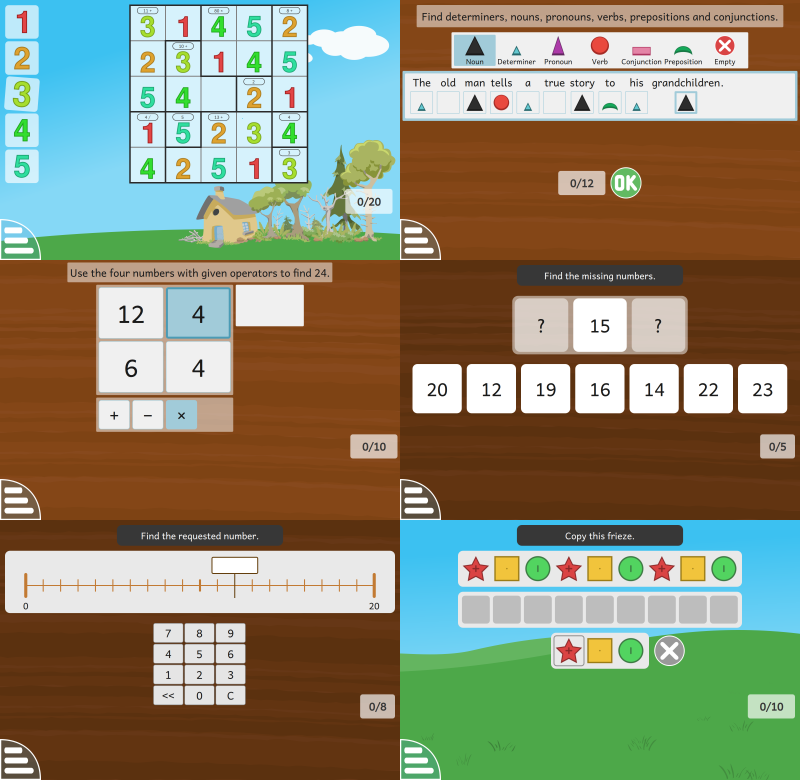
Este GCompris 4.0 no es una excepción y a las típicas correcciones de errores y actualizaciones en el paquete de idiomas que forman parte de la suite, esta versión nos ofrece algunas interesantes mejoras entre las que destacan sus 8 nuevas actividades:
- «Clases de gramática» es una actividad para identificar palabra de clases gramaticales, una clase a la vez.
- «Análisis gramatical» es similar a la actividad anterior, pero con varias clases solicitadas para cada frase.
- «Calcudoku» es un juego de aritmética donde el objetivo es rellenar una cuadrícula con números siguiendo ciertas reglas.
- En «Adivina 24», usa los 4 números que se dan y los operadores para encontrar el número 24.
- En «Friso», reproduce y completa los diferentes frisos.
- «Lee una línea graduada» es una actividad donde debes encontrar un valor que se representa en una línea graduada.
- En «Usa una línea graduada», coloca el valor que se indica en la línea graduada.
- En «Números adyacentes», aprende los números que preceden o siguen a una secuencia determinada.
Y, además, esta versión añade traducciones para tres idiomas más: búlgaro, gallego y suajili.
Puedes encontrar paquetes de esta nueva versión para GNU/Linux, Windows, Raspberry Pi y MacOS en la página de descargas. Esta actualización estará disponible en breve en la Play Store de Android, el repositorio F-Droid y en la Windows Store.
Quisiera destacar que en mi opinión esta aplicación debería estar presente en todas las comunidades educativas, como lo está en muchos centros logopédicos.
Más información: GCompris
¿Qué es GCompris?
GCompris es un colección de aplicaciones educativas que contiene diferentes actividades para niños entre 2 y 10 años de edad. Originalmente GCompris estaba escrito lenguaje C y Python utilizando las herramientas de GTK+ pero a principios de 2014, desde que sus desarrolladores anunciaron que pasaban a ser un proyecto de la Comunidad KDE, se ha reescrito en a C++ y QML utilizando las herramientas Qt.

Más información: GCompris
La entrada Lanzado GCompris 4.3, mejorando las traducciones se publicó primero en KDE Blog.
Recopilación del boletín de noticias de la Free Software Foundation – diciembre de 2024
Recopilación y traducción del boletín mensual de noticias relacionadas con el software libre publicado por la Free Software Foundation.

La Free Software Foundation (FSF) es una organización creada en Octubre de 1985 por Richard Stallman y otros entusiastas del software libre con el propósito de difundir esta filosofía, frente a las restricciones y abusos a los usuarios por parte del software privativo.
La Fundación para el software libre (FSF) se dedica a eliminar las restricciones sobre la copia, redistribución, entendimiento, y modificación de programas de computadoras. Con este objeto, promociona el desarrollo y uso del software libre en todas las áreas de la computación, pero muy particularmente, ayudando a desarrollar el sistema operativo GNU.
Mensualmente publican un boletín (supporter) con noticias relacionadas con el software libre, sus campañas, o eventos. Una forma de difundir los proyectos, para que la gente conozca los hechos, se haga su propia opinión, y tomen partido si creen que la reivindicación es justa!!
- En este enlace podéis leer el original en inglés: https://www.fsf.org/free-software-supporter/2024/december
- Y traducido en español (cuando el equipo de traducción lo tenga disponible) en este enlace: https://www.fsf.org/free-software-supporter/2024/diciembre

Puedes ver todos los números publicados en este enlace: http://www.fsf.org/free-software-supporter/free-software-supporter
¿Te gustaría aportar tu ayuda en la traducción y colaborar con la FSF? Lee el siguiente enlace:
Por aquí te traigo un extracto de algunas de las noticias que ha destacado la FSF este mes de diciembre de 2024.
Participa en el Concurso de Logotipos del Aniversario de la FSF
Del 5 de noviembre
Para nuestro cuadragésimo aniversario, nos gustaría obtener el diseño del logotipo del aniversario directamente de un partidario del software libre. Todo el mundo es bienvenido a presentar un diseño (o incluso varios diseños), independientemente de su experiencia previa en diseño, siempre que se adhiera a los requisitos.
El diseño ganador será elegido por la comunidad y, en última instancia, inmortalizado en la historia de la FSF. Se mostrará en la página principal de la FSF, se imprimirá en todos los materiales impresos de la celebración, y posiblemente incluso se estampará en algunos productos.
Para participar en el concurso, revise los requisitos y sugerencias a continuación antes de enviar su diseño antes del 1 de enero de 2025.
- https://www.fsf.org/blogs/community/fsf-anniversary-logo-contest
- https://victorhckinthefreeworld.com/2024/11/06/concurso-para-disenar-el-logotipo-de-celebracion-de-los-40-anos-de-la-fsf/
El software libre es vital para la infraestructura pública y estatal de una sociedad libre
Del 27 de noviembre
Ningún gobierno debería arrebatar la libertad de las manos de su pueblo, obligándolo a renunciar a su libertad para ejecutar, estudiar, modificar y compartir software. Cuando se trata de infraestructura gubernamental, los ciudadanos a menudo no tienen opciones: tienen que usarla.
Por lo tanto, la infraestructura gubernamental siempre debe respetar la libertad de sus usuarios. Lea sobre ejemplos negativos y positivos de un gobierno en deuda con el software privativo y de los esfuerzos para implementar el software libre en los gobiernos.
- https://www.fsf.org/blogs/community/your-government-should-use-free-software
- https://www.gnu.org/philosophy/government-free-software.en.html
- https://www.fsf.org/campaigns/priority-projects/free-software-adoption-by-governments
¿Por qué es tan caro reparar mis dispositivos?
Del 14 de noviembre por Christian Romero
Cuando su dispositivo se rompe, ya sea por un accidente o porque se ha usado bien, a menudo es costoso y frustrante intentar repararlo. Los costosos y tediosos procesos de reparación no son la opción predeterminada, sino una elección intencionada por parte del propietario para tomar su libertad y dinero.
Debería tener la posibilidad y la libertad de cambiar y reparar su dispositivo y software según sea necesario, en lugar de verse obligado a comprar costosos paquetes de piezas y/o confiar en el fabricante para repararlo.
Desafortunadamente, la incapacidad de reparar un dispositivo o comprender cómo funciona es solo una de las muchas formas en que se infringen las libertades de nuestros usuarios, como puede obtener más información en la nueva serie Digital Rights Bytes de la Electronic Frontier Foundation.
- https://www.eff.org/deeplinks/2024/10/why-it-so-expensive-repair-my-devices
- https://www.fsf.org/campaigns/fight-to-repair

Estas son solo algunas de las noticias recogidas este mes, ¡¡pero hay muchas más muy interesantes!! si quieres leerlas todas (cuando estén traducidas) visita este enlace:
Y todos los números del «supporter» o boletín de noticias de 2024 en español, francés, portugués e inglés aquí:

—————————————————————
Leap Micro 6.1 Release Candidate
Release Candidate images of Leap Micro 6.1 can be found at get.opensuse.org.
At this point we’re only awaiting confirmation of the Leap Micro 6.1 maintenance setup prior making an official release; hopefully coming later this week.
Please be aware that the release of Leap Micro 6.1 means the end of life for Leap Micro 5.5.
Users are advised to upgrade to either Leap Micro 6.0 or 6.1 and can find details about release cycle on the openSUSE wiki.
Users upgrading from previous releases can consider our experimental opensuse-migration-tool. The migration tool will be part of Leap Micro 6.1+; users from older release can still get the tool from git.
See our Leap Micro upgrade wiki for more information about upgrade options.
See SLE Micro 6.1 Release notes and a summary for a list of changes in the Leap Micro 6.1 Alpha announcement.