
 Member
 baltolkien
Nuevo Slimbook Manjaro, otro ultrabook gamer fruto del trabajo colaborativo
Cada cierto tiempo me gusta hablar de Slimbook, la marca de dispositivos 100% compatibles con GNU/Linux por varias razones, entre las que destacan que soy usuario habitual de la marca y que tengo la convicción de que debemos promocionar las empresas que confían en el Sotware Libre. Es por ello que me complace compartir con vosotros que ha sido lanzado el nuevo Slimbook Manjaro, ultrabook gamer fruto del trabajo colaborativo compatible 100 % con GNU/Linux.
Nuevo Slimbook Manjaro, otro ultrabook gamer fruto del trabajo colaborativo
Ya no es complicado encontrar ordenadores portátiles con la posibilidad de disfrutar de un sistema operativo libre. Gracias a compañías como Slimbook esto se ha convertido en un juego de niños, y no solo por la venta de dispositivos con distribuciones GNU/Linux por defecto sino porque te los afinan como solo los profesionales saben hacer para que funcionen a pleno renidmiento (y si no me creéis os remito a este artículo donde un producto puesto a punto por los chicos y chicas de Slimbook barría en las pruebas de rendimiento a ordenadores, en principio, más potentes).
De tal forma que el lanzamiento de un nuevo producto de esta empresa es motivo de alegría ya que demuestra dos que la empresa valenciana siempre está buscando «nuevos mercados» y que no se queda estancada en el pasado, intentando ofrecer las máximas opciones para el usuario.
Según podemos leer en su blog:
En los últimos años, ha habido un crecimiento notable en el soporte para juegos en Linux, gracias a iniciativas como Proton de Valve, que permite que los juegos de Windows se ejecuten en sistemas Linux. Como resultado de este progreso, Slimbook y Manjaro se complacen en anunciar el lanzamiento de su altamente esperado portátil para juegos diseñado para superar las expectativas de juego, el Slimbook Manjaro.
Sumérgete en el universo del juego con aplicaciones preinstaladas como Steam, Heroic Games Launcher, Lutris y muchas más. Accede a una amplia biblioteca de juegos para una experiencia sin problemas desde el principio. Este equipo está listo para manejar los juegos más exigentes con facilidad. Experimenta un rendimiento sin igual y gráficos impresionantes que te sumergirán por completo en cada juego.

De esta formas nos encontramos un equipo que tiene las siguientes características básicas:
- Procesador Intel® Core™ i7 de 13ª generación
- Gráfica NVIDIA® GeForce RTX™ 4060 140W
- 16GB de memoria RAM ampliable hasta 64GB DDR5 a 5200Mhz
- 250Gb de disco M.2 NVMe Gen4 y ampliable gracias a su doble Sloth
- Pantalla LCD IPS de 2560x1440px a 165Hz con 100% de cobertura de sRGB
- Chasis de aluminio y ABS
- Teclado completo RGB

Como vemos, la compañía valenciana no deja de ofrecer novedades, mejorar sus servicios y buscar nuevas formas de llegar a más gente, respetando siempre a la comunidad GNU/Linux.
Por cierto, y como suelo comentar en estos casos, esto tampoco es una entrada patrocinada. Mi relación con Slimbook es de cliente habitual, amistad e intereses mutuos (el dominio del mundo por parte de la filosofía GNU/Linux).
Más información: Slimbook
La entrada Nuevo Slimbook Manjaro, otro ultrabook gamer fruto del trabajo colaborativo se publicó primero en KDE Blog.

NVIDIA lança chatbot local
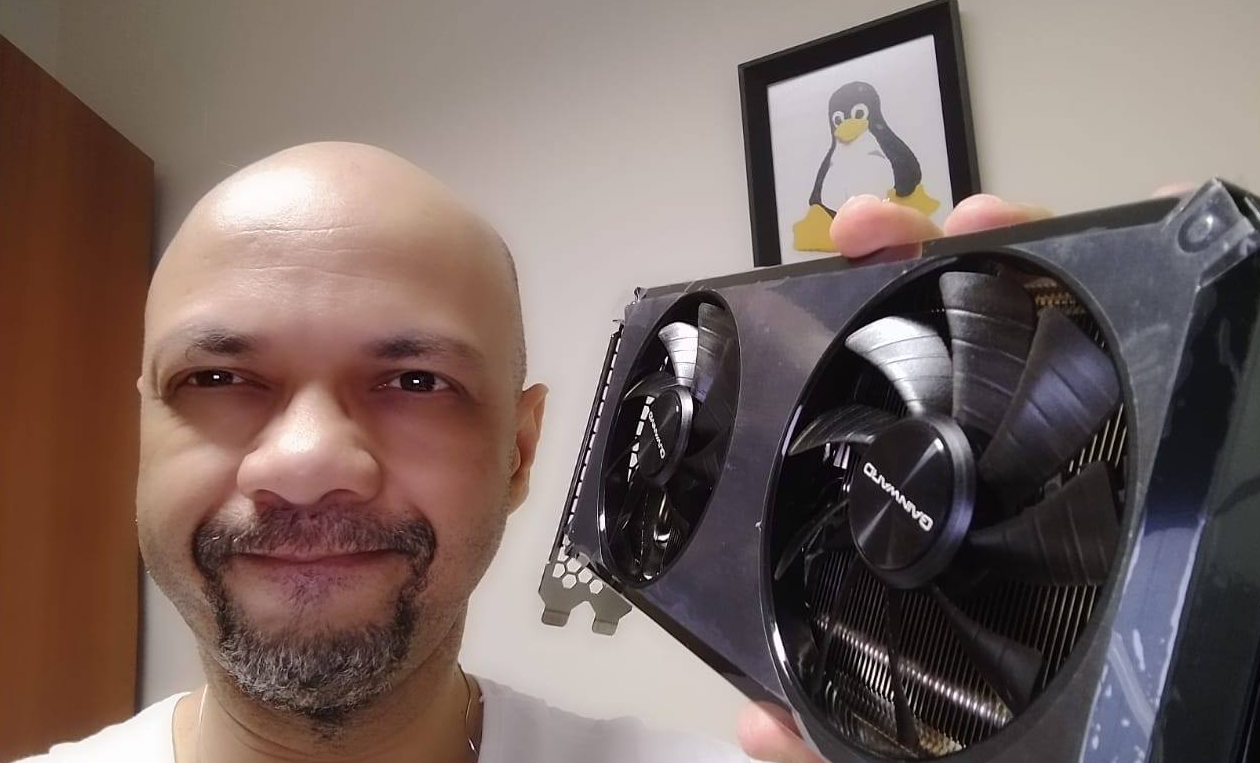
A NVIDIA introduziu seu mais recente chatbot, equipado com capacidades de IA local, destinado aos detentores de suas placas de vídeo GeForce RTX séries 30 e 40. A inovação, denominada “Chat with RTX”, é um chatbot para computadores com sistema operacional Windows, desenvolvido com o apoio da tecnologia TensorRT-LLM, e já se encontra disponível sem custos para os modelos mais recentes das GPUs RTX. Esta solução apresenta uma mecânica de operação simples, no entanto, proporciona uma gama de possibilidades bastante ampla para os usuários, oferecendo a vantagem de empregar funcionalidades de chatbot de IA diretamente no local, eliminando a necessidade de conexão com a internet.
Projetado para funcionar como um sistema local e personalizável, o “Chat with RTX” assegura disponibilidade contínua no computador do usuário sem exigir acesso à internet. A personalização da experiência do usuário é viável através do uso de um conjunto de dados armazenado localmente no PC, sendo compatível com a maioria das GPUs das séries RTX 40 e RTX 30.
O “Chat with RTX”, viabilizado pelo software TensorRT-LLM & Retrieval Augmented Generation (RAG) da NVIDIA, foi lançado para PCs Windows no ano anterior, garantindo compatibilidade com todas as placas GeForce RTX séries 30 e 40 que possuem no mínimo 8GB de VRAM. Para os proprietários de placas compatíveis da NVIDIA, é possível realizar o download gratuito do “Chat with RTX” através do site oficial da empresa. Os usuários têm a possibilidade de vincular o chatbot a um acervo de dados local no PC, abrangendo formatos como .txt, .pdf, .doc, .docx, .xml, utilizando modelos de linguagem avançados, como Mistral e Llama 2, sendo necessário para isso os sistemas operacionais Windows 11 ou Windows 10 e os drivers mais recentes de GPU da NVIDIA para um desempenho otimizado.
Quinta actualización de KDE Gear 23.08
La Comunidad KDE es una comunidad responsable y no solo se preocupa en lanzar novedades sino que también en mejorarlas. Me complace presentar la quinta de KDE Gear 23.08 que apareció hace unos meses. Más estabilidad, mejores traducciones y pequeñas mejoras para las aplicaciones de nuestro entornos de trabajo.
Quinta actualización de KDE Gear 23.08
A pesar de lo que puedan pensar muchas personas, las aplicaciones no son perfectas, algo que poco a poco es más fácil de entender gracias a los smartphones. Entre las líneas de código se pueden colar errores de tipografía, que el usuario realice alguna opción que en un principio no estaba prevista por los desarrollador y que salte algún error o, simplemente, que el programador encuentre una solución más eficiente a alguna acción, por poner solo unos ejemplos de imperfecciones.
Este no es un problema del Software Libre ya que el Software actual funciona de esta manera ya que no se piensa en él como un producto final que se encierra en una caja y se olvida. En la actualidad se sabe que el Software está vivo y sería estúpido ir guardando las mejoras sin dejarlas a disposición del gran público lo antes posible. Como decía un formador que tuve, lo mejor es enemigo de lo bueno.
Con esto se gana en rapidez y evolución pero, por lo general, aumenta el número de errores leves, los cuales suelen ser molestos que no críticos y que son subsanables con pequeñas actualizaciones.
La Comunidad KDE lo tiene claro: grandes lanzamientos cada cuatro meses y actualizaciones mensuales para subsanar errores.

Por ello me congratula compartir con vosotros la quinta actualización de KDE Gear 23.08 que nos ofrece más de 120 errores resueltos entre aplicaciones, librerías y widgets, algo que mejora el rendimiento del sistema.
Aquí podéis encontrar la lista completa de cambios de KDE Gear 23.08.5, pero por poner unos cuantos ejemplos de los errores que sea han resuelto tenemos:
- Dolphin-plugins: añadidos los mimetypes de disco sin procesar preferidos.
- Falkon: Se corrigió la configuración predeterminada del motor de búsqueda la página de inicio.
- Kdepim-runtime: Volver a cargar correctamente la configuración
Más información: KDE Gear 23.08.5
La entrada Quinta actualización de KDE Gear 23.08 se publicó primero en KDE Blog.
The syslog-ng Insider 2024-02: OpenObserve; configuration check; build services;
The February syslog-ng newsletter is now on-line:
- Version 4.5.0 of syslog-ng is now available with OpenObserve JSON API support
- Syslog-ng PE can now send logs to Google BigQuery
- Syslog-ng can now do a full configuration check
- How build services make life easier for upstream developers
It is available at https://www.syslog-ng.com/community/b/blog/posts/the-syslog-ng-insider-2024-02-openobserve-configuration-check-build-services

syslog-ng logo
YOLO-World – Visão Computacional avançada.
Entre várias tecnologias de redes neurais convolucionais, minha aposta sempre foi na técnica YOLO para visão computacional, tendo me especializado nesse método de detecção de objetos de passada única. Com a nova versão YOLO World, que agora apresenta maior eficiência graças ao seu vocabulário aberto, trago mais detalhes sobre o tema neste blog.
O Modelo YOLO-World apresenta um avanço significativo com a implementação do YOLOv8 em tempo real para tarefas de detecção com vocabulário aberto. Esta novidade possibilita a identificação de objetos em imagens utilizando descrições textuais. Com uma redução considerável nas demandas de processamento, sem comprometer a eficácia, o YOLO-World se estabelece como uma solução flexível para uma ampla gama de aplicações de visão computacional.
A seguir um teste efetuado no Espaço Intel localizado no Instituto Credicitrus. Vejam na imagem abaixo um convencional processamento com o método YOLO.

Agora o resultado do processamento com o método YOLO-World usando o vocabulário aberto.


Como resultado obtemos o processamento da classe particularmente desejada, ou seja pessoas com camisas azul. Poderíamos solicitar pessoas falando ao telefone, bebendo e outros.
YOLO-O World supera os obstáculos encontrados em modelos convencionais de detecção de vocabulário aberto, que frequentemente recorrem a complexos modelos Transformer exigindo vastos recursos computacionais. A limitação destes modelos a categorias predefinidas de objetos restringe também a sua aplicabilidade em ambientes mutáveis. YOLO-O World inova ao integrar a estrutura YOLOv8 com funcionalidades de detecção de vocabulário aberto, adotando técnicas de modelagem linguística visual e pré-treinamento em extensos conjuntos de dados, sobressaindo-se na identificação de uma ampla variedade de objetos em contextos de zero-shot com uma eficiência sem precedentes.

Principais características:
- Solução em tempo real: Utilizando a eficácia das CNNs, o YOLO-World fornece detecção de vocabulário aberto de alta velocidade, ideal para setores que requerem respostas rápidas.
- Eficiência e Alto Desempenho: O YOLO-World diminui a necessidade de recursos computacionais sem comprometer a qualidade, representando uma opção eficaz em comparação a modelos como o SAM, mas com muito menos exigência de processamento, viabilizando seu uso em aplicações dinâmicas.
- Inferência com vocabulário offline: Implementando a técnica de “prompt-then-detect”, o YOLO-World usa um vocabulário offline para otimizar a eficiência. Essa metodologia permite a utilização de comandos personalizados, como legendas ou categorias, predefinidos e armazenados como um vocabulário offline integrado, facilitando o processo de detecção.
- Potencializado por YOLOv8: Construído sobre a base do Ultralytics YOLOv8, o YOLO-World aproveita os avanços mais recentes em detecção de objetos em tempo real, proporcionando detecção de vocabulário aberto com precisão e rapidez excepcionais.
- Superioridade em benchmarks: YOLO-World ultrapassa outros sistemas de detecção de vocabulário aberto, como MDETR e GLIP, em benchmarks de referência, demonstrando o desempenho avançado do YOLOv8 em uma única GPU NVIDIA V100, tanto em velocidade quanto em eficiência.
- Aplicações Amplas: A metodologia inovadora do YOLO-World habilita novas capacidades para uma diversidade de tarefas de visão computacional, oferecendo avanços significativos em velocidade comparado aos métodos preexistentes.
Yolo com openCV:
https://docs.opencv.org/4.x/da/d9d/tutorial_dnn_yolo.html
Citações e agradecimentos
Parabenizo ao Tencent AILab Computer Vision Center pelo seu trabalho inédito na deteção de objetos de vocabulário aberto em tempo real com YOLO-World.
Paper : https://arxiv.org/pdf/2401.17270v2.pdf

Creada la sección de plasmoides para Plasma 6 en KDE Store
Hoy, al buscar un tema para la entrada diaria me ha sorprendido ver que ha sido creada la sección de plasmoides para Plasma 6 en KDE Store, que evidentemente está bastante vacia pero que estoy seguro que en breve veremos aumentar exponencialmente su número.
Creada la sección de plasmoides para Plasma 6 en KDE Store
Los plasmoides son esas pequeñas aplicaciones que nos amplían hasta límites insospechados las opciones de nuestro entorno de tabajo. Nos ofrecen de todo: relojes, calendarios, marcos de fotografía, información meteorológica, conversiones de unidades, control del sistema,… o simplemente decoran con una gatito nuestro escrtorio.
Pues bien, como se anunció hace un tiempo, estos plasmoides (que tienen sección propia en el blog) van a sufrir una renovación para la próxima versión de Plasma y muchos de ellos van a tener que ser reescritos.
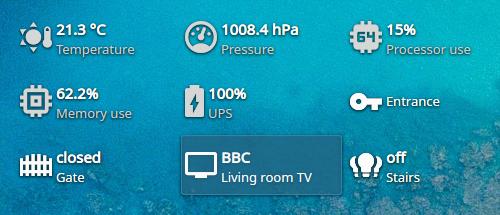
Ante la posibilidad de que nos quedemos sin esta seña de indentidad del entorno de trabajo Plasma de KDE la Comunidad ya ha puesto la primera tirita y ya ha empezado a producir los primeros plasmoides para la sexta versión del escritorio.
De esta forma, y como no podía ser de otra forma, están siendo recopiladors en la nueva sección de la KDE Store, donde en el momento de escribir este artículo ya se contabilizan 9 plasmoides generales, dos de calendarios, os más de monitorización de sistema, uno multimedia y uno más de lanzador de aplicaciones.
Como vemos, la capacidad de adaptación de la Comunidad KDE es casi infinita. Por cierto, parece ser que la sección está creada desde hace un par de meses pero un servidor no la ha visto hasta ahora.
Más información: KDE Store
Calendario para el lanzamiento de Plasma 6
Aprovecho la entrada para rececordar el calendario de lanzamientos previsto para el desarrollo de Plasma 6. Según el calendario oficial, estas son las fechas para anotar en el calendario:
- 8 de noviembre de 2023: Alfa – KDE Gear 24.01.75 / KDE Plasma 5.80.0 / KDE Frameworks 5.245.0.
- 29 de noviembre de 2023: Beta 1 – KDE Gear 24.01.80 / KDE Plasma 5.90.0 / KDE Frameworks 5.246.0.
- 20 de diciembre de 2023: Beta 2 – KDE Gear 24.01.85 / KDE Plasma 5.91.0 / KDE Frameworks 5.247.0.
- 10 de enero de 2024: Release Candidate 1 – KDE Gear 24.01.90 / KDE Plasma 5.92.0 / KDE Frameworks 5.248.0.
- 31 de enero de 2024: Release Candidate 2 – KDE Gear 24.01.95 / KDE Plasma 5.93.0 / KDE Frameworks 5.249.0.
- 21 de febrero de 2024: Publicación Tarball privada – KDE Gear 24.02.0 / KDE Plasma 6.0 / KDE Frameworks 6.0.
- 28 de febrero de 2024: Publicación pública – KDE Gear 24.02.0 / KDE Plasma 6.0 / KDE Frameworks 6.0.
Personalmente os anuncio que yo iré al ritmo que me marque KDE Neon, mi distribución de cabecera y que cuando se pase a Plasma 6 yo iré detrás.
La entrada Creada la sección de plasmoides para Plasma 6 en KDE Store se publicó primero en KDE Blog.

Contribution Sessions to Begin Tomorrow
The openSUSE community is pleased to announce that it will have short sessions aimed at encouraging people on how to contribute to the project.
A group of volunteers will present short 15-minute sessions that are streamed and/or recorded on openSUSE’s YouTube channel that are aimed at teaching people about packaging, using the Open Build Service, creating tests for openQA and other development areas.
The first session about “Basic use of OBS/osc using a version bump as an example” is set to begin tomorrow, on Feb. 15 at 21:00 UTC.
Update: The “Packaging Guidelines (Patch Policies) and Submission of New Packages” session scheduled for Feb. 27 at 16:00 UTC has been postponed.
More sessions are expected to be scheduled for future dates.
The sessions are listed on the openSUSE Calendar; look for the Contribution Workshop sessions marked in orange.
Those who are interested in presenting should fill in the blank area for future sessions listed in the email about the events.
Giving a session is a great way to give back to the community and provides opportunities to teach others skills and knowledge about open-source development.
#iLoveFS 2024
De nuevo este 14 de febrero de 2024 es el día de decir «I Love Free Software» y agradecer a las personas o comunidades la labor que realizan desarrollando software libre

Un año más este 14 de febrero, me uno a la campaña que puso en marcha la Free Software Foundation Europa como excusa para dar las gracias a las personas que desarrollan o participan de alguna manera en hacer crecer el software libre.
Simplemente echa un vistazo a este pasado año y se consciente de qué software has utilizado más: un navegador, un sistema operativo, un entorno de escritorio, una aplicación concreta.
Y en este día trata de hacer llegar a esa comunidad tu agradecimiento por el trabajo realizado.
Puedes enviar un correo, ingresar en una sala IRC, mediante una red social, o como prefieras, envíales un mensaje dando las gracias por su trabajo y compromiso y que gracias a él tu vida ha sido más feliz usando software libre para realizar una tarea.
Siempre es una buena recompensa el recibir un feedback de alguien que usa algo en lo que participas (o lee un artículo que escribes) y te dice que le ha servido en su día a día. Es combustible para la motivación que hace que el motor y las ganas sigan presentes.
También por supuesto, ese agradecimiento no está reñido con una donación para colaborar en los gastos, que seguro que son varios: mantenimiento de servidores, pagar desarrolladores, etc.
Porque efectivamente, el software libre no está reñido con poder ganar dinero con ello. Cuando se habla de software libre, nos referimos a las cuatro libertades que debe tener: libertad para ejecutar, modificar, copiar y difundir el código.
En ningún momento dentro de esas libertades se menciona nada del precio, es decir que es completamente ajeno el software libre a pagar por él. Hay muchas maneras de ganar dinero con el software libre.
Ya sea ofreciendo soporte por usar el software libre que desarrollas, o quizás adaptar una aplicación de software libre a una necesidad concreta que tengas. Ofrecer mediante pago, medios de aprendizaje de un software libre con material o vídeos, etc.
Quizás obtener dinero por servicios ofrecidos, como servidores o espacio de almacenamiento.
El software libre es la alternativa ética y respetuosa con las personas que lo utilizan. No dudes en agradecer a quienes lo hacen posible en todas las facetas.
Enlaces de interés
- https://fsfe.org/activities/ilovefs/
- https://www.fsf.org/blogs/community/free-software-is-not-antithetical-to-commercial-success
- https://libreplanet.org/wiki/Making_money_as_a_libre_software_programmer

Fiestas de lanzamiento de Plasma 6
Se acerca el maravilloso y esperado 28 de febrero donde se espera que se lance la mayor actualización de Software KDE y ya se están organizando las fiestas de lanzamiento de Plasma 6, unos pequeños eventos que sirven para reunir usuarios y desarrolladores para conocer las nuevas características y mejoras de la versión, al tiempo que sirven para socializar y compartir su pasión por el software libre. Veámos que se está cociendo en este mundillos.
Fiestas de lanzamiento de Plasma 6
Las fiestas de lanzamiento de Plasma 6, la última versión del entorno de escritorio de KDE, han generado gran expectativa entre la comunidad de usuarios y desarrolladores. Durante estos eventos o fiestas de lanzamiento, se realizan presentaciones y demostraciones de las nuevas funcionalidades de Plasma 6, lo que brinda a los asistentes la oportunidad de explorar de primera mano las innovaciones que ofrece esta actualización.
Tambien es común que se organicen actividades como hackatones, en las que los desarrolladores trabajan en conjunto en la resolución de problemas o en el desarrollo de nuevas ideas para futuras versiones del software.
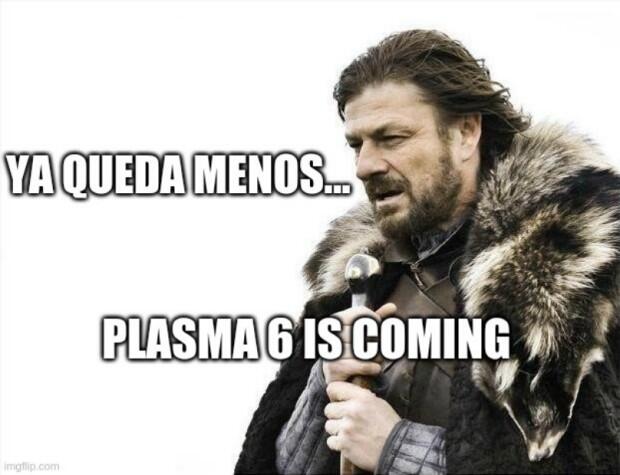
En otros tiempos se realizaban cada lanzamiento semestral pero el ritmo de la Comunidad KDE es ta elevado que al final se han reservado para ocasiones especiales como es este del próximo 28 de febrero.
Para organizarse un poco, el equipo de Promo de la Comunidad KDE ha dispuesto una página para poder centralizar estos eventos. En sus palabras:
Esta página es para los listados de la fiesta de lanzamiento del 6º Megarelease de KDE. Por favor, siga la siguiente plantilla para facilitar la lectura y mantenerlo ordenado.
El 6º Megarelease de KDE está planeado para el 28 de febrero de 2024, por supuesto no hay necesidad de celebrarlo el mismo día.
Usamos el término «fiesta» pero puede ser lo que quieras, una cena, una reunión en una cafetería, una charla en tu grupo local de Software Libre, ¡sé creativo!
Si tienes preguntas, envía un correo electrónico a aacid@kde.org o kde-promo@kde.org.
En un principio se están organizando varias en Europa y una en el América del Norte, pero seguro que se irán añadiendo más y más cuando se acerque el evento.
Para España, de momento, tenemos dos ciudades donde se están moviendo las cosas, Barcelona y Málaga, y me consta que hay otra que lo está intentando.
Por otro lado, no seas pasivo y anímate a organizarla en tu ciudad si no está en la lista. Son eventos que dejan un gran sabor de boca.
Más información: Promo/Events/Parties/KDE 6th Megarelease
La entrada Fiestas de lanzamiento de Plasma 6 se publicó primero en KDE Blog.

Kubecost 2.0 安裝 with Helm 小記
Kubecost 2.0 安裝 with Helm 小記
OS: openSUSE Leap 15.5
Kubernetes: 1.28.3 in Azure AKS
Helm: 3.13.2
上次實驗 kubecost 是 2022 年了, 可以參考上一篇筆記
這篇有說明如何安裝 Helm
參考官方安裝文件
Helm client 3.1 以上
有安裝 kubectl
符合支援的 Kubernetes - https://docs.kubecost.com/install-and-configure/install/environment
開始之前先觀察資訊
> helm version
version.BuildInfo{Version:"v3.13.2", GitCommit:"2a2fb3b98829f1e0be6fb18af2f6599e0f4e8243", GitTreeState:"clean", GoVersion:"go1.20.10"}
> helm list
NAME NAMESPACE REVISION UPDATED STATUS CHART APP VERSION
> helm repo list
NAME URL
kubecost https://kubecost.github.io/cost-analyzer/
grafana https://grafana.github.io/helm-charts
gitlab https://charts.gitlab.io/
因為目前用的 Kubernetes Server 為 1.28.3, 原來的 kubectl 版本為 1.26
建議是不要差異超過 1 個版本以上, 所以 1.28 的 server, client 至少就要 1.27
我使用 > gcloud components update kubectl 升級我的 kubectl
> kubectl version
Client Version: v1.28.5
Kustomize Version: v5.0.4-0.20230601165947-6ce0bf390ce3
Server Version: v1.28.3
Kubecost 這次安裝把上次的 3 個步驟整合在一個指令中
> helm install kubecost cost-analyzer \
--repo https://kubecost.github.io/cost-analyzer/ \
--namespace kubecost --create-namespace \
--set kubecostToken="c2FrYW5hQGN5Y3Uub3JnLnR3xm343yadf98"
NAME: kubecost
LAST DEPLOYED: Tue Feb 13 15:50:12 2024
NAMESPACE: kubecost
STATUS: deployed
REVISION: 1
NOTES:
--------------------------------------------------
Kubecost 2.0.2 has been successfully installed.
Welcome to Kubecost 2.0!
Kubecost 2.0 is a major upgrade from previous versions and includes major new features including a brand new API Backend. Please review the following documentation to ensure a smooth transition: https://docs.kubecost.com/install-and-configure/install/kubecostv2
For the full list of enhancements, please see our release notes: https://github.com/kubecost/cost-analyzer-helm-chart/releases/tag/v2.0.0
When pods are Ready, you can enable port-forwarding with the following command:
kubectl port-forward --namespace kubecost deployment/kubecost-cost-analyzer 9090
Then, navigate to http://localhost:9090 in a web browser.
Please allow 25 minutes for Kubecost to gather metrics. A progress indicator will appear at the top of the UI.
Having installation issues? View our Troubleshooting Guide at http://docs.kubecost.com/troubleshoot-install
這邊如果本來沒有 kubecost 的 namespace, 會一併建立
安裝名稱為 kubecost
再次觀察資訊
> helm list -A
NAME NAMESPACE REVISION UPDATED STATUS CHART APP VERSION
kubecost kubecost 1 2024-02-13 15:50:12.958799828 +0800 CST deployed cost-analyzer-2.0.2 2.0.2
my-release default 1 2023-06-30 14:18:02.033192523 +0800 CST deployed grafana-6.57.4 9.5.5
這邊記得用 -A 來列出所有的 namespace 的 helm 安裝, 因為有很多套件都會有獨立的 namespace, 如果沒有切換過去, 或是使用 -A 不會顯示
> kubectl get deployments
NAME READY UP-TO-DATE AVAILABLE AGE
kubecost-cost-analyzer 1/1 1 1 14m
kubecost-forecasting 1/1 1 1 14m
kubecost-grafana 1/1 1 1 14m
kubecost-prometheus-server 1/1 1 1 14m
這樣 kubecost 就安裝完成了, 只要 3 步驟
如同提示那樣, 透過 kubectl port-forward 來觀察 kubecost
> kubectl port-forward --namespace kubecost deployment/kubecost-cost-analyzer 9090
打開瀏覽器的 http://localhost:9090
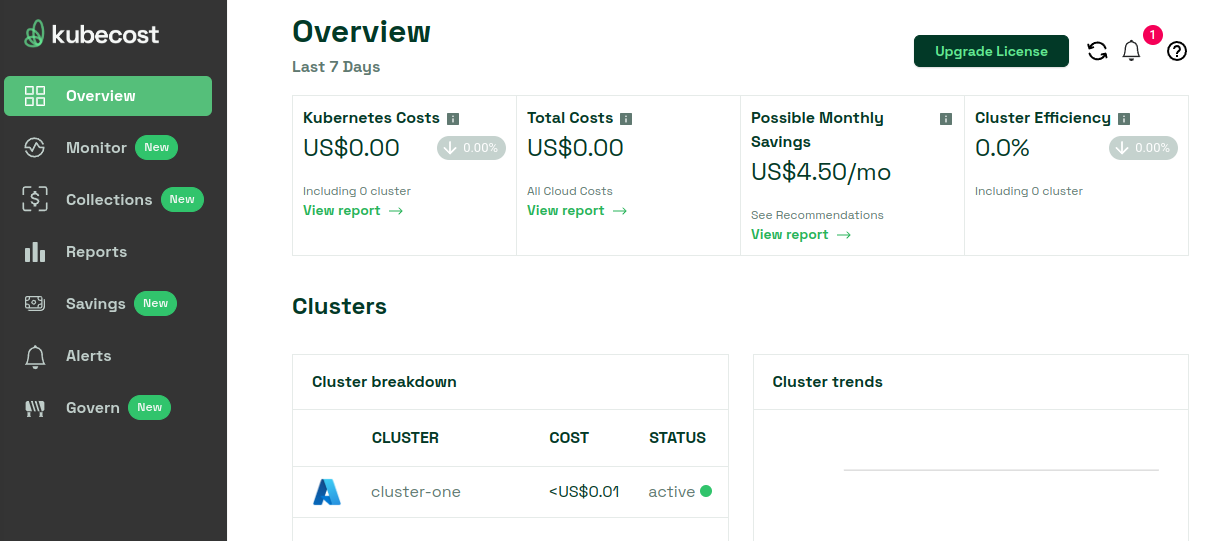
點選要觀察的 Cluster
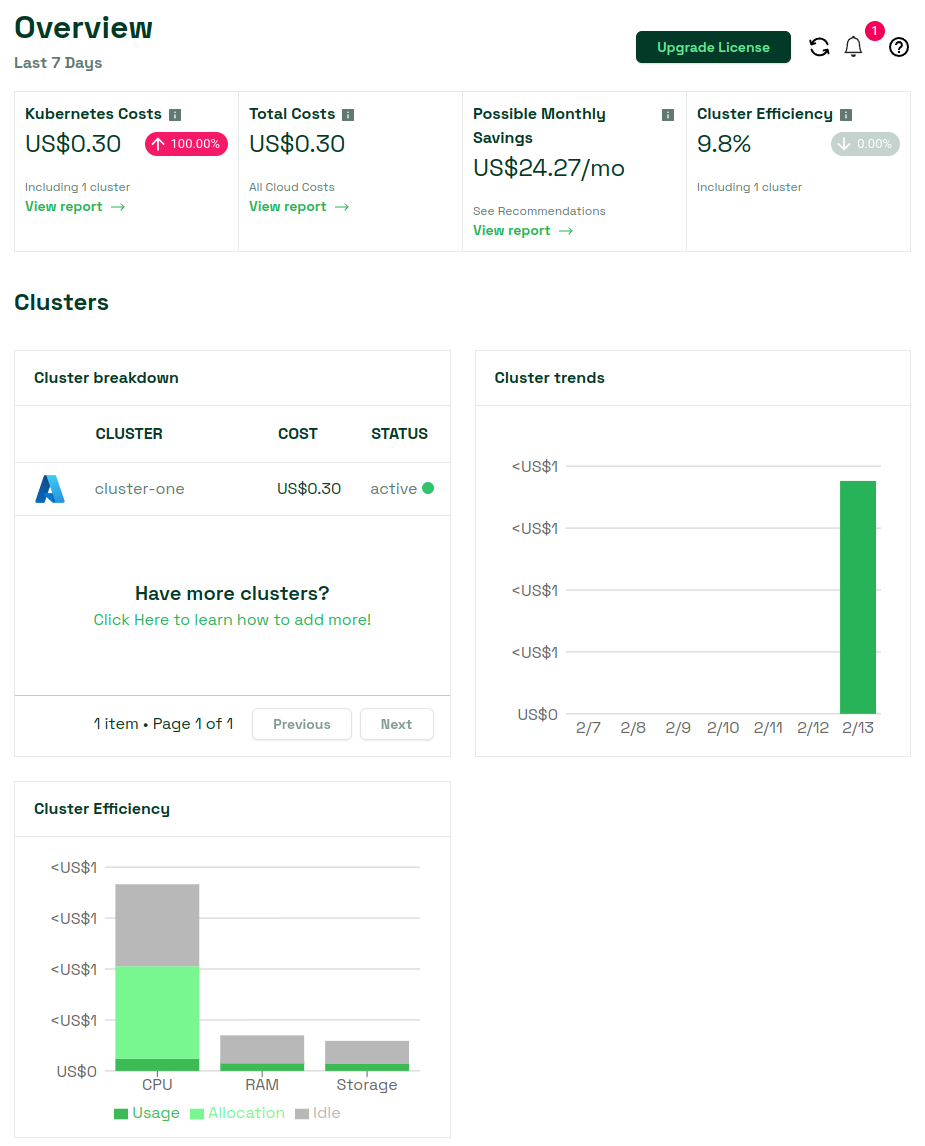
首先會出現 Overview 的介面, 但是一開始不會馬上出現資料, 他需要一段時間
放一段時間畫面大概如下
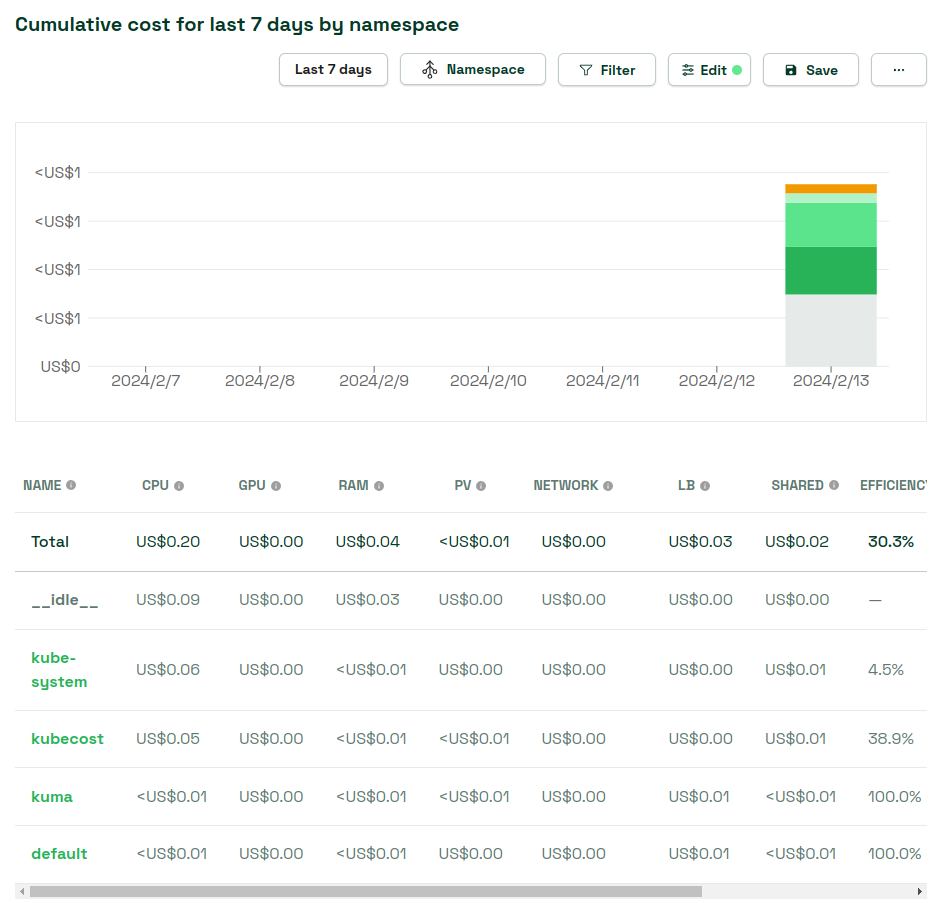
Monitor 的 Allocation 的部份可以依照你指定的分類來觀察費用
例如 7 天內按照 Namespace 來觀察
或是按照 Pod 來觀察
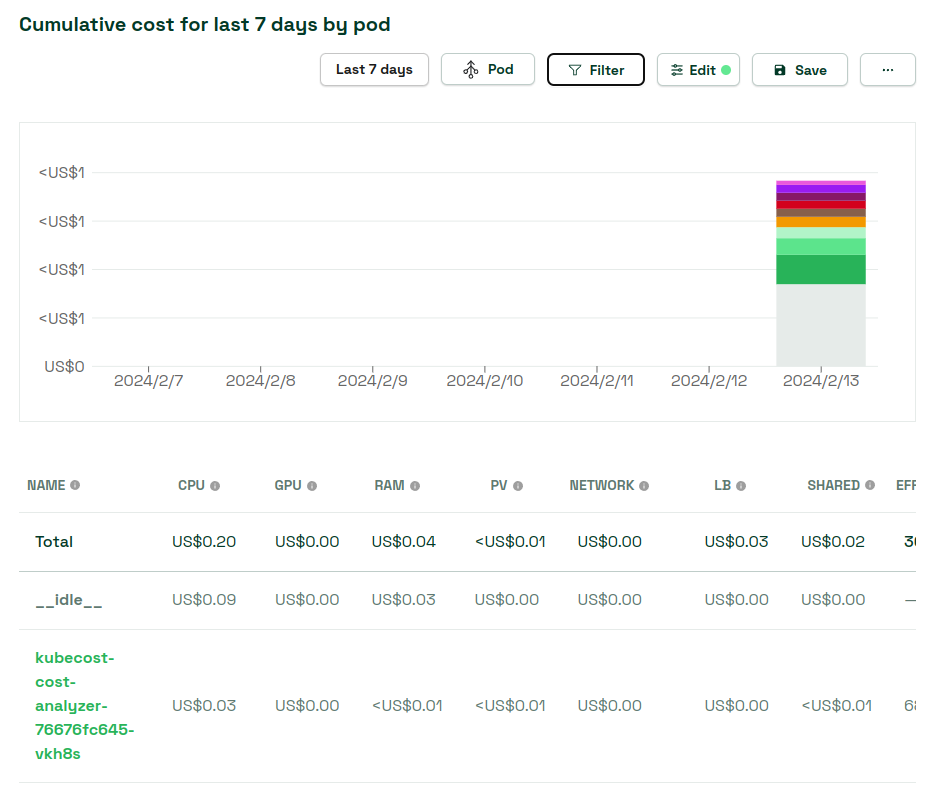
有不同的分類方式
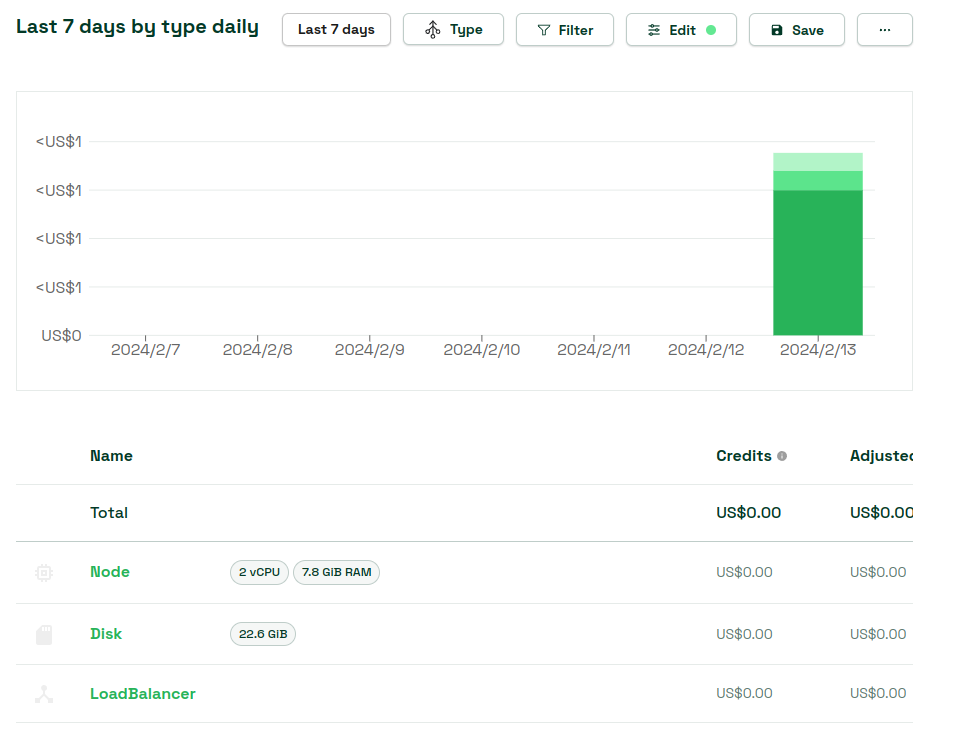
Assets 則可以用不同的角度來看花費
Savings 則是最有趣也是最重要的區塊
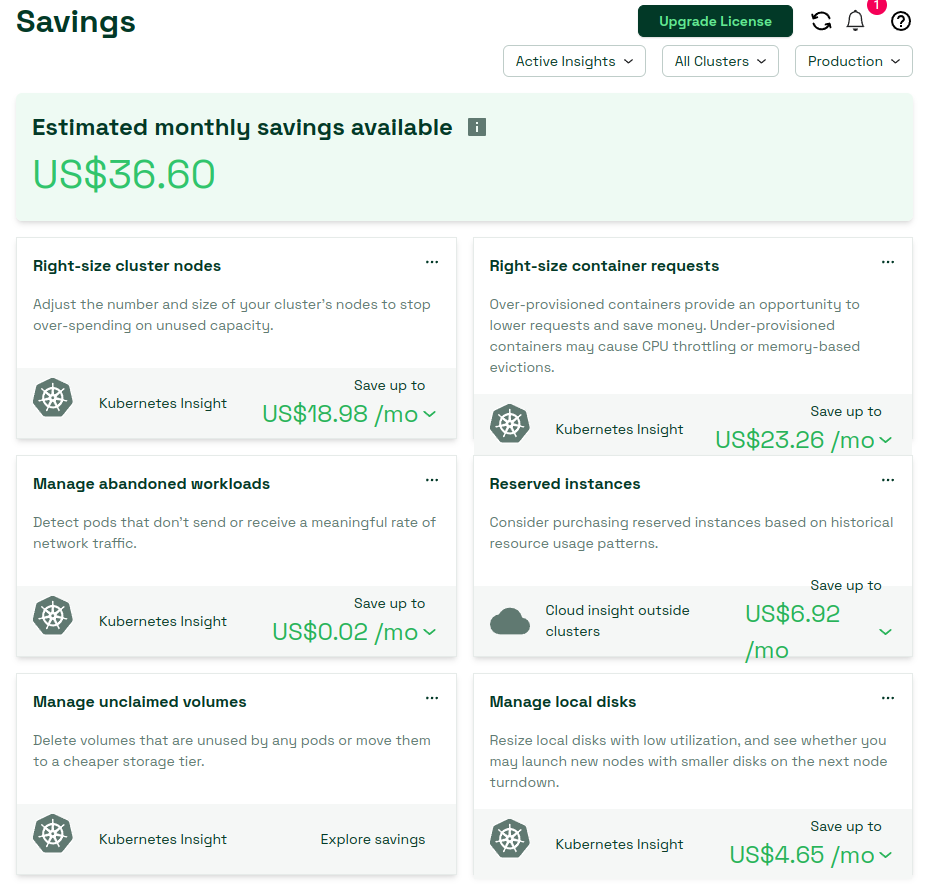
會根據你的使用量, 提出建議, 例如可以調整 Cluster nodes 的大小來進行節費
相關資訊也可以參考官方文件
又向 Kubernetes 前進一步
~ enjoy it
Reference