
 Member
 gregkh
Linux is a CNA
As was recently announced, the Linux kernel project has been accepted as a CNA as a CVE Numbering Authority (CNA) for vulnerabilities found in Linux.
This is a trend, of more open source projects taking over the haphazard assignments of CVEs against their project by becoming a CNA so that no other group can assign CVEs without their involvment. Here’s the curl project doing much the same thing for the same reasons. I’d like to point out the great work that the Python project has done in supporting this effort, and the OpenSSF project also encouraging it and providing documentation and help for open source projects to accomplish this. I’d also like to thank the cve.org group and board as they all made the application process very smooth for us and provided loads of help in making this all possible.

Sexto audio de Podcast Linux «#ConLinuxSíSePuede» – Podcast Linux #6
Aunque el proyecto Podcast Linux está parado esto no significa que no tenga cabida en el blog y, mientras pueda, seguirépromocionándolo con la esperanza de que reviva, como cierto pájaro mitológico. Y he pensado hacerlo de una forma sencilla para mi y creo que benificiosa para todos, creando poco a poco un índice de todas sus emisiones, de forma que podamos encontrar en este blog una alternativa a su magnífica obra. Así que bienvenidos al sexto audio de Podcast Linux «#ConLinuxSíSePuede» que nos trae a uno de los grandes Tanhausser (@tannhausser), blogero que estaba al mando de lamiradadelreplicante.com y que además nos trajo la reflexión de que ya no hay límites de en el mundo GNU/Linux y que se puede hacer de todo.
Sexto audio de Podcast Linux «#ConLinuxSíSePuede» – Podcast Linux #6

Como los lectores del blog sabrán hace un tiempo Podcast Linux cerró sus emisiones por motivos que solo incumben a su creador. Desde el blog no quiero dejar que su recuerdo se desvanezca así que seguiré publicitando sus audios ya que su calidad no debe caer en el olvido.
Hace poco decidí empezar por el principio, mostrando su primer audio, el cual no promocioné en su día. Lo mismo ocurría con los siguientes, y, si las búsquedas no me engañan no fue hasta los episodios 19, 20, 21 y 22 cuando empecé a hacerlo.
De esta forma continuo con su sexto audio que, en palabras de Juan, se nos presentaba así:
Muy buenas Linuxeros. Bienvenidos a otro episodio de Podcast Linux.
Mi nombre es Juan Febles y te invito a disfrutar de este proyecto que comparte el sistema operativo libre del pingüino a los usuarios domésticos de ordenadores.En el Núcleo Kernel reflexionaré sobre las posibilidades que ofrece GNU/Linux. Con Linux sí se puede.
Pasaremos al Gestor de Paquetes donde te hablaré del archiconocido reproductor multimedia VLC y algunas de sus características más interesantes.
El invitado de Comunidad Linux es Tanhausser (@tannhausser), blogero al mando de lamiradadelreplicante.com
Por último le daré un repaso a los mensajes que he recibido en estas semanas.Toda la música utilizada en este episodio se distribuye bajo la licencia libre Creative Commons:
Artistas:
LukHash
Cleric
Matti Paalanen
The Polish Ambassador
Chris Zabriskie
Chill Carrier
Michett
Rolemusic
BoxCat Games
Más información: Podcast Linux
Sigue a Podcast Linux
Aprovecho para animaros a seguir Podcast Linux en algunos de los canales de comunicación que tiene:
- Twitter: https://twitter.com/podcastlinux
- Mastodon: https://mastodon.social/@podcastlinux/
- Correo: podcastlinux@disroot.org
- Web: https://podcastlinux.com/
- Telegram: https://t.me/podcastlinux
- Telegram Juan Febles: https://t.me/juanfebles
- Youtube: https://www.youtube.com/PodcastLinux
- Feed Podcast Linux: https://podcastlinux.com/feed
- Feed Linux Express (Audios Telegram): https://podcastlinux.com/Linux-Express/feed
La entrada Sexto audio de Podcast Linux «#ConLinuxSíSePuede» – Podcast Linux #6 se publicó primero en KDE Blog.
GNU ddrescue publica su versión 1.28
GNU ddrescue es una herramienta de recuperación de datos. Copia los datos de un fichero o un dispositivo de bloques (disco duro, cdrom, etc) a otro, intentando recuperar primero las partes no dañadas en caso de producirse errores de lectura

El pasado 25 de enero de 2024 el responsable del proyecto GNU ddrescue anunciaba en la lista de correo la publicación de la versión 1.28 de GNU rescue. Culminación de un año de trabajo desde la publicación de la versión anterior, de un software con 20 años de historia.
Esta versión más que traer correcciones de errores, ha traído algunas mejoras en el código y en algunas funcionalidades.
Si tenemos un disco duro con errores que queremos copiar a otro disco antes de que los errores vuelvan al disco inutilizable, podemos utilizar GNU ddrescue para recuperar esos datos.
Pero no tiene porque ser usado únicamente con discos duros, puede ser usado con cualquier clase de dispositivo soportado por el kernel, como por ejemplo: ATA, SATA, SCSI, antiguos discos MFM, disquetes, o incluso tarjetas de memoria como las SD.
Además si el sistema lo admite, ddrescue puede usar el acceso directo al disco para leer el archivo de entrada, sin pasar por el caché del kernel.
A pesar del parecido en su nombre con el comando dd, GNU ddrescue es diferente a esta utilidad, ya que se utiliza específicamente para la recuperación de datos en medios defectuosos, no únicamente como para copiar datos de un medio a otro como dd.
Enlaces de interés
- https://lists.gnu.org/archive/html/bug-ddrescue/2024-01/msg00003.html
- https://www.gnu.org/software/ddrescue/ddrescue_es.html
- https://www.gnu.org/software/ddrescue/manual/ddrescue_manual.html
- https://www.linux.com/topic/desktop/gnu-ddrescue-best-damaged-drive-rescue/


CrossOver Linux 23.7 on openSUSE Tumbleweed
Actualización de febrero del 2024 de KDE Frameworks
Iniciamos el año y ya tenemos la actualización de febrero del 2024 de KDE Frameworks. Con esta se llega a la versión 5.114 que evidencia el compromiso y constancia que no tiene un final cercano, a no ser que consideremos el salto al número 6 dado que ya se está haciendo la migración a Qt 6.
Actualización de febrero del 2024 de KDE Frameworks
A pesar de que para los usuarios corrientes esta noticia sea algo confusa ya que no se trata de realzar una nueva aplicación ni de una nueva gran funcionalidad del escritorio, el desarrollo de KDE Frameworks tiene repercusiones directas en él a medio y largo plazo.
La razón de esta afirmación es que KDE Frameworks es básicamente la base de trabajo de los desarrolladores para realizar sus aplicaciones, es como el papel y las herramientas de dibujo para un artista: cuanto mejor sea el papel y mejores pinceles tenga, la creación de una artista será mejor.

De esta forma, las mejoras en KDE Frameworks facilitan el desarrollo del Software de la Comunidad KDE, haciendo que su funcionamiento, su estabilidad y su integración sea la mejor posible.
KDE Frameworks está formada por 83 bibliotecas de complementos para Qt que proporcionan una gran variedad de funcionalidades usadas habitualmente en bibliotecas maduras, revisadas por expertos y comprobadas exhaustivamente, publicadas con unas condiciones de licencia amigables. Puede consultar una introducción en el anuncio del lanzamiento de KDE Frameworks.Equipo de KDE Frameworks
Equipo de KDE Frameworks
Este sábado 10 de febrero de 2024 ha sido lanzado KDE Frameworks 5.115 la nueva revisión del entorno de programación sobre el que se asienta Plasma 5, el escritorio GNU/Linux de la Comunidad KDE, y las aplicaciones que se crean con para él.
Más información: KDE
La constancia del equipo de desarrollo de la Comunidad KDE
Hay que recordar que los desarrolladores de KDE decidieron lanzar actualizaciones mensuales de este proyecto y lo están cumpliendo con puntualmente. La idea es ofrecer pocas pero consolidadas novedades, a la vez que se mantiene el proyecto evolucionando y siempre adaptándose al vertiginoso mundo del Software Libre.
Una gran noticia para la Comunidad KDE que demuestra la evolución continua del proyecto que continua ganando prestigio en el mundo de los entornos de trabajo Libres.
¿Qué es KDE Frameworks?
Para los que no lo sepan, KDE Frameworks añade más de 70 librerías a Qt que proporcionan una gran variedad de funcionalidades necesarias y comunes, precisadas por los desarrolladores, testeadas por aplicaciones específicas y publicadas bajo licencias flexibles. Como he comentado, este entorno de programación es la base para el desarrollo tanto de las nuevas aplicaciones KDE y del escritorio Plasma 5.

Aquí podéis encontrar un listado con todos estos frameworks y la serie de artículos que dedico a KDE Frameworks en el blog,
Recuerda que puedes ver una introducción a Frameworks 5.0 en su anuncio de lanzamiento.
La entrada Actualización de febrero del 2024 de KDE Frameworks se publicó primero en KDE Blog.

Azure AKS 升級小記

Azure AKS 升級小記
OS: openSUSE Leap 15.5
azure-cli: 2.38.1
2.38.1 為 SLES 與 openSUSE 支援的最新版本, 支援到 2024/6 為止
有在 Azure 上面執行 AKS 來進行 Kubernetes 的練習
1.27.7 到今年 7 月, 所以繼續來更新 AKS
AKS 發行的行事曆可以參考

之前支援的方式是支援前 3 個GA 版本, 目前 Azure 從 1.19 開始就遵循 12 個月的版本支援原則, 也就是至少一年升級一次 :)
升級的部份, 主要參考官方文件
首先查詢 az 版本
> az --version
azure-cli 2.38..1 *
等等要取得可以升級的 AKS Kubernetes 版本需要 Resource Group 與 AKS 名稱
如果要列出 Resource Group 可以使用 az group 指令
> az group list --output table
Name Location Status
------------------------------------ ------------ ---------
k8s-lab-2022 eastus Succeeded
MC_k8s-lab-2022_sakana-20230617_eastus eastus Succeeded
AKS 應該會有兩個Resource Gruop, 這個部份可以參考之前的文章
如果超過一段時間沒有驗證, 可以用以下指令驗證
az login --scope https://management.core.windows.net//.default
如果有多個 subscription ID, 可以用以下指令查詢並確認 default 是那一個
> az account list --output table
參考 https://learn.microsoft.com/zh-tw/cli/azure/manage-azure-subscriptions-azure-cli?tabs=bash
如果出來的 group name 不是現在要操作的 subscription ID, 可以用以下指令來切換 scription
> az account set --subscription "YOUR_SCRIPTION_NAME"
或是
> az account set --subscription "xxxxxxxx-xxxx-xxxx-xxxx-xxxxxxxxxxxx"
如果要列出某個 Resource Group 下面的資源可以使用 az resource list 指令
> az resource list --resource-group k8s-lab-2022 --output table
Name ResourceGroup Location Type Status
----------------------------------------------- --------------- ---------- ------------------------------------------ --------
sakana-20230617 k8s-lab-2022 eastus Microsoft.ContainerService/managedClusters
CPU Usage Percentage - sakana-20230617 k8s-lab-2022 global microsoft.insights/metricalerts
Memory Working Set Percentage - sakana-20230617 k8s-lab-2022 global microsoft.insights/metricalerts
接下來就是取得可用的叢集版本
> az aks get-upgrades --resource-group k8s-lab-2022 --name sakana-20230617
{
"agentPoolProfiles": null,
"controlPlaneProfile": {
"kubernetesVersion": "1.27.7",
"name": null,
"osType": "Linux",
"upgrades": [
{
"isPreview": null,
"kubernetesVersion": "1.28.3"
},
{
"isPreview": null,
"kubernetesVersion": "1.28.0"
}
]
},
恕略
升級叢集
一次只能升級一個次要版本。 例如,您可以從 1.23.x 升級至 1.24.x,但無法直接從 1.23.x 升級至 1.25.x。
以我這個例子就是只能先升級到 1.28.x
> az aks upgrade --resource-group k8s-lab-2022 --name sakana-20230617 --kubernetes-version 1.28.3
Kubernetes may be unavailable during cluster upgrades.
Are you sure you want to perform this operation? (y/N): y
Since control-plane-only argument is not specified, this will upgrade the control plane AND all nodepools to version 1.28.3. Continue? (y/N): y
我的實驗 cluster 是單一 node, 所以升級的時候節點是先建後拆, 所以交換的時候可能會有短暫服務 connection timeout
執行完畢之後, 驗證升級
> az aks show --resource-group k8s-lab-2022 --name sakana-20230617 --output table
Name Location ResourceGroup KubernetesVersion CurrentKubernetesVersion ProvisioningState Fqdn
----------------------- ---------- --------------- ------------------- -------------------------- ------------------- ------------------------------------------------------------
sakana-20230617 eastus k8s-lab-2022 1.28.3 1.28.3 Succeeded
依照輸出的訊息可以知道已經升級成功
再次確認可升級的版本
> az aks get-upgrades --resource-group k8s-lab-2022 --name sakana-20230617
{
"agentPoolProfiles": null,
"controlPlaneProfile": {
"kubernetesVersion": "1.28.3",
"name": null,
"osType": "Linux",
"upgrades": null
},
目前已經無升級版本
升級速度安排就看個人了
先記下來
~ enjoy it
Reference:
Presenta tu charla a Akademy-es 2024 de València esLibre edition #akademyes
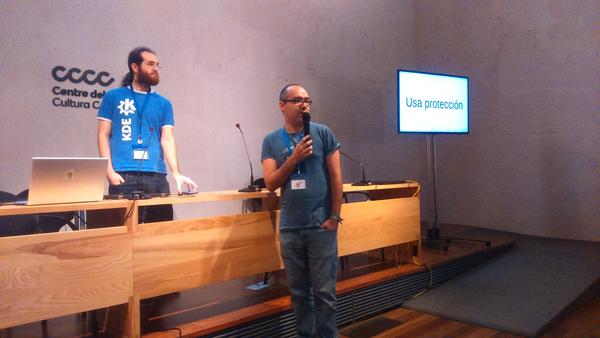
Definitivamento todo a vuelto a presencial y, como dije hace un par de días, el próximo encuentro de la Comunidad española de KDE se celebrará en València el 24 y 25 de mayo integrada con esLibre, evento coorganizado por la Asociación GNU/Linux València.. Estamos todavia a unos meses y es el momento de comentar que se acaba de abrir el Call for Papers, es decir, el momento de participar activamente en el evento. Así que ya sabes: presenta tu charla a Akademy-es 2024 y muestra al mundo tu proyecto.
Presenta tu charla a Akademy-es 2024 de València esLibre edition #akademyes
Hace unos días compartí con vosotros que este año Akademy-es 2024 se va a realizar en València el 24 y 25 de mayo en otra edición muy especial ya que se va a celebrar integrada dentro de esLibre, evento coorganizado por la Asociación GNU/Linux València.,
Dado que esta Akademy-es vuelve a realizarse de forma paralela con otro gran evento como es esLibre, y gracias a la experiencia adquirida con la Opensouthcode del año pasado, las charlas se celebrarán el viernes y, dejando el sábado y el domingo para actividades más interactivas y sociales.
Si crees que tienes algo importante que presentar, por favor házselo saber a la organización. Y si crees que alguien debería presentar su ponencia, no dejes de animarlo para que lo haga. Todas las contribuciones son útiles.
Para más detalles, mira las líneas generales del Call for Papers. Tienes de plazo para enviar tu propuesta hasta el lunes 1 de abril 23:59:59 CEST al correo akademy-es-org@kde-espana.org.
Es importante tener en cuenta las siguientes consideraciones:
- Las charlas se programarán el viernes 24. Si por algún motivo solo puedes estar el sábado coméntalo en tu propuesta.
- Se puede elegir entre dos formatos de charlas:
- Charlas de 45 minutos.
- Charlas relámpago (Lightning talk) de 10 minutos.
- Si la duración de las charlas propuestas no se ajusta a ninguno de estos dos esquemas (por ejemplo, si se necesita más tiempo), esto debe indicarse claramente en la comunicación.
- Se permitirá a KDE España la distribución bajo una licencia libre de todo el material utilizado para la realización de la actividad, así como de la grabación de la misma.
Recordar que para proponer actividades se deberá enviar un correo a akademy-es-org@kde-espana.org, indicando:
- Nombre de la persona que presenta la charla
- Título de la charla
- Preferencia de horarios
¿Qué es Akademy-es?
Akademy-es (#akademyes, que es la etiqueta para las redes sociales) es evento más importante para los desarrolladores y simpatizantes de KDE, que se ha ido celebrando desde el 2006 con éxito creciente.
En general, las Akademy-es son el lugar adecuado para conocer a los desarrolladores, diseñadores, traductores, usuarios y empresas que mueven este gran proyecto.
En ellas se realizan ponencias, se presentan programas, se hace un poco de caja para los proyectos libres (camisetas, chapas, etc) pero sobre todo se conoce a gente muy interesante y se cargan baterías para el futuro.
Podéis repasar las anteriores ediciones en estas entradas del blog:
- Camino Akademy-es 2013: Las anteriores ediciones (I): 2006 – 2008
- Camino Akademy-es 2013: Las anteriores ediciones (II): 2009-2010
- Camino Akademy-es 2013: Las anteriores ediciones (III): 2011-2012
- Anteriores ediciones de Akademy-es (IV): 2013 y 2014
La entrada Presenta tu charla a Akademy-es 2024 de València esLibre edition #akademyes se publicó primero en KDE Blog.
#openSUSE Tumbleweed revisión de la semana 6 de 2024
Tumbleweed es una distribución de GNU/Linux «Rolling Release» o de actualización contínua. Aquí puedes estar al tanto de las últimas novedades.

openSUSE Tumbleweed es la versión «rolling release» o de actualización continua de la distribución de GNU/Linux openSUSE.
Hagamos un repaso a las novedades que han llegado hasta los repositorios esta semana.
Y recuerda que puedes estar al tanto de las nuevas publicaciones de snapshots en esta web:
El anuncio original lo puedes leer en el blog de Dominique Leuenberger, publicado bajo licencia CC-by-sa, en este este enlace:
En esta semana se han publicado 6 snapshots ( 0202, 0204…0208). Debido que esta semana se ha actualizado glibc a la versión 2.39, y los módulos de Python se han compilado para la versión Python 3.12. Lo que ha provocado que una de las snapshot haya sido muy grande, debido a todos los paquetes actualizados.
Los cambios más importantes son:
- glibc 2.39
- Python 3.12
- Gstreamer 1.22.9
- QEmu 8.2.0
- timezone 2024a
- Mesa 23.3.5
- AppArmor 3.1.7
- Linux kernel 6.7.4
Y para próximas semanas ya se están preparando las siguientes actualizaciones:
- Python 3.12.2
- dbus-broker
- libxml 2.12.x
- c-ares 1.26.0
- GCC 14
Si quieres estar a la última con software actualizado y probado utiliza openSUSE Tumbleweed la opción rolling release de la distribución de GNU/Linux openSUSE.
Mantente actualizado y ya sabes: Have a lot of fun!!
Enlaces de interés
- ¿Por qué deberías utilizar openSUSE Tumbleweed?
- zypper dup en Tumbleweed hace todo el trabajo al actualizar
- ¿Cual es el mejor comando para actualizar Tumbleweed?
- ¿Qué es el test openQA?
- http://download.opensuse.org/tumbleweed/iso/
- https://es.opensuse.org/Portal:Tumbleweed

——————————–
openSUSE Tumbleweed – Review of the weeks 2024/06
Dear Tumbleweed users and hackers,
Last week’s report was written on Friday, but it was only published on Monday by accident. As it nonetheless only covered changes to Friday, I will include changes to Tumbleweed since I last WROTE a review – not since I last published one. This means this weekly review covers the six snapshots 0202, 0204…0208. This week, glibc was updated to version 2.39, and Python modules are newly also built for Python 3.12. For this kind of change, we had to give the control to rebuild the dependency chains to OBS, which in turn resulted in larger snapshots. As those updates were done, the rebuild strategy was reset to ‘rebuild packages with local source changes plus things identified by our bot needing a rebuild’
The most interesting changes of this week were:
- glibc 2.39
- Python 3.12 (python modules built for it, but /usr/bin/python3 will still point to Python 3.11 for now)
- Gstreamer 1.22.9
- QEmu 8.2.0
- timezone 2024a
- Mesa 23.3.5
- AppArmor 3.1.7
- Linux kernel 6.7.4
With glibc and python off the queue, some of the larger changes are gone from our todo. But we’re far from done with the list – and new things keep on appearing. Just the way we like it. We are currently testing the integration of these changes:
- Python 3.12.2
- A bunch of cleanup work to eliminate more of python2 (boo#1219306)
- dbus-broker: a big step forward; upgrades seem to be an issue that needs to be addressed
- libxml 2.12.x: slow progress
- c-ares 1.26.0: The build cycle could be addressed (splitting tests out into a 2nd run). We expect to ship this soon.
- GCC 14: our usual 2-phase approach to introduce it. Currently working on phase 1, meaning GCC14 will be providing the base libraries (libgcc_s1, libstdc++…). The compiler itself will stay at version 13 for now. Only one issue left: qemu fails to build; phase 2 testing has started, but will take several weeks
Mi escritorio Plasma de febrero 2024 #viernesdeescritorio
Segundo mes del año y otro mes que sigo la iniciativa #viernesdeescritorio con una nueva captura, con la que llegaré a más de dos años seguidos compartiendo «Mi escritorio» de forma mensual, una mirada a la intimidad de mi entorno de trabajo. De esta forma, bienvenidos a mi escritorio Plasma de febrero 2024, el primero de un año que promete ser intenso en lo que se refiere a novedades kdeeras ya que estamos a menos de 20 días del lanzamiento de Plasma 6.
Mi escritorio Plasma de febrero 2024 #viernesdeescritorio
Esta va a ser la cuadragésimoquinta (45 para los que nos cuesta leer esto) vez que muestro mi escritorio Plasma 5 en público, lo cual es número nada desdeñable de entradas que sigue creciendo de forma constante. Hice un recopilatorio con los 12 escritorios del 2022 y este diciembre he hecho una con los 13 del 2023. Por fin he encontrado el momento perfecto para hacer este tipo de entradas.
Y vuelvo a mi Slimbook Kymera AMD de sobremesa, tras unos meses mostrando mi portátil Slimbook Pro de 13 pulgadas. Como el cual tiene instalado un KDE Neon con Plasma 5.27.10, sobre una versión de KDE Frameworks 5.114 y una versión de Qt 5.15.12. El servidor gráfico es Wayland y el Kernel es 6.5.0-15-generic (64 bits).
Respecto al tema general, he puesto el tema oscuro de MoeDark de Jomada, uno de los creadores clásicos del blog, que me ofrece un fabuloso fondo de pantalla. Respecto al plasmoide de hora he puesto Clock Asotoki Color, que se adapta a la perfección al color del tema.
El resultado de mi escritorio Plasma de febrero de 2024 es un entorno de trabajo oscuro y, como siempre, funcional que podéis ver en la imagen inferior (pinchad sobre ella para verlo un poco más grande).

La entrada Mi escritorio Plasma de febrero 2024 #viernesdeescritorio se publicó primero en KDE Blog.