Aeon Desktop Introduces Comprehensive Full Disk Encryption
Full Disk Encryption is planned to be introduced in the forthcoming release candidate of the Aeon Desktop to enhance data security for its users. The feature is expected to be included in the upcoming Release Candidate 3 (RC3).
Full Disk Encryption is designed to protect data in cases of device loss, theft or unauthorized booting into an alternative operating system. Depending on the hardware configuration of a system, Aeon’s encryption will be set up in one of two modes: Default or Fallback.
Default Mode
The Default Mode is the preferred method of encryption provided the system has the required hardware. This mode utilizes the Trusted Platform Module(TPM) 2.0 chipset with PolicyAuthorizeNV support (TPM 2.0 version 1.38 or newer). In this mode, Aeon Desktop measures several aspects of the system’s integrity. These including:
- UEFI Firmware
- Secure Boot state (enabled or disabled)
- Partition Table
- Boot loader and drivers
- Kernel and
initrd(including kernel command line parameters)
These measurements are stored in the system’s TPM. During startup, the current state is compared with the stored measurements. If these match, the system boots normally. If discrepancies are found, users are prompted to enter a Recovery Key provided during installation. This safeguard ensures that unauthorized changes or tampering attempts are flagged.
Fallback Mode
The Fallback Mode is employed when the necessary hardware for Default Mode is not detected. This mode requires users to enter a passphrase each time the system starts. While it does not check system integrity as comprehensively as Default Mode, Secure Boot is strongly recommended to ensure some level of security, confirming that the bootloader and kernel have not been tampered with.
Contrary to initial concerns, Default Mode is not less secure than Fallback Mode despite not requiring a passphrase at startup. The strong integrity checks in Default Mode protect against attacks that could bypass normal authentication methods. For example, it can detect changes to the kernel command line that could otherwise allow unauthorized access. Furthermore, it safeguards against modifications to initrd thereby preventing potential passphrase capture in Fallback Mode.
Secure Boot, while optional in Default Mode due to the comprehensive integrity checks, is critical in Fallback Mode to maintain system security. Disabling Secure Boot in Fallback Mode increases vulnerability to tampering and attacks aimed at capturing the passphrase.
Aeon’s implementation of Full Disk Encryption provides robust security options tailored to the capabilities of users’ hardware. By offering both Default and Fallback modes, Aeon ensures that all users can benefit from enhanced data protection.
The inclusion of this feature in RC3 marks a significant step forward in safeguarding user data against potential threats.
Aeon users are encouraged to read and bookmark the Aeon Encryption Guide.

 Member
 Victorhck
Comparte software libre con tus amigos y colegas
¿Alguna vez te has preguntado cómo conseguir que un amigo, un colega o incluso un completo desconocido se una al software libre? Aquí está la guía definitiva.

Este texto es una traducción del artículo original escrito en inglés por Miriam Bastian y publicado en la web de la FSF.
Paso 1: Despierta el interés
Es útil que las personas sientan curiosidad y nos pregunten sobre el software libre en lugar de que les contemos algo que de por sí no les interesa. De esa manera, también podemos conectarnos mejor con un beneficio del software libre que le interese profundamente a la persona con la que estamos hablando. Pero, ¿cómo deberíamos despertar su curiosidad? Puedes:
- Utilizar software libre frente a esas personas. Predicar con el ejemplo es siempre una excelente manera de despertar el interés de la gente
- Llevar algo de promoción que apoye la libertad del software o poner pegatinas de tu proyecto de software libre favorito en tu equipo, teléfono o automóvil
- Hablar sobre lo que haces en tu tiempo libre y por qué te gusta aprender o experimentar con el software libre, reunirte con otros activistas del software libre o ser voluntario para la FSF y GNU. Hazlo personal
- Si tu amigo se queja de su teléfono o de un programa que está usando, pregúntale si alguna vez consideró usar una aplicación o programa de software libre; y
- Utiliza el paralelismo con otros tipos de activismo. Ya sea que tu amigo esté preocupado por la privacidad, frustrado por la obsolescencia del hardware y ansioso por proteger el medio ambiente, o ansioso por empoderar a los históricamente desempoderados, explica cómo el software libre ayuda a estas causas.
Paso 2: Tu discurso de ascensor
Cuando alguien te haga preguntas, será útil presentarles tu discurso de ascensor sobre el software libre. Diles por qué te importa el software libre. Lo ideal es elegir un tema con el que puedan identificarse. Si es estudiante, por ejemplo, puedes mencionar por qué la libertad del usuario de la computadora es vital para la educación.
Si están interesados en política, puedes señalar lo importante que es el software libre para una sociedad libre. Consulta la wiki de LibrePlanet para ver algunos ejemplos de discursos de ascensor que te servirán de inspiración. ¡No dudes en agregar el tuyo a la lista! Estate preparado para aceptar rechazos. No tiene sentido presionar a personas que no están preparadas.
Paso 3: Ayuda a encontrar sus propios motivos para utilizar software libre
- Echa un vistazo a uno de los videos de animación de concienciación sobre el software libre de la FSF con tus amigos;
- Preguntales cómo el software ha afectado su industria, qué tecnología y plataformas utilizan y por qué, y qué les frustra al respecto; consulte la charla LibrePlanet 2023 de Lori Nagel sobre cómo tener conversaciones más profundas con cualquier persona sobre la filosofía del software libre y la página wiki de LibrePlanet relacionada para obtener más preguntas;
- Comparte los recursos y campañas de la FSF para ayudarles a comprender el software libre y el software privativo;
- Utiliza los materiales de promoción del software libre que proporciona la FSF;
- Invítalos a asistir a uno de los eventos de la FSF, como la conferencia anual LibrePlanet, u organiza una reunión comunitaria en tu ciudad para que conozcan a otros entusiastas del software libre; y
- Invítalos a registrarse al boletín de noticias Free Software Supporter y a seguir la FSF en Mastodon y PeerTube para recibir noticias.
Paso 4: Ayúdalos a instalar su primer programa libre
Algunos programas libres que se adoptan fácilmente:
- Paquete ofimático: LibreOffice
- Reproductor multimedia: VLC
- Editores gráficos: GIMP, Inkscape, Krita
- Edición de vídeo: Blender, Kdenlive
- Grabación y edición de audio sencilla: Audacity
- Motor de juego: Minetest
- Captura y transmisión de videos: OBS Studio
Ten en cuenta que esta es una lista no exhaustiva de programas que han demostrado ser fácilmente adoptados por los recién llegados. Para obtener una lista completa de los programas de software libre que recomienda la FSF, consulta las casi 17.000 entradas en el Directorio de software libre.
Paso 5: Ayúdalos a avanzar más en la escalera de la libertad
Ayuda a tus amigos y colegas a dar un paso más en la escalera de la libertad explicándoles el cifrado con la campaña de autodefensa del correo electrónico de la FSF o presentándoles el concepto de libertad en los teléfonos móviles. Es cierto que la libertad de los teléfonos móviles sigue siendo un gran desafío, porque un sistema operativo de «banda base» no libre se ejecuta en el nivel más bajo de cada teléfono móvil y los fabricantes de chips se niegan a dar a conocer las interfaces de sus chips. Sigue siendo un proyecto de alta prioridad para que trabaje la comunidad de software libre.
El objetivo de la FSF es un mundo donde el firmware y el software que se ejecutan en nuestros dispositivos sean totalmente libres. Es por eso que la FSF recomienda la distribución libre de Android Replicant.
Los recién llegados al software libre tal vez no quieran cambiar su teléfono móvil de inmediato, pero el primer paso en la escalera de la libertad puede ser instalar la tienda de aplicaciones libres F-droid. Luego, echa un vistazo a la lista de aplicaciones para teléfonos móviles que respetan la libertad del usuario y se adoptan fácilmente en el borrador de Freedom Ladder.
Paso 6: Muéstrales dónde encontrar ayuda
No olvides mostrar a tus aprendices dónde encontrar ayuda para que puedan avanzar en su viaje hacia la libertad total del software con la ayuda de la comunidad en general.
El foro de miembros de la FSF es un excelente lugar para hacer preguntas, al igual que la lista de correo de libreplanet-discute. También recomendamos los foros de usuarios de Trisquel, y es probable que también haya otros entusiastas locales del software libre que puedan ayudarlos, los cuales pueden encontrar en la wiki de LibrePlanet. Si quieren comprobar fácilmente si un programa es software libre, indicales que consulten el Directorio de software libre.
Paso 7: Invita a tus amigos a participar en la comunidad
Y finalmente, anima a tus amigos a involucrarse en la comunidad. Tal vez quieran presentar reportes de errores para los programas que utilizan o traducir recursos importantes para hacerlos accesibles a más personas si hablan un idioma extranjero. Quizás quieran participar en el Directorio de Software Libre o contribuir al Proyecto GNU. ¡Hay muchas maneras de ser voluntario!
Puedes invitarlos a unirse a las listas de correo de la FSF, libreplanet-discuss y DRM-elimination-crew, donde pueden participar en debates y encontrar personas con ideas afines para iniciar o unirse a un proyecto. Y, por supuesto, que animes a tus amigos a unirse a la FSF o regales una membresía asociada de la FSF.

Mi experiencia en el congreso #esLibre 2024 por Ivan Gregori
Los meses de junio y principios de julio son bastante estresantes, así que tengo varios artículos pendientes de Akademy-es 2024 de València Eslibre Edition.Y quiero empezar con un excelente vídeo de Ivan Gregori, reciente miembro de KDE España, titulado «Mi experiencia en el congreso #esLibre 2024» en el que relata sus vivencias y que creo que es una fabulosa muestra de lo que se vive cuando asistimos pro primera vez a un evento del Software Libre.
Mi experiencia en el congreso #esLibre 2024 por Ivan Gregori
Quizás os suene el nombre de Ivan Gregori ya que hace poco realizó un excelente artículo invitado en el blog titulado «¿En qué debería KDE trabajar en los próximos 2 años? ¡Participa!» en el que explicaba el proceso democrático con el que se elijen los objetivos de KDE
En esta ocasión aparece como creador de contenido de Youtube, algo de lo que parece que tiene experiencia ya que lo hace bastante bien, así que me dejo de rollos y os invito a ver ya su vídeo.
Por cierto, aunque el vídeo está en Youtube, yo os dejo el que está alojado en su canal del Fediverso.
¿Qué es Akademy-es?
Akademy-es es el encuentro anual de desarrolladores, colaboradores y usuarios de KDE en España, que se celebra desde el año 2006 en distintas ciudades del territorio español.

KDE es un equipo internacional que desarrolla y distribuye Software Libre y abierto para computación de escritorio y portátil. Nuestra comunidad desarrolla una amplia variedad de aplicaciones para comunicación, trabajo, educación y entretenimiento. Con un fuerte enfoque en la búsqueda de soluciones innovadoras a viejos y nuevos problemas, creando un ambiente abierto y vibrante para la experimentación.
KDE España está formado por un grupo de desarrolladores y contribuidores al proyecto KDE con la intención de dinamizar el desarrollo y uso del entorno de escritorio KDE. Entre ellos podemos encontrar a gran variedad de colaboradores de KDE, incluyendo programadores, empaquetadores, documentadores, traductores y artistas.
La entrada Mi experiencia en el congreso #esLibre 2024 por Ivan Gregori se publicó primero en KDE Blog.
Livepatch selftests: the journey to Kbuild and back
Tiling Window en Plasma de #KDE
Vamos a ver cómo configurar el modo Tiling para las ventanas en nuestro escritorio Plasma de KDE

Hace tiempo, que había visto que Plasma 6 de KDE admitía de manera nativa un modo Tilling para las ventanas en su escritorio, sin necesidad de instalar Scripts, que hace tiempo suplían esa necesidad.
No encontraba cómo hacerlo funcionar, por lo que no lo había probado, pero a raíz del artículo sobre los atajos de teclado de Plasma con la tecla Meta, un usario me comentó que lo usaba, por lo que busqué más información y encontré la manera de usarlo.
Aquí lo comparto, para que si lo necesitas sepas cómo usarlo y disfrutar de esta pequeña joya del escritorio Plasma de KDE.
¿Tilling?
Muy bien, pero ¿qué es eso del modo Tilling? Es un modo de mostrar y gestionar las ventanas en las que las disponemos como «azulejos» o teselas de un mosaico (de ahí el nombre) en la pantalla, hasta ocupar la pantalla por completo.
i3wm es uno de los gestores de ventanas más conocidos, que he usado hace tiempo y sobre el que esribí varios artículos en el blog. Pero hay muchos otros más. Todos altamente configurables.
Pero ahora vamos a verlo en funcionamiento en el escritorio Plasma de KDE. En principio puede ser interesante para pantallas grandes y cuando tengamos que tener varias ventanas abiertas a la vez, por ejemplo.
Configurando el modo Tilling en Plasma
Bueno, lo primero es escoger el modo de mosaico que queremos utilizar en función de nuestras necesidades o gustos. Podemos escoger, entre un mosaico de dos paneles verticales, uno grande de media pantalla y dos más pequeños en la otra mitad, tres divisiones verticales, paneles flotantes…
Para configurar ese mosaico y las divisiones entre las ventanas del mosaico presionamos la combinación de teclas de Meta + T y se nos abrirá una ventana mostrando el esquema del mosaico. Lo podremos cambiar a nuestro gusto, no hace falta explicar mucho, porque es bastante visual.
Podremos cargar mosaicos predefinidos, o crearlos a nuestro gusto y modificar los tamaños, arrastrando con el puntero del ratón las divisiones entre ventanas. Todo muy visual y sencillo. Cuando hayamos terminado de configurar el mosaico pulsamos Escape o pinchamos en un espacio vacio de la pantalla de configuración.
Disponiendo las ventanas en el mosaico
Esta parte era la que no entendía, ya que creía que al abrir ventanas, éstas se me iban a colocar en el mosaico que había fijado, ocupando los espacios configurados, pero no me funcionaba.
Pero para ocupar esas espacios en el mosaico que hemos configurado, debemos abrir la aplicación que queramos, por ejemplo el gestor de archivos Dolphin, y pulsando la tecla Shift, arrastramos la ventana desde la barra superior del título al hueco del mosaico que queramos y soltamos, y se alojará la ventana en esa ubicación.
Haremos lo mismo para las ventanas que queramos que rellenen las otras disposiciones del mosaico. Y así hasta completar el diseño que hemos establecido.
Conclusión
Plasma 6 admite así el poder organizar de una manera ordenada las ventanas que necesitemos para nuestro uso del escritorio. Si no conocías esta opción, quizás se te haya abierto un mundo de posibilidades. Disfruta de Plasma, disfruta de KDE.


My Pygtk App for Setting Time Zones
My Pygtk App for Setting Time Zones
As I have been traveling a lot since joining SUSE, I noticed that when I get to a new place, it is annoying to change the timezone of my laptop. Apparently the location server that GNOME used to use for this has been taken down or something.
Anyway, I wrote my own app to make it easy to select the timezone. Here it is with all time zones listed:

You can also filter to find a specfic tz:

I am thinking that next steps are to internationalize it, and also put it into a flatpak.
Code is here. I'll add a readme and license later.
Aplicaciones Libres alternativas a las Adobe
Hace tiempo que tengo pendiente esta entrada, y es que desde que encontré la imagen en una red social la tengo guardad en mi disco duro preparada para poder compartirla de una forma especial. De esta forma me complace compartir esta rueda de aplicaciones Libres alternativas a las Adobe que van desde las clásicas como Gimp o Inkscape a desconocidas para mi como Olive o Penpot.
Aplicaciones Libres alternativas a las Adobe
Lo cierto es que no nos podemos quejar de no tener opciones para sustituir aplicaciones privativas de la compañía Adobe, una empresa que siempre ha dado poca cancha a el mundo el Software Libre.
Para demostrarlo, nos encontramos en el canal de Instagram «Learn Linux with Dan» de @dan_nanni una rueda de aplicaciones visual y que puede resultar muy útil para aquellos creadores que huyan de aplicaciones privadas.
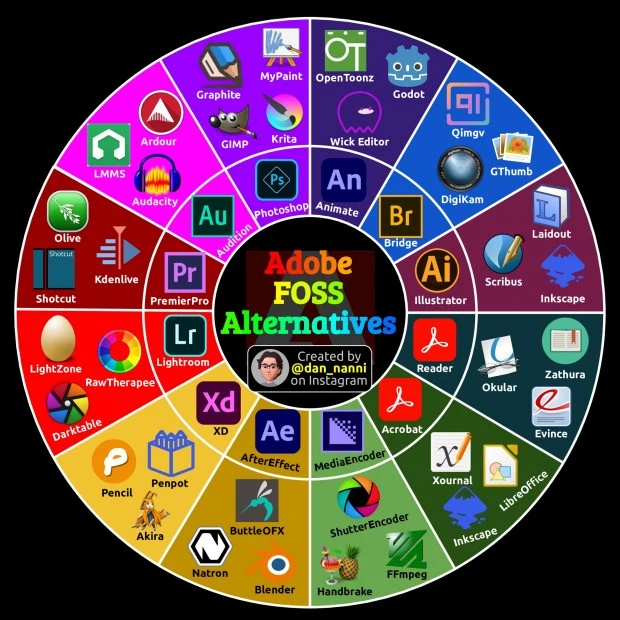
A pesar de que muchas de ellas son conocidas me alegra encontrarme muchas desconocidas y, porqué no decirlo, muchas del proyecto KDE como Oklular, Kdenlive, Digikam o Krita.
La lista de alternativas es la siguientes:
- Editor de fotografías (Photoshop): Gimp, Krita (discutible), My Paint, Graphite.
- Creador y animador de gráficos vectoriales (Animate): Wick Editor, Godot, Open Toonz.
- Gestor de imágenes (Bridge): Digikam, Qimgv, GThumb.
- Creador de imágenes vectoriales (Illustrator): Inkscape, Scribus, Laidout.
- Lector de pdf (Reader): Okular, Zathura, Evince.
- Creador de pdf (Acrobat): Xournal, LibreOffice, Inkscape.
- Codificador de vídeo (Mediaencoder): Shutter Encoder, Handbrake, FFmpeg.
- Creador de animaciones y efectos especiales (AfterEffect): Natron, ButtleOFX, Blender.
- Creador de interfaces de páginas web y de aplicaciones (XD): Penpot, Pencil, Akira.
- Editor de imágene en crudo (Lightroom): Darktable, Raw Therapedd, LightZone.
- Editor de vídeo No Lineal (PremierPro): Kdenlive, Shotcut, Olive.
- Editor de Audio (Audtion): Audacity, LMMS, Ardour.
Y estoy seguro que hay muchas más herramientas que las que hay listadas. ¿Qué os parece? A mi me parece que estamos servidos, que no nos hacen falta más y que quizás seria el momento de dotar a las aplicaciones de lo que convence a los usuarios: plantillas para optimizar el uso de las mismas.
La entrada Aplicaciones Libres alternativas a las Adobe se publicó primero en KDE Blog.
Atajos de teclado con la tecla «meta» de Plasma de KDE
Vamos a repasar unos cuantos atajos de teclado que utilizan la tecla «meta» en Plasma de KDE

El escritorio Plasma de la comunidad KDE para sistemas *NIX sigue siendo el escritorio más configurable que existe. Y a pesar de usarlo desde hace ya unos cuantos años, sigue deparándome sorpresas.
En este caso, vamos a hacer un repaso de algunos atajos de teclado que utilizan la tecla «meta» que quizás no conocías y que puede que incorpores a tu «arsenal» a la hora de usar tu equipo para ser más rápido y trabajar menos.
Este artículo surgió de un comentario del amigo Krovikan74 (un habitual del blog), que me pareció interesante y con la entidad propia, para no quedarse en un comentario, si no aprovechar lo que compartió para escribir esta entrada. Así que gracias por tu aporte.
Estos atajos de teclado que se comentan, funcionan si no has cambiado tu ninguna configuración que viene predeterminada. Vamos al lío:
-
Meta→ La tecla por sí sola, abre el lanzador de aplicaciones -
Meta + .→ Abre el selector de emojis de Plasma -
Meta + G→Abre un selector de los escritorios virtuales -
Meta + L→ (Lock) Bloquea la sesión y requiere la contraseña para volver a acceder -
Meta + W→ Selector de ventanas dentro del escritorio actual -
Meta + E→ (Explorer) Abre Dolphin, el explorador de archivos de Plasma -
Meta + R→ (Record) Graba la pantalla con espectacle (aunque me da un error) -
Meta + P→ Muestra opciones sobre a dónde redirigir la imagen de la pantalla -
Meta + <números>→ Remito al artículo de RGB, ya que yo no lo tengo así configurado -
Meta + Alt + <flechas>→ Cambia entre las ventanas existentes en el escritorio -
Meta + <flechas arriba/abajo>→ Mueve la ventana de la aplicación a la parte superior/inferior de la pantalla -
Meta + <flechas izquierda/derecha>→ Mueve la ventana de la aplicación a la parte izquierda/derecha de la pantalla -
Meta + RePag→ Maximiza/Restaura el tamaño de una ventana -
Meta + AvPag→ Minimiza una ventana -
Meta + Q→ Para gestionar las actividades (yo no las uso, no puedo dar más detalles) -
Meta + D→ Muestra el escritorio «apartando» todas las ventanas -
Meta + T→ Modo Tilling de Plasma
Espero que te resulte útil y que quizás alguna la empieces a utilizar por su utilidad en tu uso de Plasma.
¿Alguna más que no aparezca en este listado y que utilices asíduamente? No dudes en compartirlas en los comentarios
Looking at Next Steps for Leap 16 Branding
Many thanks to all who participated in the Leap 16 branding workshop at the openSUSE Conference 2024. The enthusiasm and creativity is moving us forward to take the next steps with Leap 16 branding. Let’s develop some of these fantastic ideas further!
Below is a list of Leap 16 branding initiatives we aim to achieve:
1) Abstract Distribution Agnostic Wallpaper
We are looking for wallpaper designs that can be shared across any distribution. This could be a gradient, fractal or any other abstract design, which ideally incorporates the new logo. The goal is to create something visually appealing and universally adaptable as chameleons do.
2) Abstract Distribution Specific Wallpaper for Leap 16 and Tumbleweed
In addition to the agnostic wallpaper, we need specific designs for Leap 16 and Tumbleweed. These wallpapers should reflect the unique identity of each distribution while maintaining a cohesive visual theme. An adjustable design for other flavors like Slowroll, Kalpa, Aeon and others can be considered and proposed to those projects.
3) Day and Night Variant with Chameleon
We’re also seeking designs for a day and night variant featuring a beloved chameleon. These wallpapers should complement each other while representing the different times of the day in a creative and engaging way. Additionally, day/night variants for abstract designs could also be an option. While not necessary, if participants have good ideas, these will be consider further.

4) Photo Submissions of Our Mascot
We invite you to submit two photos related to our mascot, the chameleon, or anything that resembles to it. The photographer of the photo must also be the submitter; the creator of a photograph with a camera. This is a great opportunity to showcase your photography skills and contribute to our branding efforts. Please note that AI-generated images are not eligible for submission; we want to see your original photographic work.
Call for Photo Competition!
We are thrilled to announce a photo competition. Please submit your pictures for a chance to be featured in branding materials. You can submit your photos through our GitHub issue tracker. We will use a thumbs up/down mechanism to select the best entries.
Submit photos here.
Submission Guidelines
You are welcome to participate on the wallpapers collection set in our branding repository.
Photos can be submitted here under issue 18.
Deadline and Requirements
The deadline for submissions is Nov. 1, 2024. Please ensure your entries meet the following requirements:
- Must be brand-related (chameleons, chameleon-like objects, etc.)
- High-resolution photographs only (4k or preferrably 5k)
- Original work - submitted by the author of the photograph or with approval from the actual author
- Landscape orientation only
Please add a copy of your photos, including a description (where it was taken and what is in the picture), as comments into the issue. Include a link to a high-resolution variant.
We can’t wait to see your creative contributions and make Leap 16 an even more visually stunning experience for everyone in the openSUSE community!
(Image made with DALL-E)
Episodio 30 de KDE Express: Plasma 6.1, Mobile, vídeos en el escritorio e integración
Me congratula presentaros el episodio 30 de KDE Express, titulado «Plasma 6.1, Mobile, vídeos en el escritorio e integración» donde David Marzal sigue llevando en solitario estas más que interesantes píldoras.
Episodio 30 de KDE Express: Plasma 6.1, Mobile, vídeos en el escritorio e integración
Comenté hace ya bastante tiempo que había nacido KDE Express, un audio con noticias y la actualidad de la Comunidad KDE y del Software Libre con un formato breve (menos de 30 minutos) que complementan los que ya generaba la Comunidad de KDE España, aunque ahora estamos tomándonos un tiempo de respiro por diversos motivos, con sus ya veteranos Vídeo-Podcast que todavía podéis encontrar en Archive.org, Youtube, Ivoox, Spotify y Apple Podcast.
De esta forma, a lo largo de estos primeros 30 episodios, promovidos principalmente por David Marzal, nos han contado un poco de todo: noticias, proyectos, eventos, etc., convirtiéndose (al menos para mi) uno de los podcast favoritos que me suelo encontrar en mi reproductor audio.
En palabras de David el nuevo episodio de KDE Express número 30 los siguientes temas:

Selección noticias de este mes de junio. A fecha de grabación estamos con Plasma 6.1.2, Frameworks 6.3.0 y Gear 24.05.1.
Artículo original con los enlaces en https://kdeexpress.gitlab.io/30/
- Fedora propone publicar una imagen con KDE Plasma Mobile, para tablets seguramente
- Y hablando de movilidad, postmarketOS 24.06 se actualiza a KDE Plasma 6, al igual que openMandriva
- Integración de Plasma Browser
- Puedes tener vídeos de fondo de pantalla en Plasma 6
- Plasma 6.1 nos trae:
- Activar el escritorio remoto desde la configuración del sistema (funciona en Wayland)
- Modo edición de escritorio mejorado (comentado en el anteior episodio)
- Recordar aplicaciones abiertas en la sesión bajo Wayland
- Sincronizar colores LED de tu teclado (si es compatible)
- Menear el ratón para que crezca activado por defecto (accesibilidad)
- Barrera para no cambiar de monitor sin querer con el ratón : Bordes de la pantalla -> Barrera de bordes.
- Mejora de rendimiento sustancial en viejos Intel gracias al Triple buffering
- Atajo recomendado:
- Meta + R = Grabar región con Spectacle
- Meta + + / Meta + – / Meta + 0 = Zoom del escritorio con seguimiento de ratón
Agradecimientos: Jorge Lama por su asistencia, consejo, apoyo y edición de audio en este episodio.
Y, como siempre, os dejo aquí el listado de los episodios. ¡Disfrutad!
Por cierto, también podéis encontrarlos en Telegram: https://t.me/KDEexpress
La entrada Episodio 30 de KDE Express: Plasma 6.1, Mobile, vídeos en el escritorio e integración se publicó primero en KDE Blog.