
 Member
 Futureboy
DisplayLink on openSUSE Tumbleweed

openSUSE Tumbleweed – Review of the weeks 2023/39 & 40
Dear Tumbleweed users and hackers,
My punishment for taking Fridays off is having to write a weekly review that spans again over two weeks. I know, many of you rely on those reviews to know what is coming their way and doing this only bi-weekly is definitively now what I am striving for. After all, you deserve to be informed about the things happening in Tumbleweed. During the last two weeks, we have published 9 snapshots (0921, 0922, 0925, 0926, 0927, 0929, 1001, 1003, and 1005 – with the latest one being still being hot – and important in plus.
The most relevant changes in these snapshots are:
- Linux kernel 6.5.4
- Poppler 23.09.0
- dbus 1.14.10
- Node.JS 20.7.0
- XWayland 23.2.1
- UDisks 2.10.0
- LibreOffice 7.6.1.2
- Mesa 23.1.8, 23.2.0, and 23.2.1
- GPG 2.4.0
- Mozilla Firefox 118.0.1
- GStreamer 1.22.6
- openSSL 3.1.3
- systemd 254.5
- glibc CVE-2023-4911, aka Looney Tunables
- Samba 4.19.0
The glibc fix is part of Snapshot 1005, but due to its importance and reach was already published in the Tumbleweed update channel yesterday evening.
The staging projects are currently testing these changes:
- binutils 2.41
- Linux kernel 6.5.6
- Shadow 4.14.1
- zypper 1.14.65 / libzypp 17.31.21: changes around transfiletrigger handlers; openQA seems not yet happy with the result
- LibreOffice 7.6.2
KDE para estudiantes: herramientas y proyectos para los nuevas generaciones
Hace bastante tiempo, concretamente a finales de noviembre de 2020, presenté la página web oficial de la Comundad KDE que llevaba por título «KDE para peques». Esta página recopilaba algunas de las aplicaciones educativas que mantenía el proyecto KDE. La idea gustó a los desarrolladores. De esta forma aparecieron otras como «KDE para científicos» o «KDE para activistas»… y la lista crecía. Finalmente se decidió darle más importancia a este tipo de recopilaciones y que colgara de la página principal con el nombre de «KDE para ti» y que reune algunos usos del Software KDE. Justamente de esto ya hablé en el blog este pasado verano y ahora vuelvo a hablar ya que la familia crece con»KDE para estudiantes» con el que se ofrece dicho resumen de herramientas, características y proyectos para las nuevas generaciones.
KDE para estudiantes: herramientas y proyectos para los nuevas generaciones

El proyecto KDE tiene centenares de aplicaciones que cubren la mayoría de las necesidades de cualquier usuario. Esta aplicaciones se listan en la página oficial de KDE donde tenemos una cuadrícula con casi todas ellas (cada cierto tiempo se añaden algunas aplicación despistada o alguna de nueva creación).
No obstante, no está nada mal la idea del equipo de Promo de reallizar una página promocional donde se incluyan una colección de aplicaciones temáticas de la Comunidad que tienen un uso determinado.
De esta forma, por el momento, se han creado las siguientes temáticas: KDE para activistas, KDE para científicos, KDE para creadores, KDE para desarrolladores, KDE para niños y KDE para viajeros.
A las cuales se le ha unido dos más recientemente: KDE para estudiantes y KDE para jugadores. Hablamos de la primera en esta entrada ya que ayer hablé de los jugones.
De esta forma, el equipo de promo destaca los siguientes puntos para los usuarios que dedican su tiempo de ocio a los videojuegos en su sistema GNU/Linux con Software KDE:
- Plasma es un sistema operativo que se adapta a ti: por sus grandes posibilidades de personalización, sus widgets y sus posibilidades de privacidad y control. A modo de ejemplo , no te muestra anuncios ni promociones y te permite actualizar cuando quiera, no cuando el sistema quiere. Además, y muy importante, te permite sacar más provecho de tu PC ay que aunque tengas un dispositivo viejo Plasma es lo suficientemente ligero como para ofrecer una experiencia agradable y rápida, incluso en hardware antiguo.

- Aplicaciones de KDE para estudiantes: Además de todas las aplicaciones KDE se destacan las siguientes: Merkuro (calendario), Okular (visor universal de documentos), Francis (para la gestión de tiempos), Marknote (para ntomar notas sencilla en este lenguaje), KWordQuiz (aplicación para memorizar palabras basándose en tarjetas) o Kile (un editor TeX/LaTeX fácil de usar que compila, convierte y muestra su documento con un solo clic).
- Programa de tutoría: Como Season of KDE (el programa de mentorización de KDE) o Google Summer of Code (GSoC , el programa de Google), donde los alumnos pueden desarrollar sus capacidades a la vez que colaboran ya con el Software Libre.
En resumen, grandes posibilidad que la Comunidad KDE ofrece por un precio ridículo: 0€.
La entrada KDE para estudiantes: herramientas y proyectos para los nuevas generaciones se publicó primero en KDE Blog.
Recopilación del boletín de noticias de la Free Software Foundation – octubre de 2023
Recopilación y traducción del boletín mensual de noticias relacionadas con el software libre publicado por la Free Software Foundation.

La Free Software Foundation (FSF) es una organización creada en Octubre de 1985 por Richard Stallman y otros entusiastas del software libre con el propósito de difundir esta filosofía.
La Fundación para el software libre (FSF) se dedica a eliminar las restricciones sobre la copia, redistribución, entendimiento, y modificación de programas de computadoras. Con este objeto, promociona el desarrollo y uso del software libre en todas las áreas de la computación, pero muy particularmente, ayudando a desarrollar el sistema operativo GNU.
Además de tratar de difundir la filosofía del software libre, y de crear licencias que permitan la difusión de obras y conservando los derechos de autorías, también llevan a cabo diversas campañas de concienciación y para proteger derechos de los usuarios frentes a aquellos que quieren poner restricciones abusivas en cuestiones tecnológicas.
Mensualmente publican un boletín (supporter) con noticias relacionadas con el software libre, sus campañas, o eventos. Una forma de difundir los proyectos, para que la gente conozca los hechos, se haga su propia opinión, y tomen partido si creen que la reivindicación es justa!!
- En este enlace podéis leer el original en inglés: https://www.fsf.org/free-software-supporter/2023/october
- Y traducido en español (cuando el equipo de traducción lo tenga disponible) en este enlace: https://www.fsf.org/free-software-supporter/2023/octubre

Puedes ver todos los números publicados en este enlace: http://www.fsf.org/free-software-supporter/free-software-supporter
Después de muchos años colaborando en la traducción al español del boletín, desde inicios del año 2020 decidí tomarme un descanso en esta tarea.
Pero hay detrás un pequeño grupo de personas que siguen haciendo posible la difusión en español del boletín de noticias de la FSF.
¿Te gustaría aportar tu ayuda en la traducción? Lee el siguiente enlace:
Por aquí te traigo un extracto de algunas de las noticias que ha destacado la FSF este mes de octubre de 2023.
La FSF celebra los cuarenta años de GNU con un hackday para familias, hackers y futuros hackers
Del 27 de septiembre
El 27 de septiembre de 1983, Richard M. Stallman anunció el desarrollo del sistema operativo GNU y con ello inició el movimiento mundial de software libre. Hoy en día, el sistema operativo GNU está compuesto íntegramente por software libre, es decir, da al usuario la libertad de utilizarlo, estudiarlo, modificarlo y compartirlo. GNU, generalmente combinado con el kernel Linux, permite a millones de personas cada día en todo el mundo (incluidos gobiernos enteros) operar sus computadoras con libertad.
En honor a este hito, se llevaron a cabo celebraciones en Biel/Bienne, Suiza, el 27 de septiembre y en la sede de la FSF en Boston, MA, EE. UU., el 1 de octubre.
Le animamos a leer sobre nuestra historia, así como a consultar y compartir con la etiqueta #GNU40 en las redes sociales
- https://www.fsf.org/news/fsf-celebrates-forty-years-of-gnu-with-a-hackday-for-families-hackers-and-hackers-to-be
- https://www.fsf.org/history/
- https://hostux.social/tags/gnu40
Premios del Software Libre: nomina a quienes te inspiran antes del 21 de noviembre
Del 26 de septiembre
No hay mejor manera de mostrarle a un miembro de la comunidad del software libre que aprecia sus esfuerzos por cultivar el movimiento del software libre que nominándolo a los Premios del Software Libre. Si usted es un miembro profundamente arraigado de esa comunidad o un recién llegado al movimiento, hoy puede tomarse el tiempo para demostrar que aprecia el compromiso de un miembro en particular o de un proyecto con los ideales de la libertad del software. Al nominar a alguien, envías el mensaje de que aprecias su vital trabajo.
Nomina a alguien hoy. La fecha límite para las nominaciones es el 21 de noviembre a las 23:59 EST (04:59 UTC).
- https://www.fsf.org/blogs/community/free-software-awards-nominate-those-who-inspire-you-by-nov-21
- https://my.fsf.org/advancement-of-free-software-award-nomination
- https://my.fsf.org/projects-of-social-benefit-award-nomination
- https://my.fsf.org/outstanding-new-free-software-contributor-nomination
Un plan audaz para detener la enshitificación de Internet por Cory Doctorow en DEF CON 31
Del 15 de septiembre
Cory Doctorow pronunció recientemente un discurso de apertura en DEF CON 31 que abordó muchos temas pertinentes a la libertad del software. En esta charla, detalla la trayectoria de las plataformas privativas típicas: “Primero, las plataformas son buenas con sus usuarios; luego abusan de sus usuarios para mejorar las cosas para sus clientes comerciales; finalmente, abusan de esos clientes comerciales para recuperar todo el valor». por sí mismos. Luego, mueren.»
Ofrece soluciones, como exigir interoperabilidad y diseños basados en estándares, que al menos permitirían a las personas abandonar las plataformas privativas por plataformas libres mientras mantienen la comunicación con las mismas personas (similar a cómo una persona puede cambiar sus servicios telefónicos de un operador a otro).
La charla nos pareció persuasiva y esclarecedora y queríamos compartirla con usted.

Estas son solo algunas de las noticias recogidas este mes, pero hay muchas más muy interesantes!! si quieres leerlas todas (cuando estén traducidas) visita este enlace:
Y todos los números del “supporter» o boletín de noticias de 2023 aquí:

—————————————————————
Simplify GPU Application Development with HMM on Leap
Recently, NVIDIA has introduced Heterogeneous Memory Management (HMM)
in its open source kernel drivers
which simplifies GPU Application Development
with CUDA.
It unifies system memory access across CPUs and GPUs and removes the
need to copy memory content between CPU and GPU memory.
It extends Unified Memory to cover both system allocated memory as well
as memory allocated by cudaMallocManaged().
You may ask, "how do I make this work on my Leap system?" If you are a Leap 15.5 user, the open driver is already available to you. Therefore, if you have an NVIDIA chipset with a GPU System Processor (GSP), ie. Turing or later, we have you covered. Here is how:
Installation on openSUSE Leap 15.5
The simplest way to accomplish this is to login as root and run the following commands in your shell:
zypper ar https://developer.download.nvidia.com/compute/cuda/repos/opensuse15/x86_64/cuda-opensuse15.repo
zypper --gpg-auto-import-keys refresh
zypper -n install -y --auto-agree-with-licenses --no-recommends nvidia-open-gfxG05-kmp-default cuda
This will add the NVIDIA CUDA repository and install CUDA with the kernel
modules required.
Do you require signed drivers to support secure boot or deploy in a public
cloud environment? In this case, instead of the above, execute:
zypper ar https://developer.download.nvidia.com/compute/cuda/repos/opensuse15/x86_64/cuda-opensuse15.repo
zypper ar https://download.nvidia.com/opensuse/leap/15.5/ NVIDIA-drivers
zypper --gpg-auto-import-keys refresh
zypper -n in -y --auto-agree-with-licenses --no-recommends nvidia-open-driver-G06-signed-kmp-default nvidia-drivers-minimal-G06 cuda
This makes use of the NVIDIA open driver package shipped and signed by
SUSE - like the rest of your kernel. This eliminates the need to enroll
a MOK as well an extra build stage when the kernel drivers are installed
or updated. Thus it helps to reduce the size of the cloud image by
removing the need for extra build tools.
To use these kernel drivers, it installs a set of user space driver
packages which are not yet available in the CUDA software repository.
Preparations
For chipsets with a display engine (i.e. which have display outputs), the open driver
support is still considered alpha. Therefore, you may have to add or uncomment
the following option in /etc/modprobe.d/50-nvidia-default.conf:
options nvidia NVreg_OpenRmEnableUnsupportedGpus=1
Once these steps have been performed, you may either reboot the system or run
modprobe nvidia
as root to load all required kernel modules.
Testing the Installation
To check if HMM is available and enabled, query the 'Addressing Mode' property:
nvidia-smi -q | grep Addressing
Addressing Mode : HMM
If you see above output, HMM is available on your system.
Compile HMM Sample Code
NVIDIA discusses some code examples for HMM in its blog
post.
The examples can be found here on GitHub. If you
would like to try out the examples, here are some hints on building and running them.
Some these need a newer gcc than the stock version shipped with Leap 15,
which you can install with:
zypper in gcc12-c++
In order to compile the examples, the PATH environment variable needs to be extended to
point to the CUDA binaries:
export PATH=/usr/local/cuda/bin/:${PATH}
You may now compile the examples under the path src using the following commands:
nvcc -std=c++20 -ccbin=/usr/bin/g++-12 atomic_flag.cpp -o atomic_flag
nvcc -std=c++20 -ccbin=/usr/bin/g++-12 file_after.cpp -o file_after
nvcc -std=c++20 -ccbin=/usr/bin/g++-12 file_before.cpp -o file_before
nvcc -std=c++20 -ccbin=/usr/bin/g++-12 ticket_lock.cpp -o ticket_lock
'weather_app' Example
For this example application, the system gcc compiler is sufficient. Only $PATH has to be
set to
export PATH=/usr/local/cuda/bin/:${PATH}
Now, build the binary weather_app by running
make
The blog by NVIDIA describes how to obtain the data required to run the app. If you're unable to download the ~1.3 TB of data, you may also use the random data generator from this PR on GitHub. The random data app can be compiled with
g++ create_random_data.cpp -o create_random_data -O2 -Wall
The application has no command line parameters, and the start and end year for the random data has to be set in the source code itself.
NOTE
If your graphic card doesn't have sufficient VRAM to run the original sample code, you may
scale down the data size by reducing the input_grid_height and input_grid_width parameters
in both create_random_data.cpp and weather_app.cu.
To do a sample run:
mkdir binary_1hr_all
./weather_app
./weather_app 1981 1982 binary_1hr_all/
NOTE
The Makefile doesn't compile CUDA kernels for the Turing GPUs and also has a faulty error message handling. You might want check out https://github.com/NVIDIA/HMM_sample_code/pull/2 which fixes this issues.
Summary
- The NVIDIA open driver provides HMM (Heterogeneous Memory Management) which extends the simplicity of the CUDA Unified Memory programming model even further on supported chipsets 1 by including system allocated memory.
- HMM is available for openSUSE Leap 15.5.
- The open driver allows for pre-built kernel drivers signed by SUSE.
- This greatly simplifies the installation in a secure boot environment.
- It streamlines the installation in public cloud environments by eliminating an extra build stage and reducing the size of the final image.
- We have demonstrated how to install and test HMM on Leap 15.5.
-
Turing and later ↩


One year of Tumbleweed
More than a year has passed since I switched to openSUSE Tumbleweed Linux distribution, in both, my work computer (for obvious reasons) and in my personal computer and I can say that I'm really happy with the change.
Tumbleweed is a rolling release distribution, and in this kind of distributions there are a lot of changes every week, if you want the latest software, this kind of distribution is the way to go. But with high update frequency you are exposed to some kind of instability, it's impossible to have the latest changes without some broken program here and there, because not everyone is able to follow upstream changes without some weeks or months to update.
My distro history
I've been always a Linux user, since I get my first computer at 2003. In those days I was using a debian base distribution called knoppix. Then I switched to ubuntu when it appeared around 2004. But at that time I was a computer science student and I was exploring the whole free software and Linux ecosystem, so I was changing my distribution every time that I found a new one.
Like a lot of distro-hoppers, at some point I landed at ArchLinux and there I discovered the rolling release concept. And that was my home for some time, it was nice to have the latest available software just after the release.
At some point I bough a new computer and it was too new to work correctly with the kernel distributed in ArchLinux, so I tried different distributions and at that moment Fedora was the distro that works without too much complications with that computer, so I picked that one.
In 2019 I started to work at Endless and at that time I should try the EndlessOS, so I played a bit with the dual boot, having Fedora and EndlessOS at the same time. That was the first time that I get in contact with immutable distributions, something that's getting more popular everyday, but this distributions rely a lot on containers (flatpak, podman) and, even being something that could work, as a software engineer, I don't feel comfortable enough needing a container with another distribution to do something that could be in my system.
In 2022 I started to work at SUSE and for the first time I tried the openSUSE distribution until today.
The Tumbleweed
Today I've three different computers with Tumbleweed running. One for work, Thinkpad T14s, one for personal usage, Dell inspiron 5490, and another one as a personal media server, Libre computer La-frite.
The best thing of having Tumbleweed for me is that I get the latest GNOME as soon as it's released. And another big thing for this distribution is how easy it's to fix something upstream thanks to the Open Build Service, but I work everyday with that, so I'm biased. For sure, any other community distribution has different ways to contribute, but I find this one easy enough.
Even being a rolling release distro, Tumbleweed doesn't break a lot. I can't say that it's stable, because the API of everything is broken everyday, but the distribution is tested for every release and at least some level of package compatibility check is done. That makes Tumbleweed a good distribution and I can update without fearing some weird package breakage.
I usually update my work and personal laptops once a week, and la-frite not so often, maybe every 6 months.
With the default installation, Tumbleweed uses btrfs with snapshots, and it's really easy to go back and forward using the snapper tool. So it's really easy to go back to a good state if the distribution is broken for some reason, and wait for a fix.
The problems that I found during this year
- Some problems with the NVidia graphic card in my Dell laptop, some times the kernel and the driver were not working correctly. I had to use snapper to get the NVidia working again, but fixed a few days later.
- Currently I'm having some random crashes because some bug with amdgpu and wayland and mutter, but it's not too annoying for me to go back, so I didn't use snapper this time and I'm facing this random crashes waiting for the fix.
Long live the Tumbleweed
So far so good. Tumbleweed is a nice distribution that I'm enjoying. It's not getting in the way and I can find almost anything that I need for work, programming, gaming, media, etc. I'm really happy with this distribution and it's the perfect distribution for people like me, that want to have the latest things.
I know that there are other openSUSE flavors that are interesting, like the immutable ones, Leap or the latest one Slowroll, but Tumbleweed is the one for me.
KDE para jugadores: un resumen de las posibilidades que ofrece KDE para los jugones
Hace bastante tiempo, concretamente a finales de noviembre de 2020, presenté la página web oficial de la Comundad KDE que llevaba por título «KDE para peques». Esta página recopilaba algunas de las aplicaciones educativas que mantenía el proyecto KDE. La idea gustó a los desarrolladores. De esta forma aparecieron otras como «KDE para científicos» o «KDE para activistas»… y la lista crecía. Finalmente se decidió darle más importancia a este tipo de recopilaciones y que colgara de la página principal con el nombre de «KDE para ti» y que reune algunos usos del Software KDE. Justamente de esto ya hablé en el blog este pasado verano y ahora vuelvo a hablar ya que la familia crece con»KDE para jugadores» con el que se ofrece dicho resumen para el tiempo de ocio con nuestro ordenador libre.
KDE para jugadores: un resumen de las posibilidades que ofrece KDE para los jugones
El proyecto KDE tiene centenares de aplicaciones que cubren la mayoría de las necesidades de cualquier usuario. Esta aplicaciones se listan en la página oficial de KDE donde tenemos una cuadrícula con casi todas ellas (cada cierto tiempo se añaden algunas aplicación despistada o alguna de nueva creación).
No obstante, no está nada mal la idea del equipo de Promo de reallizar una página promocional donde se incluyan una colección de aplicaciones temáticas de la Comunidad que tienen un uso determinado.
De esta forma, por el momento, se han creado las siguientes temáticas: KDE para activistas, KDE para científicos, KDE para creadores, KDE para desarrolladores, KDE para niños y KDE para viajeros.
A las cuales se le ha unido dos más recientemente: KDE para estudiantes y KDE para jugadores. Ésta última es la protagonista de esta entrada.
De esta forma, el equipo de promo destaca los siguientes puntos para los usuarios que dedican su tiempo de ocio a los videojuegos en su sistema GNU/Linux con Software KDE:
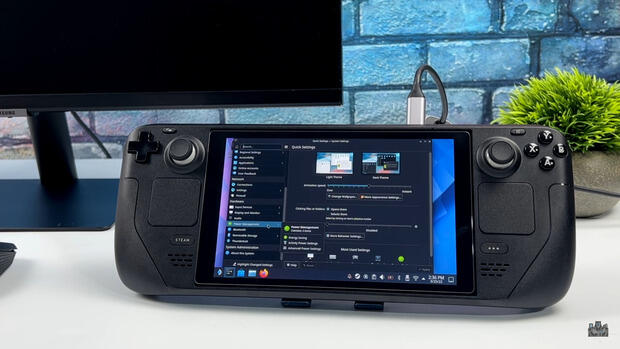
- KDE Plasma en la Steam Deck: Y es que es necesario recordar que Steam Deck ejecuta KDE Plasma sobre un ArchLinux optimizado para jugar con los últimos juegos AAA y sus emuladores favoritos.
- Proton y ProtonDB: Para quienes no lo sepan Proton es una nueva herramienta publicada por Valve Software integrada con Steam Play. Proton hace que jugar juegos de Windows en Linux sea tan sencillo como pulsar el botón Reproducir en Steam. Bajo el capó, Proton engloba varias tecnologías populares, entre las que se incluyen Wine y DXVK que, de otro modo, los jugadores tendrían que instalar y mantener ellos mismos. De la misma forma, ProtonDB es una base de datos de informes de compatibilidad de juegos para Linux de colaboración colectiva que contiene informes de más de veinte mil juegos.
- Bottles: una alternativa a lo anterior es Bottle, aunque no esta desarrollado por KDE aunque, un software gratuito y de código abierto que usa entornos para ayudarle a administrar y ejecutar fácilmente aplicaciones de Windows en Linux. Tendrás acceso inmediato a las tiendas de juegos más populares (como Epic Games Store, EA Launcher, Battle.net, etc.) y podrá jugar a sus juegos favoritos, como si estuviera en Windows.
- Colección de juegos clásicos de KDE: El solitario, Pacman, Buscaminas, Ajedrez, etc. Juegos que no tienen contenido descargable, publicidad ni rastreadores, y no hay que pagar para ganar. Disfrutemos de los juegos como deben ser.
- Plasma para jugadores: Dado que modificable y ligero… y cada vez más.

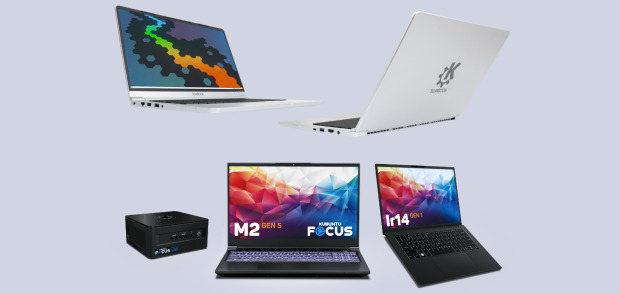
Finaliza el repaso con otras herramientas para los jugadores, tanto para usuarios como desarrolladores: Lutris, Godot, RetroArch, Minetest, Heroic Launcher, etc. Del mismo modos nos recuerda que se pueden adquirir equipos portátiles o de sobremesa con KDE instalado y listos para ser utilizados como plataforma de juegos.
Como véis, cada vez es más fácil jugar en GNU/Linux y, el entorno KDE, no es una excepción.
La entrada KDE para jugadores: un resumen de las posibilidades que ofrece KDE para los jugones se publicó primero en KDE Blog.

Tumbleweed's Graphic Updates Shine
This week’s openSUSE Tumbleweed snapshots brings clarity for graphics thanks to updates of multiple graphics and imaging packages.
Package updates for Mesa, GTK, ImageMagick, webkit2gtk3, GraphicsMagick and others arrived in openSUSE’s rolling release.
Mesa has in update in the latest snapshot to be released, 20231003. The 23.2.0 version of Mesa and Mesa-drivers has fixes for handling bindless images, limiting flag use to some color surfaces and enables the VK_EXT_mesh_shader extensions for the Vulkan graphics Application Programming Interface where supported. The update of gtk4 4.12.3 had widget enhancements, fixes a widget crash in the GIMP Toolkit library and memory leaks in the Broadway renderer. The 2.42.1 version of webkit2gtk3 addresses issues such as enabling the HTML5 database setting to properly control the IndexedDB API and switches a package to allow for flexibility in choosing different International Components for Unicode development packages. An update of GraphicsMagick 1.3.42 arrived in the snapshot that brought fixes for TIFF and for reading various BMP sub-formats. The Swiss Army knife of image processing also has new features include the ability to read and write BMP using JPEG compression and support for reading BMP files with PNG compression. An update of systemd 254.5 made some adjustments in the package spec file for better compatibility with Leap and SUSE Linux Enterprise. Several other packages were updated in the snapshot.
The versatile image manipulation software package ImageMagick updates to version 7.1.1.18 in snapshot 20231001. This beta release addresses multiple static analyzer issues, eliminates compiler warnings and has some cosmetic changes. An update of php8 and apache2-mod_php8 8.2.11 address some RISC-V compatibility issues and a couple of memory leaks. An update of suse-module-tools 16.0.36 addresses a critical security vulnerability identified as CVE-2023-1829. This exploit could lead to a privilege in escalation. A command line device management update for the storage and transfer protocol enhances performance after allocating a payload buffer within the create-ns command; the nvme-cli 2.6 package also blacklists specific modules to address security and compatibility concerns. The package also has various improvements for plugins and utilities. The above package along with the update of libnvme has the most changes in the snapshot. The libnvme 1.6 update enhances Python compatibility, introduces some functions to parse and retrieve various features and has various improvements related to fabric handling, subsystem matching algorithms, and context checks. Several other packages were updated including a 1.2.0 beta version of xdg-utils, which enhances support for LXQt Desktop Environment, provides better handling of spaces in .desktop file paths and fixes some shell scripting.
The 20230929 snapshot updates the Mozilla Firefox browser to new major version 118.0.1. The update addresses 10 Common Vulnerabilities and Exposures include a heap buffer overflow, memory leak, memory corruption and double-free problems. The browser also temporarily deactivates KDE integration while adding a patch. Another major update in the snapshot was argyllcms 3.0. This color management package has an extensive rewrite for icclib to ensure future-proofing, has new measuring features and fixes for instrument-related bugs. The update of gstreamer 1.22.6 and its several plugins fix latency regressions in the H.264, improves compatibility with various RTMP (Real-Time Messaging Protocol) and RTSP (Real-Time Streaming Protocol) servers and offers enhancements in signal printing for better clarity. The update of mpg123 1.32.2 addresses regressions from the 1.31 series and makes improvements to build logic and better handle large files. Several other packages updated in the snapshot including openssl-3 3.1.3, yast2-python-bindings major version 5.0.1 and more.
GNOME 45 Wallpapers
With the 45 release out the door, it would be a shame not to reveal some of the behind the scenes for the new wallpapers.
I’ll start off by mentioning a lovely new addition by David Lapshin, Amber, leaning into Inkscape’s mesh gradients.
The default has shown no dramatic departure from the triangles/hexagons of the previous releases. The on-brand triangle theme has been kept, but the implementation is very different. The wallpaper is a result of a generated mesh using Blender’s geometry nodes and color gradients derived from a pre-existing wallpaper texture. You can check the whole thing out in the provided blender project files in wallpaper-assets.
There have been updates to the existing set, the surprisingly popular Blobs have been tweaked, my personal favorite, Fold crops a bit better at the most common 16:9 aspect and Truchet is round yet again. Pixels have been updated to feature Circle apps.


Weirdly named Morphogenesis is one of my favorite additions this release. Based around a concept of reactive diffusion, described by none other than Allan Turing, features a little easter egg if you’re into chasing those down.

Distros Inmutables en Podcast Linux #192
Bienvenidos a un nuevo audio de Podcast Linux, concretamente el episodio 192, realizando un buen salto entre tanto episodio veraniego que tanto me están gustando. De hecho, esto no es el típico Podcast Linux dedicado a un linuxero, sino que es de los introductorios, es decir, aquellos que utiliza el bueno de Juan para introducir un nuevo tema. En este caso se trata de las «famosas» Distros Inmutables, un nuevo tipo de distribución que se unen a las variedades de estas que tenemos a nuestra disposicón.
Distros Inmutables en Podcast Linux #192

Cada cierto tiempo me gusta promocionar los audios de Podcast Linux, un programa de Juan Febles que hace con mucho cariño y que siempre tienen cosas interesantes que descubrir.
De esta forma, desde el verano del 2022 he promocionado un buen número de especiales como su especial 6º aniversario, su Linux Connexión con Jorge Lama, la Academia Automatización del Hogar con Luis del Valle y Germán Martín, la reciente charla con Eduardo Moreno y su Adam Image , su proyecto «PC Reciclado de la Audiencia» o «Linux Connexion Distros no Debianitas». Este pasado verano inició su serie de entrevistas a destacados miembros de la Comunidad. De esta forma por su sala han pasado gente tan importante como Antonio Manfredi o Carles Cerdá.
En esta ocasión Juan Febles se ha queda solo para hablarnos de las Distros Inmutables, contándonos sus pros y sus contras. Además nos invita a ayudarle es su especial número 200 de Podcast Linux. Pero mejor que lo haga él mismo.
¡¡¡Muy buenas amante del Software Libre!!! Bienvenido a otra entrega, la número 192, de Podcast Linux. Un saludo muy fuerte de quien te habla, Juan Febles. Hoy vamos a repasar uno de los temas candentes de la linuxfera: Las distros inmutables.
Ya estés en trayecto, haciendo deporte o tareas del hogar, paseando o en tu casa, te doy la bienvenida al episodio 192 Distros Inmutables
Ya tengo una propuesta para el episodio 200. Como siempre has sido muy importante en Podcast Linux, te voy a pedir un audio que será parte de este programa. Si quieres felicitar, valorar o cualquier otra cosa, no lo dudes. Te voy a pedir que no sea muy extenso, entre 30 segundos y un minuto. Puedes utilizar Telegram y mandarme un mensaje de audio a Juan Febles, o utilizar el correo podcastlinux@disroot.org. Festeja conmigo este episodio 200 y envía tu audio.
.Así que os invito a escuchar este gran audio y a seguir sus canales:
Más información: Podcast Linux
Sigue a Podcast Linux
Aprovecho para animaros a seguir Podcast Linux en algunos de los canales de comunicación que tiene:
- Twitter: https://twitter.com/podcastlinux
- Mastodon: https://mastodon.social/@podcastlinux/
- Correo: podcastlinux@disroot.org
- Web: https://podcastlinux.com/
- Telegram: https://t.me/podcastlinux
- Telegram Juan Febles: https://t.me/juanfebles
- Youtube: https://www.youtube.com/PodcastLinux
- Feed Podcast Linux: https://podcastlinux.com/feed
- Feed Linux Express (Audios Telegram): https://podcastlinux.com/Linux-Express/feed
La entrada Distros Inmutables en Podcast Linux #192 se publicó primero en KDE Blog.