Se acaba de publicar Amarok 3.0 con nombre «Castaway» la nueva versión de este mítico y legendario reproductor de música de la comunidad KDE
Hace unas semanas podías leer en este mismo blog la noticia de que la nueva versión del reproductor de música de KDE, Amarok, estuviera disponible antes de verano de 2024.
Hoy mismo último día del mes de abril de 2024, se acaba de anunciar que ya se ha publicado la versión estable 3.0 de Amarok con nombre en clave «Castaway».
Es la primera versión estable de Amarok basada en Qt5/KDE Frameworks 5, y la primera versión estable desde 2018, cuando se lanzó la versión final 2.9.0 basada en Qt4.
Comparto en el blog la traducción/adaptación del anuncio oficial:
El camino hacia la versión 3.0 no ha sido corto. Gran parte de la migración de Qt5/KF5 ya se realizó en 2015, pero terminar y pulir todo ha sido un proceso lento, a veces continuo y a veces estancado desde entonces.
La versión 3.0 Alpha se lanzó en febrero de 2021 y desde entonces ha sido usado y probado por muchas personas, al igual que las compilaciones más recientes de git master disponibles para varias distribuciones. En los últimos meses, se hizo un esfuerzo para tener todo listo para una versión 3.0 adecuada.
Los casos de uso comunes deberían funcionar bastante bien y, además de corregir las regresiones relacionadas con KDE Frameworks 5 reportadas en las versiones preliminares.
3.0 presenta muchas correcciones de errores y características implementadas para problemas encontrados hace tiempo; el problema más antiguo documentado es de 2009.
Sin embargo, con más de 20 años de desarrollo, es probable que no todas las características de Amarok hayan sido probadas exhaustivamente en la nueva versión, y específicamente algunos servicios de Internet que han cambiado su API en los últimos años no están disponibles, al menos por ahora.
Sin embargo, es posible que conseguirlos en un mejor estado no requiera un gran esfuerzo, por lo que si conoces Qt y KDE Frameworks y tu servicio de música de Internet favorito no funciona con Amarok 3.0, eres muy bienvenido a unirte. ¡y ayudar!
En los próximos meses, se esperan lanzamientos menores que contengan pequeñas correcciones y adiciones, basadas en informes de errores y solicitudes de funciones tanto recientes como más antiguos.
El trabajo para migrar Amarok a Qt6/KDE Frameworks 6 debería comenzar en los próximos meses, con el objetivo de tener una versión beta utilizable basada en Qt6/KF6 en 2024.
También es evidente que el sitio web y las páginas wiki de la comunidad se originaron en gran medida hace más de diez años y contienen información parcialmente desactualizada. Es probable que durante los próximos meses se realicen algunos trabajos para actualizarlos y limpiar la documentación para que sea más fácil de mantener.
Cambios desde 3.0 Beta (2.9.82)
Caracterísitcas:
Se agregó una sugerencia visual de que los subprogramas de vista contextual se pueden cambiar de tamaño en el modo de edición.
Muestra errores de metadatos faltantes en la interfaz de usuario del subprograma de Wikipedia.
Añadido un botón para detener la actualización automática de la página de Wikipedia.
Cambios:
Reemplazado el desaparecido lyricwiki con lyrics.ovh como proveedor de letras por ahora.
Mostrar solo elementos relevantes en el menú contextual del subprograma de Wikipedia, usar la apariencia monobook para los enlaces abiertos e ignorar silenciosamente los enlaces que no sean de Wikipedia.
No mostrar controles del modo de reproducción no funcionales en modo dinámico
Corrección de errores
Se corrigió la carga de algunas fotos de Flickr en el subprograma de vista contextual de fotos y se mostraron fotos más relevantes.
Solucionado el problema de mostrar ciertos controles de reproducción en línea de la lista de reproducción y dibujar íconos delegados de la lista de reproducción con mayor DPI.
Se corrigió la búsqueda de información del compositor y del álbum para archivos locales en el subprograma de Wikipedia.
No eliminar canciones incorrectas de la colección cuando se cambie el contenido de una carpeta, cuyo nombre es una subcadena de otra carpeta de la colección.
Utilizar el icono simbólico de la bandeja del sistema para corregir los colores en la bandeja del sistema Plasma6.
Sobre este último error corregido, me hace especial ilusión ya que fue un problema que reporté yo mismo. Por tanto una vez más vuelvo a recalcar la importancia de emplear una parte de nuestro tiempo en aportar algo a algún programa, comunidad, etc de software libre. Ya sea con sugerencias, con reportes…
Emplear los cauces adecuados y las formas correctas para participar en el proyecto me parece muy importante en proyectos de software libre.
Ya está para descargar y utilizar y pronto estará disponible en las distribuciones de GNU/Linux rolling release.
¡Volvamos a redescubrir la música en esta nueva década de los años 20 del siglo XXI, volvamos a redescubrir Amarok!
Over the past weeks, we’ve spent some time improving the Content Moderation feature within OBS. Users now have the ability to block other users. We focused on making it easier for Moderators to act on reports, by implementing “decision actions”, which allow Moderators to perform moderation actions while making decisions. We also created a dedicated comment section for Moderators to be able to discuss the report with the reporter. Content Moderation is part of the...
openSUSE Leap 15.6 exited Beta and entered its Release Candidate phase with build 669.1 last week. You can get Leap 15.6 RC install images from get.opensuse.org.
This means the release is considered featurefull and contributors should focus on bug fixes and eliminating any remaining build failures.
Users who are eager to install Leap 15.6 on their machines should check the release’s known issues to see if there is any issue that prevents the use of the RC.
The release team was able to deliver a long time awaited Cockpit for both Leap and SUSE Package Hub users. Users might be familiar with Cockpit’s web-based admin interface from Leap Micro tutorials.
Users are advised not to publicly expose Port 9090 used with the admin interface; just like people shouldn’t expose their router’s web interface to the public.
`$ sudo zypper in cockpit`

`$ sudo systemctl enable --now cockpit.socket`

`$ firefox https://localhost:9090 # root login is disabled by default check note bellow`
Previous attempts to include Cockpit in Leap 15.5 were made, but there were several blockers. Inclusion was possible thanks to a refresh of the python311 stack, which was part of massive update effort for SUSE Linux Enterprise Server 15 Service Pack 6 along with unification branding. The team was able to build Cockpit once and provide it for both SLES and Leap users with this RC.
Root login into cockpit is disabled by default
Similarly to password-based root login via ssh, root login into cockpit is disabled by default in openSUSE Leap.
This isn’t the case for Leap Micro where we expect single user boxes.
If you prefer root login, over privileged user account access, then simply edit and remove root from disallowed-users and a restart of service.
$ sudo vim /etc/cockpit/disallowed-users
$ sudo systemctl restart cockpit.socket
There is no existing SELinux policy on Leap 15.X so the SELinux part of Cockpit is not expected to be working. The release team expects to have an SELinux policy in Leap 16, so this will be working for future releases.
El 24 y 25 de mayo se va a celebrar el mayor evento de la Asociación KDE España. Si quieres que sea un éxito y eres responsable de alguna empresa o institución da un paso y haz que piense en realizar un patrocinio para Akademy-es 2024 de València #esLibre edition con los que ayudará a cubrir esos gastos que se generan. Una forma más que adecuada para que cualquier empresa del ramo consiga visibilidad en este extenso y creciente mundo del Software Libre.
Patrocinio Akademy-es 2024 de València #esLibre edition – recordatorio #akademyes
Esperamos cerca de 80 asistentes a la edición presencial del evento, incluyendo desarrolladores de software libre, miembros de la prensa y representantes de empresas. Patrocinando este evento, su organización recibirá visibilidad en la comunidad hispanohablante del software libre, no solo en España sino a nivel mundial.
El evento tendrá presentaciones de primer nivel de temas relativos a las nuevas tecnologías, incluyendo aplicaciones de escritorio, aplicaciones móviles, consolas portables, multimedia, y desarrollo de software. La comunidad KDE ha presentado innovaciones en todos estos campos a lo largo de su historia. Como patrocinador, su organización tendrá la oportunidad de participar en este entorno creativo y ser conocida por los asistentes.
Además, las discusiones técnicas no son el único objetivo de Akademy-es. El evento es también una oportunidad de conocer gente y forjar redes de contactos. Los eventos sociales son también muy importantes, ya que fomentan la creación del ambiente de cordialidad dentro de la comunidad KDE que permite la aparición de nuevas ideas; así que si lo desea puede también patrocinar un evento social.
Patrocina Akademy-es 2024 de València #esLibre edition – recordatorio #akademyes
Que este año Akademy-es se vaya a celebrar junto con esLibre el 24 y 25 de mayo no quita que necesite algún tipo de empujón económico para gastos y pequeños detalles para los asistentes, como suele ser el Coffe Break o alguna sorpresa más.
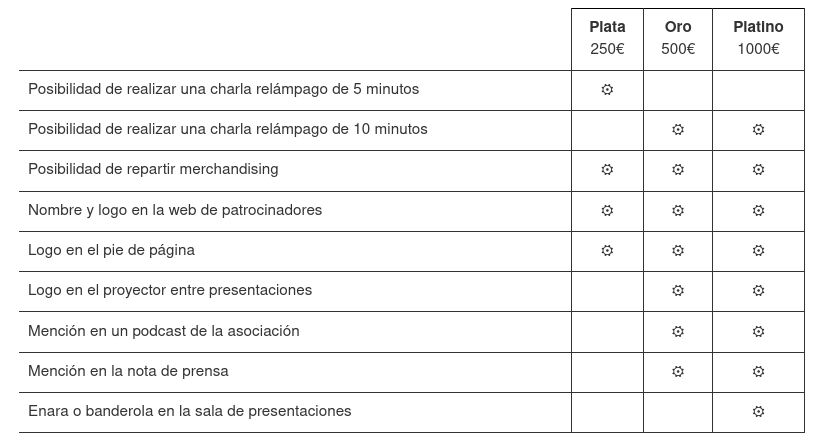
Debido a esto, este año se plantean modalidades plata, oro y platino para promocionar el evento que se resumen en la siguiente tabla:
De esta forma, si quieres que tú, tu empresa, entidad o cualquier otro tipo de organización patrocine Akademy-es, como han hecho otras en pasadas ediciones simplemente se debe mandar un correo a akademy-es-org@kde-espana.org
PlanetaLibre es un agregador de blogs y webs en español (o idiomas oficiales del estado español) con temáticas sobre GNU/Linux y/o software libre
PlanetaLibre nació en marzo de 2019, como continuación del proyecto que puso en marcha T3rr0rz0n3 y que acabó por esa fecha.
Es una sencilla página en html creada y actualizada por un script en Python que desarrolló selairi y alojada en GitLab.
Después de 5 años de vida, decidí darle un pequeño cambio de imagen a la web. Me tropecé con el código de Rita Barrachina para crear «mini webs» con simplemente código html y css. Así que después de hacer algunas pruebas, decidí aplicar ese código a PlanetaLibre.
Así ha cambiado el estilo del menú de la cabecera, también he eliminado la imagen de la página principal, el tipo de letra ha cambiado y ahora además tiene un tamaño mayor. He mantenido el color del fondo y de la tipografía, creo que es cómodo para leer.
No han sido unos cambios muy drásticos, pero era algo que quería hacer algún tiempo. Podéis seguir disfrutando de PlanetaLibre, ahora con un nuevo aspecto. O seguir la web mediante sus propios RSS.
Me gustará conocer tu opinión al respecto, así como también saber cómo «consumes» esta web, si la visitas a menudo, etc… Y si conoces algún blog o web que creáis que debe incluirse no dudes en proponerlo.
OpenVINO é um kit de ferramentas de código aberto para otimizar e implantar modelos de aprendizagem profunda da nuvem até a borda. Ele acelera a inferência de aprendizado profundo em vários casos de uso, como IA generativa, vídeo, áudio e linguagem com modelos de estruturas populares como PyTorch, TensorFlow, ONNX e muito mais. Converta e otimize modelos e implante em uma combinação de hardware e ambientes Intel®, no local e no dispositivo, no navegador ou na nuvem.
Maior cobertura de IA generativa e integrações de frameworks para minimizar mudanças no código.
Modelos Mixtral e URLNet otimizados para melhorias de desempenho em processadores Intel® Xeon®.
Modelos Stable Diffusion 1.5, ChatGLM3-6B e Qwen-7B otimizados para velocidade de inferência aprimorada em processadores Intel® Core Ultra com GPU integrada.
Suporte para Falcon-7B-Instruct, um modelo de chat/instrução de Large Language Model (LLM) da GenAI pronto para uso com métricas de desempenho superiores.
Novos Jupyter Notebook adicionados: YOLO V9, Detecção de Caixas Delimitadoras Orientadas YOLO V8 (OOB), Stable Diffusion em Keras, MobileCLIP, RMBG-v1.4 Remoção de Fundo, Magika, TripoSR, AnimateAnyone, LLaVA-Next, e sistema RAG com OpenVINO e LangChain.
Suporte mais amplo para Large Language Model (LLM) e mais técnicas de compressão de modelos.
Tempo de compilação do LLM reduzido através de otimizações adicionais com incorporação comprimida. Desempenho aprimorado do primeiro token dos LLMs nas 4ª e 5ª gerações de processadores Intel® Xeon® com Extensões Avançadas de Matriz Intel® (Intel® AMX).
Melhor compressão do LLM e desempenho aprimorado com suporte oneDNN, INT4 e INT8 para GPUs Intel® Arc.
Redução significativa de memória para modelos GenAI menores selecionados em processadores Intel® Core Ultra com GPU integrada.
Mais portabilidade e desempenho para executar IA na borda, na nuvem ou localmente.
O plugin NPU de prévia para processadores Intel® Core Ultra agora está disponível no repositório GitHub de código aberto OpenVINO, além do pacote principal OpenVINO no PyPI.
A API JavaScript agora está mais acessível através do repositório npm, permitindo aos desenvolvedores de JavaScript acesso sem interrupções à API OpenVINO.
Inferência FP16 em processadores ARM agora habilitada por padrão para a Rede Neural Convolucional (CNN).
Estou surpreso com a rapidez com que a tecnologia de texto para vídeo está avançando. A China acabou de anunciar seu concorrente ao Sora da OpenAI: “Vidu” pode gerar um vídeo de 16 segundos em 1080p com apenas um clique.
Desenvolvido pela empresa de IA chinesa Shengshu Technology e pela Universidade de Tsinghua, a capacidade do Vidu reside em sua arquitetura de Transformer Universal de Visão (U-ViT). O U-ViT combina as forças dos modelos de texto para vídeo baseados em difusão e transformadores.
Isso permite que o Vidu produza cenas altamente realistas e criativas a partir de simples comandos de texto.
Minha conclusão: Ainda temos um caminho a percorrer para alcançar a qualidade de Hollywood, mas estou extremamente impressionado com o quanto a tecnologia de texto para vídeo avançou no último ano.
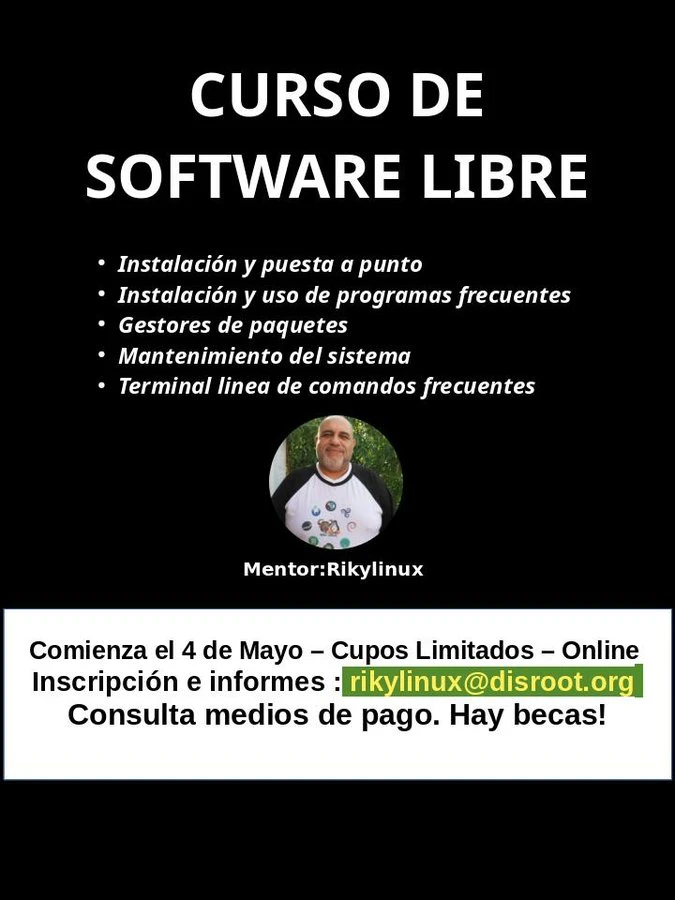
Hoy quiero comentar un recurso que muchas veces he estado tentado en compartir y que siempre seme ha pasado hacerlo. Se trata de un Curso Gnulinux Progresivo creado e impartido por RikiLinux y que lleva por título «Curso Gnulinux Progresivo», una oportunidad para introducirse en el increíble mundo GNU/Linux»
Curso Gnulinux Progresivo de RikiLinux
DE nuevo voy apurdo de tiempo ya que estoy involucrado en el mayor evento de la Comunidad Kdeera española que se va a celebrar en mayo_ Akademyes 2024 de València esLibre Edition. Así que me voy a limitar a dar bombo a este curso.
En palabras del creador del curso:
Para este curso voy a ahondar sobre el uso de la distribución basada en Debian– Devuan
Como este es un curso progresivo, iremos subiendo el nivel de las tareas con el sistema, estos son algunos de los temas que abordaremos:
Instalación, puesta a punto.
Diferentes sabores o Escritorios
La importancia del Init
Corrección de errores al actualizar, dependencias.
Uso del Centro del Software, apt, dpkg, deb, nala
Funciones básicas desde la terminal.
El curso comienza el 4 de Mayo, son 4 sábados consecutivos en principio para la primer etapa, a las 16hs UTC -3 el horario elegido.
Las clases son grabadas y puedes verlas cuantas veces quieras, también cuentas con soporte en nuestras salas de chat tanto en Telegram como xmpp (solo para alumnes).
Cada encuentro es vía BBB o Jitsi, y el tiempo promedio de la clase es de una hora y media, siempre dependiendo de dudas y consultas que surjan.
El curso tiene cupos limitados, de esa manera puedo darte un mejor soporte, además, te aviso, es pago (accesible para todes), cuento con diferentes Becas como 2×1 para quienes quieran tomar el curso con amigos o familiares.
Para información sobre el costo y los medios de pago puedes enviar un email a: rikylinux@disroot.org
En el asunto: Curso Progresivo
En el detalle, tu nombre y desde dónde nos escribes.
Si aún tienes dudas, también puedes consultarlas a través del mismo email!
Hoy tengo poco tiempo y, porqué no decirlo, pocas ganas pues he estado bastante ocupado en diversos asuntos (incluso uno ya dedicado a KDE que no puedo revelar todavía) y ya es algo tarde, pero no quiero dejar pasar ni un día sin publicar alguna cosa. Así que he buscado un vídeo algo genérico pero importante para atraer a nuevos usuarios. Os presento un vídeo de Un Geek Promedio que lleva por título «Por esto deberías utilizar Linux en 2024» donde se repasa algunas de estas razones. Ideal para compartir con usuarios que todavía no se han decidido a dar el salto.
Por esto deberías utilizar Linux en 2024 – Vídeo de Un Geek Promedio
En palabras de Un Geek Promedio:
¿Cansado de Windows? ¡Descubre por qué usar Linux en 2024! En este video te explico las razones principales por las que deberías cambiar a Linux este 2024
El vídeo está abajo pero os hago un pqueños espoilers: trata razones que van desde su facilidad de uso, seguridad, personalización, rendimiento, actualizaciones, comunidad y soporte. Finaliza este buen vñideo con las consideraciones de u¡Un Geek Promedio y su experiencia personal.
Dia 24/04 a Snowflake, empresa fornecedora de nuvem de dados, lançou recentemente o Arctic, um novo modelo de linguagem grande e de código aberto, projetado para permitir que usuários desenvolvam aplicações e modelos de inteligência artificial (IA) de nível empresarial. Esse lançamento ocorre pouco depois que a concorrente Databricks apresentou o DBRX, outro modelo de linguagem grande e de código aberto, visando facilitar o uso de IA para decisões empresariais.
A introdução do Arctic também segue a recente mudança na liderança da Snowflake, com a saída do CEO Frank Slootman e a nomeação de Sridhar Ramaswamy, ex-executivo da Neeva, uma empresa de motores de busca impulsionada por IA gerativa, adquirida pela Snowflake. A chegada de Ramaswamy sinaliza um foco renovado da empresa em IA, incluindo a IA gerativa.
O Arctic foi desenvolvido para ser particularmente eficaz em aplicações empresariais, como a geração de código SQL e a execução de instruções, respondendo às necessidades específicas das empresas e não do público geral. Isso se contrasta com modelos como o ChatGPT da OpenAI e o Google Gemini, que, embora treinados com dados públicos e capazes de responder perguntas complexas sobre eventos históricos, não têm conhecimento específico sobre os dados empresariais sem treinamento adicional.
O Arctic oferece vantagens significativas, como a integração segura dentro do mesmo ambiente em que os dados são armazenados, reduzindo os riscos de violações de dados ao evitar a necessidade de transferir dados para entidades externas. Essa integração e segurança aprimoradas são cruciais, conforme destacado por analistas de mercado.
Além disso, o modelo promete eficiência em termos de custos de treinamento, devido à sua arquitetura que ativa um número reduzido de parâmetros, tornando o treinamento de modelos personalizados mais acessível. Embora a Snowflake ainda não forneça uma documentação independente dos testes de benchmark do Arctic, a empresa afirma que seu desempenho é comparável a outros modelos de código aberto em tarefas como geração de código, seguindo instruções e aplicando conhecimentos gerais.
O lançamento do Arctic também destaca a corrida competitiva no desenvolvimento de IA gerativa entre as plataformas de dados. Empresas como AWS, Google Cloud, IBM, Microsoft e Oracle também estão investindo em capacidades de IA acopladas às suas plataformas de dados, com a expectativa de que essas capacidades se tornem um ponto crucial de controle dentro de suas contas de clientes.
Em resumo, o Arctic não apenas adiciona uma nova opção de LLM ao mercado, mas também exemplifica a estratégia da Snowflake de fornecer ferramentas que ajudam os usuários a tomar decisões empresariais informadas e desenvolver aplicações de IA de maneira segura e eficiente, alinhando-se com a direção estratégica sob a liderança de Ramaswamy.

 Member
 Victorhck







 Ultra com GPU integrada.
 Ultra com GPU integrada.