
 Member
 DimStar
openSUSE Tumbleweed – Review of the weeks 2022/21 & 22
Dear Tumbleweed users and hackers,
Last week, I skipped the review as over here, Thursday was a holiday and I decided to take Friday off as well and make for a long weekend (for a $random value of ‘off’ as it turned out). In total, Tumbleweed has seen 13 snapshots since the last review, which means it was ‘almost daily’ with one gap {0519..0601, except for 0529 – and 0526 was published, but never made it to the mirrors due to a config error)
Those 13 snapshots brought you these changes:
- LLVM 14.0.4
- Virtualbox preparation for upcoming Kernel 5.18
- gnutls 3.7.6
- GNOME 42.2
- systemd 250.6
- Perl 5.34.1
- Mozilla Firefox 100.0.2
- Linux kernel 5.17.9
- Mesa 22.1.0
- Pulseaudio 16.0
- Buldflag FORTIFY_SOURCE=3
Last Friday, we had some issues with qemu, which would not start up anymore, reporting buffer overflows. The package had a patch added, and openQA has reported on that issue. I wrongly connected the two things (i.e patch causing the buffer overflows). So I reverted qemu in Factory and published that reverted into the Update channel, and giving those openQA fails a pass. Turned out this was wrong and Friday was spent together with Dario and a lot of testers to get to the actual root of the problem and give you a working qemu package back as quickly as possible. Apologies for the trouble caused there.
For the future, we are having a few things in Staging already again and will try to keep up with a good cadence of snapshots. The most interesting changes being worked on are:
- Linux kernel 5.18.1 (Snapshot 0602+)
- Mozilla Firefox 101
- Mesa 22.1.1
- KDE Plasma 5.25 (beta staged, release planned for mid-June)
- SELinux 3.4
- Python 3.10 as the default interpreter
25 plasmoides para escritorio Plasma, del 51 al 75
Uno de los temas recurrentes del blog han sido los plasmoides. Hace ya mucho tiempo que publiqué los artículos recopilatorios del 1 al 25 y del 26 al 50, pero tenia pendiente hacer los siguientes, ahora que estamos a punto de llegar a los 200. Sigamos pues con los 25 plasmoides para escritorio Plasma, en esta ocasión del 51 al 75.
¿Qué son los plasmoides?
Para los no iniciados en el blog, quizás la palabra plasmoide le suene un poco rara pero no es mas que el nombre que reciben los widgets para el escritorio Plasma de KDE.
En otras palabras, los plasmoides no son más que pequeñas aplicaciones que puestas sobre el escritorio aumentan las funcionalidades del mismo, nos dan información útil o simplemente lo decoran.
25 plasmoides más para KDE
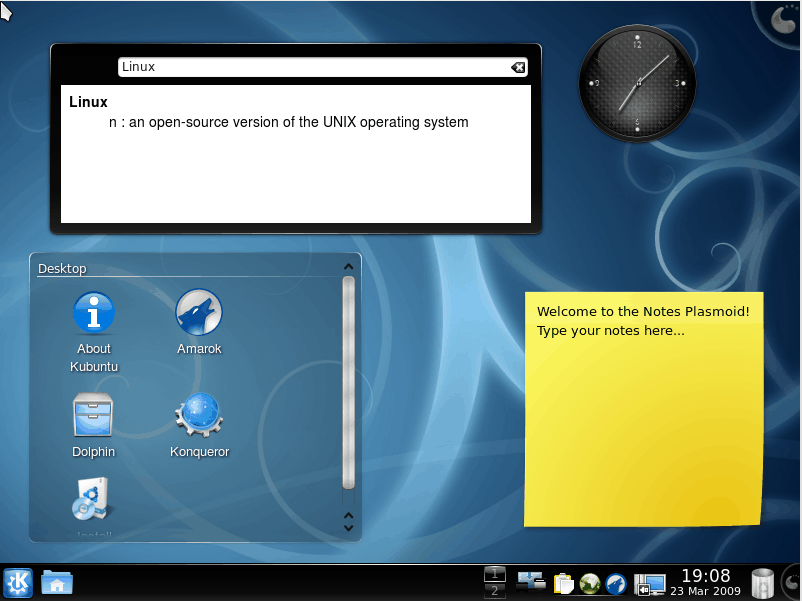
- Minimalistic Clock: un reloj alternativo.
- Yahoo! Weather Widget: widget meteorológico.
- Day of the Month: resalta el día del mes en el que estamos.
- Day of the Week: resalta el día de la semana en el que estamos.
- Take a break: la miniaplicación que te avisa de que debes descansar.
- Key State: muestra en estado de las teclas especiales.
- Thermal Monitor: monitoriza la temperatura de tu sistema.
- PlayBar2: control multimedia.
- Plasma Week Number: resalta la semana del año.
- Netspeed Widget: controla la velocidad de tu red.
- SysTach: monitoriza los parámetros de su sistema.
- Plasma5-applets-system-panel: personalizando la bandeja del sistema.
- Event Calendar: impresionante calendario multifunción.
- Places Widget: plasmoide que muestra tus carpetas destacadas.
- Now Dock: una alternativa a la barra de tareas tradicional.
- TodoList: una simple lista de tareas.
- Weather Widget: un plasmoide meteorológico.
- Tiled Menu: otro lanzador de aplicaciones.
- Desktop Snai: pon un caracol en tu pantalla.
- Simple Menu: otro lanzador de aplicaciones.
- KSmoothDock: un dock alternativo para Plasma 5.
- Latte Dock: la barra de tareas definitiva para Plasma 5.
- Gealach: una luna alternativa para Plasma 5.
- Excalibur: un lanzador de aplicaciones alternativo.
- Plasma Fancy Clock: un reloj digital alternativo.
En fin, hay para todos los gustos.
La entrada 25 plasmoides para escritorio Plasma, del 51 al 75 se publicó primero en KDE Blog.
Recopilación del boletín de noticias de la Free Software Foundation – junio de 2022
Recopilación y traducción del boletín mensual de noticias relacionadas con el software libre publicado por la Free Software Foundation.

La Free Software Foundation (FSF) es una organización creada en Octubre de 1985 por Richard Stallman y otros entusiastas del software libre con el propósito de difundir esta filosofía.
La Fundación para el software libre (FSF) se dedica a eliminar las restricciones sobre la copia, redistribución, entendimiento, y modificación de programas de computadoras. Con este objeto, promociona el desarrollo y uso del software libre en todas las áreas de la computación, pero muy particularmente, ayudando a desarrollar el sistema operativo GNU.
Además de tratar de difundir la filosofía del software libre, y de crear licencias que permitan la difusión de obras y conservando los derechos de autorías, también llevan a cabo diversas campañas de concienciación y para proteger derechos de los usuarios frentes a aquellos que quieren poner restricciones abusivas en cuestiones tecnológicas.
Mensualmente publican un boletín (supporter) con noticias relacionadas con el software libre, sus campañas, o eventos. Una forma de difundir los proyectos, para que la gente conozca los hechos, se haga su propia opinión, y tomen partido si creen que la reivindicación es justa!!
- En este enlace podéis leer el original en inglés: https://www.fsf.org/free-software-supporter/2022/june
- Y traducido en español (cuando el equipo de traducción lo tenga disponible) en este enlace: https://www.fsf.org/free-software-supporter/2022/junio

Puedes ver todos los números publicados en este enlace: http://www.fsf.org/free-software-supporter/free-software-supporter
Después de muchos años colaborando en la traducción al español del boletín, desde inicios del año 2020 he decidido tomarme un descanso en esta tarea.
Pero hay detrás un pequeño grupo de personas que siguen haciendo posible la difusión en español del boletín de noticias de la FSF.
¿Te gustaría aportar tu ayuda en la traducción? Lee el siguiente enlace:
Por aquí te traigo un extracto de algunas de las noticias que ha destacado la FSF este mes de junio de 2022
El juez dictamina que el caso antimonopolio de Cydia contra Apple puede avanzar
Del 28 de mayo por Igor Bonifacic
Apple Inc. perdió un intento de desestimar una demanda en un tribunal federal de California de la tienda de aplicaciones competidora Cydia, alegando que la compañía tenía un «monopolio ilegal sobre la distribución de aplicaciones iOS».
Cydia busca daños y perjuicios de Apple Inc. y espera obligar al gigante tecnológico a abrir iOS a pagos de terceros y distribuidores de aplicaciones. El éxito de Cydia podría ser un avance prometedor en la libertad del software para los usuarios de iOS porque allanaría el camino para que el software libre se instale en su sistema operativo, que de otro modo sería privativo.
Para ver un ejemplo ilustrativo de lo que casos como este pueden significar para los usuarios, lea: https://u.fsf.org/3gf
Su iPhone es vulnerable a un ataque de malware incluso cuando está apagado
Del 17 de mayo por Dan Goodin
Los iPhone abusan de sus usuarios mediante software privativo. Uno puede pensar que tales abusos pueden terminar cuando se apaga el teléfono. Sin embargo, el teléfono nunca deja de ejecutar algún software, incluso cuando el usuario ha apagado el dispositivo.
Se descubrió que uno de esos programas de software que se ejecuta cuando el teléfono aparentemente está apagado tiene una importante vulnerabilidad de seguridad que puede permitir que un atacante use las llaves del automóvil y las tarjetas de crédito almacenadas en el dispositivo.
Además, debido a que a los usuarios de iPhone se les niegan las libertades esenciales del software libre, no pueden modificar o eliminar dicho comportamiento no deseado (y probablemente ni siquiera sepan que esta podría ser una opción).
La FSF ha escrito extensamente sobre la aparentemente interminable cantidad de errores de Apple, que está invitado a leer y compartir: https://u.fsf.org/3ly.
Nvidia da el primer paso hacia los controladores de GPU Linux de software libre
Del 12 de mayo por Andrew Cunningham
Nvidia anunció este mes que liberaría parte de su controlador GPU GNU/Linux. Si bien la decisión marca un pequeño paso en la dirección correcta, Nvidia tiene un largo camino por recorrer antes de que sus tarjetas gráficas puedan usarse con libertad.
Incluso con controladores libres, requieren firmware que no sea libre. Nouveau sigue siendo la única opción de controlador de GPU para tarjetas Nvidia que es totalmente libre..
El movimiento para prohibir el uso gubernamental del reconocimiento facial
Del 5 de mayo por Nathan Sheard y Adam Schwartz
La sociedad se encuentra ahora en un precipicio en lo que respecta a la vigilancia y las innovaciones tecnológicas. La recopilación de algunos tipos de datos, como los que alimentan los algoritmos de reconocimiento facial, ya ha comenzado en muchas partes del mundo.
Sin embargo, todavía hay tiempo para hacer oír su opinión y luchar contra la recopilación injusta de datos biométricos. Afortunadamente, algunas entidades gubernamentales están escuchando a quienes expresan su preocupación por las violaciones de la privacidad y el mal uso de dichos datos.
Este es un tema importante, y ahora es un momento crítico. Dado que los datos recopilados por el gobierno son datos públicos, y los datos biométricos son lo que a menudo entrena la inteligencia artificial y las redes neuronales, es imposible ignorar este problema para los defensores de la libertad del usuario.

Estas son solo algunas de las noticias recogidas este mes, pero hay muchas más muy interesantes!! si quieres leerlas todas (cuando estén traducidas) visita este enlace:
Y todos los números del «supporter» o boletín de noticias de 2022 aquí:

—————————————————————
15 aplicaciones fantásticas de KDE – Vídeo
Hoy toca vídeo, y un vídeo muy especial en inglés. Se trata de «15 AWESOME KDE Apps: I was WRONG about KDE applications!» del canal de Youtube The Linux Experiment y que yo he traducido como 15 aplicaciones fantásticas de KDE. No os lo podéis perder pero, sobre todo, no podéis dejar de promocionar.
15 aplicaciones fantásticas de KDE – Vídeo
En poco más de 15 minutos Nick, el presentado de este vídeo de The Linux Experiment hace dos cosas que me parecen fabulosas: en primer lugar hace un acto de constricción al reconocer que las aplicaciones KDE son fabulosas, algo que hasta este momento no se había dado cuenta o dicho en público.

Y como dice el refrán «las palabras se las lleva el viento» o que «hechos son amores y no buenas intenciones,» la segunda cosa que hace Nick es presentarnos 15 aplicaciones fantásticas de KDE, según su opinión ya que en realidad son muchas más ya que la cantidad de aplicaciones de KDE son casi innumerable y de gran calidad.
Como siempre ocurre con estas entradas, aquí os dejo el vídeo, y abajo la lista de aplicaciones que aparecen en él, para aquellos que no lo puedan ver o que simplemente quieran el nombre de las mismas.
- Kalendar: tareas y recordatorios
- Plan: gestor de proyectos
- Calligra suite: Suite ofimática
- Skrooge: finanzas personales
- Kdenlive: edición de vídeo
- Krita: dibujo digital
- Kolourpaint: el Paint pero para KDE
- Elisa: reproductor de música local
- Kasts: Reproductor de Podcast
- KDE Connect: integrador de dispositivos
- Subtitle Composer: creador de subtítulos
- Yakuake: terminal despegable
- Sweeper: gestor de privacidad y limpiador de discos
- Krusader: poderoso gestor de archivos
- Falkon, KDE Itinerary, Marble, Artikulate, KAlgebra…
Como veis, la lista es larga pero seguro que echáis de menos algunas… yo si Dolphin, Okular, Krename, Step, Kalzium. ¿Y vosotros? Estoy seguro que sí, ponedlo en los comentarios.
La entrada 15 aplicaciones fantásticas de KDE – Vídeo se publicó primero en KDE Blog.

Accessibility repositories are now merged
Over the past week I worked on merging the atk and at-spi2-atk repositories into at-spi2-core. A quick reminder of what they do:
-
at-spi2-core: Has the XML definitions of the DBus interfaces for accessibility — what lets a random widget identify itself as having a Button role, or what lets a random text field to expose its current text contents to a screen reader. Also has the "registry daemon", which is the daemon that multiplexes applications to screen readers or other accessibility technologies. Also has thelibatspilibrary, which is a hand-written binding to the DBus interfaces, and which is used by... -
at-spi2-atk: Translates the ATK API into calls tolibatspi, to effectively make ATK talk DBus to the registry daemon. This is because... -
atk: is mostly just a bunch of GObject-based interfaces that programs can implement to make themselves accessible. GTK3, LibreOffice, and Mozilla use it. They haven't yet done like GTK4 or Qt5, which use the DBus interfaces directly and thus avoid a lot of wrappers and conversions.
Why merge the repositories?
at-spi2-core's DBus interfaces, the way the registry daemon works, atk's interfaces and their glue in at-spi2-atk via libatspi... all of these are tightly coupled. You can't make a change in the libatspi API without changing at-spi2-atk, and a change in the DBus interfaces really has to ripple down to everything, but keeping things as separate repositories makes it hard to keep them in sync.
I am still in the process of learning how the accessibility code works, and my strategy to learn a code base, besides reading code while taking notes, is to do a little exploratory refactoring.
However, when I did a little refactoring of bit of at-spi2-core's code, the tests that would let me see if that refactoring is correct were in another repository! This is old code, written before unit tests in C were doable in a convenient fashion, so it would take a lot more refactoring to get it to a unit-testable state. I need end-to-end tests instead...
... and it is at-spi2-atk that has the end-to-end tests for all the accessibility middleware, not at-spi2-core, which is the module I was working on. At-spi2-atk is the repository that has tests like this:
- Create a mock accessible application ("my_app").
- Create a mock accessibility technology ("my_screen_reader").
- See if the things transferred from the first one to the second one make sense, thus testing the middleware.
By merging the three repositories, and adding a code coverage report for the test suite, we can add a test, change some code, look at the coverage report, and see if the test really exercised the code that we changed.
Changes for distributions
Please see the announcement on discourse.gnome.org.
That coverage report is not accessible!
Indeed, it is pretty terrible. Lcov's genhtml tool creates a giant
<pre>, with things like the execution count for each line just
delimited with a <span>. Example of lcov's HTML.
(Librsvg's coverage report is pretty terrible as well; grcov's HTML
output is a bunch of color-coded <div>. Example of grcov's HTML.)
Does anyone know code coverage tools that generate accessible output?
Enviar un mensaje en Telegram cuando cambie tu IP pública
Veamos cómo podemos enviar un mensaje mediante un bot de Telegram cuando cambie la IP pública de nuestro router en casa

Hace un tiempo escribí una entrada en el blog sobre cómo mandar un correo electrónico cuando cambie la dirección IP pública de nuestro router casero.
En aquel caso había una tarea cron que ejecutaba de manera periódica un pequeño script en bash que monitorizaba la dirección de nuestra dirección IP pública en el router casero y enviaba un correo electrónico cuando la IP cambiaba.
En este caso vamos a tener una tarea cron en un equipo que esté siempre encendido, por ejemplo una Raspberry Pi, que tengamos como servidor y ejecutará un script en Python.
El script enviará un mensaje de Telegram, mediante un bot que deberemos crear, cuando cambie nuestra dirección IP, así podemos monitorizar el cambio.
Lo primero que vamos a hacer es crear un bot en Telegram para que el script en Python pueda pasarle el texto a mostrar cuando la dirección IP cambia.
Para crear el bot, utilizaremos el asistente para crear bots en Telegram llamado @BotFather, donde nos pedirá el nombre de nuestro bot, una pequeña descripción.
Podremos configurarlo mucho más, pero para empezar y para lo que lo vamos a usar, con eso será más que suficiente.
Al crearlo, nos proporcionará un token API, que es una secuencia de números y letras, que deberemos copiar y tener guardado en un sitio seguro.
Ese token lo deberemos pegar en el script de Python en la parte superior donde pone token, para que quede algo similar a esto:
token = "bot0123456789:AbCdEfGhjhlU8AVw3VE4293aV1c70R"
Ahora también deberemos enviar un mensaje al bot para abrir una conversación desde la cuenta del usuario que queremos que reciba las notificaciones de cambio de IP.
Ahora deberemos obtener el ID de la conversación, para eso podemos hacerlo con un bot existente llamada @get_id_bot. Escribimos eso en la conversación con nuestro bot y se mostrará una serie de números que son la ID de la conversación:
Copiaremos también ese número y lo pegaremos en el script de Python:
chatID = 4221111234
Como complemento a todo este proceso de crear un bot, Lorenzo Carbonell aka Atareao, ha escrito una serie de artículos para sacarle todo el jugo a esto de los bots en Telegram, empezado por lo básico. Echa un vistazo en este enlace:
Ahora vamos a descargar el script en cuestión y complementarlo con los datos de token e ID necesarios y propios de nuestro caso.
El script está alojado en un repositorio de GitHub yo lo he modificado un poco para que muestre los textos en español. Para descargarlo podemos hacerlo mediante:
wget https://raw.githubusercontent.com/PJR1988/IP_Reporter_bot-/main/IPbot.py
Lo hacemos ejecutable mediante:
chmod +x IPbot.py
Ahora en nuestro equipo deberemos tener instalado Python y deberemos instalar el paquete necesario mediante:
pip3 install requests
Creamos una tarea cron para que ejecute nuestro script de manera automática, digamos que cada 5 minutos, quedando tal que así (cambiando la ruta a tus necesidades):
# Envía un mensaje a Telegram mediante un bot
*/5 * * * * /usr/bin/python3 /home/victorhck/Scripts/IPbot.py
Y con eso ya estaría. Yo lo tengo configurado en mi Raspberry Pi que está funcionando todo el día. Si lo quieres probar, puedes hacerlo ejecutándolo en tu equipo y ver si funciona.
El script crea una carpeta oculta llamada .IP y dentro un archivo llamado IP.txt donde guarda la IP antigua. Obtiene la nueva y la compara con esa.
Si son distintas actualiza el archivo con la nueva dirección y envía el mensaje mediante el bot. Si la dirección no cambia, simplemente no hace nada.
Si quieres probar si funciona, puedes editar el archivo .IP/IP.txt modificar manualmente la IP almacenada y guardar los cambios. Al ejecutarse el script, y ver que son distintos datos enviará el mensaje.
Gracias al usuario Pablo que fue quién creó el código y me enteré gracias a que lo compartió en el canal de Telegram Linux y Tapas.
Sirva este pequeño y sencillo ejemplo como introducción a los bots de Telegram y para empezar a «cacharrear» con ellos.

Flisol 2022 de Quito el próximo 4 de junio
Con cierto retraso con el grueso de las celebraciones os invito a participar en Flisol 2022 de Quito, Ecuador, que se celebrará el próximo 4 de junio de 9 a 17 horas, y que como el resto de eventos vuelve a ser presencial. Es el momento de conocer detalles.
Flisol 2022 de Quito el próximo 4 de junio
La información es sencilla, si estás por Quito, por la Universidad Central del Ecuador tienes una cita el próximo sábado, 4 de junio de 2022 de 09:00 a 17:00.

Este evento viene cargado de charlas y talleres, como podemos ver a continuación, ya que se van a utilizar tres salas para poder abarcar todo lo que nos han preparado la organización compuesta por el Centro de Autonomía Digital y OpenLabEC, Laboratorio ciudadano de tecnologías y cultura libre, con los siguientes o-organizadores Universidad Central del Ecuador y la Red de investigación de conocimiento, hardware y software libre.
Auditorio de la Facultad de Filosofía
| HORARIO | TEMA | EXPOSITOR |
| 9:00 – 9:30 | Bienvenida al FLISOL Quito 2022 | Prof. Omar Pérez |
| 9:30 – 10:00 | El Software Libre después de la libertada cero | Octavio Rossell |
| 10:00 – 10:30 | Esfuerzos iniciales y perspectivas del Software libre en Ecuador | Henry Izurieta |
| 11:30 – 12:30 | Technical considerations for privacy and security in free software | Ola Bini |
| 14:30 – 15:30 | Panel: Software Libre en tiempos de persecución | Sara Zambrano, Rafael Bonifaz, Diego Cazar y Rodrigo Iturriza |
| 16:30 – 17:00 | Lanzamiento del libro “Politizar la tecnología” | Presentan: Inés Binder y Santiago Garcia Gago (autores) Organiza: Fundación Openlab Ecuador |
| 17:00 – 17:30 | Círculo de la palabra: comunidad de Software Libre Quito ¿existe? |
Charlas: Salón Máximo
| HORARIO | TEMA | EXPOSITOR |
| 10:30 – 11:30 | Matrix Chat Seguro, Autónomo y Federado para organizaciones | Rafael Bonifaz y Maria Encalada |
| 13:30 – 14:30 | Git y los viajes en el tiempo | Maria Encalada |
| 15:30 – 16:30 | Python: Caos de los booleanos | Pedro Romero |
Talleres: Sala 404 – 4to piso
| HORARIO | TEMA | EXPOSITOR |
| 10:30 – 11:30 | CoyIM Chat Seguro, Privado y Anónimo | Ivan Jijon |
| 13:30 – 14:30 | P5JS: El arte haciendo código | Iván Terceros |
| 15:30 – 16:30 | Monta tu propio servidor de nextcloud con Tor | Rafael Bonifaz |
Más información: Flisol Quito
¿Qué es Flisol?

Para los que todavía no conozcan Flisol, se trata de un evento «… de difusión de Software Libre más grande en Latinoamérica y está dirigido a todo tipo de público: estudiantes, académicos, empresarios, trabajadores, funcionarios públicos, entusiastas y aun personas que no poseen mucho conocimiento informático…»
La entrada Flisol 2022 de Quito el próximo 4 de junio se publicó primero en KDE Blog.

Work Groups for ALP Give Updates
Members of SUSE and openSUSE have deleloped several Work Groups (WG) to discuss the formation of the Adaptable Linux Platform. Below readers can see the latest brief from the various WGs involved in the open-source project.
The System Management WG has been progressing with the branding of Cockpit. They have been experimenting with attempts to containerize it; though outside of a possible chance to use wormholing, it doesn’t look promising. They do continue to add functionality to YaST in cointainers at a good pace.
The ALP Virtualization team has taken some technical decisions regarding support, etc. In their first technical meetings regarding VMs inside of containers, some work was done looking for the best approach and blocking points.
In the Build Service Next-Generation WG, the initial feedback shows little interest in a git-based packaging approach. Software as a Service options via git hosting continue to be very expensive, though on-premises options should be considered. A self-hosted Gitea appears to be the best option so far, while the current discussions for Large-File-Storing-in-Git have been paused at this time.
The Components delivery & lifecycle WG’s goal is to find an alternative way to ship packages with different lifecycles. With this in mind, the group has been gathering input on RHEL’s modularity, in order to compare and learn what they can from them.
The Confidential Computing WG has been collecting information to determine where they want to be in the long term, and what can be achieved in a given period of time. This allows them to establish a timeline within Confidential Computing to support upstream projects in their endeavors.
The Container Management Frontend WG strongly favors Podman for it’s systemd integration, potentialy allowing for services-as-containers and RPM-delivered services. Docker may be required as well, along with Rancher and nerdctl/containerd embedded with their products. The group would appreciate feedback on the technology decision from other WGs, as so far there was none.
The Container Easy Deployment and Installation WG has been discussing problem space and preliminary research into quadlet and systemd portable services, etc.
The Community WG has drafted a communications plan and identified topics that are relevant to the current state of the project. Weekly meetings have been established and publish minutes are available at https://etherpad.opensuse.org/p/weeklymeeting. Group encourages all other WG to make public updates on their own, and recomemends YaST team as a role model.
The Deployment/Management Framework WG is looking to identify and decide on which configuration and management tool will be the next generation. The two current options looking best to meet customers needs and integrate into the rest of SUSE’s products look to be SALT and Ansible.
The Desktop WG is looking into a remote-Wayland-based remote desktop with a focus on a headless GNOME solution. Other discussions are focused on lightweight windows managers and desktops without Xorg, containerizing the GNOME core stack, and Nvidia open source kernel modules in Wayland.
The Documentation WG is starting to update the look and feel of the documentation pages for better navigation.
The Data Processing Unit (DPU) Integration team is looking into ongoing business and technical discussions with Dell.
Full-disk encryption experts are looking to use LUKS2 for TPM-auto unlocking (on systems which support it) and to design simple and secure, yet easy to use encrypted systems.
The High Performance Computing WG is participating in multiple community projects to develop and enhance a state-of-the-art deployment systems.
The Installation and Deployment WG is discussing an evolution of the traditional installer, including modularity to make it more useful. There may also be an option to create customized images on the fly for deployment.
The Kernel and Live Patching team is currently busy with the launch of Userspace Live Patching.
Kernel Performance Testing has kicked off with a focus on defining the scope and setup during biweekly calls and a mailing list for furthing discussions.
Qualiting Engineering assigned representatives to most other workgroups and planned a kicked off a meeting and created a slack channel.
Security Framework WG has benn constitued and held a kick off call. Discussions are being held on how to make a smooth switch from AppArmor to SELinux and how to prepare for it.
The Telemetry WG has been collecting data needed to summarize requirements to measure subscriptions.
There will be several discussions at the openSUSE Conference the next couple days. People interested in ALP news and WGs can register for the conference and watch the discussions online.

Post-Mortem: Rack Gem Version Mismatch on May 31, 2022
RHEL 9 syslog-ng news
Red Hat Enterprise Linux 9 became generally available recently. Version 3.35 of syslog-ng has been part of EPEL 9 (the semi-official extra software repo for RHEL maintained by Fedora packagers) for a while and now I enabled a few more destination drivers. I also enabled RHEL 9 support in my unofficial Git snapshot packages, so I can support RHEL 9 together with other RHEL and Fedora versions on the next syslog-ng release.
You can read the rest of my blog at https://www.syslog-ng.com/community/b/blog/posts/rhel-9-syslog-ng-news
