
 Member
 CzP
CzPSyslog-ng 101, part 3: Syslog-ng editions, and where to get them from
Welcome to the third part of my syslog-ng tutorial. Today we cover the various syslog-ng editions (open source, commercial and appliance), and where to get them from. The focus of this tutorial series is the Open Source Edition (OSE), but to avoid confusion, I also briefly introduce the other two.
You can watch the video on YouTube:
Or you can read the rest of my blog at: https://www.syslog-ng.com/community/b/blog/posts/syslog-ng-101-part-3-syslog-ng-editions-and-where-to-get-them-from
This is a boring, but important part, do not skip it! :) From the next part the focus will be configuration.

syslog-ng logo
El libro «El programador mediocre» disponible en formatos epub, PDF y html
Ya está disponible para poder leer el libro «El programador mediocre» en formato epub, PDF y HTML

Desde que publiqué en el blog la noticia de la traducción al español del libro «The Mediocre Programmer» escrito por Craig Malone, muchas son las personas que me han preguntado si además de estar disponible para leer en línea, también había formato epub.
Bueno, pues para esas personas y para toda aquella que le interese, les informo que el libro ya está disponible para poder descargar y leer en formatos epub, PDF y en HTML.
Después de la publicación del texto, he estado echando un vistazo al fichero make que había creado Craig para generar a partir de los archivos en formato markdown, ediciones del libro en los formatos epub, PDF y HTML.
Después de lidiar con algunos problemas, porque había partes del archivo que usa Pandoc para convertir los archivos que estaban «deprecated», he conseguido que el archivo make pueda generar a partir de los archivos esos formatos para poder descargar el que prefieras y poder leerlo.
Con el archivo make genero los formatos del libro en epub y HTML, pero para el PDF necesita instalar un paquete de LaTeX, el problema es que ese paquete arrastra un montón de dependencias de LaTeX que no tengo ninguna intención de instalar, ya que no voy a utilizarlo en un futuro para otra cosa…
Así que desde el lector de libros epub Calibre, lo que hago es generar el archivo PDF para ofrecerlo también en el repositorio en Codeberg y desde el que se puede descargar.
Así que si quieres el libro en formato epub, PDF o en HTML, ahora están disponibles en dicho repositorio en Codeberg, dentro de la carpeta build y donde encontrarás dentro otras 3 carpetas con los archivos en sus respectivos formatos. Desde ahí te ofrece la posibilidad de descargar el archivo que desees.
Recordad que la traducción está en constante mejoría, corrección, etc. Así que poco a poco se ira mejorando el texto. Si tu al leerlo encuentras algún error, no dudes en abrir una incidencia en el repositorio o comunicármelo por algún medio de contacto (correo, Mastodon)

Intermittent Fasting : Puasa Daud
Catatan : Sebenarnya saya malu dan sungkan menuliskan hal ini, karena hal seperti ini harusnya cukup untuk personal saja. Biasanya juga saya tulis sungkan tapi akhirnya saya tulis juga, hehehe…
Saya tuliskan disini sebagai catatan perjalanan saja, siapa tahu bisa bermanfaat bagi yang hendak melakukan hal yang sama.
*****
Pekan ini terhitung minggu kedua saya menjalani intermittent fasting. Kalau orang lain intermittent fasting biasanya 8 jam waktu makan dan 16 jam waktu berpuasa, saya mengambil cara yang termudah dan sudah ada contohnya saja, yaitu sehari puasa dan sehari tidak, alias puasa Daud.
Pertimbangan saya berpuasa sederhana saja. Pertama karena berat badan saya kadang berkisar di 80-an kg. Ini sudah melewati batas, karena saya biasanya di 75-an kg. Itupun sudah gempal, harusnya ideal di 70-an kg.
Pertimbangan kedua, karena alasan kesehatan. Kurang gerak, perut gendut, mudah lelah dan kadang terpapar sakit. Sekaligus niatan mengurangi konsumsi makanan yang tidak direkomendasikan, seperti makanan manis, asin, gorengan, es dan lain-lain.

Pertimbangan ketiga adalah supaya saya tidak menjadi budak makanan. Kata “budak” mungkin terdengar kasar. Mungkin bisa juga disebut hamba makanan. Karena dulu semasa kecil kurang makan, alam bawah sadar saya kadang mendorong saya untuk makan sepuas hati, apalagi jika bertemu makanan yang saya sukai.
Saya pernah menulis tentang keharusan kita mengerem segala sesuatu untuk kebaikan kita sendiri. Tulisannya ada disini : https://www.vavai.com/manusia-utama-mengurangi-makan…
Manusia utama itu adalah manusia yang bisa mengendalikan hawa nafsunya, dalam konteks tulisan ini adalah manusia yang bisa mengendalikan tidur, makan dan omongan.
Dulu saya berpikir, wah berat banget ya sehari puasa sehari nggak. Bisa-bisa laper jadinya.
Ternyata ya biasa saja. Kunci utama adalah di niat dan kepercayaan diri. Malu lah kalau sudah dewasa, puasanya kalah oleh makanan dan minuman.
Saya mulai dari Senin pekan lalu. Bangun sekitar jam 3-an, kemudian makan sahur. Setelah itu shalat Shubuh dan beraktivitas sebagaimana biasa. Berbuka puasa setelah maghrib.
Awal-awal saya makan sahur normal dengan nasi dan lauk. Belakangan saya tidak makan nasi, sahur dengan ubi atau pisang rebus. Kadang plus telur rebus, jagung rebus atau ikan atau ayam.
Buka puasa juga saya seperti itu. Tidak makan nasi, saya makan pisang dan ubi sebagai penggantinya. Kebetulan saya senang keduanya jadi bagi saya relatif tidak ada bedanya. Saya sering kok makan pisang rebus dengan ikan atau ayam goreng 
Hari biasa saat tidak puasa, saya makan nasi 2x sehari, dengan porsi yang lebih sedikit. Saya juga berusaha tidak minum es, tidak makan fastfood, tidak makan mie, tidak minum minuman manis dan lainnya.
Apa hasilnya? Apakah lapar dan haus? Sejauh ini saya tidak terlalu merasakan lapar dan haus. Mungkin juga karena saya tetap sibuk mengantar Vivian sekolah, bekerja di Excellent dan juga mengerjakan tugas kuliah.
Diawal-awal sampai hampir 2 minggu ini yang utama terasa adalah ngantuk. Mungkin karena asupan gula berkurang drastis (dulu saya biasanya minum teh manis saat sarapan) sehingga tubuh menyeimbangkan diri.
Bisa juga saya ngantuk karena bangun lebih awal. Shubuh saat ini sekitar jam 4 pagi, sehingga makan sahur harus di jam 3 atau maksimal di jam 3.45.
Bagaimana dengan berat badan? Saya check masih up and down. Tapi kisarannya trend penurunan. Awal puasa di 79-an. Seminggu ini mondar-mandiri di 76-78. Tidak apa-apa, gradual. Saya baca di Atomic habits, salah satu tips agar berhasil itu adalah jangan menjadikan hal ini sebagai tujuan, melainkan jadikan sebagai lifestyle. Sebagai gaya hidup dan kebiasaaan.
Saya pernah ngobrol dengan salah satu staff IT perusahaan klien yang berlokasi di kawasan EJIP (East Jakarta Industrial Park). Ia menjalankan puasa Daud sejak lama. Saat saya tanya apakah tidak lapar dan haus, katanya tidak. Saat saya tanya alasan mengapa ia puasa, katanya ia pernah sakit yang hampir fatal dan sakitnya itu yang mendorong ia menjalankan puasa Daud.
Meski berpuasa, saya tetap mengimbanginya dengan olah raga. Minimal dalam bentuk treadmill. Saat hari puasa, saya melakukan treadmill di sore hari sekitar pkl 17. Treadmill saya lakukan sambil nonton Documentaries di Curisoity Stream, NatGeo atau NetFlix.
Saya juga membeli perangkat situp bench, supaya bisa mendorong latihan otot perut agar lebih kuat dan tidak mudah melar, hehehe…
Mau coba puasa Daud juga?

C1541x | The Commodore 1541 Impostor
openSUSE 15.4にアップデートしたらemacsが初期ファイルを読まなくなった
この記事は openSUSE Advent Calendar 2022 の14日目です。
大分遅くなりましたが、先月、自宅のopenSUSEを15.4にアップデートしました。なお、SLES15 サービスパック3(Leap 15.3のベース)は、2022年12月でサポートが切れる(セキュリティパッチの提供などが終了する)ので、皆さん15.4にアップデートすることをおすすめします。
さて、15.4にアップデートしたところ、emacsを起動した時に初期設定が反映されなくなりました。
そこでXDDCのもくもく会で力を貸して頂いて対処したので、書いてみます。なお、最終的な解決までには至りませんでした。
結論
/usr/share/hunspell に、ja_JP.affとja_JP.dicを配置する(中身は何でも良い)
症状
emacsを起動しても初期設定が反映されない
*Messages*に以下のメッセージが表示されている
ispell-find-hunspell-dictionaries: Can’t find Hunspell dictionary with a .aff affix file
教えてくださった方法
Ubuntuの開発者の方に、まずstraceでemacs.d/init.el読んでるかみてみたら?と教えて頂きました。
strace -f emacs > strace.log
straceはシステムコールやシグナルをトレースするプログラムです。
このログをinit.elでgrepしても、ヒットしませんでした。なので、そもそもinit.elを読んで無いようです。
どうやら、メッセージにある通り、hunspellの起動が失敗していて、init.elの読み込みまで進んでないようです。
それでhunspellでログをgrepしていると、/usr/share/hunspell/ja_JP.affと/usr/share/hunspell/ja_JP.dicを読みに行く跡がありました。
そこで、/usr/share/hunspell/en_US.affと/usr/share/hunspell/en_US.dicをそれぞれコピーして/usr/share/hunspell/ja_JP.affと/usr/share/hunspell/ja_JP.dicとして配置した所、無事init.elを読み込みました。
hunspellは日本語チェックをする事はないので、このファイルがあることは問題にならないのですが、回避策にしかならないですね・・・
hunspellはどうやらLANGの値を見ているらしく、以下のように起動するとエラーなく起動できました。
LANG=en_US.UTF-8 emacs
hunspellがLANGの値を見る所を探っていけば、根本解決までいけそうですね。
Novedades finales de Plasma Mobile Gear 22.11
Desde el 30 de noviembre está disponible la nueva versión de Plasma Mobile Gear. Ya empecé a hablar de este lanzamiento con las novedades base y la de algunas de sus aplicaciones. Hoy toca hablar de las novedades finales de Plasma Mobile Gear 22.11, el pupurri de pequeñas mejoras en aplicaciones para este entorno de ¿trabajo?
Novedades finales de Plasma Mobile Gear 22.11

Como ya he dicho, a finales de noviembre los desarrolladores lanzaron Plasma Mobile Gear 22.11, la actualización del software para dispositivos móviles libre que llegó con una gran novedad: un cambio en la forma de realizar sus lanzamientos.
Esto ya lo hablé en este artículo, de tal forma que ahora estoy comentando cuáles son las novedades más destacas. Ya llevos un part de artículos de la serie donde se habla del sistema base y de algunas aplicaciones como Weather, Recorder, Clock, Dialer, Kast o Neochat.
Hoy finalizo con esas pequeñas mejoras en las aplicaciones:
Spacebar: añadidas vistas previas de archivos adjuntos a las notificaciones y soporte para reacciones de tapback. Además ahora hay un diálogo de confirmación antes de borrar una conversación de chat para evitar el borrado accidental de una conversación y, por último, ahora los mensajes MMS se puedan descargar incluso cuando el wifi también está conectado.
Discover: la página de inicio muestra mejor las aplicaciones destacadas.
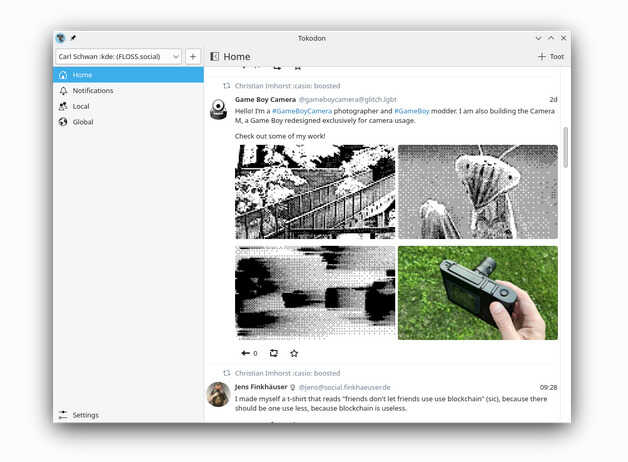
Tokodon: se ha actualizado la línea de tiempo recortando y redondeando automáticamente las imágenes, mejorando la tipografía y corrigiendo algunos problemas de tamaño.
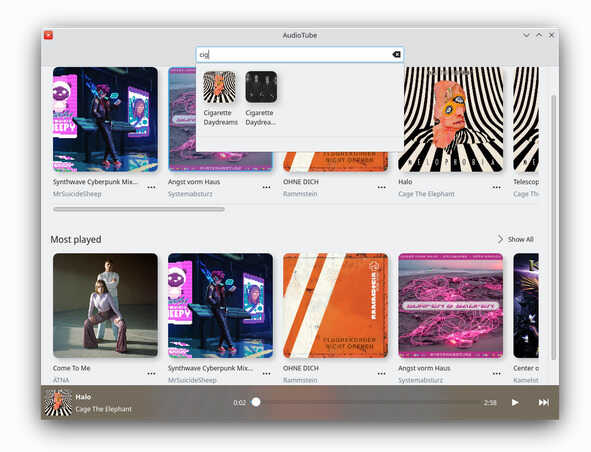
Raven: se ha implementado una vista de letras en el reproductor y ha hecho posible filtrar las consultas de búsqueda recientes. También se han añadido imágenes reales de las portadas de los álbumes en lugar de iconos monocromos en todas las listas de canciones. Para fnalizar, se han introducido algunas mejoras en la interfaz de usuario, como imágenes redondeadas y nuevos encabezados de lista.
Y, recuerda, todo este software es gratuito y sin publicidad en todos los sentidos: no te cuesta nada de dinero y no se cobra en en forma de datos personales. No obstante, si quieres ayudar a su desarrollo siempre puedes participar en su campaña de recaudación de fondos 2022.
¿Qué es Plasma Mobile?
Para los que no lo conozcan Plasma Mobile es la alternativa libre a interfaz gráfica para smartphones de la Comunidad KDE, hablé de él hace un tiempo y, poco a poco, se está convirtiendo en un clásico del blog.
Su idea es muy simple, tras conquistar tu escritorio KDE la Comunidad también quiere conquistar tu teléfono móvil… aunque todavía lo tenga complicado por todas las limitaciones de hardware que todavía tiene este campo de la tecnología.
No obstante, confiemos que de igual forma se han ido conquistando los ordenadores de sobremesa, portátiles y servidores, lleguemos un día que podamos tener libertad total en nuestros smartphones.
Y para cuando eso ocurra la Comunidad KDE estará preparada para ello y por eso está confeccionando un catálogo más que decente de aplicaciones con tecnología adaptativa.
La entrada Novedades finales de Plasma Mobile Gear 22.11 se publicó primero en KDE Blog.

¿Usas KDE Plasma y las aplicaciones GTK Flatpak no respetan el tema Breeze?
Linodeでスピードテスト
この記事は openSUSE Advent Calendar 2022 の13日目です。
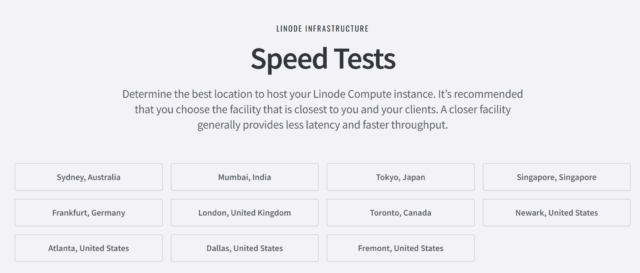
さて、前回 AkamaiさんがLinodeサービスアピールしてますと紹介させて頂いたのですが、各リージョンのスピードテストが出来る場所があったので紹介させて頂きます。
なお、ちゃんとリージョンに日本もありました。
このページはログインせずとも使えるみたいですね。
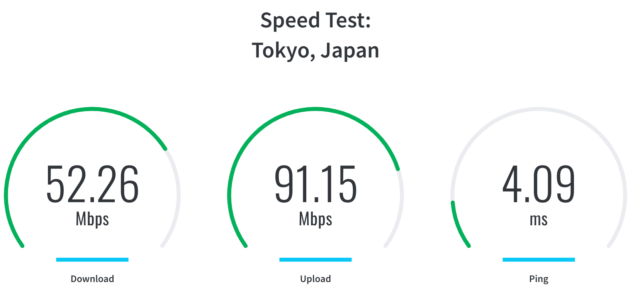
日本で測定してみました。
試しに、ムンバイで測定してみました。
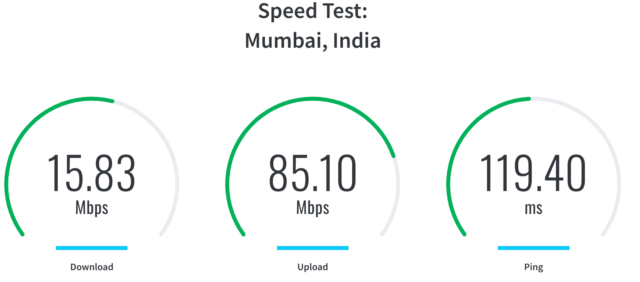
それぞれ一回測定しただけなので信憑性は微妙ですが、確かにpingやDLで差が出ていますね。
Akamaiが親会社なので、近いところのリージョンへのアクセスは期待できるのでは無いでしょうか。
El programador mediocre ya tiene portada también en español
Mi traducción al español del libro «The mediocre programmer» ya cuenta con una versión en español de la portada creada por el artista David Revoy
La semana pasada compartí por el blog el proyecto que en el que he estado embarcado durante unas cuantas semanas. La traducción al español del libro «The mediocre programmer» escrito por Craig Maloney.
Para la versión original en inglés, contaba con una imagen creada con software libre, por el artista gráfico David Revoy. Pero a la versión en español le faltaba una portada traducida… ¡hasta ahora!
Le pedí indicaciones al artista David Revoy para ver cómo podía hacer una versión en español de su portada, ya que la licencia libre bajo la que está publicada lo permite.
El artista muy amablemente me indicó los pasos y dónde conseguir los archivos fuente para realizarlo. Lo comparto por aquí, más como apunte personal, pero también por si os interesa saberlo.
- Descargar el archivo .zip desde su web con los archivos .svg para inkscape y .kra para krita.
- Descargar la fuente tipográfica utilizada en el archivo .svg e instalarla en nuestro sistema.
- Abrimos con Krita el archivo correspondiente y lo guardamos en formato .png. El archivo debe estar en la misma ubicación que el .svg
- Editamos el archivo .svg con inkscape y modificamos el texto e incluirá automáticamente la ilustración en .png que hemos exportado en el paso anterior
- Ahora en inkscape exportamosla portada en formato png y ya tenemos la imagen lista
Ahora ya podemos usar la imagen donde queramos, por ejemplo incluirla en la web donde puedes leer el libro traducido:
Gracias a David Revoy por indicarme los pasos a seguir y por crear ilustraciones tan chulas como las que hace y además utilizando herramientas de software libre en sistemas GNU/Linux para hacerlas y compartirlas de manera libre.


openSUSE Leap 15.3 to Reach End-of-Life
Users of openSUSE Leap 15.3 will not be receiving security and maintenance updates once the version goes EOL (end of life) on the last day of 2022.
Marcus Meissner gave users advanced notice on the announcements mailing list on Nov. 30, but the lifecycle of Leap is frequently communicated to users.
An EOL ends updates for the operating system minor version and those who continue to use EOL versions will be exposed to vulnerabilities because these discontinued versions no longer receive security and maintenance updates. This is why users need to upgrade to the newer minor release; openSUSE Leap 15.4!
Users can upgrade from 15.3 to 15.4 by downloading the iso image or following the instructions on how to upgrade, which is found on https://en.opensuse.org/SDB:System_upgrade.
For new installations, download openSUSE Leap 15.4 images at https://get.opensuse.org/leap/. The Leap 15.4 release is expected to be maintained and supported with security patches until it reaches its EOL in November 2023. Leap 15.5 is expected to be released at the beginning of June 2023, according to the roadmap.
Users interested in changing from the point release version can look at moving to Tumbleweed, which has frequent updates, or to a next generation operating system like MicroOS.
Make sure to backup your /home directory and any configuration files you want to save.