
 Member
Travaux mi-Mars à mi-Avril 2022.
Pour ne pas entrer dans de la technique pure, voici un échantillon de ce qui nous a occupé ! Vous avez un ordinateur bien gonflé en mémoire vive entre 16Go et 32Go ou plus, beaucoup d’espace de disque dur ? Un i5 ou i7 ? Une adresse IP avec reverse DNS ? OK les conditions sont réunies pour installer …
Travaux mi-Mars à mi-Avril 2022.Read More »
The post Travaux mi-Mars à mi-Avril 2022. appeared first on Cybersécurité, Linux et Open Source à leur plus haut niveau | Network Users Institute | Rouen - Normandie.

 Victorhck
Graba todo lo que pasa tu terminal con los comando script y scriptreplay
Puedes grabar una sesión de tu terminal en tu sistema GNU/Linux con el comando script y después reproducirlo mediante scriptreplay

Script y scriptreplay son un par de utilidades de linux, del paquete util-linux que nos servirán para guardar una serie de comandos que ejecutemos en nuestra terminal y después poder reproducirla.
Puede servirnos a la hora de realizar tutoriales, ya que a diferencia de vídeos, con script y scriptreplay podemos copiar directamente los comandos que se ejecutan en la terminal.
Todo está realizado con texto plano, nada de vídeos. Vamos a ver cómo grabar nuestra terminal.
Este artículo está basado en un artículo en inglés escrito por Seth Kenlon publicado bajo una licencia CC 4.0 by-sa y que puedes ver en este enlace:
Grabando la terminal
Para comenzar a grabar la terminal con el comando script, necesitamos proporcionar dos archivos de destino donde se guardará lo necesario para después volver a reproducirlos.
Necesitamos proporcionar el nombre del archivo de tiempo y el archivo donde se guardará todo lo que vayamos escribiendo al grabar la sesión. Por ejemplo:
script --timing=tiempo.tm mi_script
Con esto, el script guarda el archivo de los tiempos en un archivo llamada tiempo.tm y todo lo que vayamos escribiendo en un archivo llamado mi_script. Podemos llamarlos como queramos.
Aunque tal como dice la página man de script, la opción –timing está en desuso en favor de la opción –log-timing en el que podemos guardar los tiempos en dos formatos, clásico o avanzado.
Además si no especificamos ningún otro archivo script nos creará un archivo llamado typescript. Así que el comando anterior lo podemos sustituir por este:
script --log-timing mi_script
Al ejecutar cualquiera de los comandos anteriores, se empezará a grabar en texto plano todo lo que vayas escribiendo y vaya sucediendo en tu terminal.
Para detener la grabación podemos hacerlo mediante Ctrl+D o escribiendo exit.
Reproducir un script grabado
Cuando hemos finalizado la grabación de nuestra sesión de la terminal, podremos reproducirla mediante el comando scriptreplay y dándole los archivos a reproducir como argumentos:
scriptreplay --timing=tiempo.tm mi_script
Reproducir un archivo script es totalmente seguro, es decir, los comandos que se muestran no se están ejecutando realmente. Si se está ejecutando un comando rm -Rf esto no afecta a nuestro equipo.
Simplemente se reproduce lo que se grabó, no ejecuta esos mismos comandos en nuestro equipo, así que sin problemas.
Utilizando script y scriptreplay
Desconocía este par de utilidades, pero parecen muy útiles a la hora de enseñar comandos de manera didáctica o de compartir una sesión viendo qué pasos hay que seguir para realizar cierta tarea.
A diferencia de las capturas de pantalla, con estas opciones los archivos generados son más ligeros, y son texto plano, que se puede ver que hay dentro y se tiene la opción de poder copiar un determinado comando directamente desde lo que se está reproduciendo.
¿Qué te ha parecido a ti? Si usas un equipo con GNU/Linux seguro que ya tienes instaladas estas dos utilidades, así que te animo a probarlas y darles uso.

Novedades del Slimbook One, el mini pc con Linux
Los que me conocen saben que soy fan de los productos Slimbook. En la actualidad tengo un ultrabook Pro de 13 pulgadas, un One y un Kymera. La razón es que son unos dispositivos que puedes adquirir con el sistema operativo libre de serie, lo que garantiza que tu sistema GNU/Linux funcionará a la perfección. Además, el compromiso de la compañía con la Comunidad linuxera está más que contrastada y, por tanto, vale la pena apoyar su existencia (no, la entrada no está patrocinada). Es por ello que no tengo ningún problema en promocionar sus productos en el blog y comentar las novedades del Slimbook One, un pequeño PC ideal por su rendimiento, consumo y potencia.
Novedades del Slimbook One, el mini pc con Linux
Con un tamaño un poco mayor a un móvil actual, aunque un poco más gordito, nos podemos comprar un Slimbook One, un mini PC de los ensambladores valencianos que está recomendado tanto para utilizarlo en nuestro salón de casa como en nuestra pequeña oficina o como centro de juegos.
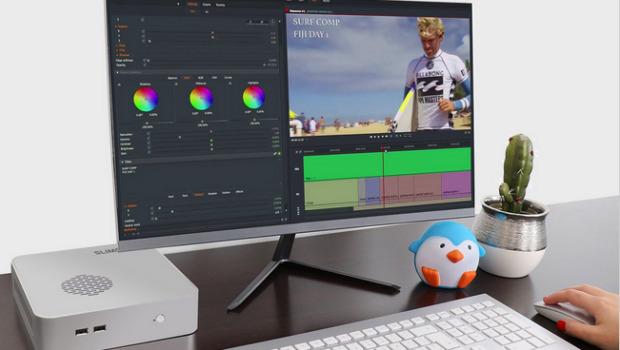
Desde que presenté el Slimbook One en el blog en el 2016, los chicos y chicas de esta compañía no han dejado de repensar el producto. De hecho se ha hecho un poco más grande, ha cambiado de color, tiene más puertos USB, ha ganado potencia y opciones de almacenaje, pero manteniendo el consumo eléctrico, algo importante en la actualidad.
El resultado es un dispositivo que sigue siendo pequeño y es precioso, con lo que puede quedar perfecto incluso para el salón más coqueto, como podéis ver en la imágenes de esta entrada.
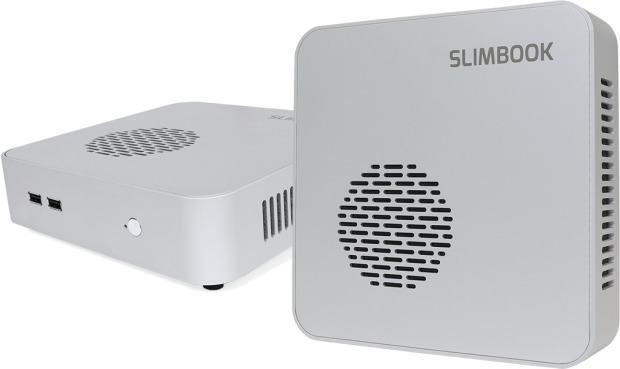
Además, este mes de abril ha recibido una serie de mejoras «bajo el capó» que lo hacen todavía más potente ya que ahora llevan una CPU AMD RYZEN 9 5900HX, un nuevo disipador con heatpipes para bajar más su temperatura de trabajo y la posibilidad de añadir un tercer disco duro, con lo que podemos tener un SSD M.2 y dos discos SATA3.
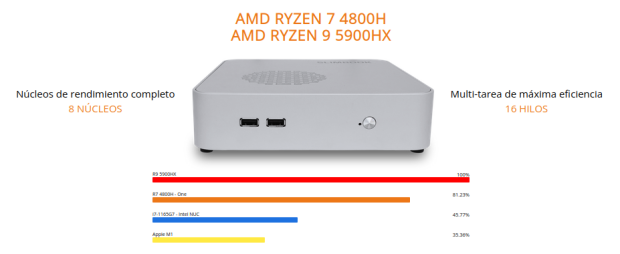
Sus características básicas en la actualidad son las siguientes:
- Procesador AMD Ryzen 9 5900HX
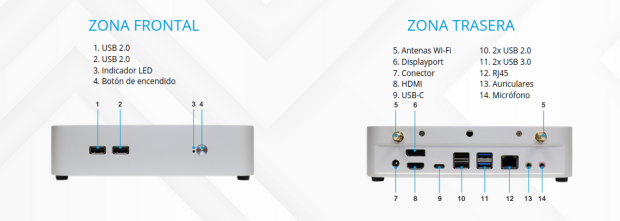
- Puertos USB 3.0: 2
- Puertos USB 2.0: 4
- Puertos USB C: 1
- Puertos HDMI: 1
- Red RJ45: Gigalan
- Wifi: 6
- Memoria RAM: 8GB (ampliable)
- Disco duro SSD: 250GB SS (ampliable)
- Disco duro mecánico opcional
- Sistema Operativo a elegir GNU/Linux sin aumento de precio o Windows, pagando la correspondiente licencia.
Desde el blog, apoyo al máximo esta nueva iniciativa, os invito a conocer más sobre Slimbook One y deseo a la empresa que siga creando productos de alta calidad a un precio ajustado pensando en la Comunidad GNU/Linux.
La entrada Novedades del Slimbook One, el mini pc con Linux se publicó primero en KDE Blog.
Disponible Moodle 4.0, la evolución de los cursos virtuales libres
Me complace anunciar que ya está disponible Moodle 4.0, el gestor de cursos virtuales libres que sigue mejorando y que en esta cuarta gran rama nos ofrece muchas novedades y que seguro que la hará más atractiva tanto para los docentes como al alumnado.
Disponible Moodle 4.0, la evolución de los cursos virtuales libres

Dentro de las herramienta de gestión de aprendizaje (LMS), o más concretamente de Learning Content Management (LCMS), de distribución libre, puede que Moodle sea la más conocida, aunque algunas evolucionen y cambien de nombre, como es el caso de Aules de la Comunidad Valenciana.
Esta aplicación está escrita en PHP y su primera versión data de agosto de 2002, lo cual le confiere una larga y provechosa trayectoria. Sus posibilidades educativas son numerosas y su uso está extendido en centenares de Comunidades, facilitando la educación online cuando forzosamente tuvimos que realizarla.
Las posibilidades de Moodle son asombrosas ya que no solo permite compartir recursos y materiales sino que nos permite utilizar un sistema de webconferencia integrado como Big Blue Button y llevar un control milimétrico de tareas y puntuaciones del alumnado, eso sin contar con las crecientes posibilidades de gamificación de los cursos.
Pues bien, su evolución continua y ha sido anunciado que ya está disponible Moodle 4.0 que llega, en palabras de sus desarrolladores con: «una nueva interfaz contemporánea, una navegación intuitiva con pestañas y una experiencia de curso redefinida que facilita a los educadores o capacitadores crear y editar cursos y a los alumnos reducir las distracciones y priorizar el trabajo del curso.«
Y para demostrarlo, nada mejor que el vídeo que han utilizado para presentar esta nueva versión que, la verdad sea dicha, tiene muy buena pinta.
Personalmente quiero comentar que utilizo Moodle de forma casi diaria y que la versión 3.x en la que cuelgo los materiales de mis cursos ya es una versión robusta, refinada y que funciona a las mil maravillas, así que las mejoras visuales y de gestión que parece que nos proporciona esta nueva versión van a ser bienvenidas para mejorar tanto la experiencia del docente como del alumno.
Más información: Moodle | Wikipedia
La entrada Disponible Moodle 4.0, la evolución de los cursos virtuales libres se publicó primero en KDE Blog.
Phishing and spear phishing: report everything!
After 30 years of using the Internet and trying many communication formats, e-mail is still my favorite. However, e-mail has many problems. Spam is just annoying, but phishing and especially, spear phishing attacks can also be dangerous. A recent security training, and a Twitter thread I started about it, changed my mind completely about how I treat these harmful e-mails.

phishing (fishing :-) )
The old way
While most spam and some phishing can easily be filtered, spear phishing messages are unique by their nature. The way they try to trick users into clicking URLs, giving out sensitive data is improving each year. Of course, using e-mails as my primary communication form also means that most of the time it takes me less than a second to realize that an e-mail is problematic. For most of the past three decades, my immediate reaction was deleting these e-mails.
Ticketing
A couple years ago, my employer recommended opening a ticket if I run into a phishing e-mail. However, the problem with this is that tickets add a big overhead both to the reporter and to the department handling them. Which meant that I reported only a few tricky cases each year, when it took me more than a couple of seconds to decide that an e-mail is problematic. For the rest, I kept deleting them, as it allowed me to avoid the overhead of ticketing.
Everything? Everything!
Recently, I participated in a security training course where I was asked to report any kind of phishing e-mail to IT security. I was really surprised. Reporting everything has a huge overhead. Is it really necessary? I asked my Twitter followers, many of them working in infosec, and I also asked our IT department. The short answer from both of them was yes, because of two reasons.
First of all, as someone who spent almost three decades in infosec, I have no problem identifying problematic e-mails. But there are a lot more people without this experience. Reporting even trivial phishing e-mails can help saving these people from opening or responding to problematic e-mails.
The good news is that while previously, we needed to use a ticketing system to report problematic e-mails, now it’s just a simple click in the e-mail client. Most of the overhead is gone, so I just need to make sure that instead of deleting the e-mail right away, I report it instead.
Secondly, reporting all phishing e-mails also helps security to estimate the size of the attack and how much it is targeted. Reporting also means that instead of just defending myself, I can help to defend the rest of the users as well. As the security team can see the problematic e-mails on a centralized dashboard, they can identify phishing campaigns early, and so they can delete problematic e-mails from most users’ mail box, even before they could open them.
Curso de Vim: establecer un tema aleatorio en Vim
Veamos cómo configurar el editor Vim para que cada vez que lo abras lo haga con un tema de colores aleatorio

Cada persona está cómoda con un tema distinto de colores para Vim, dependiendo de sus gustos, quizás horas del día, o equipo que utilice.
¿Crees que es aburrido utilizar siempre el mismo esquema de colores para Vim? Veamos cómo hacer que use uno de manera aleatoria de una lista cada vez que abrimos Vim.
Este artículo es una nueva entrega del curso “improVIMsado” que desde hace meses vengo publicando en mi blog sobre el editor Vim y que puedes seguir en estos enlaces:
- https://victorhckinthefreeworld.com/tag/vim/
- https://victorhck.gitlab.io/comandos_vim/articulos.html
Y para aprender Vim (de la manera más inteligente) aquí tienes esta útil guía:
Este artículo es una adaptación de un artículo escrito en inglés que puedes leer en este enlace:
Vamos a hacer que Vim escoja un tema de colores aleatorio dependiendo de la hora del sistema de una lista de preferidos cada vez que lo abras.
La solución es muy sencilla, abrimos nuestro archivo .vimrc y ponemos como comentario la línea donde establecemos el tema de nuestro Vim, añadiendo unas comillas dobles («) al inicio de dicha línea. En mi caso quedaría tal que así:
"colorscheme oceanic_material
Ahora copiamos y pegamos en el archivo .vimrc el siguiente código:
let themes = ['monokai', 'tokyo-night', 'deus', 'level42', 'fckfscsm', 'oceanic-material', 'utopia']
execute 'colorscheme '.themes[localtime() % len(themes)]
unlet themes
Guardamos y cerramos el archivo, ahora cada vez que abramos el editor Vim, este lo hará con un esquema de colores distinto escogido de manera aleatoria de la lista que le hemos pasado.
Si quieres ver qué colores tienes disponibles en tu sistema puedes verlos en el directorio ~/.vim/colors
Si no te gusta esta opción y tanto cambio, simplemente elimina las líneas anteriores y las comillas dobles de la configuración del tema que tenías antes.
Un truco sencillo para tu editor Vim. ¿Te ha resultado interesante?

Usenet Newsreader Reviews
This is an idea that I’m playing around with. Here are some categories for any reviews. They could later depending on what I learn while doing the reviews.
- Availability
- Installation
- Setup
- Posting Articles
- Filtering and Killfiles
- Miscellaneous Features
- Final Comments
Syslog-ng in GSoC 2022
This year the syslog-ng project will participate in the Google Summer of Code (GSoC) as a mentor organization again. If you are a university student or otherwise eligible to participate in the GSoC program, you can choose to develop a new feature for syslog-ng.
Read my blog to learn why to choose syslog-ng and how to get started: https://www.syslog-ng.com/community/b/blog/posts/syslog-ng-in-gsoc-2022

syslog-ng logo

Running an aarch64 image in qemu
Running a x86_64 image in qemu machine can be as easy as:
qemu-system-x86_64 openSUSE-Leap-15.3-JeOS.x86_64-kvm-and-xen.qcow2

# A more extended example
qemu-system-x86_64 -m 1G -cpu host -enable-kvm -smp cores=2,threads=1,sockets=1 -drive file=openSUSE-Leap-15.3-JeOS.x86_64-kvm-and-xen.qcow2,if=virtio
Doing the same for aarch64 is a bit more tricky. In this tutorial we’re gonna learn how to run a aarch64 vm using qemu. This approach works on native aarch64 hardware and as emulated VM on any other architectures as well.

openSUSE Community Publishes Annual Survey Results
The openSUSE community has published results from the annual community survey.
This year’s results increased from last year’s results by more than 100 participants, with 1,320 respondents this time around. While participation increased, results indicated a larger amount of people located in Europe took the survey. Since other regions were less represented, people should be aware of this fact while reading the results.
Information was gathered about the project, its distributions, the demographics and how the community is contributing to the project. A number of questions in this year’s survey provided participants with a wider opportunity to express their opinions and satisfaction with the above topics. A document lists all the comments from the survey.
Some modifications were made from the previous year’s survey, but the highest percentage group of users were ages of 35 to 44. An overwhelming survey participants were from the Northern Hemisphere and almost 500 were in the +1 UTC time zone before the recent daily savings, which put most in the Central European Time. Almost 60 percent of surveyees had a university degree and more than 81 percent of those who answered the question had at least a graduate degree. The amount of surveyees with a job in IT is about split about 50/50.
A core take away from the survey was that openSUSE distros were well supported for IT professionals and developers. Technologies for professional content creators appears to be growing is usage, according to the results.
More than 40 percent have been using Unix-like operating systems for 10 years and less than 3 percent have been using one less than a year. A majority of openSUSE’s desktop users favored using Tumbleweed and those favoring server use opted for Leap. MicroOS use on servers increase more than 40 percent. Packagers were given much recognition in the survey. An overwhelming percentage of surveyees ranked official repositories as their favorite source for get software; the others that followed were rpm downloads along with Flatpak, AppImages and snap respectively.
The survey results showed that most would recommend openSUSE distributions to advanced users and least recommend the distributions for new users. The overall sense was that users were satisfied with the distributions and found them stable and reliable; the distributions and there ease of use were held in high regard, especially the core uses of the server with web hosting, databases, containers and virtualization.
A majority of people prefered openSUSE’s forums, reddit and Twitter for technical communication and knowledge sharing about openSUSE. The other platforms were used for more social interaction with the community.
For more details about the annual survey, please visit the results on the openSUSE Wiki.