
 Member
 baltolkien
Cómo abrir ventanas siempre en el monitor principal en plasma – Scripts de Kwin (II)
Sigo con la nueva sección en el blog dedicado a los Scripts de Kwin, esas pequeñas modificaciones a Kwin que le confieren nuevas funcionalidades. Y aunque he cambiado el título por razones de accesibilidad voy a hablar de Always Open on Primary Screen o cómo abrir ventanas siempre en el monitor principal en plasma, lo cual significa la segunda entrega de esta serie.
Cómo abrir ventanas siempre en el monitor principal en plasma – Scripts de Kwin (II)
Me encanta seguir encontrando nuevas funcionales no oficiales para KWin con los que seguir experimentando con nuestro escritorio, y más cuando éstas pueden ayudarme a ser más eficiente al utilizar mis ordenadores.
En el blog ya hemos hablado de algunas de ellas, como es el caso de KWin dynamic workspaces, de Mudeer o Windows Gap, scripts que mejoran el comportamiento de nuestro entorno de trabajo, pero últimamente están apareciendo tantos en la Store de KDE que no hay duda que merecen un hueco constante en el blog.
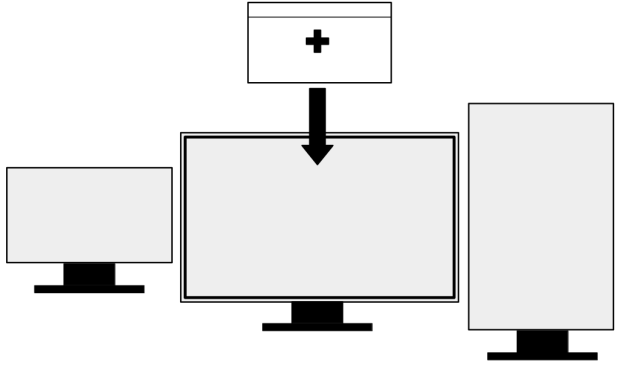
De esta forma, me complace presentaros Always Open on Primary Screen una creación de nclarius (que empieza a ser un clásico en el blog) que obliga a las nuevas ventanas que abramos en nuestro escritorio a hacerlo siempre en la Pantalla Principal (Primary Screen) definida en las Preferencias de Pantalla (System Settings > Display and Monitor > Display Configuration > checkbox Primary.)
Y como siempre digo, si os gusta el pack de iconos podéis “pagarlo” de muchas formas en la página en continua evolución (mirad su nuevo aspecto) de KDE Store, que estoy seguro que el desarrollador lo agradecerá: puntúale positivamente, hazle un comentario en la página o realiza una donación. Ayudar al desarrollo del Software Libre también se hace simplemente dando las gracias, ayuda mucho más de lo que os podéis imaginar, recordad la campaña I love Free Software Day 2017 de la Free Software Foundation donde se nos recordaba esta forma tan sencilla de colaborar con el gran proyecto del Software Libre y que en el blog dedicamos un artículo.
Publicada una nueva versión de Hyperbola GNU/Linux
Hyperbola GNU/Linux es una de las distribuciones 100% software libre que avala la FSF y acaba de publicar la nueva versión Milky Way 0.4

El equipo de desarrollo de la distribución Hyperbola GNU/Linux ha anunciado el pasado 1 de marzo de 2022 que ya está disponible la versión Milky Way 0.4 de su distribución 100% compuesta de software libre avalada por la FSF.
Hyperbola GNU/Linux es una distribución de GNU basada en Arch linux que ofrece el kernel Linux-libre y software completamente libre en sus repositorios.
Aunque está basada en snapshots de Arch, tiene un modelo de desarrollo similar al de Debian e incluyendo sus parches de software, en el que ofrecen seguridad y largos periodos de mantenimiento para los paquetes de sus repositorios.
Está disponible el sistema para arquitecturas de 32 y 64 bits.
En esta nueva versión siguen limpiando de paquetes de software no deseado la distribución, e incluyendo otros paquetes alternativos libres que cumplan su función.
Por ejemplo en cuanto a entornos de escritorio ligero incluyen Lumina que no depende de DBus y como servidor gráfico, un derivado de X llamado Xenocara.
También han eliminado el soporte a dispositivos Bluetooth por ser foco de vulnerabilidades y hacer más complejo el código.
También siguen ahondando en lo que llaman la liberación del arranque, elimiando el soporte a systemd como la distribución Devuan en favor de otras opciones como es openrc desarrollado por la comunidad de Gentoo.
También eliminan el soporte a Rust o Node.js.7 o Pulseaudio entre otros.
Si te apetece instalar y probar las novedades y funcionalidades que ofrece Hyperbola o quieres actualizar tu sistema, descarga la versión:


Primeiro AWS UserGroup Interior

Como membro da iniciativa AWS UserGroup Interior, venho convidar todos do Interior de SP Bebedouro, Araraquara, Sorocaba, Ribeirão Preto e outros municípios para participar do Rodeio Cloud Festival.
Agora engataremos em nossos meetups mensais sempre trazendo uma palestra de qualidade e relevância. E neste primeiro encontro, contaremos com a programação abaixo:
19:00 – Abertura
19:20 – AWS 101 – Por onde começar! – Flávio Rescia – CTO da Darede / Cofundador da Escola da Nuvem
20:00 – Como fintech do interior transaciona R$1bi/ano com arquitetura 100% serverless. – Rafael Vicentini – Head de Tecnologia da MaisTODOS
20:50 – Encerramento

INSCRIÇÂO AQUI!
https://www.meetup.com/pt-BR/aws-user-group-sp-interior/events/284120532/

openSUSE Leap 15.4 Reaches Beta Build Phase
The next openSUSE Leap minor release, 15.4, has entered its beta release phase today and users can begin testing the minor version to find bugs before the general release schedule for June 8.
Unlike previous 15 series versions, Leap 15.4 will offer a refresh of more modern packages for the distribution.
A variety of software packages will differ from those in openSUSE Leap 15.3, but some, like the Xfce 4.16 version, will remain the same as in the previous release. Versions of Qt 5, Plasma, GNOME, Enlightenment and many other packages will also have newer versions.
The Leap 15.4 beta phase is expected to introduce a running version of Leap Micro 5.2, which is a new offering of a MicroOS for Leap. MicroOS is a variant of Tumbleweed. Leap Micro is a modern lightweight operating system that is immutable and ideal for host-container and virtualized workloads; it provides automated administration and patching. Leap Micro is well suited for decentralized computing environments and is a microservice distribution for developers, distributed computing projects and professionals. Beta testers are likely to see the first beta version of Leap Micro within a couple weeks, and will see a general release in the spring; this will happen before Leap 15.4 reaches its public release.
Progress continues behind the scenes to ensure that H.264 and gstreamer plugins can be installed through a series of clicks as needed by the end user. These should become available during a later portion of the Beta phase or when Leap 15.4 puts out its Release Candidate.
Testers are encouraged to try out Leap 15.4 on multiple laptops, workstations and other hardware devices. People testing the beta are encouraged to record their Leap Beta testing efforts on this spreadsheet. Contributors would also like feedback for those who are testing High Performance Computing on the spreadsheet.
Leap beta testers have an option to receive a gift of gratitude, so make sure to fill in all the proper information and bug reports to get one. Then send an email to ddemaio (at) opensuse.org with your address. Please make the subject title “Leap beta testings”.
Bugs should be reported on openSUSE’s bugzilla. Bugs for packages inherited from SUSE Linux Enterprise should be reported against PUBLIC SUSE Linux Enterprise SP4, server and High Availability. The policy for setting priorities on these public products listed above have been updated. A list of the Most Annoying Bugs for the Leap 15.4 beta will be posted on the wiki.
The road map shows openSUSE Leap 15.4 will reach its Release Candidate phase in late April and the Gold Master is expected on May 27, which will be followed by a public release on June 8. The documentation and translations deadline is May 14.
Architectures available for testing include x86_64, aarch64, PowerPC and s390x. Those interested in beta testing images for openSUSE Leap 15.4 Windows Subsystem for Linux can contact the Leap release manager Luboš Kocman or the factory mailing list.
A minimalist syslog-ng package is heading to EPEL 9
Last week, the ivykis library, the most important core dependency of syslog-ng landed in EPEL 9 successfully. There are still plenty of dependencies missing, but this way, I could submit a slightly cut down version of syslog-ng to EPEL 9. Hopefully the rest of the dependencies will arrive in EPEL 9 as well. I plan to update the syslog-ng package as soon as the dependencies arrive. Luckily, these are only needed to enable some less frequently used syslog-ng destination drivers, no core functionality is affected.
Syslog-ng is right now in the epel-testing repository. You can speed up moving the package to the stable repository by doing some testing.
You can read the rest of my blog at https://www.syslog-ng.com/community/b/blog/posts/a-minimalist-syslog-ng-package-is-heading-to-epel-9

syslog-ng logo
La búsqueda en KDE (I): un poco de historia
Hoy toca artículo invitado que inicia una serie más que interesante de cómo se realiza la búsqueda en KDE. Y para ello tengo como autor del mismo al gran Ignacio Serantes, informático con amplia experiencia en el mundo de la programación a muchos niveles y un usuario de Software Libre activo y colaborador, como es el caso del grupo de Telegram Cañas Y Bravas. Bienvenido de nuevo al blog y gracias por participar.
La búsqueda en KDE I: un poco de historia
Con esta entrada empezamos una serie monográfica dedicada a las búsquedas en el escritorio KDE, o lo que es lo mismo, el subsistema conocido como Baloo. A lo largo de la serie haremos un poco de historia, revisaremos su arquitectura, entenderemos como funciona y, lo más importante, veremos qué puede aportar a nuestro día a día.

Para el que no sepa de que estoy hablando, la búsqueda en el escritorio es esa parte del mismo que está ahí para ser odiada por algunos por su lentitud y consumo de recursos, despreciada por otros que lo primero que hacen es desactivarla, ignorada por muchos que no saben de su existencia y aprovechada por unos pocos.
Bien es cierto que las búsquedas en el escritorio en KDE han tenido etapas oscuras, pero a día de hoy, en su última iteración en el Framework 5.88.0, funciona bastante bien en muchos escenarios, regular en algunos casos y mal en contadas circunstancias. En futuros artículos estudiaremos en profundidad Baloo, sin olvidarnos de sus aspectos por limar, pero antes de ello repasaremos cual es su origen.
La necesidad de sistemas de búsqueda
El origen de los sistemas de búsqueda está en esa necesidad de encontrar ficheros en nuestro sistema de almacenamiento. La mayor parte de las veces la organización jerárquica que usan nos lo pone fácil y, moviéndonos un poco por ella, localizamos lo que buscamos. Pero de vez en cuando esa búsqueda resulta infructuosa y no queda más remedio que acudir a herramientas que nos ayuden.
Las herramientas más antiguas las encontramos en la consola y tienen nombres como find, grep, mdfind, locate, etc. En muchos casos su uso resuelve la búsqueda en unos minutos siguiendo una metodología simple: recorrer la estructura jerárquica del sistema de almacenamiento indicado, localizar los ficheros existentes y verificar si su nombre y/o contenido coinciden con el patrón de búsqueda que se ha definido.
Esto ocurre cada vez que se usan, normalmente no hay cachés de ningún tipo excepto la que ofrece el propio sistema, con lo que su uso habitual significa un alto consumo de recursos de CPU y disco. En resumen, estas herramientas son ideales para un uso puntual pero no son la mejor alternativa para un uso frecuente y para obtener resultados instantáneos.
Buscadores de escritorio
Si en vez de trabajar con la consola usas un escritorio, aparte de las herramientas ya descritas, tienes otras alternativas más o menos sofisticadas. Windows dispone en la actualidad de Windows Search tras varios proyectos anteriores y, en MacOS, se empezó con la herramienta de consola mdfind y se acabó con el moderno Spotligh que ahora mismo es ubicuo en toda la plataforma de Apple.
En Linux, con su habitual fragmentación, hemos tenido varias herramientas a lo largo del tiempo con orígenes y calidades diversas y nada que se pueda calificar de oficial.

Por norma, hay dos funcionalidades importantes que diferencian a una herramienta de búsqueda de consola de una de escritorio.
La primera funcionalidad son los indexadores y la segunda un sistema de almacenamiento de datos. Los indexadores son unos pequeños programas que analizan los distintos tipos de ficheros y extraen de ellos sólo la información que pueda ser útil en una búsqueda. El almacenamiento de datos funciona como un repositorio en el que se almacena la información extraída por los indexadores.
La unión de estas dos funcionalidades supone una gran ventaja, sobre todo con ciertos tipos de ficheros grandes, en forma de ahorro de recursos y búsquedas prácticamente instantáneas o que tardan unos pocos segundos.
Esto se aprecia muy bien con archivos multimedia en los que únicamente una pequeñísima parte del contenido, los metadatos, es relevante en una búsqueda textual. Como sucede en muchos casos, el uso de estos dos mecanismos no es una panacea e incorpora varios problemas de los que hablaremos en artículos posteriores.
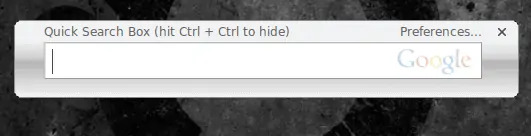
Google Desktop, fue el primer buscador de escritorio que use y no guardo mal recuerdo de él, sobre todo por los widgets bastante chulos que incorporaba. Nació en el año 2004 y su última versión fue en el 2011.
Y hasta aquí la historia de los buscadores en general, en el segundo capítulo hablaremos ya a fondo de su evolución en KDE.
Beta Test Leap with Pizza, Friends
The release manager for openSUSE Leap Luboš Kocman is expected to announce the Beta release phase of Leap 15.4 this week, according to the roadmap. That means the openSUSE Community can download, install and test the release.
Leap’s Beta phase has rolling updates until it’s official release, which will then transition the release to a maintenance phase.
To celebrate this Beta phase, why not have a Pizza Party and test the openSUSE Leap 15.4 Beta.
If there’s no party near you, organize your own; just add it to the wiki page and invite others from your local community to join you in testing openSUSE Leap. Get some pizza delivered to your home or office and bring friends and colleagues together. A new openSUSE user may show up! If you are unsure of how to do it, read this.
Download the Beta…
The Leap 15.4 Beta is available on get.opensuse.org. Pick an image fitting your purposes. Install it on a VM, virtualbox or on your hardware.
Testing and helping out!
Report or help fix any problems you encounter. The focus of a Beta Pizza Party is about building a local openSUSE community and testing Leap 15.4 Betas. This means installing it and submitting bug reports.
During the beta, testers are encouraged to record their testing on the Beta testing worksheet. Find out how to report bugs on the openSUSE wiki.
Discussions about openSUSE development takes place on the openSUSE Factory mailing list. If you want to help out, please see the wiki page on contributing to Factory. Contributing is easy and welcomed!
Architectures available for testing include x86_64, aarch64, PowerPC and s390. People interested in armv7 and other architectures should read the announcement about openSUSE Step.
Those interested in beta testing images for openSUSE Leap 15.4 Windows Subsystem for Linux can contact the Leap release manager Kocman or email the factory mailing list.
Leap beta testers have an option to receive a gift of gratitude, so make sure to fill in all the proper information and bug reports to get one. Then send an email to ddemaio (at) opensuse.org with your address. Please make the subject title “Leap beta testings”.
Have a lot of fun!

Rancher 2.6 with container in Azure 安裝小記
Rancher 2.6 with container in Azure 安裝小記
上次安裝 Rancher 是 2.5.7 這次來測試 2.6 的版本
OS: openSUSE Leap 15.3 in Azure
Rancher: 2.6
最近又開始看 Kubernetes ~~
這篇先寫使用 single node with container 方式, 之後預計使用 helm 安裝
安裝需求
https://rancher.com/docs/rancher/v2.6/en/installation/requirements/
Docker 的需求是 1 vCPU / 4GB 的規格, 但是建議還是大一點 :)
換成 Azure Virtual Machine 的 Size 比較節費的就是 Standard_B2ms

使用 SSH 連入建立的 openSUSE Leap 15.3 in Azure
切換身份爲 root
> sudo su -
啟動 docker 服務, 並預設啟動
# systemctl start docker
# systemctl enable docker
叄考官方文件 啟用 rancher container
https://rancher.com/docs/rancher/v2.6/en/installation/other-installation-methods/single-node-docker/
因為是測試性質, 所以使用 docker 方式, 並使用 racher 預設的憑證
啟動 Rancher
# docker run -d --restart=unless-stopped -p 80:80 -p 443:443 --privileged rancher/rancher:latest
啟動需要一點時間, 可以先去進行其他調整, 或是在主機上使用 top 觀察 loading
然後在 Azure 的 網路安全性群組 開放 Port 443 與 Port 80
開啟瀏覽器 https://YOUR_IP:443
會看到歡迎畫面

這邊會看到提示, 密碼的部份可以透過以下指令取得
# docker logs container-id 2>&1 | grep "Bootstrap Password:"
container-id 請換成這次執行的 CONTAINER_ID, 可以使用 #docker ps 觀察
使用查詢到的密碼進行登入
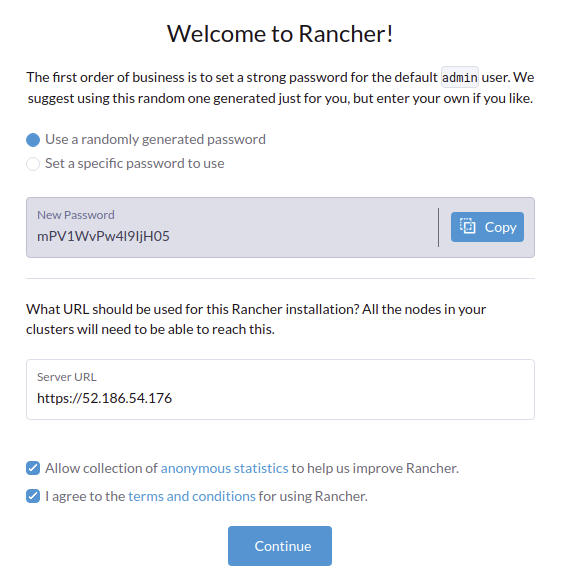
這邊可以填入自訂的密碼 或是 使用亂數產生的密碼
可以設定 Server URL
點選 Continue 繼續
進入歡迎畫面

進入到 Rancher 之後
可以先觀察相關選單
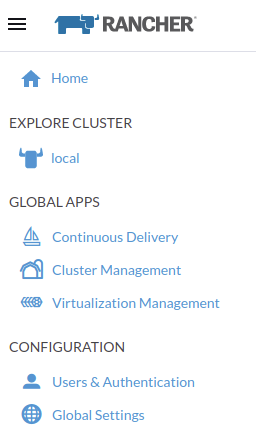
之後應該會比較常使用是 Cluster Management
Rancher 2.6 版本, 在使用 Import Existing 功能時
可以選擇 3 大雲的 Kubernetes 服務
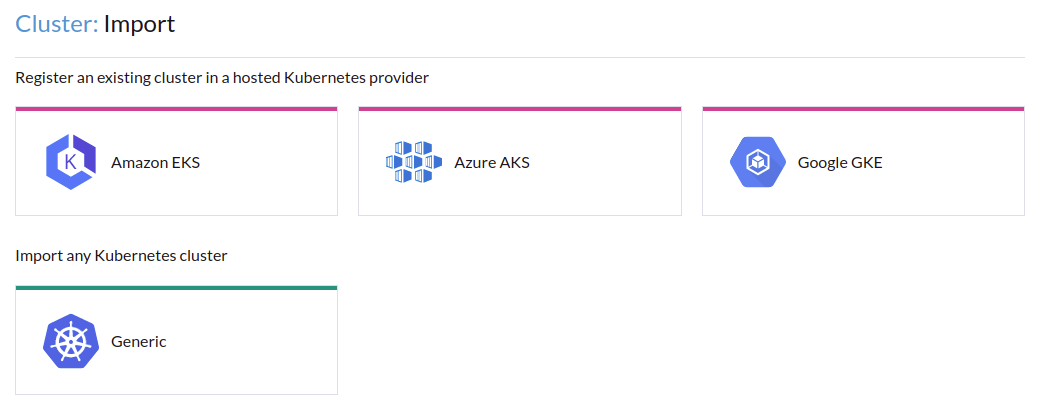
以 Azure AKS 為例
點選 Azure AKS
接下來只要輸入 Cluster 名稱
填入 Account Access 的資訊
Client ID / Client Secret / subscription ID
驗證機制可以參考我之前的文章 https://sakananote2.blogspot.com/2018/02/ansible-azure-module.html
就可以順利佈署到 AKS 上面並管理 AKS
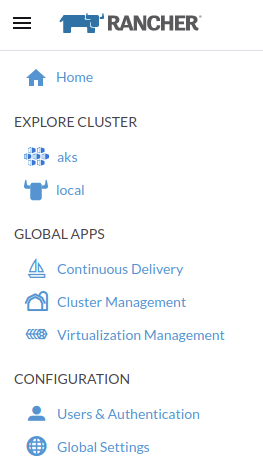
EXPLORE CLUSTER 上面也會出現 AKS 的圖示
就可以看到相關資訊 :)
相關的管理就留待後續的測試
又往 Kubernetes 前進一步
~ enjoy it
Reference
https://sakananote2.blogspot.com/2021/04/rancher-257-with-container-in-azure.html
https://sakananote2.blogspot.com/2018/02/ansible-azure-module.html
Cursores Material para tu PC
Es un buen momento de compartir con vosotros unos cursores bastante agradables a la vista. Se trata los cursores Material, los cuales tiene un aspecto muy desenfadado y adaptable a cualquier estilo de escritorio.
Cursores Material para tu PC
Nacidos de la mano y de la mente de x-varlesh-x (un viejo conocido del blog) nos llegan los cursores Material, un conjunto de cursores muy trabajados, coloridos y muy vistosos.

Como se puede ver en la imagen superior, los cursores Material están disponibles en estilo Material (Blue Grey), Oscuro (Dark) y Claro (Light).
Y como siempre digo, si os gusta este conjunto de cursores Material podéis “pagarlo” de muchas formas en la página de KDE Store, que estoy seguro que el desarrollador lo agradecerá: puntúale positivamente, hazle un comentario en la página o realiza una donación. Ayudar al desarrollo del Software Libre también se hace simplemente dando las gracias, ayuda mucho más de lo que os podéis imaginar, recordad la campaña I love Free Software Day 2017 de la Free Software Foundation donde se nos recordaba esta forma tan sencilla de colaborar con el gran proyecto del Software Libre y que en el blog dedicamos un artículo.
Más información: KDE Store
Cómo cambiar el tema de los cursores en Plasma
Al igual que con los iconos hay varias formas de cambiar el tema de cursores en Plasma, pero la más fácil es:
- Abrir las Preferencias del Sistema
- Ir a la sección Tema de Cursor
- En esta ventana pinchar en “Obtener nuevos temas”
- Buscar Material, seleccionar el estilo y dar a instalar.
- Seleccionar el tema y aplicar.
Si tenéis dificultad, simplemente se debe descargar a tu disco duro y extraer el tema en «/usr/share/icons» o «~/.icons».
Rápido, sencillo y efectivo, como la mayoría de cosas en en el escritorio Plasma de la Comunidad KDE.
Kubecost 安裝小記
Kubecost 安裝小記
OS: openSUSE Leap 15.3
Kubenetes: 1.21.9 in Azure AKS
今天要來實驗 kubecost 這個套件, 因為不管是 VM 還是 Container, 費用管理都是很重要的一門.
不過實驗的起因是這篇 SUSE 的 Blog
Kubernetes cost management with Kubecost and SUSE Rancher
從上面看到 kubecost 可以使用 helm 用幾個步驟簡單的安裝, 就想說來試試看 :)
首先安裝 helm 套件
# zypper search helm
Loading repository data...
Reading installed packages...
S | Name | Summary | Type
--+-------------------------+----------------------------------+--------
| helm | The Kubernetes Package Manager | package
# zypper install helm
Loading repository data...
Reading installed packages...
Resolving package dependencies...
The following 2 NEW packages are going to be installed:
helm helm-bash-completion
2 new packages to install.
Overall download size: 9.7 MiB. Already cached: 0 B. After the operation,
additional 52.3 MiB will be used.
Continue? [y/n/v/...? shows all options] (y): y
接下來安裝 Kubecost
先建立 kubecost 的 namespace
> kubectl create namespace kubecost
namespace/kubecost created
接下來使用 helm 指令新增 repo 與安裝即可
> helm repo add kubecost https://kubecost.github.io/cost-analyzer/
"kubecost" has been added to your repositories
> helm install kubecost kubecost/cost-analyzer --namespace kubecost --set kubecostToken="c2FrYW5hQGN5Y3Uub3JnLnR3xm343yadf78"
W0224 22:31:01.468899 15791 warnings.go:70] policy/v1beta1 PodSecurityPolicy is deprecated in v1.21+, unavailable in v1.25+
W0224 22:31:01.671750 15791 warnings.go:70] policy/v1beta1 PodSecurityPolicy is deprecated in v1.21+, unavailable in v1.25+
W0224 22:31:13.011883 15791 warnings.go:70] policy/v1beta1 PodSecurityPolicy is deprecated in v1.21+, unavailable in v1.25+
W0224 22:31:13.011921 15791 warnings.go:70] policy/v1beta1 PodSecurityPolicy is deprecated in v1.21+, unavailable in v1.25+
NAME: kubecost
LAST DEPLOYED: Thu Feb 24 22:31:00 2022
NAMESPACE: kubecost
STATUS: deployed
REVISION: 1
TEST SUITE: None
NOTES:
--------------------------------------------------Kubecost has been successfully installed. When pods are Ready, you can enable port-forwarding with the following command:
kubectl port-forward --namespace kubecost deployment/kubecost-cost-analyzer 9090
Next, navigate to http://localhost:9090 in a web browser.
Having installation issues? View our Troubleshooting Guide at http://docs.kubecost.com/troubleshoot-install
這樣 kubecost 就安裝完成了, 只要 3 步驟
如同提示那樣, 透過 kubectl port-forward 來觀察 kubecost
> kubectl port-forward --namespace kubecost deployment/kubecost-cost-analyzer 9090
打開瀏覽器的 http://localhost:9090
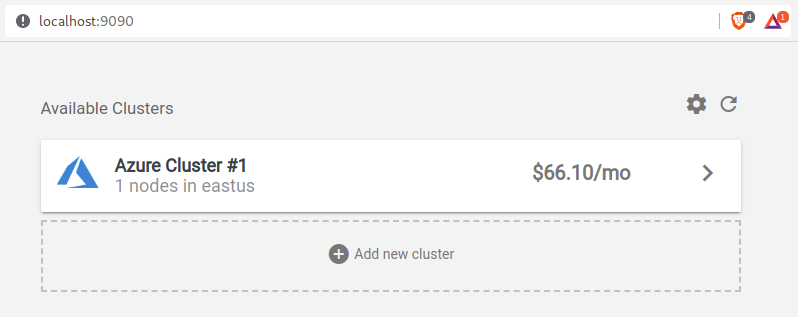
點選要觀察的 Cluster
首先會出現 Overview 的介面, 但是一開始不會馬上出現資料, 他需要一段時間
放一段時間畫面大概如下
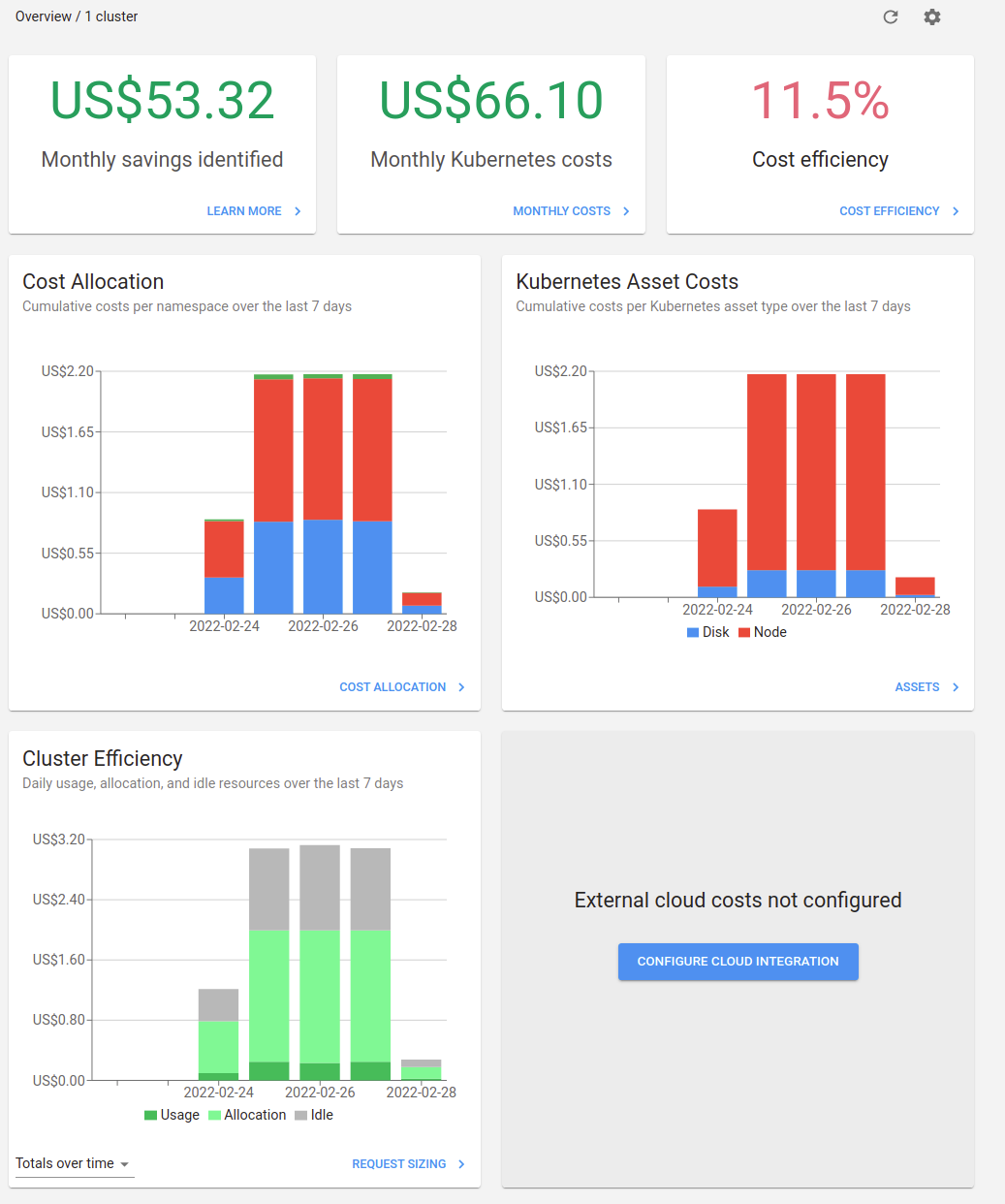
Cost Allocation 的部份可以依照你指定的分類來觀察費用
例如 7 天內按照 Namespace 來觀察

或是按照 Pod 來觀察

有不同的分類方式
Assets 則可以用不同的角度來看花費

Savings 則是最有趣也是最重要的區塊
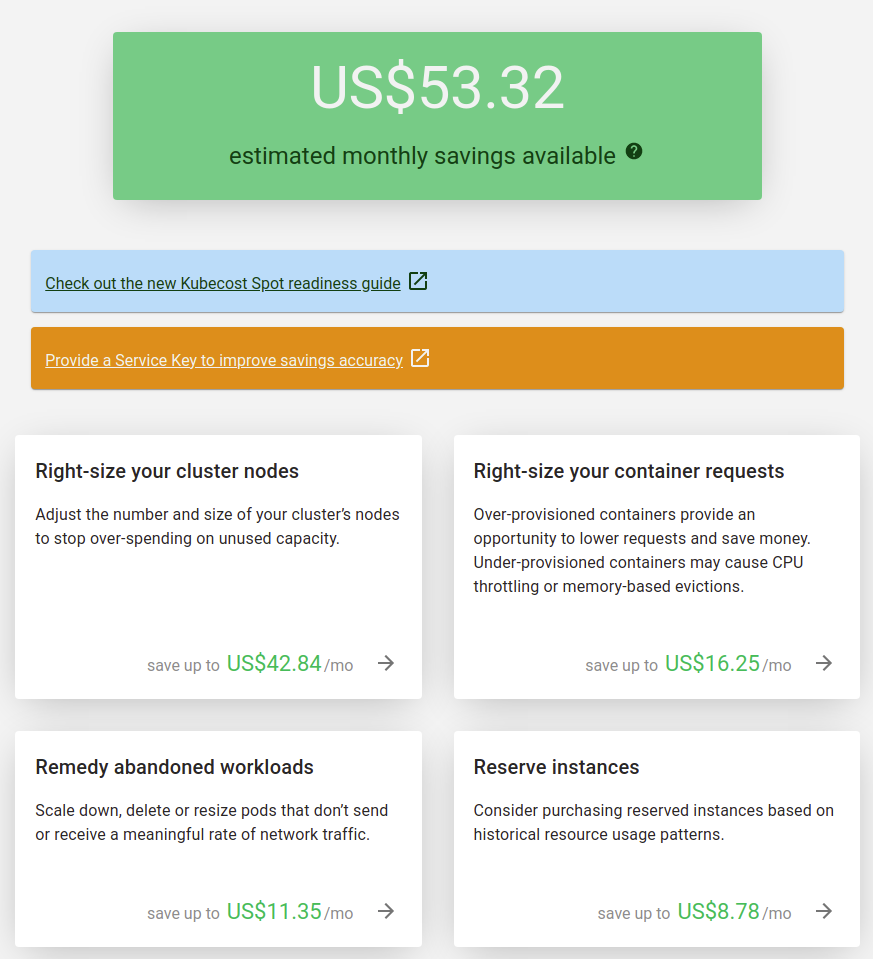
這邊會根據你的使用量, 提出建議, 例如可以調整 Cluster nodes 的大小來進行節費
Health 的部份則會提出一些點來評估 Cluster 的健康度, 例如有沒有跨多 AZ, 是個不錯的參考
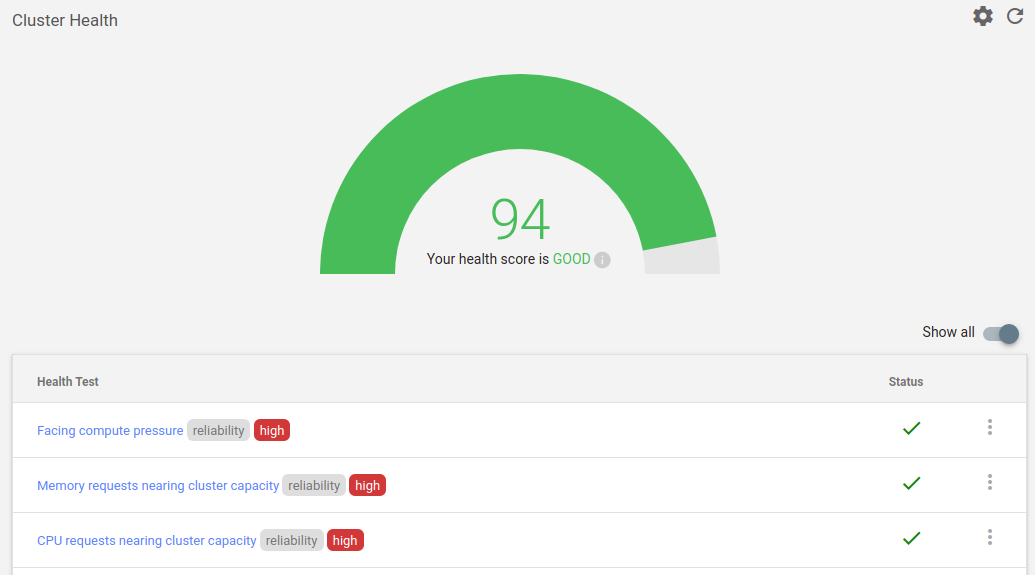
Alerts 還沒去試用, 改天來看看
相關資訊也可以參考官方文件
這邊也有 Azure 的文件
又向 Kubenetes 前進一步
~ enjoy it
Reference