
ProgressUI with Firefox integration
You can order your computer to turn of or reboot, when some tasks are done. Currently only Firefox’s download manager is supported. I wrote also some simple programs to demonstrate, how ProgressUI works, but only Firefox is big application integrated with my tool. Integration needs extra extension to be installed.
In this movie, I download Sintel (open movie) and order ProgressUI to start playing this movie, when download completes.
This project still have some major bugs, but I try to solve them in near future.
You can download ProgresUI from sourceforge.net.
 Member
 Victorhck
Curso de Vim: cómo abrir la ayuda de #Vim en una pestaña nueva
Veamos cómo abrir la ayuda de Vim sobre un determinado tema en una pestaña nueva

Cuando consultamos un tema de la ayuda de Vim, este nos abre dicha ayuda en la parte superior de una división horizontal de la ventana actual.
¿No estaría bien poder también abrir esa ayuda rápidamente en una pestaña nueva? Vamos a ver cómo podemos tener ambas opciones.
Este artículo es una nueva entrega del curso “improVIMsado” que desde hace meses vengo publicando en mi blog sobre el editor Vim y que puedes seguir en estos enlaces:
- https://victorhckinthefreeworld.com/tag/vim/
- https://victorhck.gitlab.io/comandos_vim/articulos.html
Para consultar la completa ayuda de Vim, podemos hacerlo mediante el comando :help o con :h y el término a busca, por ejemplo así:
:help move
Con esto Vim, divide la pantalla actual con una división horizontal y en la parte superior nos muestra la ayuda relacionada con el término que hemos buscado.
Leer la ayuda en ese espacio tan pequeño es un poco molesto y aunque redimensionar ventanas es muy sencillo como ya vimos en este artículo:
¿Por qué no abrir es esa ayuda en una nueva pestaña a pantalla completa para leerla mejor? Pues para eso, abrimos el archivo ~/.vimrc de configuración y añadimos esta línea:
" abre la ayuda en una nueva pestaña
cnoreabbrev <expr> h getcmdtype() == ":" && getcmdline() == 'h' ? 'tab help' : 'h'
Guardamos los cambios, cerramos y volvemos a abrir Vim. Si escribimos el comando:
:help move
El comportamiento será el mismo, abrirá la ayuda sobre el comando move en la parte superior de una división de la pantalla. Pero si en vez de eso escribimos el comando abreviado:
:h move
Verás que cuando hemos pulsado el espacio después de la h, Vim ha cambiado el comando por :tab help Ahora se nos abrirá una nueva pestaña con la ayuda del término que hemos buscado.
Ya sabes que con gt y gT podremos navegar hacia la pestaña siguiente o la pestaña anterior, respectivamente.

Lanzada la segunda actualización de Plasma 5.22
Tal y como estaba previsto en el calendario de lanzamiento de los desarrolladores, hoy martes 22 de junio la Comunidad KDE ha comunicado que ha sido lanzada la segunda actualización de Plasma 5.22. Una noticia que aunque es esperada y previsible es la demostración palpable del alto grado de implicación de la Comunidad en la mejora continua de este gran entorno de escritorio de Software Libre.
Lanzada la primera actualización de Plasma 5.22
No existe Software creado por la humanidad que no contenga errores. Es un hecho incontestable y cuya única solución son las actualizaciones. Es por ello que en el ciclo de desarrollo del software creado por la Comunidad KDE se incluye siempre las fechas de las actualizaciones.

De esta forma, el martes 22 de junio ha sido lanzada la segunda actualización de Plasma 5.22, la cual solo trae (que no es poco) soluciones a los bugs encontrados en esta semana de vida del escritorio y mejoras en las traducciones. Es por tanto, una actualización 100% recomendable.
Más información: KDE
Las novedades básicas de Plasma 5.22
Aún tengo pendiente el resumen de las novedades pero he aquí la lista preliminar de ellas.
- Grandes mejoras visuales, donde destaca la nueva funcionalidad de transparencia adaptativa: esto significa que el panel y los widgets que contiene serán agradablemente translúcidos por norma general, aunque se volverán completamente opacos si existen ventanas maximizadas para evitar cualquier distracción.
- Nueva pantalla de inicio de las Preferencias del Sistema donde además de las acciones más habituales que solemos hacer los usuarios tendremos el acceso a los módulos que más utilizamos.
- Mejoras en las actualizaciones en diferido, útiles para algunos usuarios, no tanto para otros, y que como es habitual en esta versión se han pulido para contentar a todos.
- Los widgets de la Bandeja del sistema (situados normalmente en la parte inferior derecha del panel) son mucho más consistentes en aspecto y también más útiles
- Mejoras en KWin, Wayland, el lanzador de «todo» Kunner y, por supuesto, en las notificaciones.
Más información: KDE

使用 Xournal 在 PDF 簽名 in openSUSE Leap 15.2 小記
使用 Xournal 在 PDF 簽名 in openSUSE Leap 15.2 小記
OS: openSUSE Leap 15.2
現在因為疫情因素, 很多人都要 Work From Home.
但是有些文件是需要簽名回傳的, 這個時候不想出門列印浪費紙張, 那該怎辦呢?
在 PDF 上面簽名, 目前自己的作法並不是使用電子簽署的方式, 而是比較常見的, 在 PDF 上面加上注釋的方式來進行簽名. 目前我有使用兩種作法, 然後暫時沒有使用自行簽名存檔後去背儲存的方式.
作法 1: 在手機上安裝 Adobe Acrobat 軟體直接用手機簽署
參考 就是教不落的文章
安裝 Adobe Acrobat DC – PDF Reader
就可以在手機進行 PDF 簽署
優點
在手機上就可以進行簽署, 筆觸可以比較像自己簽名
缺點
要註冊 Adobe ID 才可以使用
至於簽名能夠存在雲端上面, 我個人不知道是優點還是缺點, 反正我是沒有存.
作法 2: 安裝 Xournal 來進行 PDF 簽名
剛剛是在手機上面, 然後要註冊 Adobe ID 才能進行
那如果是在 PC 上面呢, 參考網路的資訊, 我後來選擇使用 Xournal 這個軟體
https://www.xmodulo.com/add-signature-pdf-document-linux.html
另外也有看到有人使用 Gimp, 之後也會試試看
使用 zypper 安裝 xournal
# zypper install xournal
Loading repository data...
Reading installed packages...
Resolving package dependencies...
The following 4 NEW packages are going to be installed:
libart_lgpl_2-2 libgnomecanvas-2-0 libgnomecanvas-lang xournal
The following recommended package was automatically selected:
libgnomecanvas-lang
4 new packages to install.
Overall download size: 669.5 KiB. Already cached: 0 B. After the operation,
additional 2.0 MiB will be used.
Continue? [y/n/v/...? shows all options] (y): Y
安裝完成之後在應用程式會看到 Xournal

接下來就試試看進行 PDF 簽名
筆者以 openSUSE 文件為例
下載 openSUSE Leap 15.3 Start Up Guide PDF
在該 PDF 上面按滑鼠右鍵 -- > 以其他應用程式開啟
選取 Xournal 來進行開啟
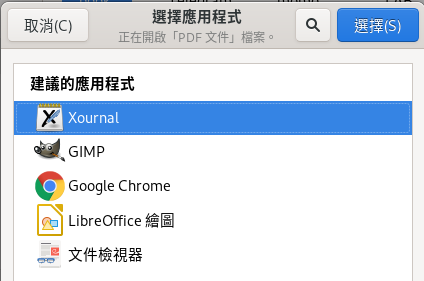
預設開啟的時候就是畫筆
這個時候就使用畫筆來進行簽名
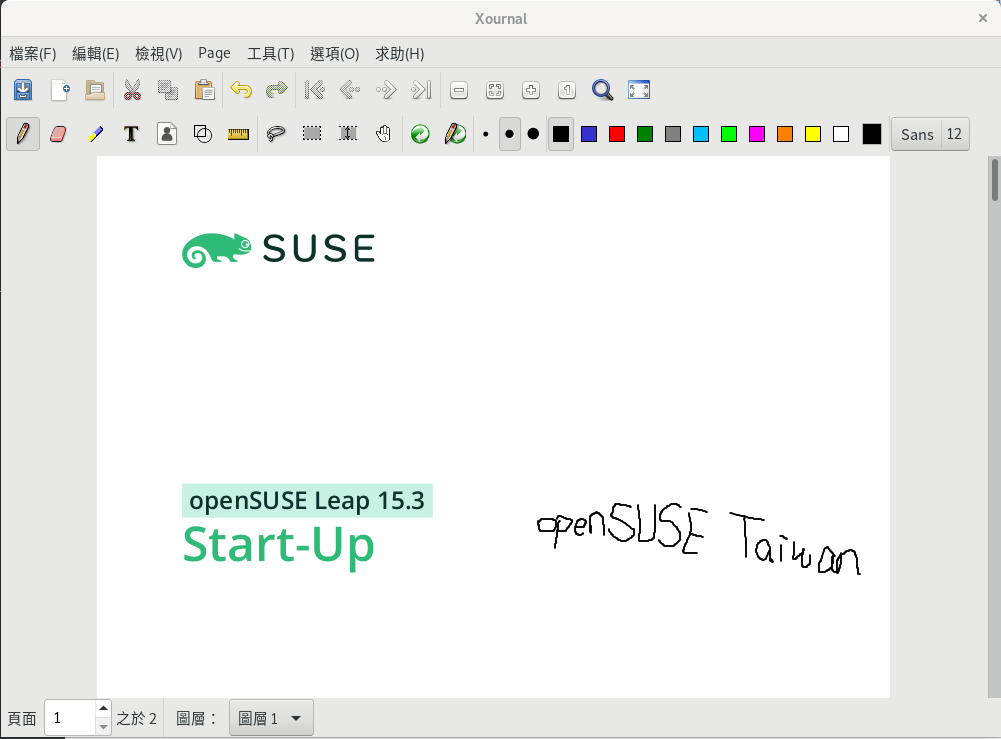
這個時候大概就會希望有個手寫版 …. 用滑鼠簽名真的很累 QQ
那要如何存檔呢?
只要點選 檔案 -- > 匯出至 PDF
點選 儲存就可以了
優點
在自己的設備上進行, 控管上比較放心, 也不用註冊帳號
缺點
如果沒有手寫版, 用滑鼠簽名有點痛苦
這樣應該可以暫時解決回簽的問題
~ enjoy it
Reference:

ssh & WSL 2 & openSUSE 15.3 et autres distributions Linux
Voici le scénario le plus plausible :Vous êtes un développeur et de temps en temps devez soit tester un script/programme sur du Linux. Soit que vous n’avez pas les budgets pour bâtir autant de distributions nécessaires ou le MCO est contraignant. La bonne nouvelle : On peut installer WSL sous Windows 10. En effet, WSL (Windows […]
The post ssh & WSL 2 & openSUSE 15.3 et autres distributions Linux appeared first on Cybersécurité, Linux et Open Source à leur plus haut niveau | Network Users Institute | Rouen - Normandie.
Un par de complementos muy útiles para zsh
Quiero compartir en el blog un par de complementos de zsh que me resultan muy útiles

En un artículo anterior, ya pudiste leer sobre cómo instalar zsh en openSUSE y cómo configurarlo añadiendo un tema y complementos desde el framework llamado oh my zsh!:
Hoy quiero daros a conocer un par de complementos que no están en oh my zsh! pero que para mí son muy útiles. Veamos cuales son y cómo instalarlos.
Resaltado de sintaxis
Una de las cosas que echaba de menos de la shell Fish, es su resaltado de sintaxis. Me parece una funcionalidad muy útil.
Esto consiste, en que mientras estamos escribiendo un comando en la terminal, el comando se colorea de verde si está correctamente escrito y en rojo si no existe o hemos cometido un error al escribirlo.
Zsh no dispone de ese resaltado de sintaxis, pero tiene un complemento, que no está en oh my zsh!, que podemos instalar para tener esa funcionalidad.
Para ello nos colocamos en nuestra carpeta ~/.oh-my-zsh/plugins/ y ejecutamos lo siguiente, para clonar el código desde el repositorio en GitHub:
git clone git@github.com:zsh-users/zsh-syntax-highlighting.git
Sugerencias automáticas
Otra funcionalidad que me gusta mucho, es que zsh me sugiera comandos que ya he escrito. Así es más fácil y rápido acceder a rutas de carpetas a las que ya he estado, porque zsh me lo sugiere y con una tecla lo puedo ejecutar, sin necesidad de escribir de nuevo todo el comando.
En la misma carpeta de plugins clonaremos el código del complemento, mediante el comando:
git clone git@github.com:zsh-users/zsh-autosuggestions.git
Con este complemento, según vamos escribiendo un comando, si ya lo hemos ejecutado antes, se nos mostrará una sugerencia. Si queremos aceptar la sugerencia por completo, pulsaremos sobre la flecha del cursor hacia la derecha.
Con esto el complemento volverá a escribir todo y simplemente deberemos dar a Enter para ejecutar el comando.
Si solo queremos aceptar parte de la sugerencia, pulsaremos la tecla Control y la flecha hacia la derecha y se irán activando partes de la sugerencia, cuando queramos cambiar algo, simplemente escribiremos lo que deseemos cambiando la sugerencia y ya está.
Activar los complementos
Con lo descrito anteriormente, solo hemos clonado los repositorios en nuestro equipo, pero no los hemos activado, para ello editaremos el archivo .zshrc y buscaremos la cadena de texto plugins=(
A los complementos ya configurados dentro de los paréntesis, ahora deberemos añadir los dos anteriores. Escribimos los nombres: zsh-syntax-hightlighting y zsh-autosuggestions dentro del paréntesis y eso es todo.
Cerramos y volvemos a abrir nuestra terminal y ya podremos disfrutar de estas dos herramientas que nos harán trabajar en la terminal más sencillo y más rápido.
¡Después de esto, no querrás una terminal que no lo tenga activado!
Enlaces de interés


openSUSE Leap 15.3 disponível na AWS
Disponibilizo a versão do openSUSE Leap 15.3 na AWS. Além de multiúso, completa estável e fácil de usar. Destina-se a usuários, desenvolvedores, administradores, e qualquer profissional que deseja os recursos openSUSE no servidor.

Disponibilizado proporcionando total compatibilidade com os pacotes binários do SUSE Linux Enterprise 15 Service Pack 3 (SP3), o openSUSE Leap 15.3 facilita a migração se necessário para o SUSE Linux Enterprise Server (SLES) de maneira quase imediata.
Vale o destaque para os pacotes de Inteligência Artificial (AI) como Grafana, ONNX, Prometheus, PyTorch e TensorFlow Lite, e o kernel Linux 5.3.18 que é totalmente mantido pela SUSE e com suporte ao hardware embarcados Raspberry Pi 4.
Esta distribuição atende usuários iniciantes, experientes e ultra geeks, em resumo, é perfeito para todos! Sugestões em cabelo@opensuse.org, Link da imagem AMI aqui: http://aws.amazon.com/marketplace/pp/B097HB12CP
Instalar la shell zsh en openSUSE
Veamos cómo cambiar la shell a zsh en la distribución de GNU/Linux openSUSE
Cada vez doy un uso más intensivo de la terminal para muchas tareas. Y ya hace tiempo probé Fish como shell:
Estaba contento con sus características de facilitar muchas tareas y ser muy visual en muchos casos. Me gustaba sobre todo su resaltado de sintaxis y sus sugerencias de comandos, basándose en el historial.
Pero hace un tiempo, decidí volver a bash. Y fue realmente cuando me dí cuenta de lo que echaba de menos ese par de funcionalidades y otras pequeñas opciones gráficas.
Así que decidí probar otra de las opciones, en este casó me decanté por una shell compatible con bash y que además incluye un buen montón de complementos que puedes utilizar para hacerla todavía más extensible.
Instalar zsh
Para instalarla en mi openSUSE, la puedes buscar en YaST o puedes instalarla desde la terminal con zypper mediante el comando:
zypper in zsh
Reemplazar bash por zsh
Una vez que ha acabado la instalación cambiaremos nuestra shell actual por la recién instalada zsh, para ello ejecutaremos el comando:
chsh -s /bin/zsh
Configurar el emulador de terminal Konsole
Como utilizo Konsole como emulador de terminal, además tuve que configurarlo para que abriera zsh. Para ello, clic derecho en una parte vacía de la terminal y editamos el perfil actual.
Y en la pestaña General en el apartado ejecutar orden, cambiamos a: /bin/zsh. Aplicamos los cambios y ya está.
Expandiendo zsh con oh my zsh!
Y al igual que Fish tenía la posibilidad de expandir las posibilidades con complementos y temas creados por la comunidad, con oh my Fish!
Zsh también tiene un framework con el que tener a mano un buen montón de temas y complementos para expandir más las posibilidades de zsh, llamado oh my zsh! Lo podemos instalar con una simple línea de comando:
sh -c "$(curl -fsSL https://raw.githubusercontent.com/robbyrussell/oh-my-zsh/master/tools/install.sh)"
Clonará el repositorio en nuestro equipo dentro de la ruta ~/.oh-my-zsh y que se irá actualizando de manera automática periódicamente, para disfrutar de las mejoras y actualizaciones que lleguen al repositorio comunitario alojado en GitHub.
Cambiando el tema y añadiendo complementos en zsh
Ya que tenemos todo instalado, la verdad es que el tema predeterminado del prompt de zsh la verdad es que no me gusta mucho. Lo primero que he hecho es cambiar el tema y utilizar uno llamado “agnoster”
Para cambiar el tema, vamos a editar el archivo .zshrc de nuestro /home.
Lo abrimos y buscamos la cadena ZSH_THEME=” y cambiamos el texto dentro de las comillas para dejarlo de esta manera
ZSH_THEME="agnoster"
Pero antes de cerrar el archivo, vamos a añadir algún complemento. Los complementos están dentro de la carpeta ~/.oh-my-zsh/plugins y ahí en cada carpeta existe un archivo README que te indica qué hace el complemento, como podéis comprobar, la lista es extensa.
Si como yo, utilizas openSUSE (o SUSE) te recomiendo el complemento suse, que añade varios alias interesantes para la gestión de zypper desde la terminal.
Yo te recomiendo añadir git, suse, history y fzf (este requiere tener instalado el paquete fzf en tu equipo) para empezar. Para ello, en el mismo archivo, buscamos la cadena plugins=( y dentro del paréntesis añadimos los complementos que queramos, quedando así:
plugins=(git history suse fzf)
Si queremos añadir más complementos, los añadiremos dentro del paréntesis. Como ves los nombres van separados por espacios o también puedes utilizar saltos de línea, pero nunca otros símbolos como comas o barras, etc.
Como extra, también te aconsejaría añadir tus alias que estuvieras utilizando en bash. Simplemente copia tus alias y pégalos en el mismo archivo, quizás en la parte final del archivo, para que estén todos ordenados.
Ya podemos guardar los cambios en nuestro archivo. Cerrar la terminal y volver a abrirla para disfrutar de un zsh renovado y con nuevo aspecto.
Yo tengo un par de complementos más añadidos, pero ese quizás sea material para otro artículo… ¡Permanece a la escucha!
Conclusión
Si lees esto y te animas a darle una oportunidad a zsh como reemplazo a tu shell actual, espero que salgas satisfecho o satisfecha con el cambio, puedes compartir tus opiniones en los comentarios.
Enlaces de interés
- https://zsh.sourceforge.io/
- https://ohmyz.sh/
- ochobitshacenunbyte.com/que-es-zsh-y-como-utilizar-sus-temas-y-complementos/
- https://wiki.archlinux.org/title/Zsh_(Español)

Programa social de Akademy 2021 en línea
Hoy es lunes, han finalizado los dos días de charlas del gran evento de la Comunidad KDE, y mientras esperamos al resumen del Dot de ayer, es un buen momento para comentar el programa social de Akademy 2021 en línea: manualidades, retos, juegos sociales y videojuegos son las prepuestas que nos esperan.
Programa social de Akademy 2021 en línea
Evidentemente una Akademy es ante todo un punto de encuentro entre los desarrolladores y es por eso que no se debe descuidar la parte social del mismo, aunque sea más complicado que menos debido a su modalidad en línea.

De esta forma los organizadores del evento han pensado y propuesto varias actividades para que sea posible acercarse al máximo al principal propósito de una Akademy. Las propuestas son las siguientes:
-
Taller de Origami: Aprende a hacer figuras con papel.
- Miércoles 23 a las 7:00 y 21:00 UTC.
-
Pub Quiz: Concurso son reglas aleatorias y puntos inventados. El protagonista es nuestro escritorio.
- Jueves 24 a las 21:00 UTC.
-
Tiempo de juego: Únete a tus compañeros de Akademy en 3 juegos en los que competirás contra ellos, pero también tendrás la oportunidad de conoceros.
- Lunes 21: 7:00 y 21:00 UTC
- Martes 22 : 7:00 y 21:00 UTC
- Jueves 24: 7:00 UTC
- Viernes 25: 7:00 UTC
- SuperTuxKart: no podía faltar esta maravilla de la diversión y competición.
- Skribbl.io: dibuja y adivina lo que dibujan.
- Garticphone.com: más juegos de dibujo,
Evidentemente, os invito a visitar la página social para conocer los detalles de las propuestas.
¿Cómo participar en Akademy 2021 en línea?
Aprovecho para animaros a participar en las tres modalidades existentes:
Mira las ponencias y participa: Necesitarás una cuenta Matrix para ver las charlas y participar en el debate. Esto es diferente de tu cuenta de KDE Identity. Ten en cuenta que es posible que se te solicite que habilite la función Spaces en Matrix. Por favor, hazlo para disfrutar de la conferencia.
Sigue las salas como oyente en directo (Sala 1 y Sala 2): No necesitas nada, simplemente accedes a una página web con vídeo incorporado.
Sigue las ponencias por Youtube: Igual que el anterior pero con la posibilidad de verlo en diferido. Se trata de las emisiones en bruto por este canal, Seguramente en un futuro estarán en PeerTube.
Más información: Akademy 2021 | Social Events Akademy 2021
¿Qué es Akademy?
Para los que no lo sepan, Akademy es el evento de la Comunidad KDE que aúna en una gran conferencia todo tipo de simpatizantes de KDE como desarrolladores, diseñadores, usuarios, traductores, promotores, ideólogos, etc.
Allí se reunirán de forma virtual por segundo año consecutivo a lo largo de una semana para compartir charlas, ponencias, talleres, eventos sociales online y, en definitiva, para trabajar juntos.
Es una gran semana que sirve para unir más fuerte los lazos que unen nuestra Comunidad, así como para crear nuevos que se mantendrán gracias a las listas de correo, canales irc o Sprints.
Día 2 de Akademy 2021 en línea
Seguimos con el gran evento de la Comunidad KDE echando un vstazo al día 2 de Akademy 2021 en línea. No busquéis el día 1 porque al ser un día de introducción no se ha realizado resumen en el dot.
Día 2 de Akademy 2021 en línea
Ayer fue el primer día grande de Akademy 2021 en línea que se está celebrando del 18 al 25 de junio. Y digo que fue el primer gran día porque fue el primero en que tuvimos la oportunidad de ver una gran cantidad de charlas.
El resumen de esta jornada ya está publicado en la página de noticias de la Comunidad KDE, comúnmente conocida como el Dot y que se afana por ofrecernos noticias frescas, y más esta semana.
De esta forma os invito a leer toda la crónica que se ha publicado allí, donde quisiera destacar la intervención de Aleix Pol tanto como Presidente de KDE e.V. que hizo de presentador del ponente invitado Patricia Aas, co-fundadora de TurtleSec y desrrolladora de C++, y como ponente con su charla sobre el Objetivo Principal de la Comunidad «All about the apps»

Aprovecho para animaros a participar en las tres modalidades existentes:
Mira las ponencias y participa: Necesitarás una cuenta Matrix para ver las charlas y participar en el debate. Esto es diferente de tu cuenta de KDE Identity. Ten en cuenta que es posible que se te solicite que habilite la función Spaces en Matrix. Por favor, hazlo para disfrutar de la conferencia.
Sigue las salas como oyente en directo (Sala 1 y Sala 2): No necesitas nada, simplemente accedes a una página web con vídeo incorporado.
Sigue las ponencias por Youtube: Igual que el anterior pero con la posibilidad de verlo en diferido. Se trata de las emisiones en bruto por este canal, Seguramente en un futuro estarán en PeerTube.
Más información: Akademy 2021 | Akademy 2021 Día 2
¿Qué es Akademy?
Para los que no lo sepan, Akademy es el evento de la Comunidad KDE que aúna en una gran conferencia todo tipo de simpatizantes de KDE como desarrolladores, diseñadores, usuarios, traductores, promotores, ideólogos, etc.
Allí se reunirán de forma virtual por segundo año consecutivo a lo largo de una semana para compartir charlas, ponencias, talleres, eventos sociales online y, en definitiva, para trabajar juntos.
Es una gran semana que sirve para unir más fuerte los lazos que unen nuestra Comunidad, así como para crear nuevos que se mantendrán gracias a las listas de correo, canales irc o Sprints.