
 Member
 Victorhck
#openSUSE Tumbleweed revisión de la semana 52 de 2021
Tumbleweed es una distribución «Rolling Release» de actualización contínua. Aquí puedes estar al tanto de las últimas novedades.

openSUSE Tumbleweed es la versión «rolling release» o de actualización continua de la distribución de GNU/Linux openSUSE.
Hagamos un repaso a las novedades que han llegado hasta los repositorios esta semana.
El anuncio original lo puedes leer en el blog de Dominique Leuenberger, publicado bajo licencia CC-by-sa, en este este enlace:
La última semana del año y el último día del año están llegando a su fin.
A pesar de un par de snapshots descartadas se han publicado 6 nuevas snapshots antes de acabar el año (1223…1228).
Entre los cambios más importantes a destacar están:
- Qemu 6.2.0
- Boost 1.78.0
- gimp 2.10.30
- gpg 2.3.4
- Pango 1.50.3
- sssd 2.6.3
- Cambio del intérprete de de Ruby de 2.7 a 3.0
Las actualizaciones que pronto llegarán a los repositorios son:
- Wayland 1.20
- Linux kernel 5.15.12
- Ruby 3.1.
- zstd 1.5.1
Si quieres estar a la última con software actualizado y probado utiliza openSUSE Tumbleweed la opción rolling release de la distribución de GNU/Linux openSUSE.
Mantente actualizado y ya sabes: Have a lot of fun!!
Enlaces de interés
-
-
- ¿Por qué deberías utilizar openSUSE Tumbleweed?
- zypper dup en Tumbleweed hace todo el trabajo al actualizar
- ¿Cual es el mejor comando para actualizar Tumbleweed?
- Comprueba la valoración de las «snapshots» de Tumbleweed
- ¿Qué es el test openQA?
- http://download.opensuse.org/tumbleweed/iso/
- https://es.opensuse.org/Portal:Tumbleweed
-

——————————–
openSUSE Tumbleweed – Review of the week 2021/52
Dear Tumbleweed users and hackers,
The last week of the year, and the last day of the year, are coming to an end. Tumbleweed had a small dip, as the last two snapshots that moved to openQA had to be stopped from being published. Nevertheless, we still managed to publish 6 snapshots before heading out to the new-year celebrations (1223…1228).
The snapshots contained those relevant changes:
- Qemu 6.2.0
- Boost 1.78.0
- gimp 2.10.30
- gpg 2.3.4
- Pango 1.50.3
- sssd 2.6.3
- Default ruby interpreter switched from 2.7 to 3.0
The staging projects are mostly, but not completely, empty. The few ones in use are testing these items:
- Wayland 1.20 (Seems to cause some bugs, see https://bugzilla.opensuse.org/show_bug.cgi?id=1194190
- Linux kernel 5.15.12
- Ruby 3.1. A direct attempt to switch to Ruby 3.1, and removing Ruby 2.7 and Ruby 3.0 in one go. Most likely it will be phased a little bit (e.g. Vagrant is not Ruby 3.1 compatible yet)
- zstd 1.5.1: breaks build of zchunk and libzypp
- Enabling the build of python310-* modules; the move of the default python3 provider to python310 could follow soon after

La web está jodida
La web está jodida y no hay nada que podamos hacer al respecto. Este es un manifiesto de Kev Quirk que analiza la Web 1.0 y explica por qué era mejor.

The Web Is Fucked fue escrito por Kev Quirk y tiene licencia CC BY-SA 4.0. La traducción publicada en mi blog está escrita por mí y bajo la misma licencia Creative Commons. Empezamos…
Tengo algo que decirte, querido lector o lectora. La web está jodida. Es una triste situación en la que nos encontramos; ya se acabaron los días de la Web 1.0, donde el humilde blog personal y los gustos de GeoCities reinaban de forma suprema.
En cambio, nos hemos quedado con los restos podridos de la Web 1.0 donde la centralización, los monopolios y el seguimiento están a la orden del día.
Es una mierda.
Internet ha sido monetizado por las redes sociales, por la gran tecnología, por los motores de búsqueda. Joder, casi todo el mundo lo ha monetizado. Todo el concepto de los internautas y una comunidad en la web, desde finales de los 90 y principios de los 2000, se ha perdido en las arenas del tiempo.
De nuevo, es una mierda.
Este es mi manifiesto (N.d.T: de Kev Quirck); una advertencia para todas las personas que utilizan la web. Está jodido y no va a cambiar.
Advertencia de contenido: por si aún no lo habías notado, este manifiesto puede ser catalogado como NSFW, ya que contiene palabrotas (o palabras mal sonantes) en todas partes.
¿Qué era la Web 1.0?
Supongo que un buen lugar para comenzar sería con algo de contexto. Si no era un usuario de Internet en los años 90 y 2000, es probable que no sepa qué era la Web 1.0.
En resumen, fue glorioso. Mucha gente tenía sitios web personales, generalmente publicados en GeoCities, donde explorar la web era una aventura divertida que no estaba impulsada por algoritmos.
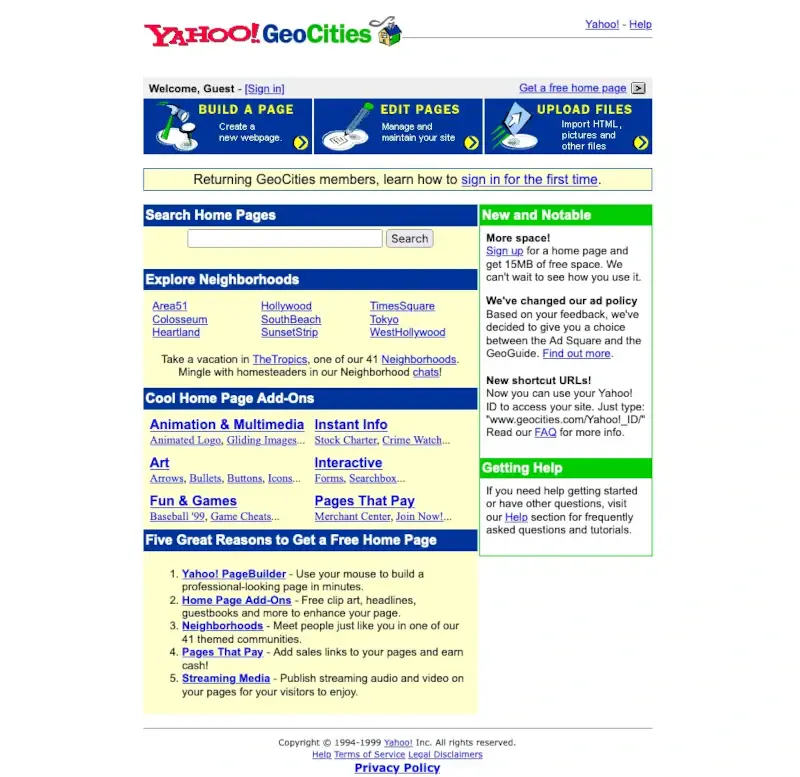
Podrías encontrar todo tipo de páginas web, sobre todo tipo de temas. La optimización de motores de búsqueda no existía. Joder, no había motores de búsqueda en los primeros días.
Si querías encontrar algo, tenías que navegar hacia ello y eso era parte de la diversión. Hay una razón por la que se llama navegar por la Web y que los navegadores tradicionales, como Netscape Navigator, tenían un tema náutico.
Eras el capitán de un barco, navegando sin rumbo fijo a través de las tierras salvajes de la Web. De vez en cuando, soltabas el ancla y te detenías para leer detenidamente todo el excelente contenido que los internautas estaban publicando en el mundo.
Una vez que habías terminado, levantabas el ancla y continuabas el viaje de descubrimiento para obtener más contenido excelente.
No pinchabas sobre una búsqueda, encontrabas algo que quisieras leer y luego te ibas. Eso es demasiado quirúrgico. Demasiado informal. Era una comunidad. Éramos cibernautas.
Recuerdo con cariño haber examinado la Web 1.0 y haber leído cualquier cosa, desde blogs sobre Los Simpson, hasta actualizaciones muy personales y todo lo demás. Los vecindarios de GeoCities fueron muy divertidos para recorrer y aprender sobre todo tipo de cosas.
NO fue una mierda.
El diseño de la Web 1.0
Los sitios web de hoy tienden a seguir un paradigma probado en lo que respecta al diseño. Claro, las cosas difieren ligeramente, pero generalmente es el mismo guion:
- Un par de colores con grandes cantidades de espacios en blanco.
- Un encabezado que contiene un menú de hamburguesas.
- Gigantescas imágenes.
- Marcos ridículamente grandes y demasiado complicados.
- Todo el JavaScript.
- Todo el seguimiento.
- Todos los anuncios.
- Quizás, solo quizás, algún contenido útil
En los días de la Web 1.0, el diseño web (si se le puede llamar así) era muy diferente a lo que es hoy. Marquesinas de desplazamiento, texto parpadeante, todos los GIF. ¡Fue muy divertido!
CSS estaba todavía en su infancia, por lo que no podíamos hacer todas las cosas interesantes que podemos hacer hoy, lo que significaba que la gente tenía que pensar cosas ingeniosas. Por supuesto, la accesibilidad estaba muy por debajo de las prioridades de la gente (léase: no existía), pero algunos de los diseños eran increíbles, únicos y, sobre todo, interesantes.
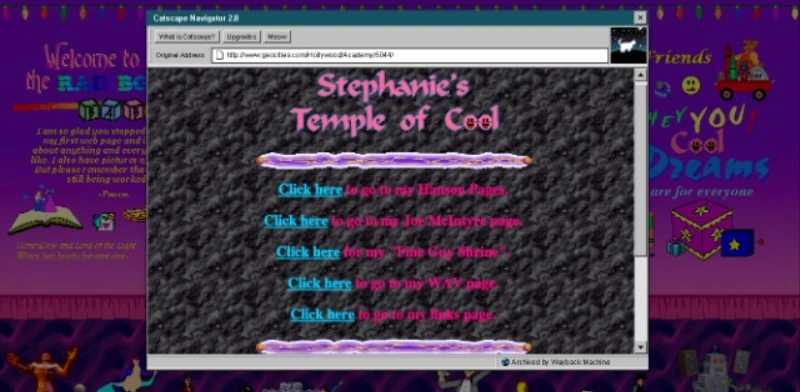
¡Mira una de esas gloriosas manifestaciones del diseño web de los 90! Muy diferente del diseño de hoy, ¿verdad?
Por suerte para nosotros, todavía hay algunas partes de Internet que son extrañamente maravillosas y tremendamente caprichosas.
El humilde foro web
La Web 1.0 no se trataba solo de blogs personales, GeoCities y marquesinas de desplazamiento. Oh no, querido lector. En el pasado, teníamos nuestra propia versión de las redes sociales: el foro web.
Eran piezas de software fantásticas que permitían a las comunidades reunirse, debatir temas específicos y, en general, pasar el rato.
Cualquiera que haya utilizado un foro web durante un período de tiempo es probable que recuerde con cariño el tiempo que pasó allí y los amigos que sin duda hicieron.
Los foros han resistido la prueba del tiempo y todavía existen hoy. Yo mismo suelo frecuentar el foro de propietarios de Royal Enfield.
Claro, los foros son un poco diferentes hoy en día, y los anuncios han logrado colarse. Pero eso generalmente es para respaldar el mantenimiento de los foros, en lugar de explotar a sus usuarios para obtener ganancias brutas. Lo cual está bien para mí siempre que no sean intrusivos.
Éramos felices. Teníamos nuestros blogs personales, nuestros vecindarios en la red y nuestros foros comunitarios. La web, versión 1.0, era un lugar divertido e interesante para estar. Pero…
Entonces vino la Web 2.0
Aquí es donde todo empieza a irse a la mierda. La Web 2.0 es cuando se produjo un cambio a las redes sociales y las plataformas interactivas.
En lugar de tener interesantes creadores de contenido compartiendo sus experiencias y conocimientos en sus blogs personales, libros de visitas y foros, comenzamos a ver imágenes del almuerzo de la gente, hipérbole política y social y un montón de cosas más.
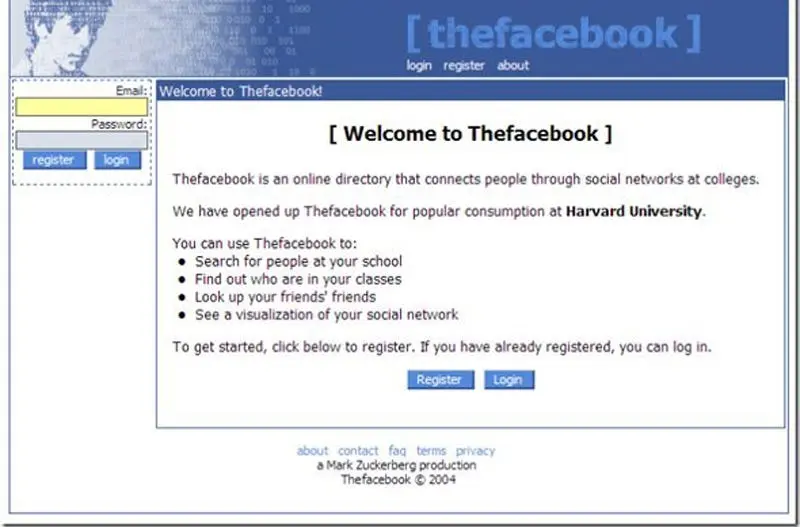
A la mierda las redes sociales
El auge de las redes sociales dio un vuelco a la creación de contenido. En lugar de crear y editar deliberadamente contenido para sitios estáticos, las personas ahora tenían el poder de vomitar rápida y fácilmente sus pensamientos al mundo.
A primera vista, esto puede sonar genial. Las redes sociales permitían a las personas crear contenido en línea fácilmente. Permitía que cualquier persona con conexión a Internet tuviera voz.
El problema aquí, querido lector, es que las redes sociales nunca tuvieron como objetivo empoderar a las personas. Se trataba de una sola cosa …
¡DINERO!
Todo el tiempo que pasas leyendo sobre esa persona de la escuela con la que nunca hablaste, te rastrean como a un mal nacido.
Facebook es, con mucho, el peor infractor por esto. Si quisieran, esos cabrones se darían cuenta de lo mal que huele tu mierda. Pero, ¿por qué todo el rastreo? Bueno, de nuevo todo se reduce a una cosa … dinero.
Lo rastrean para que puedan usar tus datos para mostrar anuncios más específicos en su plataforma. Al tener anuncios altamente orientados, es más probable que haga clic; y si es más probable que haga clic, ellos ganan más dinero.
A Mark Zuckerberg no le importa una mierda tu privacidad: si eres un usuario de Facebook, deberías reconsiderar tus elecciones de vida.
A la mierda los motores de búsqueda
Aunque Zuckerberg y su alegre banda de idiotas tienen mucho por lo que responder, la muerte de la web 1.0 y el humilde blog personal no es solo culpa suya. La búsqueda también juega un papel muy importante en este programa de mierda.
En el pasado, los motores de búsqueda eran rudimentarios en el mejor de los casos, pero desde entonces se han convertido en estos Goliats donde ni siquiera Google comprende realmente cómo funciona su mierda.
De alguna manera, esto es bueno, ya que obtenemos resultados de búsqueda mucho más precisos. Pero hay dos problemas muy importantes con esto …
En primer lugar, al igual que con las redes sociales, se trata de dinero. El humilde blog personal a menudo se deja fuera de las clasificaciones de búsqueda y es reemplazado por entidades corporativas que tienen equipos de personas disponibles que pueden manipular las clasificaciones de búsqueda a su voluntad.
Esto se conoce como optimización de motores de búsqueda (SEO por sus siglas en inglés) en la industria.
El segundo problema es que debido a todo el rastreo mencionado anteriormente, los resultados de búsqueda de Google se convierten en una cámara de eco. Verás, Google aprende a medida que busca y cuantos más datos lo alimenta, más «precisos» serán los resultados para ti.
Pruébalo tu mismo, haga una búsqueda en Google de algo con tu navegador normal. Luego descargua el navegador TOR e intenta la misma búsqueda nuevamente. Te garantizo que los resultados serán diferentes.
Es un doble golpe. Los propietarios de sitios web corporativos están manipulando los resultados, por lo que es más probable que veas sus publicaciones de listas de mierda en lugar de contenido utilizable real que haya sido escrito por alguien competente.
Para colmo de males, Google también está manipulando los resultados basándose en la gran cantidad de datos que tienen sobre ti.
Con toda esta manipulación de resultados, es probable que obtengas los resultados que crees que deseas, pero es poco probable que obtengas los mejores resultados.
Podrías escribir la publicación mejor y más informada sobre cualquier tema dado, pero si no está «optimizada para motores de búsqueda», nunca verá la luz.
Incluso si sabes sacarle todo el jugo al SEO correctamente, todavía existe la posibilidad de que tu publicación no aparezca en la parte superior de las clasificaciones de búsqueda. ¿Sabeis por qué, queridos lector o lectora? Sí, lo has adivinado … ¡DINERO!
Sí, de nuevo esa conocida palabra. Mira los ejemplos a continuación. En Google, toda la maldita página de arriba son anuncios. DuckDuckGo es un poco mejor y también son más privados.
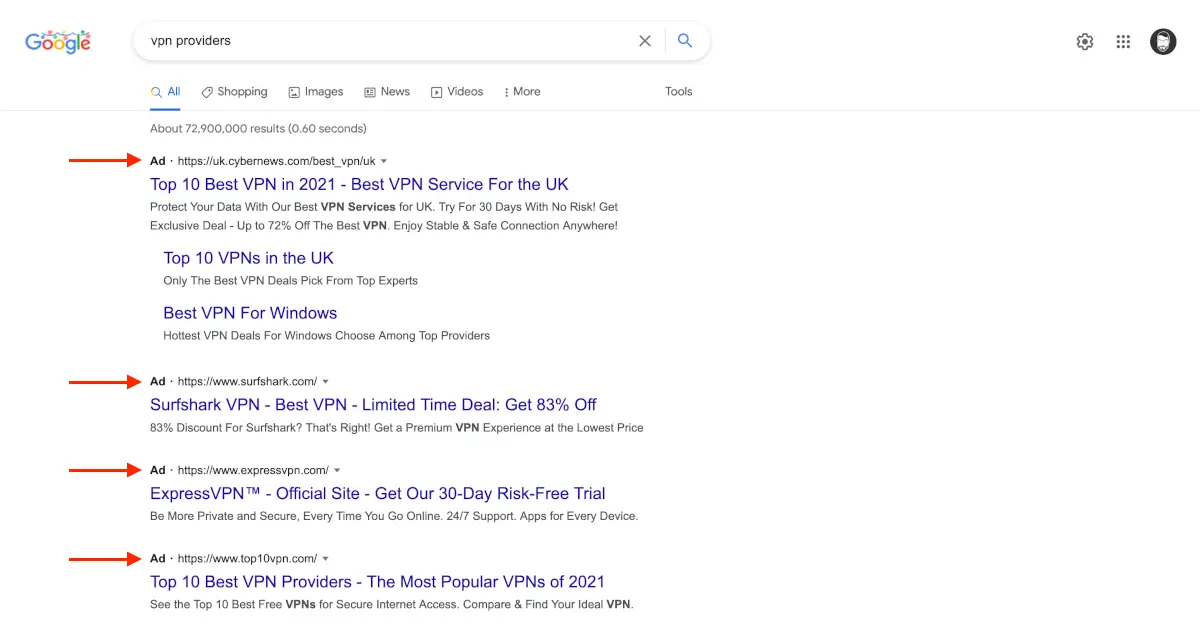
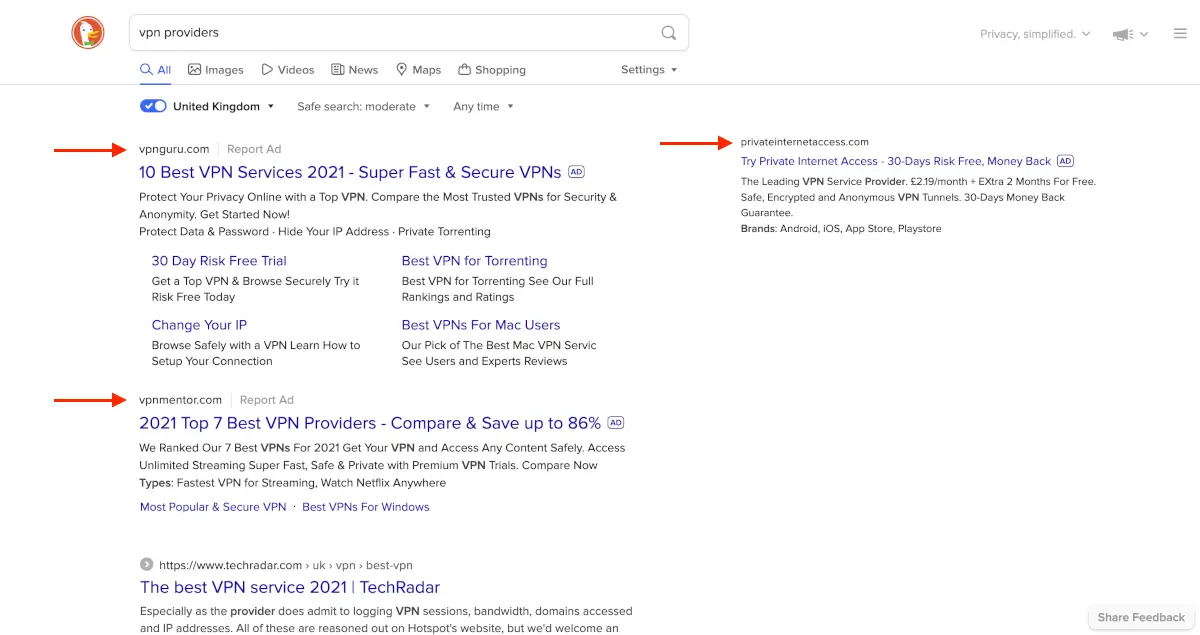
Todo esto ha acabado con el humilde blog personal. Los blogs personales aún no están muertos, pero es extremadamente difícil ganar tráfico con un blog en estos días.
Se suponía que Google facilitaba el descubrimiento de contenido. ¿Qué diablos pasó?
No te jodas
Todo esto es muy negativo, así que inyectemos algo de positividad en este espectáculo de mierda, ¿de acuerdo? La Web está jodida, eso es un hecho, pero todavía hay formas de tomar la Web 1.0 y rociarla con un poco de Web 2.0 para que pueda usarla en su beneficio.
No seas un cómplice de las redes sociales
No estoy diciendo que debas evitar todas las redes sociales; esa mierda es prácticamente imposible en estos días y está reservada principalmente para los parias sociales.
Puede elegir qué plataformas sociales usa y cómo usarlas para que se haga de manera saludable. A continuación hay algunos consejos:
- Lárgate de Facebook. Esa mierda es un cáncer.
- Busca alternativas descentralizadas, como Mastodon.
- Rompe tu adicción a la dopamina y desactiva todas las notificaciones de las redes sociales. De esta manera, las echas un vistazo cuando quieras, en lugar de cuando se lo indique la aplicación de turno.
- Familiarízate con POSSE y hazla tu sitio la única fuente de verdad para todo su contenido en línea.
Descubriendo el contenido de la Web 1.0 en un mundo de la Web 2.0
GeoCities se fue hace mucho tiempo. Está muerto, Jim. Pero todavía hay formas de descubrir contenido generado por los internautas, a pesar de toda la mierda sobre la que he escrito anteriormente.
Neocities es una implementación moderna de GeoCities y está repleto de excelentes sitios que habrían encajado muy bien en Internet de los años 90 y 2000.
Al igual que en GeoCities, puedes crear tu propio sitio de forma gratuita y por tan solo $ 5 al mes puedes tener cosas como un dominio personalizado, etc. Es genial.
Si quieres ponerte realmente nostálgico, incluso hay páginas sobre Neocities que son similares a los vecindarios de GeoCities.
Si Neocities no es lo tuyo y quieres descubrir blogs personales más modernos (como el mío), entonces también te cubrí. Sitios como Blog Surf y Personalsit.es pueden ayudarlo a descubrir algunos sitios personales excelentes.
También busque un blogroll en los sitios web personales que encuentre. Si posee un sitio web, agregue un blogroll a su sitio. Ayudará a las personas a descubrir contenido que disfruta sin la necesidad de la pandilla de imbéciles de Google.
¿Qué pasa con la Web 3.0?
No se preocupen, estamos acercándonos al final, amigos, pero quería tocar rápidamente la Web 3.0 y el Metaverso. Si no sabes cuáles son; el Metaverso es lo que ese idiota de Zuckerberg está impulsando con Meta y Web 3.0 es básicamente poner todas las cosas en blockchain.
Sí, al diablo con eso. A la mierda blockchain. Que se joda Meta. Que se joda Zuck el idiota. Eso es todo lo que tengo que decir al respecto.
A la mierda esto
He terminado. Ahí tienes. Ese es mi manifiesto sobre lo jodida que está la web. Mira, nunca recuperaremos la web de antaño. Seamos honestos, tampoco fue perfecto. La web de hoy es más accesible, más dinámica y prácticamente una piedra angular de nuestra sociedad.
Siempre que usemos la web con los ojos abiertos y tratemos de aprovechar los pocos aspectos positivos que aún ofrece, puede que no sea tan malo.
Por otra parte, la web podría estar total y absolutamente jodida y solo empeorará. Una cosa es segura, si Zuck el ladrón tiene algo que ver con Web 3.0, las cosas definitivamente empeorarán.
Si quieres contarme lo que piensas sobre todo este gran espectáculo de mierda, no dudes en ponerte en contacto.
Enlaces de interés
Si te gustó The Web Is Fucked, es posible que desees leer un poco más sobre el tema. Si es así, aquí hay algunos enlaces para comenzar:
- Rediscovering the Old Web por Parimal Satyal
- This Page is Designed to Last: A Manifesto for Preserving Content on the Web por Jeff Huang
- Old CSS, New CSS por Eevee
- The Old Web por Jack Clayton
- The Internet Has Changed por Sadgirl
- Yesterweb’s list of manifestos
- What is the Small Web? por Aral Balkan
No viví de manera intensa aquellos primeros años de internet, pero sí veo en qué se ha convertido ahora internet en la mayoría de los casos.
¿Qué te ha parecido a ti la lectura? Puedes compartir tus opiniones, puntos de vista, ideas críticas, sobre el texto de manera respetuosa en los comentarios.

Calendario linuxero 2022, sigue la tradición
Una de las tradiciones navideñas de la comunidad linuxera consiste en que el gran Jvare haga un bonito regalo. De esta forma me complace compartir con todos vosotros su Calendario Linuxero 2022, el cual dedica a cada mes del año una distribución GNU/Linux. ¿Quieres saber cuáles son este año? Sigue leyendo.
Calendario linuxero 2022, sigue la tradición
Basándose en la clasificación anual de 12 primeros puestos en la lista de Distrowatch (de diciembre a diciembre), Jvare (el cual tuve el gusto de conocer en persona en la Akademy-es 2015 de A Coruña y recomendar su blog hace unos años) tiene la base para confeccionar un calendario imprimible en A3 y que puede decorar tu zona de trabajo.
En la entrada donde nos presente el Calendario, Jesús nos explica un poco cómo ha variado su calendario del 2021 al 2022:
«La distribución mas popular sigue siendo MX Linux. Basada en Debian y con un paquete de herramientas muy potente para hacer que su uso y configuración sean fáciles.
En el segundo lugar se ha colocado EndeavourOS. Se trata de una distribución basada en Arch, que el año pasado estaba en la posición 14 y que este año le ha sacado el lugar a Manjaro, también basada en Arch, que ha pasado a la tercera posición.«

En este calendario está realizado, como no podía ser de otra forma viniendo de un veterano en el mundo del Software Libre, utilizando herramientas libres, concretamente LibreOffice, Gimp e Inkscape, que son todos ellos Software Libre.
Por último destacar que Jesús nos ofrece descargarlo desde este enlace, o descargar este fichero comprimido en donde, además de una versión en jpg con una resolución de 5291×3742 a 72 ppp.
Por último también comentar que se incluye un fichero svg propio de Inkscape con el podréis hacer modificaciones sobre el fichero original, ya que la licencia que le asigna al trabajo Jesús es Creative Commons, y de esta forma añadir vuestra distribución favorita sin problemas.
Finalmente comentar que si veis algún error por favor ponerlo en los comentarios de la entrada del gran blog de JVare para que lo pueda corregir.

PDF Quirk Version Update

The good thing about this quiet holidays is that there is time to work on projects. I had a few nice changes of PDF Quirk laying around, and now finalized them to a new version. Please welcome PDF Quirk version 0.95!
What is PDF Quirk?
PDF Quirk is a little desktop utility to create PDF files from images, targeted to non nerdy desktop users.
Sending PDFs is (still) often a requirement in offices where people are asked to transfer PDF files via email, or better by pushing them through their private ownCloud.
The source images can either be loaded from file, or directly scanned with an hardware scanner. For that, PDF Quirk utilizes the tool scanimage from the SANE Projekt, to avoid reinventing the wheel. Configured once, that works like a charm.
Having scanned or picked the source images, they can be deskewed, turned and rearranged, and finally converted to a good quality PDF file with reasonable file size.
New Version 0.95
The new version brings a few features and some fixes:
- Images can deskewed now
- Basic PDF options like margin, paper size and orientation can be set
- The UI got a little cleanup
- Translations were added, first new language is German
- Dependencies were reduced, new Qt based PDF generator was implemented
- Builds with Qt5 and Qt6
Interested?
Check out PDF Quirks Website for more information.
PDF Quirk is free software. Please contribute through the Github repository.
Layan, cursores vistosos para tu plasma
Aunque el confinamiento ya no es la tónica general, seguimos estando muchas horas pendientes de nuestro ordenador, por lo que no es mala idea personalizarlo hasta que es visualmente perfecto para su gusto. Evidentemente, los cursores son parte de esa personalización y hoy toca hablar de un tema como Layan, un pack de cursores vistoso y perfecto para trabajar con nuestro escritorio Plasma de la Comunidad KDE.
Layan, cursores vistosos para tu plasma
Nacidos de la mano y de la mente de vinceliuice nos llega Layan, un tema cuidado y muy visual para nuestro entorno de trabajo.
Y es que con un diseño original y muy simpático nos convierte nuestro cursor en una especie de hoja ovada azulada con tres estilos: sin borde, con borde blanco y con solo borde coloreado.

Y como siempre digo, si os gusta este conjunto de cursores Coffee Cup podéis “pagarlo” de muchas formas en la página de KDE Store, que estoy seguro que el desarrollador lo agradecerá: puntúale positivamente, hazle un comentario en la página o realiza una donación. Ayudar al desarrollo del Software Libre también se hace simplemente dando las gracias, ayuda mucho más de lo que os podéis imaginar, recordad la campaña I love Free Software Day 2017 de la Free Software Foundation donde se nos recordaba esta forma tan sencilla de colaborar con el gran proyecto del Software Libre y que en el blog dedicamos un artículo.
Más información: KDE Store
Cómo cambiar el tema de los cursores en Plasma
Al igual que con los iconos hay varias formas de cambiar el tema de cursores en Plasma, pero la más fácil es:
- Abrir las Preferencias del Sistema
- Ir a la sección Tema de Cursor
- En esta ventana pinchar en “Obtener nuevos temas”
- Buscar Layan, seleccionar el estilo y dar a instalar.
- Seleccionar el tema y aplicar.
Si tenéis dificultad, simplemente se debe descargar y extraer el tema en «/usr/share/icons» o «~/.icons».
Rápido, sencillo y efectivo, como la mayoría de cosas en en el escritorio Plasma de la Comunidad KDE.

Orient: Life at Sea in the 21st Century
The Titanic could accommodate about 2500 passengers who booked either first, second or third class. Wikipedia tells that
those travelling in first class, most of them the wealthiest passengers on board, included prominent members of the upper class, businessmen, politicians, high-ranking military personnel, industrialists, bankers, entertainers, socialites, and professional athletes. Second-class passengers were predominantly middle-class travellers and included professors, authors, clergymen, and tourists. Third-class or steerage passengers were primarily immigrants moving to the United States and Canada.
Much has changed since then.
Life at Sea in the 21st Century
Purpose and passengers of such mega ships (rather kilo ships :wink:) have changed dramatically since then. The ship is no longer a mean of transport. Passengers from Central Europe fly 5000 km to the Orient for a cruise of 500 km to a nearby harbour and back to the point of departure. Many passengers are rather age group 50+ and have cruised around quite a lot already1. Then, there are few younger families and couples as well. Other single travellers fall rather into the category of widows2.
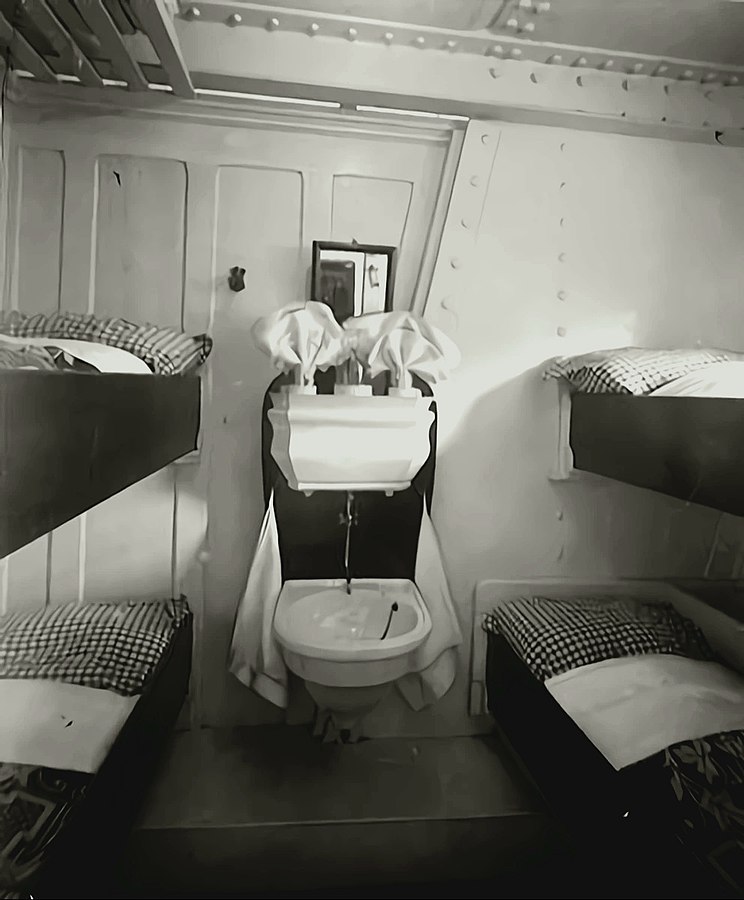
My ship features 1267 twin cabins for 2534 passengers, but if need be, can host up to 2700 passengers–the 1030 crew members excluded. The other ship in the habour, Costas Firenze, has 2116 cabins for up to 5078 passengers (two times the Titanic) and provides for a crew of about 1300 members.
Due to Covid-19, the ships are far from fully booked. In my case the occupation rate was about 40%, a bit more than 1000 people.
Life at sea on this German-operated ship is best compared to Club holidays in Germany3:
- room service takes care of cabins twice per day
- all inclusive all you can eat and drink
- about 5 restaurants and several bars
- Döner Kebab at the poolside :sweat_smile:
- SPA area
- fitness club with courses, volleyball court and running area
- entertainment program in the lounge, the two theatres or on the open-air stage with shows that involve the dancers and acrobats belonging to the crew and guest artists (stand-up, magician)
- casino (open when in international waters)
- a few shops for shopping (VAT-free!)
- kids club
- organised day trips (bus, bike and boat tours, etc.)
- mostly German-speaking crew
- 99% German-speaking guests/passengers (I spotted two Dutch)

Consequently, a cruise on this ship is the perfect fit for all those who would like to hang out with Germans, have German bread and bread rolls for every meal, enjoy Sauerkraut, Klöße, Currywurst and Döner Kebab, but at the same time rather prefer a more Mediterranean climate than what Germany can typically offer! Kind of German holidays outside of Germany.
Gallery
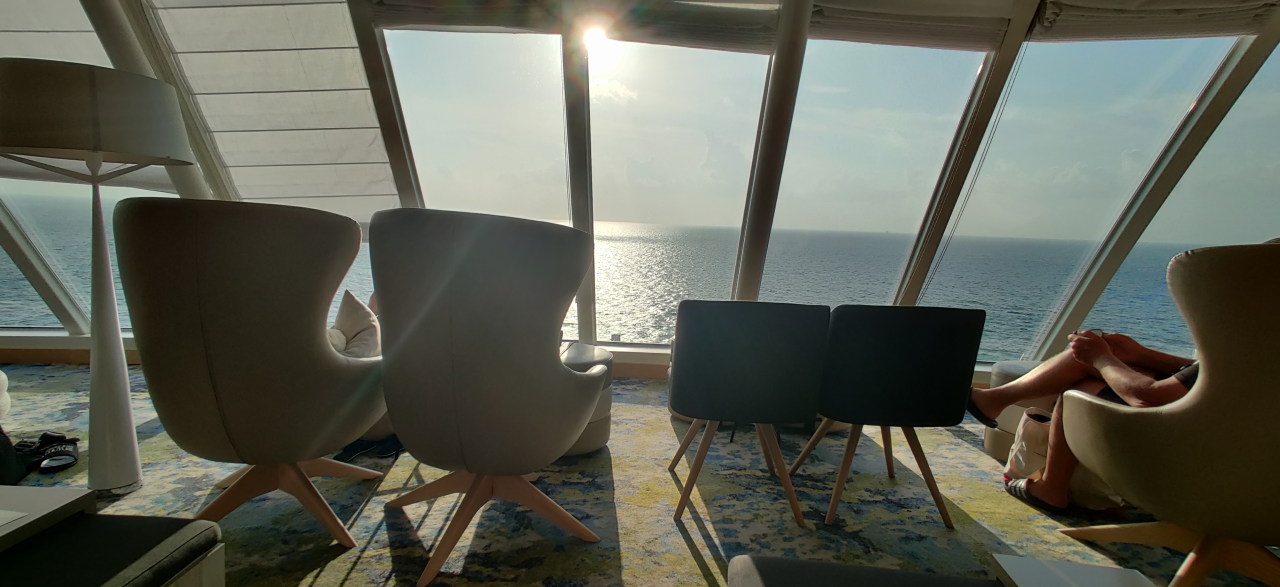
With 1000 German passengers on board, it is easy to make pictures of the scenic locations without people: At 8 PM, everyone is at dinner! Let me take you on a tour.

Pool area.

Running path (opening hours: 6 to 8 AM).
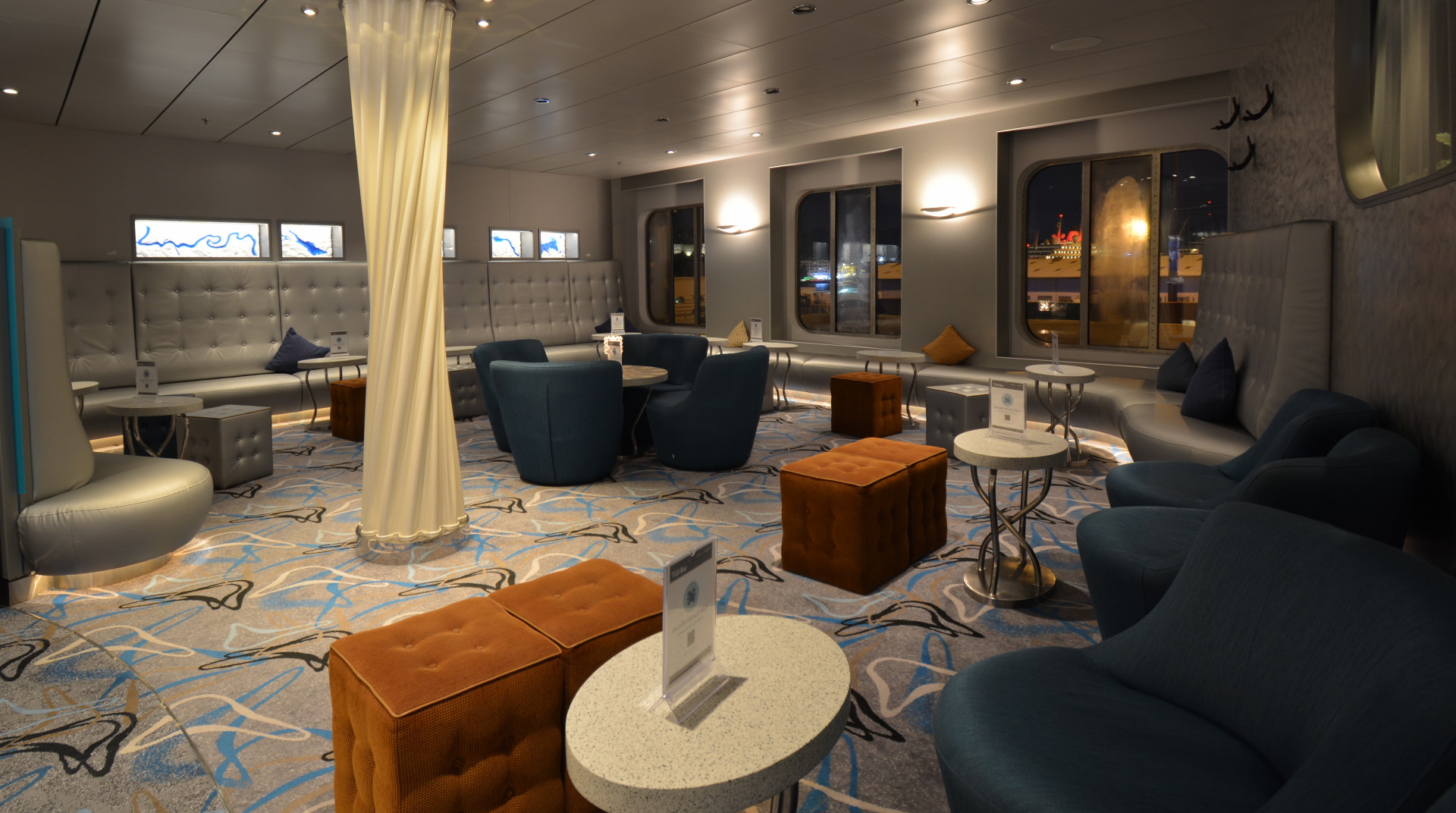
Salon area.
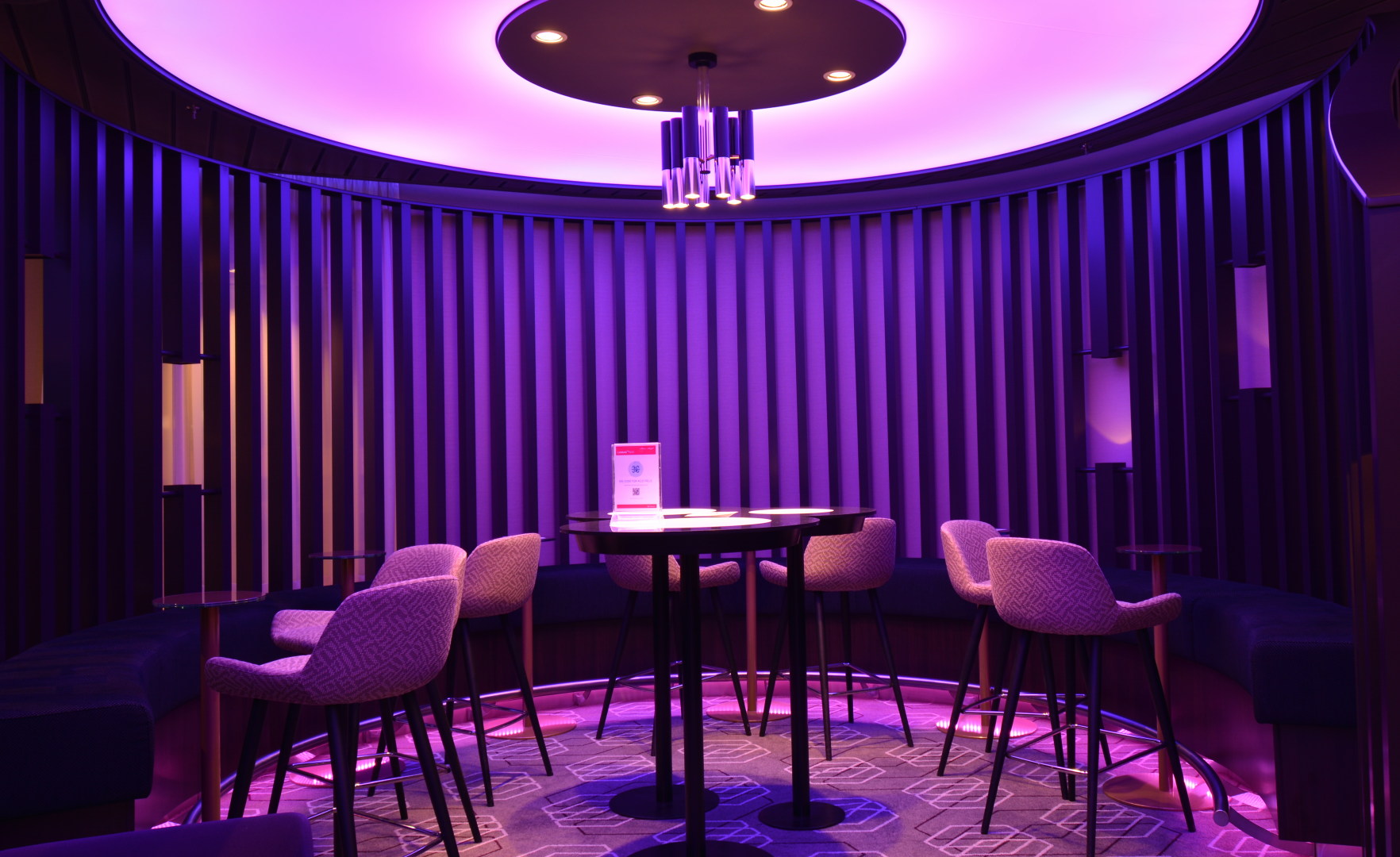
Salon area II.
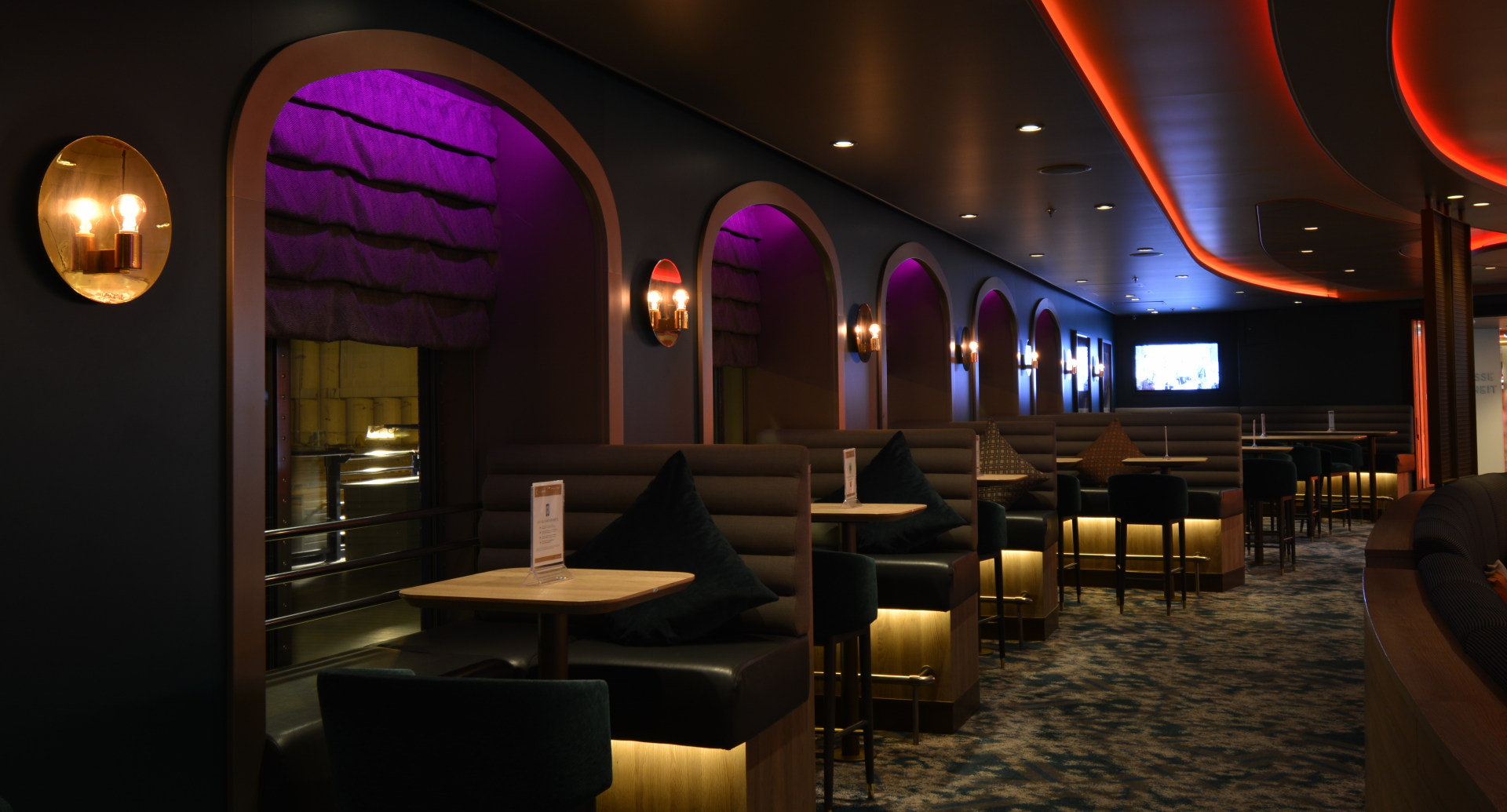
Salon area III.
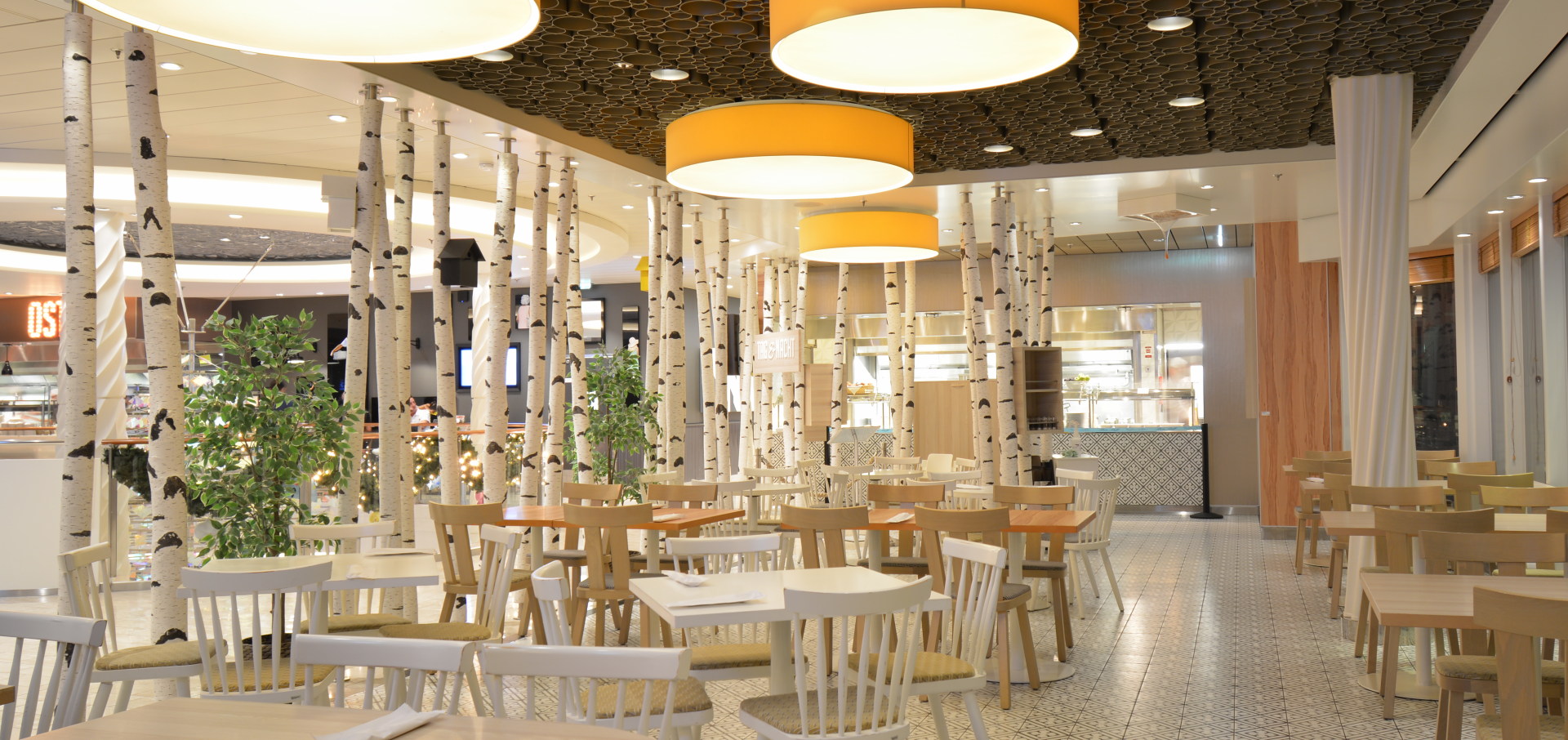
Midnight snackbar: burgers, Belgium fries, cakes, etc.

Theatre of the ship.
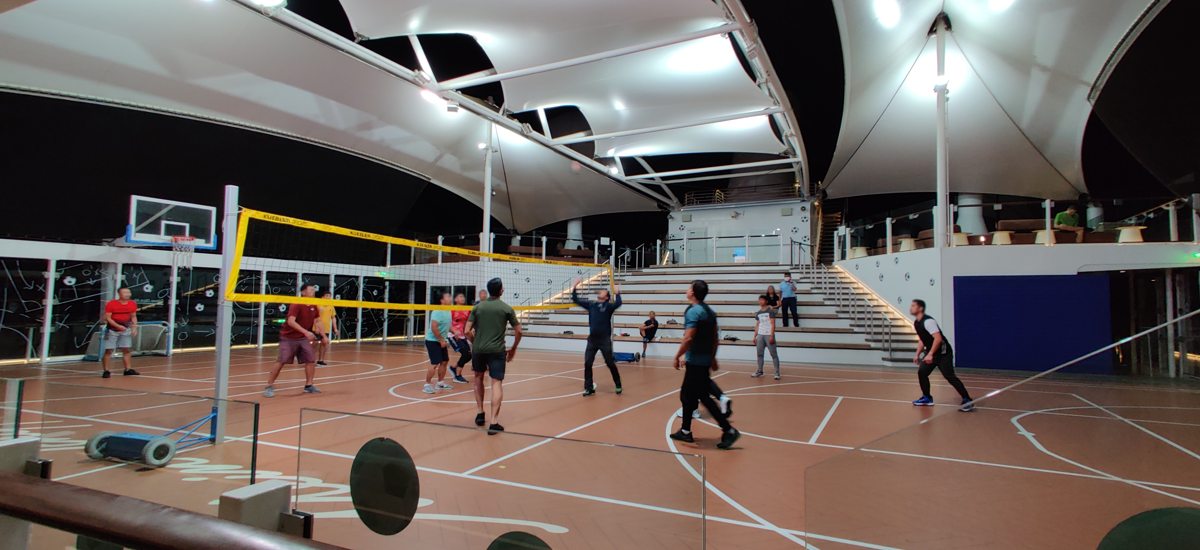
Sport court.
I have a few more impressions taken at daytime.
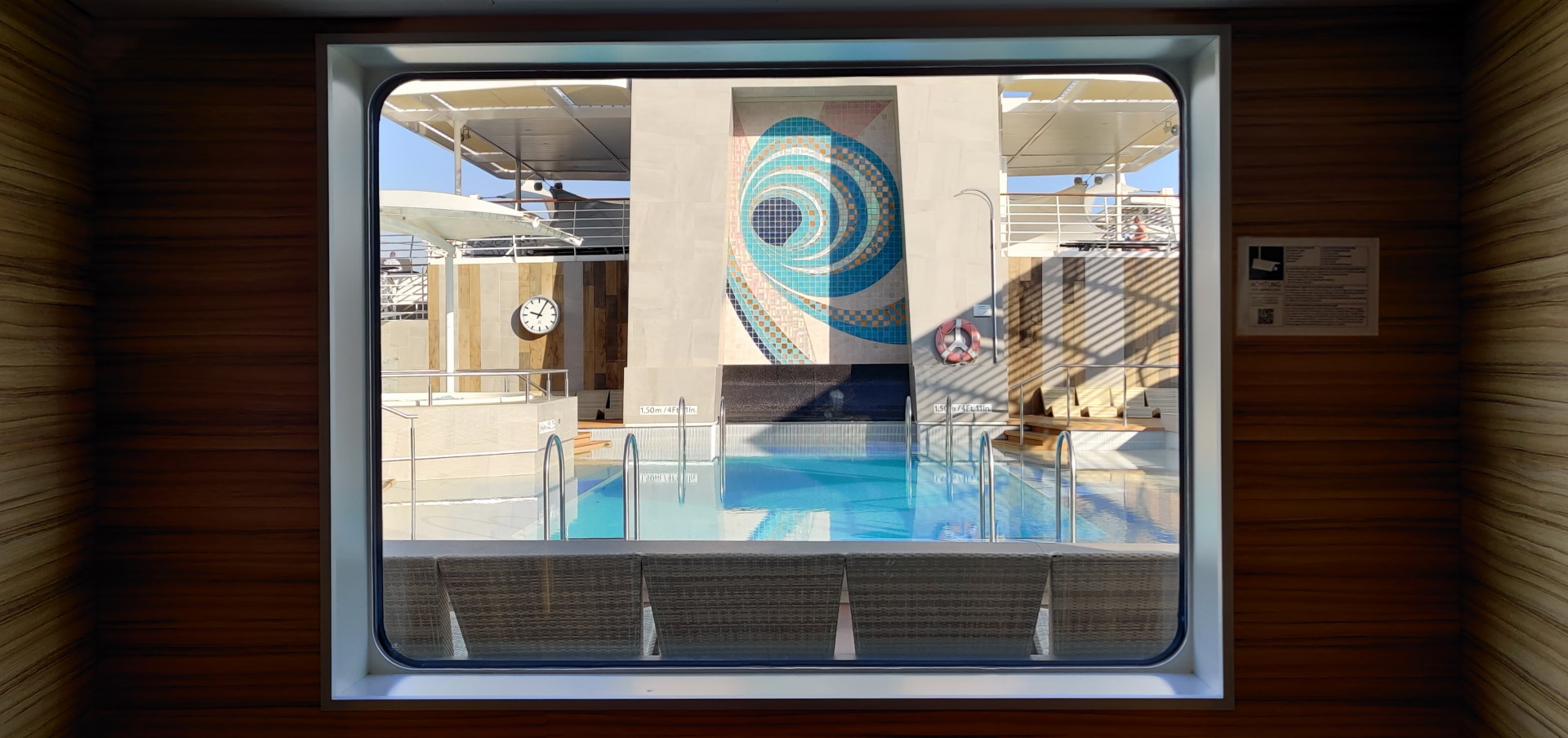
View from Deck 12 to the family pool area.
Spa area.
-
I know because during some show on the deck, the moderator has asked the question who has been on a cruise before and many hands were raised. ↩︎
-
There was a meetup of single travellers on the ship. However, I didn’t use the occasion to ask them whether they were really widowed. :see_no_evil: ↩︎
-
Not that I have ever done club holidays in Germany–but that’s how I imagine it! ↩︎
Podcast 07×10 Resumen y final de temporada
Finalizamos la séptima temporada de video-audios de la Asociación KDE España. Así que me complace compartir con vosotros que ya está disponible el podcast 07×10 Resumen y final de temporada que ha contado con la producción de David Marzal, un interesante programa que sirve tanto como recordatorio como revisión de todo lo que hemos hablado a lo largo de más de un año.
Podcast 07×10 Resumen y final de temporada
Bienvenidos a un nuevo episodio de los podcast de KDE España, el
décimo y último de esta séptima temporada y que, como es tradición, es una resumen de la misma.
En esta ocasión tenemos a David Marzal como productor, uno de los podcasters más prolíficos y eficientes que conozco, miembro de KDE España y de Residuo Cero Región de Murcia.
Y, para variar, los entrevistados fueron:
- Rubén Gómez: miembro de KDE España, de HackLab Almería y de Document Foundation en la labor de presentador.
- Baltasar Ortega (un servidor): editor de KDE Blog, secretario de KDE España, miembro de GNU/Linux València y de KDE e.V.
De esta forma, a lo largo de la hora y veinte minutos que duró el podcast revisamos todos los episodios de la séptima temporada y comentamos el estado actual de algunos de esos proyectos de Software Libre, haciendo hincapié en lo más importante de ellos: las personas.
Los enlaces de interés del podcast son:
- Web: https://www.kde-espana.org
- Mastodon: @kde_es@tube.kockatoo.org
- Canal Planet de Telegram: https://t.me/kdeplanet_es
- Grupo de Telegram: https://t.me/kde_canasbravas
- Peertube: https://tube.kockatoo.org/a/kde_es
- Podcast KDE Express: https://kdeexpress.gitlab.io/
Aprovecho para poneros el enlace a la lista de los podcast de KDE España de Youtube, por si alguien quiere hacer una maratón y ver como evolucionamos a lo largo del tiempo.
Como siempre, esperamos vuestros comentarios que os aseguro que son muy valiosos para los desarrolladores, aunque sean críticas constructivas (las otras nunca son buenas para nadie). Así mismo, también nos gustaría saber los temas sobre los que gustaría que hablásemos en los próximos podcast.


Playing with Shelly
For xmass I got few Shelly lamps to play with. Shelly lamps are simple IoT devices. Super easy to install, configure and use. The Youtube is full with instructions on what can be done with these smart lamps. Naturally my main motivation was to figure out how to hack these devices and how ready my openSUSE servers are with tools and services (spoiler: they are ready)
Look daddy no cloud
Needless to say that like most smart home automation devices the Shelly lamps can be operated via the Shelly cloud. I may cover that area in the next post. But now I am interested in what can be done without the cloud. After all, one big selling point of the Shelly devices is that they are fully operable and functional even without Internet connection just on a WiFi LAN. It means that if I am concerned about the security of my home infrastructure I have an option not to expose my smart devices.