
 Member
 LenzGr
Printing with a Brother MFC-7460DN laser printer on Fedora Linux 33
This is a follow-up to my previous post Configuring a Brother MFC-7460DN Laser Printer/Scanner on Fedora 23 (64-bit), as things have fortunately changed to the better in the meanwhile.
As described in this post, setting up this printer in CUPS on Fedora has become quite an ordeal, as Brother no longer updates the printer drivers for these old models and they don’t provide 64 bit binaries.
As I had to switch laptops a few weeks ago, I had to reinstall Linux from scratch and needed to reconfigure my printer settings as well. As I did not want to go through the same hoops again, I did some research and was happy to learn that Peter De Wachter has been working on an open source version of CUPS printer drivers for a wide range of Brother laser printers, which include the MFC-7460DN as well!
Sadly, the printer-driver-brlaser package is not part of the Fedora Linux distribution (yet), so I again had to go out and scour the usual places for a suitable RPM package. Luckily, an RPM package is available from the openSUSE Build Service! There’s no dedicated Fedora package, but downloading and installing the driver package for the openSUSE Tumbleweed distribution worked flawlessly.
To set up the printer, first download and install the RPM package directly from the build service repo:
$ sudo dnf install https://download.opensuse.org/repositories/Printing/openSUSE_Tumbleweed/x86_64/printer-driver-brlaser-6+git20200420.9d7ddda-21.4.x86_64.rpm
The actual URL may vary if the package version is updated, so check the download page for the latest version if the download fails.
Now you can set up the printer using the usual CUPS printer configuration tools. In the printer driver selection box, choose “Brother MFC-7460DN, using brlaser v6” and you’re all set!
BTW, this works on Ubuntu Linux as well, they actually include the driver in their core distribution. However, the MFC-7460DN model is not listed explicitly in the driver selection, but choosing any other brlaser device just works.

openSUSE community elects Axel, Gertjan and Neal to serve on the Board

The election lasted for two weeks and it ended last night at 23h59 UTC. The results were published today at mid-day (for me).
The complete election results are:
- Axel Braun — 142 votes
- Gertjan Lettink — 134 votes
- Neal Gompa — 131 votes
- Maurizio Galli — 103 votes
- Nathan Wolf — 59 votes
Five votes were recorded for the "none of the above" option. Out of 518 eligible voters, 229 voters have cast their vote in this election, which represents a turnout of 44%. It's a low turnout compared to last year's board election which was 56%.
Axel, Gertjan and Neal are elected to serve for two years on the openSUSE Board.
Calendario ubuntero para el 2021
En este último día de este 2020 tan especial que será recordado por todos (y esperemos que el 2021 no lo supere) quería hacer un repaso a las noticias más relevantes de la Comunidad KDE, pero no os voy a engañar, me entró pereza y decidí dedicar la entrada al calendario ubuntero para el 2021 que he descubierto que se realiza anualmente.
Calendario ubuntero para el 2021
Tradicionalmente, basándose en la clasificación anual de 12 primeros puestos en la lista de Distrowatch (de diciembre a diciembre), Jvare (el cual tuve el gusto de conocer en persona en la Akademy-es 2015 de A Coruña, recomendar su blog hace unos años y que me consta que no ha pasado el mejor año de su vida) confecciona un calendario imprimible en A3 y que puede decorar tu zona de ocio o trabajo.

Este año he encontrado una variante de su trabajo, aunque me consta que é también está metido en el proyecto. Se trata del Calendario Ubuntero, que realiza lo mismo pero con distribuciones basadas en Ubuntu.
En la entrada donde se nos presenta el Calendario nos explican un poco la realización del calendario y los métodos de descarga:
«Con los de este año son 9 los años que he realizado este calendario, y aunque hoy en día casi todos tenemos a mano el calendario del teléfono móvil, aquellos que todavía quieran y les guste un calendario de mesa un poco mas friki y linuxero, aunque centrado en las distribuciones basadas en Ubuntu, pueden conseguirlo simplemente descargando los archivos que comparto con vosotros.
Para realizarlos utilizo los programas libres Inkscape y Gimp
Los archivos incluyen un versión en jpg, una en png y otra en pdf, para que sea fácil de imprimir. También incluyo un archivo svg propio de Inkscape, programa con el que los hago, que permite hacerles modificaciones.
Puedes descargarlo todo desde un archivo zip en este enlace, saltar la publicidad y tendréis acceso a su descarga.
Si no te gustan las versiones que he hecho puedes hacerte la tuya propia.«
Y para muestra un botón, mejor dicho, el botón de sus creadores: un calendario personalizado en gallego.

Cliente de Matrix de KDE Neochat
Casi cerrando el año quiero presentaros al nuevo Cliente de Matrix de KDE que ha sido bautizado como Neochat. Con ello se da un nuevo paso para garantizar la seguridad y privacidad de los usuarios de Software KDE. ¿No te suena nada? Sigue leyendo y hoy podrás irte a dormir siendo un poco más sabio.
Una breve análisis de las aplicaciones de mensajería instantánea
Casi todo el mundo utiliza Whatsapp para comunicarse mediante mensajería instantánea, una aplicación que pertenece a Facebook y que no solo no garantiza la privacidad sino que tecnológicamente está a años luz de su competidor más directo: Telegram.
Parece que Telegram es la panacea para los que queremos una aplicación de mensajería instantánea de calidad, potente y libre… pero no.
Aunque me encanta Telegram, lo utilizo día y noche, he descubierto la potencia de sus bots, me flipan sus stickers y sus funcionalidades avanzadas de transferencia de ficheros o de envío planificado de mensajes hay una cosa que le falta: libertad total.
Y es que Telegram tiene muchas virtudes, es la mejor alternativa para poder comunicarte con la gente, tiene un cliente de software abierto pero, y es un pero muy grande para los puristas de la libertad, su modelo de mensajería es centralizado.

Esto significa que solo existe un servidor de Telegram que da servicio a todo el mundo y que ninguna otra empresa, comunidad, asociación, servicio público o usuario puede instalarlo en su servidor para replicar sus funcionalidades.
Por tanto, ni Wahtsapp ni Telegram son 100% libres. Parece ser que no tenemos la posibilidad de ser libres mandando mensajes instantáneos… ¿o sí? Tenemos a Matrix.
¿Qué es Matrix?
Contestar a esta pregunta a principios del siglo XXI tenía una respuesta clara… una gran película de los hermanos Wachowski (ahora hermanas) que nos voló la cabeza, y aunque no puedo asegurar nada, creo que fue lo que inspiró a los desarrolladores de la tecnología que para la Comunidad KDE es Matrix.
En pocas palabras, y traducido directamente de su página oficial, Matrix es un proyecto de código abierto que publica Matrix un estándar abierto para una comunicación segura, descentralizada y en tiempo real con licencia de Apache.

Matrix está mantenido por la Fundación Matrix.org sin fines de lucro, que tiene como objetivo es crear una plataforma abierta tan independiente, vibrante y en evolución como la propia web… pero para la comunicación.
En otras palabras, es Telegram pero 100% libre, con posibilidad de tener la versión de Matrix en cualquier servidor, con la posibilidad de unir todos los servidores del mundo y comunicar de forma global a todos los usuarios, con aplicaciones tanto de cliente como de servidor libre mientras que las comunicaciones son 100% seguras (o todo lo seguras que pueden ser).
Desde junio de 2019, Matrix ya pasó la versión beta, y el protocolo es totalmente adecuado para el uso en producción. Y de hecho, desde hace un tiempo es la forma de comunicarse que tiene la Comunidad KDE.
Cliente de Matrix de KDE Neochat
Está claro que si la Comunidad KDE está empezando a utilizar de forma nativa Matrix necesitarán un cliente.
Hay que aclarar que hasta la fecha se ha venido utilizando tanto clientes de Matrix como la versión web de la misma, pero está claro que en aras de una integración total la Comunidad KDE quiere su propio cliente, y éste ha llegado con el nombre de NeoChat.

Así pues, NeoChat es simplemente un cliente de Matrix cuya versión 1.0 fue lanzada el pasado 23 de diciembre y que ofrece las siguientes funcionalidades:
- Enviar y responder a los mensajes tanto es salas bis a bis, iniciar chats privados, crear nuevas salas y explorar las salas públicas.
- Línea temporal con soporte para mensajes simples y que permite subir imágenes y archivos de vídeo y audio. Puedes responder a los mensajes y añadir reacciones.
- Gestión de salas: prohibir o expulsar usuarios, subir un avatar de sala y editar los metadatos de una sala.
- Editor simple de imágenes.
- Convergente, es decir, que se adapta a cualquier tipo de dispositivos sea cual sea el tamaño de la pantalla o su forma de interacción.
De momento no está disponible en KDE Neon, y desconozco si lo está en otras distribuciones, pero a poco que lo esté la iré probando e iré comentando.
Más información: Carl Schwan Blog
Curso de Vim: Utilizando las marcas globales en el editor #Vim
Vim nos permite establecer marcas globales en nuestros documentos para poder saltar a ellas desde cualquier parte que nos encontremos

En un artículo anterior de esta serie, vimos cómo poder establecer marcas y asignarlas a letras minúsculas a diferentes archivos. Puedes leer ese artículo en este enlace:
En esta ocasión veremos las marcas globales que podemos establecer en las letras mayúsculas y las diferencias con las otras.
Este artículo es una nueva entrega del curso “improVIMsado” que desde hace meses vengo publicando en mi blog sobre el editor Vim y que puedes seguir en estos enlaces:
- https://victorhckinthefreeworld.com/tag/vim/
- https://victorhck.gitlab.io/comandos_vim/articulos.html
Ya aprendimos que las marcas que establecemos en Vim asignándoles letras minúsculas son locales y propias para cada archivo. Así, podemos estar editando varios archivos distintos y establecer en cada uno una marca en la letra “a”.
Cada marca asignada será diferente y distinta de las otras. Son locales o propias de cada archivo. En contraposición a esto, existen marcas que podemos asignar a las letras mayúsculas.
La diferencia sustancial, es que estas marcas son globales. Si la asignamos a un archivo, será exclusiva para ese archivo.
Y siempre podremos saltar a esa marca en Vim, aunque no tengamos el archivo abierto en el editor. Al saltar a esa marca establecida en una letra mayúscula, Vim abre el archivo correspondiente y salta a la posición donde hayamos establecido esa marca.
Podemos pensar en estas marcas asignadas a letras mayúsculas, como marcapáginas en un libro.
Para añadir una marca global en un archivo, la forma de proceder es similar a lo que hemos visto. En el modo de comandos, pulsamos sobre la “m” para establecer una marca y después seleccionamos una letra mayúscula de la A-Z, la que queramos.
Para saltar a la marca establecida, simplemente ejecutaremos:
' A
Un ejemplo práctico podría ser, abrir el archivo de configuración .vimrc y asignarle, por ejemplo, la marca V, mediante
m V
Así la próxima vez que estemos en Vim y queramos consultar el archivo .vimrc para modificar alguna configuración, etc saltamos a la marca V et voila!
Si establecemos la misma marca sobre otro archivo, Vim borrará la primera y quedará inactiva, pasando a ser la última marca establecida la funcional.
Si queremos borrar tanto marcas locales como globales podemos utilizar el comando:
:delmarks
:delmarks a |
elimina la marca a |
:delmarks a-d |
elimina el rango de marcas de a la d (a, b, c, d) |
:delmarks abxy |
elimina las marcas a, b, x, y |
:delmarks aA |
elimina las marcas a, A |
:delmarks! |
elimina todas las marcas minúsculas del buffer actual (a-z) |


Parallel Alpine Differentiation in Arabidopsis arenosa
Parallel evolution provides powerful natural experiments for studying repeatability of evolution and genomic basis of adaptation. Well-documented examples from plants are, however, still rare, as are inquiries of mechanisms driving convergence in some traits while divergence in others. Arabidopsis arenosa, a predominantly foothill species with scattered morphologically distinct alpine occurrences is a promising candidate. Yet, the hypothesis of parallelism remained untested.
Linux Connexion con Slimbook en Podcast Linux #119
Hace tiempo que no comparta uno de los programas de los podcast de Juan Febles, y es que su producción es elevada y el tiempo que tengo para el blog limitada. En esta ocasión tengo el placer de presentar «Linux Connexion con Slimbook» donde se juntan dos de las personas más importantes no programadoras en la difusión del Software Libre, Alejandro López y Juan Febles. No te lo puedes perder.
Linux Connexion con Slimbook en Podcast Linux #119

Suele ser un idea recurrente que transmito a mis allegados (palabra de moda el pasado mes de noviembre): la conquista de GNU/Linux en el escritorio llegará cuando los dispositivos vengan equipados con él.
Y esta es la labor que hace la gente de Slimbook, viejos conocidos del blog, con sus ultrabooks, sus miniordenadores o sus torres de alta gama como los Kimera.
En este podcast en forma de charla entre Alejandro López y Juan Febles nos encontramos con temas más que interesantes, destacando entre todos, la gran y fructífera relación entre la Comunidad KDE, Slimbook y los procesadores AMD (fruto de la cual no solo se ha lanzado el KDE Slimbook III sino que se ha mejorado el Kernel Linux para todo el mundo) o el complejo mercado de Slimbooks de segunda mano.

En palabras de Alejandro:
«¡¡Muy buenas amante del Software Libre!!!
Bienvenido a otra entrega de Podcast Linux, la número 119. Un saludo muy fuerte de quien te habla, Juan Febles. Hoy vuelve a estar con nosotros Alejandro López, director comercial y cofundador de Slimbook, empresa 100% española que ofrece ordenadores GNU/Linux a medida ensamblados en España.
Recordar a los oyentes que estamos en una sala Jitsi para esta charla, un servicio libre para videoconferencias, y que este podcast aloja su web en Gitlab, un servicio libre de repositorios git y su contenido en Archive.org, la biblioteca digital libre con licencias Creative Commons.»
Como siempre, os dejo el audio para que los podáis escuchar y disfrutar de este programa de una hora de duración:
Más información: Podcast Linux
Y aprovecho para animaros a seguir Podcast Linux en algunos de los canales de comunicación que tiene, los cuales han cambiado debido a que Podcast Linux ha abandona e
- Twitter: https://twitter.com/podcastlinux
- Mastodon: https://mastodon.social/@podcastlinux/
- Correo: podcastlinux@disroot.org
- Web: https://podcastlinux.com/
- Telegram: https://t.me/podcastlinux
- Telegram Juan Febles: https://t.me/juanfebles
- Youtube: https://www.youtube.com/PodcastLinux
- Feed Podcast Linux: https://podcastlinux.com/feed
- Feed Linux Express (Audios Telegram): https://podcastlinux.com/Linux-Express/feed
Curso «Open Source y la transición 5G» de la Linux Foundation
En estos días de vacaciones para algunos es interesante poder invertir algo de nuestro tiempo para la formación. Y haciendo una simple búsqueda en DuckDuckGO he encontrado el Curso «Open Source y la transición 5G» de la Linux Foundation que además de interesante, es gratuito y orientado para principiantes. ¿A que suena bien?
Curso «Open Source y la transición 5G» de la Linux Foundation
Una nueva revolución se acerca a nuestra sociedad de la información: la tecnología 5G está llegando a España y ofreciéndonos una conexión de mayor calidad y con mayores velocidades que las que proporciona el 4G o incluso la conexión wifi doméstica, las cuales no tardaremos en probar con un Speedcheck y así poder medir a nuestro proveedor.
Y claro está el Software Libre no puede sera ajeno a este nuevo reto tecnológico y, de hecho, está siendo protagonista de su desarrollo ya que utiliza tanto código como estándares abiertos.

Investigando un poco sobre el tema he encontrado un interesante curso de la Linux Foundation que enseña cómo y qué forma el software y los estándares de código abierto están impulsando la transición a la 5G, la IA (Inteligencia Artificial) y la IOT (Internet de las cosas).
El curso es abierto, accesible para todo el mundo ya que empieza desde el principio y gratuito (a menos que quieras un certificado oficial), teniendo una duración de una semana con una dedicación de 2 horas semanales…Y empieza hoy, así que no te lo pienses y apúntate ya.

El curso se presenta de la siguiente forma:
«Las redes 5G se están construyendo con software y estándares de código abierto. Los operadores y vendedores están integrando estas tecnologías a un nivel sin precedentes para hacer realidad la promesa de 5G. El código abierto permite a los operadores experimentar con modelos de negocio y ofrecer nuevos servicios, y permite a las empresas obtener más valor de su arquitectura de red.
Este curso proporcionará una visión general de por qué el código abierto importa ahora más que nunca en el espacio de las redes inalámbricas y la tecnología móvil y qué tecnologías merecen su atención. Los gerentes de negocios se familiarizarán con la infraestructura de código abierto que impulsa el futuro y cómo aprovecharla para su propio beneficio empresarial.«

De esta forma, el curso promete que al finalizar el mismo podremos:
- Argumentar por qué el código abierto es importante para el 5G y para las empresas.
- Descubrir qué tecnologías de código abierto están impulsando la innovación tecnología 5G.
- Explorar el panorama de la tecnología de código abierto y conoce lo que merece tu atención
Parece muy interesante y se une a otros cursos promocionados por el blog como este de «Docker» de GNU/Linux Valencia o alguno de Linux Center.
Más información: Training Linux Foundation

ownClouds Virtual Files on the Linux Desktop
it could already be read somewhere that 2021 will be the year of Linux on the desktop :-D
Fine with me. Just to support that, I did a little hackery over XMas to improve the support for ownClouds virtual file system on the Linux Desktop.
What are Virtual Files?
In professional usecases, users often have a huge amount of data stored in ownCloud. Syncing these completely to the desktop computer or laptop would be too much and costly in bandwidth and harddisk space. That is why most mature file sync solutions came up with the concept of virtual files. That means that users have the full structure with directories and files mirrored to their local machines, but have placeholder of the real files in the local file manager.
The files, however, are not on the disk. They get downloaded on demand.
That way, users see the full set of data virtually, but save time and space of files they never will need on the local system.
The ownCloud Experience
ownCloud has innovated on that topic a while ago, and meanwhile support virtual files mainly on Windows, because there is an elaborated system API to work with placeholder files. As we do not have this kind of API on Linux desktops yet, ownCloud desktop developers implemented the following solution for Linux: The virtual files are 1 byte sized files with the name of the original file, plus a suffix “.owncloud” to indicate that they are virtual.
That works, yet has one downside: Most file managers do not display these placeholder files nicely, because they loose the MIME type information. Also, downloading and also freeing up the space of downloaded files is not integrated. To summarize, there is a building block missing to make that useful on Linux.
Elokab-files-manager with ownCloud
I was wondering if it wasn’t possible to change an existing file manager to support the idea of virtual files. To start trying I found the Elokab-files-manager which is a very compact, yet feature rich file manager built on Qt. It is built with very few other dependencies. Perfect to start playing around with.
In my Github fork you can see the patches I came up with to make Elokab-fm understand ownCloud virtual files.
New Functionality
The screenshot shows the changes in the icon view of Elokab-fm.

Screenshot of patched Elokab-files-manager to support ownCloud Virtual Files.
To make that possible, Elokab-fm now pulls some information from the ownCloud Sync Client config file and connects to the sync client via local socket to share some information. That means, that the sync client needs to run to make that work.
Directories that are synced with ownCloud now show an cloud overlay in the center (1).
The placeholder files (2) which are not present on the local hard drive indicate that by showing a little cloud icon bottom right. However, other than before, they are displayed with their correct name and mime-type, which makes this already much more useful.
Files, which are on the local disk as the image (3) show their thumbnail as usual.
In the side panel (4) there are a few details added: The blue box on the bottom indicates that the file manager is connected to the sync client. For the selected virtual file (2), it shows an button that downloads the file if clicked which would turn it into a non virtual, local file. There is also an entry in the context menu to achieve that.
Status
This is just a proof of concept and a little XMas fun project. There are bugs, and the implementation is not complete. And maybe Jürgen’s idea of a FUSE layer to improve that is the better approach, but anyway. It just shows what is possible with virtual files also on Linux.
If you like that idea, please let us know or send a little PR if you like. We do not wanna fail providing our share on the year of the Linux Desktop, right? ;-)
Building it from my Github branch should be fairly easy, as it only depends on Qt.
For openSUSE users, I will provide some test packages in my home project on Open Build Service.

Stackdriver-agent with openSUSE Leap 15.2 in GCP 安裝小記
Stackdriver-agent with openSUSE Leap 15.2 in GCP 安裝小記
OS: openSUSE Leap 15.2 in GCP
今天要來嘗試在 openSUSE Leap 15.2 in GCP 安裝 stackdriver 的 agent
首先先來談談爲何要在 GCP 的 OS 內安裝 stackdriver-agent
預設在 GCP 內使用 OS, GCP 是會提供相關監控的數值
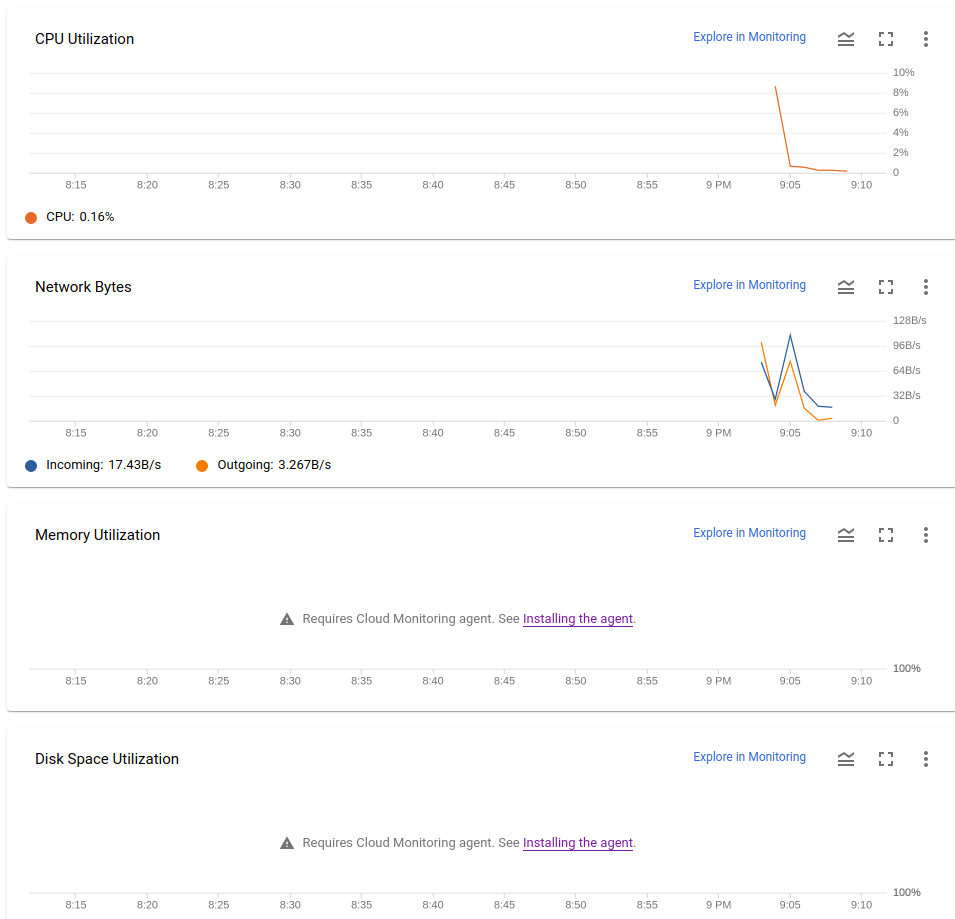
例如 CPU 用量 / 網路狀況 / 磁碟 IOPS
但是 如果是要監控 Memory Utilization / Disk Space Utilization 就是要安裝 Stackdriver-agent
安裝 agent 的官方頁面如下
主要流程大概就是
下載 script
安裝 stackdriver-agent
啟動 stackdriver-agent 服務
但是目前 stackdriver-agent 只有針對已經支援的 OS 來進行安裝 script, 可惜的是 openSUSE Leap 沒有列在裡面, 所以我就嘗試用 SLES 的方式來修改, 讓 openSUSE Leap 15.2 in GCP 也可以看到相關資訊
所以以下為個人實驗, 不負責相關影響
在 GCP 建立 openSUSE Leap 15.2 GCE
SSH 連入該台 GCE 進行安裝
切換為 root 身份進行處理 (個人習慣)
> sudo su -
下載 GCP add agent script 到目前目錄
# curl -sSO https://dl.google.com/cloudagents/add-monitoring-agent-repo.sh
觀察相關資訊
# ls
.bash_history .gnupg .ssh add-monitoring-agent-repo.sh bin
觀察 script 內容
# egrep -v '^#|^$' add-monitoring-agent-repo.sh
REPO_HOST='packages.cloud.google.com'
MONITORING_AGENT_DOCS_URL="https://cloud.google.com/monitoring/agent"
MONITORING_AGENT_SUPPORTED_URL="${MONITORING_AGENT_DOCS_URL}/#supported_operating_systems"
[[ -z "${REPO_SUFFIX-}" ]] && REPO_SUFFIX='all'
if [[ -f /etc/os-release ]]; then
. /etc/os-release
fi
handle_debian() {
lsb_release -v >/dev/null 2>&1 || { \
apt-get update; apt-get -y install lsb-release; \
}
apt-get update; apt-get -y install apt-transport-https ca-certificates
local CODENAME="$(lsb_release -sc)"
local REPO_NAME="google-cloud-monitoring-${CODENAME}${REPO_SUFFIX+-${REPO_SUFFIX}}"
cat > /etc/apt/sources.list.d/google-cloud-monitoring.list <<EOM
deb https://${REPO_HOST}/apt ${REPO_NAME} main
EOM
curl --connect-timeout 5 -s -f "https://${REPO_HOST}/apt/doc/apt-key.gpg" | apt-key add -
}
handle_rpm() {
lsb_release -v >/dev/null 2>&1 || yum -y install redhat-lsb-core
local REPO_NAME="google-cloud-monitoring-${1}-\$basearch${REPO_SUFFIX+-${REPO_SUFFIX}}"
cat > /etc/yum.repos.d/google-cloud-monitoring.repo <<EOM
[google-cloud-monitoring]
name=Google Cloud Monitoring Agent Repository
baseurl=https://${REPO_HOST}/yum/repos/${REPO_NAME}
enabled=1
gpgcheck=1
repo_gpgcheck=1
gpgkey=https://${REPO_HOST}/yum/doc/yum-key.gpg
https://${REPO_HOST}/yum/doc/rpm-package-key.gpg
EOM
}
handle_redhat() {
local VERSION_PRINTER='import platform; print(platform.dist()[1].split(".")[0])'
local MAJOR_VERSION="$(python2 -c "${VERSION_PRINTER}")"
handle_rpm "el${MAJOR_VERSION}"
}
handle_amazon_linux() {
handle_rpm "amzn"
}
handle_suse() {
SUSE_VERSION=${VERSION%%-*}
local REPO_NAME="google-cloud-monitoring-sles${SUSE_VERSION}-\$basearch${REPO_SUFFIX+-${REPO_SUFFIX}}"
zypper --non-interactive refresh || { \
echo "Could not refresh zypper repositories."; \
echo "This is not necessarily a fatal error; proceeding..."; \
}
cat > /etc/zypp/repos.d/google-cloud-monitoring.repo <<EOM
[google-cloud-monitoring]
name=Google Cloud Monitoring Agent Repository
baseurl=https://${REPO_HOST}/yum/repos/${REPO_NAME}
enabled=1
gpgcheck=1
repo_gpgcheck=1
gpgkey=https://${REPO_HOST}/yum/doc/yum-key.gpg
https://${REPO_HOST}/yum/doc/rpm-package-key.gpg
EOM
zypper --non-interactive --gpg-auto-import-keys refresh google-cloud-monitoring || \
exit $?
}
case "${ID:-}" in
amzn)
echo 'Adding agent repository for Amazon Linux.'
handle_amazon_linux
;;
debian|ubuntu)
echo 'Adding agent repository for Debian or Ubuntu.'
handle_debian
;;
rhel|centos)
echo 'Adding agent repository for RHEL or CentOS.'
handle_redhat
;;
sles)
echo 'Adding agent repository for SLES.'
handle_suse
;;
*)
# Fallback for systems lacking /etc/os-release.
if [[ -f /etc/debian_version ]]; then
echo 'Adding agent repository for Debian.'
handle_debian
elif [[ -f /etc/redhat-release ]]; then
echo 'Adding agent repository for Red Hat.'
handle_redhat
elif [[ -f /etc/SuSE-release ]]; then
echo 'Adding agent repository for SLES.'
handle_suse
else
echo >&2 'Unidentifiable or unsupported platform.'
echo >&2 "See ${MONITORING_AGENT_SUPPORTED_URL} for a list of supported platforms."
exit 1
fi
esac
這邊我只看 suse 的相關處理, 大概就是建立 /etc/zypp/repos.d/google-cloud-monitoring.repo 以及進行 gpg key import 與 refresh
仿造上面的做法來建立 /etc/zypp/repos.d/google-cloud-monitoring.repo
還沒做之前觀察 gpg key 資訊
# rpm -qa gpg-pubkey*
gpg-pubkey-307e3d54-5aaa90a5
gpg-pubkey-3dbdc284-53674dd4
gpg-pubkey-39db7c82-5847eb1f
建立 google-cloud-monitoring.repo 相關資訊
#vi /etc/zypp/repos.d/google-cloud-monitoring.repo
內容如下
[google-cloud-monitoring-sles15-x86_64-all]
name=google-cloud-monitoring
enabled=1
autorefresh=1
baseurl=https://packages.cloud.google.com/yum/repos/google-cloud-monitoring-sles15-x86_64-all
type=rpm-md
keeppackages=0
gpgkey=https://packages.cloud.google.com/yum/doc/yum-key.gpg
https://packages.cloud.google.com/yum/doc/rpm-package-key.gpg
匯入 上面的 gpgkey
# rpm --import https://packages.cloud.google.com/yum/doc/rpm-package-key.gpg
# rpm --import https://packages.cloud.google.com/yum/doc/yum-key.gpg
這樣可以避免 Signature verification failed for file 'repomd.xml' 問題
進行 gpgkey 比對
# rpm -qa gpg-pubkey*
gpg-pubkey-3e1ba8d5-558ab6a8
gpg-pubkey-307e3d54-5aaa90a5
gpg-pubkey-3dbdc284-53674dd4
gpg-pubkey-a7317b0f-551deab2
gpg-pubkey-836f4beb-5fc97e5e
gpg-pubkey-39db7c82-5847eb1f
gpg-pubkey-ba07f4fb-5ac168db
藍色部分爲新增進來的 Key
將 zypper refresh 以及加入 gpg key
# zypper --gpg-auto-import-keys refresh
Retrieving repository 'google-cloud-monitoring' metadata ..............................[done]
Building repository 'google-cloud-monitoring' cache ...................................[done]
Retrieving repository 'Debug Repository' metadata .....................................[done]
Building repository 'Debug Repository' cache ..........................................[done]
Retrieving repository 'Update Repository (Debug)' metadata ............................[done]
Building repository 'Update Repository (Debug)' cache .................................[done]
Retrieving repository 'Non-OSS Repository' metadata ...................................[done]
Building repository 'Non-OSS Repository' cache ........................................[done]
Retrieving repository 'Main Repository' metadata ......................................[done]
Building repository 'Main Repository' cache ...........................................[done]
Retrieving repository 'Source Repository' metadata ....................................[done]
Building repository 'Source Repository' cache .........................................[done]
Retrieving repository 'Main Update Repository' metadata ...............................[done]
Building repository 'Main Update Repository' cache ....................................[done]
Retrieving repository 'Update Repository (Non-Oss)' metadata ..........................[done]
Building repository 'Update Repository (Non-Oss)' cache ...............................[done]
All repositories have been refreshed.
安裝 agent
# zypper install stackdriver-agent
Loading repository data...
Reading installed packages...
Resolving package dependencies...
The following 2 NEW packages are going to be installed:
insserv-compat stackdriver-agent
2 new packages to install.
Overall download size: 1.2 MiB. Already cached: 0 B. After the operation, additional 5.2 MiB
will be used.
Continue? [y/n/v/...? shows all options] (y): y
Retrieving package insserv-compat-0.1-lp152.5.1.noarch (1/2), 14.9 KiB ( 8.5 KiB unpacked)
Retrieving: insserv-compat-0.1-lp152.5.1.noarch.rpm .....................[done (259.7 KiB/s)]
Retrieving package stackdriver-agent-6.1.0-1.sles15.x86_64
(2/2), 1.2 MiB ( 5.2 MiB unpacked)
Retrieving: cde909b8d24e2beabdbd489e42e5bd65c64c14e09b710c56852736aecd3bf3a7-stackdrive[done]
Checking for file conflicts: ..........................................................[done]
(1/2) Installing: insserv-compat-0.1-lp152.5.1.noarch .................................[done]
(2/2) Installing: stackdriver-agent-6.1.0-1.sles15.x86_64 .............................[done]
Additional rpm output:
Note: This output shows SysV services only and does not include native
systemd services. SysV configuration data might be overridden by native
systemd configuration.
If you want to list systemd services use 'systemctl list-unit-files'.
To see services enabled on particular target use
'systemctl list-dependencies [target]'.
stackdriver-agent 0:off 1:off 2:on 3:on 4:on 5:on 6:off
觀察服務狀態
# systemctl status stackdriver-agent
● stackdriver-agent.service - LSB: start and stop Stackdriver Agent
Loaded: loaded (/etc/init.d/stackdriver-agent; generated; vendor preset: disabled)
Active: inactive (dead)
重新啟動服務
# systemctl restart stackdriver-agent
觀察服務狀態
# systemctl status stackdriver-agent
● stackdriver-agent.service - LSB: start and stop Stackdriver Agent
Loaded: loaded (/etc/init.d/stackdriver-agent; generated; vendor preset: disabled)
Active: active (running) since Sun 2020-12-27 13:59:30 UTC; 32s ago
觀察如果重開機是否會啟動服務
# systemctl is-enabled stackdriver-agent
stackdriver-agent.service is not a native service, redirecting to systemd-sysv-install.
Executing: /usr/lib/systemd/systemd-sysv-install is-enabled stackdriver-agent
enabled
回 GCP 觀察相關資訊

這個時候就發現 Memory Utilization / Disk Space Utilization 有相關資訊了
大功告成
~ enjoy it
Reference